


В Windows 11 можно собрать ролик десятком способов, но набор инструментов нужен разный: для семейного видео важны понятная нарезка, титры и быстрый экспорт, для YouTube — работа с несколькими дорожками, субтитрами и звуком, а для коммерческого проекта — прокси, точная цветокоррекция, многокамерный монтаж и предсказуемое кодирование. Поэтому сравнивать видеоредакторы только по числу эффектов бессмысленно. Гораздо важнее, как программа ведёт себя на длинной тайм-линии, что делает с исходными файлами, какие ограничения накладывает на бесплатный экспорт и насколько легко получить готовый MP4 без неожиданного водяного знака.
Ниже собраны настольные редакторы, которые работают в Windows 11 и закрывают разные уровни задачи — от первого ролика до сложного постпродакшена. «ВидеоМОНТАЖ» открывает рейтинг как основной вариант для русскоязычного пользователя, которому нужна локальная программа с коротким путём от импорта к готовому видео. Остальные позиции помогают выбрать другой баланс между простотой, бесплатным режимом, точностью монтажа, цветом, эффектами и требованиями к компьютеру. Нумерация не означает универсального победителя: редактор для короткого ролика и редактор для проекта с десятками дорожек решают разные задачи.
- Коротко: какой редактор выбрать
- 1. ВидеоМОНТАЖ — понятный локальный редактор для быстрого результата
- 2. Clipchamp — штатный путь для простого монтажа в экосистеме Microsoft
- 3. Adobe Premiere Pro — для сложного монтажа и связанного производственного процесса
- 4. OpenShot — бесплатный open-source редактор с понятной многодорожечной схемой
- 5. VSDC Free Video Editor — бесплатный Windows-редактор без водяного знака
- 6. Shotcut — бесплатный редактор для тех, кому важны форматы и ручной контроль
- 7. Lightworks — профессиональная логика монтажа с заметным ограничением Free
- 8. DaVinci Resolve — монтаж, цвет, Fusion и Fairlight в одном проекте
- 9. Kdenlive — open-source монтаж с прокси и серьёзной тайм-линией
- 10. VideoPad Video Editor — классический домашний монтаж с невысокими требованиями
- Как выбрать видеоредактор именно под свой компьютер и задачу
- Для первого ролика важнее не количество эффектов, а предсказуемость
- Для регулярного YouTube-монтажа смотрите на прокси, субтитры и звук
- Для слабого ноутбука сначала оцените кодек исходников
- Для цвета и сложной картинки важны видеоскопы и управление преобразованиями
- Для бесплатной работы проверяйте не наличие кнопки Export, а реальные ограничения
- Проверка редактора за 15 минут до большого проекта
- Форматы, кодеки и прокси: что действительно влияет на монтаж
- Чек-лист перед финальным экспортом
- Диагностика типичных проблем в Windows 11
- Предпросмотр идёт рывками, но экспорт нормальный
- После экспорта звук уезжает относительно изображения
- Экспорт останавливается в одном и том же месте
- Файл после экспорта слишком большой
- Цвет в проигрывателе отличается от окна редактора
- После обновления программы проект открывается иначе
- Что выбрать для конкретного сценария
- FAQ
- Нужен ли отдельный видеоредактор, если в Windows 11 уже есть Clipchamp?
- Какой бесплатный редактор не ставит водяной знак?
- Стоит ли монтировать 4K, если итог нужен в 1080p?
- Можно ли перенести проект из одного редактора в другой?
- Нужно ли держать исходники на системном диске?
- Поможет ли больше оперативной памяти при тормозах?
- Чем запись экрана отличается от монтажа?
- Вывод
- Предложить модель для рейтинга
Коротко: какой редактор выбрать
| Программа | Бесплатный режим | Что важно для Windows 11 | Типичный сценарий |
|---|---|---|---|
| ВидеоМОНТАЖ | Пробный период 5 дней, экспорт с водяным знаком | Локальная Windows-программа, актуальная версия 25.0 | Быстрый монтаж, домашнее видео, ролики для соцсетей |
| Clipchamp | Есть; экспорт до 1080p без водяного знака при использовании бесплатных материалов | Доступен как приложение Windows и в браузере | Простой монтаж, вертикальные видео, шаблонный контент |
| Adobe Premiere Pro | Постоянной бесплатной редакции нет | Актуальная ветка 26.x рассчитана на современные сборки Windows 11 | Коммерческий монтаж, интервью, многокамерные проекты |
| OpenShot | Полностью бесплатный, open source | Версия 4.0 имеет сборки для Windows 10/11 | Несложные многодорожечные проекты без подписки |
| VSDC Free Video Editor | Есть, без водяного знака | Развивается специально как Windows-редактор | Бесплатный локальный монтаж, эффекты, 4K-проекты |
| Shotcut | Полностью бесплатный, open source | Есть сборки Windows 10/11 для x64 и ARM | Монтаж и перекодирование с широким контролем форматов |
| Lightworks | Есть, но бесплатный экспорт ограничен 720p | Работает в Windows, macOS и Linux | Точный монтаж и освоение профессиональной логики тайм-линии |
| DaVinci Resolve | Есть; до UHD 3840×2160 и 60 кадров/с в бесплатной версии | Требователен к железу, особенно в Fusion и шумоподавлении | Монтаж, цвет, звук и композитинг в одном проекте |
| Kdenlive | Полностью бесплатный, open source | Актуальная версия 26.08.1; Windows 10 и новее | Многодорожечный монтаж без подписки, прокси и субтитры |
| VideoPad Video Editor | Бесплатно для некоммерческого домашнего использования | Поддерживает Windows 11 и умеренные системные требования | Домашний монтаж с привычной дорожечной схемой |
Если исходники тяжёлые — например, H.265 4K с камеры или смартфона, — ориентируйтесь не только на заявленную поддержку формата. Важны прокси, аппаратное декодирование, стабильность предпросмотра и возможность отдельно управлять параметрами экспорта. Для простого ролика эти функции могут быть избыточны, а для часового проекта с несколькими камерами они напрямую влияют на скорость работы.
1. ВидеоМОНТАЖ — понятный локальный редактор для быстрого результата
«ВидеоМОНТАЖ» ориентирован на пользователей, которым не нужна сложная студийная среда. Актуальная версия 25.0 работает в Windows 11, 10, 8 и 7; минимально требуется двухъядерный процессор от 1,5 ГГц, 4 ГБ оперативной памяти и около 500 МБ на установку. Интерфейс построен вокруг привычной последовательности: добавить видео и фотографии, расставить материал на тайм-линии, обрезать фрагменты, применить переходы и эффекты, добавить музыку или закадровый голос, затем выбрать формат сохранения.

Цена: полная версия покупается разово; перед покупкой доступна пробная версия на 5 дней, в которой готовое видео выводится с водяным знаком. Стоимость зависит от редакции и текущих условий продажи, поэтому разумнее выбирать пакет по нужным функциям, а не по рекламной скидке.
Для первого проекта сильная сторона программы — короткая дистанция между импортом и экспортом. На базовом уровне доступны разрезание и удаление ненужных частей, кадрирование, поворот, изменение скорости, титры, переходы и цветовые коррекции. Для более заметного оформления есть хромакей, коллекции эффектов и анимированных элементов.
Редактор поддерживает сохранение в распространённые контейнеры, включая MP4, AVI и MKV, а текущие материалы программы отдельно указывают работу с 4K. Это полезно для исходников со смартфонов и современных камер, но на слабом ноутбуке сам факт поддержки 4K не означает плавного предпросмотра. При длинном проекте лучше заранее проверить воспроизведение нескольких минут исходного материала, работу переходов и скорость финального кодирования.
По глубине инструментов «ВидеоМОНТАЖ» не пытается заменить Premiere Pro или DaVinci Resolve. Здесь меньше возможностей для сложного многокамерного монтажа, продвинутого композитинга и профессионального управления цветом. Зато человеку, который монтирует отпуск, школьное выступление, вертикальный клип или простую инструкцию, не приходится сначала осваивать десятки панелей и технических параметров.
Оптимальный сценарий — быстро собрать законченный ролик на одном Windows-компьютере и не тратить время на освоение профессиональной монтажной системы. Перед оплатой стоит загрузить именно те файлы, с которыми предстоит работать: клипы с телефона, экшн-камеры или фотоаппарата, добавить пару переходов и вывести минутный фрагмент. Такой тест сразу показывает, устраивают ли скорость, качество картинки и логика интерфейса.
2. Clipchamp — штатный путь для простого монтажа в экосистеме Microsoft
Clipchamp удобен, когда нужно начать без отдельного изучения классического видеоредактора. Персональная версия доступна как приложение для Windows 11 и Windows 10, а также через браузер Edge или Chrome. Монтаж строится вокруг медиатеки, окна предпросмотра, нижней тайм-линии и правой панели свойств. На дорожки можно помещать видео, изображения, музыку, текст и графические элементы; верхние видеослои перекрывают нижние, поэтому картинка-в-картинке и простые оверлеи собираются без сложной композитной схемы.
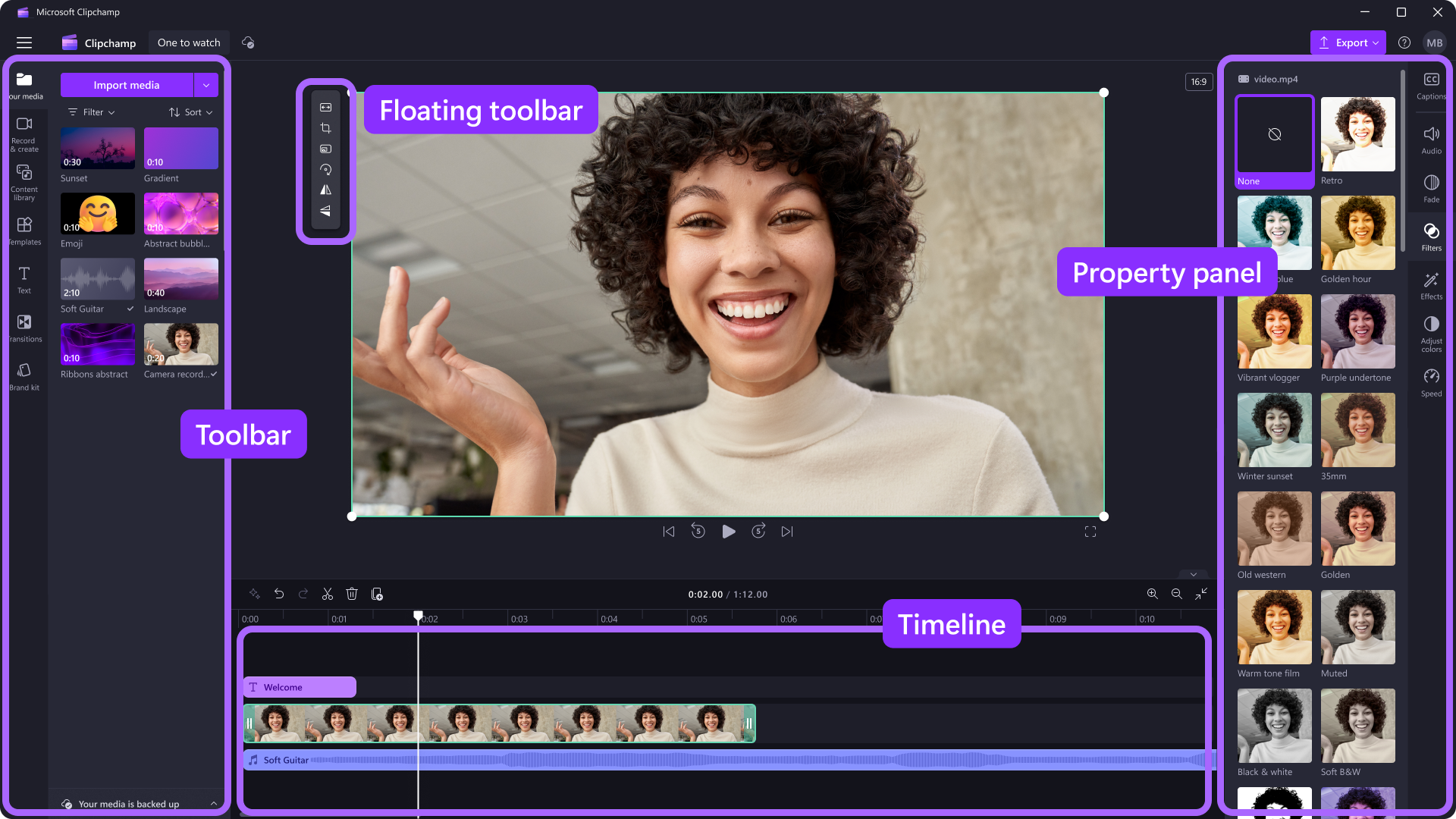
Цена: базовая редакция бесплатна. Она позволяет экспортировать видео до 1080p без водяного знака, если в проекте используются бесплатные функции и материалы. Экспорт 4K и премиальные ресурсы относятся к платным возможностям Clipchamp Premium или подходящим планам Microsoft 365.
Для коротких роликов полезны разрезание, подрезка, кадрирование, поворот, скорость, затухания, фильтры, коррекция цвета, громкость и текстовые шаблоны. В персональной версии проекты сохраняются автоматически, что снижает риск потерять правки при закрытии вкладки или приложения.
Главное ограничение — это не профессиональная система постпродакшена. Clipchamp хорошо чувствует себя в роликах для соцсетей, презентациях, обучающих видео и семейных нарезках, где важнее быстро получить MP4, чем строить сложную цветовую цепочку, обмениваться монтажными XML или тонко управлять прокси. Часть работы зависит от аккаунта Microsoft и онлайн-компонентов, поэтому для полностью изолированного рабочего места лучше выбрать локальную программу.
Clipchamp стоит выбирать для задач, где скорость публикации важнее глубины настройки. Например, можно импортировать четыре клипа со смартфона, вырезать паузы, добавить титр и музыку, выставить вертикальное соотношение сторон и экспортировать Full HD. Если уже на этом этапе возникает потребность в сложном шумоподавлении, большом числе аудиодорожек или точном согласовании камер, проект вырос из класса Clipchamp.
3. Adobe Premiere Pro — для сложного монтажа и связанного производственного процесса
Premiere Pro рассчитан на проекты, где тайм-линия становится центром полноценного постпродакшена. Здесь есть многодорожечный монтаж, прокси, многокамерные последовательности, титры и субтитры, Lumetri Color, развитая работа со звуком, эффекты, маски, автоматическая расшифровка и монтаж по текстовой транскрипции. Media Intelligence помогает находить материал по содержанию изображения и звука в крупных медиатеках, а аппаратное декодирование и кодирование H.264/H.265 снижает нагрузку при поддерживаемой конфигурации.
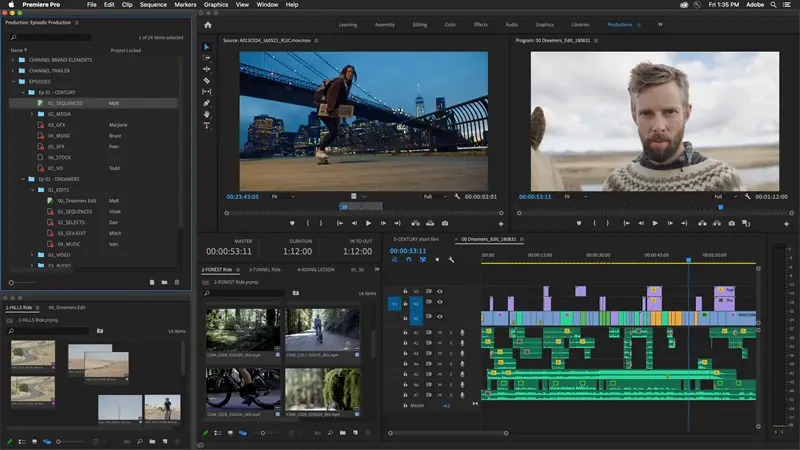
Цена: постоянной бесплатной редакции нет; Premiere распространяется по подписке Creative Cloud, а перед оплатой доступен пробный период. Для коммерческой работы важно учитывать не только подписку на сам редактор, но и связанные приложения, облачное хранилище и плагины, если они входят в процесс.
Актуальная ветка 26.x предъявляет более строгие требования к Windows, чем простые редакторы. Для новых версий Adobe ориентируется на Windows 11, а 26.0 требует современную сборку Windows 11 24H2. Минимум оперативной памяти начинается с 8 ГБ, но для HD Adobe рекомендует 16 ГБ, а для 4K и выше — 32 ГБ; видеопамять также становится существенным фактором. Поэтому Premiere стоит выбирать не только по функциям, но и по реальной конфигурации компьютера.
Сильная сторона Premiere раскрывается при длительном производстве. Прокси позволяют монтировать тяжёлые исходники через облегчённые копии, сохраняя привязку к оригиналам для финального вывода. Текстовый монтаж ускоряет чистку интервью: сначала расшифровывается речь, затем фрагменты можно искать и удалять через текст. В многокамерном проекте отдельные источники синхронизируются и переключаются по углам, а цвет и звук доводятся после первичной сборки.
Для финального кодирования можно использовать сам Premiere или вынести очередь в Adobe Media Encoder. Второй вариант удобен, когда нужно отправить несколько версий проекта в очередь — например, мастер-файл, YouTube-версию и вертикальный вариант — и продолжить работу с монтажом.
Premiere рационален там, где монтаж повторяется регулярно, а исходники приходят из разных камер и должны пройти организованный цикл от импорта до нескольких мастер-версий. Для одного ролика на пять минут его возможности могут быть лишними; для серии интервью, курса или коммерческого контента они экономят время именно на повторяющихся этапах.
4. OpenShot — бесплатный open-source редактор с понятной многодорожечной схемой
OpenShot 4.0 — актуальная крупная версия, выпущенная 30 августа 2026 года. Для Windows доступны сборки под Windows 10 и 11. Редактор бесплатный и распространяется с открытым исходным кодом, поэтому здесь нет платного экспорта или водяного знака. Базовый процесс знаком по другим NLE: файлы добавляются в проект, перетаскиваются на дорожки, режутся, перекрываются переходами и выводятся через экспорт.
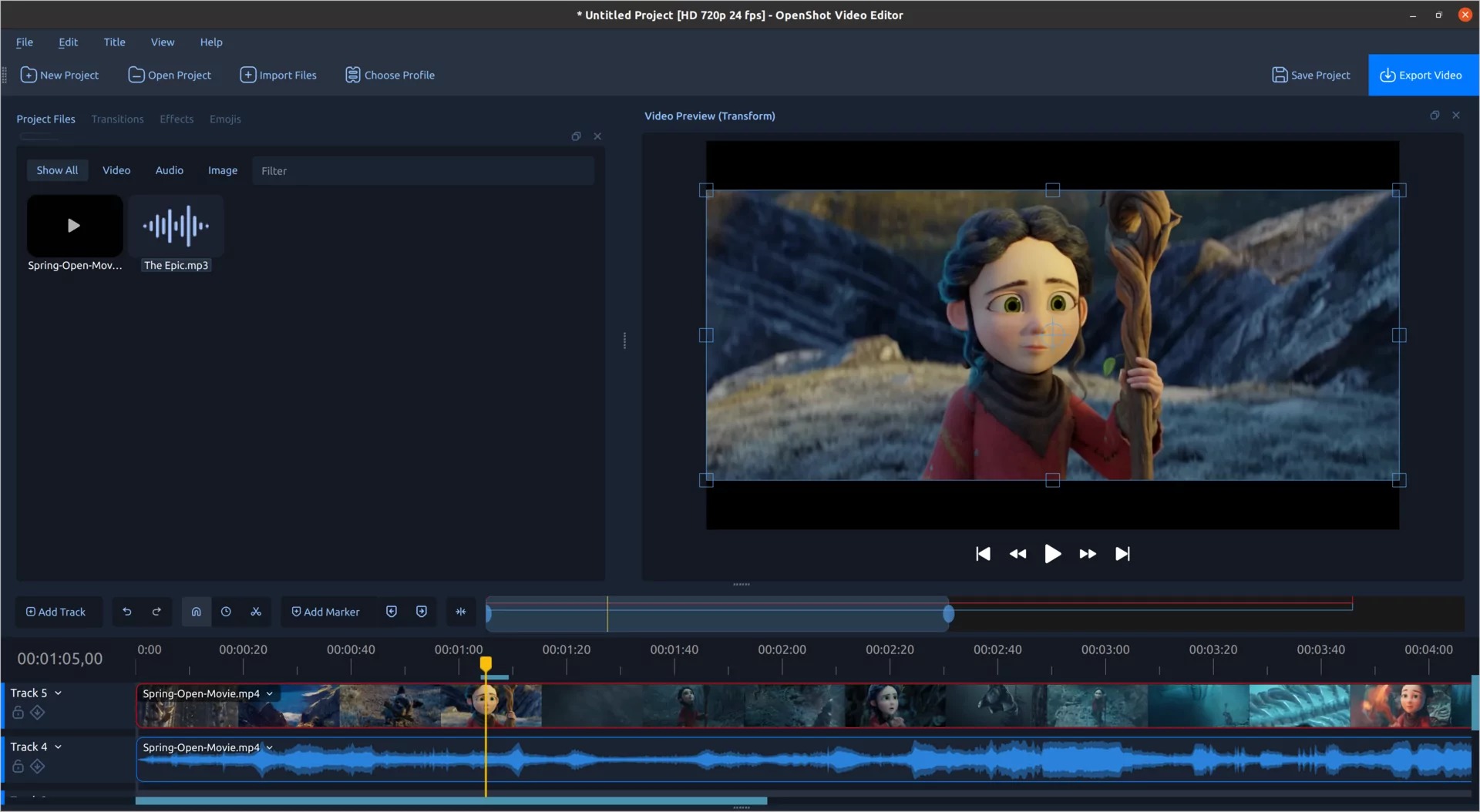
Цена: бесплатно, open source.
Версия 4.0 заметно расширила инструменты по сравнению со старым представлением OpenShot как простого «склеивателя». Появился Color View с цветовыми колёсами, кривыми, LUT и видеоскопами, добавлена запись экрана, веб-камеры, микрофона и системного звука. В релизе также заявлены локальные инструменты маскирования объектов, улучшения тайм-линии, субтитров и наборов экспорта для социальных платформ.
OpenShot не требует мощной экосистемы вокруг себя. Для учебного проекта, ролика из фотографий, записи экрана или обычной многодорожечной сборки это плюс: проект можно держать локально, не оформляя подписку. Но при очень больших тайм-линиях и сложном профессиональном обмене проектами он уступает более зрелым производственным системам. Минимальные требования включают 64-битную систему, многоядерный процессор и 4 ГБ памяти, однако для HD и особенно 4K полезен существенно больший запас.
OpenShot разумно рассматривать как бесплатный универсальный старт, если Clipchamp кажется слишком завязанным на веб-сервисы, а DaVinci Resolve — слишком тяжёлым. Особенно интересна версия 4.0 тем, кто хочет одновременно монтировать и записывать экран в одном приложении.
5. VSDC Free Video Editor — бесплатный Windows-редактор без водяного знака
VSDC развивается как программа для Windows и в текущей ветке 11.2 поддерживает Windows 11. Бесплатная редакция не добавляет водяной знак и не вводит лимит длительности экспорта. Это отличает её от многих условно-бесплатных решений, где основные монтажные инструменты доступны, но готовый файл маркируется или ограничивается разрешением.
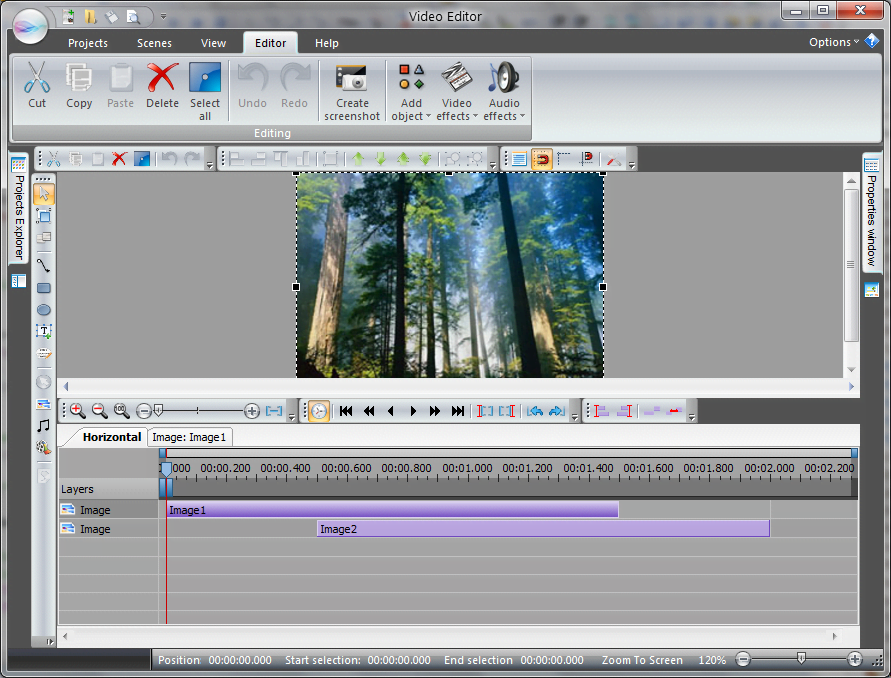
Цена: базовая версия бесплатна; Pro распространяется по платной подписке и добавляет расширенные функции, включая часть ускорения, стабилизацию, отслеживание движения и дополнительные инструменты масок.
В бесплатной редакции уже есть нелинейный монтаж, цветовые коррекции, эффекты, хромакей, работа с распространёнными видео- и аудиоформатами, поддержка проектов 4K и инструменты для создания сложных сцен из нескольких объектов. VSDC 11.2 добавил поиск потерянных файлов проекта, синхронизацию GPS-данных, поддержку H.266/VVC и улучшения генерации прокси для 4K/8K-материала.
Интерфейс отличается от классической модели Premiere: VSDC активно использует иерархию объектов и сцен. Это даёт гибкость при оверлеях, анимации и композициях, но первые полчаса могут показаться менее очевидными, чем в Clipchamp или «ВидеоМОНТАЖ». При этом программа остаётся локальной: обычный монтаж и экспорт не требуют переносить исходники в облачный редактор.
Для Full HD разработчик рекомендует больше памяти, чем минимально необходимый объём, а для 4K — ещё больший запас. На практике при тяжёлом H.265 разумно включать прокси: монтаж выполняется по облегчённым копиям, а финальный файл строится из оригиналов. Такой подход полезен и в других редакторах, потому что снижает нагрузку на декодирование при каждом перемещении по тайм-линии.
VSDC подходит пользователю Windows 11, который хочет максимально много возможностей без обязательной оплаты и готов потратить время на освоение интерфейса. Это более технический выбор, чем Clipchamp, но и граница бесплатного режима заметно шире.
6. Shotcut — бесплатный редактор для тех, кому важны форматы и ручной контроль
Shotcut 26.8.1 — бесплатный open-source редактор с Windows-сборками для x64 и ARM. Он построен поверх FFmpeg и поэтому хорошо подходит для работы с разными контейнерами и кодеками. Отдельный этап «импорта в собственный медиаформат» не требуется: файлы можно открывать и размещать на тайм-линии напрямую, а при тяжёлых исходниках использовать прокси и предварительный рендер.
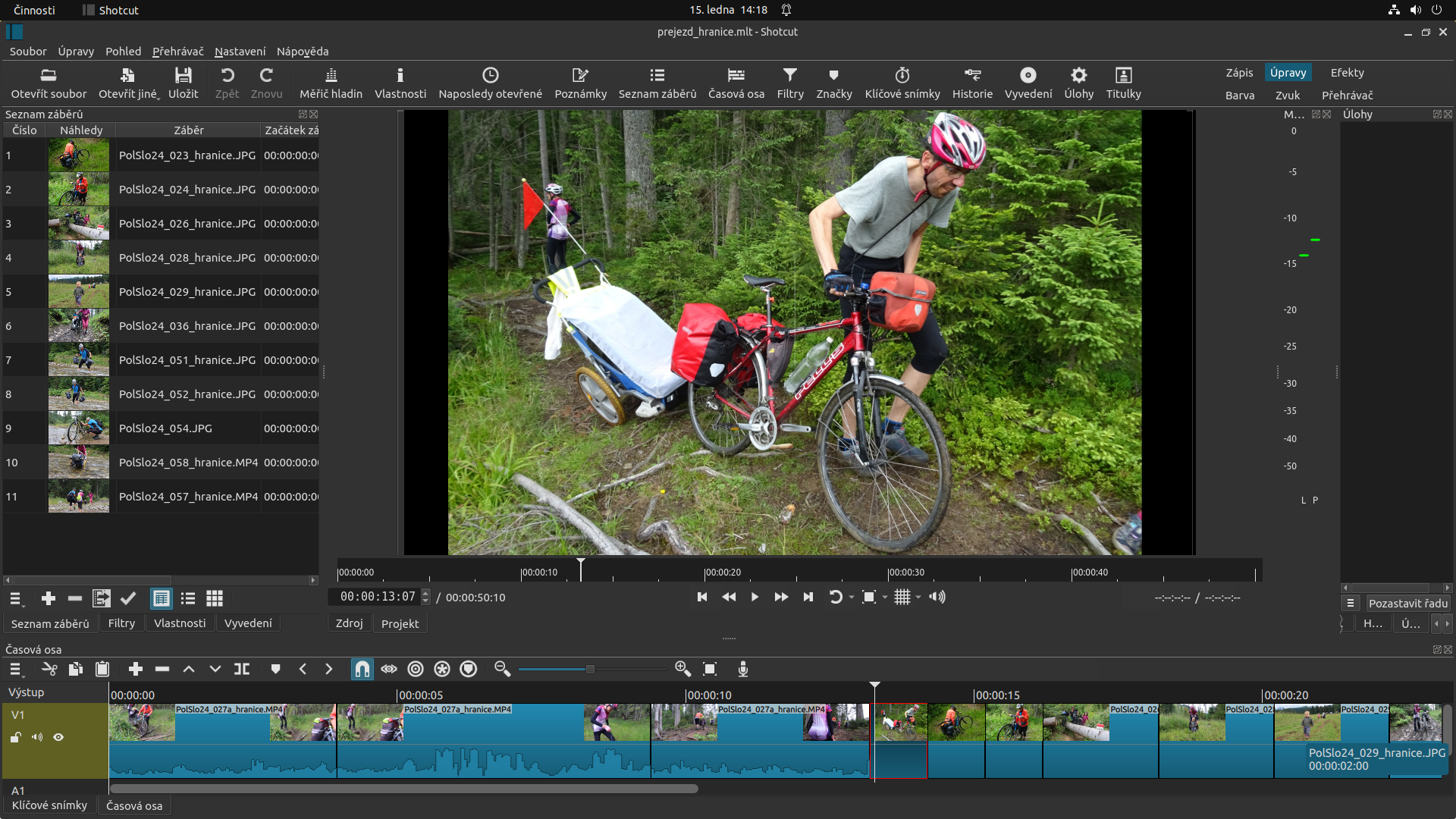
Цена: бесплатно, open source.
На тайм-линии есть отдельные видео- и аудиодорожки, привязка, маркеры, ripple-операции, разрезание и режимы вставки/перезаписи. Через фильтры выполняются цветовые, геометрические и звуковые коррекции. Поддерживаются субтитры SRT, VTT, ASS и SSA, видеоскопы, пакетный экспорт, захват экрана и устройств, а также аппаратное кодирование и декодирование на совместимом оборудовании. Для проектов высокого разрешения Shotcut поддерживает 4K и 8K.
Сильная сторона программы — прозрачность технического процесса. Пользователь видит параметры проекта и экспорта, может выбрать кодек, битрейт и другие настройки, а не работать только с несколькими «социальными» пресетами. Это удобно, когда ролик должен соответствовать определённому формату архива, сайта или устройства. Если задача сводится к сжатию уже готового ролика без монтажа, полезно отдельно изучить HandBrake для перекодирования и сжатия видео: полноценная монтажная тайм-линия там не нужна.
Обратная сторона гибкости — менее «ведомый» интерфейс. Shotcut не прячет технические параметры и требует понимать разницу между разрешением проекта, частотой кадров, контейнером и кодеком. Для человека, который хочет лишь склеить два клипа, это может быть лишним. Для пользователя, который регулярно сталкивается с нестандартным материалом, такая открытость полезна.
Shotcut особенно удачен, когда бесплатность важна, но хочется контролировать не только монтаж, но и то, как именно будет закодирован финальный файл. Перед большим проектом полезно создать короткий тест с тем же разрешением и частотой кадров, что у основных исходников, и сохранить его выбранным кодеком.
7. Lightworks — профессиональная логика монтажа с заметным ограничением Free
Lightworks — один из редакторов с профессиональной монтажной историей и собственной логикой работы с клипами, последовательностями и триммингом. Актуальная публичная ветка 2025.2 имеет 64-битную Windows-версию; продукт также выпускается для macOS и Linux. Для новичка разработчики рекомендуют Fixed Layout — фиксированное рабочее пространство с вкладками и панелями, которое проще, чем полностью свободная компоновка.
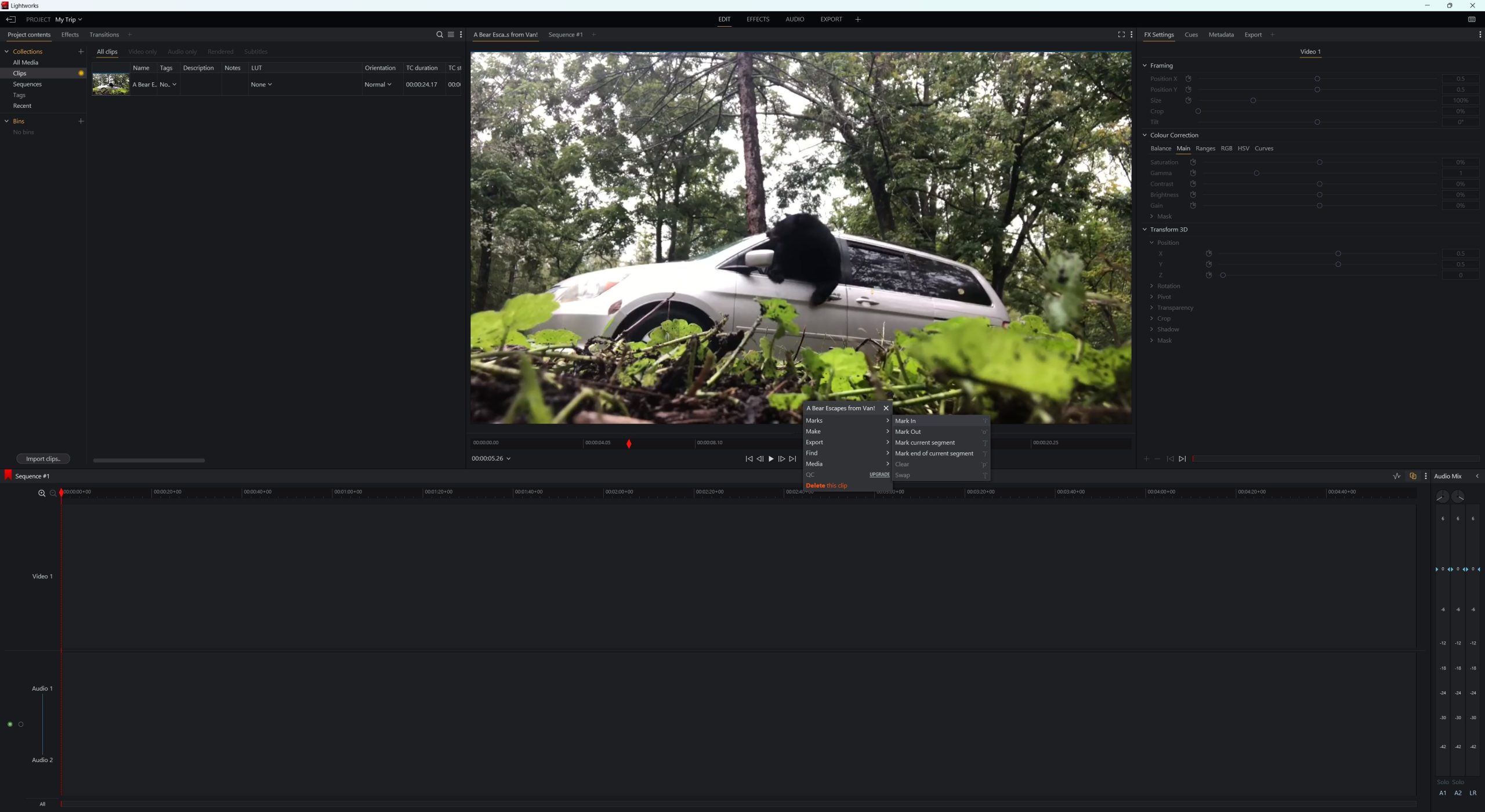
Цена: есть Free, Create и Pro. Бесплатная лицензия действует без ограничения по сроку, но требует периодического входа для продления активации; расширенные редакции доступны по подписке и в вариантах бессрочной покупки.
Критическое различие редакций — экспорт. В Free разрешение вывода ограничено 720p и доступен более узкий набор выходных вариантов. Create открывает 4K и дополнительные функции, Pro расширяет форматы, высокие разрешения и профессиональный обмен. Поэтому Lightworks Free нельзя оценивать только по тому, насколько мощный монтаж доступен внутри проекта: перед началом нужно проверить, подходит ли 720p для конечной площадки.
Сильная сторона Lightworks — точный тримминг и работа с последовательностями. Система поддерживает до 64 видеодорожек и 32 аудиодорожек с дополнительными FX-дорожками, несколько тайм-линий, низкоразрешённый офлайн/онлайн-процесс, пакетный экспорт и развитые средства управления материалами. Это уже не «редактор на один вечер», а среда, которую имеет смысл осваивать как инструмент.
Lightworks имеет смысл выбирать не ради «бесплатного 4K», а ради самой монтажной среды. Для человека, который хочет научиться точному триммингу и работе с последовательностями, бесплатная редакция годится как учебная. Для реального Full HD/4K-производства нужно заранее учитывать платный уровень.
8. DaVinci Resolve — монтаж, цвет, Fusion и Fairlight в одном проекте
DaVinci Resolve 20 объединяет несколько специализированных страниц: Media для организации материала, Cut и Edit для монтажа, Fusion для композитинга, Color для цветокоррекции, Fairlight для звука и Deliver для вывода. Такая архитектура важна не количеством вкладок, а тем, что проект не приходится постоянно переносить между разными программами. Монтажёр может собрать первичную сборку, колорист — обработать кадры, а звук — доработать в Fairlight в рамках одной базы проекта.
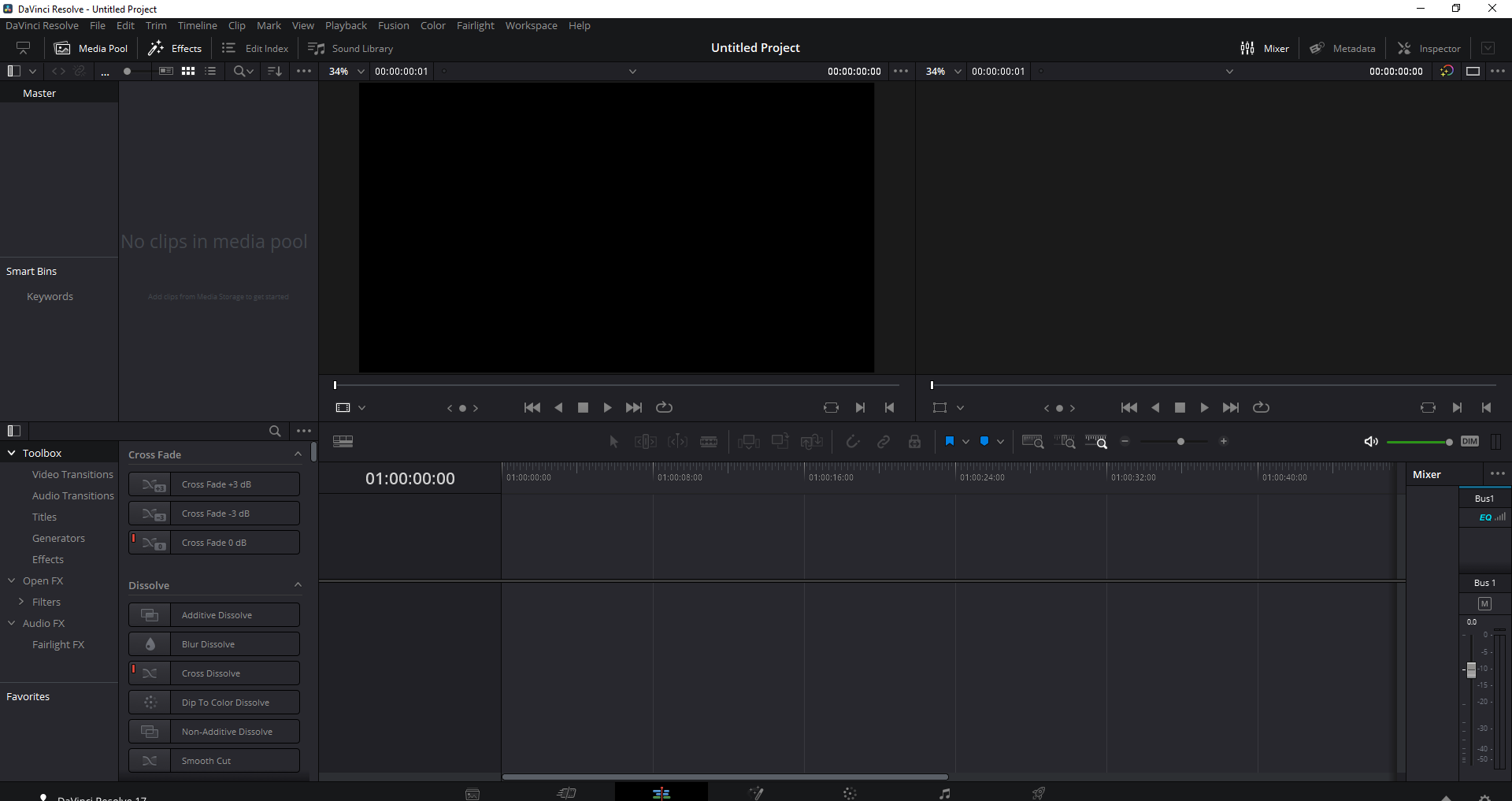
Цена: DaVinci Resolve доступен бесплатно; DaVinci Resolve Studio стоит 295 долларов США как разовая лицензия. Бесплатная версия выводит проекты до Ultra HD 3840×2160 при частоте до 60 кадров/с, а Studio расширяет пределы до 120 кадров/с и 32K, добавляет дополнительные нейросетевые, HDR, шумоподавляющие и многопроцессорные возможности.
Даже бесплатная редакция закрывает профессиональный монтаж, цвет и звук. На странице Edit доступны трёхточечный монтаж, разные режимы вставки и перезаписи, сложный тримминг, эффекты, титры и многокамерная работа. Color даёт узловую цветокоррекцию, маски и видеоскопы. Fairlight рассчитан на полноценный микс, а Fusion — на композитинг и графику. Для человека, который снимает на камеры с логарифмическими профилями, именно работа с цветом часто становится решающей причиной выбрать Resolve.
Главный барьер — ресурсы компьютера и сложность. Программа требовательнее к GPU и памяти, чем простые редакторы. Особенно это заметно при Fusion-композициях, шумоподавлении Studio, тяжёлых кодеках и высоком разрешении. На слабом ноутбуке спасают прокси, Optimized Media и пониженное разрешение тайм-линии, но эти настройки нужно освоить.
Resolve особенно подходит для видео, где цвет и звук так же важны, как сама нарезка: короткометражный фильм, реклама, музыкальный клип, интервью с несколькими камерами. Для одноразовой склейки пары фрагментов это избыточная система, но для роста навыков она даёт большой запас.
9. Kdenlive — open-source монтаж с прокси и серьёзной тайм-линией
Kdenlive 26.08.1 выпущен 11 сентября 2026 года и работает в Windows 10 и новее, поэтому Windows 11 входит в поддерживаемый диапазон. Программа бесплатна, распространяется с открытым исходным кодом и доступна также для Linux, macOS и BSD. В отличие от совсем простых бесплатных редакторов, Kdenlive рассчитан на многодорожечный монтаж с прокси, эффектами, субтитрами и настраиваемым рабочим пространством.
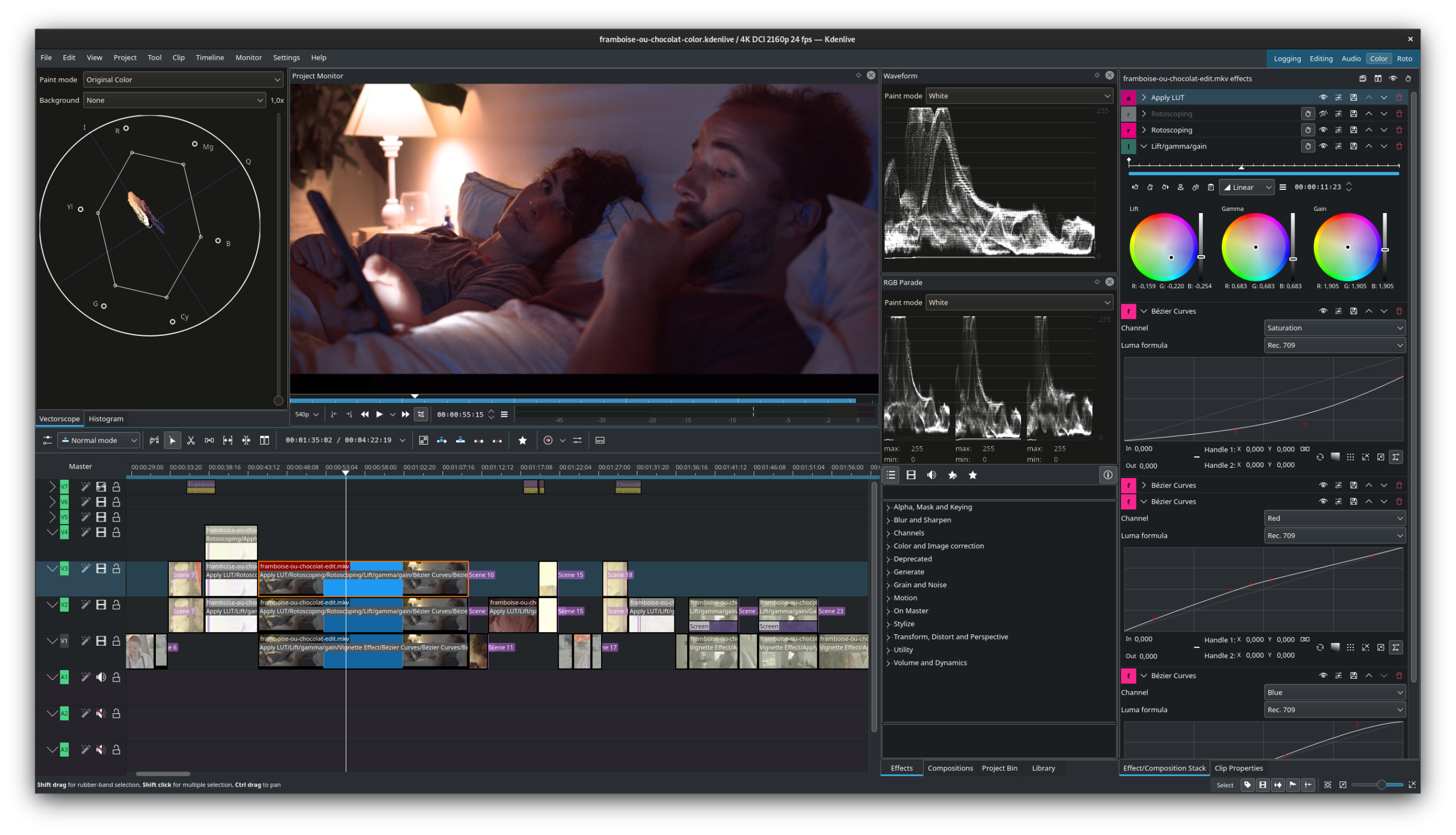
Цена: бесплатно, open source.
В документации Kdenlive для монтажа SD указывается минимум 4 ГБ RAM, для HD — 8 ГБ, для 4K — 16 ГБ. При слабом процессоре разработчики прямо рекомендуют прокси, предпросмотр-рендер и рендер отдельных участков тайм-линии. Это практичный подход: Kdenlive не обещает, что любой 4K-кодек будет плавно проигрываться на любом ноутбуке, а предлагает рабочие механизмы для снижения нагрузки.
Редактор использует FFmpeg, поэтому поддерживает широкий спектр медиаформатов. Есть несколько видео- и аудиодорожек, эффекты, переходы, титры, субтитры, видеоскопы, автоматизация параметров во времени и гибкий рендер. Проектные файлы остаются редактируемыми, а исходники не «запекаются» при обычном монтаже: важнее не потерять связи с файлами при переносе папок.
Kdenlive — хороший вариант для пользователя, который хочет свободное ПО, но не хочет ограничиваться базовой склейкой. Он особенно уместен для учебных и независимых проектов, где подписка нежелательна, а тайм-линия должна оставаться полноценной.
10. VideoPad Video Editor — классический домашний монтаж с невысокими требованиями
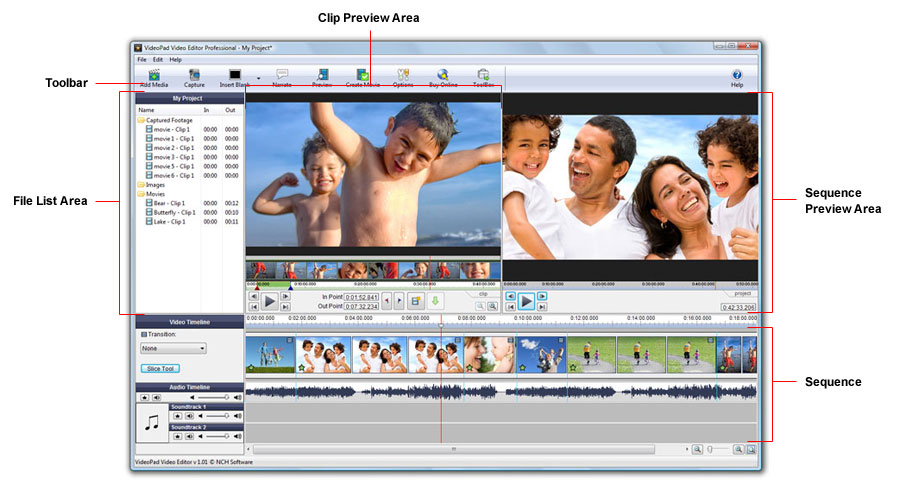
VideoPad от NCH Software сохраняет традиционную схему: список файлов проекта, отдельный просмотр клипа, просмотр готовой последовательности и тайм-линия с видео- и аудиодорожками. Программа поддерживает Windows 11 и остаётся сравнительно нетребовательной: официальные минимальные требования начинаются с двухъядерного процессора порядка 2 ГГц, 2 ГБ RAM и графики с DirectX 9.0c.
Цена: бесплатная версия доступна для некоммерческого домашнего использования; коммерческое применение и расширенные редакции лицензируются отдельно.
В VideoPad можно загружать распространённые файлы AVI, MOV, MP4 и WMV, размещать несколько видео- и аудиодорожек, обрезать и делить клипы, добавлять переходы, эффекты, титры, музыку и озвучку. Готовый проект выводится в файл, на диск или в поддерживаемые онлайн-направления. Такой набор рассчитан скорее на домашнего автора, чем на сложную командную постпродакшн-среду.
Преимущество для слабого компьютера — умеренные стартовые требования. Но это не отменяет ограничений самого исходного видео: современный HEVC 4K может быть тяжёлым даже в лёгком редакторе. Если предпросмотр рывками, сначала проверьте не «мощность программы», а кодек, разрешение, частоту кадров и аппаратную поддержку декодирования на конкретном ПК.
VideoPad логичен для домашнего пользователя, которому нужна обычная программа Windows с привычными дорожками и без высоких требований к железу. Для коммерческого канала или работы на заказ перед использованием нужно выбрать подходящую платную лицензию.
Как выбрать видеоредактор именно под свой компьютер и задачу
Для первого ролика важнее не количество эффектов, а предсказуемость
Новичку полезнее редактор, в котором понятны четыре операции: импорт, обрезка, работа со звуком и экспорт. «ВидеоМОНТАЖ», Clipchamp и VideoPad дают короткий путь к этим действиям. Если первый проект состоит из десяти клипов и одной музыкальной дорожки, профессиональные узлы Fusion или сложная система прокси только отвлекают. Выбирать более тяжёлую программу имеет смысл, когда появляется конкретная задача, которую простой редактор не закрывает.
Для регулярного YouTube-монтажа смотрите на прокси, субтитры и звук
Когда видео выходит каждую неделю, экономия времени возникает на повторяемых действиях. Прокси ускоряют работу с H.265 и 4K, автоматическая расшифровка упрощает субтитры и чистку речи, шаблоны титров поддерживают единый стиль, а сохранённые параметры экспорта уменьшают риск каждый раз выставлять кодек заново. Premiere Pro и DaVinci Resolve сильнее в этом классе, Kdenlive и Shotcut дают бесплатный маршрут, VSDC занимает промежуточное положение.
Для слабого ноутбука сначала оцените кодек исходников
Разрешение само по себе не описывает нагрузку. Два файла 3840×2160 могут монтироваться совершенно по-разному: H.264 с невысокой сложностью декодируется легче, чем 10-битный H.265 с высокой частотой кадров. Если ноутбук тормозит, не обязательно менять редактор. Сначала создайте прокси, уменьшите разрешение предпросмотра и убедитесь, что включено аппаратное декодирование там, где оно поддерживается. Для совсем простого проекта можно заранее перекодировать копии исходников в более удобный монтажный формат, сохранив оригиналы отдельно.
Для цвета и сложной картинки важны видеоскопы и управление преобразованиями
Оценивать цвет только по экрану ноутбука рискованно: яркость дисплея и его профиль не показывают, выходит ли сигнал за допустимый диапазон. Premiere Pro, DaVinci Resolve, Shotcut, Kdenlive и новые инструменты OpenShot предлагают видеоскопы разного уровня. Для серьёзной работы DaVinci Resolve особенно силён благодаря отдельной странице Color, узловой архитектуре и средствам согласования кадров. Для семейного видео достаточно базовых кривых, баланса белого и насыщенности.
Для бесплатной работы проверяйте не наличие кнопки Export, а реальные ограничения
Слово Free у разных программ означает разное. OpenShot, Shotcut и Kdenlive — свободные редакторы без платного лимита разрешения. VSDC Free не ставит водяной знак. Clipchamp бесплатно выводит до 1080p при использовании бесплатных ресурсов. Lightworks Free ограничивает разрешение 720p. Пробный «ВидеоМОНТАЖ» маркирует экспорт водяным знаком. DaVinci Resolve Free, напротив, допускает UHD до 60 кадров/с. Это важнее десятков пунктов в списке эффектов, потому что ограничение проявляется в самом конце работы.
Проверка редактора за 15 минут до большого проекта
Не начинайте монтаж часового фильма сразу после установки. Короткий тест выявляет несовместимость кодека, медленный предпросмотр, неожиданное ограничение бесплатной версии и проблемы с экспортом ещё до того, как на тайм-линии появятся сотни правок.
- Возьмите типичный исходник. Нужен не случайный MP4, а файл с той камеры или телефона, которыми вы реально снимаете: то же разрешение, частота кадров, HDR или обычный SDR, тот же кодек.
- Создайте проект с параметрами исходника. Если редактор предлагает автоматически принять разрешение и частоту первого клипа, проверьте, что значения совпали.
- Сделайте пять операций. Разрежьте клип, удалите середину, добавьте вторую дорожку, поставьте простой переход и измените громкость. Этого достаточно, чтобы понять логику тайм-линии.
- Добавьте типичный тяжёлый элемент. Это может быть цветовая коррекция, стабилизация, титр или второй 4K-слой. Сразу станет видно, насколько плавно идёт предпросмотр.
- Экспортируйте одну минуту. Для обычного веб-видео используйте H.264/MP4, если он подходит вашей площадке. Сравните длительность экспорта, размер файла, звук и качество движения.
- Откройте файл вне редактора. Проверьте его системным проигрывателем и ещё одним плеером. Так проще отличить проблему экспорта от проблемы предпросмотра внутри программы.
Если тест не проходит, не нужно сразу переносить весь проект в другой редактор. Сначала определите, что именно не работает: импорт конкретного кодека, декодирование в реальном времени, эффект, аппаратное ускорение или выбранный формат вывода.
Форматы, кодеки и прокси: что действительно влияет на монтаж
Расширение файла не равно способу сжатия. MP4 — контейнер, внутри которого может находиться H.264, H.265/HEVC и другой видеопоток. MKV тоже контейнер и способен хранить несколько дорожек звука и субтитров. Поэтому два файла с одинаковым расширением могут предъявлять разные требования к процессору и видеокарте.
Для монтажа особенно важны три параметра: кодек, частота кадров и разрядность/цветовая выборка. HEVC экономит место при записи, но требует больше ресурсов на декодирование. Высокая частота кадров увеличивает число кадров, которые программа должна обработать каждую секунду. 10-битный материал даёт больше информации для цветокоррекции, но не каждое аппаратное устройство декодирует его одинаково эффективно.
Прокси решают эту проблему без изменения оригиналов. Редактор создаёт облегчённые копии, например с меньшим разрешением или монтажным кодеком, и использует их во время работы. На финальном выводе программа возвращается к исходникам высокого качества. Premiere Pro, DaVinci Resolve, Kdenlive, Shotcut и актуальные инструменты VSDC поддерживают подобный процесс. Прокси особенно полезны на ноутбуках, где процессор неплох для экспорта, но декодирование нескольких потоков 4K перегружает систему в реальном времени.
Если задача — только перекодировать готовое видео или подготовить совместимую копию, полноценный видеоредактор не всегда нужен. Для массового преобразования и технической обработки можно использовать FFmpeg или графические конвертеры на его основе. Монтажная программа нужна тогда, когда меняется структура ролика: порядок сцен, длительность, звук, графика, титры и эффекты.
Чек-лист перед финальным экспортом
- Проверьте начало и конец тайм-линии. Случайный пустой фрагмент в конце может добавить несколько секунд чёрного экрана.
- Прослушайте стыки аудио. Резкий обрыв музыки, щелчок на склейке или слишком громкий переход заметнее после публикации, чем на беглом предпросмотре.
- Сравните частоту кадров проекта и исходников. Перевод 25 fps в 30 fps без необходимости не добавляет реальной плавности и может создавать повторённые кадры.
- Уточните цветовой режим. HDR-исходник, помещённый в SDR-проект без корректного преобразования, способен выглядеть блекло или слишком контрастно.
- Проверьте титры в безопасной области кадра. Особенно это важно для вертикальных платформ, где интерфейс приложения может перекрывать нижнюю и боковые зоны.
- Выберите разрешение под реальный материал. Экспорт 4K не улучшит исходник 1080p, а только увеличит файл и время кодирования.
- Просмотрите мастер-файл после экспорта. Перемотайте начало, середину и конец, послушайте звук в наушниках и убедитесь, что длительность совпадает с проектом.
Диагностика типичных проблем в Windows 11
Предпросмотр идёт рывками, но экспорт нормальный
Чаще всего узкое место находится в декодировании исходников или эффектах реального времени. Снизьте разрешение предпросмотра, отключите тяжёлые эффекты на время монтажа и создайте прокси. Проверьте, что драйвер видеокарты актуален и редактор действительно использует аппаратное декодирование поддерживаемого кодека. Если после прокси тайм-линия становится плавной, менять исходные файлы не нужно.
После экспорта звук уезжает относительно изображения
Сначала выясните частоту кадров исходника. Смартфоны и экранные рекордеры иногда создают переменную частоту кадров, с которой отдельные монтажные цепочки работают хуже. Для диагностики сделайте короткую копию с постоянной частотой кадров и сравните результат. Также проверьте, не была ли аудиодорожка случайно отвязана от видео и сдвинута на тайм-линии.
Экспорт останавливается в одном и том же месте
Одинаковая позиция сбоя часто указывает на конкретный клип, переход или эффект. Найдите этот участок, временно отключите эффект и экспортируйте небольшой диапазон вокруг проблемного места. Если фрагмент проходит без эффекта, причина локализована. Если не проходит, попробуйте перекодировать только исходный клип в совместимый формат и заменить его копией, сохранив оригинал.
Файл после экспорта слишком большой
Размер определяется в первую очередь длительностью и битрейтом. Уменьшение разрешения помогает, но не заменяет корректную настройку битрейта. Для веб-публикации разумнее использовать качественный H.264 или H.265 с подходящим битрейтом, чем хранить несжатый или почти несжатый мастер. При этом слишком низкое значение быстро проявляется на мелкой фактуре, листве, воде, дыме и динамичных сценах блоками и смазыванием деталей.
Цвет в проигрывателе отличается от окна редактора
Сначала исключите смешение HDR и SDR, затем проверьте цветовой профиль дисплея и настройки управления цветом в редакторе. Сравнивать нужно один и тот же экспорт в нескольких корректных приложениях, а не судить по единственному браузерному превью. Для коммерческого цвета важен откалиброванный монитор и контролируемая цепочка, а не только субъективно приятная картинка.
После обновления программы проект открывается иначе
Перед крупным обновлением сохраните копию проекта и не удаляйте предыдущую рабочую версию приложения, пока не открыт хотя бы один сложный проект. Плагины, шрифты, эффекты и аппаратные модули иногда меняются независимо от самого файла проекта. Для ответственной работы обновление лучше проводить между проектами, а не за день до сдачи.
Что выбрать для конкретного сценария
| Сценарий | Редакторы, которые стоит проверить первыми | Почему |
|---|---|---|
| Первое домашнее видео | ВидеоМОНТАЖ, Clipchamp, VideoPad | Короткий путь от импорта к готовому ролику и понятная базовая нарезка |
| Бесплатный монтаж без водяного знака | OpenShot, VSDC Free, Shotcut, Kdenlive, DaVinci Resolve Free | У каждого есть рабочая бесплатная модель; отличаются глубиной и требованиями |
| Монтаж интервью и регулярного канала | Premiere Pro, DaVinci Resolve, Kdenlive | Прокси, многодорожечный процесс, субтитры и удобство длинных проектов |
| Цветокоррекция камерного материала | DaVinci Resolve, Premiere Pro | Развитые видеоскопы, работа с цветом и профессиональные средства согласования кадров |
| Слабый или старый компьютер | VideoPad, ВидеоМОНТАЖ; при необходимости Shotcut/Kdenlive с прокси | У первых ниже порог по системе, у вторых есть способы облегчить тяжёлый материал |
| Open-source процесс | OpenShot, Shotcut, Kdenlive | Свободные лицензии, локальная работа и отсутствие подписки |
| Освоение профессионального тримминга | Lightworks, Premiere Pro, DaVinci Resolve | Развитые операции вставки, замены, ripple/roll и работа с длинными последовательностями |
FAQ
Нужен ли отдельный видеоредактор, если в Windows 11 уже есть Clipchamp?
Для короткой нарезки, титров, музыки и экспорта 1080p Clipchamp часто достаточен. Отдельная программа становится оправданной, когда нужны полностью локальная работа, 4K без платного уровня Clipchamp, глубокая цветокоррекция, прокси, многокамерный монтаж, сложный звук или более точное управление кодированием.
Какой бесплатный редактор не ставит водяной знак?
OpenShot, Shotcut и Kdenlive не используют платный водяной знак, потому что являются open-source программами. VSDC Free также экспортирует без водяного знака. Бесплатный DaVinci Resolve не маркирует готовое видео. У Clipchamp бесплатный экспорт без водяного знака сохраняется при использовании бесплатных функций и материалов. Пробный «ВидеоМОНТАЖ», напротив, добавляет водяной знак.
Стоит ли монтировать 4K, если итог нужен в 1080p?
Да, если исходник снят в 4K и нужен запас для кадрирования, цифрового приближения или стабилизации. Проект можно вести в 1080p, сохраняя возможность уменьшить 4K-кадр без потери детализации до размера Full HD. Если компьютер не справляется, прокси позволяют сохранить это преимущество исходника без тяжёлого предпросмотра.
Можно ли перенести проект из одного редактора в другой?
Полностью — редко. Простая тайм-линия иногда переносится через профессиональные обменные форматы, но эффекты, титры, маски, плагины и цветовые настройки часто не совпадают. Поэтому перед сменой программы сохраните исходники, финальные мастер-файлы, отдельные аудиодорожки и графику. Для сложного проекта полезно закончить текущую работу в старом редакторе и начинать новую уже в выбранной системе.
Нужно ли держать исходники на системном диске?
Нет. Для больших проектов удобнее быстрый SSD, отдельный от системного, но критично не само имя диска, а скорость и стабильные пути к файлам. Если исходники лежат на медленном внешнем HDD, несколько потоков 4K могут упираться в накопитель. При переносе папки важно не ломать связи проекта с медиа.
Поможет ли больше оперативной памяти при тормозах?
Не всегда. Если система уже не упирается в RAM, добавление памяти не исправит слабое декодирование HEVC или недостаток видеопамяти. Смотрите диспетчер задач во время проблемного предпросмотра: постоянная загрузка CPU, GPU, памяти или диска показывает разные ограничения. В документации Kdenlive для 4K указано 16 ГБ RAM, а Adobe рекомендует 32 ГБ или больше для 4K-монтажа в Premiere.
Чем запись экрана отличается от монтажа?
Запись создаёт исходный видеопоток, а монтаж меняет его структуру. Если нужен только захват урока или игры, специализированный рекордер может быть удобнее; например, OBS Studio рассчитан на сцены, источники, запись и трансляцию. После записи файл можно передать в любой редактор из рейтинга для нарезки, титров и финального звука.
Вывод
Для Windows 11 нет одного видеоредактора, который одинаково рационален во всех проектах. «ВидеоМОНТАЖ», Clipchamp и VideoPad сокращают путь к простому готовому ролику. OpenShot, Shotcut и Kdenlive позволяют строить бесплатный локальный процесс без подписки. VSDC Free даёт много Windows-ориентированных инструментов без водяного знака, но требует привыкнуть к объектной логике. Lightworks интересен точным монтажом, хотя бесплатный экспорт 720p ограничивает практическое применение Free. Premiere Pro оправдывает подписку в регулярном коммерческом производстве, а DaVinci Resolve особенно силён, когда монтаж тесно связан с цветом, звуком и композитингом.
Перед окончательным выбором достаточно одного короткого теста: загрузить типичный исходник, собрать минуту материала, добавить самый тяжёлый эффект, которым вы действительно будете пользоваться, и вывести файл в нужном формате. Такой сценарий показывает больше, чем список функций: подходит ли интерфейс, справляется ли компьютер и не появляется ли ограничение именно на финальном этапе.












