


ВидеоМОНТАЖ — настольный видеоредактор AMS Software для Windows, рассчитанный на монтаж роликов из видео, фотографий, графики и звука. Программа объединяет временную шкалу, окно предпросмотра, средства нарезки, оформление титрами и переходами, коррекцию изображения, работу с музыкой и несколько режимов экспорта. На 6 августа 2026 года продукт активно продаётся и обновляется; актуальная версия — 26.0. В этом обзоре разобраны не рекламные формулировки, а практические границы программы: какие задачи она закрывает, как устроен рабочий процесс, чем отличаются редакции, где требуется интернет и когда разумнее выбрать другой видеоредактор.
- Скачать ВидеоМОНТАЖ бесплатно
- ВидеоМОНТАЖ
- Краткие характеристики
- Что это за продукт и с чем его не следует путать
- Платформы, установка и способ распространения
- Как устроен интерфейс
- Левая панель
- Окно предпросмотра
- Монтажный стол
- Кнопка сохранения
- Основные монтажные функции
- Добавление и упорядочивание материалов
- Обрезка, разделение и удаление фрагментов
- Кадрирование и геометрия кадра
- Скорость воспроизведения
- Переходы
- Эффекты, коррекция и работа с фоном
- Готовые эффекты и собственные стили
- Автокоррекция и ручная цветокоррекция
- Стабилизация, резкость и шум
- Хромакей и замена фона
- Наложение видео на видео
- Текст, титры, заставки и клипарт
- Работа со звуком
- Музыка и исходная дорожка
- Озвучка
- Автоматическое удаление тишины
- Типичный рабочий сценарий
- Импорт, форматы и экспорт
- Что можно добавить
- Режимы сохранения
- Что не следует считать подтверждённым
- Локальная работа, интернет и приватность
- Редакции, лицензии и цена
- Пробная версия
- Плюсы и минусы
- Кому подойдёт
- Кому не подойдёт
- Типичные проблемы и диагностика
- Установщик не запускается
- Программа открывается, но работает медленно
- Файл не импортируется
- После импорта нет звука
- Музыка заглушает речь
- Автоматическое удаление тишины обрезало слова
- Хромакей оставляет цветную кайму
- Экспорт останавливается или завершается ошибкой
- Готовое видео выглядит хуже предпросмотра
- На видео появился логотип программы
- Не работает прямая отправка на YouTube
- Как проверить готовый результат
- Альтернативы
- ВидеоШОУ
- Shotcut
- DaVinci Resolve
- Microsoft Clipchamp
- CapCut
- FAQ
- Можно ли установить ВидеоМОНТАЖ на Mac?
- Есть ли приложение для Android или iPhone?
- Можно ли пользоваться программой бесплатно постоянно?
- Чем «Стандарт» отличается от «Делюкс»?
- Нужен ли интернет для обычного монтажа?
- Поддерживается ли 4K?
- Откроется ли видео HEVC со смартфона?
- Удаляет ли программа любой фон автоматически?
- Можно ли записать DVD с меню?
- Есть ли автоматические функции?
- Можно ли монтировать несколько проектов пакетно?
- Подходит ли ВидеоМОНТАЖ для профессиональной работы?
- Итог по сценариям
- Предложить модель для рейтинга
Скачать ВидеоМОНТАЖ бесплатно

Краткие характеристики
| Параметр | Значение |
|---|---|
| Официальное название | ВидеоМОНТАЖ |
| Разработчик | AMS Software |
| Тип продукта | Настольный видеоредактор с монтажной шкалой |
| Актуальная версия | 26.0 |
| Платформа | Windows 11, 10, 8 и 7 |
| Язык интерфейса | Русский |
| Исходные материалы | Видео, фотографии, изображения и аудиофайлы |
| Названные видеоформаты | AVI, MP4, MOV, MKV; полный перечень публично не раскрыт |
| Основные функции | Нарезка, склейка, кадрирование, переходы, титры, эффекты, цветокоррекция, стабилизация, работа со звуком |
| Расширенные функции | Хромакей, наложение видео на видео, изменение скорости, AI-озвучка, DVD с меню, прямая загрузка на YouTube |
| Пробный режим | Демо на 5 дней; для пробных видеопрограмм AMS предусмотрены ограничения финального экспорта, включая водяной знак |
| Лицензии | «Стандарт» на год; «Делюкс» бессрочно; пакет «Два в одном» бессрочно |
| Минимальная ОЗУ | 2 ГБ |
| Свободное место | 800 МБ для установки и ещё 500 МБ для работы программы |
| Права при установке | Требуются права администратора |
Показатель минимальных требований означает возможность запуска, а не гарантированно комфортный монтаж длинных роликов. Для Full HD-проектов с несколькими дорожками, эффектами и большим количеством исходников практическая нагрузка будет выше, чем у короткой нарезки из двух клипов.
Что это за продукт и с чем его не следует путать
Название «ВидеоМОНТАЖ» оформлено как товарное имя программы, а не как общее обозначение процесса монтажа. Это отдельное приложение AMS Software с собственным установщиком, лицензией и линейкой редакций. Оно не является браузерным сервисом, мобильным приложением или дополнением к другому редактору.
В каталоге того же разработчика есть несколько продуктов с пересекающимися задачами. ВидеоШОУ ориентирован на многослойные композиции из видео и фотографий, шаблоны и выразительную анимацию. ВидеоМАСТЕР прежде всего является конвертером с дополнительными средствами обработки. Экранная Студия объединяет запись экрана и последующий монтаж. ВидеоМОНТАЖ занимает другое место: это универсальная монтажная программа для готовых локальных исходников, где центральным элементом служит временная шкала.
Текущая версия 26.0 получила автоматическое удаление тишины, новые музыкальные треки, стили текста и эффекты. Сам факт выпуска этой версии, действующая страница покупки и доступный установщик подтверждают, что продукт не закрыт и не переведён в архивный статус.
Платформы, установка и способ распространения
ВидеоМОНТАЖ выпускается только для Windows 11, Windows 10, Windows 8 и Windows 7. Версий для macOS, Linux, Android и iOS в продуктовой линейке нет. Веб-редактор под тем же названием также не предлагается. Пользователь, который снимает на смартфон, сначала переносит исходники на компьютер, после чего добавляет их в настольный проект.
Дистрибутив распространяется в виде EXE-файла. Для установки нужны права администратора. Минимальные требования включают процессор Intel, AMD или совместимый с частотой от 1 ГГц, 2 ГБ оперативной памяти и поддерживаемую видеокарту не ниже перечисленных разработчиком поколений: Intel HD Graphics 2000, NVIDIA GeForce 8 и 8M, Quadro FX 4800 или 5600, AMD Radeon R600, Mobility Radeon HD 4330, Mobility FirePro либо Radeon R5 M230. Для размещения программы требуется 800 МБ свободного пространства, а для её работы — ещё 500 МБ. Эти значения не учитывают размер видеоматериалов, временных файлов и готового экспорта.
Отдельная учётная запись для получения установщика не является обязательным этапом: загрузка ведёт непосредственно к дистрибутиву. При покупке требуется адрес электронной почты, поскольку лицензионный ключ доставляется электронным сообщением. Для прямой публикации на YouTube понадобится аккаунт соответствующей платформы.
Как устроен интерфейс
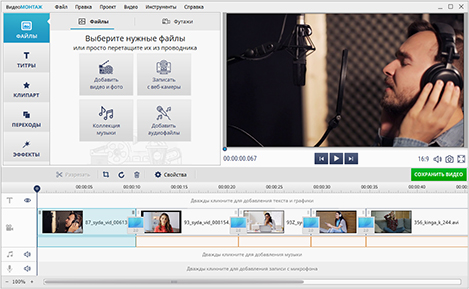
Главное окно строится вокруг трёх рабочих областей: панели материалов и инструментов, предпросмотра и монтажного стола. Такое деление позволяет одновременно видеть доступные элементы, текущий кадр и последовательность проекта. Верхнее меню содержит разделы «Файл», «Правка», «Проект», «Видео», «Инструменты» и «Справка».
Левая панель
Вертикальная навигация включает категории «Файлы», «Титры», «Клипарт», «Переходы» и «Эффекты». В разделе файлов можно добавить видео и фотографии, записать материал с веб-камеры, загрузить музыку и создать озвучку. При выборе другой категории центральная часть панели заменяется библиотекой соответствующих элементов: стилями надписей, графикой, переходами либо визуальными фильтрами.
Логика панели ориентирована на последовательное оформление. Пользователь сначала собирает исходники, затем добавляет текст и графику, после чего выбирает переходы и эффекты. Это не запрещает возвращаться к предыдущим этапам: любой клип можно выделить на временной шкале и продолжить редактирование.
Окно предпросмотра
Предпросмотр показывает выбранный кадр проекта и содержит стандартные кнопки воспроизведения. Здесь оцениваются границы кадрирования, положение текста, эффект перехода и общий вид композиции. Рядом отображается соотношение сторон проекта, а также элементы управления масштабом и просмотром.
Предпросмотр не заменяет проверку готового файла. Он нужен для монтажа, но после экспорта ролик следует открыть в независимом плеере: так обнаруживаются ошибки кодирования, рассинхронизация звука и пропущенные кадры, которые могли не проявиться внутри редактора.
Монтажный стол
Нижняя область представляет временную шкалу. На ней видны клипы, точки стыков, переходы и отдельные дорожки для текста, дополнительной графики, музыки и озвучки. Масштаб шкалы регулируется, поэтому длинный проект можно просматривать целиком или увеличивать для точной нарезки.
Основные монтажные действия выполняются непосредственно на шкале. Клип перемещается в нужную позицию, разделяется в точке воспроизведения, укорачивается или удаляется. Текстовый блок и музыкальная дорожка также имеют собственную длительность. Такая модель понятнее раскадровки из фиксированных слайдов, но проще профессиональных систем с большим количеством свободно настраиваемых треков и служебных панелей.
Кнопка сохранения
Зелёная кнопка «Сохранить видео» находится справа над монтажной шкалой. Она открывает выбор режима вывода, а не сохраняет исходный проект поверх рабочего файла. Проект и готовое видео — разные сущности: проект сохраняет монтажную структуру для дальнейшего редактирования, экспорт создаёт самостоятельный медиaфайл для просмотра и публикации.
Основные монтажные функции
Добавление и упорядочивание материалов
В проект загружаются видеозаписи, фотографии, изображения и аудио. Материалы можно ставить в нужном порядке, перемещать по временной шкале и соединять переходами. Это позволяет собирать семейные фильмы, ролики для соцсетей, видеоинструкции, поздравления, учебные материалы и простые рекламные презентации.
Программа подходит для проекта, где итог строится из последовательности сцен. Для сложной монтажной схемы с десятками синхронных камер, развитой системой прокси, командными правками и обменом монтажными решениями отдельные функции не заявлены. Такой проект лучше сразу начинать в профессиональной среде, чтобы не переносить его после сборки черновика.
Обрезка, разделение и удаление фрагментов
Клип можно сократить по краям, разделить в выбранной точке и удалить образовавшийся ненужный участок. Последовательность удобна для устранения пауз, дублей, случайно снятых кадров и длинного начала до фактического события. В версии 26.0 добавлено автоматическое удаление тишины, что ускоряет обработку разговорных записей и видеолекций.
Автоматическая обработка тишины требует проверки. Пауза может быть частью интонации, демонстрации предмета или драматургии сцены. После применения функции необходимо просмотреть места склеек и убедиться, что фразы не обрываются, а между словами остаётся естественный интервал.
Кадрирование и геометрия кадра
Кадрирование удаляет лишние участки по краям и помогает привести материалы с разным соотношением сторон к единому проекту. Изображение и фотографию также можно поворачивать или отражать. До монтажа следует определить конечный формат кадра: горизонтальный ролик для экрана, вертикальный для мобильной ленты или другой вариант. Поздняя смена пропорций часто приводит к повторному позиционированию подписей и обрезке важных объектов.
Скорость воспроизведения
Ускорение и замедление клипов входит в редакцию «Делюкс». Инструмент применим для таймлапса, ускоренного показа процесса, короткого акцента на детали и замедления движения. При существенном изменении скорости нужно отдельно проверить звук: исходная дорожка может стать непригодной, поэтому её отключают, заменяют музыкой или оставляют только на фрагментах с нормальной скоростью.
Переходы
Переход размещается на стыке соседних сцен. В объединённой библиотеке переходов, эффектов и титров насчитывается более 400 элементов, а отдельный каталог визуальных эффектов содержит более 150 вариантов. Количество не означает, что каждый переход следует использовать в одном проекте. Для последовательного рассказа обычно достаточно простых склеек и нескольких повторяющихся типов перехода.
Переход нужно оценивать вместе с длительностью сцены. Слишком длинная анимация перекрывает смысл короткого кадра, а частая смена разных шаблонов делает монтаж визуально несогласованным. Контроль выполняется в предпросмотре на реальной скорости.
Эффекты, коррекция и работа с фоном
Готовые эффекты и собственные стили
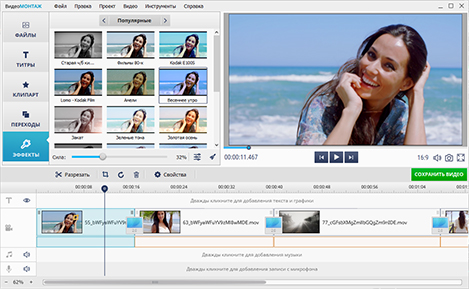
Каталог включает тонирование, виньетки, стилизации под винтаж и киноплёнку, световые варианты и другие способы изменить вид кадра. Эффект применяется к выбранному материалу, после чего его можно оценить в окне просмотра. Программа позволяет не только выбирать готовый вариант, но и настраивать обработку, а затем сохранять собственный стиль для повторного использования.
При работе с серией сцен полезно сначала привести к общему виду яркость и цвет, а уже затем добавлять стилизацию. Эффект не исправляет плохую экспозицию автоматически во всех случаях: он меняет визуальную подачу, поэтому затемнённые и пересвеченные фрагменты нужно проверять отдельно.
Автокоррекция и ручная цветокоррекция
Автокоррекция предназначена для быстрого исправления тусклых цветов, засветок и слишком тёмных участков. Для ручной настройки доступны кривые цветового баланса. Это даёт больше контроля, чем простой фильтр, но не превращает программу в специализированный цветокоррекционный комплекс с нодами, масками и профессиональным управлением цветом.
Коррекцию лучше выполнять на откалиброванном или хотя бы нейтрально настроенном дисплее. После экспорта результат следует посмотреть на втором устройстве: чрезмерная насыщенность, слишком глубокие тени и неправильный баланс белого часто становятся заметнее на другом экране.
Стабилизация, резкость и шум
В программе есть стабилизация видеоряда. Она предназначена для уменьшения видимой тряски, но не восстанавливает детали, потерянные из-за смаза, и может потребовать дополнительного кадрирования по краям. Повышение резкости и устранение шума включены в редакцию «Делюкс». Эти операции полезны для умеренно мягкого или шумного материала, однако сильная обработка способна подчеркнуть контуры и сделать мелкие детали неестественными.
Хромакей и замена фона
Хромакей доступен в «Делюкс». Он удаляет однотонный цветовой фон и заменяет его другим изображением или видеорядом. Инструмент рассчитан на материал, снятый перед равномерным зелёным или другим одноцветным полотном. Это не автоматическое выделение человека в произвольной комнате и не нейросетевая сегментация сложного фона.
Качество результата зависит от исходной съёмки: ровного освещения, отсутствия сильных теней, достаточного расстояния от фона и минимального количества одежды того же цвета. После замены необходимо просмотреть волосы, полупрозрачные детали и края движущихся объектов.
Наложение видео на видео
Редакция «Делюкс» позволяет объединять несколько видеоматериалов в одном кадре. Сценарии включают «картинку в картинке», поясняющее окно с ведущим, демонстрацию второго ракурса и размещение графики поверх основного видео. Размер и положение дополнительного материала нужно проверять с учётом будущего экрана: мелкая вставка, читаемая на мониторе, может стать бесполезной на телефоне.
Текст, титры, заставки и клипарт
ВидеоМОНТАЖ работает с обычными надписями, титрами и заставками. В библиотеке есть готовые стили, а версия 26.0 получила дополнительные варианты оформления текста. После добавления блока задаются содержание, шрифт, размер, заливка, выравнивание, положение в кадре и длительность на временной шкале.
Для текста можно настроить появление и исчезновение. Анимацию следует подбирать под длину фразы: зрителю нужно успеть прочитать надпись после завершения движения. В информационном ролике лучше использовать короткие строки и высокий контраст с фоном. Если фон меняется, под текст добавляют подложку или выбирают область кадра с устойчивой яркостью.
Клипарт и футажи служат для поясняющих значков, декоративных элементов, перебивок и заставок. Их применение не должно закрывать важные детали кадра. Перед экспортом нужно отдельно проверить, что графика не выходит за границы и не пересекается с титрами.
Работа со звуком
Музыка и исходная дорожка
Пользователь может загрузить собственный аудиофайл или выбрать мелодию из встроенной коллекции. В редакции «Делюкс» доступно более 850 треков; библиотека описывается как музыка со свободной лицензией для использования в проектах. Аудио можно обрезать, соединять и размещать на нужном участке фильма.
Исходный звук клипа разрешается приглушить, выключить или заменить. Для более точного баланса предусмотрены точки громкости: они позволяют ослабить музыку под голосом, создать плавное появление и затухание, а затем вернуть прежний уровень. Перед экспортом нужно проверить не только среднюю громкость, но и резкие пики на стыках дорожек.
Озвучка
Озвучку можно добавить отдельной дорожкой. В расширенной редакции доступен синтез речи: пользователь вводит текст, выбирает голос, настроение и темп, запускает генерацию и добавляет результат в проект. В состав «Делюкс» включено 10 000 знаков AI-озвучки. Публичные условия не уточняют, является ли этот объём разовым, возобновляемым или пополняемым, поэтому перед проектом с большим сценарием лимит следует проверить в программе или у поддержки.
Синтезированный голос требует редакторской проверки. Имена, аббревиатуры, иностранные слова, числа и знаки препинания могут влиять на произношение и паузы. Текст лучше делить на смысловые фрагменты, прослушивать каждый отдельно и только после этого собирать дорожку.
Автоматическое удаление тишины
Версия 26.0 умеет автоматически убирать тишину. Функция особенно полезна для интервью, лекций, обзоров и записей с длинными паузами между фразами. Она сокращает ручное разделение дорожки, но не отменяет контроль результата: шумная комната может мешать определению тишины, а короткие осмысленные паузы могут быть удалены вместе с ненужными.
Типичный рабочий сценарий
Ниже приведён воспроизводимый пример для короткого ролика из нескольких телефонных клипов, фотографий и фоновой музыки. Это не единственный способ работы, а последовательность, которая показывает связь основных функций.
- Подготовить папку проекта. Скопировать в неё видео, фотографии и музыку. Не монтировать прямо с карты памяти или временной папки мессенджера, чтобы исходники не исчезли до завершения проекта.
- Создать проект. Выбрать соотношение сторон, которое соответствует будущей площадке и большинству исходников.
- Добавить видео и фото. Загрузить материалы через раздел «Файлы» и разместить их на временной шкале в сюжетном порядке.
- Очистить монтаж. Разделить клипы в местах начала и конца лишнего фрагмента, удалить дубли и технические кадры. Для разговорной записи проверить автоматическое удаление тишины.
- Настроить стыки. Оставить обычные склейки там, где смена кадра не требует оформления, и добавить одинаковый тип перехода только между подходящими сценами.
- Исправить изображение. Кадрировать лишние края, применить автокоррекцию либо ручные кривые, проверить стабилизацию на трясущихся фрагментах.
- Добавить текст. Создать короткую заставку и поясняющие подписи, задать длительность и убедиться, что они читаются на полном кадре.
- Собрать звук. Отключить неиспользуемую исходную дорожку, добавить музыку, расставить точки громкости и при необходимости подготовить озвучку.
- Просмотреть проект целиком. Не ограничиваться отдельными сценами: проверить ритм, уровень музыки, орфографию, обрывы фраз и случайные пустые кадры.
- Экспортировать тест. Сначала сохранить короткий отрезок или черновой файл, проверить его в другом проигрывателе, а затем выполнить финальный вывод.
В этом сценарии программа закрывает весь цикл простого монтажа без перехода в отдельный редактор звука или конвертер. Исключение возникает, когда исходный кодек не распознаётся, требуется профессиональная обработка аудио или нужен формат вывода, отсутствующий в доступном списке.
Импорт, форматы и экспорт
Что можно добавить
В проект принимаются видеозаписи, фотографии, изображения и аудиофайлы. Для видео прямо названы контейнеры AVI, MP4, MOV и MKV. В характеристиках используются два показателя: более 50 мультимедийных форматов в целом и 20 видеоформатов в составе платных редакций. Полная таблица расширений и внутренних кодеков не опубликована, поэтому совместимость редкого файла нельзя определять только по его расширению.
Контейнер и кодек — разные уровни. Два файла MP4 могут содержать видео, закодированное разными способами, и вести себя в редакторе по-разному. Перед покупкой разумно загрузить в демо-версию реальные исходники с камеры или телефона, а не ограничиваться тестовым роликом из интернета.
Режимы сохранения
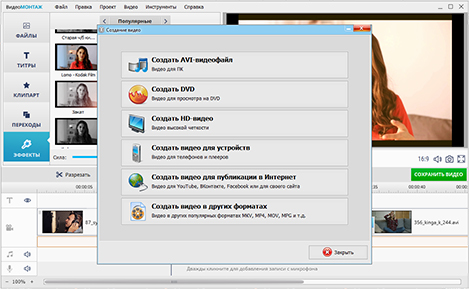
Меню вывода разделено по назначению. Доступны создание AVI-файла, DVD, HD-видео, версии для устройств, файла для публикации в интернете и сохранение в других форматах. В группе других форматов прямо перечисляются MP4, MKV, MOV и MPG. Такой подход помогает новичку выбрать сценарий, но перед финальным экспортом всё равно нужно проверить разрешение, частоту кадров и качество.
Редакция «Делюкс» добавляет запись DVD с интерактивным меню и прямую загрузку на YouTube. Экспорт на устройство означает подготовку файла с подходящими параметрами, а не передачу проекта на мобильную версию программы. Мобильного клиента для продолжения редактирования нет.
Что не следует считать подтверждённым
В продуктовой спецификации нет исчерпывающей матрицы кодеков, профилей цветности, глубины цвета, HDR, 360-градусного видео, профессиональных промежуточных форматов и максимального разрешения для каждого контейнера. Поэтому нельзя заранее обещать поддержку любого 4K, HEVC, 10-битного или камерного файла только на основании фразы о популярных форматах. Такие исходники проверяются в демо на конкретном компьютере.
Локальная работа, интернет и приватность
Основной рабочий процесс построен вокруг файлов на компьютере и локального экспорта. Постоянное подключение к интернету не указано среди системных требований. В продукте нет заявленной облачной монтажной среды, совместного редактирования проекта в реальном времени или синхронизации с мобильным приложением.
Сеть используется для получения установщика и обновлений, покупки лицензии, обращения в поддержку и прямой публикации на YouTube. Механизм обработки текста для AI-озвучки в краткой продуктовой документации не раскрыт: не описаны место синтеза, срок хранения введённого текста и состав передаваемых данных. Конфиденциальные сценарии, персональные сведения и закрытые документы не следует отправлять в этот модуль без отдельного уточнения условий обработки.
Локальный монтаж сам по себе не гарантирует полной приватности всей системы. Исходники остаются на компьютере пользователя, поэтому важны права доступа к папке проекта, резервное копирование и удаление временных экспортов. При прямой публикации действуют правила и настройки приватности выбранной платформы.
Редакции, лицензии и цена
На 6 августа 2026 года доступны две редакции ВидеоМОНТАЖ и один комплект с дополнительной программой. Акционные цены действуют до 15 августа 2026 года; рядом указана базовая стоимость без скидки. После окончания акции сумма может измениться.
| Вариант | Тип лицензии | Состав | Базовая цена | Цена до 15.08.2026 |
|---|---|---|---|---|
| Стандарт | Годовая | Основной функционал, 20 видеоформатов, переходы, титры, спецэффекты, улучшение видео | 1150 руб. | 690 руб. |
| Делюкс | Бессрочная | Всё из «Стандарт», хромакей, резкость и шумоподавление, DVD-меню, YouTube, скорость, 850+ треков, AI-озвучка 10 000 знаков, видео поверх видео, световые эффекты | 2940 руб. | 1470 руб. |
| Два в одном | Бессрочная | ВидеоМОНТАЖ Делюкс и АудиоМАСТЕР Премиум | 4950 руб. | 1980 руб. |
«Два в одном» не является отдельной редакцией видеоредактора. Это комплект, который добавляет аудиоредактор с извлечением звука из видео, удалением шума, десятиполосным эквалайзером, нарезкой и соединением аудио, изменением голоса и эффектами.
Для полной версии предусмотрены доставка ключа по электронной почте, техническая поддержка и год бесплатных обновлений. Бессрочная лицензия означает право продолжать работу с купленной версией, но не обещает бесплатное получение всех будущих крупных выпусков после окончания периода обновлений.
Пробная версия
Демо работает 5 дней. Центр поддержки AMS указывает, что пробные видеопрограммы могут добавлять на результат водяной знак с логотипом, а отдельные функции сохранения ограничиваются. Полного перечня ограничений именно для текущей сборки ВидеоМОНТАЖ на странице продукта нет. Поэтому демо подходит для проверки интерфейса, импорта и скорости работы, но не должно использоваться как гарантированный способ получить чистый финальный файл.
До покупки следует выполнить четыре проверки: открыть собственные исходники, собрать короткий проект, применить нужные функции и запустить экспорт в требуемом режиме. Это выявит несовместимый кодек, недостаточную производительность и отсутствие критичного инструмента раньше оплаты.
Плюсы и минусы
Плюсы ✔️
- Русскоязычный интерфейс с постоянным расположением материалов, предпросмотра и временной шкалы.
- Поддержка Windows 7–11 и сравнительно низкий формальный порог по памяти и месту установки.
- Единый рабочий процесс для видео, фотографий, графики, музыки и озвучки.
- Средства нарезки, склейки, кадрирования, стабилизации, цветокоррекции, титров и переходов собраны в одном приложении.
- Более 150 визуальных эффектов и свыше 400 элементов в объединённой коллекции переходов, эффектов и титров.
- Версия 26.0 автоматизирует удаление тишины и расширяет библиотеки музыки, текста и эффектов.
- В «Делюкс» доступны хромакей, наложение видео на видео, изменение скорости, шумоподавление и AI-озвучка.
- Несколько понятных сценариев экспорта: файл для компьютера, HD, устройство, интернет и DVD.
- «Делюкс» продаётся как бессрочная лицензия, а не как обязательная ежемесячная подписка.
Минусы ❌
- Программа выпускается только для Windows; продолжить проект на Mac, Linux, телефоне или в браузере нельзя.
- Редакция «Стандарт» действует один год, а часть заметных функций зарезервирована для «Делюкс».
- Демо ограничено пятью днями и не рассчитано на чистый финальный экспорт без лицензионных ограничений.
- Полная таблица поддерживаемых кодеков, профилей и максимальных параметров вывода публично не раскрыта.
- Для AI-озвучки указан лимит 10 000 знаков, но не опубликовано подробное правило его расходования и пополнения.
- Не заявлены командное редактирование, облачная синхронизация проектов, мобильный клиент и развитый пакетный экспорт.
- Минимальные 2 ГБ ОЗУ недостаточно характеризуют реальную нагрузку длинного Full HD-проекта с эффектами.
- Хромакей требует однотонного фона и не заменяет автоматическое выделение объекта в произвольной сцене.
Кому подойдёт
- Начинающему пользователю Windows. Интерфейс не скрывает основные этапы за сложной системой рабочих пространств.
- Для семейного архива. Можно соединить фрагменты, добавить фотографии, музыку, титры и сохранить готовый фильм.
- Автору простых роликов для соцсетей и видеохостингов. Доступны кадрирование, эффекты, подписи, музыка и подготовка файла для интернета.
- Преподавателю или автору инструкции. Подходят нарезка объяснений, удаление пауз, текстовые подсказки и отдельная озвучка.
- Для поздравлений и презентационных видео. Пригодятся заставки, клипарт, переходы, готовые эффекты и библиотека музыки.
- Пользователю, которому нужна бессрочная лицензия. «Делюкс» покупается один раз и не требует ежемесячной оплаты за право запуска купленной версии.
Кому не подойдёт
- Владельцу macOS или Linux. Официальных сборок для этих систем нет.
- Тому, кто монтирует только на телефоне. Мобильного приложения и синхронизации с настольным проектом нет.
- Профессиональной студии. Не заявлены совместные проекты, сложный медиаменеджмент, развитый мультикамерный процесс, нодовый композитинг и профессиональная аудиопостобработка.
- Проекту с обязательным HDR, 10-битным материалом, RAW-видео или строго заданным производственным кодеком. Для этих параметров нет полной открытой матрицы совместимости.
- Пользователю, которому нужен полностью бесплатный экспорт. Демо ограничено, а постоянная работа требует лицензии.
- Команде с облачным согласованием. В продукте не описаны роли, комментарии, история правок и одновременное редактирование.
Типичные проблемы и диагностика
Установщик не запускается
Сначала нужно проверить версию Windows и наличие прав администратора. Затем — свободное место на системном диске и целостность загруженного EXE-файла. Если защитное ПО блокирует запуск, безопаснее повторно получить дистрибутив из официального источника и проверить цифровую подпись, а не отключать защиту для случайного файла.
Программа открывается, но работает медленно
Минимальные требования рассчитаны на запуск. Для диагностики создают новый проект из одного короткого клипа без эффектов. Если он воспроизводится плавно, а большой проект тормозит, причина связана с объёмом материалов, разрешением, количеством обработки или недостатком ресурсов. Следующий шаг — закрыть фоновые приложения, освободить место, перенести проект на быстрый локальный диск и временно отключить тяжёлые эффекты.
Файл не импортируется
Расширение не гарантирует совместимость внутреннего кодека. Нужно открыть исходник в независимом медиаплеере, проверить, что файл не повреждён, и попробовать другой ролик с тем же расширением. Если второй файл открывается, проблема относится к конкретному кодированию. Для работы создают копию исходника в одном из явно названных контейнеров, например MP4, не изменяя оригинал.
После импорта нет звука
Сначала проверяется наличие аудио в исходном файле. Затем — состояние громкости клипа, отключение звука, отдельная дорожка и точки громкости. Полезно удалить клип из тестового проекта и добавить заново: это отделяет ошибку настройки от проблемы декодирования.
Музыка заглушает речь
Фоновую дорожку уменьшают в участках с голосом с помощью точек громкости. После этого проект прослушивают не только в наушниках, но и через обычные динамики. На тихой акустике речь должна оставаться разборчивой без резкого скачка музыки между фразами.
Автоматическое удаление тишины обрезало слова
Нужно отменить операцию или восстановить исходный участок, затем обработать запись меньшими фрагментами. После каждого применения проверяются начала и окончания фраз. Для материала с постоянным фоновым шумом ручное разделение может оказаться надёжнее автоматического.
Хромакей оставляет цветную кайму
Проверяются равномерность фона, тени, отражённый зелёный оттенок на лице и одежде, а также размытие движения. Если дефект присутствует в исходной съёмке, настройками редактора его можно уменьшить, но не всегда удалить полностью. Критичный проект лучше переснять с ровным светом и большим расстоянием между человеком и полотном.
Экспорт останавливается или завершается ошибкой
Нужно проверить свободное место на диске назначения и права записи в выбранную папку. Затем экспортируется короткий участок в том же режиме. Если тест проходит, проблемный элемент ищут по частям: временно убирают последний добавленный эффект, титр, аудиофайл или повреждённый клип. Такой метод быстрее повторного вывода всего проекта без изменения условий.
Готовое видео выглядит хуже предпросмотра
Причина обычно находится в параметрах вывода или повторном масштабировании. Разрешение и соотношение сторон должны соответствовать проекту, а качество не следует снижать только ради небольшого размера. Сравнение выполняют на одном и том же кадре, открыв исходник и экспорт на одинаковом масштабе.
На видео появился логотип программы
В пробном режиме это лицензионное ограничение. Нужно проверить, активирована ли купленная редакция, перезапустить приложение и повторить экспорт. Обрезка или маскировка водяного знака не заменяет корректную активацию и может дополнительно испортить кадр.
Не работает прямая отправка на YouTube
Следует проверить подключение, авторизацию и ограничения аккаунта. Надёжный обходной рабочий процесс — сначала сохранить файл локально, посмотреть его целиком, а затем загрузить через интерфейс видеохостинга. Так готовый ролик остаётся на диске даже при сетевой ошибке.
Как проверить готовый результат
- Открыть экспортированный файл в плеере, который не связан с редактором.
- Просмотреть первые и последние секунды, все стыки, титры и места автоматического удаления тишины.
- Проверить синхронность речи и изображения после склеек и изменения скорости.
- Послушать ролик в наушниках и через динамики, оценить речь, музыку и резкие пики.
- Сверить пропорции кадра, отсутствие чёрных полос и читаемость текста на небольшом окне.
- Проверить свойства файла: длительность, разрешение и выбранный формат.
- Открыть ролик на втором устройстве, если он предназначен для телефона, телевизора или презентации.
- Убедиться, что в кадре нет водяного знака пробной версии и случайных служебных элементов.
- Сохранить проект и исходники до публикации, чтобы исправить обнаруженную ошибку без повторной сборки.
Альтернативы
ВидеоШОУ
Соседний продукт AMS Software полезнее, когда проект строится вокруг многослойной анимации фотографий, шаблонов слайд-шоу и сложного декоративного оформления. ВидеоМОНТАЖ проще воспринимать как редактор последовательности клипов, тогда как ВидеоШОУ сильнее ориентирован на композицию и анимированные презентационные сцены.
Shotcut
Shotcut — бесплатный редактор с открытым исходным кодом для Windows, macOS и Linux. Он поддерживает широкий набор форматов, нативное размещение файлов на временной шкале и вывод до 4K. Его выбирают, когда важны отсутствие платы и кроссплатформенность. Взамен пользователь получает более технический интерфейс и меньше готовых русскоязычных шаблонов, чем в ВидеоМОНТАЖ.
DaVinci Resolve
DaVinci Resolve 21 выпускается для Windows, macOS и Linux в бесплатной редакции и платной Studio. Программа объединяет профессиональный монтаж, цветокоррекцию, визуальные эффекты, моушн-графику и аудиопостобработку. Это разумная альтернатива для роста до сложных проектов, но она предъявляет более высокие требования к компьютеру и требует освоения нескольких рабочих страниц.
Microsoft Clipchamp
Clipchamp работает как онлайн-редактор и приложение для Windows. Бесплатный план поддерживает экспорт до 1080p без водяного знака, базовую нарезку, кадрирование, изменение скорости, фильтры, эффекты и часть стоковых материалов. Также доступны AI-субтитры, синтез речи и удаление пауз. Его выбирают для быстрого браузерного монтажа и записи экрана, когда установка отдельной программы нежелательна. ВидеоМОНТАЖ предпочтительнее при локальном проекте, бессрочной лицензии «Делюкс» и необходимости DVD.
CapCut
CapCut доступен на компьютерах, мобильных устройствах и в браузере, предлагает шаблоны для социальных платформ, автоматические субтитры, удаление фона и генеративные инструменты. Он лучше подходит для монтажа на телефоне и быстрой адаптации вертикального контента. ВидеоМОНТАЖ логичнее для пользователя Windows, которому нужен локальный русскоязычный редактор с классической временной шкалой и понятной разовой покупкой расширенной версии.
FAQ
Можно ли установить ВидеоМОНТАЖ на Mac?
Нет. Официальная версия предназначена для Windows 11, 10, 8 и 7. Для macOS нужен другой редактор или отдельная среда Windows, но второй вариант усложняет работу с видео и не является штатной платформой продукта.
Есть ли приложение для Android или iPhone?
Нет. Видео со смартфона переносится на компьютер и монтируется в Windows. Проект нельзя продолжить в мобильном клиенте, потому что такого клиента нет.
Можно ли пользоваться программой бесплатно постоянно?
Нет. Демо рассчитано на 5 дней и имеет ограничения. Для регулярной работы и чистого финального экспорта требуется лицензия «Стандарт» или «Делюкс».
Чем «Стандарт» отличается от «Делюкс»?
«Стандарт» — годовая лицензия с основным монтажом, 20 видеоформатами, переходами, титрами, эффектами и улучшением видео. «Делюкс» — бессрочная лицензия с хромакеем, резкостью и удалением шума, DVD-меню, загрузкой на YouTube, изменением скорости, большой музыкальной коллекцией, AI-озвучкой, наложением видео на видео и световыми эффектами.
Нужен ли интернет для обычного монтажа?
Постоянное подключение не включено в системные требования, а базовый процесс использует локальные файлы и локальный экспорт. Интернет нужен для загрузки программы, покупки, обновлений, поддержки и прямой публикации. Требования AI-озвучки к сети в краткой спецификации не раскрыты.
Поддерживается ли 4K?
В открытой продуктовой спецификации нет точной таблицы максимального разрешения для каждого формата и редакции. Основной акцент сделан на HD и Full HD. Конкретный 4K-файл и требуемый режим вывода нужно проверить в демо до покупки.
Откроется ли видео HEVC со смартфона?
Гарантировать это только по расширению нельзя. MP4 и MOV названы среди поддерживаемых контейнеров, но полный перечень внутренних кодеков не опубликован. Реальный файл следует импортировать в демо; при несовместимости монтируется перекодированная копия.
Удаляет ли программа любой фон автоматически?
Подтверждённый инструмент замены фона — хромакей в редакции «Делюкс». Он рассчитан на однотонный фон. Автоматическое выделение человека в произвольной сцене не следует считать частью этой функции.
Можно ли записать DVD с меню?
Да, модуль DVD с интерактивным меню входит в «Делюкс». Перед покупкой следует убедиться, что компьютер оснащён подходящим приводом и поддерживает запись выбранного носителя.
Есть ли автоматические функции?
Да. Подтверждены автокоррекция изображения, автоматическое удаление тишины и AI-озвучка текста. Автокоррекция и удаление пауз требуют просмотра результата, а для AI-озвучки в «Делюкс» указан объём 10 000 знаков.
Можно ли монтировать несколько проектов пакетно?
Пакетная очередь независимых проектов не описана среди функций. Программа ориентирована на последовательную работу с одним открытым проектом и его экспорт.
Подходит ли ВидеоМОНТАЖ для профессиональной работы?
Он подходит для коммерческих роликов умеренной сложности, уроков, презентаций и контента для площадок, когда достаточно перечисленных инструментов. Для кинопроизводства, командного постпродакшена, сложного HDR, профессионального звука, VFX и строгих вещательных требований лучше использовать специализированную систему.
Итог по сценариям
Для домашнего фильма, поздравления, урока или короткого ролика на Windows ВидеоМОНТАЖ закрывает основные этапы в одном интерфейсе: нарезку, оформление, коррекцию, музыку, озвучку и экспорт. Пользователю не нужно осваивать профессиональную систему только ради последовательности из нескольких клипов.
Для регулярного монтажа с заменой фона, наложением видео, изменением скорости и AI-голосом имеет смысл рассматривать «Делюкс». «Стандарт» дешевле, но действует год и не включает ряд функций, которые часто нужны авторам контента.
Для бесплатной работы, Mac или Linux рациональнее Shotcut. Для профессиональной цветокоррекции, композитинга и аудиопостобработки — DaVinci Resolve. Для браузера и мобильного монтажа больше подходят Clipchamp или CapCut.
Ключевое ограничение ВидеоМОНТАЖ — не качество отдельных базовых инструментов, а границы платформы и открытой технической спецификации. Это Windows-программа для понятного локального монтажа, а не универсальная производственная среда. Перед оплатой нужно проверить реальные исходники, скорость предпросмотра и требуемый экспорт в пятидневной демо-версии. Такой тест даёт более точный ответ, чем количество эффектов или минимальные системные требования.











