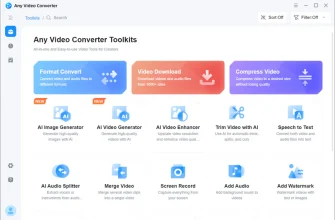
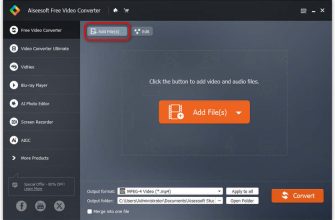
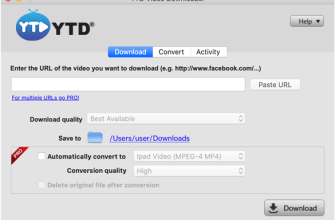
FFmpeg — не обычный видеоконвертер с окном, кнопкой «Добавить файл» и списком готовых профилей. Это свободный мультимедийный фреймворк и набор командных инструментов, который декодирует и кодирует аудио и видео, меняет контейнеры без перекодирования, применяет фильтры, захватывает сигнал с устройств, работает с сетевыми потоками и анализирует структуру медиаданных. Главный пользовательский инструмент называется ffmpeg и запускается из терминала; вместе с ним проект развивает ffprobe для технического анализа и ffplay для простого воспроизведения. Такой формат даёт очень высокий уровень контроля и автоматизации, но требует понимать разницу между контейнером, кодеком, потоком, фильтром и конкретной сборкой программы.
Скачать FFmpeg бесплатно
Рекомендуемый аналог
ВидеоМАСТЕР
Конвертер видео и аудио для Windows с русским интерфейсом
- Конвертация видео и аудио между популярными форматами
- Подготовка файлов для устройств и публикации
- Обрезка, соединение, звук и субтитры
- Русскоязычный интерфейс для Windows
FFmpeg
Программа для работы с видео или аудио на русском языке
- Меньше инструментов для точной локальной коррекции
- Часть расширенных функций доступна только платно
- Набор инструментов зависит от версии и платформы
- Может не подойти для сложного профессионального монтажа

Что именно представляет собой FFmpeg
FFmpeg разрабатывает сообщество одноимённого проекта. Первоначальным автором проекта был Fabrice Bellard; сегодня это постоянно развиваемая кодовая база с публичным репозиторием, системой тестирования и несколькими поддерживаемыми ветками выпусков. Название FFmpeg относится не к одному исполняемому файлу, а к целому комплекту библиотек и утилит для мультимедиа. Поэтому корректнее называть продукт фреймворком и инструментарием, а не только конвертером видео.
По состоянию на 15 сентября 2026 года актуальный стабильный выпуск основной ветки — FFmpeg 9.0.1 «Lei», опубликованный 12 августа 2026 года. Версия 9.0.1 относится к ветке 9.0 и содержит исправления этой стабильной линии. Одновременно проект продолжает разработку в основной ветке Git, а старшие поддерживаемые линии получают отдельные исправления. Это важно при чтении документации: документация на сайте регулярно строится по текущей разработческой ревизии, поэтому отдельная опция из свежей документации может отсутствовать в более старом пакете, установленном из репозитория операционной системы.
FFmpeg не следует путать с FFmpeg Batch AV Converter, myFFmpeg, QWinFF, WinFF и другими графическими оболочками. Эти программы используют FFmpeg или строят интерфейс поверх его возможностей, но являются отдельными продуктами со своими версиями, настройками и ограничениями. Сам FFmpeg не предоставляет полноценного графического рабочего пространства для конвертации и монтажа.
Основные параметры
| Параметр | Актуальное состояние |
|---|---|
| Тип продукта | Мультимедийный фреймворк, библиотеки и командные утилиты |
| Основные инструменты | ffmpeg, ffprobe, ffplay |
| Актуальная стабильная версия | 9.0.1 «Lei», выпуск 12 августа 2026 года |
| Разработчик | FFmpeg Project, открытое сообщество разработчиков |
| Основные платформы | Linux, macOS, Windows, BSD и другие Unix-подобные системы; кодовая база также содержит платформенные механизмы для Android и Apple-платформ |
| Распространение | Проект FFmpeg публикует исходный код; готовые пакеты и исполняемые сборки зависят от дистрибутива или внешнего сборщика |
| Цена | Бесплатно; платной редакции и пробного периода у проекта нет |
| Регистрация | Для запуска и обработки локальных файлов учётная запись не требуется |
| Лицензирование | Базовая конфигурация — LGPL 2.1 или новее; при включении GPL-компонентов итоговая сборка подпадает под GPL 2 или новее |
| Облачная обработка | Собственного облачного сервиса для конвертации FFmpeg не предоставляет |
| Интерфейс | Командная строка; ffplay открывает простое окно воспроизведения, но не является GUI-конвертером |
| Пакетная работа | Через сценарии оболочки, автоматизацию, несколько входов и выходов в одной команде |
| Аппаратное ускорение | Поддерживается через платформенные API и внешние библиотеки; фактический набор зависит от сборки, драйверов и оборудования |
Платформы, установка и происхождение сборки
FFmpeg переносим между большим числом операционных систем и архитектур. Официальные материалы описывают сборку и тестирование на Linux, macOS, Windows, BSD, Solaris и других средах. Для Windows предусмотрена нативная компиляция через MinGW-w64, а также поддерживается сборка с современными версиями Microsoft Visual C++. На macOS базовую сборку можно получить средствами Xcode. На BSD и Solaris используется GNU Make. Исходный проект не фиксирует единый набор минимальных требований к процессору и объёму памяти, потому что нагрузка зависит от кодека, разрешения, фильтров, количества параллельных потоков и аппаратного ускорения.
Официальная страница загрузки подчёркивает важную особенность: сам проект распространяет исходный код. Для Linux она ведёт к пакетам дистрибутивов и отдельным статическим сборкам, для Windows — к внешним поставщикам готовых EXE, для macOS — к внешнему поставщику статических сборок. Поэтому две установки с одинаковым номером FFmpeg могут заметно отличаться. Один пакет содержит libx264, libvpx, libass, libaom, NVENC или дополнительные сетевые библиотеки, другой собран без них. Проверять нужно не предполагаемый «стандартный набор», а конкретную бинарную сборку.
При самостоятельной компиляции базовая последовательность состоит из конфигурирования, сборки и установки. Для текущего исходного дерева требуется GNU Make 3.81 или новее. Несистемные зависимости, включая ряд внешних кодеков, по умолчанию не включаются автоматически как обязательные компоненты. Это объясняет типичную ситуацию, когда команда из чужого примера завершается сообщением об неизвестном кодировщике: в чужой сборке внешняя библиотека присутствовала, а в установленной — нет.
Для проверки происхождения исходного выпуска проект публикует криптографические подписи. При работе с готовыми бинарниками отдельное значение имеет репутация сборщика и источник загрузки: официальный проект не объявляет сторонний EXE своим собственным бинарным релизом.
Как устроен интерфейс FFmpeg
У ffmpeg нет главного окна, ленты инструментов, таймлайна и панели экспорта. Интерфейс — текстовая команда, которую пользователь вводит в командной оболочке. В ней последовательно задаются глобальные параметры, входы, параметры каждого входа, правила выбора потоков, фильтры, кодировщики и один или несколько выходов. Порядок параметров имеет значение: опция относится к следующему входному или выходному объекту в соответствии с синтаксисом программы, поэтому механический перенос параметра в другую часть команды может изменить результат.
Практически рабочее пространство состоит из четырёх зон: командной строки, входных источников, описания преобразования и журнала выполнения. Командная строка определяет задачу. Входами служат локальные файлы, URL, потоки, устройства захвата или данные из канала. Преобразование задаётся выбором потоков, кодеков и графом фильтров. Во время работы FFmpeg выводит сведения о входах, выбранных потоках, кодировщиках, текущем времени обработки, скорости, размере и ошибках. Статистика кодирования включена по умолчанию и периодически обновляется.
Для интеграции со скриптами есть параметр -progress, который выдаёт машиночитаемые пары вида имя=значение и в конце сообщает состояние progress=end. Это удобнее, чем пытаться разбирать обычный диагностический текст. Для разработчиков и сложных конвейеров предусмотрен вывод графа выполнения в структурированных форматах, а уровень подробности журналов регулируется параметрами логирования.
ffmpeg: преобразование и маршрутизация медиаданных
Исполняемый файл ffmpeg выполняет основную работу: открывает источник через демультиплексор, выделяет из контейнера отдельные элементарные потоки, при необходимости декодирует их в кадры или аудиосэмплы, пропускает через фильтры, кодирует и собирает в выходной контейнер. В простейшем случае часть этапов пропускается. Например, режим stream copy переносит уже закодированные пакеты в другой контейнер без декодирования и повторного кодирования.
Пример перекладывания потоков без перекодирования: ffmpeg -i input.mkv -map 0:v:0 -map 0:a:0 -c copy output.mp4
Такая операция может быть очень быстрой и не вносит поколенческих потерь качества, но возможна только тогда, когда выбранные потоки совместимы с выходным контейнером. Смена расширения сама по себе ничего не гарантирует: контейнер MP4 не обязан принимать любой кодек, который мог находиться в MKV.
ffprobe: техническая проверка до и после обработки
ffprobe анализирует файл или URL и выводит сведения о контейнере, потоках, кодеках, длительности, частотах, пиксельных форматах, метаданных, пакетах и кадрах. Результат можно получить в обычном текстовом виде или в форматах, удобных для автоматической обработки, включая JSON, XML, CSV и компактный вывод. Это один из самых важных инструментов при работе с FFmpeg: до перекодирования он показывает, что действительно находится во входном файле, а после — позволяет проверить, какой результат создан.
Базовая диагностика файла: ffprobe -v error -show_format -show_streams input.mp4
Если задача автоматизирована, полезно выбирать только нужные поля и нужные потоки. Например, можно отдельно запросить видеопоток или аудиопоток, а затем использовать значения в скрипте. ffprobe не является медиапроигрывателем: его задача — структурированное техническое чтение медиаданных.
ffplay: просмотр и тестирование
ffplay — простой переносимый проигрыватель на библиотеках FFmpeg и SDL. Он открывает окно воспроизведения и часто используется как испытательная среда для функций FFmpeg. Это не полноценная медиатека и не графическая оболочка для ffmpeg. Его наличие также зависит от сборки: для компиляции ffplay требуется SDL.
Внутренняя архитектура и библиотеки
FFmpeg важен не только как утилита. Приложения используют отдельные библиотеки проекта. libavcodec содержит кодировщики и декодировщики, libavformat отвечает за контейнеры, протоколы и базовый ввод-вывод, libavfilter строит графы обработки аудио и видео, libavdevice абстрагирует устройства захвата и вывода, libswscale выполняет масштабирование и преобразование пиксельных форматов, libswresample — ресемплинг и преобразование аудио, а libavutil предоставляет общие вспомогательные механизмы.
Для обычного пользователя эта архитектура объясняет поведение программы. «Поддерживает формат» — слишком грубая формулировка. Один компонент может уметь прочитать контейнер, другой — декодировать видеопоток, третий — записать выбранный контейнер, а подходящего кодировщика в конкретной сборке может не быть. Поэтому поддержка чтения, записи, декодирования и кодирования проверяется отдельно.
Основные функции FFmpeg
Транскодирование видео и аудио
Транскодирование — базовый сценарий: входной поток декодируется, при необходимости фильтруется и кодируется заново. Пользователь выбирает видеокодек, аудиокодек, битрейт или режим качества, частоту кадров, размер кадра, профиль, пиксельный формат и другие параметры, которые поддерживает конкретный кодировщик. FFmpeg не навязывает единый «профиль качества»: параметры относятся к конкретному encoder и могут значительно различаться.
Для H.264 популярны внешние и аппаратные реализации, но наличие конкретного имени кодировщика определяется сборкой. Декодирование H.264 и наличие H.264-энкодера — разные возможности. Аналогично обстоит дело с HEVC, AV1 и другими современными форматами: часть реализации находится внутри FFmpeg, часть подключается через внешние библиотеки, часть доступна через платформенные API или драйверы GPU.
Remux и stream copy без потери качества
Режим -c copy копирует закодированные пакеты без повторного сжатия. Он подходит для смены контейнера, извлечения дорожек, переноса выбранных аудио- и видеопотоков, некоторых операций с метаданными и сборки нового контейнера из совместимых потоков. Такой процесс обычно намного быстрее полного транскодирования, потому что вычислительно дорогие декодирование и кодирование не выполняются.
Ограничение принципиальное: фильтры применяются к декодированным кадрам или аудио, поэтому при stream copy нельзя одновременно масштабировать изображение, менять громкость фильтром или накладывать графику. Если нужно изменить сами кадры или звук, соответствующий поток придётся декодировать и затем кодировать заново.
Выбор и маршрутизация потоков
Медиаконтейнер может содержать несколько видеодорожек, разные языки аудио, субтитры, вложения и служебные потоки. Без явного -map FFmpeg выполняет автоматический выбор в соответствии с типом выходного контейнера. Для видео при автоматическом выборе учитывается разрешение, для аудио — число каналов, для субтитров действуют отдельные правила совместимости. Потоки данных и вложения автоматически не выбираются.
Параметр -map даёт ручной контроль. Можно выбрать все видеопотоки, конкретную аудиодорожку, поток по языковому метатегу, исключить одну дорожку отрицательным mapping или сделать выбор необязательным. Для архива, материала с несколькими языками и профессионального мастера явное сопоставление потоков надёжнее, чем надежда на автоматические правила.
Фильтрация видео
libavfilter позволяет строить последовательности и сложные графы. К типовым задачам относятся масштабирование, кадрирование, изменение частоты кадров, деинтерлейсинг, наложение изображений и текста, работа с цветом, изменение пиксельного формата, поворот, размытие, резкость, объединение нескольких источников, генерация тестовых сигналов и анализ изображения. Простой filtergraph действует как цепочка для одного потока; complex filtergraph способен принимать несколько входов и отдавать несколько выходов.
Сложный граф нужен, например, когда два видеопотока объединяются через overlay, несколько источников размещаются рядом, аудиодорожки смешиваются или один поток разделяется на несколько ветвей для разных выходов. В таких командах ярлыки входов и выходов фильтров становятся частью маршрутизации, а результат графа затем явно привязывается к выходному файлу.
Обработка аудио
Набор аудиофильтров охватывает изменение громкости, нормализацию, ресемплинг, задержки, компрессию динамического диапазона, эквализацию, смешивание, разделение каналов, анализ уровня, подавление отдельных типов шума и множество измерительных операций. FFmpeg может извлечь аудио из видео, перекодировать его отдельно, заменить дорожку в контейнере или собрать многоканальный выход.
При задачах нормализации важен выбранный метод. Простое увеличение уровня и нормализация по воспринимаемой громкости — не одно и то же. В FFmpeg есть фильтр loudnorm для работы по модели EBU R128, а volumedetect измеряет уровни и помогает диагностировать материал. Для воспроизводимого результата параметры измерения и преобразования нужно фиксировать в команде.
Субтитры и текстовые дорожки
FFmpeg умеет читать, преобразовывать, копировать и записывать ряд текстовых и графических форматов субтитров. В документации перечислены, среди прочего, SubRip/SRT, SSA/ASS, WebVTT, DVB, DVD subtitle и другие варианты, но возможности muxing, demuxing, encoding и decoding у них различаются. Текстовые субтитры и растровые субтитры нельзя считать взаимозаменяемыми.
Есть два разных сценария: хранить субтитры отдельным потоком внутри контейнера или отрисовать их непосредственно поверх видеокадров. Во втором случае видеопоток изменяется и требует повторного кодирования. При первом варианте критична совместимость формата субтитров с контейнером.
Захват с камер, микрофонов и экрана
FFmpeg работает с устройствами ввода через libavdevice. Набор зависит от платформы и сборки. На Windows используется, в частности, DirectShow и современные механизмы захвата, на системах Apple — AVFoundation, на Linux — Video4Linux2, ALSA, PulseAudio и другие подсистемы. Документация позволяет перечислять доступные устройства и выбирать их по имени или индексу.
Устройства — одна из областей, где чужая команда особенно плохо переносится между компьютерами. Имя камеры, аудиоустройства, разрешение, частота кадров, доступные пиксельные форматы и права операционной системы различаются. Перед записью нужно перечислить фактические устройства и поддерживаемые режимы на конкретной машине.
Сетевые потоки
libavformat и протокольный слой FFmpeg позволяют читать и передавать медиаданные по сети. В официальном перечне присутствуют HTTP и HTTPS, HLS, RTMP и защищённые варианты RTMP, RTP, TCP, UDP, TLS, FTP и другие протоколы; часть возможностей требует внешних библиотек. SRT поддерживается через libsrt. FFmpeg может одновременно транскодировать и отправлять выход на сетевой адрес, а ffprobe способен анализировать медиаресурс по URL.
Сетевой вывод превращает FFmpeg в элемент вещательного конвейера, но не делает его сервисом видеохостинга. Управление сервером, авторизацией, CDN, хранением и пользовательскими кабинетами находится вне FFmpeg. Инструмент формирует, принимает и передаёт потоки в рамках настроенного протокола.
Работа с изображениями
FFmpeg рассматривает последовательность изображений как видеопоток и умеет извлекать кадры из видео, собирать видео из кадров, генерировать анимированные форматы и преобразовывать отдельные изображения. Официальный перечень включает PNG, JPEG, BMP, TIFF, WebP, DPX, EXR, AVIF и другие форматы с разной степенью поддержки чтения и записи. Для некоторых кодеков изображений кодирование зависит от внешней библиотеки.
Этот сценарий полезен для технических пайплайнов, но FFmpeg не заменяет растровый редактор: у него нет кистей, слоёв в привычном дизайнерском интерфейсе и интерактивной ретуши. Его сильная сторона — автоматизированная последовательная обработка кадров.
Форматы импорта и экспорта
У FFmpeg нет короткого постоянного списка «поддерживаемых расширений». Полный набор определяется muxer, demuxer, encoder, decoder и внешними библиотеками конкретной сборки. Программа сама предоставляет команды для проверки: ffmpeg -formats показывает поддерживаемые контейнеры чтения и записи, ffmpeg -codecs — кодеки в целом, ffmpeg -decoders и ffmpeg -encoders разделяют направления, ffmpeg -filters перечисляет фильтры, а ffmpeg -protocols — сетевые протоколы.
Среди широко используемых контейнеров и семейств, которые присутствуют в официальной документации, — MOV/QuickTime/MP4, Matroska, WebM, AVI, MPEG-PS, MPEG-TS, 3GP, FLV, Ogg, WAV и множество специализированных или исторических форматов. Поддерживаются распространённые видеокодеки и семейства H.264/AVC, HEVC/H.265, AV1, VP8/VP9, MPEG-2, ProRes и другие; текущие ветки также развивают VVC, APV и аппаратные реализации новых форматов. Для звука доступны AAC, AC-3, FLAC, Opus, Vorbis, MP3, PCM и многие другие варианты. Конкретная возможность кодирования может быть встроенной, внешней или аппаратной.
Разделение контейнера и кодека необходимо для корректного экспорта. Файл output.mp4 определяет выбор MP4 muxer, но не сообщает автоматически, какой видеокодек нужен для конкретного устройства или сервиса. Аналогично MKV способен хранить широкий набор потоков, но конечный телевизор, браузер или монтажная система может поддерживать только часть из них. FFmpeg может создать технически допустимый файл, который не соответствует требованиям конкретной платформы публикации.
Типичный рабочий процесс: от входного файла к проверенному результату
Ниже приведён воспроизводимый сценарий, который показывает логику работы, а не превращает обзор в учебник командной строки. Задача: уменьшить видео до ширины 1280 пикселей с сохранением пропорций, перекодировать его в H.264 и AAC и затем проверить технические параметры результата. Для команды требуется сборка, в которой доступен encoder libx264; наличие проверяется через ffmpeg -encoders.
- Сначала анализируется источник: ffprobe -v error -show_format -show_streams input.mp4. По результату видно число потоков, исходные кодеки, размер кадра, аудиопараметры и длительность.
- Проверяется нужный кодировщик: ffmpeg -encoders. В списке должен присутствовать libx264. Если его нет, эта конкретная команда не является совместимой с установленной сборкой.
- Запускается преобразование: ffmpeg -i input.mp4 -vf scale=1280:-2 -c:v libx264 -crf 23 -preset medium -c:a aac -b:a 160k output.mp4.
- Во время выполнения журнал показывает выбранные входные и выходные потоки, кодировщики, временную позицию, скорость и размер. Ошибки совместимости появляются до или во время кодирования.
- После завершения результат проверяется: ffprobe -v error -show_format -show_streams output.mp4.
- Для дополнительной технической проверки декодирования можно прочитать весь выход без сохранения нового файла: ffmpeg -v error -i output.mp4 -f null -. Если декодер обнаружит повреждённые пакеты или другие ошибки, они будут выведены в журнал.
В этой команде фильтр scale меняет размер видеокадра, libx264 кодирует видео, встроенный AAC encoder создаёт аудио, а MP4 muxer объединяет потоки. Значение -2 для высоты позволяет вычислить размер с сохранением пропорций и получить размерность, подходящую для кодирования. CRF задаёт режим качества libx264, а preset определяет компромисс между скоростью кодирования и эффективностью сжатия.
Пакетная работа и автоматизация
У FFmpeg нет встроенного графического списка заданий с кнопками «Старт» и «Пауза». Пакетность реализуется на уровне командной оболочки, сценариев, планировщика задач, CI/CD, серверного приложения или собственной программы. Это одно из ключевых отличий от настольных конвертеров: пользователь не обслуживает очередь вручную, а описывает правило, которое можно повторить для любого количества файлов.
Одна команда ffmpeg способна иметь несколько входов и несколько выходов. Один вход можно одновременно кодировать в разные размеры или кодеки, извлекать из него аудио и создавать превью. Для массовой обработки каталога чаще используется цикл shell, PowerShell или другой язык автоматизации. Параметр -progress удобен для внешней системы очередей, поскольку выдаёт структурированное состояние выполнения.
Автоматизация увеличивает цену ошибки в шаблоне. Если скрипт неверно выбирает дорожку, все файлы могут лишиться нужного языка; если без проверки используется перезапись, можно уничтожить существующий результат. Поэтому перед массовым запуском полезно отдельно проверить mapping, пути и поведение при существующем выходном файле, а затем запускать тот же шаблон на серии.
Аппаратное ускорение
FFmpeg поддерживает аппаратное декодирование и кодирование через несколько API. В документации ffmpeg перечислены, среди прочего, DXVA2 и D3D11VA для Windows, VAAPI для Linux, Intel Quick Sync Video и VideoToolbox для платформ Apple. Отдельные encoders и filters используют NVIDIA, AMD, Intel, Media Foundation, Vulkan и другие аппаратные механизмы. Точный список выводится командой ffmpeg -hwaccels, а наличие конкретного аппаратного encoder проверяется через -encoders.
Наличие пункта в списке ещё не гарантирует работоспособность конкретного конвейера. Нужны совместимое устройство, драйвер, формат входных кадров и поддерживаемый encoder. Кроме того, фильтр между аппаратным декодером и кодировщиком может потребовать перенос кадров в системную память, из-за чего часть выигрыша теряется.
Аппаратные encoder обычно ценны там, где важны скорость, параллельная обработка или низкая задержка. Программный encoder остаётся актуален, когда нужен определённый профиль качества, точный набор параметров или максимальная эффективность сжатия при заданном размере. Правильный выбор зависит от конкретного кодека и цели, а не только от наличия видеокарты.
ИИ-функции и распознавание речи
FFmpeg не является отдельным генеративным ИИ-сервисом, но современная кодовая база содержит фильтры, которые подключают внешние модели и inference-бэкенды. В ветке 9.0 в перечне изменений появился backend ONNX Runtime для DNN с поддержкой GPU execution provider. В актуальной документации фильтры dnn_detect и dnn_processing работают с поддерживаемыми бэкендами и внешними моделями, а фактическая доступность зависит от опций компиляции.
Отдельно документирован аудиофильтр whisper, выполняющий автоматическое распознавание речи с моделью Whisper через библиотеку whisper.cpp. Для него требуется заранее установить whisper.cpp и собрать FFmpeg с параметром –enable-whisper. Модель задаётся файлом, а результат может выводиться как текст, SRT или JSON. Фильтр поддерживает выбор языка, автоматическое определение, перевод в английский для совместимой многоязычной модели, использование GPU и VAD-модели для сегментации речи.
Эта функция не превращает базовый FFmpeg в программу с готовой кнопкой «Сделать субтитры». Нужны дополнительная библиотека, модель и соответствующая сборка. В типовой готовой версии из репозитория дистрибутива такой фильтр может отсутствовать. Проверка выполняется командой ffmpeg -filters.
Облако, мобильные устройства и интернет
FFmpeg не предоставляет собственного облачного кабинета, хранилища, синхронизации проектов или веб-редактора. Локальный файл можно обработать полностью на компьютере без загрузки на сервер. Интернет нужен, когда источник или назначение указаны сетевым URL, когда загружается сам пакет, внешняя библиотека или модель, либо когда пользователь строит потоковый сценарий.
Кодовая база FFmpeg содержит поддержку платформенных API Android и Apple. Например, документация описывает MediaCodec encoder на Android и AVFoundation на macOS и iOS. Это означает, что FFmpeg может использоваться в мобильных сборках и приложениях, но проект не выпускает официальный мобильный конвертер с пользовательским интерфейсом в магазине приложений.
Приватность и сетевые риски
При обработке локального файла обычный конвейер работает с локальными данными и не требует загрузки медиа в облачный сервис FFmpeg. Это важное отличие от браузерных конвертеров. Однако сам инструмент умеет работать с сетевыми адресами, поэтому команда способна читать удалённый поток или отправлять данные на сервер. Приватность в таком сценарии определяется выбранным протоколом, адресом назначения, настройками шифрования и инфраструктурой пользователя.
Секреты не следует без необходимости помещать в команду в открытом виде. URL может содержать имя пользователя, пароль, токен или ключ потока, а командная строка часто сохраняется оболочкой в истории и на некоторых системах может быть видна другим процессам с соответствующими правами. Для производственных систем журналы и способ передачи секретов нужно контролировать отдельно.
Для непроверенных медиаданных важна актуальная версия FFmpeg. Проект выпускает исправления стабильных веток и продолжает активную разработку основной ветки. Если FFmpeg используется на сервере для обработки загружаемых пользователями файлов, обновление и изоляция процесса имеют большее значение, чем в локальном однопользовательском сценарии.
Лицензирование и цена
FFmpeg бесплатен и распространяется как свободное программное обеспечение. У проекта нет платного тарифа, подписки, ограниченного бесплатного режима или пробного периода. Также нет коммерческой проприетарной лицензии, которую можно купить вместо соблюдения условий свободной лицензии.
Базовая лицензия FFmpeg — GNU LGPL версии 2.1 или новее. В исходном дереве есть необязательные компоненты под GPL 2 или новее. Если при конфигурировании включить GPL-код через соответствующие опции, лицензия итоговой сборки меняется на GPL. Параметр –enable-nonfree позволяет связать компоненты с несовместимыми лицензиями, но такая сборка помечается как нераспространяемая. Поэтому для разработчика приложения вопрос «FFmpeg бесплатный?» не равен вопросу «можно ли без условий встроить любую сборку в закрытый коммерческий продукт».
У внешних кодеков и библиотек есть собственные лицензии и правовые условия. Проект отдельно предупреждает, что вопросы патентов и распространения зависят от юрисдикции и выбранных компонентов. Для конечного пользователя, который запускает готовый пакет локально, это обычно не влияет на цену программы. Для компании, распространяющей продукт с библиотеками FFmpeg, лицензирование нужно рассматривать отдельно от технической настройки кодеков.
Что в FFmpeg действительно удобно, а что требует подготовки
Плюсы и минусы
Плюсы ✔️
- Один инструментарий охватывает декодирование, кодирование, remux, фильтрацию, захват, потоковую передачу и анализ медиаданных.
- Командный интерфейс позволяет точно фиксировать параметры и повторять один и тот же конвейер без ручных действий.
- ffprobe даёт машиночитаемую информацию о контейнерах, потоках, кадрах и метаданных, что удобно для автоматизированного контроля.
- Stream copy позволяет менять контейнер или маршрутизировать совместимые потоки без повторного сжатия и потери качества.
- Фильтр-графы позволяют строить сложные многовходовые схемы, а не только линейное «вход — кодек — выход».
- Проект переносим между основными настольными системами и используется как библиотечная основа для сторонних приложений.
- Доступны аппаратные пути декодирования и кодирования, если конкретная сборка, драйвер и устройство их поддерживают.
- Нет обязательной регистрации, платного тарифа, искусственного ограничения длительности файла или водяного знака бесплатной версии.
- Локальный сценарий не требует отправлять исходный файл в облачный конвертер.
Минусы ❌
- Нет полноценного графического интерфейса конвертера, поэтому новичку приходится осваивать синтаксис и терминологию.
- Набор кодеков и функций отличается между сборками; команда, работающая на одном компьютере, может не запуститься на другом без нужной библиотеки.
- Ошибки в -map, фильтр-графе или параметрах output могут незаметно изменить состав дорожек, если результат не проверять.
- Совместимость контейнера, кодека, пиксельного формата и конечного устройства приходится контролировать самостоятельно.
- Аппаратное ускорение не унифицировано: разные API и encoders имеют собственные параметры и ограничения.
- Пакетная очередь, визуальный предпросмотр настроек, шаблоны публикации и управление проектами не оформлены как единое настольное рабочее пространство.
- Некоторые популярные encoders и фильтры требуют внешних библиотек и специальной конфигурации сборки.
- Лицензирование встроенной в коммерческий продукт сборки требует учитывать опции компиляции и лицензии внешних компонентов.
Кому подойдёт FFmpeg
- Разработчикам и инженерам. Библиотеки и CLI подходят для серверных медиапайплайнов, автоматизированного транскодирования, анализа и интеграции в приложения.
- Техническим специалистам по видео. Инструмент полезен для точного remux, перекодирования, проверки дорожек, цветовых и временных параметров, подготовки промежуточных файлов.
- Администраторам и DevOps. Командный формат удобен для cron, планировщиков, контейнеров, CI и массовой обработки без графической сессии.
- Пользователям с повторяемыми задачами. Один проверенный сценарий можно применять к сотням файлов, сохраняя одинаковые настройки.
- Специалистам по потоковому видео. Поддержка протоколов, устройств и аппаратных encoder позволяет включать FFmpeg в ingest, restream и transcoding-процессы.
- Тем, кому важна локальная обработка. Для файловой конвертации не нужен сторонний облачный сервис.
Кому не подойдёт FFmpeg
- Пользователю, которому нужен визуальный конвертер. Если задача должна решаться выбором файла, пресета и кнопкой запуска, удобнее графическая программа.
- Монтажёру, которому нужен таймлайн. FFmpeg умеет резать, соединять, накладывать и фильтровать, но не заменяет нелинейный редактор с проектом, дорожками, интерактивным монтажом и визуальной историей правок.
- Тем, кто не хочет разбираться в кодеках и контейнерах. FFmpeg предоставляет контроль, а не скрывает технические параметры.
- Команде, которой нужен общий облачный проект. Сам FFmpeg не содержит совместного пространства, ролей, комментариев и облачного каталога.
- Пользователю, которому нужен официальный мобильный интерфейс. Мобильные приложения на базе библиотек существуют отдельно, но не являются мобильной редакцией проекта FFmpeg.
Альтернативы FFmpeg
HandBrake
HandBrake — бесплатный открытый видеотранскодер для Windows, macOS и Linux с полноценным графическим интерфейсом, пресетами, очередью и предпросмотром. Он использует в том числе библиотеки FFmpeg, но ориентирован на более узкий конечный результат: создание новых видеофайлов из поддерживаемых источников. Его проще рекомендовать для регулярной пользовательской перекодировки, когда не нужны произвольные сетевые протоколы, сложные filtergraph или разработка собственного медиасервиса. FFmpeg лучше там, где важна универсальная маршрутизация и автоматизация.
Shutter Encoder
Shutter Encoder — графический конвертер для Windows, macOS и Linux, который сам использует FFmpeg. Он объединяет кодирование, remux, извлечение дорожек, анализ и ряд монтажно-технических функций в интерфейсе, рассчитанном на работу с медиапроизводством. Это логичная альтернатива тем, кому нужны возможности FFmpeg без ручного составления каждой команды. При этом точная низкоуровневая автоматизация и программная интеграция остаются сильнее у прямого использования FFmpeg.
VLC media player
VLC прежде всего медиапроигрыватель, но также умеет конвертировать, remux и транслировать. Графический мастер полезен для разовых операций и проверки воспроизведения. VLC уступает FFmpeg как универсальный конструктор фильтр-графов и инструмент массовой автоматизации, зато знакомый интерфейс снижает порог для простой конвертации и потоковой передачи.
GStreamer
GStreamer — не упрощённый конвертер, а другой кроссплатформенный мультимедийный фреймворк. Он строит конвейеры из плагинов и ориентирован на создание мультимедийных приложений, потоковую обработку и интеграцию. Его имеет смысл сравнивать с FFmpeg на уровне архитектуры и разработки, а не по кнопкам. GStreamer удобен, когда приложение естественно строится как модульный pipeline с плагинами и API; FFmpeg часто проще для командной конвертации, анализа и встраивания уже готового набора libav-библиотек.
Частые проблемы и диагностика
Команда ffmpeg не находится после установки
Сообщение оболочки о неизвестной команде обычно означает не проблему медиакодека, а отсутствие исполняемого файла в PATH или неверный путь. Сначала запускают ffmpeg -version из того каталога, где лежит бинарник. Затем проверяют, какой именно ffmpeg вызывается системой. На компьютерах с несколькими пакетными менеджерами могут одновременно существовать разные версии.
Unknown encoder или Unknown decoder
Причина — в конкретной сборке нет указанного компонента либо его имя записано неверно. Проверка выполняется через ffmpeg -encoders или ffmpeg -decoders. Для внешнего encoder одного установленного FFmpeg недостаточно: сборка должна быть создана с соответствующей библиотекой. Полезно также сохранить вывод ffmpeg -version и ffmpeg -buildconf, где видны версия и параметры конфигурирования.
Формат читается, но выход создать нельзя
Чтение и запись — разные возможности. Проверяются ffmpeg -formats, выбранный muxer и совместимость кодека с контейнером. Ошибка может возникнуть, когда входной поток успешно декодируется, но для него нет encoder, либо когда encoder работает, но результат нельзя поместить в указанный контейнер. Простое изменение расширения не исправляет несовместимую комбинацию.
Пропала аудиодорожка или субтитры
Нужно проверить фактический состав входа через ffprobe и правила выбора потоков. Автоматический выбор не обязан сохранять все дорожки. Для архива с несколькими языками лучше явно задавать -map. После обработки снова запускают ffprobe и сравнивают число и типы потоков с ожидаемым результатом.
Аппаратный encoder присутствует, но не запускается
Проверяется не только список encoders, но и драйвер, поддержка кодека конкретным GPU, формат кадров и выбранный аппаратный контекст. Некоторые цепочки требуют специальных фильтров загрузки или масштабирования в памяти устройства. Если аппаратная ветка нестабильна, диагностический шаг — воспроизвести ту же задачу на программном encoder и отделить проблему входного файла от проблемы hardware path.
FFmpeg работает медленнее ожидаемого
Скорость зависит от декодирования, фильтров, encoder, его preset, разрешения, частоты кадров и устройства. Самый медленный этап ограничивает конвейер. Фильтр масштабирования, шумоподавления или нейросетевой inference способен стать узким местом даже при аппаратном encoder. Журнал показывает относительную скорость обработки; для точной диагностики лучше упрощать цепочку по одному этапу и сравнивать.
Результат неожиданно большой
Размер определяется не расширением, а длительностью, битрейтом, режимом качества, кодеком, разрешением, частотой кадров и аудиопараметрами. Для encoder с режимом постоянного качества итоговый битрейт заранее не фиксирован. Сначала через ffprobe сравнивают битрейт и параметры потоков исходника и результата, затем корректируют именно настройки encoder.
После фильтра появились проблемы с цветом или совместимостью
Нужно проверить pixel format, bit depth, color range и метаданные цвета, а не только кодек. Некоторые потребители ожидают конкретный пиксельный формат. Конвертация RGB и YUV, ограниченного и полного диапазона или HDR-метаданных требует явного понимания цепочки. ffprobe показывает параметры выходного потока; при профессиональной цветовой работе одной проверки «файл открывается» недостаточно.
Сетевой вход не открывается
Сначала проверяется, включён ли нужный протокол в сборке через ffmpeg -protocols. Затем отделяются ошибки DNS, TLS, авторизации, сети и самого медиапотока. Для SRT, некоторых вариантов шифрования и других возможностей могут потребоваться внешние библиотеки, которых нет в минимальной сборке.
Фильтр не найден
Команда ffmpeg -filters показывает реальный набор. Некоторые фильтры зависят от внешней библиотеки: например, whisper требует whisper.cpp и специальной опции конфигурирования. Наличие описания в свежей онлайн-документации не доказывает, что фильтр есть в установленной старой или урезанной сборке.
Как проверять результат, а не только факт завершения команды
Успешный выход процесса означает, что FFmpeg завершил заданную операцию без фатальной ошибки, но для производственного сценария этого недостаточно. Техническая проверка начинается с ffprobe. Нужно убедиться, что контейнер ожидаемый, присутствуют нужные видео, аудио и субтитры, длительность правдоподобна, размер кадра и частота соответствуют заданию, а кодеки совпадают с требованиями целевой платформы.
Второй уровень — полное декодирование результата в null output: ffmpeg -v error -i output.mp4 -f null -. Эта команда не оценивает художественное качество, но помогает обнаружить ошибки чтения и декодирования. Для stream copy дополнительно сравнивают codec_name исходной и конечной дорожки: если задача была только remux, кодек не должен неожиданно измениться.
Третий уровень зависит от назначения. Для публикации проверяют файл на реальном целевом устройстве или в целевом сервисе. Для архива контролируют все дорожки и метаданные. Для профессионального видео отдельно проверяют цветовые характеристики, interlace/progressive state и аудиоканалы. Для автоматической системы сохраняют технический отчёт ffprobe и код возврата процесса.
FFmpeg содержит измерительные фильтры, включая SSIM и PSNR; VMAF доступен в сборках с соответствующей внешней библиотекой. Эти метрики полезны для сравнений, но не заменяют проверку требований к контейнеру и потокам. Файл с высоким SSIM всё равно может быть непригоден, если потеряна нужная звуковая дорожка или выбран несовместимый пиксельный формат.
Особенности выбора параметров
Качество и битрейт
Универсального значения «качество 80%» в FFmpeg нет. Разные encoders используют разные модели управления качеством: CRF, quantizer, CBR, VBR, target bitrate, quality level и другие схемы. Даже одинаково названный параметр у двух аппаратных реализаций может иметь другой диапазон и смысл. Поэтому параметры нужно брать из справки конкретного encoder: ffmpeg -h encoder=имя.
Контейнер и совместимость
Контейнер выбирают не по привычному расширению, а по требованиям конечного проигрывателя или сервиса. MP4 широко совместим, Matroska гибче в части состава потоков, MPEG-TS используется в вещательных и потоковых сценариях, а специализированные форматы решают свои задачи. Важна совместимость всей комбинации: container + video codec + audio codec + subtitles + metadata.
Скорость и воспроизводимость
Для повторяемой работы фиксируют версию FFmpeg, происхождение сборки и параметры encoder. Обновление крупной версии может менять доступные опции, defaults и поведение отдельных компонентов. Если FFmpeg используется внутри производственного конвейера, номер бинарника и конфигурация должны быть частью среды, а не неявной зависимостью от «того, что установлено в системе».
FAQ
FFmpeg — это видеоредактор?
Нет в привычном смысле нелинейного редактора. Он умеет обрезать, соединять, накладывать, масштабировать, менять звук и выполнять сложные графы обработки, но не предоставляет интерактивный таймлайн проекта, медиабраузер и визуальную историю монтажа. Для автоматизированной обработки эти операции сильны; для творческого монтажа удобнее NLE.
Можно ли использовать FFmpeg без перекодирования?
Да. Режим -c copy переносит совместимые закодированные потоки без декодирования и повторного кодирования. Он подходит для remux и некоторых операций с дорожками. Фильтры при этом применить нельзя, потому что они работают с декодированными данными.
Почему список форматов на одном компьютере отличается от другого?
Потому что FFmpeg компилируется с разными внешними библиотеками и опциями. Официальный проект публикует исходный код, а готовые пакеты собирают дистрибутивы и сторонние поставщики. Реальный набор всегда проверяется в локальном бинарнике.
Нужен ли интернет для конвертации?
Нет, если вход и выход — локальные файлы и все необходимые библиотеки уже установлены. Сеть используется для URL-источников, потоковой передачи, загрузки пакетов и внешних моделей либо других ресурсов, которые пользователь сам включает в процесс.
Есть ли ограничения бесплатной версии?
Нет отдельной «бесплатной редакции», потому что FFmpeg сам по себе свободный проект без коммерческого тарифа. Нет пробного срока, принудительного водяного знака и ограничения длительности как механизма монетизации. Ограничения возникают из возможностей сборки, оборудования и выбранных кодеков.
Есть ли у FFmpeg русский интерфейс?
Полноценного локализуемого графического интерфейса у ffmpeg нет. Команды, имена опций, кодеков и фильтров задаются техническими идентификаторами. Поэтому вопрос локализации здесь менее важен, чем для обычного настольного конвертера: рабочая среда — терминал и документация.
Можно ли использовать FFmpeg в коммерческом приложении?
Технически библиотеки предназначены для встраивания, но условия распространения зависят от лицензии конкретной сборки и подключённых компонентов. Базовая конфигурация относится к LGPL, включение GPL-компонентов переводит итоговую сборку под GPL, а nonfree-конфигурации не предназначены для распространения. Для продукта, который поставляется клиентам, лицензирование нужно проверять по точной build configuration.
FFmpeg умеет работать с GPU?
Да, поддерживаются несколько аппаратных API и encoder/decoder wrappers. Конкретная доступность определяется операционной системой, видеокартой, драйвером и сборкой. Проверять нужно ffmpeg -hwaccels и ffmpeg -encoders, а затем совместимость конкретного конвейера.
Можно ли автоматически создавать субтитры?
В актуальной кодовой базе есть фильтр whisper для распознавания речи через whisper.cpp. Он требует внешнюю библиотеку, модель и специально собранный FFmpeg. Результат может выводиться как текст, SRT или JSON. В минимальной или старой готовой сборке фильтр может отсутствовать, поэтому его наличие проверяется локально.
Как понять, что команда из интернета безопасно подходит к моему файлу?
Сначала нужно разобрать её на входы, mapping, фильтры, encoders и outputs, затем проверить существование каждого компонента в своей сборке и протестировать на копии. Особого внимания требуют -map, -y, сетевые URL и любые параметры, меняющие или перезаписывающие файлы. Слепое копирование длинной команды противоречит самой модели FFmpeg, где каждая опция описывает конкретный этап конвейера.
Итог по сценариям использования
Для разовой домашней конвертации FFmpeg рационален, если пользователь уже знаком с терминалом и хочет получить точный результат без установки тяжёлого редактора. Если требуется визуальный выбор пресета и предпросмотр, HandBrake или Shutter Encoder обычно дают меньший порог входа.
Для регулярной массовой обработки FFmpeg раскрывается лучше: команды фиксируют правила, ffprobe даёт структурированную проверку, а -progress позволяет подключить очередь и мониторинг. Здесь отсутствие GUI становится не недостатком, а способом исключить ручные операции.
Для монтажа с творческими правками нужен нелинейный редактор; FFmpeg уместен рядом с ним как технический инструмент для ingest, proxy, remux, пакетного экспорта, проверки и подготовки файлов. Для разработки мультимедийного приложения выбор между библиотеками FFmpeg и GStreamer зависит от архитектуры: FFmpeg предоставляет зрелые libav-компоненты и мощный CLI, GStreamer строит приложение вокруг модульных плагиновых pipeline.
Главное условие надёжной работы — не считать FFmpeg монолитной программой с неизменным набором функций. Нужно знать версию, происхождение сборки и реально включённые компоненты, явно задавать важные потоки и проверять выход через ffprobe. При таком подходе FFmpeg остаётся одним из наиболее универсальных инструментов для программной и командной обработки мультимедиа, но его ценность основана на контроле и воспроизводимости, а не на простоте графического интерфейса.