


Microsoft Clipchamp — действующий видеоредактор Microsoft для несложного и среднего по сложности монтажа: роликов для соцсетей, учебных материалов, презентаций, записей экрана, коротких рекламных видео и домашних проектов. Его главная особенность — сочетание браузерной архитектуры с локальной обработкой значительной части медиаданных: редактор работает в Edge и Chrome, а в Windows 10 и 11 доступен как отдельное приложение, использующее те же веб-технологии. На 5 сентября 2026 года Clipchamp остаётся официальным видеоредактором Microsoft для Windows 11, а прежнее мобильное приложение для iOS уже снято с поддержки. Ниже разобраны актуальные редакции, интерфейс, функции, форматы, экспорт, ИИ-инструменты, тарифы, системные требования, приватность и типичные причины сбоев.
Скачать Clipchamp бесплатно
Рекомендуемый аналог
ВидеоМОНТАЖ
Видеоредактор для Windows с русским интерфейсом
- Монтаж роликов на временной шкале
- Обрезка, переходы, титры и работа со звуком
- Коррекция изображения и готовые эффекты
- Экспорт для устройств и онлайн-площадок
Clipchamp
Программа для работы с видео или аудио на русском языке
- Меньше инструментов для точной локальной коррекции
- Часть расширенных функций доступна только платно
- Набор инструментов зависит от версии и платформы
- Может не подойти для сложного профессионального монтажа

Что такое Clipchamp и чем он является сейчас
Clipchamp следует рассматривать не как классический автономный монтажный пакет уровня DaVinci Resolve, а как гибридный редактор. Пользователь открывает проект в браузере или приложении Windows, импортирует локальные файлы, собирает их на многодорожечной временной шкале, добавляет текст, переходы, графику и звук, а затем экспортирует готовый ролик. При этом предпросмотр и сам экспорт выполняются на компьютере, а учётная запись, автосохранение проекта, облачные интеграции, библиотека контента и часть ИИ-функций используют сетевые сервисы.
Текущий продукт выпускается Microsoft и существует в двух основных вариантах. Clipchamp для личных аккаунтов рассчитан на индивидуальное использование с личной или семейной учётной записью Microsoft. Clipchamp для рабочих и учебных аккаунтов предназначен для организаций Microsoft 365 и связан с OneDrive и SharePoint. Эти варианты похожи по базовому монтажу, но отличаются хранением проектов, облачными интеграциями, администрированием и набором функций. Перенос проекта из личного аккаунта в рабочий напрямую не поддерживается.
Отдельно важно не путать современный Clipchamp с прежним мобильным приложением. Мобильная версия для iOS была снята с поддержки 9 июня 2026 года. Проекты, которые оставались только внутри старого приложения и не были экспортированы или перенесены, подлежали удалению из него. Для новых проектов Microsoft оставила веб- и настольный варианты. Полноценного мобильного редактора Clipchamp для смартфонов и планшетов в текущей линейке нет.
Краткие характеристики
| Параметр | Актуальное состояние |
| Разработчик | Microsoft |
| Тип | Нелинейный видеоредактор с браузерной архитектурой и приложением для Windows |
| Личные аккаунты | Windows 10/11; веб-версия в Edge или Chrome на Windows, macOS, Linux и Chromebook |
| Рабочие и учебные аккаунты | Edge или Chrome на настольных ОС; приложение Windows при разрешении администратора |
| Мобильная версия | iOS-приложение снято с поддержки 9 июня 2026 года; мобильный монтаж не является текущей поддерживаемой платформой |
| Учётная запись | Для личной версии нужна личная/семейная учётная запись Microsoft; в организациях — рабочая или учебная учётная запись Microsoft 365 |
| Минимальная память | 8 ГБ ОЗУ; 16 ГБ и больше предпочтительнее для тяжёлых проектов |
| Браузеры | Microsoft Edge, Google Chrome и другие Chromium-браузеры на настольных компьютерах; Safari и Firefox не поддерживаются |
| Видео на входе | MP4, MOV, WEBM, AVI, DIVX, FLV, 3GP, WMV, VOB, DCM, MKV; часть файлов автоматически конвертируется при импорте |
| Изображения | JPEG/JPG, PNG, TIFF, BMP, GIF |
| Экспорт видео | MP4, 30 кадров/с; 480p, 720p, 1080p, а в платных вариантах личной версии — 4K UHD |
| Другой экспорт | GIF для роликов до 15 секунд; M4A при экспорте только звука |
| Бесплатный режим | Неограниченное число экспортов без водяного знака, до 1080p; базовый монтаж, бесплатные эффекты и часть библиотеки |
| Русский интерфейс | Поддерживается; язык определяется настройками Windows или предпочтительным языком браузера |
| Подключение к интернету | Требуется для работы сервиса и автосохранения проекта, хотя основные операции с медиаданными выполняются локально |
Платформы, доступ и системные требования
Windows 11 и Windows 10
В Windows 11 Clipchamp является встроенным официальным видеоредактором Microsoft и обычно доступен через меню «Пуск» или поиск на панели задач. В Windows 10 приложение устанавливается из Microsoft Store. Настольная версия не является отдельным нативным движком: внутри она использует веб-технологии, поэтому требования и характер нагрузки близки к браузерной версии.
Редактор также интегрирован в типичные сценарии Windows. Видео можно открыть для редактирования через Microsoft Photos, а в ряде случаев — через контекстное действие «Edit with Clipchamp». Это не меняет формат проекта: файл попадает в медиатеку и на временную шкалу обычного проекта Clipchamp.
macOS, Linux и Chromebook
На Mac, Linux и Chromebook отдельного настольного приложения Clipchamp не требуется. Редактор запускается в поддерживаемом браузере Edge или Chrome. Это означает, что пользователь получает тот же основной монтажный интерфейс, но зависимость от браузерной совместимости остаётся принципиальной. Safari и Firefox в текущем списке поддерживаемых браузеров отсутствуют; при проблемах на альтернативном браузере корректный первый шаг — перейти на актуальную 64-битную версию Edge или Chrome.
Процессор, память, графика и диск
Microsoft рекомендует не менее 8 ГБ оперативной памяти и указывает, что 16 ГБ или больше дают более устойчивую работу с тяжёлыми материалами. Компьютер должен быть 64-битным, с 64-битной операционной системой и 64-битным браузером. Видеомонтаж нагружает одновременно процессор и графику, поэтому современная видеокарта особенно важна для проектов с большим количеством слоёв, эффектов и исходников высокого разрешения.
Свободное место на внутреннем диске — не формальность. Clipchamp использует локальное временное хранилище и кэш браузера, а во время обработки и экспорта создаёт дополнительные данные. Microsoft рекомендует иметь свободного пространства больше, чем суммарный объём используемых в проекте видеофайлов. Временное хранилище со временем может занимать несколько гигабайт.
Жёсткого лимита размера импортируемого файла нет. Однако при работе с крупными файлами, особенно примерно от 4 ГБ, возрастает вероятность медленного импорта, нехватки памяти и зависания. В таких случаях более стабильный путь — предварительно перекодировать или сжать исходник, а большую медиатеку импортировать несколькими партиями.
Длина проекта и ограничения записи
Формального максимума продолжительности проекта нет, но для наиболее предсказуемой работы Microsoft рекомендует держать длительность примерно в пределах 10 минут. Более длинные проекты допустимы, однако их успешный экспорт сильнее зависит от процессора, графики, памяти, свободного места и сложности временной шкалы. Запись веб-камеры и экрана внутри редактора ограничена 30 минутами на один сеанс, поэтому длинную лекцию или интервью приходится записывать несколькими фрагментами.
Как устроен интерфейс
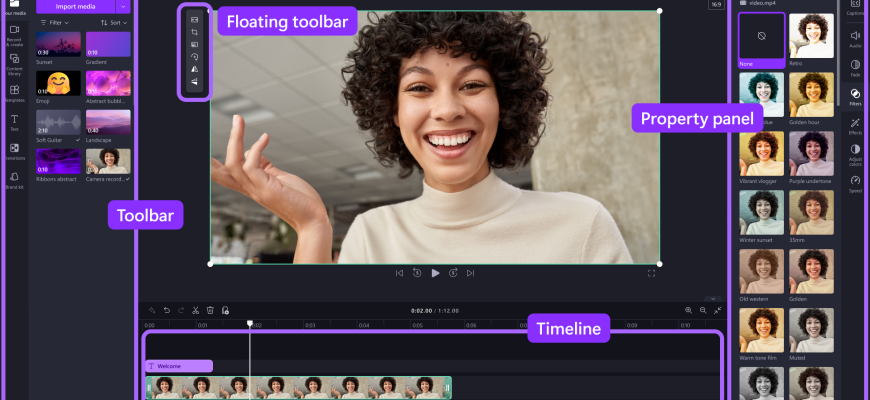
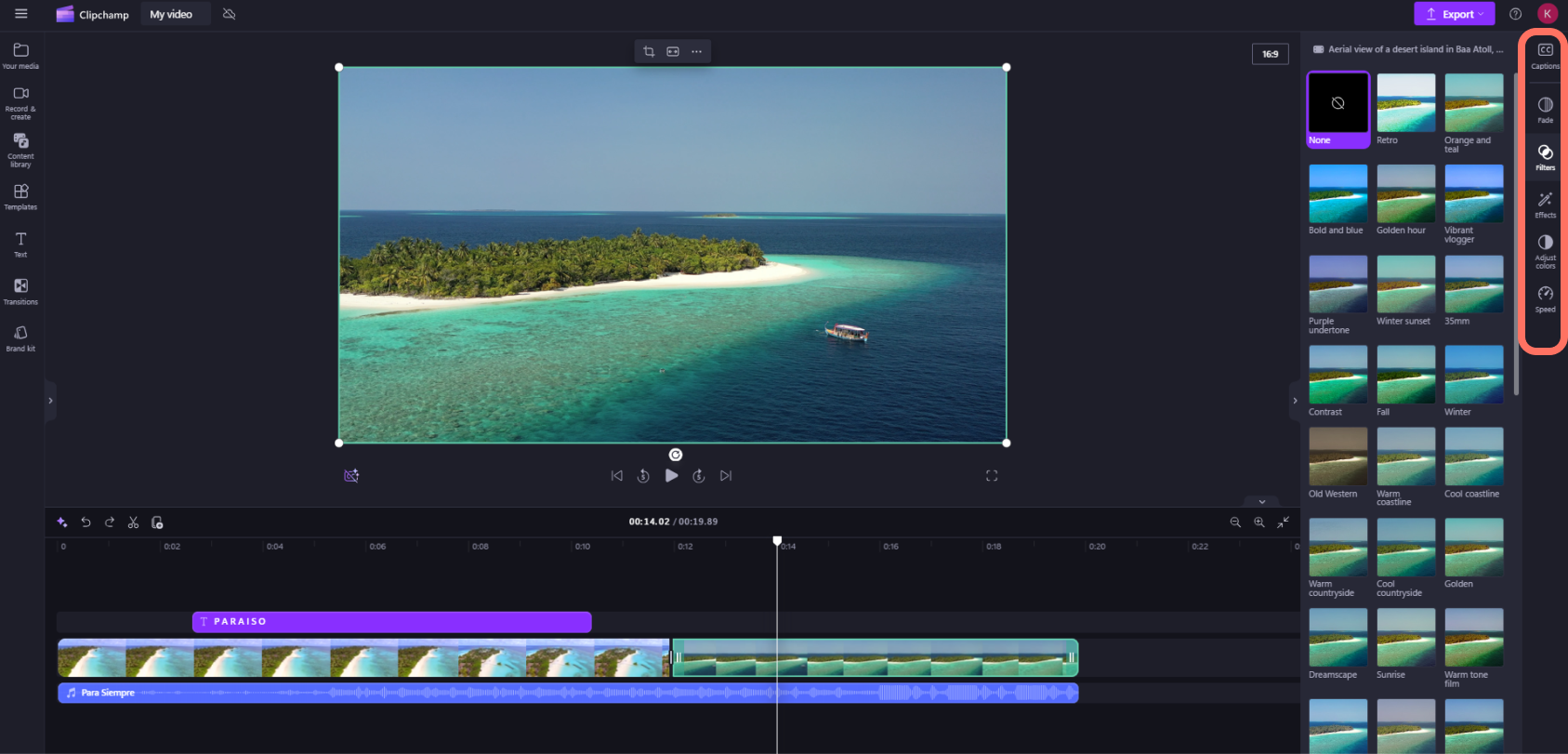
Основной экран проекта разделён на четыре функциональные зоны: левая панель инструментов, центральную область предпросмотра, правую панель свойств и временную шкалу внизу. Такая схема ближе к обычным нелинейным редакторам, чем к «однокнопочным» онлайн-конвертерам, но количество профессиональных настроек намеренно ограничено.
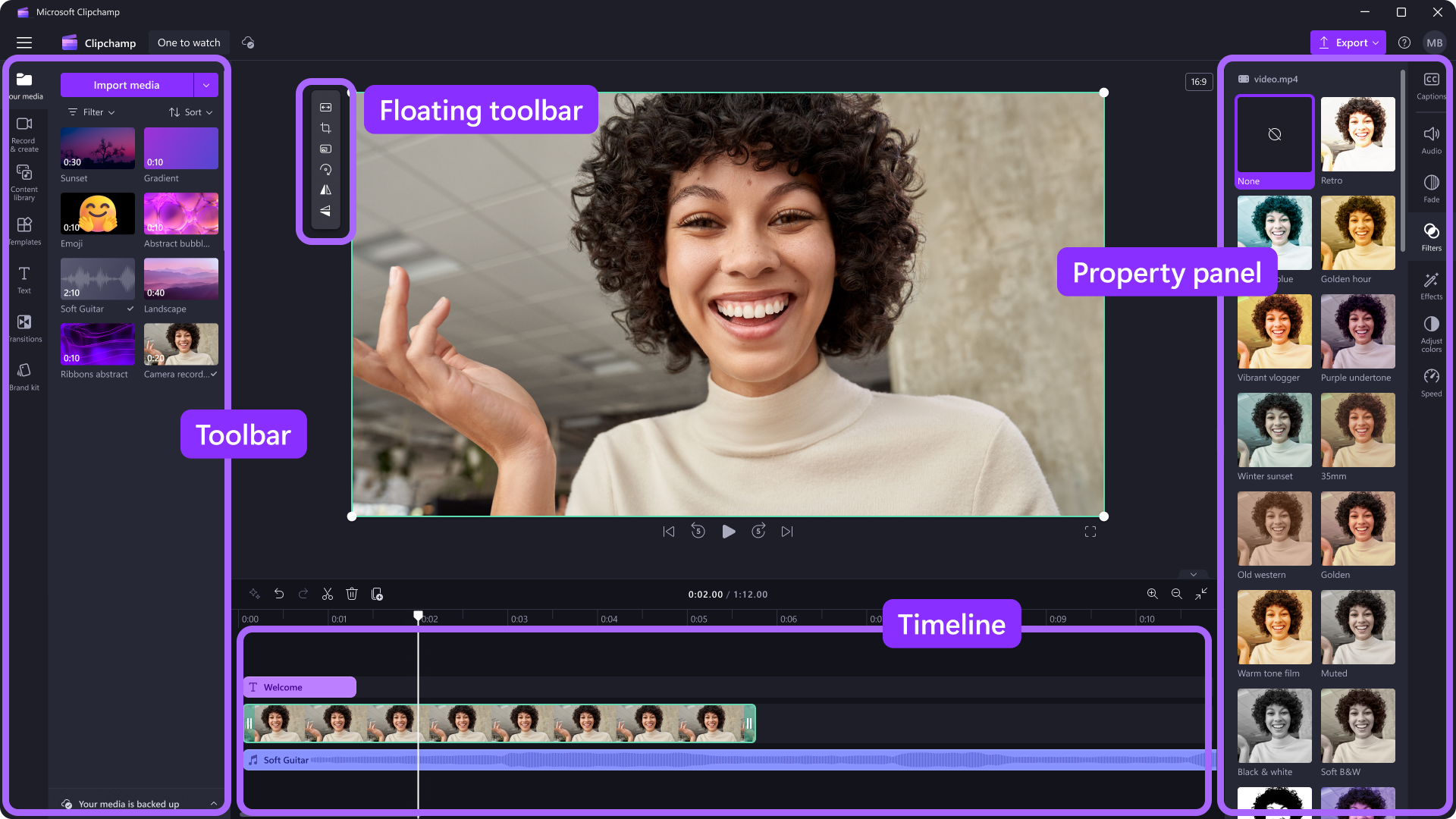
Главная страница проекта
В личной версии стартовая страница содержит создание пустого проекта, запуск автоматической сборки видео с ИИ, шаблоны и список ранее созданных проектов. Отсюда же доступны настройки учётной записи и, в зависимости от подписки, Brand Kit. Автоматическая сборка «Create a video with AI» относится именно к личной версии; в рабочем и учебном варианте набор ИИ-функций отличается.
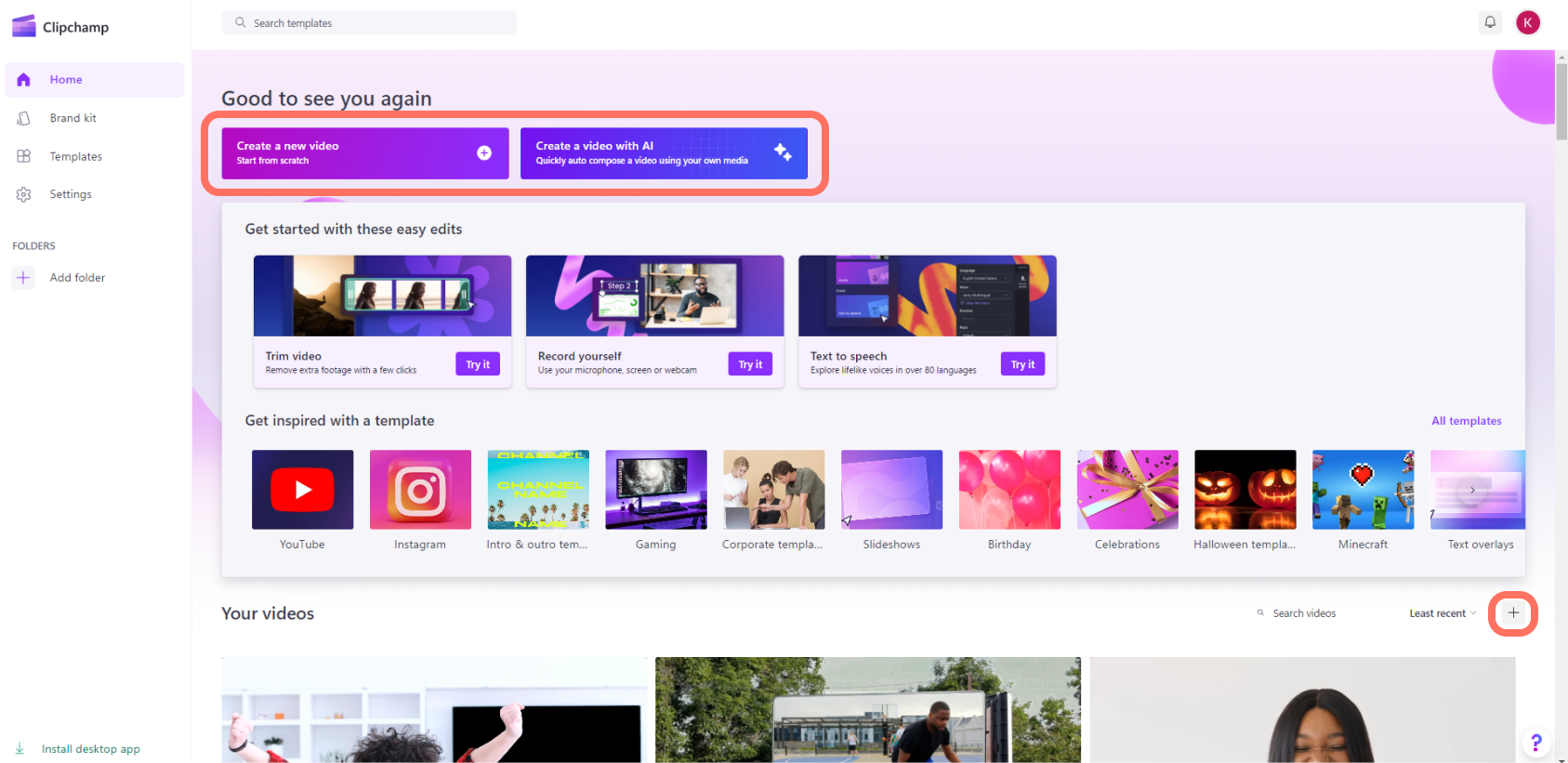
Левая панель и медиатека
Вкладка My media хранит импортированные в проект видео, изображения и звук. Рядом находятся инструменты записи и создания контента, библиотека стоковых материалов, текст, переходы и другие разделы. В личном аккаунте меню импорта поддерживает локальные файлы, OneDrive, Google Drive, Dropbox и Xbox. В рабочей версии основной импорт идёт с локального компьютера и OneDrive, а сам проект связан с корпоративным OneDrive/SharePoint.
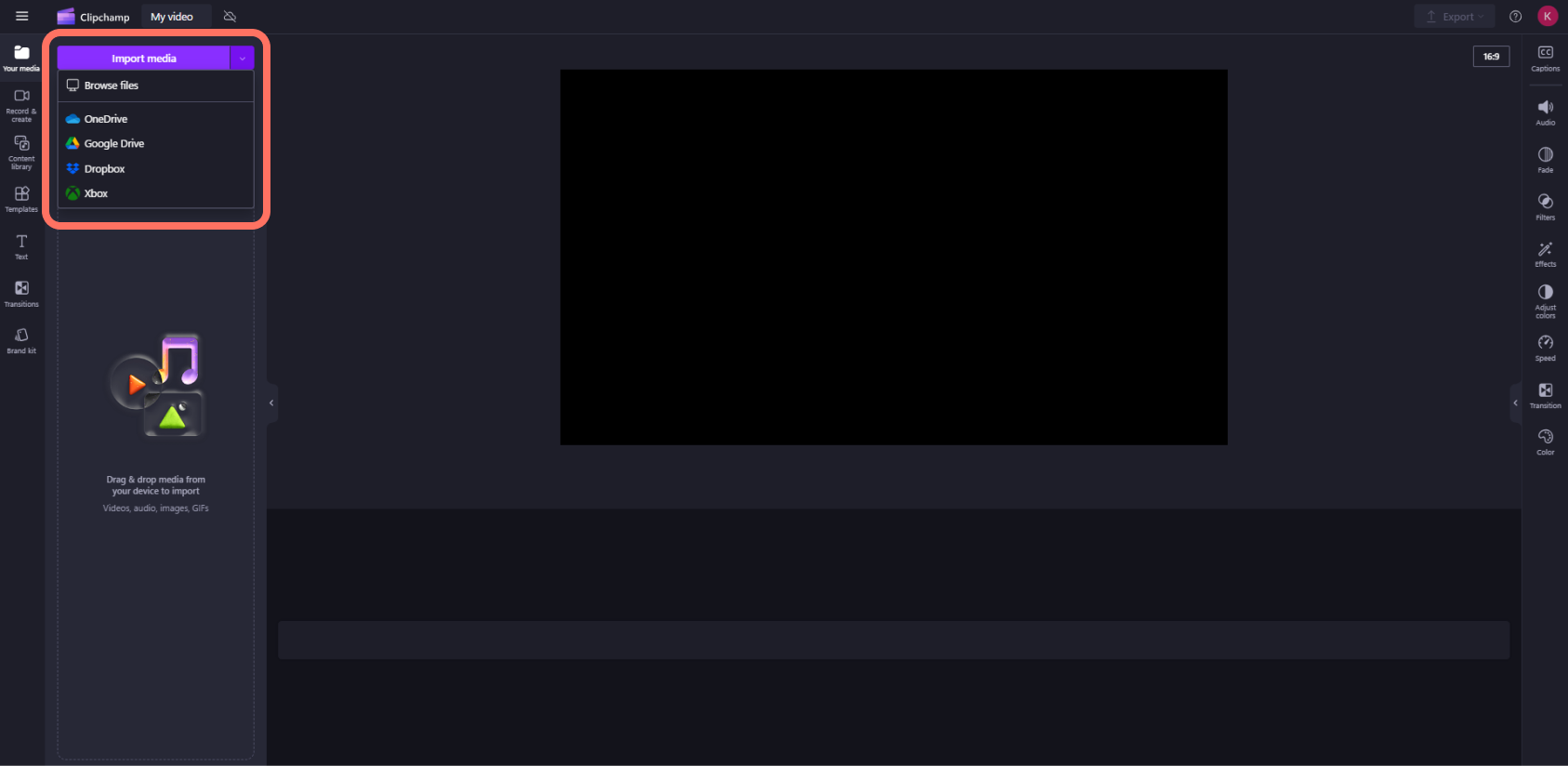
Окно предпросмотра и плавающая панель
Центральная область показывает текущий кадр. При выборе элемента поверх предпросмотра появляется плавающая панель: через неё выполняются кадрирование, заполнение кадра, поворот, отражение и работа с компоновкой вроде «картинка в картинке». Здесь удобно контролировать позицию текста, изображения или дополнительного видео относительно основной сцены.
Панель свойств
Справа открываются параметры выбранного объекта. Для видео и изображений доступны эффекты, фильтры, коррекция цвета, прозрачность и скорость; для аудио — громкость, затухание и обработка; для текста — типографика и визуальное оформление. Набор вкладок меняется в зависимости от выбранного элемента, поэтому панель не перегружена настройками, которые в текущий момент неприменимы.
Временная шкала
Timeline расположен внизу. На него перетаскиваются клипы, фотографии, музыка, текст и другие элементы. Слои можно располагать друг над другом: визуальный объект на верхней дорожке перекрывает нижний, тогда как звук из нескольких дорожек воспроизводится одновременно, пока конкретная дорожка не заглушена. Масштаб временной шкалы меняется кнопками увеличения и уменьшения; есть команда подогнать всю композицию под видимую ширину.
Разрезание выполняется по позиции вертикального указателя воспроизведения. Обрезка начала и конца клипа делается перетаскиванием его границ. Такая модель подходит для последовательного монтажа и наложений, но не даёт той глубины управления дорожками, шинами, прокси и сложными вложенными структурами, которую ожидают от профессиональных монтажных систем.
Основные функции монтажа
Обрезка, разделение и объединение клипов
Базовый монтаж строится вокруг трёх операций: укоротить клип, разделить его в точке курсора и поставить несколько фрагментов последовательно. Этого достаточно, чтобы удалить неудачные дубли, паузы, начало и конец записи, собрать короткий ролик из нескольких сцен или смонтировать запись экрана. Скорость выбранного клипа меняется в панели свойств, а плавное появление и исчезновение поддерживается для видео и звука.
Clipchamp не ограничивает пользователя одной видеодорожкой. Видео, изображение, графику и текст можно накладывать слоями, создавая заставки, подписи, вставки и picture-in-picture. Переходы помещаются между соседними клипами, а визуальные эффекты и фильтры применяются к отдельным элементам.
Кадрирование, изменение соотношения сторон и компоновка
Редактор поддерживает типовые форматы кадра, включая 16:9, 9:16, 1:1, 4:3, 4:5, 2:3 и 21:9. Это позволяет из одного набора материалов собирать горизонтальный ролик, вертикальную версию для коротких видео и квадратную публикацию. Кадрирование и заполнение кадра выполняются без предварительной обработки исходника в другом приложении.
При смене формата кадра важно вручную просмотреть весь ролик: автоматическое заполнение может обрезать объект, который находился у края исходного изображения. Для сцен с человеком, экранной записью или текстом контроль композиции после каждого изменения соотношения сторон важнее скорости самой операции.
Текст, титры и субтитры
Текстовые элементы добавляются отдельным слоем и могут иметь анимацию. Для обычного проекта доступны заголовки, подписи и графические вставки. Автоматические субтитры работают иначе: Clipchamp анализирует речь, создаёт транскрипт с временными метками и отображает субтитры поверх видео. Текст транскрипта можно исправлять, а результат выгружать отдельным файлом SRT.
Автосубтитры используют облачные службы Azure Cognitive Services. Это важно для приватности: основная обработка локального ролика в Clipchamp не означает, что все функции работают исключительно на компьютере. При включении распознавания речи аудиоданные передаются в сервис распознавания для построения текста.
Цвет, фильтры и визуальные эффекты
Clipchamp рассчитан на коррекцию «на уровне проекта», а не на полноценный цветокоррекционный конвейер. Пользователь может применять фильтры и эффекты, корректировать изображение и подбирать визуальный стиль для отдельных клипов. Есть green screen, наложения и другие эффекты, подходящие для учебных, социальных и презентационных роликов.
При этом редактор не позиционируется как система профессионального грейдинга. Если проект требует управляемого HDR, сложной работы с цветовыми пространствами, профессиональных scopes и согласованного цветового конвейера, Clipchamp не подходит уже на уровне входных ограничений: HDR-видео и HDR-фотографии сейчас не поддерживаются.
Звук
Аудио можно импортировать отдельным файлом, использовать звук из видеоклипа, записать голос внутри редактора или сгенерировать озвучку из текста. Дорожки размещаются на timeline, меняются по громкости, режутся, получают fade-in и fade-out. Звук из видео можно отделить в самостоятельный аудиоклип, что необходимо, например, перед применением шумоподавления.
Для фоновой музыки и эффектов есть встроенная библиотека. Бесплатный тариф включает бесплатную часть стокового контента; расширенные подписки открывают дополнительный каталог. Если в бесплатный проект добавить платный стоковый элемент или другую premium-функцию, экспорт с ним потребует подходящей подписки либо удаления платного элемента.
ИИ-функции: что автоматизировано на самом деле
Clipchamp объединяет несколько разных механизмов под общим обозначением AI. Они решают конкретные задачи и не превращают редактор в полностью автоматическую монтажную систему. Самые полезные инструменты работают с речью, паузами, шумом, компоновкой и фоном изображений.
Auto compose и подсказки на временной шкале
В личной версии можно начать проект через Create a video with AI. Пользователь добавляет собственные материалы, после чего автоматическая компоновка предлагает готовую последовательность. Это ускоряет создание короткого ролика из набора клипов, но результат остаётся редактируемым: сцены можно переставлять, заменять, обрезать и дополнять вручную.
Отдельно на временной шкале есть AI suggestions. Команда формирует предложения по улучшению текущего проекта, а пользователь сам выбирает, применять ли конкретное изменение. Такой подход безопаснее автоматического перезаписывания проекта: монтаж остаётся под ручным контролем.
Удаление пауз
Silence removal ищет паузы в материале с речью и предлагает вырезать их. Функция распознаёт паузы длительностью более трёх секунд; более короткие промежутки не считаются рекомендацией на удаление. После применения исходный клип разбивается на несколько фрагментов, а вырезанные места исчезают с временной шкалы. Инструмент доступен бесплатно.
Эта автоматизация особенно полезна для говорящей головы, веб-камеры и записи урока. Для музыкального номера или интервью с намеренными драматическими паузами автоматическое удаление лучше использовать избирательно, потому что тишина может быть частью ритма.
Шумоподавление
AI noise suppression применяется к аудиодорожке. Если шум находится внутри видеоклипа, сначала звук отделяется от видео, после чего в разделе Audio включается шумоподавление. Оно предназначено для снижения фонового шума, гула и эха. Исходный аудиофайл остаётся доступен, поэтому эффект можно отключить и вернуться к необработанному звуку.
Text to speech
Text to speech создаёт синтезированную озвучку с помощью Microsoft Azure AI Speech. Пользователь выбирает язык и голос, может менять темп и высоту, вводит текст, прослушивает предварительный вариант и добавляет результат как аудиоклип на timeline. Ограничение количества символов зависит от языка, поэтому для длинного сценария практичнее создавать озвучку частями.
Инструмент полезен для пояснений, заставок и коротких обучающих роликов, но не заменяет режиссуру речи. После генерации стоит проверить произношение имён, сокращений, чисел и профессиональных терминов, а затем синхронизировать длительность аудио с кадром.
Автосубтитры и транскрипт
Автоматические субтитры распознают речь в видео или аудио, создают текст с временными метками и позволяют редактировать слова. Для каждого ролика выбирается язык транскрипции, после чего результат можно оставить встроенными субтитрами или скачать как SRT. В рабочем варианте транскрипт дополнительно может использоваться для текстового удаления фрагментов: удаление выбранного участка транскрипта разрезает соответствующий участок видео.
Удаление фона у изображений
AI background removal работает с фотографиями и другими изображениями. После удаления фон становится прозрачным, поэтому под объект можно положить цвет, фото или видео на нижней дорожке. Это именно обработка изображения, а не универсальное удаление фона из видеоклипа. Функция доступна в бесплатном личном тарифе.
Поддерживаемые форматы и импорт
Видео
Clipchamp принимает контейнеры MP4, MOV, WEBM, AVI, DIVX, FLV, 3GP, WMV, VOB, DCM и MKV и широкий набор кодеков внутри них. Контейнер и кодек — разные вещи: наличие расширения .mp4 не гарантирует, что конкретный файл сразу откроется. Некоторые варианты автоматически конвертируются при импорте, поэтому загрузка может занять заметно больше времени.
Для наиболее быстрого старта Microsoft рекомендует MP4, MOV и WEBM. На входе допускаются материалы 480p, 720p, 1080p и 4K. AV1-кодированное видео пока не поддерживается. HDR-видео и HDR-фотографии также не поддерживаются, поэтому перед проектом с HDR-исходниками придётся выбрать другой редактор или выполнить преобразование вне Clipchamp.
Изображения и звук
Для изображений перечислены JPEG/JPG, PNG, TIFF, BMP и GIF. Для звука редактор принимает разные форматы и при необходимости выполняет преобразование; наиболее беспроблемными считаются MP3, WAV и OGG. Это особенно важно при большом проекте: чем меньше файлов требует внутренней конвертации, тем быстрее заполняется медиатека и тем ниже нагрузка на временное хранилище.
Откуда можно импортировать файлы
Личная версия загружает материалы с компьютера, OneDrive, Google Drive, Dropbox и Xbox. В Edge есть сценарий передачи файла с телефона на компьютер через мобильную загрузку. Альтернатива — предварительно перенести файл со смартфона в OneDrive, Google Drive, Dropbox или обычную папку компьютера и импортировать его оттуда.
В рабочей и учебной версии центральную роль играют OneDrive и SharePoint. Проект создаёт служебный файл .clipchamp и папку Assets для медиаданных; итоговые материалы могут попадать в папку Exports. Такая структура удобнее для корпоративного хранения и открытия проекта на другом компьютере, но зависит от прав доступа и состояния синхронизации OneDrive/SharePoint.
Экспорт: разрешение, формат и ограничения бесплатной версии
Обычный видеоэкспорт формирует файл MPEG-4 с расширением .mp4 и частотой 30 кадров в секунду. В личной версии доступны 480p, 720p, 1080p и 4K UHD. Бесплатный аккаунт экспортирует 480p, 720p и 1080p без водяного знака. 4K требует Microsoft 365 Personal, Family или Premium либо отдельной подписки Clipchamp Premium.
Короткий проект продолжительностью до 15 секунд можно сохранить как GIF. Если проект содержит только звук или пользователю нужна только звуковая дорожка, предусмотрен экспорт в M4A. Эти варианты делают Clipchamp удобным для простого производства нескольких типов результата из одного проекта без отдельного конвертера.
В бесплатном личном плане число экспортов не ограничено. Ограничение связано не с количеством роликов, а с качеством и используемыми ресурсами: бесплатный предел видео — 1080p, а premium-сток, некоторые premium-фильтры и другие платные элементы требуют соответствующего тарифа. Перед долгим монтажом разумно проверить, нет ли у выбранных шаблонов и стоковых элементов значка платной функции, иначе необходимость апгрейда обнаружится только на этапе экспорта.
Типичный рабочий сценарий: ролик из нескольких клипов
Показательный сценарий для Clipchamp — короткое видео на 2–4 минуты из нескольких файлов камеры, фоновой музыки и титров. Он демонстрирует почти весь основной рабочий цикл и при этом не требует профессиональной настройки кодеков или цветового пространства.
- Создать проект. В личной версии можно выбрать пустой проект. Для ручного монтажа этот вариант предсказуемее автоматической сборки, потому что порядок сцен задаётся сразу пользователем.
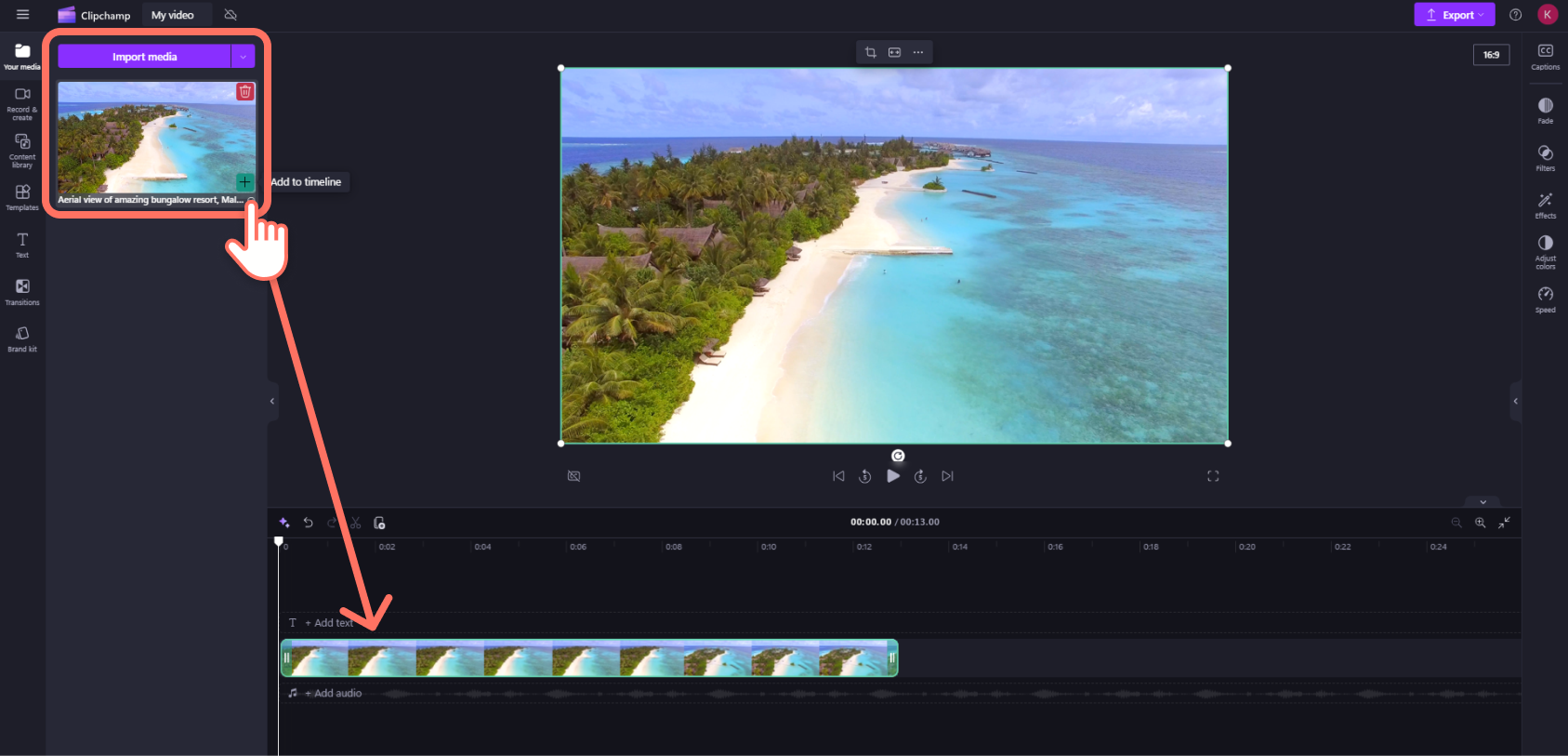
- Импортировать исходники. Видео перетаскиваются в My media с компьютера или добавляются из облачного источника. Если файлы имеют разные контейнеры, части из них могут пройти автоматическое преобразование.
- Разместить видео на timeline. Основные сцены ставятся последовательно на нижнюю видеодорожку. Ненужные вступления и окончания убираются обрезкой, ошибки внутри клипа — разделением и удалением фрагмента.
- Настроить кадр. Выбирается итоговое соотношение сторон, затем каждый клип просматривается на предмет нежелательной обрезки. Дополнительные фотографии или видео можно положить верхним слоем.
- Добавить переходы и текст. Переходы ставятся только там, где они помогают связать сцены. Заголовок, подпись или финальная карточка добавляются отдельным текстовым слоем.
- Привести в порядок звук. Фоновая музыка размещается на отдельной дорожке и уменьшается по громкости относительно речи. Для шумной записи звук отделяется от видео, после чего можно включить AI noise suppression.
- Сделать субтитры. Для ролика с речью включаются автосубтитры, затем текст вычитывается вручную. Имена, числа и термины исправляются до экспорта; при необходимости сохраняется отдельный SRT.
- Просмотреть ролик полностью. Проверяются стыки, отсутствие чёрных полей, синхронность музыки и речи, корректность титров и начало/конец проекта.
- Экспортировать. Для обычной публикации выбирается 1080p. Экспорт выполняется локально, поэтому во время операции желательно оставить Clipchamp на переднем плане и закрыть тяжёлые приложения.
- Проверить файл. Готовый MP4 открывается в отдельном проигрывателе. Нужно убедиться, что длительность соответствует проекту, звук не пропал, первые и последние секунды сохранены, а субтитры не выходят за границы кадра.
Главный плюс такого процесса — отсутствие промежуточной ручной конвертации при типичных MP4/MOV/WEBM-исходниках. Главный риск — зависимость проекта от исходных файлов и локального кэша в личной версии. Пока резервное копирование медиаданных не включено, оригиналы нельзя удалять, перемещать или переименовывать без готовности повторно привязать их к проекту.
Как Clipchamp хранит и обрабатывает данные
Личная версия
В личном Clipchamp предпросмотр и экспорт выполняются локально. Исходные видео, изображения и аудио по умолчанию не отправляются на сервер только ради монтажа. Редактор хранит данные проекта — структуру, названия, монтажные действия и другие служебные сведения — в учётной записи, а медиаданные берёт с локального компьютера.
Из этого следует практическое ограничение: проект может сохраниться, но после удаления оригинального файла его содержимое уже нечем будет воспроизвести. При следующем открытии Clipchamp предложит найти исходник заново. Если копии нет, восстановить такой материал из проекта нельзя. Облачное резервное копирование контента решает эту проблему только тогда, когда оно доступно в используемом плане и было включено заранее.
Кэш браузера или приложения хранит временные копии, необходимые для работы. Его очистка освобождает место, но после этого редактор может снова потребовать исходники. Поэтому очищать IndexedDB, Cache Storage или локальные данные приложения стоит только после проверки, что оригинальные файлы сохранены отдельно либо корректно завершено облачное резервное копирование.
Рабочая и учебная версия
В рабочем Clipchamp медиаданные проекта хранятся в OneDrive/SharePoint. Обычно рядом находятся файл .clipchamp с технической структурой проекта, папка Assets с исходниками и папка Exports с готовыми видео. Во время редактирования данные также попадают во временное локальное хранилище компьютера, чтобы обеспечить воспроизведение и обработку.
Такой вариант удобнее для перехода между компьютерами и совместной корпоративной инфраструктуры, но требует, чтобы OneDrive/SharePoint были доступны и синхронизация завершилась. Если файл удалён из Assets или пользователь потерял доступ к месту хранения, Clipchamp также может потребовать повторно указать исходник.
Где появляется облачная обработка
Локальная обработка не распространяется на все функции. Автосубтитры отправляют аудио в Azure Cognitive Services для распознавания речи. Text to speech использует Azure AI Speech для генерации голоса из введённого текста. Стоковая библиотека, облачный импорт, сохранение в OneDrive и другие сетевые функции также требуют обмена данными с внешними сервисами. Поэтому для конфиденциальных материалов нужно оценивать не только базовый механизм монтажа, но и каждую включённую облачную функцию.
Подключение к интернету и автосохранение
Несмотря на локальную обработку медиа, Clipchamp не является офлайн-редактором. Сервис требует активного подключения к интернету и использует его для входа, загрузки интерфейса, синхронизации аккаунта и сохранения прогресса. Изменения проекта автоматически сохраняются примерно каждые несколько секунд, отдельной команды Save для обычного монтажного прогресса нет.
При нестабильной сети проблема проявляется не обязательно во время самого экспорта. Пользователь может потерять часть последних изменений, не загрузить стоковый ресурс, не получить результат ИИ-обработки или не завершить синхронизацию рабочего проекта. Для долгого монтажа стоит следить за подключением, особенно перед закрытием вкладки или переходом на другой компьютер.
Тарифы и стоимость на 5 сентября 2026 года
Личный Clipchamp имеет бесплатный уровень и платные варианты. Бесплатный аккаунт не требует оплаты, позволяет экспортировать неограниченное число роликов без водяного знака в разрешении до 1080p и включает основные инструменты монтажа, бесплатные фильтры, эффекты, стоковые материалы и ряд ИИ-функций.
Для личных пользователей premium-возможности включаются через Microsoft 365 Personal, Family или Premium либо через отдельную подписку Clipchamp Premium. Microsoft 365 Personal и Family дают 4K-экспорт, персональный Brand Kit и доступ к premium-материалам; отдельный Clipchamp Premium является текущей самостоятельной платной подпиской и предназначен для полного набора платных возможностей.
| Вариант | Публичная цена для США | Практическое отличие |
| Microsoft Clipchamp Free | Бесплатно | Экспорт до 1080p без водяного знака, базовый монтаж, бесплатный контент и основные AI-инструменты |
| Clipchamp Premium, отдельная личная подписка | 11,99 доллара в месяц или 119,99 доллара в год | 4K и расширенный платный набор, включая premium-контент; покупка и управление проходят через учётную запись Microsoft |
| Microsoft 365 Personal | 9,99 доллара в месяц или 99,99 доллара в год | Premium-возможности Clipchamp входят в подписку Microsoft 365 для одного пользователя |
| Microsoft 365 Family | 12,99 доллара в месяц или 129,99 доллара в год | Premium-возможности Clipchamp входят в семейную подписку Microsoft 365 |
| Microsoft 365 Premium | 19,99 доллара в месяц или 199,99 доллара в год | Включает возможности семейного плана и расширенные функции Microsoft 365; Clipchamp получает premium-доступ |
Цены выше относятся к американскому Microsoft Store и Microsoft 365 и не являются универсальными для всех стран: валюта, налоги, доступность покупки и способы оплаты зависят от региона учётной записи Microsoft. Для Clipchamp Premium регион покупки определяется текущим местоположением и настройками Microsoft Store.
Для организаций существует отдельная коммерческая модель. На американской странице Microsoft 365 самостоятельный Clipchamp Editor Standard указан по 3 доллара за пользователя в месяц при годовой оплате, а Clipchamp Editor Premium — по 7 долларов за пользователя в месяц при годовой оплате. В ряде Microsoft 365 Business, Enterprise и Education-лицензий Standard включён в комплект, а доступ и конкретный набор функций контролирует администратор организации.
Старые личные тарифы Creator, Business и Business Platinum больше не актуальны: они были завершены в ноябре 2022 года. Современный отдельный личный платный план называется Clipchamp Premium. Это важно при чтении устаревших обзоров, где до сих пор встречаются старые названия и условия.
Что реально даёт бесплатная версия
Бесплатный Clipchamp не является деморежимом с водяным знаком или жёстким лимитом числа экспортов. Для роликов в 1080p и ниже он может использоваться постоянно. Основные монтажные операции — trim, crop, combine, fade, speed control — доступны без оплаты. В бесплатный набор также входят базовые текстовые инструменты, переходы, фильтры, эффекты, запись экрана и камеры, AI text to speech, автосубтитры, удаление длинных пауз, шумоподавление и удаление фона у изображений.
Платная подписка становится необходимой прежде всего в трёх ситуациях: нужен экспорт 4K, нужен Brand Kit или в проекте использован платный сток/эффект/шаблон, недоступный бесплатному аккаунту. Для пользователя, который выпускает обычные ролики Full HD из собственных материалов, бесплатного уровня часто достаточно. Для регулярного брендированного контента и 4K-производства ограничения проявляются заметно быстрее.
Русский язык интерфейса
Clipchamp поддерживает 81 язык интерфейса, включая русский. В приложении Windows язык определяется языком интерфейса Windows. В браузере используется предпочтительный язык браузера. В рабочем и учебном варианте также могут влиять настройки Microsoft 365, OneDrive и SharePoint, заданные организацией.
Наличие русского интерфейса не означает автоматическую безошибочность всех речевых функций. Автосубтитры и синтез речи работают по отдельным языковым моделям, поэтому в финальном ролике всё равно нужна ручная проверка транскрипта, ударений, имён и терминов.
Плюсы и минусы
Плюсы ✔️
- Бесплатный план экспортирует неограниченное число роликов до 1080p без водяного знака.
- На Windows 11 редактор встроен в систему как официальный видеоредактор Microsoft; в Windows 10 доступен через Microsoft Store.
- Веб-версия работает на Windows, macOS, Linux и Chromebook в Edge или Chrome без установки тяжёлого монтажного пакета.
- Предпросмотр и экспорт выполняются локально, а личные исходники по умолчанию не загружаются на сервер только ради монтажа.
- Есть многослойная timeline, обрезка, разделение, наложения, переходы, текст, изменение скорости, фильтры, эффекты и коррекция изображения.
- В базовый набор входят запись экрана и камеры, автоматические субтитры, text to speech, удаление пауз, шумоподавление и удаление фона у изображений.
- Поддерживается широкий набор контейнеров на входе, а часть несовместимых вариантов автоматически преобразуется при импорте.
- Для личной версии доступны прямые интеграции с OneDrive, Google Drive, Dropbox и Xbox, а для организаций проекты встроены в OneDrive/SharePoint.
- Интерфейс поддерживает русский язык.
Минусы ❌
- Редактор требует интернет-соединения даже при локальной обработке медиаданных; полноценного офлайн-режима нет.
- Safari и Firefox не поддерживаются, поэтому выбор браузера ограничен Chromium-семейством.
- После 9 июня 2026 года мобильное приложение iOS больше не поддерживается; текущего полноценного мобильного Clipchamp для смартфонов и планшетов нет.
- В личной версии без резервного копирования проект зависит от оригинальных файлов: удаление, перемещение или переименование исходников может привести к необходимости ручной повторной привязки.
- HDR-фото и HDR-видео не поддерживаются, AV1-видео также не поддерживается.
- Видеоэкспорт формируется в MP4 с частотой 30 кадров/с, то есть пользователь не получает профессионального набора настроек контейнера, кодека и частоты кадров.
- Для 4K-экспорта в личной версии нужна платная подписка.
- При длинных и тяжёлых проектах стабильность сильно зависит от памяти, графики, свободного диска и браузерного кэша; Microsoft рекомендует примерно до 10 минут для наиболее предсказуемой работы.
- Часть AI-функций использует облачные сервисы Azure, поэтому конфиденциальные данные нельзя оценивать только по принципу локального монтажа.
Кому подойдёт
- Новичку в монтаже. Интерфейс построен вокруг привычной временной шкалы и не требует заранее разбираться в кодеках, прокси, нодах и сложном цветоуправлении.
- Пользователю Windows 11. Редактор уже интегрирован в систему и запускается из стандартных сценариев работы с видео.
- Автору роликов до Full HD. Бесплатный уровень даёт 1080p без водяного знака и не ограничивает количество экспортов.
- Для записи уроков и демонстраций. Встроенная запись экрана/камеры, субтитры, синтез речи и удаление пауз закрывают типовой образовательный сценарий.
- Для короткого социального контента. Готовые соотношения сторон, шаблоны, стоковая библиотека и быстрые наложения ускоряют подготовку вертикальных и квадратных версий.
- Организациям в Microsoft 365. Рабочая версия связана с OneDrive/SharePoint и управляется через корпоративную учётную запись.
Кому не подойдёт
- Для профессионального кино- и телепроизводства. Нет полноценного набора профессионального цветокоррекционного, звукового и медиаменеджмент-инструментария.
- Для HDR-проектов. HDR-медиа сейчас не поддерживаются.
- Для монтажа без интернета. Даже при локальном рендеринге сервису требуется сеть для работы и сохранения прогресса.
- Для мобильного монтажа. Поддержка iOS-приложения прекращена, а настольный редактор не рассчитан на смартфоны и планшеты.
- Для сложных длинных проектов на слабом ПК. Большая временная шкала, 4K-исходники и много слоёв могут приводить к зависаниям и проблемам с экспортом.
- Для задач, где нужна точная настройка кодека и частоты кадров. Обычный экспорт Clipchamp значительно менее гибок, чем у профессиональных настольных систем.
Частые проблемы и диагностика
Файл не импортируется
Сначала нужно сверить контейнер с поддерживаемым списком. Если расширение подходит, проблема может быть внутри кодека или в повреждении файла. Перезагрузка вкладки и повторный импорт — первый тест. Если это не помогает, практичный диагностический шаг — перекодировать видео в новый MP4, изображение пересохранить в JPG или PNG, а аудио — в MP3 или OGG. Даже повторное создание MP4 может помочь, потому что внутри нового контейнера будут другие видео- и аудиокодеки.
Проект просит найти исходные файлы
В личной версии это обычно означает, что оригинал был перемещён, переименован, удалён или локальный кэш очистился. Нужно указать тот же файл или папку с исходниками через функцию relink. Если оригинал утрачен и облачной копии проекта не было, Clipchamp не сможет восстановить содержимое из одной только структуры монтажа.
Видео или timeline загружаются медленно
Нужно закрыть другие тяжёлые приложения и лишние вкладки браузера, оставить Clipchamp активным на переднем плане и проверить свободное место на системном диске. Для крупных исходников имеет смысл уменьшить размер файлов перед импортом. Если проблема появилась в браузере, помогает очистка кэшированных данных Clipchamp и перезапуск Edge/Chrome, но перед этим необходимо сохранить оригиналы отдельно.
Редактор сообщает о неподдерживаемом оборудовании
Проверяется 64-битная версия операционной системы и браузера, наличие минимум 8 ГБ ОЗУ, актуальность Edge или Chrome, состояние видеодрайвера и расширения браузера. Некоторые блокировщики и средства защиты приватности могут препятствовать работе компонентов редактора. В Windows полезно сравнить поведение браузерной версии и приложения Clipchamp: если одна среда запускается, а другая нет, проблема локализуется быстрее.
Экспорт завис на 0% или останавливается
Clipchamp следует оставить на переднем плане, закрыть лишние приложения и вкладки, проверить свободное место и обновить браузер либо приложение. Не рекомендуется экспортировать в режиме Incognito/InPrivate. Если зависание повторяется в одном и том же проценте, стоит создать копию проекта и заменить или удалить материал рядом с соответствующей точкой временной шкалы: повторяемое место остановки часто указывает на проблемный исходник или эффект.
Экспорт ломается ближе к концу
Нужно проверить место на диске, повторить экспорт в 720p или 1080p вместо 4K и заменить особенно крупные исходники на перекодированные MP4. Для длинного проекта полезно сделать несколько копий и временно экспортировать отдельные части: так определяется участок, на котором возникает ошибка. Если сбой воспроизводится только на конкретном компьютере, следующий тест — актуальный драйвер графики или другой компьютер с теми же исходными файлами.
Готовый файл не воспроизводится
Сначала проверяется, завершился ли экспорт и имеет ли файл разумный размер. Файл 0 КБ или существенно меньше ожидаемого означает незавершённый результат. Затем MP4 открывается в другом проигрывателе. Если повреждение появляется только в одном месте, подозрение падает на исходный клип этого участка; его лучше перекодировать и повторить экспорт.
Не находится скачанный ролик
В личной версии первым проверяется стандартная папка Downloads. Браузер должен разрешать загрузки и всплывающие действия для Clipchamp. В рабочем аккаунте экспорт может находиться в папке Exports проекта на OneDrive/SharePoint. При использовании интеграции публикации на внешнюю платформу разумно параллельно сохранить локальную копию, когда такая возможность доступна.
Как проверить результат перед публикацией
Успешный экспорт не гарантирует, что монтаж готов к публикации. Проверка должна идти по готовому файлу, а не только по окну предпросмотра. Для обычного ролика достаточно следующего контроля:
- файл открывается вне Clipchamp и воспроизводится от первой до последней секунды;
- длительность соответствует проекту, а начало и конец не обрезаны;
- все импортированные клипы присутствуют, нет чёрных кадров из-за потерянных исходников;
- голос слышен поверх фоновой музыки, а после шумоподавления не появились заметные артефакты;
- автосубтитры вычитаны вручную, имена и числа написаны правильно;
- при вертикальном или квадратном формате важные объекты не обрезаны;
- платные стоковые элементы не остались в бесплатном проекте случайно;
- для публикации в конкретном сервисе выбран подходящий размер кадра и 1080p либо 4K, если это действительно требуется;
- локальная копия готового файла сохранена до очистки временного хранилища или удаления исходников.
Альтернативы Clipchamp
DaVinci Resolve
DaVinci Resolve 21 работает на Windows, macOS и Linux и объединяет монтаж, Fusion для визуальных эффектов, профессиональную цветокоррекцию и Fairlight для звука. Базовая версия бесплатна. Это более подходящая альтернатива для длинных проектов, сложного цвета, продвинутой постобработки и точного контроля медиапроизводства. Цена преимущества — более высокие требования к железу и заметно более сложное освоение.
Kdenlive
Kdenlive — свободный открытый нелинейный редактор для Linux, Windows, macOS и BSD. Он подходит пользователю, которому нужен локальный настольный монтаж без привязки к учётной записи Microsoft и без обязательной работы через браузер. В сравнении с Clipchamp интерфейс и настройки ближе к традиционному NLE, а набор возможностей шире в технической части, но старт менее простой.
CapCut
CapCut доступен как веб-сервис и настольный редактор для Windows и macOS, а также имеет актуальные мобильные приложения. Он делает больший акцент на социальный контент, AI-инструменты, автоматические субтитры, удаление фона и быстрые шаблонные сценарии. CapCut логичнее выбрать, если критично продолжать работу со смартфона; Clipchamp в 2026 году такой мобильный сценарий больше не поддерживает.
Canva Video
Canva сочетает видеомонтаж с более широкой системой дизайна, шаблонов, презентаций и совместной работы. Есть веб-версия, настольные приложения для Windows и Mac и мобильные приложения. Она подходит командам, которым важнее единая среда для визуального контента и совместных правок, чем классический монтаж. Clipchamp лучше вписывается в экосистему Windows и Microsoft 365, тогда как Canva удобнее там, где видео является лишь одним из типов дизайна.
FAQ
Clipchamp полностью бесплатный?
Есть полноценный бесплатный личный тариф. Он разрешает неограниченные экспорты до 1080p без водяного знака и включает базовый монтаж, бесплатные эффекты, стоковые материалы и несколько AI-инструментов. Для 4K, Brand Kit и части premium-ресурсов требуется платный вариант.
Нужно ли устанавливать программу?
Нет. На Windows, macOS, Linux и Chromebook личную версию можно запускать в Edge или Chrome. На Windows 10/11 доступно приложение Clipchamp; в Windows 11 оно является штатным видеоредактором Microsoft.
Работает ли Clipchamp без интернета?
Нет. Основная обработка медиа и экспорт выполняются локально, но для входа, работы сервиса и автоматического сохранения прогресса требуется активное интернет-соединение.
Есть ли Clipchamp на iPhone?
Поддержка прежнего iOS-приложения прекращена 9 июня 2026 года. Новые проекты Microsoft предлагает создавать в веб- или настольной версии на компьютере. Старые проекты, которые существовали только в мобильном приложении, нужно было заранее экспортировать или сохранить вне него.
Можно ли монтировать 4K бесплатно?
4K-видео можно импортировать в проект на бесплатном аккаунте, но 4K-экспорт в личной версии требует Microsoft 365 Personal, Family или Premium либо отдельного Clipchamp Premium. Бесплатный экспорт ограничен 1080p.
Добавляет ли бесплатная версия водяной знак?
Обычный экспорт из бесплатного плана выполняется без водяного знака. Проблема возникает не с логотипом редактора, а с использованием платного стокового контента или premium-функций: их нужно удалить либо перейти на подходящий тариф.
Можно ли открыть MKV?
Да, MKV входит в список поддерживаемых контейнеров. Однако конкретный кодек внутри файла всё равно имеет значение. При несовместимости Clipchamp может выполнить внутреннее преобразование или выдать ошибку; в последнем случае помогает перекодирование в новый MP4.
Поддерживает ли Clipchamp AV1 и HDR?
AV1-кодированное видео пока не поддерживается. HDR-видео и HDR-изображения также не поддерживаются. Для такого материала лучше использовать редактор с заявленной поддержкой соответствующего формата.
Почему проект после перезапуска не видит исходники?
В личной версии Clipchamp по умолчанию обращается к исходным медиаданным на компьютере. Если файл переименован, перемещён, удалён или локальный кэш был очищен, редактор просит заново указать его расположение. Структура проекта не содержит полноценную копию каждого исходника.
Где хранится рабочий проект Microsoft 365?
В рабочей и учебной версии проект связан с OneDrive/SharePoint. Служебный файл .clipchamp хранит структуру проекта, папка Assets — использованные медиаданные, а Exports — готовые экспортированные файлы. При открытии на другом компьютере необходимые данные загружаются во временное локальное хранилище.
Можно ли экспортировать только звук?
Да. Личная и рабочая версии поддерживают audio-only экспорт в M4A. Это удобно для озвучки, подкастового фрагмента или извлечения итоговой звуковой дорожки из проекта.
Почему экспорт может быть медленным, если Clipchamp обрабатывает видео локально?
Локальная обработка означает, что скорость зависит от компьютера. Большие исходники, 4K, много дорожек, эффекты, недостаток ОЗУ, слабая видеокарта и нехватка свободного диска замедляют обработку. Дополнительно браузер может снижать ресурсы фоновой вкладки, поэтому во время экспорта Clipchamp лучше оставлять на переднем плане.
Можно ли использовать Clipchamp в Firefox?
Нет. Текущая поддержка сосредоточена на Microsoft Edge, Google Chrome и других Chromium-браузерах на настольных компьютерах. Firefox и Safari в списке поддерживаемых браузеров отсутствуют.
Есть ли в Clipchamp русский интерфейс?
Да. Русский входит в список поддерживаемых языков. В приложении Windows язык берётся из настроек Windows, а в веб-версии — из языковых предпочтений браузера.
Итог: когда Clipchamp имеет смысл выбирать
Clipchamp рационален для пользователя, которому нужен понятный монтаж без профессионального медиаконвейера: обрезать и соединить сцены, добавить текст, музыку и переходы, записать экран, сгенерировать озвучку, сделать субтитры и получить MP4 до 1080p бесплатно. Для Windows 11 дополнительный аргумент — системная интеграция и отсутствие необходимости искать отдельный базовый редактор.
Платная версия оправдана, когда 4K, Brand Kit и расширенный сток используются регулярно. Если Microsoft 365 Personal или Family уже оплачивается, часть premium-возможностей Clipchamp входит в подписку и отдельная покупка может не понадобиться. Для организации важнее проверить лицензию Microsoft 365 и правила хранения в OneDrive/SharePoint, чем ориентироваться на условия личного аккаунта.
Выбирать другой редактор стоит при HDR, AV1, сложной цветокоррекции, профессиональной аудиопостобработке, длинных многослойных проектах, необходимости гибко задавать параметры экспорта или работать полностью офлайн. Для мобильного монтажа альтернативы также предпочтительнее, потому что после прекращения поддержки iOS-приложения Clipchamp фактически вернулся к настольному сценарию. Его сильная сторона в 2026 году — не максимальная глубина инструментов, а связка Windows/Microsoft 365, бесплатный Full HD без водяного знака, браузерный доступ и достаточно широкий набор автоматизации для повседневного видео.











