


Shotcut — бесплатный видеоредактор с открытым исходным кодом для Windows, macOS и Linux. Он рассчитан на локальный нелинейный монтаж: исходники добавляются в Playlist или сразу на Timeline, клипы режутся и располагаются по дорожкам, к ним применяются видео- и аудиофильтры, а готовый проект экспортируется в отдельный медиафайл. Программа строится вокруг мультимедийного фреймворка MLT и FFmpeg, поэтому умеет работать с большим числом контейнеров, кодеков, изображений и звуковых форматов без обязательного предварительного транскодирования. На 8 сентября 2026 года актуальная стабильная версия — 26.8.1; ветка 26.9 уже существует как предварительная beta-сборка и не должна смешиваться со стабильным релизом.
Скачать Shotcut бесплатно
Рекомендуемый аналог
ВидеоМОНТАЖ
Видеоредактор для Windows с русским интерфейсом
- Монтаж роликов на временной шкале
- Обрезка, переходы, титры и работа со звуком
- Коррекция изображения и готовые эффекты
- Экспорт для устройств и онлайн-площадок
Shotcut
Программа для работы с видео или аудио на русском языке
- Меньше инструментов для точной локальной коррекции
- Часть расширенных функций доступна только платно
- Набор инструментов зависит от версии и платформы
- Может не подойти для сложного профессионального монтажа

Краткие характеристики Shotcut
| Параметр | Актуальное состояние |
|---|---|
| Тип | Настольный нелинейный видеоредактор |
| Разработчик и правообладатель | Ведущий разработчик Dan Dennedy; Shotcut и материалы проекта связаны с Meltytech, LLC |
| Актуальная стабильная версия | 26.8.1 от 1 августа 2026 года |
| Платформы | 64-битные Windows 10/11, macOS 12–26, 64-битный Linux с glibc 2.35 или новее |
| Архитектуры | x86-64 Intel/AMD и ARM64, включая Apple Silicon и Windows on ARM |
| Лицензия | GNU GPLv3; допускается коммерческое использование |
| Стоимость основной сборки | Бесплатно, без подписки и проверки активации |
| Формат проекта | MLT XML, обычно файл .mlt; исходные медиафайлы внутрь проекта не встраиваются |
| Язык интерфейса | Есть русский перевод; отдельные строки перевода могут быть неполными |
| Обработка | Локальная настольная работа; сеть не нужна для активации или отправки телеметрии |
| Максимальный класс разрешений | Поддерживается монтаж 4K и 8K; для 4K минимальный объём ОЗУ — 16 ГБ |
Shotcut не является одноимённым мобильным приложением, браузерным видеосервисом или облачной монтажной системой. Текущий продукт — настольная программа. У названия есть историческая особенность: первоначальный Shotcut был задуман Charlie Yates в 2004 году, однако современный редактор представляет собой полную переработку, начатую Dan Dennedy на базе MLT. Это важное различие при чтении старых материалов, потому что интерфейс и технологическая база раннего проекта не описывают нынешнюю программу.
Текущий статус, версии и способы установки
Основная линия Shotcut активно развивается. Стабильный релиз 26.8.1 вышел 1 августа 2026 года и добавил, среди прочего, панель Elements с небольшой встроенной библиотекой ресурсов, выбор графического адаптера на Windows и Linux при наличии нескольких GPU и фильтр Shake. На GitHub одновременно опубликована версия 26.9.6 с пометкой Pre-release. В ней уже тестируются Automatic Ducking, Adjustment Clip и изменения аудиодорожек, но эти функции относятся к beta-ветке. В обзор стабильной 26.8.1 их корректно не включать как гарантированно доступные возможности.
Windows
Для Windows 10 и 11 доступны отдельные установщики и переносимые ZIP-сборки для x86-64 и ARM. Минимальная поддерживаемая версия Windows 10 — build 1809. Windows 7 и 8 больше не входят в текущий диапазон: последним выпуском для них остаётся 22.12.21. Переносимая сборка не требует обычной установки и полезна, когда редактор нужно запускать из отдельной папки или внешнего накопителя.
macOS
Текущая универсальная сборка рассчитана на macOS 12–26 и работает на современных Intel Mac и Apple Silicon. Для macOS 11 последней совместимой версией остаётся 24.11.17, для macOS 10.14–10.15 — 24.01.31. У Mac 2013 года и более ранних зафиксирована проблема цвета предпросмотра после перехода Shotcut на Metal; совместимый обходной вариант для таких машин — выпуск 22.12.21.
Linux
Для Linux есть переносимый tar-архив и AppImage; текущие сборки рассчитаны на Mint 21+, Ubuntu или Pop!_OS 22.04+, Debian 12+, Fedora 36+, Manjaro 21.3+, MX Linux 23+ и elementary OS 7+. Также поддерживается установка через Snap. Flatpak-сборка тоже существует, но эта упаковка имеет отличия: ограничения контейнера влияют на функции, которым требуется запуск внешних программ. В частности, Text to Speech и генератор HTML не доступны в Flatpak-сборке из-за невозможности обычного запуска внешних компонентов.
Стоимость, лицензирование и ограничения бесплатной версии
Основная сборка Shotcut бесплатна и распространяется под GPLv3. Это не временная демонстрация и не «free»-редакция перед платной Pro: обычные инструменты монтажа, фильтры и экспорт не заблокированы сроком испытания или подпиской. Лицензия разрешает использовать Shotcut в коммерческой работе. Программа не обращается к серверу для активации, проверки подписки или отправки статистики использования.
Существует упаковка Shotcut в Microsoft Store, предназначенная прежде всего для автоматических обновлений и финансовой поддержки проекта. Она не образует отдельную функциональную редакцию: магазинная и свободно загружаемая сборки функционально одинаковы и различаются способом упаковки и обновления. Поэтому покупка в магазине не открывает дополнительные фильтры, кодеки или экспортные режимы. Цена магазина зависит от региона и не нужна для оценки основной бесплатной версии.
Рекламные объявления относятся к веб-странице загрузки, а не к монтажному интерфейсу. Это принципиально отличает Shotcut от некоторых условно-бесплатных редакторов: сам проект не требует смотреть рекламу внутри приложения и не добавляет водяной знак к экспортированному видео как условие бесплатного использования.
Системные требования и что они означают на практике
Минимальные требования привязаны к сложности материала. Для SD достаточно одного 2-ГГц ядра и 4 ГБ ОЗУ, для HD указаны четыре процессорных ядра и 8 ГБ, для 4K — восемь ядер и 16 ГБ памяти. На Windows необходим Direct3D 11, на Linux — корректно работающий OpenGL 2.0. Для экспериментального 10-битного линейного GPU-режима требуется OpenGL 3.2.
Эти значения — нижняя граница, а не обещание плавной работы любого проекта. HEVC, AV1, 10-битные исходники, большое количество дорожек, стабилизация, шумоподавление и сложные цепочки фильтров заметно повышают нагрузку. При слабом процессоре или ограниченной памяти Shotcut предлагает два штатных инструмента: Preview Scaling уменьшает разрешение вычислений во время предпросмотра, а Proxy заменяет тяжёлые исходники облегчёнными копиями для монтажа. Финальный экспорт при правильной настройке выполняется по исходникам, а не по прокси.
С версии 26.1 аппаратное декодирование для предпросмотра включается через Settings > Preview Scaling > Use Hardware Decoder. На Windows оно использует Media Foundation, на macOS VideoToolbox, на Linux VA-API. Поддержка зависит от конкретного кодека и драйвера; при несовместимости предусмотрен откат на программное декодирование. Аппаратный декодер не заменяет прокси для быстрого скраббинга: сам проект отдельно отмечает, что прокси остаются главным способом сделать тяжёлые исходники более отзывчивыми при перемотке.
Как устроен интерфейс Shotcut
Интерфейс строится из докируемых панелей вокруг центрального проигрывателя. Панели можно растягивать, объединять во вкладки, откреплять в отдельные окна и переносить на второй монитор. Такая схема гибче фиксированного «одного экрана», но требует понимать, что Playlist, Timeline, Properties, Filters, Keyframes, Subtitles, Export и Jobs — отдельные рабочие области. Если панель пропала, её можно вернуть через View; полностью восстановить стандартное расположение позволяет View > Layout > Restore Default Layout.
New Project и Video Mode
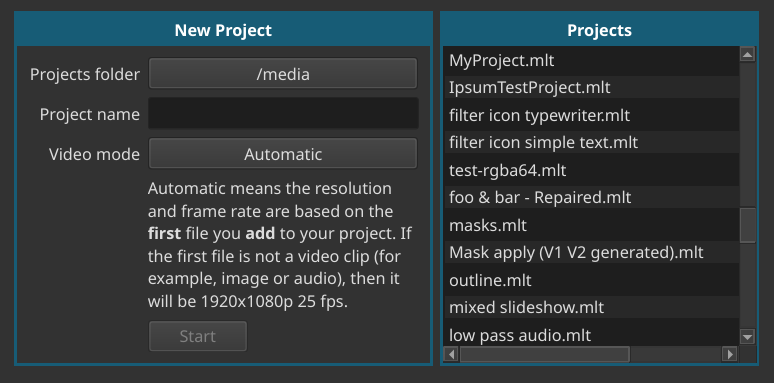
При обычном запуске Shotcut показывает New Project. Поля Projects folder и Project name задают место и имя проекта, а Video Mode определяет разрешение, соотношение сторон и частоту кадров. В режиме Automatic параметры выбираются по первому медиафайлу, добавленному в Playlist или Timeline. Для заранее известного результата — например, 1920×1080, 4K или вертикального видео — режим лучше выбрать до монтажа, чтобы не менять базовую геометрию проекта после настройки титров, масок и переходов.
Player, Recent, Files и Playlist
Проигрыватель имеет два логических состояния: Source используется для просмотра и подрезки исходного клипа, Project показывает собранный результат Timeline. Панель Recent хранит недавно открывавшиеся элементы, Files работает как встроенный файловый браузер, а Playlist служит медиакорзиной. В Playlist можно добавлять ролики, звук и изображения, искать и фильтровать элементы по типу, сортировать их, создавать собственные и умные bins, выбирать несколько клипов и отправлять их на Timeline. Playlist также участвует в пакетном экспорте и в автоматическом создании слайд-шоу или монтажа из набора элементов.
Timeline
Timeline — основная нелинейная монтажная область. Видео, изображения и генераторы размещаются на V-дорожках, звук — на A-дорожках. Более высокая видеодорожка композится поверх нижней, а итоговый Output представляет суммарное видео и смешанный звук. У дорожек есть блокировка, отключение изображения и mute; дорожки можно добавлять, удалять, переставлять и менять по высоте. Монтаж поддерживает append, insert, overwrite, lift и ripple delete, разрезание, группировку клипов, привязку, маркеры и диапазоны.
Для простой склейки особенно важен принцип перехода: если два клипа на одной дорожке перекрыть, Shotcut создаёт объект transition. Его свойства позволяют менять тип перехода, а длина определяется размером перекрытия. Если клипы находятся на разных видеодорожках, взаимодействие задаётся композитингом и режимом смешивания, а не таким же объектом перехода.
Properties, Filters и Keyframes
Properties показывает параметры выбранного медиаобъекта и даёт доступ к операциям, связанным с конкретным клипом, включая конвертацию в монтажно-дружественный формат и Extract Sub-clip. Filters применяется к выбранному клипу, дорожке или общему Output. Это различие важно: фильтр на Output воздействует на весь монтаж, поэтому случайно оставленная там коррекция способна изменить все кадры или весь звук проекта.
Большая часть эффектов Shotcut реализована именно как фильтры. Их порядок имеет значение, потому что результат одного фильтра передаётся следующему. Для параметров многих фильтров доступны ключевые кадры и функции easing; отдельная панель Keyframes показывает изменение параметров во времени. Это даёт полноценную анимацию положения, масштаба, прозрачности, масок, цвета и других свойств без необходимости заранее рендерить промежуточный клип.
Рабочие раскладки
В View > Layout есть шесть штатных раскладок. Logging увеличивает Playlist и Properties для просмотра и отбора материала. Editing — универсальная рабочая раскладка с Timeline, Filters и Recent. FX отдаёт больше места Filters и Keyframes. Color показывает видеоскопы вместе с фильтрами цветокоррекции. Audio выводит аудиоизмерители и Timeline. Player освобождает экран под крупный просмотр. Пользователь может сохранять собственные варианты расположения панелей.
Основные инструменты монтажа и обработки
Монтаж, тримминг и организация материала
Shotcut поддерживает обычный монтаж по исходной дорожке и трёхточечное редактирование. В Source можно поставить точки In и Out, после чего подготовленный диапазон добавить в текущую дорожку. На Timeline доступны обычное укорочение за края, разрезание в позиции playhead, перемещение, ripple-операции, вставка с раздвижением существующих клипов и overwrite без сдвига соседей. Группировка помогает переносить связанные видео- и аудиофрагменты вместе.
Для синхронизации предусмотрено выравнивание клипов по аудио. Это полезно при монтаже изображения с отдельного рекордера или нескольких камер, когда у файлов есть общий звук. Функция не превращает Shotcut в специализированную систему многокамерной телестудии, но позволяет автоматизировать одну из самых трудоёмких подготовительных операций.
Видеоэффекты и композитинг
В стабильной 26.8.1 доступны фильтры яркости, контраста, уровней, насыщенности, вибрации, белого баланса, цветокоррекции, 3D LUT, резкости, виньетки, зерна и нескольких видов шума, размытия, кропа, поворота, масштаба и позиционирования. Есть Chroma Key, инструменты масок, Corner Pin, Lens Correction, Motion Tracker, Stabilize, Spot Remover, Speed, Time Remap, Reverse, Freeze Frame и фильтры для 360-градусного видео. Сочетание масок, прозрачности и дорожек позволяет собирать композит без отдельной compositing-программы для простых и средних задач.
Motion Tracker отслеживает движение объекта и может передавать данные другим параметрам. Stabilize анализирует движение камеры и создаёт служебные данные для стабилизации. Эти операции требуют дополнительных вычислений и иногда создают сопутствующие файлы в папке проекта. Поэтому для переносимого проекта полезно заранее использовать New Project и держать исходники вместе с автоматически создаваемыми ресурсами.
Цвет, 10-битная обработка и HDR
В Settings > Processing Mode доступны Native 8-bit CPU, Native 10-bit CPU, Linear 10-bit CPU и экспериментальный Linear 10-bit GPU/CPU. Не все фильтры одинаково пригодны для 10-битной или GPU-цепочки; меню фильтров маркирует совместимые варианты. Переход в 10-битный режим имеет смысл для соответствующих источников и задач, но увеличивает нагрузку и сокращает выбор полностью совместимых эффектов.
Стабильная ветка 26.6 добавила HDR-предпросмотр и экспорт. Shotcut поддерживает PQ HDR10 и HLG, а также тональное преобразование HDR в SDR. Для корректного HDR-предпросмотра требуется HDR-дисплей, подходящий режим обработки и HDR-источник. В текущей реализации нельзя смешивать разные HDR-форматы в одном проекте или преобразовывать один HDR-формат в другой. HDR10-метаданные при экспорте в 26.8.1 встраиваются для программных кодеков libx265 и libsvtav1; аппаратные энкодеры для этой операции не используются. На Linux HDR Preview Window в текущей реализации не считается надёжно работающим.
Звук
Shotcut смешивает звук со всех дорожек и поддерживает mono, stereo, 5.1, quad и Ambisonic-конфигурации. В наборе фильтров есть Gain, Compressor, Limiter, Noise Gate, параметрический и полосовые эквалайзеры, Pan, Pitch, Reverb, Normalize, фильтры высоких и низких частот и RNNoise для снижения шума. Фейды можно делать непосредственно на клипах, а перекрытие соседних клипов создаёт cross-fade вместе с видеопереходом. Отдельная запись звука прямо на Timeline подходит для озвучки.
Для контроля уровней доступны Peak Meter, Loudness, Waveform, Spectrum Analyzer, Surround и Vector scopes. При этом Shotcut не является редактором аудиосэмплов: редактирования на уровне отдельных samples в нём нет. Для хирургического удаления щелчков и рисования волны нужен специализированный аудиоредактор.
Субтитры
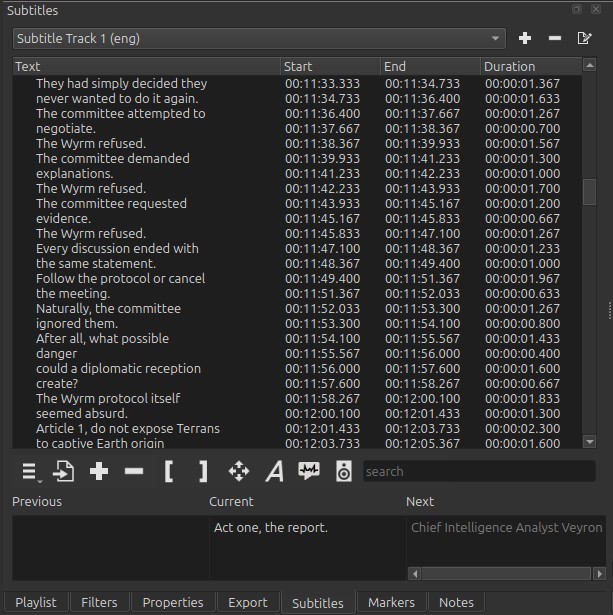
Панель Subtitles создаёт отдельные subtitle tracks, позволяет добавлять и редактировать реплики, импортировать SRT, VTT, ASS и SSA, экспортировать субтитры, прожигать их в изображение и встраивать в поддерживаемые контейнеры. Субтитры можно искать, перемещать по времени и оформлять через Subtitle Burn In. Для прожига доступны шрифт, цвет, фон, положение и анимационные настройки.
Elements и генераторы
Версия 26.8.1 включает панель Elements: встроенный набор примерно на 22 МБ с emoji-стикерами, звуками, overlay-переходами, анимированным текстом и графикой. Лицензии этих материалов разрешают коммерческое использование без обязательной атрибуции. Это локальная небольшая библиотека, а не облачный каталог стокового видео.
Shotcut также умеет создавать цветовые, текстовые, шумовые и счётчиковые генераторы, захватывать веб-камеру и аудиовход, делать снимок экрана и в поддерживаемых вариантах упаковки записывать экран. Генератор Image/Video from HTML требует Chrome или Chromium; видео из HTML ограничено 15 кадрами/с ради производительности и недоступно в Linux Flatpak.
Форматы импорта и работа с исходниками
Форматная совместимость строится на FFmpeg, поэтому правильнее говорить не о коротком фиксированном перечне «MP4, AVI, MOV», а о большом наборе контейнеров и кодеков, поддерживаемых конкретной сборкой FFmpeg внутри Shotcut. Программа не зависит от установленных в системе codec packs. Для многих файлов не требуется отдельная операция импорта: клип открывается и может сразу использоваться на Timeline.
В одном проекте разрешено смешивать разные разрешения и частоты кадров. Video Mode задаёт параметры монтажной последовательности и будущего результата, а отдельные клипы адаптируются к нему. Такая свобода удобна при смешанном материале с камер, смартфонов и экранной записи, но не отменяет необходимости осознанно выбрать целевую частоту кадров: автоматический режим ориентируется на первый добавленный элемент.
Shotcut открывает изображения AVIF, BMP, GIF, JPEG, PNG, SVG, TIFF и WebP, включая последовательности изображений. Поддерживаются анимационные форматы Lottie, rawr, Rive и After Effects animations. Субтитры импортируются из SRT, VTT, ASS и SSA. Сетевые источники могут воспроизводиться через HTTP, HLS, RTMP, RTSP, MMS и UDP.
Нативное редактирование не означает, что любой сжатый файл одинаково удобен для монтажа. Длинные GOP-кодеки и тяжёлые HEVC/AV1-исходники могут медленно перематываться. В Properties есть Convert, а в настройках — Proxy. Конвертация создаёт более удобный промежуточный файл, прокси создаёт облегчённую монтажную копию; это разные механизмы и разные компромиссы по занимаемому месту.
Проекты MLT: что сохраняет файл .mlt
Команда Save сохраняет проект, а не готовый ролик. Файл .mlt — текстовый MLT XML с описанием последовательности, фильтров, ключевых кадров и ссылок на исходные медиа. Видео, фотографии и звук внутрь .mlt не упаковываются. Поэтому проект размером в несколько сотен килобайт не является копией снятого материала.
Если исходник расположен в папке проекта или её подпапке, Shotcut может записать относительный путь. Для файлов вне папки используется абсолютный путь. Отсюда следует главное правило переноса: одиночный .mlt нельзя считать полноценным архивом проекта. При переезде на другой диск или компьютер безопаснее переносить общую папку с .mlt и исходниками, сохраняя структуру каталогов.
При переименовании, переносе или удалении исходников программа показывает Missing Files и позволяет заново связать проект с файлами. После восстановления создаётся исправленный вариант проекта. Автосохранение работает отдельно от обычного Save: Shotcut периодически сохраняет скрытую аварийную копию и предлагает восстановить её после сбоя. Это механизм crash recovery, а не замена нормальным версиям проекта и резервному копированию исходников.
Экспорт: от проекта к готовому видео
Для создания обычного медиафайла используется Export, а не Save. В базовом режиме Shotcut предоставляет готовые пресеты и поле From, которое определяет источник экспорта: Timeline, Playlist, отдельный Source или отмеченный диапазон. В современной версии основная кнопка называется Export Video/Audio. По умолчанию предусмотрен вариант H.264/AAC в MP4, а среди штатных пресетов есть H.264 High Profile, HEVC Main Profile, WebM, YouTube, аудиоформаты и промежуточные варианты.
Advanced и пользовательские пресеты
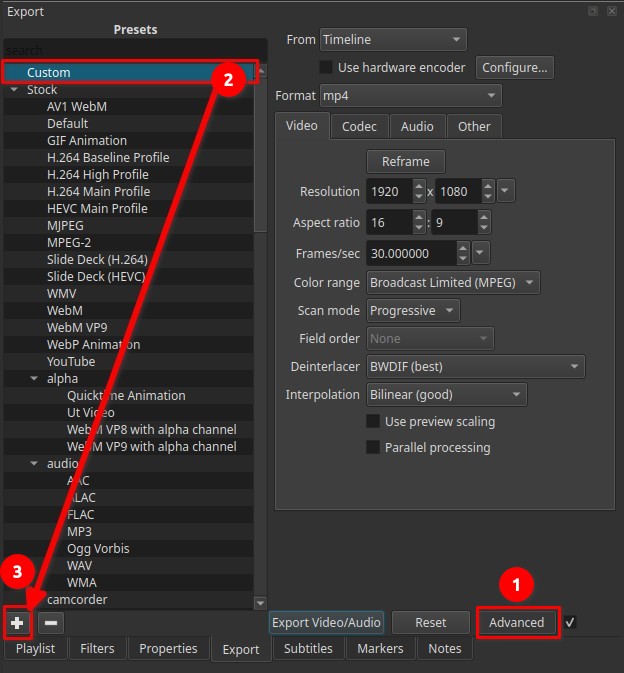
Advanced открывает вкладки Video, Codec, Audio и Other, где задаются контейнер, кодеки, разрешение, частота кадров, цветовой диапазон, rate control и низкоуровневые параметры. Эта свобода несёт риск: Shotcut не блокирует все несовместимые сочетания контейнера, кодека, пиксельного формата и аппаратного энкодера. Для обычного проекта безопаснее начинать со штатного пресета и менять только действительно необходимые параметры.
Собственную конфигурацию можно сохранить как Custom preset. Это удобно для повторяющейся доставки в одной спецификации. Пресет хранит параметры экспорта, но не является шаблоном проекта. Если такой пресет перенести на компьютер с другим GPU или драйвером, аппаратный энкодер может оказаться недоступен, поэтому короткий тестовый экспорт остаётся необходимой проверкой.
Аппаратное кодирование и очередь Jobs
Shotcut умеет использовать аппаратное кодирование и декодирование, но это не превращает весь рендер в GPU-процесс. В стандартных CPU-режимах фильтры, переходы, композитинг и микширование звука в основном считаются на процессоре. Даже с аппаратным энкодером CPU остаётся занят чтением, декодированием и обработкой кадров. Аппаратный декодер во время экспорта можно включать отдельно, и он по умолчанию отключён, поскольку на некоторых системах не ускоряет задачу.
Экспорт выполняется как job. Панель Jobs показывает прогресс и позволяет остановить задачу. Очередь используется не только для финального рендера, но и для конвертаций, генерации прокси, распознавания речи и других длительных операций. Пакетная обработка Playlist позволяет отправлять несколько элементов на кодирование без ручного запуска каждого файла.
Воспроизводимый сценарий: монтаж короткого ролика из нескольких клипов
Типовой процесс можно воспроизвести без специальных плагинов и облачных сервисов. Он показывает связь основных панелей, но не ограничивает Shotcut одной «правильной» последовательностью действий.
- Создать проект. В New Project выбрать папку, задать имя и Video Mode. Для материала одной камеры можно оставить Automatic; при заранее известном формате публикации выбрать нужное разрешение и частоту кадров вручную.
- Добавить медиа. Перетащить видео, фотографии и музыку в Playlist. До монтажа открыть ключевые клипы в Source и просмотреть Properties, особенно разрешение, fps и аудиопараметры.
- Подготовить тяжёлые исходники. Если 4K/HEVC плохо перематывается, включить Preview Scaling и Proxy. Дождаться создания прокси в Jobs прежде, чем оценивать отзывчивость Timeline.
- Отобрать фрагменты. В Source поставить In и Out и добавить выбранный диапазон на текущую дорожку через append, insert или overwrite. Это уменьшает количество лишних кадров на Timeline.
- Собрать черновой монтаж. Переставить клипы, разделить их в нужных точках, удалить лишнее. Ripple Delete закрывает образовавшийся промежуток, Lift оставляет пустое место — эти операции нельзя путать.
- Сделать переходы. Перекрыть соседние клипы на одной дорожке для dissolve либо выбрать другой тип transition в Properties. Для титров или picture-in-picture добавить верхнюю видеодорожку.
- Добавить обработку. Выбрать клип и открыть Filters. Для коррекции использовать, например, Levels, White Balance или Color Grading, для кадрирования — Crop и Size and Position. Если параметр должен меняться со временем, включить keyframes.
- Свести звук. Проверить Peak Meter, отрегулировать уровни, сделать фейды. При необходимости записать озвучку прямо на отдельную аудиодорожку и применить компрессор, эквалайзер или RNNoise.
- Добавить субтитры. Создать subtitle track, импортировать готовый SRT либо запустить Speech to Text. Распознанный текст обязательно вычитать и поправить тайминги до прожига или встраивания.
- Сохранить .mlt. Это сохраняет структуру проекта. Исходники не копируются внутрь, поэтому не перемещать их до завершения работы либо хранить их в общей папке проекта.
- Проверить короткий диапазон. Поставить marker range вокруг сложного места и экспортировать его штатным пресетом. Так быстрее выявляются ошибки фильтров, переходов и кодирования.
- Экспортировать финал. Открыть Export, проверить From, пресет, разрешение и fps, затем запустить Export Video/Audio и дождаться завершения job. После этого открыть готовый файл в независимом проигрывателе и проверить начало, конец, звук и субтитры.
Автоматизация, ИИ, пакетные операции и внешние компоненты
Speech to Text
Распознавание речи работает через whisper.cpp и модели Whisper. Функция создаёт две задачи: сначала извлекает аудио, затем преобразует речь в текст и помещает результат в новую дорожку Subtitles. С версии 25.07 модель больше не включается в установщик: в диалоге есть загрузчик GGML-моделей. В 26.4 добавлена возможность задействовать Vulkan GPU на Windows и Linux; на Apple Silicon поддержка GPU появилась раньше.
Это локальный механизм после того, как модель находится на компьютере: аудиодорожку не нужно отправлять в внешний облачный редактор. Интернет нужен для загрузки модели, если её ещё нет. Результат нельзя считать безошибочной расшифровкой: распознавание даёт ошибки и неточные временные границы, поэтому субтитры требуют ручной вычитки.
Text to Speech
С версии 25.10 из Notes и Subtitles доступен синтез речи. Shotcut использует Docker как внешний каркас, движок Kokorodoki и модель Kokoro. Для первого запуска требуется установленный Docker и автоматическая загрузка Docker-образа размером около 13,2 ГБ; после завершения синтеза создаётся WAV, который открывается в Source. В Linux Flatpak эта функция недоступна. Качество фраз зависит от длительности subtitle items и скорости речи: слишком короткие интервалы приводят к обрезанному или рваному звучанию.
Пакетная работа
Playlist поддерживает batch export, а Jobs — очередь длительных операций. Это не полноценный серверный transcoding farm, но для локальной рутины можно последовательно кодировать несколько элементов, создавать прокси, конвертировать исходники и выполнять распознавание речи. Пользовательские export presets уменьшают количество повторной настройки при серийной подготовке однотипных роликов.
Внешние плагины
В 26.8.1 присутствует ограниченная, всё ещё развивающаяся поддержка VST2 и LV2 для аудио и OpenFX image effects. У внешних плагинов не используется их собственный встроенный интерфейс; для части эффектов UI генерируется экспериментально. OpenFX не поддерживает временные плагины, несколько входов, генераторы, переходы, retimers и GPU-технологии. Совместимость внешних плагинов остаётся ограниченной, а риск сбоев выше, чем при использовании встроенных фильтров. После аварии вскоре после старта Shotcut может войти в Safe Mode без внешних плагинов, что упрощает диагностику.
Облако, мобильные устройства и приватность
Основной монтаж Shotcut локальный. Проект — файл .mlt с путями к локальным или сетевым ресурсам, а не объект в облачной рабочей области. У программы нет браузерного монтажного клиента для редактирования того же проекта и нет мобильной редакции Shotcut для iOS или Android в рамках рассматриваемого продукта. Совместная работа строится на обычном обмене папками и проектными файлами, а не на серверных ролях, комментариях и одновременном редактировании.
Само приложение Shotcut не собирает, не хранит и не передаёт персональную информацию или статистику использования. Сеть не нужна для активации, проверки подписки и отправки usage analytics. Исключения связаны не с монтажным движком, а с внешними системами: магазин приложений может применять собственную политику, Help открывает веб-страницы, Speech to Text может скачивать модель, а Text to Speech при первом использовании скачивает крупный Docker-образ. Сетевые медиа и IP-стримы, естественно, требуют соединения по самой природе источника.
Для конфиденциального материала это означает, что стандартный импорт, монтаж и экспорт можно выполнять локально без загрузки видео на сторонний сервер. Однако пользователь должен отдельно учитывать поведение операционной системы, Microsoft Store, Docker и любых сторонних плагинов или сетевых хранилищ, которые он сам подключает.
Производительность и аппаратное ускорение
Shotcut использует GPU в нескольких разных местах, которые часто ошибочно воспринимают как одно «аппаратное ускорение». Графическая карта рисует интерфейс и выводит видео; отдельно может применяться аппаратное декодирование; отдельно — аппаратное кодирование; ещё один путь — OpenGL-эффекты в Linear 10-bit GPU/CPU. В обычных CPU processing modes большинство добавленных фильтров, переходов, композитинг видеодорожек и микширование звука остаются процессорной работой.
Из этого следует практический вывод: включение hardware encoder не гарантирует максимальную загрузку GPU и почти нулевую загрузку CPU. Если проект содержит тяжёлые фильтры, процессор всё равно обрабатывает кадры до передачи энкодеру. Для монтажа 4K более заметный эффект часто дают прокси, Preview Scaling и быстрый SSD, чем одна лишь смена кодировщика.
В 26.8.1 на Windows и Linux при нескольких GPU появляется Settings > Graphics Adapter. Это позволяет явно выбрать адаптер для соответствующих задач. На системах с единственным GPU пункт не показывается. Настройка полезна на ноутбуках и рабочих станциях с интегрированной и дискретной графикой, но она не меняет фундаментальную архитектуру обработки: часть вычислений всё равно остаётся на CPU.
Частые проблемы и как их диагностировать
Вместо видео сохраняется .mlt
Причина — использование Save вместо Export. Save записывает проект MLT XML. Для готового ролика нужно File > Export > Video или панель Export с кнопкой Export Video/Audio. Перед запуском проверить From: при наличии Timeline обычно экспортируется Timeline, но источник можно изменить вручную.
После переноса проекта пропали клипы
.mlt не содержит исходников. Проверить, не были ли файлы переименованы, удалены или перемещены. В Missing Files заново указать путь к каждому отсутствующему ресурсу. Для будущих переносов хранить .mlt и медиа в одной проектной папке либо заранее сохранить стабильную структуру каталогов.
4K и HEVC тормозят при перемотке
Проверить Settings > Preview Scaling и Proxy. Одно Preview Scaling может всё равно требовать декодировать и уменьшать тяжёлый исходник; прокси устраняет часть этой нагрузки, потому что создаёт уменьшенную замену заранее. Аппаратный декодер можно включить, но для скраббинга основным средством ускорения остаются прокси. На 4K ориентироваться минимум на восемь CPU-ядер и 16 ГБ ОЗУ.
В окне просмотра белое или зелёное поле
Сначала открыть Properties и проверить, активна ли вкладка Video. Если она отключена, формат или кодек не распознан. Если видеопоток распознан, проверить графический путь: отключить 10-bit Linear GPU/CPU и вернуться к обычному processing mode. Для GPU-режима требуется более современная OpenGL-поддержка; в обычном режиме требования ниже.
Экспорт зависает или прекращается
В Jobs остановить задачу и запустить повторно с отключённым Export > Video > Parallel processing. Запомнить процент, на котором останавливается рендер, и приблизительно пересчитать его в позицию на Timeline: это помогает найти сложный фильтр, повреждённый исходник или участок перехода. Второй диагностический шаг — сбросить Advanced-настройки и повторить короткий экспорт штатным пресетом.
Аппаратный энкодер не определяется
Запустить Configure/Detect в Export и проверить драйвер GPU. Если совместимый энкодер не найден, использовать программный кодек. Параметр hardware encoding не является обязательным для успешного экспорта и иногда не ускоряет проект с тяжёлой CPU-обработкой.
Фильтр отсутствует в списке
Проверить, что выбран правильный объект: некоторые фильтры доступны для клипа, но не для track или Output. Затем проверить Processing Mode — часть фильтров несовместима с GPU или 10-битной цепочкой. На Linux причиной также может быть отсутствующая библиотека для отдельного MLT-плагина. Для внешних OpenFX/VST2/LV2 учитывать ограниченную совместимость текущей реализации.
Shotcut падает сразу после запуска на Windows
Если программа раньше работала, а затем перестала запускаться, один из штатных способов сброса — удалить сохранённые настройки Shotcut из ветки HKEY_CURRENT_USERSoftwareMeltytechShotcut и повторить запуск. Перед изменением реестра стоит сохранить нужные пользовательские настройки. Если проблема появилась после установки внешних плагинов, Safe Mode помогает проверить запуск без них.
Linux-архив распакован, но приложение не стартует
Для portable tar запускать нужно оболочку Shotcut.app/shotcut, а не bin/shotcut. Если графический файловый менеджер не открывает launcher, запустить wrapper из терминала: так будут видны сообщения о недостающих библиотеках.
Speech to Text дал ошибки
Исправить текст и тайминги в Subtitles вручную. Речевой движок не гарантирует безошибочную расшифровку, особенно при шуме, нескольких говорящих и специальных именах. При необходимости можно скачать другую GGML-модель, учитывая, что более крупная модель обычно требует больше времени и ресурсов.
Text to Speech не запускается
Проверить наличие именно Docker и доступность его исполняемого файла. При первом использовании дождаться загрузки примерно 13,2 ГБ образа; индикатор может долго выглядеть почти неподвижным. В Flatpak для Linux функция отсутствует. Если речь обрывается на концах subtitle items, увеличить длительность реплик или скорость синтеза.
HDR выглядит неверно
Проверить три уровня: HDR включён на мониторе и в операционной системе, Video Mode проекта соответствует PQ или HLG, Processing Mode выбран 10-битный. Для HDR использовать фильтры, помеченные #gpu или #10bit. Не пытаться смешивать в одном проекте разные HDR-форматы, поскольку стабильная 26.8.1 этого не поддерживает.
Как проверить готовый результат
Успешно завершившийся job ещё не означает, что ролик соответствует задаче. Контроль должен отделять ошибки монтажа от ошибок кодирования.
- Открыть файл вне Shotcut. Независимый проигрыватель подтверждает, что создан обычный видеофайл, а не только проект, и что контейнер читается внешней программой.
- Проверить начало и конец. Ошибка From или marker range может вывести не весь Timeline.
- Сверить длительность. Готовый файл должен соответствовать ожидаемой длине проекта или выбранного диапазона.
- Просмотреть сложные места. Переходы, маски, стабилизация, speed ramp и участки с несколькими дорожками проверяются в первую очередь.
- Проверить звук. Слушать не только наличие аудио, но и перегруз, провалы громкости, фейды, синхронность речи и изображения.
- Проверить субтитры. Для burn-in убедиться в читабельности и положении текста; для отдельной или встроенной дорожки — в наличии нужного языка и корректных таймингах.
- Сверить технические параметры. Properties или подробная информация о медиа позволяют увидеть разрешение, fps, кодеки и другие параметры после экспорта.
- Для критичного проекта сделать короткий тест заранее. Экспорт marker range экономит время и выявляет несовместимые Advanced-настройки до многочасового рендера.
Плюсы и минусы
Плюсы ✔️
- Полноценная бесплатная GPLv3-сборка без обязательной подписки и отдельной платной Pro-редакции.
- Одинаковая базовая монтажная модель на Windows, macOS и Linux, включая актуальные ARM64-платформы.
- Большая форматная совместимость через FFmpeg и нативный монтаж многих файлов без обязательной предварительной конвертации.
- Многодорожечный Timeline с insert, overwrite, ripple, группировкой, переходами, маркерами, ключевыми кадрами и композитингом.
- Развитый набор встроенных видео- и аудиофильтров, scopes, масок, motion tracking, стабилизации, 3D LUT и средств цветокоррекции.
- Прокси и Preview Scaling позволяют приспособить тяжёлые 4K-исходники к менее производительному компьютеру.
- Поддержка субтитров SRT/VTT/ASS/SSA, локальное Speech to Text и синтез речи через внешний Docker-компонент.
- 10-битная обработка, HDR10/HLG, экспорт с альфа-каналом, image sequences и профессиональные промежуточные пресеты расширяют применение за пределы простого домашнего монтажа.
- Программа не требует сети для активации и не отправляет usage analytics; базовый монтаж и экспорт выполняются локально.
Минусы ❌
- Гибкий докируемый интерфейс требует освоения: одна и та же операция зависит от того, выбран клип, дорожка или общий Output.
- Файл .mlt не упаковывает исходники, поэтому перенос проекта требует аккуратно сохранять медиапапки и пути.
- Большая часть фильтров и композитинга в стандартных режимах остаётся CPU-зависимой; аппаратный энкодер не превращает Shotcut в полностью GPU-ускоренную систему.
- Advanced Export позволяет создавать несовместимые сочетания контейнера, кодека и пиксельного формата и требует понимания параметров.
- 10-битные и HDR-режимы имеют ограничения по совместимым фильтрам; смешивание разных HDR-форматов в стабильной 26.8.1 не поддерживается.
- Поддержка OpenFX, VST2 и LV2 остаётся ограниченной и экспериментальной по качеству интеграции; сторонние плагины повышают риск сбоев.
- Text to Speech требует Docker и крупную загрузку около 13,2 ГБ, а в Linux Flatpak этот инструмент отсутствует.
- Нет встроенной облачной совместной монтажной среды и мобильного клиента того же проекта; организация командной работы остаётся на уровне файлов и внешней инфраструктуры.
Кому подойдёт
- Домашнему автору и блогеру, которому нужен многодорожечный монтаж, титры, музыка, цветокоррекция и экспорт без подписки.
- Пользователю Linux, которому важен полнофункциональный настольный NLE с современными кодеками и пакетами для популярных дистрибутивов.
- Учебной среде, где полезны открытая лицензия, одинаковая логика на нескольких ОС и отсутствие обязательной сетевой активации.
- Автору локальных и конфиденциальных проектов, если принципиально не загружать исходное видео в облачный редактор.
- Технически подготовленному пользователю, которому нужны ручные параметры FFmpeg-кодирования, 10-битные режимы, HDR, scopes, альфа-канал и сеть.
- Создателю субтитров и озвучки, которому подходят локальное распознавание Whisper и возможность вручную довести результат в Subtitles.
Кому не подойдёт
- Тем, кому нужен монтаж только на смартфоне или в браузере. Shotcut — настольная программа для Windows, macOS и Linux.
- Командам, которым необходим одновременный облачный монтаж, роли, комментарии и медиаменеджмент на сервере. .mlt ссылается на файлы и сам по себе не решает эти задачи.
- Пользователям, которым нужен полностью автоматический «однокнопочный» экспорт без понимания разрешения, fps и кодека. Базовые пресеты просты, но расширенный режим сознательно не защищает от всех неверных сочетаний.
- Профессиональной аудиопостпродакции на уровне отдельных сэмплов. В Shotcut есть микширование и фильтры, но нет sample-level waveform editing.
- Работе с большим количеством сторонних OFX/VST-плагинов как с центральной частью пайплайна. Интеграция внешних плагинов в 26.8.1 ещё ограничена.
- Слабому компьютеру без готовности использовать прокси. Современные 4K/HEVC/HDR-проекты быстро упираются в CPU, ОЗУ и скорость накопителя.
Альтернативы Shotcut
Kdenlive
Kdenlive — также бесплатный GPL-видеоредактор на базе MLT, доступный на Linux, Windows, macOS и BSD. Он поддерживает многодорожечный монтаж, 3-point editing, proxy, scopes, титры, субтитры с распознаванием речи и nested timelines. Выбирать Kdenlive разумно, когда важны вложенные последовательности и более выраженная экосистема KDE/Linux. Shotcut проще сохраняет единый кроссплатформенный каркас и предлагает собственные Processing Mode, Elements и текущий HDR-пайплайн.
OpenShot
OpenShot 4.0 — бесплатный open-source редактор для Linux, macOS и Windows без подписки, водяного знака и лимита проекта. В нём есть многодорожечный Timeline, keyframes, эффекты, цветовые scopes, интерактивные маски и захват экрана/камеры/микрофона. Его имеет смысл рассматривать, если приоритетом является более прямой путь к базовой нарезке и анимации. Shotcut отличается более детальным FFmpeg-ориентированным экспортом, Processing Mode, зрелыми proxy/preview-настройками и широкой системой специализированных фильтров.
DaVinci Resolve
DaVinci Resolve 21 существует в бесплатной редакции и платной Studio. Это существенно более крупная система с отдельными страницами Edit/Cut, Color, Fusion и Fairlight, профессиональным микшером, sample-level waveform editing, развитой цветокоррекцией, VFX и средствами совместной работы. Она логичнее для серьёзного color grading, многослойного compositing и аудиопостпродакции. Shotcut занимает другую нишу: проще по архитектуре проекта, не требует платной редакции для базового набора и легче вписывается в свободный кроссплатформенный рабочий процесс.
Adobe Premiere
Premiere ориентирован на подписочную экосистему Adobe, интеграцию с облачными и командными сервисами, профессиональные форматы и обмен с другими приложениями Creative Cloud. Он предпочтительнее там, где уже используется корпоративный Adobe-пайплайн, нужны тесные связи с After Effects, Frame.io и централизованная совместная работа. Shotcut не конкурирует с этой инфраструктурой напрямую: его сильная сторона — автономный open-source монтаж без обязательной подписки и аккаунт-зависимого рабочего процесса.
FAQ
Нужно ли устанавливать K-Lite или другие системные наборы кодеков?
Нет. Shotcut не опирается на системные codec packs: декодирование и кодирование строятся на библиотеках, которые поставляются вместе с редактором, прежде всего FFmpeg. Установка стороннего набора кодеков не расширяет автоматически список форматов внутри Shotcut. Если конкретный файл не открывается, диагностировать нужно сам поток, контейнер, повреждение файла или поддержку этого кодека текущей сборкой, а не добавлять случайные кодек-паки в систему.
Можно ли сохранить один кадр или вывести ролик как последовательность изображений?
Да. Shotcut умеет экспортировать одиночный кадр как изображение и выводить видео как image sequence. Это полезно для передачи отдельных кадров в графический редактор, покадровой обработки или обмена с программами, которым удобнее последовательность изображений, чем сжатый видеопоток.
Поддерживает ли Shotcut обмен через EDL?
Да. Доступен экспорт CMX3600 Edit Decision List. EDL предназначен для обмена монтажными решениями между совместимыми системами и не заменяет родной .mlt-проект Shotcut, в котором сохраняются фильтры, параметры, ключевые кадры и другие детали конкретного проекта.
Что можно сделать с маркерами кроме навигации по Timeline?
Маркеры и диапазоны используются не только как визуальные отметки. Диапазон можно выбрать как область экспорта, а информацию о маркерах — вывести в текст или встроить как главы. Это позволяет размечать длинную запись, готовить отдельные фрагменты и сохранять структурные точки проекта без ручного ведения параллельного списка таймкодов.
Можно ли использовать другой .mlt-проект как клип?
Да. Shotcut умеет загружать и воспроизводить сложный MLT XML как клип. Такой приём позволяет включать заранее собранную последовательность в другой проект, не превращая её сначала в промежуточный видеофайл. При этом зависимости исходного .mlt от медиафайлов сохраняются, поэтому пути к его ресурсам должны оставаться доступными.
Поддерживается ли внешний видеомонитор?
Да. Для внешнего мониторинга предусмотрены дополнительный системный дисплей и оборудование Blackmagic Design DeckLink с SDI/HDMI. Это отдельный сценарий от обычного окна Player: он предназначен для вывода изображения на специализированный или выделенный монитор во время монтажа и контроля.
Есть ли инструменты для технической проверки медиа и качества кодирования?
Shotcut умеет показывать подробную информацию об аудио- и видеофайле, выполнять проверку целостности медиа и измерять качество видео метриками PSNR и SSIM. Эти инструменты полезны при диагностике подозрительного исходника или сравнении вариантов кодирования, но не заменяют визуальный и слуховой контроль готового ролика.
Как редактируются Lottie и rawr-анимации?
Для Lottie и rawr Shotcut интегрирует векторный редактор Glaxnimate, который входит в стандартные загрузки программы. Timeline Shotcut можно показывать в Glaxnimate как фон, чтобы согласовать графику с монтажом. Это специализированный путь для векторной анимации; он отличается от обычных видеофильтров и не означает встроенный полнофункциональный motion-design-композитор уровня Fusion или After Effects.
Итог по сценариям использования
Для бесплатного локального монтажа на Windows, macOS или Linux Shotcut закрывает больше, чем простая нарезка: многодорожечный Timeline, цветовые scopes, маски, keyframes, стабилизация, motion tracking, развитая работа со звуком, субтитры, proxy, пакетные jobs и гибкий экспорт собраны в одной GPLv3-программе. Она особенно рациональна, когда важны отсутствие подписки, широкий FFmpeg-пайплайн и возможность работать без обязательного облака.
Для новичка разумный маршрут — ограничиться Editing layout, Playlist, Timeline, несколькими базовыми Filters и штатным Export preset. Advanced Export, 10-битные режимы, HDR и внешние плагины лучше подключать тогда, когда есть конкретная техническая причина и возможность проверить результат коротким тестом. Для 4K на слабом компьютере почти обязательной практикой становятся Proxy и Preview Scaling.
Для профессионального color/VFX/audio-пайплайна с глубокой командной инфраструктурой DaVinci Resolve или Adobe Premiere предлагают более специализированные среды. Для свободного MLT-монтажа с nested timelines полезно сравнить Kdenlive. Для более простой базовой сборки роликов можно посмотреть OpenShot. Shotcut остаётся наиболее уместным там, где нужен автономный кроссплатформенный NLE с детальным контролем форматов и без функционального разделения на бесплатный и платный уровни.











