


HandBrake — бесплатный настольный видеотранскодер с открытым исходным кодом, который превращает исходное видео в новый файл с выбранным контейнером, видеокодеком, аудиодорожками, субтитрами, разрешением и параметрами качества. Программа рассчитана не на монтаж с таймлайном и эффектами, а на подготовку готового видеоматериала к воспроизведению, публикации, архивированию или дальнейшей работе. Актуальная стабильная версия — HandBrake 1.11.2. Официальный проект поддерживает Windows, macOS и Linux, работает локально и не требует облачной обработки, учётной записи или платной подписки.
Скачать HandBrake бесплатно
Рекомендуемый аналог
ВидеоМАСТЕР
Конвертер видео и аудио для Windows с русским интерфейсом
- Конвертация видео и аудио между популярными форматами
- Подготовка файлов для устройств и публикации
- Обрезка, соединение, звук и субтитры
- Русскоязычный интерфейс для Windows
HandBrake
Программа для работы с видео или аудио на русском языке
- Меньше инструментов для точной локальной коррекции
- Часть расширенных функций доступна только платно
- Набор инструментов зависит от версии и платформы
- Может не подойти для сложного профессионального монтажа

Что такое HandBrake и какой продукт рассматривается
В этом обзоре речь идёт именно о HandBrake от международного проекта HandBrake Team — настольном приложении с открытым исходным кодом. За проектом не стоит отдельная коммерческая компания или единое юридическое лицо: программу развивает команда добровольцев и внешних участников. Исходный код распространяется по лицензии GNU General Public License version 2, поэтому HandBrake можно бесплатно использовать дома и в организации, а исходный код доступен для изучения и сборки.
Основная задача HandBrake — транскодирование. Пользователь открывает уже существующий видеоисточник, выбирает параметры обработки и получает новый файл. В процессе программа может изменить видеокодек, разрешение, частоту кадров, уровень качества, аудиокодек, набор дорожек, субтитры, главы и часть метаданных. Это отличает HandBrake от проигрывателя, загрузчика видео, облачного конвертера и полноценного нелинейного видеоредактора.
HandBrake не предназначен для монтажа ролика из нескольких сцен, многодорожечного размещения клипов на таймлайне, создания титров как элементов проекта, работы с переходами между клипами или сложного композитинга. Небольшие технические преобразования изображения, включая масштабирование, кадрирование и фильтрацию, выполняются во время перекодирования, но исходный монтажный проект программа не заменяет.
Текущая стабильная ветка 1.11 расширила область применения HandBrake. Помимо привычных MP4, MKV и WebM, версия 1.11 получила вывод в контейнер MOV. В ней появились готовые производственные профили DNxHR и ProRes, а также профили сохранения с FFV1.
Основные параметры HandBrake
| Параметр | Актуальное состояние |
|---|---|
| Тип | Настольный видеотранскодер с графическим интерфейсом и отдельной командной строкой HandBrakeCLI |
| Разработчик | HandBrake Team и сообщество участников проекта |
| Текущая стабильная версия | 1.11.2 |
| Основные платформы | Windows, macOS, Linux |
| Лицензия | GNU GPL v2 |
| Стоимость | Бесплатно; платной Pro-редакции, подписки и пробного режима нет |
| Регистрация | Для локального перекодирования учётная запись не требуется |
| Облачная обработка | Нет; кодирование выполняется локально на компьютере |
| Основные выходные контейнеры | MP4, MKV, WebM и MOV |
| Типичные видеокодеки | H.264, H.265/HEVC, AV1, VP9, FFV1, а в ветке 1.11 также производственные варианты ProRes и DNxHR |
| Пакетная работа | Очередь заданий, добавление нескольких титулов и файлов, пользовательские пресеты |
| Аппаратное кодирование | Поддерживаются совместимые аппаратные кодировщики Intel Quick Sync Video, NVIDIA NVENC, AMD VCN и Apple VideoToolbox; доступность зависит от ОС, видеоядра, драйвера и выбранного кодека |
| DRM и защита дисков | Обход защиты не выполняется; защищённое DRM-видео программа не расшифровывает |
| Мобильная версия | Официальные сборки проекта ориентированы на настольные системы; официального приложения HandBrake для iOS и Android в магазинах приложений нет |
Платформы, установка и системные требования
Графические сборки HandBrake выпускаются для Windows, macOS и Linux. Для Linux основной готовый вариант распространяется через Flatpak, также доступны исходники для самостоятельной сборки. Отдельно существует HandBrakeCLI — консольная версия для автоматизации и сценариев, где графическое окно не требуется.
Для Windows 1.11.2 требуется Microsoft .NET Desktop Runtime 10.0 соответствующей архитектуры. В первом релизе 1.11.0 возникала дополнительная зависимость от .NET 8 в рабочем процессе кодирования, но в 1.11.1 эта зависимость была удалена. При диагностике запуска на Windows важно проверять именно наличие актуального .NET Desktop Runtime 10.0, а не старой среды из ветки 1.10.
Текущая документация формально поддерживает Windows 11. Windows 10 версии 1909 и новее ещё может запускать HandBrake, но обозначена как устаревающая платформа, поэтому для нового рабочего места разумнее ориентироваться на Windows 11. Для macOS поддерживаются современные версии системы; сборка HandBrake является Universal Binary, однако актуальный формальный аппаратный минимум проекта начинается с Apple Silicon M1.
Формальные минимальные требования проекта заметно выше старых требований HandBrake. Для процессора указываются AMD Ryzen, Threadripper или Epyc, Intel Core девятого поколения или новее либо соответствующий Xeon, а для Apple — M1 или новее. Для видео до 1080p включительно требуется 16 ГБ системной памяти, для 4K 2160p — 32 ГБ. Само приложение занимает около 150 МБ, но исходник и результат требуют отдельного свободного места, которое зависит от длительности, разрешения, кодека и выбранного качества.
Минимальное разрешение экрана — 1280 × 960. При масштабировании интерфейса выше 100% требуется пропорционально большее физическое разрешение, иначе часть элементов окна может не помещаться. Это важно для небольших ноутбуков с высоким коэффициентом масштабирования: проблема может выглядеть как «обрезанный интерфейс», хотя причина находится в сочетании разрешения и системного масштаба.
HandBrake не требует постоянного подключения к интернету для открытия и кодирования локальных файлов. Проверка обновлений использует сетевое обращение к инфраструктуре проекта и может быть отключена. Программа не отправляет телеметрию о работе пользователя и не передаёт на сервер содержимое исходного или закодированного видео. При включённой проверке обновлений сетевой сервер технически видит стандартные данные соединения, включая IP-адрес, как и при обычном HTTPS-запросе.
Интерфейс HandBrake: из каких зон состоит рабочее окно
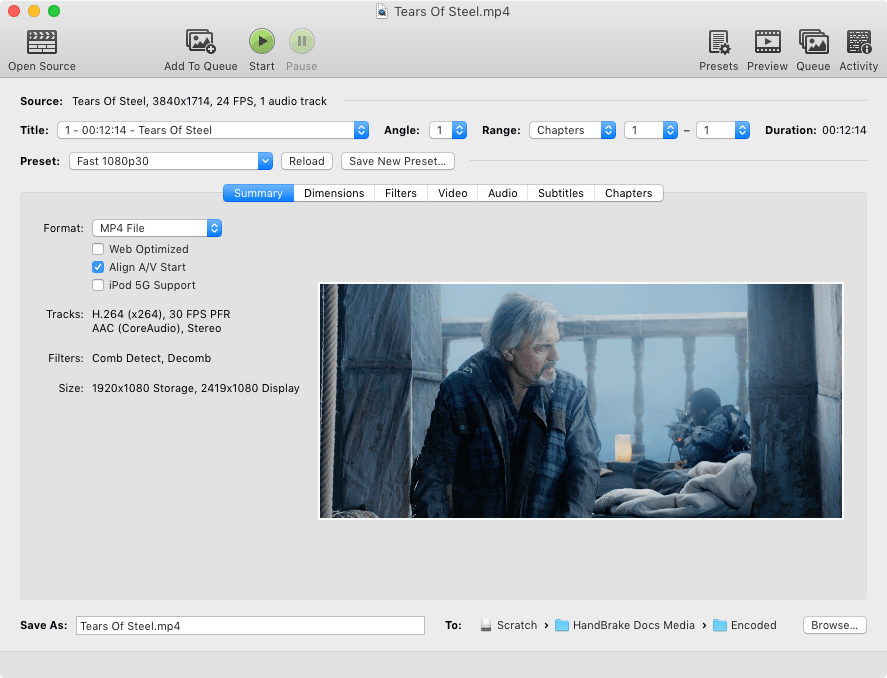
Интерфейс построен вокруг одного текущего источника и набора параметров будущего задания. После открытия файла или диска программа сканирует содержимое, определяет доступные титулы, дорожки, главы и свойства видео. Затем основное окно превращается в рабочую карточку кодирования: сверху расположены команды открытия источника, управления очередью, запуска кодирования и предварительного просмотра, а ниже — выбор пресета, параметров и пути сохранения.
Панель источника и выбор титула
Команда Open Source открывает файл, папку или совместимый дисковый источник. Для обычного файла чаще всего доступен один основной титул. DVD, Blu-ray и другие многотитульные источники могут содержать несколько заголовков разной длительности. Выбор нужного Title определяет, какой видеоматериал попадёт в задание. HandBrake также позволяет ограничить диапазон главами или временным фрагментом, что удобно для тестового кодирования и технической выборки без монтажа исходника.
Пресеты
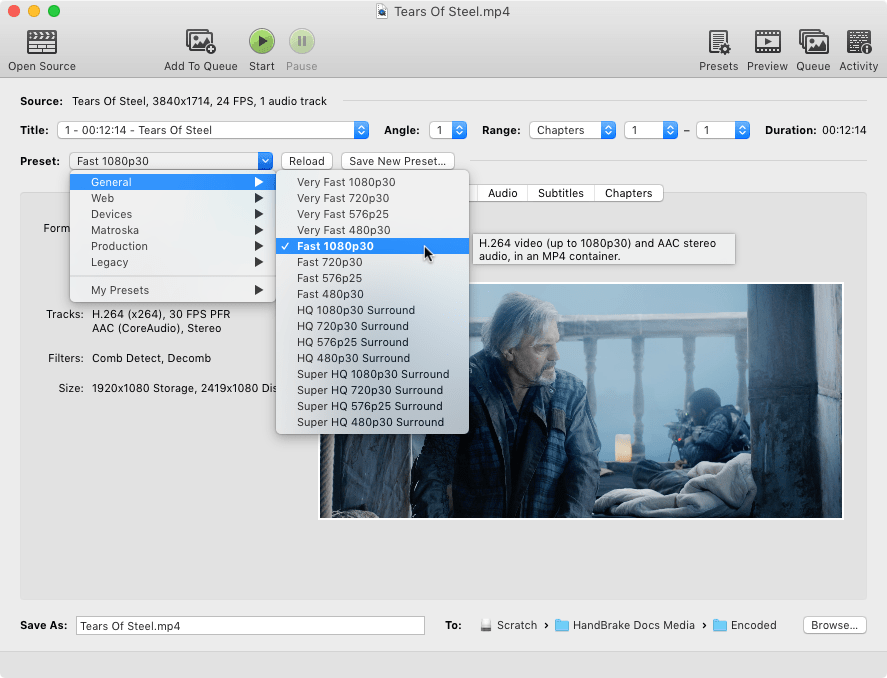
Preset — это сохранённая группа параметров. Пресет задаёт базовый набор кодека, разрешения, частоты кадров, качества, аудио и других настроек, чтобы не собирать конфигурацию с нуля. Встроенные профили сгруппированы по назначению и совместимости. Стартовый Fast 1080p30 используется как универсальная отправная точка для распространённых сценариев 1080p, но выбор конкретного пресета должен учитывать исходное разрешение, желаемую частоту кадров и устройство воспроизведения.
Summary и параметры контейнера
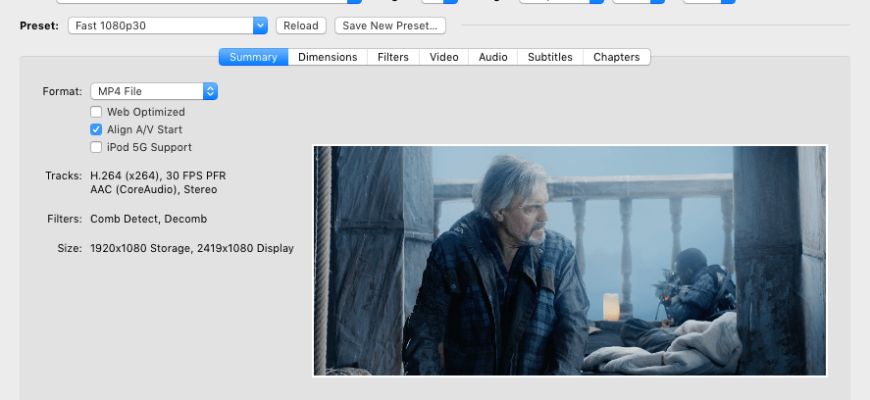
Сводная вкладка показывает выбранный контейнер и ключевые параметры задания. Здесь же находятся опции, связанные с контейнером и сохранением совместимых метаданных. Пользователь видит не только расширение будущего файла, но и итоговую комбинацию потоков, поэтому Summary полезна как быстрая контрольная точка перед добавлением задания в очередь.
Dimensions
Раздел размеров управляет геометрией кадра: разрешением, лимитом разрешения, соотношением сторон, кадрированием и анаморфными параметрами. HandBrake умеет автоматически искать чёрные поля и предлагать обрезку. Автокадрирование остаётся оценкой, а не безошибочным анализом: перед длинным заданием полезно открыть Preview и убедиться, что программа не срезает содержимое кадра.
Filters
Фильтры выполняются в процессе перекодирования. В набор входят Detelecine, Comb Detect, Deinterlace с алгоритмами Yadif, Decomb и Bwdif, Deblock, подавление шума, сглаживание цветности, повышение резкости, преобразование цветового пространства и режим градаций серого. Эти инструменты решают технические задачи подготовки изображения, но не заменяют художественную цветокоррекцию или монтажный набор эффектов.
Video
Во вкладке Video выбираются кодек, программный или аппаратный кодировщик, частота кадров, режим управления качеством и зависимые от кодека параметры. HandBrake поддерживает постоянное качество и средний битрейт. При постоянном качестве пользователь задаёт целевой уровень качества, а итоговый битрейт и размер файла меняются в зависимости от сложности видео. Средний битрейт удобнее, когда нужно приблизиться к заданной пропускной способности или объёму, но качество распределяется в рамках указанного битрейта.
Audio
Аудио можно перекодировать в другой формат или передать без перекодирования, если исходный формат и выбранный контейнер допускают passthrough. Среди поддерживаемых вариантов есть AAC, MP3, Opus, AC3, E-AC3, FLAC и ALAC. Для passthrough поддерживаются, в частности, AAC, AC3, E-AC3, DTS, DTS-HD, TrueHD, MP3, Opus, Vorbis, FLAC и ALAC. Режим Auto Passthru пытается сохранить совместимую исходную дорожку, а при несовместимости использует настроенный резервный кодировщик.
Subtitles
HandBrake работает с субтитрами из DVD и Blu-ray, встроенными текстовыми дорожками и внешними SRT. Доступны мягкие субтитры в контейнере там, где формат позволяет их хранить, и прожиг в видеоряд. Для bitmap-субтитров и некоторых контейнеров выбор ограничен: иногда единственный совместимый вариант — Burn In. Поэтому сохранность всех языковых дорожек нужно проверять до запуска очереди, а не после многочасового кодирования.
Chapters и метаданные
Если источник содержит главы, HandBrake может перенести их в выходной файл. Список глав можно переименовать. На Windows и macOS набор маркеров глав импортируется и экспортируется в CSV, а Linux использует XML. При этом HandBrake не создаёт произвольные новые главы там, где их не было в источнике. Отдельная опция passthrough common metadata переносит поддерживаемые общие поля метаданных; это не означает сохранение абсолютно каждого частного тега из любого исходного контейнера.
Destination, очередь и журнал
В нижней части рабочего процесса задаются имя и путь назначения. После настройки задание можно запустить сразу или добавить в очередь. Activity Log фиксирует сканирование источника, выбранные кодировщики, параметры и сообщения об ошибках. При сбое именно журнал даёт наиболее полезную техническую информацию: без него одинаковый симптом «кодирование остановилось» может скрывать несовместимый источник, ошибку аппаратного кодировщика, нехватку доступа к файлу или проблему среды выполнения.
Основные функции и что они дают
Перекодирование видео между кодеками
Главная функция HandBrake — декодировать исходный видеопоток и закодировать его заново с выбранными параметрами. Для распространённого потребительского вывода доступны H.264, H.265/HEVC, AV1 и VP9. В текущей ветке также присутствуют FFV1, ProRes и DNxHR для специализированных сценариев. Набор доступных кодировщиков зависит от платформы и аппаратуры: например, аппаратный H.265 или AV1 появляется только при наличии совместимого видеоядра и драйвера.
Контроль качества или битрейта
Режим Constant Quality подходит, когда важнее одинаковое визуальное качество, а точный размер файла заранее не задан. В этом режиме сложные сцены получают больше данных, простые — меньше. Average Bitrate нужен, когда размер и пропускная способность важнее прямого контроля качества. Для двухпроходного кодирования средним битрейтом HandBrake может анализировать материал в первом проходе и распределять битрейт во втором.
Универсального значения качества для всех кодеков и источников нет. Одинаковое числовое значение у разных кодировщиков не означает одинаковый визуальный результат, а зернистое, шумное или быстро движущееся видео обычно требует больше данных, чем чистая статичная сцена. Практический способ настройки — сделать короткий предварительный фрагмент, сравнить его с исходником на реальном экране назначения и только затем запускать длинный файл.
Изменение разрешения и кадрирование
Resolution Limit ограничивает выходное разрешение и позволяет, например, получить 1080p из 4K-источника. HandBrake по умолчанию старается обнаружить чёрные поля и исключить их из кодируемой области. Автоматический crop экономит биты и время на участках, которые не несут изображения, но результат нужно визуально проверить, особенно у роликов с рамками, титрами у края или нестандартным соотношением сторон.
Апскейлинг в HandBrake можно разрешить отдельно, однако сама документация не рекомендует увеличивать разрешение без конкретной причины. Масштабирование создаёт больше пикселей, но не превращает низкодетализированный источник в материал с новыми деталями. В программе нет отдельного ИИ-модуля суперразрешения, поэтому её увеличение размера кадра не следует путать с нейросетевым восстановлением.
Работа с частотой кадров
HandBrake поддерживает режимы Variable Frame Rate, Constant Frame Rate и Peak Frame Rate. Same as Source с VFR сохраняет временную структуру исходника без принудительного приведения к одной частоте. CFR создаёт постоянную частоту кадров по всему файлу, что бывает важно для некоторых монтажных систем и старых цепочек обработки. PFR ограничивает максимальную частоту заданным значением, сохраняя более низкие участки, и используется многими встроенными пресетами для совместимости.
Технические фильтры изображения
Деинтерлейсинг и detelecine нужны для источников, где присутствует чересстрочная развёртка или телесин. Denoise уменьшает шум, Deblock борется с блочной структурой, Sharpen повышает локальную резкость, Colorspace выполняет преобразование цветового пространства. Сильная фильтрация способна удалить реальные детали, поэтому «больше фильтров» не означает лучшее изображение. Если источник уже прогрессивный и чистый, ненужные фильтры следует оставлять выключенными.
Аудиодорожки, микширование и passthrough
Для каждой выходной аудиодорожки выбираются кодировщик, битрейт или качество, частота дискретизации и раскладка каналов в пределах поддерживаемых комбинаций. Passthrough копирует совместимый аудиопоток без повторного аудиокодирования, что сохраняет его исходные данные и не добавляет потерь от нового сжатия. При этом крупная lossless-дорожка или многоканальный поток может существенно влиять на итоговый размер файла.
Субтитры и главы
Программа позволяет выбирать языковые дорожки, импортировать внешние SRT, прожигать нужную дорожку в изображение и сохранять переключаемые субтитры там, где их поддерживает контейнер. Для регулярно повторяющихся задач правила выбора аудио и субтитров можно сохранить в пользовательском пресете. Эти правила автоматизируют выбор по языкам и типам, но не охватывают абсолютно все структуры источников, поэтому сложные релизы с несколькими версиями комментариев и субтитров лучше проверять вручную.
Предварительный просмотр
Preview позволяет оценить кадрирование, размеры и часть настроек до обработки всего файла. Для проверки качества полезнее короткое тестовое кодирование фрагмента: оно показывает реальные артефакты выбранного кодека и фильтров, а не только статичный кадр. Это особенно важно для 4K, шумного материала и медленных программных пресетов, где ошибка в параметрах дорого обходится по времени.
Пользовательские пресеты
После настройки можно сохранить New Preset и использовать его для следующих источников. Пресеты импортируются и экспортируются, поэтому их удобно резервировать и переносить между рабочими местами. Аудио и субтитры обрабатываются через правила выбора, а не через жёсткую запись номера конкретной дорожки, поскольку номер и порядок потоков меняются от файла к файлу.
Форматы импорта и экспорта
HandBrake использует библиотеки FFmpeg для чтения большого числа контейнеров и кодеков. На практике программа открывает распространённые MP4/M4V, MKV, MOV, MPG/MPEG, AVI, WMV и WebM, а также профессиональные источники MXF, MPEG-TS и QuickTime с кодеками вроде CineForm, DNxHD, DNxHR, ProRes, XAVC и XDCAM. Этот список не является исчерпывающим: возможность открытия определяется конкретным контейнером, кодеком и состоянием потока.
Отдельная группа источников — DVD, Blu-ray, AVCHD и их резервные копии. HandBrake умеет сканировать структуру и выбирать титулы, но не снимает копировальную защиту. Коммерческий диск или файл с DRM, требующий авторизации и расшифровки, не превращается в обычный источник только потому, что его видно в файловой системе.
Выходные контейнеры
| Контейнер | Когда полезен | Что учитывать |
|---|---|---|
| MP4 | Широкая совместимость с устройствами, браузерами и бытовыми проигрывателями | Нужно выбирать совместимый видеокодек и аудио; доступно оптимизирование структуры MP4 для начала сетевого воспроизведения |
| MKV | Гибкий контейнер для нескольких аудио- и субтитровых дорожек, архивных и домашних медиатек | Поддержка воспроизведения зависит от конкретного устройства и приложения |
| WebM | Веб-ориентированные комбинации VP8, VP9 или AV1 с Opus/Vorbis | Набор совместимых дорожек и субтитров уже, чем у MKV |
| MOV | Производственные рабочие процессы, в том числе новые пресеты ProRes и DNxHR ветки 1.11 | Контейнер добавлен в HandBrake 1.11; выбирать его имеет смысл под конкретную монтажную или обменную цепочку |
Видеокодеки
H.264 остаётся практичным вариантом, когда приоритетом является воспроизведение на максимально широком наборе оборудования. H.265/HEVC и AV1 позволяют строить более современные цепочки хранения и распространения, но требуют проверки поддержки на конечном устройстве. VP9 связан прежде всего с WebM и веб-сценариями. FFV1 используется в профилях сохранения, а ProRes и DNxHR ориентированы на производственные промежуточные файлы, где важнее удобство последующей обработки, чем минимальный размер.
В HandBrake 1.11 добавлены готовые Production ProRes и Production DNxHR пресеты в MOV. Для ProRes предусмотрены стандартный, HQ и LT варианты, а также прокси-профили; для DNxHR — HQX, SQ и proxy-профили. Эти наборы используют 24-битный PCM для многоканального аудио и поддерживают соответствующий passthrough. Ветка 1.11 также получила PCM encoding и passthrough как отдельную возможность.
Аудио и субтитры
Выходной звук может быть перекодирован или скопирован в режиме passthrough. При выборе контейнера важно учитывать совместимость не только видео, но и аудио: сочетание, которое технически допустимо в MKV, не обязательно будет столь же универсально для телевизора или мобильного устройства. То же относится к субтитрам. Текстовые дорожки обычно гибче, а bitmap-субтитры с дисков чаще требуют прожига или контейнера с подходящей поддержкой.
Типичный рабочий процесс: от исходника до готового файла
Работа в HandBrake устроена линейно: источник сканируется, затем выбирается готовая база настроек, после чего пользователь уточняет параметры и добавляет задание в очередь. Ниже — воспроизводимый пример подготовки 4K-видео с камеры или смартфона к более универсальному просмотру в 1080p. Это не универсальная инструкция для любого материала, а модель типового процесса.
- Открыть исходный файл. Через Open Source выбирается видеоролик. После сканирования следует убедиться, что HandBrake определил правильный Title и полную длительность.
- Выбрать базовый пресет. Для результата 1080p можно взять профиль семейства 1080p как отправную точку. Если источник 50/60 кадров в секунду, нельзя автоматически считать профиль 30 fps эквивалентным исходнику: ограничение частоты изменит временную детализацию движения.
- Проверить Dimensions. Resolution Limit задаётся на уровне 1080p, а автоматический crop просматривается через Preview. Если рамки являются частью дизайна или титр расположен у края, значения crop корректируются вручную.
- Выбрать видеокодек и режим качества. H.264 подходит для широкой совместимости; H.265 или AV1 выбираются, когда конечные устройства их поддерживают. Для задачи без жёсткого лимита размера удобнее Constant Quality, а для заданного канала доставки — Average Bitrate.
- Проверить Audio и Subtitles. Нужные языковые дорожки оставляются в списке, ненужные удаляются. Совместимую дорожку можно передать без перекодирования либо преобразовать в более универсальный формат. Внешний SRT добавляется отдельно, если он должен войти в итоговый файл.
- Задать имя и путь. В Destination выбирается папка, где достаточно свободного места и нет риска случайно перезаписать другой результат.
- Сделать короткую проверку. Preview и короткий тестовый отрезок позволяют проверить кадрирование, частоту кадров, качество мелких деталей, читаемость субтитров и наличие правильного звука.
- Добавить в очередь и запустить. После контроля параметров задание отправляется в Queue. Для серии файлов та же конфигурация повторяется через пресет и очередь.
- Проверить итог. Готовый файл воспроизводится на целевом устройстве или в целевом приложении. Проверяются начало, середина и конец ролика, синхронность звука, наличие нужных языков и субтитров, разрешение и ожидаемый размер.
Ключевой смысл такого процесса — отделить настройку от длинного кодирования. HandBrake способен часами обрабатывать тяжёлый источник, поэтому короткая проверка перед запуском очереди экономит не за счёт «ускорения» самого кодека, а за счёт предотвращения неправильного полного прогона.
Очередь, пакетная обработка и автоматизация
Queue хранит несколько подготовленных заданий и управляет их выполнением. Это основной механизм пакетной работы графической версии. В очередь можно добавить несколько титулов одного источника или несколько файлов. При открытии папки HandBrake рассматривает находящиеся на верхнем уровне файлы как виртуальный источник; вложенные подкаталоги при таком способе не обходятся рекурсивно.
На Windows и macOS графический HandBrake использует изоляцию кодирования в отдельных процессах и поддерживает несколько одновременных заданий, если аппаратные ресурсы позволяют. В Linux текущая реализация Process Isolation и нескольких одновременных кодирований не поддерживается. На Windows рабочий процесс HandBrake.Worker использует локальный сервер на адресе 127.0.0.1, поэтому брандмауэр может показать уведомление; этот интерфейс не открыт для других компьютеров локальной сети.
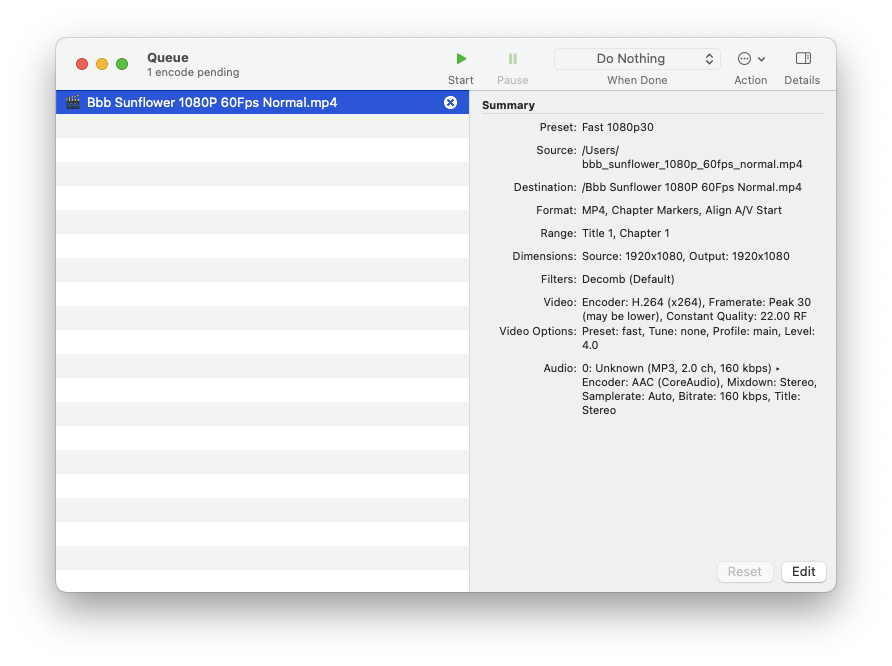
Пользовательские пресеты делают пакетную работу повторяемой. Один раз настроенный профиль можно применять к новым источникам, а импорт и экспорт пресетов позволяют резервировать рабочую конфигурацию. Это особенно полезно для регулярной подготовки видео к одному сайту, медиаплееру или внутреннему архиву.
HandBrakeCLI предназначен для сценариев, где задания создаются из командной строки или скрипта. Он принимает источник, путь вывода, пресет и детальные параметры через опции. Такой режим подходит для серверных или автоматизированных процессов, но требует внимательного контроля путей, кодировщиков и журналов. Доступные параметры HandBrakeCLI могут отличаться в зависимости от операционной системы и установленного оборудования.
Облачной очереди, синхронизации проектов между компьютерами и удалённого рендеринга как услуги у HandBrake нет. Программа также не содержит генеративных ИИ-функций, автоматического монтажа или нейросетевого апскейлера. Автоматизация строится на пресетах, правилах выбора дорожек, локальной очереди и командной строке.
Аппаратное кодирование: когда используется GPU и медиаблок
HandBrake может использовать специализированные аппаратные кодировщики Intel Quick Sync Video, NVIDIA NVENC, AMD VCN и Apple VideoToolbox. Встроенные hardware-пресеты появляются только там, где совместимы операционная система, графическое оборудование и драйвер. Если нужный аппаратный профиль отсутствует, сначала следует проверять именно поддержку конкретного поколения GPU и драйвер, а не искать скрытую настройку в интерфейсе.
Аппаратные кодировщики оптимизированы на высокую скорость обработки и разгрузку основных CPU-ядер. Программные x264, x265 и SVT-AV1 дают другой набор параметров и компромиссов. Нельзя заранее считать один способ «лучше» для любого видео: при одинаковом размере результаты разных кодировщиков различаются. Для важной задачи сравнивают короткие фрагменты в одинаковом разрешении и на целевом устройстве.
При аппаратном кодировании особенно важна версия драйвера. HandBrake скрывает или отключает недоступные аппаратные пресеты, когда система не соответствует требованиям. После обновления видеодрайвера или изменения графической конфигурации имеет смысл снова открыть источник и проверить список доступных кодировщиков.
Приватность, интернет и безопасность исходников
Транскодирование выполняется локально. Видеофайл не нужно загружать на сервер HandBrake, а для самого процесса кодирования интернет не требуется. Это принципиально отличает программу от браузерных конвертеров, где исходник покидает компьютер. Для конфиденциальных домашних, корпоративных или съёмочных материалов локальная модель уменьшает число сторон, которые получают доступ к контенту.
Приложение не собирает телеметрию о действиях пользователя и не отправляет сведения о содержимом исходного или выходного видео. Отдельно работает функция проверки обновлений; её можно отключить. Как и любой сетевой запрос, обращение к серверу обновлений оставляет серверные сетевые записи, но оно не является отправкой медиаконтента.
Безопасность установки зависит от происхождения сборки. Официальный проект распространяет HandBrake через собственный сайт, официальный репозиторий и для Linux через Flathub. Для загрузок публикуются контрольные суммы, которыми можно проверить целостность файла. Сборки с посторонних каталогов программ не дают тех же гарантий происхождения и не нужны для установки официальной версии.
Защищённый DRM-контент HandBrake не расшифровывает. Это техническое ограничение важно и для приватности, и для юридической корректности: приложение не является инструментом обхода систем защиты. Обычные незашифрованные DVD и Blu-ray или их совместимые резервные копии могут быть источниками, но наличие физического диска само по себе не гарантирует, что его защищённый видеопоток откроется.
Стоимость, лицензия и редакции
HandBrake распространяется бесплатно по GPL v2. В официальной линейке нет отдельной платной Pro-версии, подписки или пробного периода, после которого требуется покупка. Функции стабильной сборки не разблокируются через платный аккаунт.
Графическое приложение и HandBrakeCLI относятся к одному проекту и используют общую транскодирующую основу, но обслуживают разные рабочие процессы. GUI подходит для интерактивной настройки и визуального контроля очереди, CLI — для скриптов и автоматизации. Nightly и snapshot-сборки существуют отдельно от стабильной ветки; для обычной рабочей станции разумнее использовать стабильный релиз, если конкретная новая функция из тестовой ветки не нужна.
Регистрация не требуется. Нет аккаунта, который разблокирует кодеки, облачное хранилище или дополнительные лимиты. Техническая поддержка имеет общественный характер: проект поддерживают добровольцы, поэтому коммерческой гарантии времени ответа и отдельного корпоративного SLA программа не предоставляет.
Плюсы и минусы HandBrake
Плюсы и минусы
Плюсы ✔️
- программа полностью бесплатна и распространяется с открытым исходным кодом по GPL v2, без платной функциональной редакции;
- работает локально на Windows, macOS и Linux и не требует загрузки исходного видео в облако;
- открывает большое количество обычных и профессиональных видеоисточников благодаря FFmpeg и специализированной поддержке дисковых структур;
- даёт готовые пресеты, но при этом позволяет вручную управлять кодеком, качеством, частотой кадров, размерами, аудио, субтитрами и фильтрами;
- поддерживает очередь заданий, пользовательские пресеты и отдельный HandBrakeCLI для повторяемой автоматизации;
- может использовать аппаратные кодировщики Intel, NVIDIA, AMD и Apple на совместимых системах;
- ветка 1.11 добавила MOV, ProRes, DNxHR и новые профили сохранения, что расширило применение за пределы типового MP4 для просмотра;
- Activity Log даёт подробные данные о сканировании и кодировании и помогает диагностировать сбои без догадок.
Минусы ❌
- HandBrake не является полноценным видеоредактором: в нём нет монтажного таймлайна, многоклипового проекта и набора переходов;
- защищённые DRM-источники и системы копировальной защиты программа не обходит;
- современные формальные системные требования высоки: проект указывает 16 ГБ ОЗУ для видео до 1080p и 32 ГБ для 4K;
- точный размер файла в режиме Constant Quality заранее неизвестен, поэтому для жёсткого лимита приходится использовать битрейтный режим и контрольный прогон;
- аппаратные кодировщики и связанные с ними пресеты доступны не на каждом компьютере и зависят от поколения GPU, драйвера и операционной системы;
- автоматические правила выбора аудио и субтитров не покрывают все сложные структуры дорожек, поэтому многовариантные источники требуют ручной проверки;
- нет официальной мобильной версии, облачной синхронизации заданий и сервиса удалённого кодирования;
- поддержка проекта общественная, без коммерческого SLA.
Кому подойдёт HandBrake
- Владельцам большой локальной медиатеки. Очередь, пресеты и MKV позволяют приводить коллекцию к единым параметрам без загрузки файлов на внешний сервер.
- Создателям контента после монтажа. Готовый мастер-файл можно подготовить к веб-публикации, уменьшить до нужного разрешения, сделать H.264, HEVC или AV1-версию и настроить звук.
- Пользователям, которым нужен контроль над сжатием. Constant Quality, Average Bitrate, выбор кодировщика и фильтров дают больше контроля, чем типичный однокнопочный конвертер.
- Тем, кто регулярно обрабатывает серии файлов. Очередь и сохранённые пресеты уменьшают количество повторяющихся ручных настроек.
- Пользователям Windows, macOS и Linux, которым важна локальная обработка. Одинаковая базовая логика доступна на трёх настольных платформах.
- Опытным пользователям и администраторам. HandBrakeCLI позволяет встроить транскодирование в скрипт или автоматизированный локальный процесс.
Кому HandBrake не подойдёт
- Тем, кому нужен монтаж. Для нарезки большого проекта из десятков клипов, переходов, титров, графики и звуковых дорожек требуется NLE-видеоредактор.
- Пользователям, которым нужна обработка только в браузере. HandBrake устанавливается на компьютер и не предоставляет собственный облачный веб-интерфейс.
- Тем, кому нужен официальный мобильный процесс. Проект не выпускает приложение HandBrake для iOS и Android.
- Для защищённого коммерческого диска или DRM-видео. HandBrake не выполняет обход защиты и не предназначен для такой задачи.
- Для нейросетевого улучшения старого видео. Масштабирование и фильтры есть, но отдельного ИИ-апскейлера или генеративного восстановления деталей в программе нет.
- Организациям с обязательным платным SLA. У проекта нет коммерческого пакета поддержки с гарантированным временем реакции.
Альтернативы HandBrake и когда они уместнее
FFmpeg
FFmpeg — более низкоуровневый набор командных инструментов и библиотек для декодирования, кодирования, фильтрации, мультиплексирования и потоковой обработки. Он уместнее, когда нужны сложные цепочки с несколькими входами и выходами, точное управление потоками, протоколами или фильтрами, а графический интерфейс не требуется. HandBrake проще для повторяемого настольного транскодирования: пресет, вкладки параметров, Preview и очередь снижают порог входа.
Shutter Encoder
Shutter Encoder также бесплатен и основан на FFmpeg, но делает больший акцент на профессиональные утилитарные операции: rewrap, cut without re-encoding, объединение, извлечение, анализ и специализированные функции для медиафайлов. Его разумно выбирать, когда задача выходит за рамки перекодирования и нужно, например, перепаковать потоки без полного видеокодирования. HandBrake удобнее, когда основной процесс — выбрать совместимый выходной профиль и получить новый транскодированный файл.
VidCoder
VidCoder — приложение для Windows, которое использует HandBrake как механизм кодирования. Оно ориентировано на DVD/Blu-ray ripping и транскодирование через собственный Windows-интерфейс. Выбор между ним и HandBrake в первую очередь относится к организации GUI и рабочему процессу. Для macOS и Linux VidCoder не является заменой, тогда как HandBrake остаётся кроссплатформенным.
Avidemux
Avidemux сочетает простое редактирование, фильтрацию и кодирование. Он полезнее, когда нужно быстро вырезать фрагмент, сделать простую техническую правку или использовать сценарии, которые ближе к лёгкому видеоредактору. HandBrake сильнее как последовательный транскодер с пресетами, очередью, богатой настройкой аудио и субтитров и единым подходом к массовому перекодированию.
Частые проблемы и способы диагностики
HandBrake не запускается на Windows
Для ветки 1.11 нужен Microsoft .NET Desktop Runtime 10.0 правильной архитектуры. Если приложение не открывается или система сообщает о недостающей среде выполнения, проверяют установленный runtime, разрядность x64 или Arm64 и происхождение дистрибутива. Затем имеет смысл перезагрузить систему и установить актуальную стабильную сборку HandBrake заново.
Источник не открывается или определяется неверно
Сначала нужно отделить неподдерживаемый или повреждённый файл от защищённого контента. HandBrake не работает с DRM и не снимает копировальную защиту. Для дискового источника проверяют, что выбрана корректная структура, а для обычного файла — что он локально читается другим проигрывателем и доступен текущей учётной записи. Activity Log показывает, на каком этапе сканирование источника остановилось.
Аппаратный кодировщик отсутствует в списке
NVENC, Quick Sync Video, VCN и VideoToolbox отображаются только при совместимой системе. Проверяют модель GPU или встроенного видеоядра, версию драйвера, поддержку кодека конкретным поколением и актуальность HandBrake. Если аппаратная возможность отсутствует физически, установка другого пресета её не добавит; остаётся соответствующий программный кодировщик.
Кодирование неожиданно медленное
Скорость зависит от кодека, encoder preset, разрешения, фильтров, числа кадров и аппаратной конфигурации. Медленный программный пресет x265 или AV1, сильный denoise и 4K-источник создают гораздо большую нагрузку, чем простой H.264 1080p. Проверять нужно не только загрузку CPU, но и то, какой кодировщик действительно выбран в Video, поскольку похожие названия профилей могут использовать разные механизмы.
Файл получился намного больше ожидаемого
В Constant Quality размер не является целевой величиной: он зависит от сложности источника и выбранного уровня качества. Шум, зерно и быстрое движение повышают потребность в битрейте. Дополнительный объём дают lossless-аудио, многоканальные дорожки и несколько языков. Если нужен строгий размер или средний поток, следует пересчитать требуемый битрейт и использовать Average Bitrate, а затем подтвердить результат тестовым прогоном.
Файл маленький, но видны артефакты
Причиной может быть слишком низкое качество, слишком ограниченный средний битрейт, агрессивный быстрый пресет либо лишняя фильтрация. Отдельно проверяют масштабирование: сильное уменьшение разрешения убирает мелкие детали независимо от кодека. Сравнивать нужно один и тот же короткий отрезок на одинаковом экране, меняя по одному существенному параметру за раз.
Пропала нужная аудиодорожка
Перед добавлением задания в очередь открывают Audio и проверяют состав выходных дорожек. Пресет использует правила выбора, а не обещание сохранить каждый поток автоматически. В многоязычном источнике порядок и языковые метки могут отличаться от предыдущего файла. Если используется passthrough, дополнительно проверяют, допускает ли выбранный контейнер исходный аудиоформат; иначе применяется fallback-кодировщик или требуется ручная настройка.
Нет субтитров или они оказались «впаяны» в видео
Вкладка Subtitles показывает способ вывода каждой дорожки. Soft subtitles остаются переключаемыми, Burn In рисует текст или bitmap прямо в кадре. Поддержка мягких субтитров зависит от контейнера и типа дорожки. Для дисковых bitmap-субтитров ограничения жёстче, поэтому этот пункт нужно проверять до кодирования, особенно если требуется несколько языков.
Неверное кадрирование
Автоматический crop анализирует чёрные поля, но нестандартная рамка или очень тёмный край изображения может привести к нежелательному результату. В Dimensions переключаются на ручные значения и просматривают несколько кадров через Preview. Нужно проверять не только начало: рамки и титры могут появляться позже.
Готовый файл не воспроизводится на целевом устройстве
Расширение контейнера не гарантирует совместимость всего содержимого. MP4 с современным AV1 или определённой аудиодорожкой может оказаться недоступным старому телевизору, хотя сам MP4 он поддерживает. Проверяют видеокодек, профиль, разрешение, частоту кадров, аудиокодек и субтитры. Для неизвестного устройства безопаснее сначала взять встроенный совместимый пресет, чем вручную выбирать самую новую комбинацию.
После обновления изменилось поведение пресета
Перед крупным обновлением проект рекомендует завершить очередь и сохранить резервную копию пользовательских пресетов и настроек. Внутренние параметры и доступные кодировщики меняются между ветками. Если старый пользовательский пресет ведёт себя неожиданно, его параметры сравнивают с актуальным встроенным профилем и при необходимости создают заново.
Как проверять результат кодирования
Успешное завершение очереди означает, что файл создан, но не доказывает, что он подходит для целевой задачи. Проверка должна охватывать технические свойства и реальное воспроизведение. Для важного ролика полезен короткий чек-лист.
- Длительность. Начало и конец результата должны соответствовать выбранному титулу и диапазону.
- Разрешение и геометрия. Проверяют ширину, высоту, отсутствие случайного обрезания и правильное соотношение сторон.
- Движение. На панорамах и быстрых сценах оценивают частоту кадров, рывки и следы деинтерлейсинга.
- Детали изображения. На текстурах, волосах, листве, дыме и градиентах легче заметить потерю деталей, блоки и banding.
- Звук. Проверяют синхронность, нужные языки, число каналов и отсутствие случайного перекодирования важной passthrough-дорожки.
- Субтитры. Проверяют наличие, язык, позиционирование, возможность включить и выключить мягкие дорожки и читаемость Burn In.
- Главы. Если источник содержал главы и они нужны, переход по ним проверяется в целевом проигрывателе.
- Совместимость. Финальная проверка выполняется не только на компьютере, где шло кодирование, но и на устройстве или в приложении, для которого создавался файл.
- Размер и битрейт. Сверяют результат с ограничениями площадки, накопителя или канала передачи.
- Activity Log. При подозрении на ошибку журнал сохраняют до повторного запуска и используют для точной диагностики выбранных параметров и сообщений кодировщика.
Русский язык и различия интерфейса между платформами
В текущем коде Windows-интерфейса HandBrake присутствует русская локализация, включая основные команды кодирования, аудио, фильтров и назначения. Набор локализованных строк развивается вместе с приложением. В Linux-версии ветки 1.11 добавлена отдельная возможность менять язык отображения интерфейса, а поддерживаемые локали обновляются между релизами.
FAQ о HandBrake
Можно ли открыть в HandBrake проект из видеоредактора?
HandBrake работает с медиаисточником, а не с монтажным проектом NLE. Проект из iMovie, Shotcut или другого редактора сначала экспортируют в обычный видеофайл, который HandBrake способен прочитать, и уже этот файл используют как Source.
Что делает опция Web Optimized для MP4?
Она переносит служебный заголовок MP4 в начало файла. Такой вариант часто называют Fast Start: проигрыватель или веб-клиент может начать разбирать контейнер до получения файла целиком. Опция меняет структуру контейнера, а не визуальное качество закодированного видео.
Поддерживает ли HandBrake 10- и 12-битное кодирование?
Да. Набор зависит от кодировщика и платформы: в актуальной командной строке присутствуют, например, 10-битные варианты x264, x265 и SVT-AV1, а для x265 доступен и 12-битный вариант. Аппаратные 10-битные режимы появляются только на совместимом оборудовании.
Можно ли сохранить HDR?
HandBrake поддерживает HDR-процессы с совместимыми 10-битными кодировщиками и умеет передавать поддерживаемые HDR-метаданные. Для динамических метаданных предусмотрены режимы HDR10+ и Dolby Vision, но доступность конкретной комбинации зависит от выбранного кодировщика, профиля источника и контейнера.
Можно ли просто перепаковать видеопоток без его повторного кодирования?
Видеочасть HandBrake рассчитана на транскодирование: в списке видеокодировщиков нет режима копирования исходного видеопотока, аналогичного аудио passthrough. Если задача состоит только в remux или rewrap без повторного видеокодирования, нужен инструмент, ориентированный на копирование потоков.
Можно ли создать главы, если в исходнике их не было?
Нет. HandBrake переносит обнаруженные маркеры глав и позволяет переименовывать их, но текущая функция Chapters не создаёт новую структуру глав для источника, в котором главы отсутствуют.
Можно ли поправить задержку внешних SRT-субтитров?
Да. Для импортированного SRT предусмотрен offset в миллисекундах, который сдвигает время появления первой и последующих реплик. Корректность смещения лучше проверять на коротком диапазоне или одной главе перед полным кодированием.
Чем MP4 отличается от M4V в HandBrake?
В контексте HandBrake это один и тот же контейнер с разным расширением файла. Настройки автоматического именования позволяют использовать M4V для некоторых комбинаций функций; само изменение расширения не превращает содержимое в другой контейнер.
Что означает lossless-кодирование в HandBrake?
Lossless-режим сохраняет декодированный видеопоток без дополнительной потери от выбранного lossless-кодировщика. Он не возвращает информацию, уже потерянную при создании исходного сжатого файла, и не означает побитовое копирование исходного видеопотока. Поэтому lossless-результат способен оказаться значительно крупнее исходника без визуального улучшения.
Почему после запуска HandBrake брандмауэр Windows может показать сетевое уведомление?
На Windows изоляция кодирования использует отдельный процесс HandBrake.Worker и локальный сервер, привязанный к 127.0.0.1. Он нужен для связи компонентов на том же компьютере и не доступен другим машинам в локальной сети. Это отличается от облачной отправки видео и не означает, что медиаданные передаются внешнему сервису.
Итог по сценариям использования
Для обычного домашнего конвертирования HandBrake подходит, когда нужно получить совместимый MP4 или MKV, уменьшить разрешение, выбрать H.264, HEVC или AV1 и сохранить нужный звук и субтитры. Готовые пресеты снижают количество обязательных решений, но перед длинным кодированием всё равно стоит проверить дорожки и кадрирование.
Для регулярной пакетной подготовки контента главные преимущества — очередь, пользовательские пресеты, правила выбора аудио и субтитров и HandBrakeCLI. Такой процесс хорошо работает, когда исходники похожи, а требования к выходу стабильны. Если каждому ролику нужен индивидуальный монтаж, HandBrake становится только финальным транскодером после видеоредактора.
Для локальной работы с конфиденциальными файлами программа привлекательна тем, что не требует облачной загрузки и не передаёт медиаконтент сервису. При этом ответственность за хранение исходников, резервные копии и права доступа остаётся на локальной системе пользователя.
Для профессионального обмена ветка 1.11 стала заметно полезнее благодаря MOV и готовым ProRes/DNxHR-пресетам, а FFV1 и PCM расширяют сценарии сохранения. Но HandBrake остаётся транскодером, а не системой монтажа, медиаменеджером или комплексом контроля качества вещательного уровня.
Для максимальной автоматизации и нестандартных потоковых операций FFmpeg даёт более низкоуровневый контроль, а Shutter Encoder закрывает часть задач rewrap и технических операций через другой GUI. HandBrake разумно выбирать тогда, когда центральная задача — воспроизводимое локальное перекодирование видео с понятной очередью, пресетами и контролем основных параметров результата.











