Чтобы свести трек, недостаточно сделать все дорожки громкими и повесить на мастер лимитер. Задача сведения — собрать вокал, ударные, бас, инструменты и эффекты в один управляемый микс: каждый важный элемент должен читаться, низ не должен превращаться в гул, а итог не должен разваливаться при тихом прослушивании, в наушниках или в моно. Ниже — воспроизводимый порядок работы от подготовки файлов до экспорта. Для простого наложения нескольких готовых партий первым способом разобран АудиоМАСТЕР; для многодорожечного проекта показан полноценный процесс в DAW.
- Что именно происходит при сведении трека
- Что подготовить до первого движения фейдера
- Первый способ: сведение в АудиоМАСТЕРЕ
- Шаг 1. Подготовьте каждую партию отдельно
- Шаг 2. Вызовите окно смешивания
- Шаг 3. Выберите параметры нового проекта
- Шаг 4. Исправьте общий уровень и явные перепады
- Шаг 5. Примените эквализацию только к общей задаче
- Шаг 6. Сохраните контрольную и финальную версии
- Полноценное сведение в DAW: рабочая последовательность
- 1. Соберите чистую сессию и сделайте точку возврата
- 2. Сделайте статический баланс без цепочек эффектов
- 3. Расставьте панораму и центр
- 4. Разберите конфликтующие частоты
- 5. Настройте динамику осмысленно
- 6. Создайте общую глубину через посылы
- 7. Объедините родственные дорожки в группы
- 8. Автоматизируйте музыкальные изменения
- 9. Сверьте низ, вокал и самые плотные места
- 10. Сравните с референсом без ловушки громкости
- 11. Проверьте микс на нескольких системах
- 12. Экспортируйте premaster и контрольную копию
- Какие программы подходят для полноценного сведения
- Ableton Live 12 — когда аранжировка и микшер нужны в одном рабочем окне
- Logic Pro — когда работа идёт на Mac
- Pro Tools — консольная логика и точная маршрутизация
- REAPER — гибкая DAW для Windows, macOS и Linux
- FL Studio — когда трек уже написан в экосистеме Image-Line
- Как свести вокал с инструменталом, чтобы слова не утонули
- Низ: как развести kick и бас без бесконечного EQ
- Что проверять перед экспортом
- Диагностика типичных проблем
- Как не испортить хороший баланс обработкой
- Мини-маршрут освоения: от первого микса к устойчивому результату
- Первые 30 минут
- Первый день
- Первая неделя
- Частые вопросы
- Нужно ли сводить только в студийных мониторах?
- Стоит ли сразу ставить limiter на master?
- Нужно ли переводить все MIDI-инструменты в WAV перед сведением?
- Можно ли свести трек только встроенными плагинами DAW?
- В каком формате отправлять трек на мастеринг?
- Почему микс вечером кажется хорошим, а утром слишком ярким?
- Что делать, когда проект начинает тормозить?
- Вывод
- Предложить модель для рейтинга
Что именно происходит при сведении трека
Сведение начинается после того, как запись и аранжировка уже собраны. На входе есть отдельные дорожки или стемы: например, лид-вокал, бэк-вокалы, kick, snare, бас, гитары, синтезаторы и эффекты. На выходе нужен цельный стереомикс. Между этими точками инженер выстраивает громкостный баланс, панораму, частотное распределение, динамику, глубину и автоматизацию.
Сведение и мастеринг решают разные задачи. На сведении можно отдельно уменьшить бас, поправить слишком резкий вокал, перенести гитару в панораме, изменить реверберацию только у нужной группы. После сведения остаётся один стереофайл, и на мастеринге уже корректируют общий тональный и динамический баланс, контролируют итоговый уровень и готовят материал к выпуску. Поэтому проблему отдельной партии лучше устранять до экспорта микса, а не рассчитывать на мастеринг.
Отдельно существует DJ-сведение — синхронизация и переход между уже готовыми композициями. Здесь речь идёт о студийном mixing: работе с несколькими составляющими одной песни. Эта оговорка важна, потому что одинаковое русское слово описывает два разных процесса.
Что подготовить до первого движения фейдера
Чем аккуратнее исходники, тем меньше обработок понадобится позже. Сначала сохраните копию проекта или отдельную папку с исходными WAV/AIFF-файлами. Не заменяйте оригиналы обработанными версиями. Когда все дорожки начинаются с одной временной точки, их проще перенести в другую программу и восстановить синхронность без ручного совмещения.
- Проверьте монтаж. Уберите случайные щелчки на стыках, лишние дубли, обрывы слов, ненужные шумовые хвосты. Нужные дыхания и естественные паузы не следует вырезать автоматически: они могут быть частью исполнения.
- Назовите дорожки понятно. «Lead Vox», «Back Vox L», «Kick», «Snare», «Bass DI» читаются быстрее, чем десятки файлов вида Audio_17. Группируйте близкие партии: ударные, вокалы, гитары, синтезаторы.
- Сохраните исходную частоту дискретизации. Не пересчитывайте файлы туда и обратно без необходимости. Внутри проекта лучше работать с едиными параметрами, а финальное преобразование делать один раз при подготовке требуемой версии.
- Оставьте запас по уровню. Уже на статическом балансе мастер-шина не должна упираться в цифровой максимум. Если выход клиппирует, сначала опустите уровни дорожек или групп, а не маскируйте проблему лимитером.
- Подготовьте референс. Возьмите одну-две коммерческие записи близкого жанра и похожей аранжировки. Сравнивайте не только количество баса или яркости, но и положение вокала, ширину, глубину и относительную плотность припева.
Если исходная музыка находится внутри ролика, до сведения удобнее получить отдельный аудиофайл и не выполнять лишнее перекодирование на каждом этапе. Для сложных контейнеров и точного контроля кодеков полезен разбор FFmpeg и его форматов. Для обычного музыкального проекта лучше дальше работать в аудиоредакторе или DAW, а не внутри видеоконтейнера.
Первый способ: сведение в АудиоМАСТЕРЕ
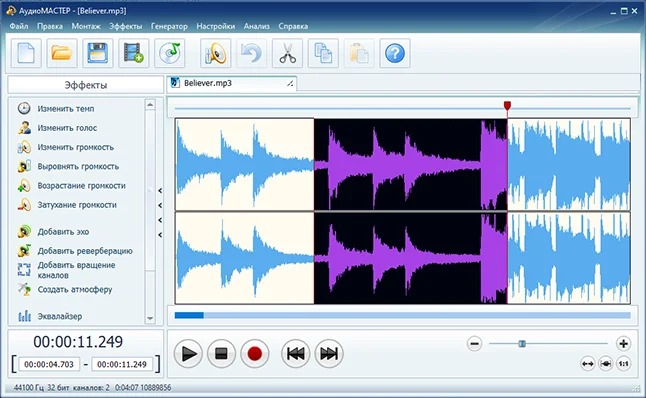
АудиоМАСТЕР — настольный редактор для Windows 11, 10, 8, 7 и XP. Он подходит, когда есть несколько уже подготовленных файлов и нужно быстро наложить их друг на друга, например вокал на минусовку, голос на музыку или несколько готовых партий. Важное ограничение: после операции смешивания добавленные дорожки становятся единым аудиоматериалом, поэтому независимо менять их фейдеры и эффекты уже нельзя. Для проекта с десятками стемов и автоматизацией лучше сразу перейти к DAW.
Шаг 1. Подготовьте каждую партию отдельно
Откройте первый файл и прослушайте его от начала до конца. Удалите только явный технический мусор: пустоту до фактического начала, случайный щелчок, лишний дубль. Так же обработайте остальные партии. Если вокал объективно слишком тихий по отношению к минусовке, лучше исправить его до смешивания и сохранить отдельную копию. Причина проста: после объединения нельзя поднять только вокал, не затронув всю композицию.
Для промежуточных файлов используйте WAV, когда приоритетом остаётся дальнейшая обработка без дополнительного потерь сжатия. MP3 удобнее для черновой отправки, но повторное сохранение уже сжатого материала снова применяет кодирование с потерями.
Шаг 2. Вызовите окно смешивания
На верхней панели откройте «Монтаж» → «Смешать файлы». Не путайте эту команду с соединением файлов: соединение ставит фрагменты последовательно, а смешивание накладывает их во времени. В появившемся окне добавьте подготовленные дорожки через кнопку с плюсом. Кнопка с минусом удаляет выбранный файл из списка.
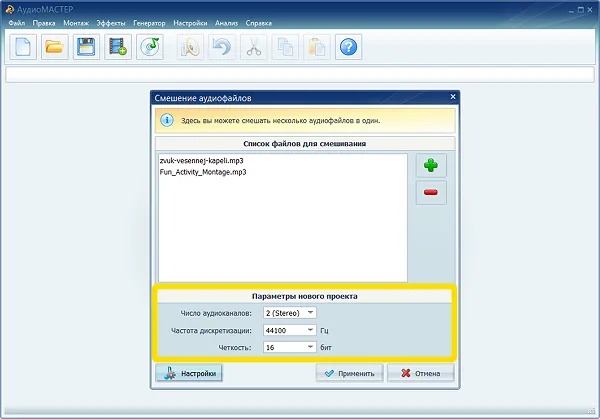
Проверьте, что в списке находятся именно финальные подготовленные версии. Если дорожки записаны с разной длиной вступительной тишины, их начало может разойтись. В таком случае вернитесь к отдельным файлам и выровняйте временные точки до смешивания. Это безопаснее, чем пытаться компенсировать ошибку после получения единой волны.
Шаг 3. Выберите параметры нового проекта
В окне смешивания доступны число аудиоканалов, частота дискретизации и разрядность. Для обычного музыкального стереомикса выбирают два канала. Частоту дискретизации разумно сохранять той же, что у подготовленных исходников, чтобы не делать лишнего пересчёта. Разрядность определяет точность представления сигнала; на промежуточном этапе не требуется специально уменьшать её ради небольшого размера файла.
После проверки нажмите «Применить». Редактор создаст совмещённый материал. Сразу прослушайте первые секунды, самый плотный припев и окончание. Так быстро обнаруживаются сдвиг по времени, неожиданно тихая партия и перегруз на сумме.
Шаг 4. Исправьте общий уровень и явные перепады
После смешивания работайте уже с общей дорожкой. Изменение громкости затронет весь совмещённый сигнал или выделенный фрагмент, а не отдельный исходник. Это принципиальная граница метода. Если нужно, например, сделать вокал громче только в припеве, лучше отменить смешивание, подготовить вокальный файл отдельно и собрать микс заново.
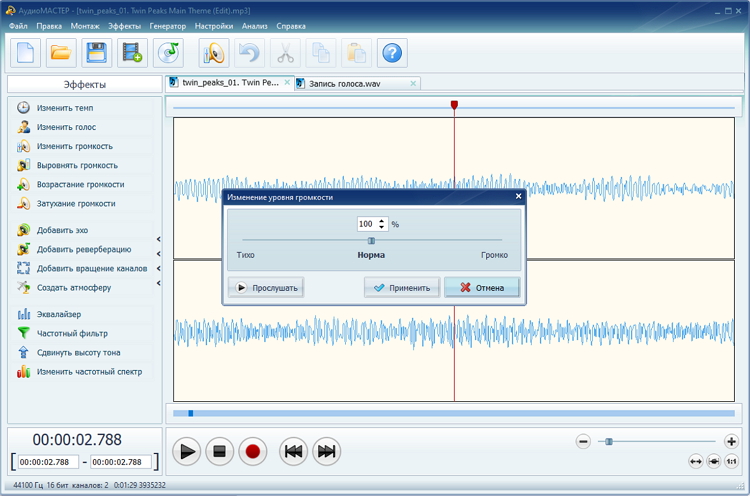
Не стремитесь визуально сделать волну максимально высокой. Контроль выполняется слухом и по отсутствию цифрового перегруза. Если плотный участок искажён после суммирования, откатите действие и уменьшите уровни составляющих до смешивания.
Шаг 5. Примените эквализацию только к общей задаче
Эквалайзер после объединения полезен для небольшой общей коррекции, но не способен решить конфликт двух партий избирательно. Например, когда голос маскируется синтезатором в одной и той же области спектра, корректнее ослабить мешающий диапазон именно у синтезатора до смешивания. Глобальное изменение частот затронет и голос, и музыку одновременно.
Сравнивайте обработанный и исходный вариант при близкой субъективной громкости. Более громкий сигнал часто воспринимается как более детальный даже без реального улучшения баланса. Если после отключения эквалайзера микс становится естественнее, вернитесь к предыдущему состоянию.
Шаг 6. Сохраните контрольную и финальную версии
Откройте «Файл» → «Сохранить как». Для хранения и дальнейшей обработки сохраните несжатую версию в WAV. Отдельно можно сделать MP3 для телефона, переписки или быстрого прослушивания. Не заменяйте исходные партии единственным итоговым файлом: возможность пересобрать баланс важнее экономии нескольких файлов.
Ограничения:
- работает только в Windows;
- после смешивания нет независимых каналов с отдельными фейдерами, посылами и автоматизацией;
- для многодорожечного сведения с гибкой маршрутизацией удобнее полноценная DAW.
Полноценное сведение в DAW: рабочая последовательность
В любой современной DAW логика примерно одинакова: дорожки остаются независимыми, каждая получает собственный уровень, панораму, вставки и посылы, а похожие элементы можно объединять в группы. Ниже не набор «магических» настроек, а порядок, который помогает не лечить эквалайзером проблему аранжировки и не компенсировать компрессором неверный баланс.
1. Соберите чистую сессию и сделайте точку возврата
Цель: получить проект, в котором понятно, что и куда маршрутизировано. Импортируйте стемы с одной стартовой позиции, удалите неиспользуемые дубли из активной зоны, назовите каналы и разложите их по группам. Сохраните новую версию проекта до начала обработки.
Проверка: при запуске с начала все партии входят в нужных местах, ни одна важная дорожка случайно не замьючена, а мастер принимает сигнал от всех требуемых групп. Ошибка: при импорте одна партия сдвинулась. Не растягивайте её на слух; верните исходную временную точку или переэкспортируйте стем с тем же началом, что у остальных.
2. Сделайте статический баланс без цепочек эффектов
Цель: добиться узнаваемого музыкального баланса только фейдерами. Сначала выставьте ведущие элементы — обычно ритм-секцию и лид-вокал, затем добавляйте остальные партии. Периодически снижайте громкость мониторов: на тихом уровне проще понять, не исчезает ли вокал и не доминирует ли один инструмент.
Проверка: припев читается даже без эквалайзеров и компрессоров, мастер не клиппирует, а главная партия остаётся главной. Ошибка: попытка сразу сделать каждый канал «красивым» в solo. Верните обработку в bypass и оцените инструмент в контексте всего микса: частота, неприятная отдельно, может быть незаметной или даже полезной внутри аранжировки.
3. Расставьте панораму и центр
Цель: освободить место без лишнего эквалайзера. Критически важные низкочастотные элементы и лид-вокал часто служат опорой центра, а дубли, гитары, перкуссия и текстуры могут занимать боковые позиции. Не нужно симметрично разводить каждую пару: панорама должна поддерживать аранжировку, а не превращаться в геометрическое упражнение.
Проверка: стереокартина имеет центр и края, но при переходе в моно не пропадают важные партии. Ошибка: широкий элемент внезапно становится тонким в моно. Отключайте по очереди расширители и фазовые эффекты, чтобы найти источник противофазы, затем уменьшайте ширину или меняйте обработку.
4. Разберите конфликтующие частоты
Цель: сделать элементы различимыми, а не добиться одинаково «богатого» спектра на каждой дорожке. Сначала ищите лишнее: низкочастотный гул там, где он не нужен, резонанс, назойливую середину. Фильтр нижних частот или high-pass уместен только там, где действительно нет полезного низа; автоматическое обрезание всего ниже одной фиксированной частоты может истончить инструменты.
При конфликте двух партий решите, какая из них важнее в конкретном диапазоне и моменте. Иногда достаточно чуть изменить уровень или аранжировку, а не вырезать глубокую полосу. Слушайте эквализацию в миксе и регулярно включайте bypass. Если коррекция требует постоянно добавлять новые компенсирующие полосы, вернитесь к исходной проблеме.
5. Настройте динамику осмысленно
Цель: стабилизировать или изменить характер динамики, а не просто сделать канал громче. Компрессор реагирует на уровень сигнала и уменьшает разницу между более громкими и тихими участками в соответствии с порогом, ratio, attack и release. На вокале это помогает удержать фразы ближе друг к другу; на ударных время атаки заметно влияет на сохранение транзиента.
Проверка: после компенсации выходного уровня включение компрессора должно давать нужный контроль или характер, а не только прибавку громкости. Ошибка: атака каждого звука стала вялой, а микс — плоским. Уменьшите степень компрессии, пересмотрите атаку и релиз либо отключите обработку. Не всякая дорожка обязана иметь компрессор.
6. Создайте общую глубину через посылы
Цель: поместить разные элементы в одно пространство и сохранить контроль над количеством эффекта. Создайте return/aux для реверберации или delay и отправляйте на него сигнал с нескольких дорожек. Это позволяет одним фейдером управлять общим эффектом и не копировать одинаковый модуль в каждый канал.
Чем больше ранних отражений и хвоста по отношению к прямому звуку, тем дальше может восприниматься источник. Но длинная реверберация быстро маскирует согласные вокала и детали ударных. Проверяйте эффект в плотном участке аранжировки, а не только в пустом куплете. При необходимости эквализируйте возврат эффекта, чтобы он не добавлял лишний низ или жёсткую верхнюю середину.
7. Объедините родственные дорожки в группы
Цель: управлять целым блоком без разрушения внутреннего баланса. Барабаны, бэк-вокалы, гитары или синтезаторы удобно отправить в соответствующие bus/group-каналы. После этого можно изменить общий уровень группы одним фейдером, автоматизировать её или добавить лёгкую групповую обработку.
Проверка: внутри группы сохраняются отношения между составляющими. Ошибка: после добавления bus-обработки мастер неожиданно стал громче или появились фазовые изменения. Проверьте, не идёт ли исходный сигнал одновременно напрямую на мастер и через параллельный маршрут. Для параллельной обработки такой путь может быть намеренным; для обычной группы — чаще это двойное суммирование.
8. Автоматизируйте музыкальные изменения
Цель: исправить то, что не решается одним статическим значением. Даже хорошо записанный вокал может требовать небольших движений уровня между фразами. Автоматизация также подходит для send реверберации, delay на концах строк, панорамы эффекта или подъёма группы в припеве.
Не используйте компрессор как замену любой ручной работе. Если одно слово слишком тихое, а остальные уже ровные, точечная автоматизация или clip gain даст более предсказуемый результат. Перед финальным экспортом проиграйте весь проект с автоматизацией в режиме чтения и убедитесь, что нет случайных скачков от старых точек.
9. Сверьте низ, вокал и самые плотные места
Цель: проверить три области, где ошибки слышнее всего. В низу оцените отношения kick и баса: они не обязаны занимать одну роль. Вокал должен сохранять разборчивость в припеве без постоянного повышения общей громкости. Самый плотный момент песни покажет, хватает ли запасов у мастер-шины и не превращаются ли эффекты в маску.
Часть проверок сделайте на небольшой громкости. Затем включите моно и прослушайте проблемный фрагмент. Моно не обязано звучать так же широко, как стерео; задача — убедиться, что важные элементы не исчезают и баланс не меняется разрушительно.
10. Сравните с референсом без ловушки громкости
Цель: понять масштаб отличий, а не копировать чужую частотную кривую. Уменьшите громкость референса до близкого субъективного уровня вашего микса. Сравните отдельно: положение лид-вокала, соотношение kick и баса, количество верхов, общую глубину, ширину и плотность припева.
Не пытайтесь на этапе сведения догнать громкость уже мастерированной коммерческой записи. Готовый релиз прошёл финальную обработку, а ваш premaster ещё должен сохранить пространство для дальнейшей работы. Сравнение полезно как ориентир по балансу, но не как повод поднимать мастер до ограничения.
11. Проверьте микс на нескольких системах
Цель: найти ошибки, которые маскирует привычная акустика. После основных мониторов или наушников послушайте тихо на бытовых наушниках, динамиках ноутбука или телефона. Маленький динамик почти не воспроизводит глубокий бас, поэтому на нём хорошо заметно, остаётся ли у басовой партии читаемая середина и не держится ли песня только на саб-низе.
Не подгоняйте микс под одно устройство после каждой проверки. Запишите повторяющуюся проблему: например, «везде проваливается вокал во втором припеве». Исправляйте то, что повторилось на нескольких системах, а не случайную особенность одного дешёвого динамика.
12. Экспортируйте premaster и контрольную копию
Цель: получить файл, пригодный для следующего этапа и отдельную версию для быстрой проверки. Для мастеринга сохраняйте lossless PCM в исходной частоте проекта; типичный выбор — WAV с достаточной разрядностью, которую поддерживает рабочий процесс. Не нужно специально переводить его в MP3 перед мастерингом.
Перед экспортом уберите случайные solo/mute, проверьте начало и хвосты delay/reverb, выставьте правильный диапазон рендера и прослушайте готовый файл вне DAW. Контрольная проверка после экспорта важна: ошибка маршрутизации может не быть очевидной, пока вы слушаете проект внутри сессии.
Какие программы подходят для полноценного сведения
Ниже — не рейтинг по «качеству звука»: при корректной работе разные DAW способны получить профессионально пригодный микс. Выбор определяется операционной системой, привычной организацией проекта, маршрутизацией, автоматизацией и тем, насколько быстро вы находите нужные элементы интерфейса.
| Программа | Платформы | Чем удобна при сведении | Что учитывать |
|---|---|---|---|
| АудиоМАСТЕР | Windows | Быстрое смешивание нескольких заранее подготовленных файлов | После объединения нет независимого управления исходными дорожками |
| Ableton Live 12 | Windows, macOS | Микшер доступен и в Session, и в Arrangement; гибкие Return Tracks | Нужно освоить логику двух основных представлений |
| Logic Pro | macOS | Полноценные channel strips, sends, aux, automation и Bounce | Настольная версия привязана к Mac |
| Pro Tools | Windows, macOS | Консольное Mix Window, развитая маршрутизация и автоматизация | Текущие версии имеют строгий список поддерживаемых ОС |
| REAPER | Windows, macOS, Linux | Гибкая маршрутизация, компактная установка, единая полнофункциональная редакция | Интерфейс и количество настроек требуют собственной организации рабочего пространства |
| FL Studio | Windows, macOS | Микшер, маршрутизация, эффекты и экспорт отдельных mixer tracks | Нужно явно следить, какие каналы направлены в какие Mixer Tracks |
Ableton Live 12 — когда аранжировка и микшер нужны в одном рабочем окне
В Live 12 микшер доступен как в Session View, так и в Arrangement View. Его можно показать через View → Mixer или сочетанием Ctrl+Alt+M в Windows и Cmd+Option+M на Mac. Отдельно включаются секции In/Out, Sends, Volume, Track Options, Crossfader и Return Tracks. Это удобно, когда нужно одновременно видеть структуру песни и баланс каналов.
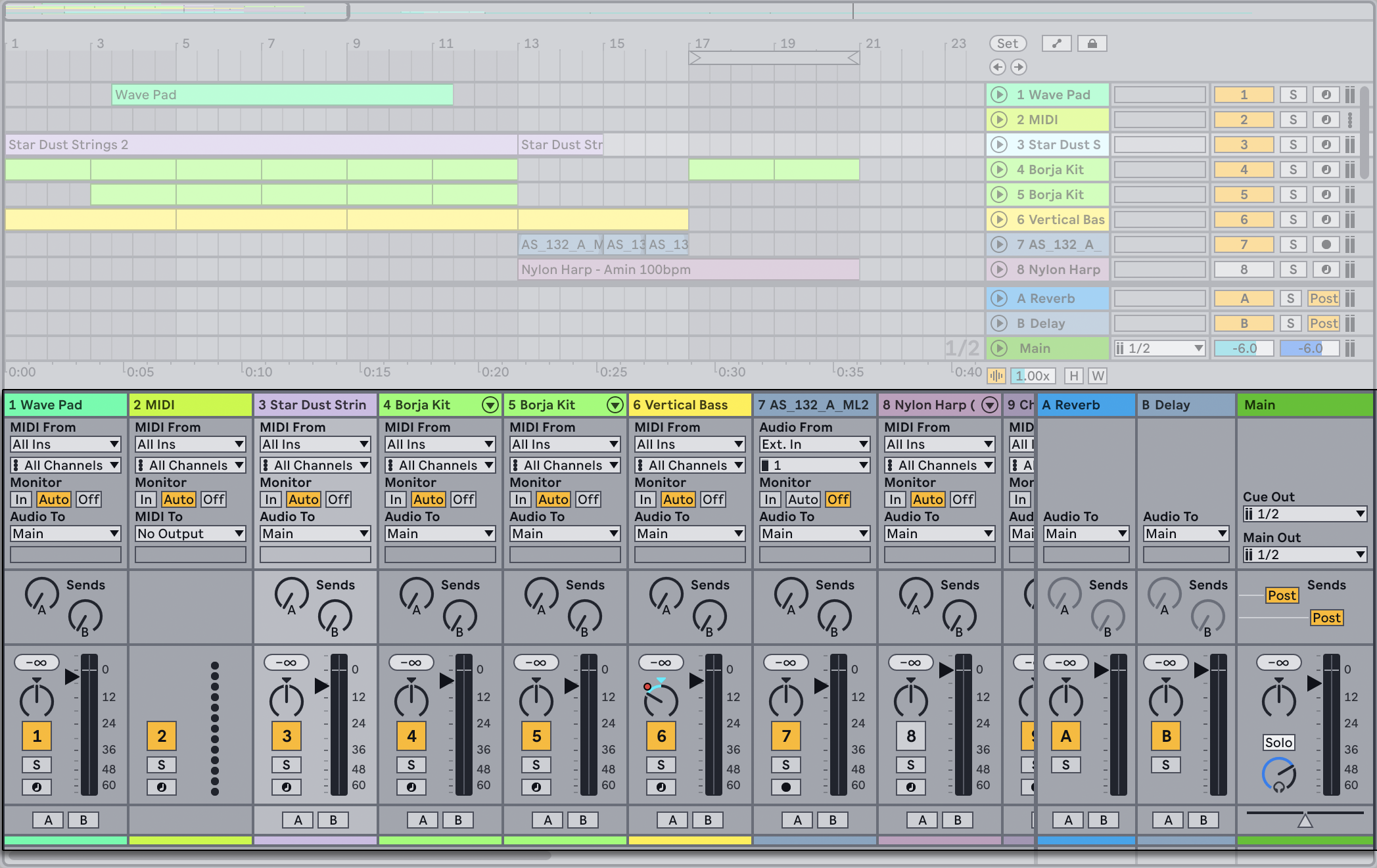
Для общего ревербератора или delay создайте Return Track и регулируйте Sends на исходных дорожках. Такой маршрут оставляет прямой сигнал на своём канале, а эффект получает отдельный возврат с собственным фейдером. При экспорте команда File → Export Audio/Video позволяет выбрать, какой сигнал рендерить. Для готового стереомикса выбирают основной выход, а для передачи отдельных материалов можно экспортировать нужные дорожки.
Ограничения:
- пользователю из линейных DAW сначала нужно привыкнуть к различию Session и Arrangement;
- на большом проекте важно явно настроить видимые секции микшера, иначе интерфейс быстро перегружается.
Logic Pro — когда работа идёт на Mac
Logic Pro для Mac строит сведение вокруг channel strips: у дорожек есть уровень, панорама, inserts, sends и выходная маршрутизация. Отдельное окно микшера открывается через Window → Show Mixer. Для общего ревербератора send направляет сигнал на bus/aux, а автоматизация позволяет менять громкость, панораму и параметры эффектов по времени.
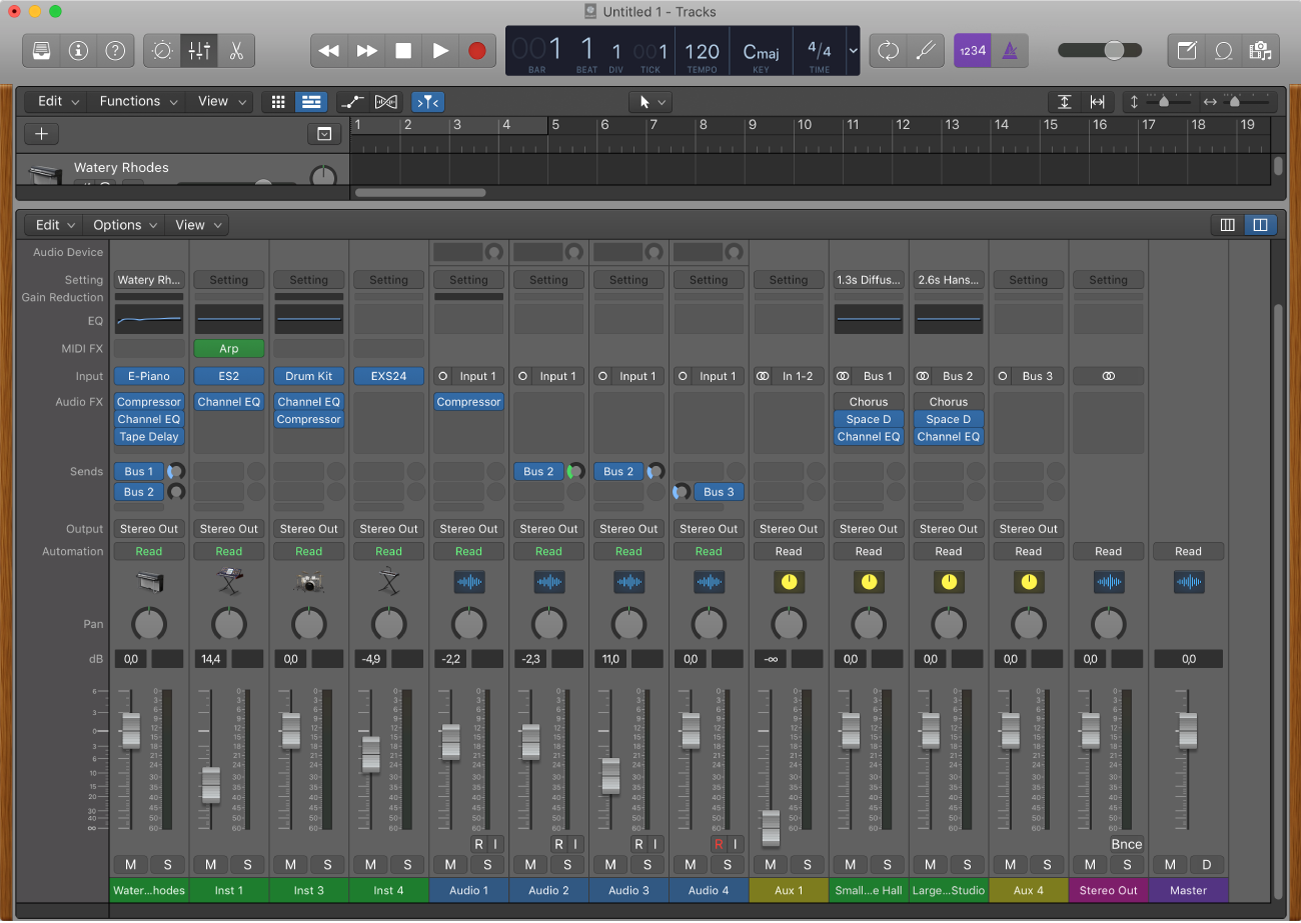
Финальный стереофайл создаётся через File → Bounce → Project or Section. В диалоге Bounce выбираются форматы и диапазон, а результат учитывает активные эффекты и автоматизацию слышимых дорожек, направленных на выбранный выход. Для проекта, который ещё пойдёт на мастеринг, сохраняйте отдельный lossless-файл и не ограничивайтесь сжатой версией для прослушивания.
Ограничения:
- настольная версия Logic Pro рассчитана на macOS;
- при передаче проекта пользователю другой DAW лучше заранее подготовить консолидированные стемы.
Pro Tools — консольная логика и точная маршрутизация
В Pro Tools для сведения предназначено Mix Window. Окно открывается через Window → Mix; в нём каналы располагаются вертикальными strips с inserts, sends, I/O, automation, pan и volume. Такой интерфейс особенно прозрачен для сессий, где много шин, aux-возвратов и отдельных stems.
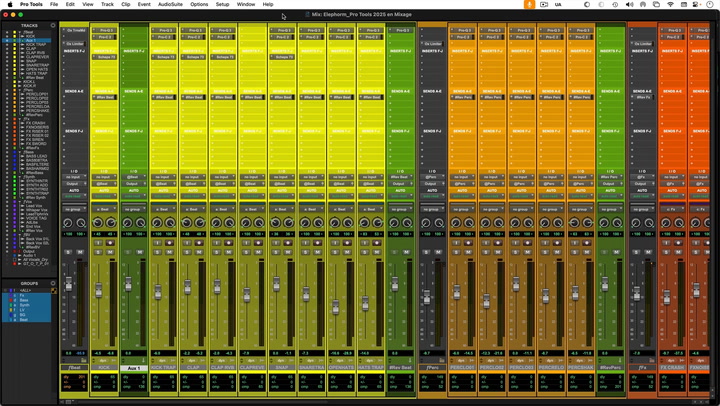
Для вывода микса сначала выделите нужный диапазон Timeline, затем откройте File → Bounce Mix. В Bounce Mix задаётся источник — обычно основной стереовыход, тип файла, формат stereo interleaved, разрядность и частота дискретизации. Offline Bounce работает быстрее реального времени; при аппаратных inserts Avid отдельно рекомендует реальный проход.
Ограничения:
- перед обновлением системы требуется сверять поддерживаемые версии Windows и macOS;
- для простой пары «голос + минусовка» возможности среды избыточны по сравнению с обычным редактором.
REAPER — гибкая DAW для Windows, macOS и Linux
REAPER поддерживает полноценную многодорожечную запись, редактирование, processing, mixing и mastering в одной версии. На момент подготовки материала актуальная ветка 7 доступна для Windows, macOS и Linux. Микшер открывается через View → Mixer или Ctrl+M. В проекте любой track может участвовать в маршрутизации, быть источником или приёмником sends, поэтому удобно строить группы и параллельные цепочки.
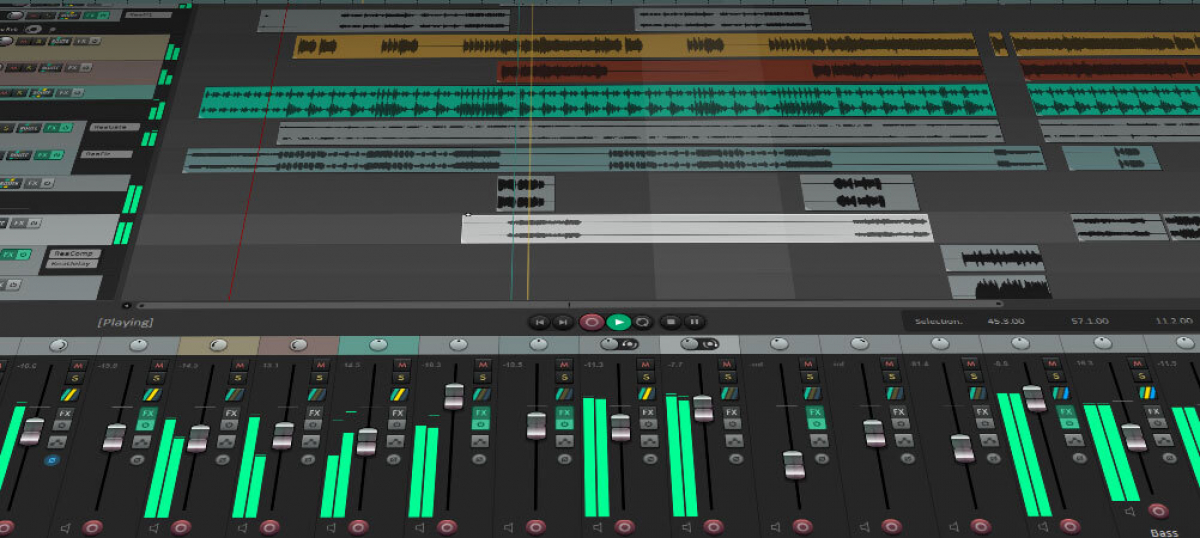
Для финального файла используется File → Render. В источнике рендера можно выбрать Master mix, а для передачи отдельных стемов — соответствующий режим stems. Перед рендером полезно сохранить копию проекта и убедиться, что time selection охватывает хвосты пространственных эффектов.
Ограничения:
- из-за гибкости часть рабочего пространства приходится настраивать под себя;
- новичку важно не запутаться в пользовательских маршрутах, особенно при сложных sends и папках.
FL Studio — когда трек уже написан в экосистеме Image-Line
В FL Studio звук инструментов и аудиоканалов направляется в Mixer Tracks, где находятся фейдеры, панорама, slots эффектов и маршрутизация. Микшер открывается клавишей F9 или через меню View. Для сведения особенно важно, чтобы самостоятельные партии были назначены на отдельные Mixer Tracks: иначе обработка одного канала будет затрагивать несколько источников сразу.
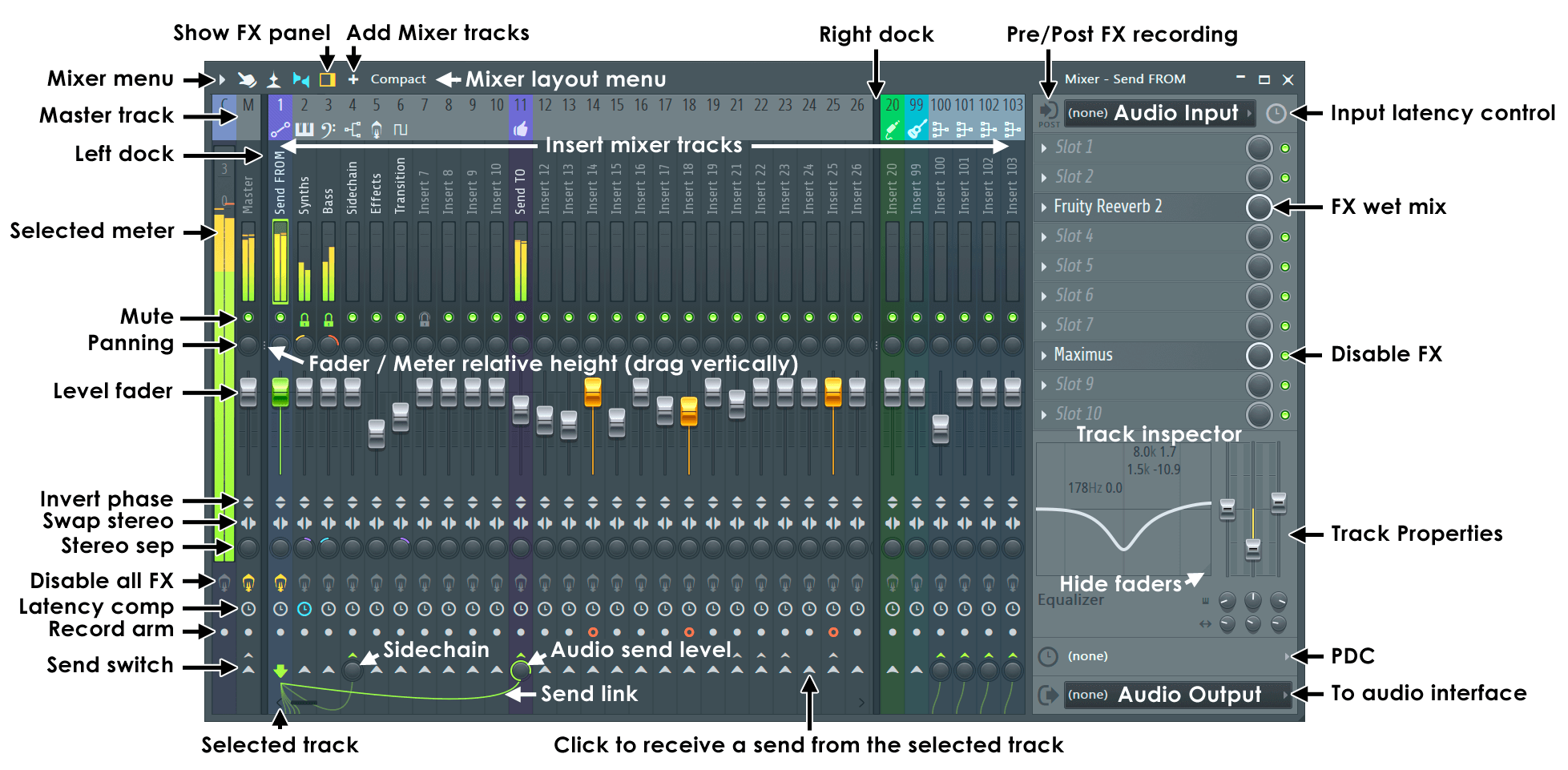
Финальный микс создаётся через File → Export. По умолчанию рендерится Master Mixer Track. Когда нужны стемы, опция Split mixer tracks экспортирует отдельные mixer tracks; для такого обмена предпочтительнее lossless WAV, а не MP3. Проверьте маршрутизацию до рендера: канал, не доходящий до Master, не попадёт в обычный master-export.
Ограничения:
- связь между Channel Rack, Playlist и Mixer менее линейна, чем в классической дорожечной DAW;
- ошибка назначения Mixer Track приводит к тому, что независимые партии оказываются на одном канале.
Как свести вокал с инструменталом, чтобы слова не утонули
Вокал часто пытаются «пробить» простым подъёмом фейдера. Это помогает только до тех пор, пока голос не становится чрезмерно громким относительно музыки. Лучше искать причину маскировки: конкурирующий инструмент, лишняя динамика, слишком длинный реверб или плотная аранжировка в той же области спектра.
Начните с уровня и аранжировки. Отключите вокальные эффекты и поставьте голос так, чтобы текст был понятен в куплете и припеве. Затем по очереди подключайте инструменты. Если при появлении определённого синтезатора слова резко теряются, конфликт уже локализован. Часто точечная коррекция мешающего инструмента звучит натуральнее, чем сильное усиление вокала.
Следующий этап — динамика. Отдельные слова и окончания фраз могут быть сильно тише основной части. До компрессора выровняйте наиболее очевидные перепады clip gain или автоматизацией. Тогда компрессору не приходится одновременно удерживать самые громкие пики и вытягивать едва слышные слоги. После настройки сравните bypass при равной громкости.
Сибилянты — «с», «ш», «щ» — не стоит лечить общим сильным ослаблением верхних частот: так голос быстро теряет воздух. Для локальной проблемы применяют де-эссер или ручную коррекцию проблемных участков. Если резкость возникает только в одном слове, точечная автоматизация безопаснее глобального затемнения всей партии.
Реверберацию и delay удобнее давать через send. Оставляя сухой голос на исходном канале, проще сохранить согласные впереди, а пространство — позади. На возврате эффекта можно убрать лишний низ и часть верхней резкости. В плотном припеве уровень send часто приходится уменьшать по сравнению с разреженным куплетом — это уже задача автоматизации.
Низ: как развести kick и бас без бесконечного EQ
Kick и бас образуют основу многих аранжировок, но не обязаны быть одинаково сильными во всём низкочастотном диапазоне. Сначала решите музыкальную роль: где находится основной вес ударного, где читается нота баса, сколько атаки требуется каждому элементу. После этого слушайте их вместе, а не по очереди solo.
Если бас закрывает атаку kick, сначала проверьте уровни и огибающую. Иногда достаточно сделать бас короче в момент удара или снизить его на несколько фраз автоматизацией. Sidechain-компрессия — один из вариантов, но не обязательное правило. Она полезна, когда нужен предсказуемый временной зазор; слишком сильное ducking создаёт слышимое «дыхание» и меняет грув.
На небольших динамиках фундаментальный низ почти исчезает. Поэтому полезно проверить, остаётся ли у баса различимая средняя составляющая. Добавлять гармоники специально требуется не всегда: сначала выясните, есть ли они в исходном тембре и не маскируются ли другими инструментами.
Что проверять перед экспортом
- Master не клиппирует. Красный индикатор — повод вернуться к уровням, а не просто поставить limiter для скрытия перегруза.
- Нет случайных solo и mute. Особенно после локальной обработки и сравнения партий.
- Хвосты эффектов не обрезаны. Диапазон рендера должен включать естественное окончание delay и reverb.
- Вокал читается на тихой громкости. Если при уменьшении уровня он исчезает раньше всей аранжировки, перепроверьте баланс.
- Моно не разрушает микс. Ширина может уменьшиться, но ведущие элементы не должны пропадать из-за фазовых конфликтов.
- Референс сравнивается на близкой громкости. Иначе более громкая запись почти всегда покажется насыщеннее.
- Файл прослушан после рендера. Откройте его в обычном плеере и проверьте начало, самый громкий фрагмент и конец.
- Есть отдельный lossless-файл. Для хранения и мастеринга не оставляйте единственной копией MP3.
Если трек является частью ролика, после музыкального сведения звук всё равно нужно оценить вместе с речью, шумами и видеомонтажом. Для такого этапа подходит, например, Fairlight в DaVinci Resolve: музыкальный premaster импортируется в видеопроект уже как готовая составляющая, а не как замена полноценному музыкальному сведению.
Диагностика типичных проблем
| Симптом | Что проверить первым | Безопасное исправление | Как откатиться |
|---|---|---|---|
| Микс мутный и перегруженный | Баланс, плотность аранжировки, накопление низкой середины | Уберите лишние партии в проблемном месте, затем точечно корректируйте виновные каналы | Отключите последние EQ по очереди и вернитесь к статическому балансу |
| Вокал слышен отдельно, но теряется в припеве | Инструменты, появляющиеся именно в припеве | Ослабьте конкурирующий элемент, примените локальную EQ или автоматизацию | Верните обработку в bypass и сравните на той же громкости |
| Kick и бас превращаются в гул | Уровни, длительность нот, совпадающие низкочастотные акценты | Определите роли, скорректируйте огибающую и только затем EQ/sidechain | Отключите sidechain или фильтр и проверьте пару без остального микса |
| После компрессии пропала атака | Attack, ratio и величину gain reduction | Сделайте обработку мягче или увеличьте время атаки | Bypass компрессора должен мгновенно вернуть исходные транзиенты |
| Реверб превращает слова в кашу | Длину хвоста, send, спектр return-канала | Уменьшите send, укоротите хвост, очистите возврат EQ | Сведите send в ноль и добавляйте эффект заново небольшими шагами |
| Стерео звучит широко, а моно пусто | Расширители, задержку между каналами, инверсию полярности | Найдите конкретный источник конфликта и уменьшите проблемное расширение | Отключайте пространственные плагины по одному до восстановления центра |
| Мастер клиппирует только в припеве | Сумму групп и автоматизацию припева | Снизьте уровни источников или group bus, сохранив отношения между ними | Вернитесь к сохранённой версии до финальных подъёмов |
| После экспорта звучит не так, как в проекте | Диапазон, источник bounce/render, sample rate, активные mute/solo | Повторите экспорт с проверенными параметрами и основным stereo output | Не удаляйте первый render: сравнение помогает найти конкретную настройку |
Как не испортить хороший баланс обработкой
Самая частая причина затянутого сведения — цепочка исправлений, где один эффект компенсирует другой. Сначала добавляется сильная эквализация, после неё компрессор делает резкость заметнее, затем нужен ещё один EQ, затем лимитер. Когда цепочка растёт без понятной цели, отключите её и проверьте исходный статический баланс. Нередко проблема уже решается уровнем, панорамой или аранжировкой.
Работайте короткими итерациями. Сделали EQ — сравнили bypass. Добавили компрессию — уравняли воспринимаемую громкость и снова сравнили. Настроили send — проверили в самом плотном месте. Такой контроль быстрее выявляет обработку, которая впечатляет в первые пять секунд, но утомляет за целую песню.
Не принимайте решения только глазами. Спектроанализатор, корреляционный измеритель и громкостные метры полезны как диагностика, но не знают музыкальной иерархии. И наоборот, слуху трудно заметить единичный цифровой пик или точную фазовую проблему, поэтому измерители дополняют прослушивание, а не заменяют его.
Мини-маршрут освоения: от первого микса к устойчивому результату
Первые 30 минут
Возьмите короткий проект из 6–10 дорожек. Назовите каналы, сделайте статический баланс и панораму, не открывая ни одного стороннего плагина. Переключите моно, послушайте тихо, сохраните версию. Задача первого подхода — научиться слышать отношения между партиями, а не собрать сложную цепочку.
Первый день
Добавьте EQ только там, где услышали конкретную проблему, затем компрессию на одной-двух динамически нестабильных партиях. Создайте один общий reverb return. Сделайте автоматизацию лид-вокала в нескольких местах. Экспортируйте WAV и послушайте его вне проекта. Запишите три недостатка, которые повторяются на разных устройствах.
Первая неделя
Повторите процесс на нескольких композициях. Сохраняйте версии после статического баланса, после основной коррекции и перед финальным экспортом. Сравнивайте решения на следующий день: слуховая адаптация уменьшается после паузы, поэтому часть слишком ярких или слишком плотных обработок становится очевиднее. Цель недели — сформировать повторяемый порядок, а не коллекцию пресетов.
Частые вопросы
Нужно ли сводить только в студийных мониторах?
Нет. Мониторы в подготовленном помещении удобны тем, что дают постоянную точку контроля, но дома можно работать и в хороших наушниках. Важно знать их характер и обязательно делать дополнительные проверки на других системах. Закрытые наушники особенно полезны при записи; для сведения их стереокартина может восприниматься шире, чем через акустику, поэтому моно и внешний контроль становятся ещё важнее.
Стоит ли сразу ставить limiter на master?
Limiter полезен на определённых этапах, но не должен скрывать плохой gain balance. На этапе сведения сначала добейтесь, чтобы мастер не перегружался без жёсткого ограничения. Для контрольной «громкой» версии можно сделать отдельный вариант, сохранив чистый premaster для дальнейшей работы.
Нужно ли переводить все MIDI-инструменты в WAV перед сведением?
Не обязательно. Пока виртуальный инструмент работает стабильно, оставленный MIDI сохраняет максимум гибкости: можно изменить ноты, тембр и артикуляцию. Freeze/bounce в аудио полезен для снижения нагрузки, передачи проекта или фиксации версии. Перед передачей другому человеку стемы также защищают от отсутствующих плагинов и библиотек.
Можно ли свести трек только встроенными плагинами DAW?
Да. Базовые задачи — уровень, панорама, EQ, компрессия, send-эффекты, автоматизация и рендер — выполняются штатными средствами современных DAW. Сторонний плагин имеет смысл, когда нужна конкретная функция или рабочий процесс, а не как обязательное условие хорошего микса.
В каком формате отправлять трек на мастеринг?
Используйте lossless PCM-файл, обычно WAV, в частоте дискретизации проекта и с достаточной разрядностью. Не делайте промежуточный MP3 основной версией для мастеринга. Согласуйте формат и требования с тем, кто выполняет следующий этап, особенно если ему нужны отдельные stems.
Почему микс вечером кажется хорошим, а утром слишком ярким?
Слух адаптируется к длительному прослушиванию и высокой громкости. После паузы баланс воспринимается свежее. Поэтому полезно завершить основную сессию контрольным экспортом и принять последние тональные решения после отдыха, а не компенсировать усталость всё более сильными изменениями.
Что делать, когда проект начинает тормозить?
Увеличьте audio buffer на этапе сведения, заморозьте или отрендерьте тяжёлые виртуальные инструменты, отключите неиспользуемые плагины и проверьте oversampling на ресурсоёмких обработках. Низкая задержка критична при живой записи, но при воспроизведении и сведении больший buffer обычно безопаснее для процессора.
Вывод
Для двух-трёх заранее подготовленных файлов достаточно простого редактора: в АудиоМАСТЕРЕ обработайте партии раздельно, затем откройте «Монтаж» → «Смешать файлы», проверьте параметры и сохраните итог. Главное — помнить, что после объединения независимого управления исходниками уже не будет.
Для полноценной песни с отдельным вокалом, ударными, басом, инструментами и эффектами работайте в DAW. Начинайте со статического баланса, затем выстраивайте панораму, решайте реальные частотные и динамические конфликты, добавляйте глубину через sends, используйте группы и автоматизацию. Перед рендером проверьте моно, тихое прослушивание, самый плотный участок, мастер-шину и готовый файл вне проекта. Такой порядок оставляет каждое действие проверяемым и даёт понятную точку возврата, когда очередная обработка делает микс хуже, а не лучше.