


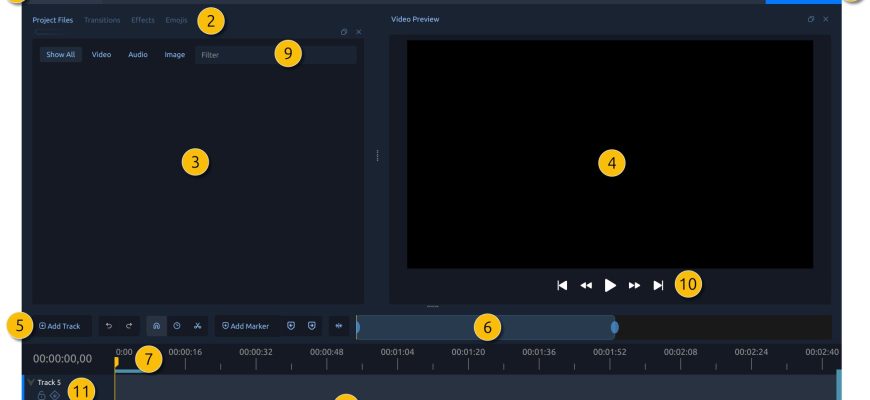
OpenShot Video Editor — бесплатный настольный нелинейный видеоредактор с открытым исходным кодом для Windows, macOS, Linux и Chrome OS. На дату подготовки материала актуальная стабильная версия — OpenShot 4.0.0, выпущенная 30 августа 2026 года. Программа рассчитана на локальный монтаж роликов из видео, аудио и изображений: материалы размещаются на многодорожечной шкале времени, к клипам применяются переходы, эффекты, ключевые кадры и титры, а готовый проект выводится в обычный видеофайл. Версия 4.0 заметно расширила редактор: получила полностью нативную шкалу времени на Qt, отдельное цветокоррекционное рабочее пространство, запись экрана, камеры и микрофона, локальные маски объектов на базе моделей машинного обучения и экспериментальную интеграцию с ComfyUI.
Скачать OpenShot бесплатно
Рекомендуемый аналог
ВидеоМОНТАЖ
Видеоредактор для Windows с русским интерфейсом
- Монтаж роликов на временной шкале
- Обрезка, переходы, титры и работа со звуком
- Коррекция изображения и готовые эффекты
- Экспорт для устройств и онлайн-площадок
OpenShot
Программа для работы с видео или аудио на русском языке
- Меньше инструментов для точной локальной коррекции
- Часть расширенных функций доступна только платно
- Набор инструментов зависит от версии и платформы
- Может не подойти для сложного профессионального монтажа

OpenShot 4.0.0: что это за редактор сейчас
Полное название продукта — OpenShot Video Editor. Проект создал Джонатан Томас в 2008 году; разработкой и распространением занимается OpenShot Studios, LLC. Это именно настольный видеоредактор, а не браузерный сервис и не мобильное приложение. Отдельно существует OpenShot Cloud API — программный интерфейс для автоматизированного видеомонтажа в частной облачной инфраструктуре. Он не является «онлайн-версией» настольного OpenShot и не нужен для обычной работы в редакторе.
OpenShot 4.0.0 распространяется бесплатно по лицензии GNU GPL версии 3 или более поздней. У настольной программы нет платной редакции, подписки, пробного периода, водяного знака или лимита на количество проектов. Пользователь получает тот же набор функций без покупки лицензии; финансирование проекта частично строится на добровольных пожертвованиях. В стандартной процедуре установки и локального монтажа нет этапа активации платного аккаунта.
| Параметр | OpenShot 4.0.0 |
|---|---|
| Тип | Настольный нелинейный видеоредактор с открытым исходным кодом |
| Разработчик | OpenShot Studios, LLC; создатель проекта — Jonathan Thomas |
| Актуальная стабильная версия | 4.0.0, 30 августа 2026 года |
| Платформы | Windows, macOS, Linux, Chrome OS через Linux (Beta) |
| Лицензия | GNU GPL v3 или более поздняя |
| Стоимость настольной версии | Бесплатно; премиум-редакции и пробного режима нет |
| Проект | Файл .osp со ссылками на исходные медиа и параметрами монтажа |
| Дорожки | Новый проект создаётся с пятью дорожками; количество дорожек не ограничено фиксированным пределом |
| Медиа | Видео, аудио и изображения; распознавание большинства распространённых форматов строится на FFmpeg |
| Экспорт по умолчанию | MP4 с H.264 для видео и AAC для звука |
| Язык интерфейса | Доступны переводы, включая русский; язык выбирается в настройках |
| Мобильная версия | Android не является поддерживаемой платформой OpenShot 4.0; мобильное приложение не входит в текущий набор настольных платформ |
| Облачная зависимость | Обычный монтаж и экспорт выполняются локально; Cloud API является отдельным продуктом |
Платформы, установка и системные требования
OpenShot выпускается для 64-разрядных систем. Для Windows доступен установщик EXE, а также вариант из Microsoft Store; для macOS — 64-разрядный пакет, для Linux — AppImage и репозиторий PPA. Chrome OS поддерживается через среду Linux (Beta): для неё используется 64-разрядный Linux AppImage, а устройство должно иметь процессор x86_64. Это важное ограничение для владельцев Chromebook на ARM.
В текущей документации 4.0 минимальная конфигурация описана как многоядерный 64-разрядный процессор как минимум с двумя ядрами и четырьмя потоками, приблизительно 2,7 ГГц в турборежиме, 4 ГБ оперативной памяти и около 1 ГБ пространства для самой программы. Для комфортной работы рекомендуются шесть и более ядер, не менее шести потоков, частота около 3,4 ГГц и выше и 16 ГБ RAM. Для хранения исходников и промежуточных данных полезно иметь не менее 50 ГБ свободного места; при использовании дискового кэша следует закладывать дополнительный объём. SSD не обязателен для запуска, но предпочтителен для кэша и проектов с тяжёлыми медиа.
Эти цифры не означают, что любой проект будет одинаково плавно воспроизводиться на минимальной конфигурации. Реальная нагрузка зависит от разрешения, частоты кадров, кодека, количества одновременно видимых дорожек, эффектов и масштабирования. Особо тяжёлыми для предварительного просмотра становятся 4K-материалы с высокой частотой кадров и длинной цепочкой эффектов. Для таких исходников в OpenShot предусмотрена оптимизация видео: редактор создаёт облегчённую копию для монтажа, но при финальном экспорте использует оригинал.
Android в версии 4.0 официально не поддерживается как целевая платформа. В кодовой базе появились основы совместимости с Android, однако отдельный релиз приложения не объявлен и даты его выпуска нет. Поэтому OpenShot нельзя рассматривать как редактор для монтажа непосредственно на смартфоне или планшете. Для Chrome OS поддержка относится именно к Linux-окружению Chromebook, а не к нативному приложению из мобильного магазина.
Русский перевод входит в набор локализаций OpenShot. Язык выбирается в разделе Preferences. Для большинства пользователей это снимает необходимость работать только с английскими меню, однако названия отдельных технических параметров, кодеков, профилей и внешних компонентов могут оставаться на английском, потому что они являются именами технологий или сторонних инструментов.
Интерфейс: из каких зон состоит рабочее пространство
В версии 4.0 основное окно строится вокруг док-панелей и шкалы времени. В типовом Simple View верхняя левая часть занята вкладкой Project Files и соседними каталогами Transitions, Effects и Emojis, справа расположен Video Preview, а нижняя область отведена Timeline. Над шкалой времени находятся инструменты монтажа и масштабирования, по ней проходит линейка с указателем текущей позиции, а каждая дорожка имеет собственную строку управления.
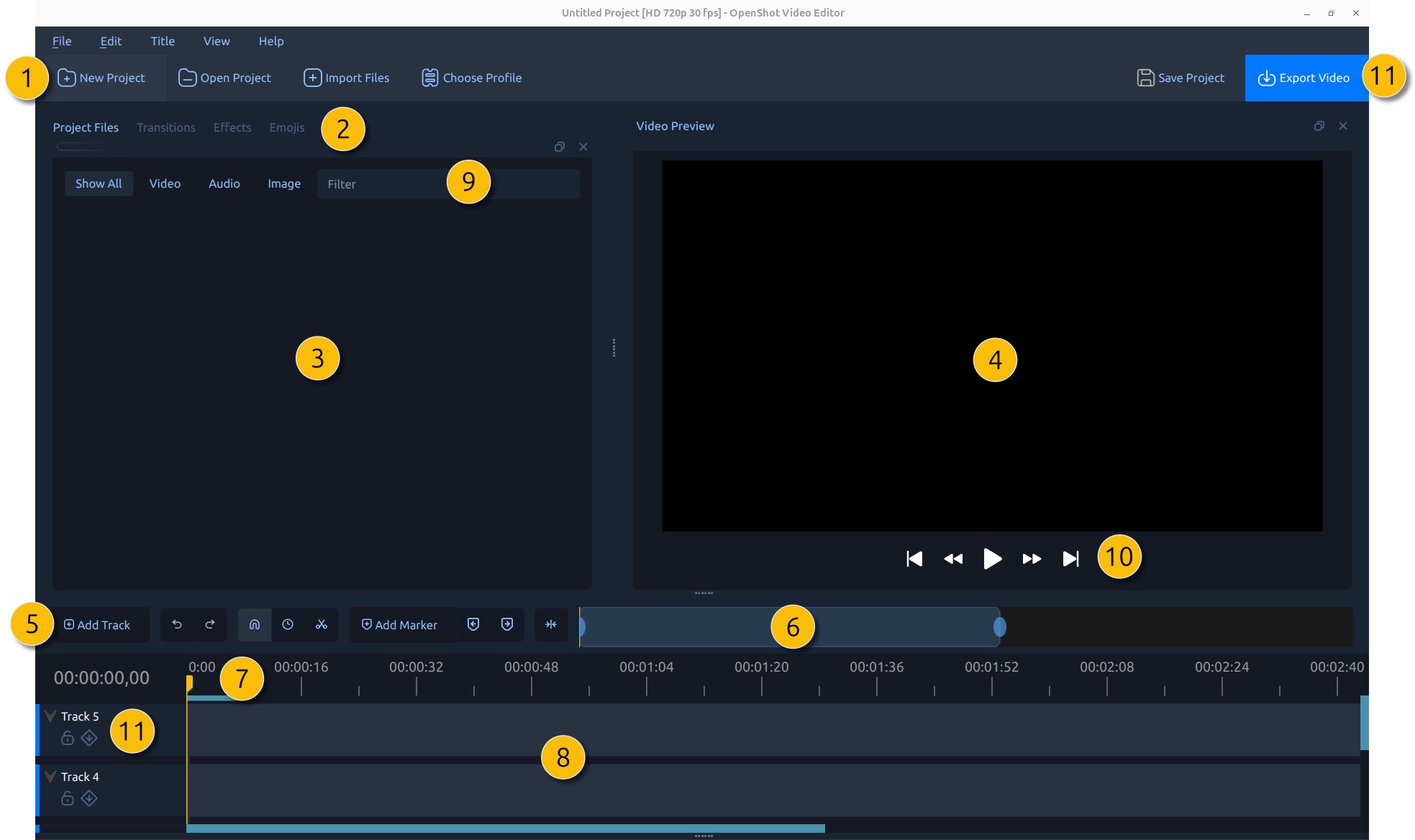
Новый проект по умолчанию открывается с пятью дорожками. Дополнительные дорожки добавляются по мере необходимости, а фиксированного небольшого максимума нет. Смысл вертикального порядка простой: материалы на верхних дорожках могут перекрывать нижние, поэтому поверх основного видео размещают титры, изображения, водяные знаки, дополнительные ракурсы или графические элементы. Прозрачность и трансформация верхнего клипа превращают дорожки в обычную слоистую композицию.
Панель Timeline Toolbar содержит команды добавления дорожки, отмены и повтора, привязки, изменения скорости, разрезания, работы с маркерами, центрирования и масштабирования. На самой временной шкале видны границы клипов, миниатюры, звуковые формы волн и ключевые точки. Для дорожек предусмотрены блокировка и панель ключевых кадров. Такая организация важна в длинном проекте: блокировка защищает готовую дорожку от случайного сдвига, а визуальные ключевые точки показывают, где меняются свойства.
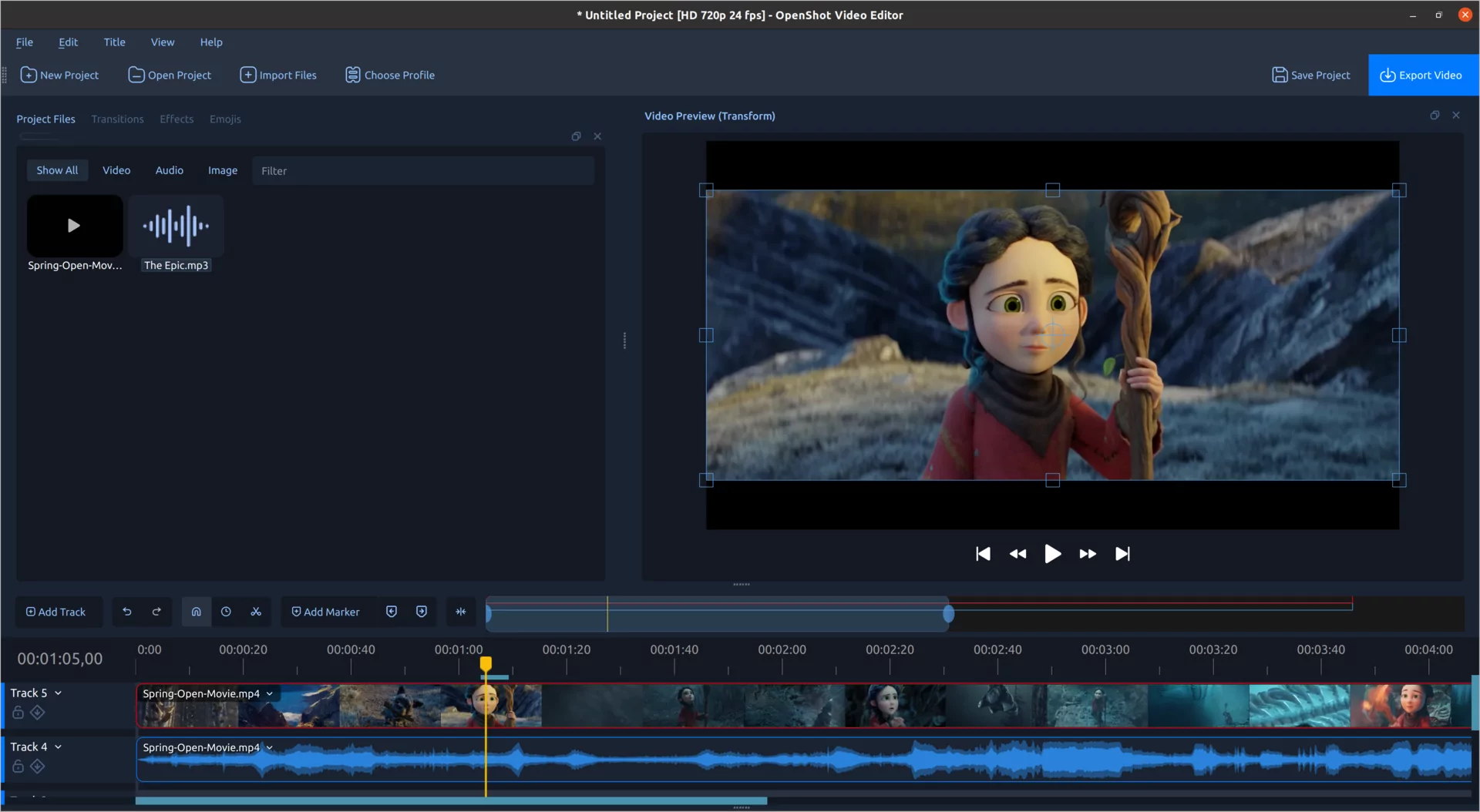
Версия 4.0 завершила переход к полностью нативной Qt-шкале времени. Это не косметическое изменение: непосредственное редактирование таймкода, меню ключевых кадров, масштабирование, миниатюры и отображение аудиоволн теперь работают в одной нативной системе интерфейса. Для пользователя практическое следствие состоит в более последовательном поведении шкалы времени и в том, что ключевые кадры стали заметнее и доступны из отдельной панели.
Кроме Simple View, в OpenShot 4.0 есть Color View, Recording View и пользовательские My Views. Color View перестраивает окно вокруг предварительного просмотра, свойств клипа, цветовых колёс и видеоскопов. Recording View собирает органы записи экрана, камеры и микрофона. My Views позволяет сохранить собственное расположение док-панелей. Если пользователь случайно закрыл или перетащил панели и «потерял» привычную компоновку, возврат к Simple View восстанавливает базовую схему без переустановки программы.
Список доступных доков включает Project Files, Properties, Transitions, Effects, Emojis, Captions, Color Wheels, Histogram, Luma Waveform, Audio Levels, Recording и Video Preview. Поэтому интерфейс можно настроить под текущую задачу: при обычном монтаже не держать на экране видеоскопы, а при цветовой работе освободить место для кривых и измерительных панелей.
Монтажная логика и основные инструменты
Импорт и организация исходников
Рабочий процесс начинается с Project Files. Файлы можно перетащить из файлового менеджера, импортировать через меню или команду импорта, добавить через кнопку на панели инструментов либо вставить из буфера обмена. OpenShot распознаёт видео, звук и изображения через мультимедийный стек FFmpeg, поэтому не ограничивается одним собственным контейнером. При большом количестве материалов панель проекта становится не просто списком: файлы можно фильтровать и распределять до того, как они попадут на шкалу времени.
Важно понимать устройство проекта. Импортированный ролик обычно не копируется внутрь .osp-файла. OpenShot сохраняет ссылку на исходный путь и использует оригинал с диска. Если после монтажа переместить, переименовать или удалить исходник, редактор при следующем открытии проекта не найдёт его. Это одна из самых типичных причин сообщений о пропавших медиа. Проект лучше хранить вместе с исходниками в устойчивой структуре папок, а внешние диски подключать до открытия .osp.
При Save As OpenShot создаёт рядом с проектом папку вида PROJECTNAME_Assets для сгенерированных ресурсов и переводит соответствующие пути в относительный вид. Это помогает переносить сам проект и созданные редактором ассеты, но не превращает .osp в универсальный архив со всеми исходными видеороликами. Перед переносом на другой компьютер нужно отдельно убедиться, что исходные медиа доступны по ожидаемым путям или перемещены вместе с проектом.
Обрезка, разрезание и перестановка
На Timeline клип можно укоротить, перетягивая левую или правую границу. Для точного деления предусмотрены команды Slice Selected и Slice All, инструмент Razor, а также операции с «волновым» сдвигом, когда после разреза соседние элементы могут автоматически закрывать образовавшийся промежуток. Для длинного исходника есть отдельное окно Split File: в нём удобно отметить несколько фрагментов до размещения на временной шкале.
Несколько файлов можно добавить на Timeline за одну операцию через Add to Timeline. Диалог позволяет выбрать порядок, дорожку и автоматически применяемые переходы, затухания или масштабирование. Это особенно полезно для слайд-шоу и простых подборок из десятков фотографий: порядок можно сформировать до ручной подгонки каждого элемента. При этом операция остаётся обычным монтажом — после добавления все клипы доступны для индивидуального редактирования.
Переходы и многослойная композиция
В библиотеке OpenShot более 400 шаблонов переходов. Базовый переход можно получить простым перекрытием двух соседних клипов: редактор создаёт зону смешения автоматически. Переход влияет на изображение, но не выполняет аудиокроссфейд сам по себе. Если нужно одновременно плавно убрать звук первого клипа и ввести второй, громкость следует анимировать отдельно.
Ключевые кадры и анимация
Ключевые кадры — одна из центральных функций OpenShot. Анимируются положение, масштаб, поворот, прозрачность, громкость и многие параметры эффектов. Для изменения между точками доступны линейная, постоянная и криволинейная интерполяция Bézier. Благодаря этому один и тот же механизм используется и для простого появления титра, и для панорамирования фотографии, и для движения наложенного логотипа, и для изменения интенсивности цветокоррекции.
Титры и графика
Обычные 2D-титры строятся на SVG-шаблонах. В редакторе титра меняются текст, шрифт, размер и цвета, а сохранённый SVG с прозрачностью затем используется как графический элемент проекта. Для более глубокой правки SVG OpenShot может передавать файл в Inkscape, если путь к этой программе указан в Preferences. Это внешняя зависимость только для расширенного редактирования векторного шаблона; базовые титры создаются внутри OpenShot.
Отдельный механизм Animated Titles использует Blender. Для него Blender должен быть установлен отдельно и найден через настройки; текущая документация OpenShot 4.0 требует Blender 5.0 или новее. Поэтому 3D-анимация заголовков не является полностью автономной функцией редактора: без Blender доступны обычные 2D-титры, но не шаблоны, которые рендерятся средствами Blender.
Звук
На шкале времени можно отображать форму звуковой волны, отделять аудиодорожку от видеоклипа, изменять громкость и каналы и применять аудиоэффекты. В набор эффектов входят, среди прочего, компрессор, экспандер, удаление шума и эхо. Параметры эффектов можно анимировать ключевыми кадрами так же, как визуальные свойства. Для простого ролика этого достаточно, чтобы выровнять уровень, сделать затухание и обработать отдельный фрагмент, но OpenShot не превращается от этого в полноценную DAW с многоканальной студийной маршрутизацией.
Цветокоррекция, эффекты и маски в OpenShot 4.0
Версия 4.0 добавила отдельную Color View и единый эффект Color Grade. В нём собраны экспозиция, контраст, температура, оттенок, света, тени, насыщенность и vibrance. Рядом доступны цветовые колёса для общей коррекции, теней, средних тонов и светов, а также кривые для общей яркости и отдельных каналов RGB. Поддерживаются LUT-файлы .cube с регулировкой интенсивности. Все эти параметры можно анимировать ключевыми кадрами, поэтому один клип способен постепенно менять цветовую обработку по ходу сцены.
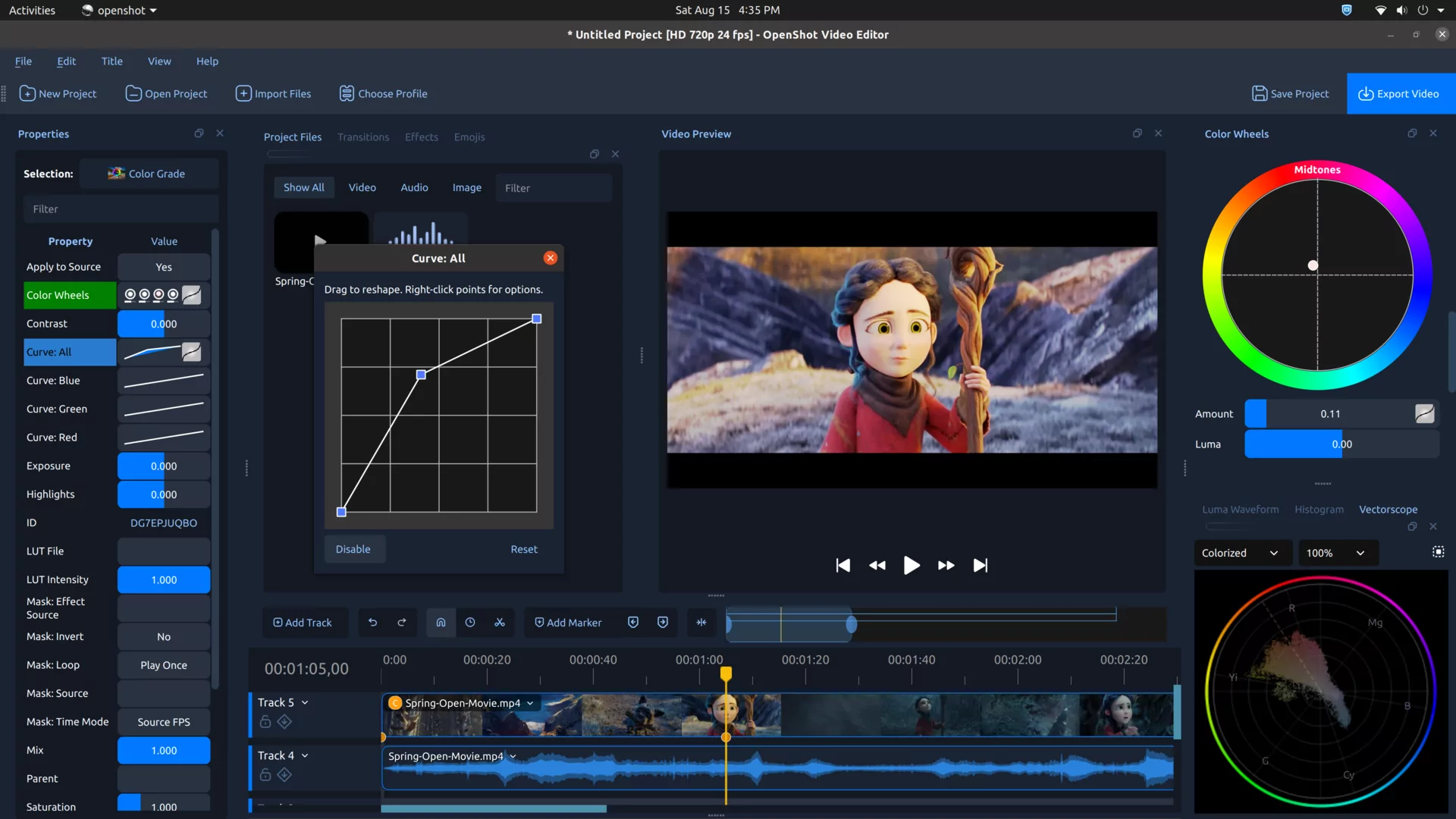
Для оценки результата предусмотрены Luma Waveform, Histogram, RGB Parade и Vectorscope. Это принципиально отличается от коррекции «на глаз»: видеоскопы показывают распределение яркости и каналов независимо от настроек монитора. Инструмент выбора области позволяет анализировать только часть кадра, а в vectorscope присутствует ориентир для оттенков кожи. Быстрые команды Auto Contrast, Lift Shadows, Warm Up и Boost Color не создают скрытую отдельную обработку — они настраивают тот же Color Grade, поэтому результат можно открыть и изменить вручную.
Текущая документация 4.0 перечисляет 43 встроенных эффекта: 34 видеоэффекта и 9 аудиоэффектов. Среди визуальных инструментов есть яркость и контраст, chroma key, кадрирование, размытие и другие базовые операции. Версия 4.0 расширила набор эффектами Color Grade, Film Grain, Denoise Image, Shadow, Glow, Displacement Map, Timer, Audio Visualization, Beat Sync и Object Mask. Эффекты можно складывать в цепочку и настраивать во времени ключевыми кадрами.
Audio Visualization превращает звук в графическую визуализацию, а Beat Sync анализирует энергетические изменения в аудио и формирует управляемый визуальный слой. Эти инструменты полезны для музыкальных роликов и подкастовых заставок, но они не заменяют полноценный монтаж «по битам» с автоматическим разрезанием исходного видео. Итог всё равно остаётся редактируемой композицией внутри проекта.
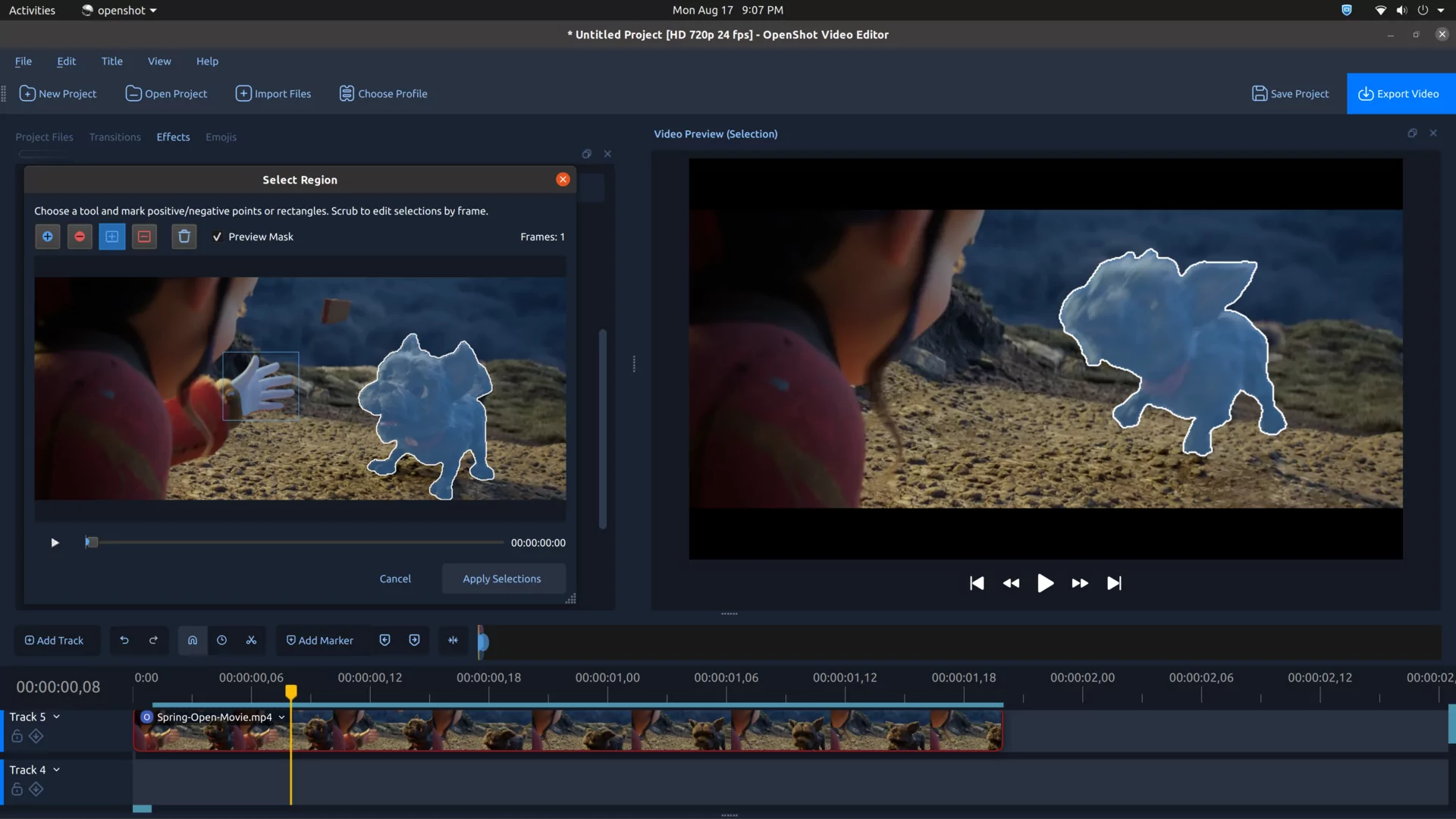
Object Mask — наиболее заметная локальная функция машинного обучения в 4.0. Пользователь отмечает объект положительными и отрицательными точками или прямоугольниками, после чего модель формирует маску и может сопровождать выбранный объект по фрагменту. OpenShot использует локально запускаемые ONNX-модели из набора, включающего YOLO, EfficientSAM и Cutie. Это позволяет отделять объект без обязательной отправки исходного видео в облачный сервис. Модель может потребоваться предварительно загрузить, но сама обработка маски выполняется на компьютере.
Запись экрана, камеры и микрофона
Recording View в версии 4.0 превращает OpenShot в редактор, который может получать материал без внешней программы захвата. Доступны запись микрофона, экрана и веб-камеры по отдельности или в комбинации. Источники сохраняются как самостоятельные медиа и добавляются в проект синхронизированными клипами, поэтому после записи можно отдельно обрезать изображение с камеры, звук микрофона и захват экрана.
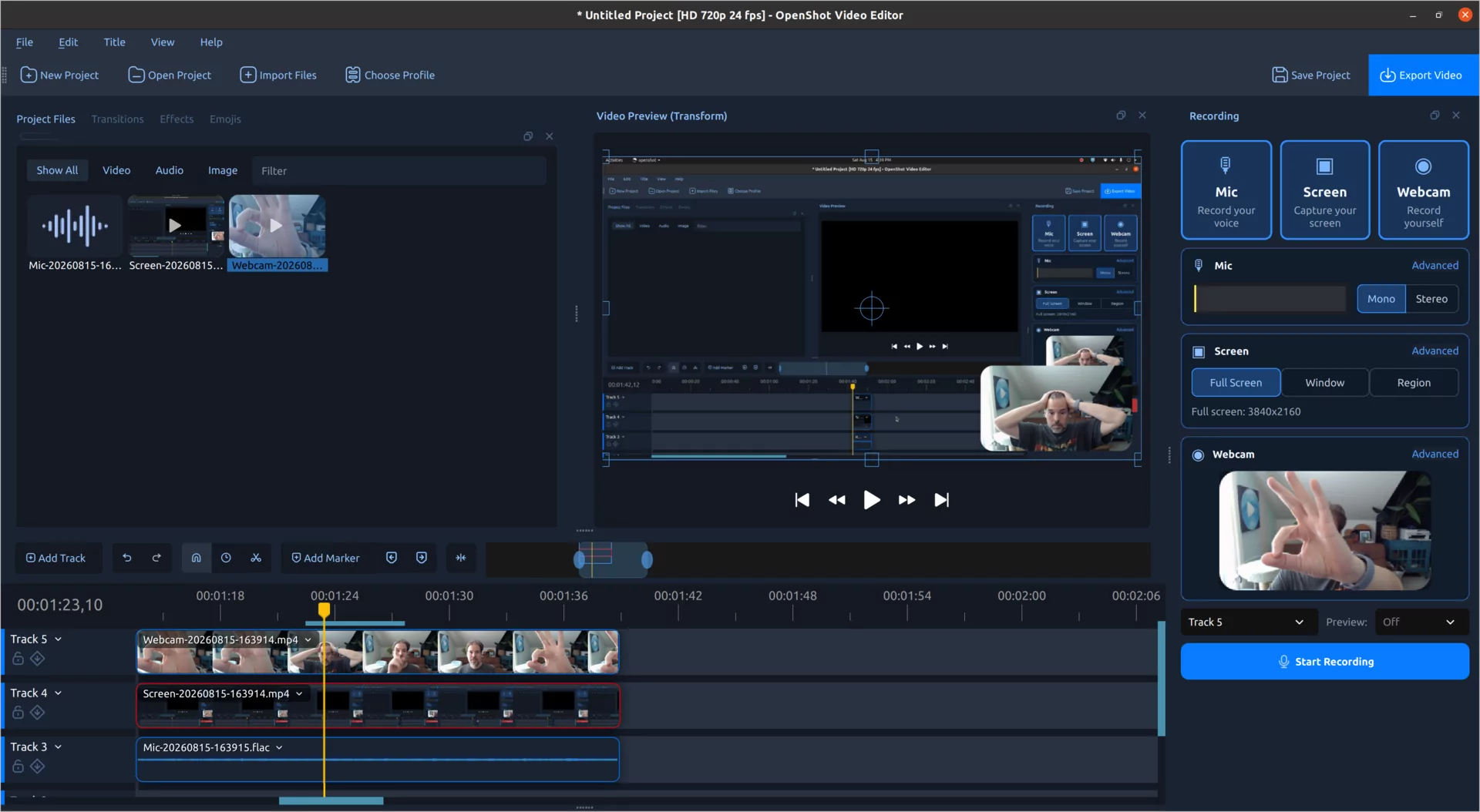
Для экрана задаются источник и частота 15, 24, 30 или 60 кадров в секунду; в поддерживаемых системах можно выбрать весь экран, окно или область, записывать системный звук и курсор. В Wayland выбор экрана проходит через системный портал. На macOS системный звук в текущей реализации записи OpenShot недоступен: видео экрана, микрофон и веб-камера записываются, но звук, который воспроизводит сама система, этим модулем не захватывается.
Записи сохраняются в папку recordings внутри ассетов проекта. Если проект ещё не сохранён, используется пользовательский каталог OpenShot, поэтому перед длительной сессией разумно сначала сохранить .osp и определить постоянное место проекта. Операционная система может потребовать отдельные разрешения на экран, микрофон и камеру. Если устройство не появляется в списке, первым этапом диагностики должны быть именно системные разрешения и занятость камеры другой программой.
Импорт, проектный файл и поддерживаемые форматы
OpenShot не публикует короткий закрытый перечень «разрешённых» расширений, потому что чтение мультимедиа опирается на FFmpeg. Практически это означает поддержку большинства распространённых контейнеров, видео- и аудиокодеков и форматов изображений, которые доступны в поставляемой мультимедийной библиотеке. Для обзора корректнее говорить о типах и примерах, а не обещать, что любой редкий профессиональный или проприетарный кодек откроется без ограничений.
Последовательности изображений поддерживаются отдельно. Если файлы именованы последовательно, например frame0001, frame0002 и далее, OpenShot предлагает импортировать их как image sequence. Для предсказуемого распознавания нумерацию рекомендуется начинать с 0 или 1 и использовать одинаковую длину числовой части. Такой импорт удобен для кадров анимации, таймлапса и рендера из 3D-программы.
Собственный проект сохраняется в .osp. В нём находятся монтажные решения, параметры клипов, дорожек, эффектов и ссылки на медиа. Это не финальный видеофайл и не самостоятельный архив. Для передачи монтажа в другие системы OpenShot поддерживает EDL CMX-3600 и обмен через Final Cut Pro XML с ограничениями формата. Эти механизмы полезны для базового обмена монтажными данными, но не гарантируют перенос всех эффектов, титров, композитинга и нестандартных свойств между разными редакторами.
Экспорт: от готового MP4 до ручной настройки
Стандартный сценарий экспорта в OpenShot ориентирован на MP4: по умолчанию используется H.264 для видео и AAC для аудио. В простом режиме пользователь выбирает профиль, целевое назначение, видео-профиль и качество. Такой вариант подходит, когда не требуется вручную выбирать кодек и контейнер.
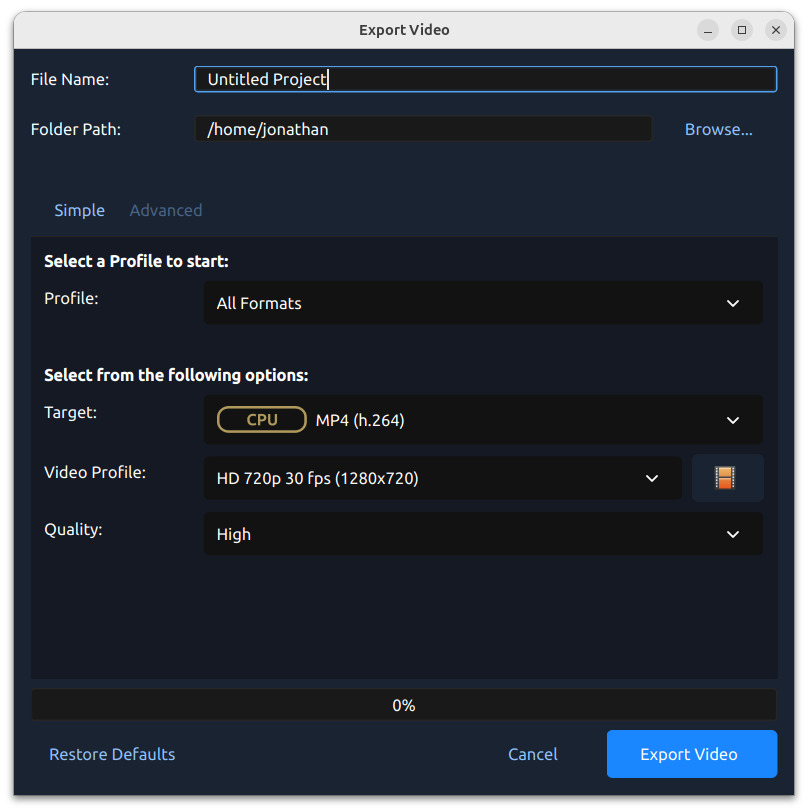
Расширенный режим позволяет экспортировать видео со звуком, только видео, только аудио или последовательность изображений. Можно задать начальный и конечный кадр, то есть вывести не обязательно весь проект. Среди контейнеров в документации приводятся MP4, MOV, AVI и WebM; среди видеокодеков — libx264, MPEG-4 и libaom-av1, среди аудиокодеков — AAC, MP2 и libmp3lame. Набор зависит от доступной сборки FFmpeg, поэтому эти названия следует воспринимать как подтверждённые примеры, а не как исчерпывающий каталог.
В версии 4.0 обновлены готовые профили для социальных площадок. В списках назначения есть варианты для YouTube, YouTube Shorts, TikTok, Instagram Reels, Instagram, Snapchat, Facebook, LinkedIn, X и Vimeo. Это пресеты параметров экспорта, а не механизм публикации в аккаунт социальной сети: файл по-прежнему рендерится локально, а загрузка выполняется отдельно.
OpenShot предлагает более 70 целей и профилей экспорта. Для совместимого оборудования есть аппаратные цели кодирования: NVENC на NVIDIA, VA-API в Linux для поддерживаемых Intel и AMD, Intel QSV, VideoToolbox в macOS и DirectX-варианты в Windows. Доступность зависит от видеокарты, драйвера и выбранного кодека. Если аппаратный путь недоступен или выдаёт ошибку, безопасный диагностический шаг — переключиться на обычный CPU-экспорт MP4 с H.264/AAC через libx264. Это помогает отделить проблему проекта от проблемы аппаратного энкодера.
Автоматизация, оптимизация и ИИ-функции
Оптимизированные копии для тяжёлых исходников
Команда Optimize Video создаёт облегчённую копию исходника для предварительного просмотра и монтажа. Она не подменяет оригинал при финальном рендере: на экспорт идёт исходное качество. Это важнее простого уменьшения окна Preview, потому что снижает нагрузку непосредственно на декодирование тяжёлого материала. В настройках можно ограничить число одновременных задач оптимизации и задать разрешение оптимизированного просмотра.
Групповые операции
OpenShot умеет работать сразу с несколькими элементами, но его пакетные возможности не следует путать с отдельным транскодером очереди. Add to Timeline раскладывает набор файлов по шкале времени с заданным порядком и типовыми переходами. Export Files позволяет выбрать несколько импортированных элементов или фрагментов, созданных через Split File, и вывести их раздельно, сохраняя исходный профиль. Это удобно для нарезки серии фрагментов, однако не является системой массовой конвертации сотен файлов с независимыми пресетами для каждого элемента.
Автосохранение и восстановление
Автосохранение включено по умолчанию. Стандартный интервал составляет три минуты, а число хранимых восстановительных копий ограничивается настройкой; типовое значение — 30. Перед сохранением создаются сжатые recovery-копии проекта. Поэтому после аварийного закрытия сначала имеет смысл открыть механизм восстановления, а не заново строить шкалу времени. При работе с ценным проектом это не отменяет обычных резервных копий исходников: recovery защищает структуру .osp, но не возвращает удалённые медиафайлы.
Локальные модели и экспериментальный ComfyUI
Object Mask использует локальные модели и относится к основному набору эффектов 4.0. Более широкий набор генеративных и восстанавливающих задач реализован иначе — через экспериментальную интеграцию с ComfyUI. OpenShot подключается к серверу ComfyUI, который по умолчанию может работать локально по адресу 127.0.0.1. В меню доступны сценарии создания изображения, увеличения разрешения, интерполяции кадров для более плавного движения, разделения на сцены и создания подписей через распознавание речи; набор расширяется через workflow ComfyUI.
Эта интеграция не рассчитана на слабые компьютеры. Для продвинутых AI-workflow документация рекомендует рабочую станцию высокого класса: видеокарту уровня NVIDIA RTX 5070 с 12 ГБ видеопамяти или лучше, предпочтительно 16–24 ГБ VRAM, процессор класса Ryzen 9 5900 или сопоставимый, 64 ГБ RAM и около 200 ГБ свободного пространства под модели и данные. Это рекомендации именно для экспериментальных функций ComfyUI, а не минимальные требования к обычному монтажу OpenShot.
Приватность, интернет и хранение материалов
Базовая схема OpenShot локальная: импортированные исходники остаются на диске пользователя, монтаж хранится в .osp, а финальный рендер выполняется на компьютере. Для обычного проекта не требуется загрузка видео в OpenShot Cloud API. Локальный Object Mask также запускает загруженные модели на устройстве. Это существенно для материалов, которые нельзя отправлять стороннему облачному редактору.
При этом называть OpenShot полностью «не выходящим в интернет» было бы неверно. В Preferences → Advanced параметр Send Anonymous Metrics and Errors в версии 4.0 включён по умолчанию. Его можно отключить. Кроме того, интернет нужен для первоначальной загрузки приложения, обновлений, документации и скачивания моделей, если пользователь применяет функции, требующие дополнительных моделей.
ComfyUI может быть настроен на локальный или удалённый сервер. Если указан удалённый адрес, данные, которые workflow отправляет этому серверу, покидают локальный компьютер и подпадают под правила выбранной инфраструктуры. Для конфиденциального материала разумная конфигурация — локальный ComfyUI и отключённая отправка анонимных метрик, если политика проекта требует минимизировать сетевой обмен.
Стоимость, лицензия и ограничения бесплатного режима
Настольный OpenShot бесплатен без разделения на Free и Pro. Нет ежемесячной или годовой подписки, платной разблокировки экспорта, водяного знака, ограничения продолжительности проекта или специального «пробного» срока. Для личного, учебного, коммерческого и другого законного использования применяются условия свободной лицензии GPL к самой программе, а не тарифная сетка.
OpenShot Cloud API — отдельный продукт и отдельная модель использования; его нельзя считать «платной редакцией OpenShot Video Editor». Аналогично пожертвование проекту не открывает функции. Для оценки настольной программы корректная формулировка проста: стоимость лицензии для редактора равна нулю, функциональный trial отсутствует, потому что вся настольная версия уже доступна бесплатно.
Типичный рабочий сценарий: короткий ролик с титром, музыкой и цветокоррекцией
Чтобы понять связность функций, достаточно воспроизводимого сценария из трёх видеоклипов, фоновой музыки и начального титра. Это не единственный способ работы, но он показывает, как Project Files, Timeline, эффекты и экспорт соединяются в один процесс.
- Создать и сохранить проект. Сразу сохранение .osp задаёт постоянную папку проекта и место для сгенерированных ассетов и записей.
- Выбрать профиль проекта под исходники. Разрешение и частота кадров должны соответствовать основному материалу или заранее выбранному формату публикации. Это снижает лишнее преобразование кадров и риск несоответствия при экспорте.
- Импортировать три видео и аудиофайл. Исходники появляются в Project Files, но физически остаются на прежнем месте. Их нельзя перемещать до окончания проекта без последующего перепривязывания.
- При необходимости оптимизировать тяжёлые клипы. Для 4K или высокочастотного материала Optimize Video создаёт облегчённую копию для Preview, не ухудшая финальный рендер.
- Разместить видео последовательно на основной дорожке. Границы клипов укорачиваются перетягиванием, лишние фрагменты отделяются Razor или командой Slice. Небольшое перекрытие соседних клипов создаёт визуальный переход.
- Поместить музыку на отдельную дорожку и настроить громкость. Поскольку визуальный переход не затрагивает звук, затухание музыки или исходного аудио настраивается отдельно.
- Добавить 2D-титр на верхнюю дорожку. SVG-титр располагается поверх первого клипа; при необходимости его положение, масштаб и прозрачность анимируются ключевыми кадрами.
- Открыть Color View для корректировки. Экспозиция, температура и насыщенность меняются через Color Grade, а Waveform и Vectorscope помогают контролировать уровни вместо оценки только по яркости монитора.
- Просмотреть стыки и экспортировать. Для универсального результата можно оставить MP4 с H.264 и AAC. Перед запуском рендера проверяются профиль кадра, частота кадров и диапазон экспорта.
После рендера результат следует открыть в независимом проигрывателе и просмотреть как минимум начало, несколько монтажных стыков, фрагмент с титром, самый нагруженный эффектами участок и финальные секунды. Отдельно полезно проверить синхрон речи и изображения, отсутствие обрезанных краёв, наличие звука на нужных каналах и соответствие разрешения выбранному профилю. Такая проверка обнаруживает ошибки, которые легко пропустить при просмотре только внутри монтажного окна.
Плюсы и минусы OpenShot
Плюсы и минусы
Плюсы ✔️
- настольная версия полностью бесплатна: нет подписки, водяного знака, пробного срока и отдельной платной редакции с закрытыми функциями;
- один и тот же редактор доступен для Windows, macOS и Linux, а Chromebook x86_64 может запускать Linux-версию через Linux (Beta);
- многодорожечная шкала времени не ограничена небольшим фиксированным числом дорожек и поддерживает слоистую композицию;
- ключевые кадры применяются к трансформации, прозрачности, громкости и параметрам эффектов, что даёт анимацию без отдельной motion-graphics программы;
- OpenShot 4.0 добавляет полноценное рабочее пространство Color View с кривыми, колёсами, LUT .cube и видеоскопами;
- Recording View записывает экран, микрофон и веб-камеру в синхронизированные элементы проекта, поэтому учебный ролик можно собирать без отдельного рекордера;
- Object Mask использует локальные модели сегментации и не требует обязательной передачи исходника в облако;
- импорт и экспорт опираются на FFmpeg, а расширенный экспорт даёт выбор контейнера, кодеков, частоты кадров и диапазона;
- Optimize Video создаёт облегчённые копии для монтажа, сохраняя использование оригинала при финальном рендере;
- автосохранение и recovery-копии снижают риск потерять саму структуру проекта после аварийного закрытия.
Минусы ❌
- OpenShot 4.0 не имеет поддерживаемой Android-версии и не относится к мобильным редакторам, поэтому продолжить монтаж непосредственно на телефоне нельзя;
- экспериментальные AI-workflow через ComfyUI требуют отдельной установки, знания ComfyUI и существенно более производительного оборудования, чем обычный монтаж;
- 3D Animated Titles зависят от внешнего Blender, а глубокое редактирование SVG-шаблонов — от установленного Inkscape;
- встроенная запись экрана на macOS не захватывает системный звук, хотя микрофон, камера и видео экрана остаются доступны;
- .osp не упаковывает все импортированные исходники внутрь проекта: перемещение или переименование медиа приводит к необходимости заново указать их расположение;
- предварительный просмотр тяжёлого 4K-материала может требовать оптимизированных копий, меньшего preview-профиля и настройки кэша;
- аппаратный экспорт зависит от поддерживаемого GPU и драйвера; при проблемах приходится переходить на программное кодирование CPU;
- отправка анонимных метрик и ошибок включена по умолчанию и требует ручного отключения, если политика приватности проекта запрещает такой сетевой обмен.
Кому подойдёт OpenShot
- Новичкам, которым нужен бесплатный настольный монтаж. Базовая логика Project Files → Timeline → Preview → Export понятна без обязательного освоения узлов, сложной медиабазы или отдельных страниц для каждого этапа.
- Авторам учебных роликов и демонстраций. Recording View объединяет захват экрана, камеры и микрофона, а затем оставляет каждый источник редактируемым на Timeline.
- Пользователям, собирающим слайд-шоу, ролики из фотографий и простую графику. Add to Timeline, переходы, SVG-титры и ключевые кадры позволяют автоматизировать начальную раскладку, а затем вручную доработать композицию.
- Тем, кому важен локальный рабочий процесс. Исходники монтируются с локального диска, экспорт выполняется локально, а Object Mask использует локальные модели.
- Пользователям Windows, macOS и Linux, которые хотят сохранять один тип проекта между системами. .osp переносим, если вместе с ним доступны все исходные ресурсы.
- Монтажёрам, которым нужна умеренно глубокая цветокоррекция без перехода в отдельный профессиональный пакет. В 4.0 появились кривые, колёса, LUT и несколько видеоскопов.
Кому OpenShot не подойдёт
- Тем, кто монтирует только на смартфоне или планшете. Текущая версия 4.0 не предоставляет поддерживаемого Android-релиза, а мобильная платформа не входит в основной список настольного продукта.
- Командам, которым нужен встроенный облачный совместный монтаж с ролями, комментариями и централизованной медиабазой. OpenShot Video Editor — локальное настольное приложение; отдельный Cloud API решает задачи автоматизации, а не превращает Timeline в командную SaaS-среду.
- Пользователям, которым необходим сложный профессиональный постпродакшен в одном пакете. Для глубокой цветовой обработки, продвинутого аудиомикширования, Fusion-подобного композитинга, больших субтитровых процессов или развитой совместной работы есть специализированные редакторы с более узкими профессиональными модулями.
- Тем, кто ожидает готовый генеративный ИИ без настройки. Расширенные AI-функции OpenShot опираются на экспериментальную интеграцию ComfyUI и требуют отдельной установки моделей и сервера.
- Пользователям со строгой политикой «никакой телеметрии из коробки». Параметр отправки анонимных метрик и ошибок включён по умолчанию, хотя его можно отключить.
Альтернативы: когда другой редактор рациональнее
Shotcut
Shotcut, как и OpenShot, бесплатен, имеет открытый исходный код и работает в Windows, macOS и Linux. Он также использует FFmpeg, поддерживает сотни форматов и кодеков и умеет редактировать многие файлы без предварительного преобразования в собственный промежуточный формат. В его функциях документированы захват экрана, веб-камеры и аудио, а также SDI/HDMI-ввод и вывод через оборудование Blackmagic Design. Поэтому Shotcut имеет смысл выбирать, когда такой профессиональный ввод-вывод является обязательным требованием. OpenShot 4.0, в свою очередь, делает акцент на своей многодорожечной Timeline, Color View, Recording View и локальных эффектах внутри одного проекта.
Kdenlive
Kdenlive — ещё один бесплатный редактор с открытым кодом для Linux, Windows, macOS и BSD. Актуальная ветка 26.08 включает вложенные таймлайны, титры, субтитры, инструменты автоматической расшифровки речи и интеграцию с Glaxnimate. Поэтому Kdenlive логичнее для проекта, где вложенные последовательности и развитая работа с субтитрами входят в обязательный рабочий процесс. В OpenShot 4.0 основная организация проекта строится вокруг обычных дорожек одной Timeline, док-панелей и ключевых кадров.
DaVinci Resolve
DaVinci Resolve 21 объединяет специализированные страницы Media, Cut, Edit, Fusion, Color, Fairlight и Deliver. Бесплатная редакция доступна для macOS, Windows и Linux и работает с большинством 8-битных форматов до 60 кадров/с и Ultra HD 3840×2160; Resolve Studio добавляет Neural Engine, дополнительные Resolve FX, шумоподавление, text-based editing, Magic Mask и расширенные пределы разрешения, частоты кадров и 10-битных форматов. Resolve рациональнее, когда проекту нужны отдельные профессиональные среды для цветокоррекции, VFX и звука. У OpenShot нет деления настольного редактора на бесплатную и Studio-редакцию: его функции доступны в одной GPL-версии.
iMovie
iMovie остаётся бесплатным редактором Apple для Mac, а отдельные приложения доступны также для iPhone и iPad; поддерживается монтаж 4K. Этот вариант имеет смысл, если проект должен переходить между устройствами Apple и поддержка Windows или Linux не нужна. OpenShot работает в Windows, macOS и Linux, использует неограниченное число дорожек, локальные Object Mask и расширенные параметры экспорта, но текущей мобильной редакции для продолжения монтажа на телефоне у него нет.
Частые проблемы и способы диагностики
OpenShot не запускается после установки
На Windows и macOS сначала следует убедиться, что скачана 64-разрядная сборка для нужной системы и установка завершилась без блокировки защитным ПО. В Linux AppImage может не запускаться на некоторых современных дистрибутивах из-за отсутствия FUSE 2; для Ubuntu 22.04 и близких систем в документации отдельно упоминается пакет libfuse2. Если программа запускалась раньше, а затем перестала открываться после изменения настроек, можно сбросить пользовательский файл openshot.settings. Полное удаление каталога .openshot_qt затрагивает recovery и пользовательские данные, поэтому перед таким сбросом их нужно сохранить отдельно.
Проект открылся, но исходники помечены как отсутствующие
Причина обычно в том, что .osp хранит ссылки, а не копии импортированных файлов. Нужно проверить, подключён ли внешний диск, не изменилось ли имя папки и не были ли ролики перенесены после последнего сохранения. После указания нового расположения источника проект снова может связать клип с файлом. Чтобы проблема не повторялась, структуру папок лучше фиксировать до начала монтажа и переносить проект вместе со всем деревом медиа.
Предварительный просмотр дёргается, хотя экспорт может быть нормальным
Preview и финальный рендер — разные нагрузки. Для тяжёлых исходников первым инструментом служит Optimize Video. Дополнительно можно уменьшить размер окна Preview, выбрать более лёгкий профиль предварительного просмотра с тем же соотношением сторон и настроить кэш на SSD. Следует сравнить частоту кадров исходника и проекта: лишнее преобразование 60 fps в другой таймлайн увеличивает вычисления и может создавать повторяемые или пропущенные кадры в просмотре.
Звук щёлкает, запаздывает или воспроизведение зависает
Нужно сверить частоту дискретизации проекта и устройств, выбрать корректное Playback Audio Device в Preferences и проверить размер аудиобуфера. В OpenShot размер буфера настраивается в широком диапазоне, а типовое значение составляет 512. Слишком маленький буфер повышает риск пропусков на слабой системе, слишком большой увеличивает задержку. Системные «улучшатели» звука также могут мешать стабильной работе; при диагностике их лучше отключить. Если выходное устройство подключается после запуска, редактор может не видеть его до перезапуска.
Recording View не видит микрофон или камеру
Сначала проверяются разрешения ОС на микрофон, камеру и захват экрана. Затем — не занята ли камера браузером, мессенджером или другой программой. В Wayland выбор экрана должен пройти через системный портал. На macOS отсутствие системного аудио в экранной записи не является поломкой: текущая реализация OpenShot его не захватывает. Если запись получается рваной, уменьшение частоты кадров или разрешения снижает нагрузку на захват и кодирование.
Аппаратный экспорт выдаёт ошибку
NVENC, VA-API, QSV, VideoToolbox и другие аппаратные пути требуют совместимого GPU и драйвера. Наличие пункта в списке ещё не гарантирует работоспособность конкретной комбинации кодека и оборудования. Для проверки проекта следует сделать короткий экспорт тем же диапазоном через стандартный CPU-таргет MP4/H.264/AAC. Если программный рендер проходит, проблема локализуется в аппаратном энкодере, его драйвере или выбранном профиле.
В экспортированном видео появились полосы, растяжение или обрезка
Нужно сопоставить профиль проекта и профиль экспорта: ширину, высоту и соотношение сторон. Вертикальный ролик 9:16, помещённый в горизонтальный проект 16:9, не может одновременно заполнить весь кадр и сохранить весь исходник без полей или обрезки. Решение выбирается заранее: либо профиль проекта соответствует целевой площадке, либо пользователь сознательно кадрирует и масштабирует материал.
После сбоя пропали последние изменения
Сначала следует проверить autosave и recovery-копии, а не открывать старую ручную версию и продолжать поверх неё. Автосохранение по умолчанию работает с коротким интервалом и хранит ограниченное число восстановительных состояний. После восстановления проект нужно сохранить под понятным именем и проверить ссылки на исходники. Recovery возвращает монтажные данные, но не восстановит удалённый с диска исходный файл.
Как проверить результат перед публикацией
- открыть экспорт не только в OpenShot, но и в независимом проигрывателе;
- сверить фактическое разрешение и ориентацию с целевым профилем;
- просмотреть начало и конец ролика, все переходы и места разрезов;
- проверить синхрон речи и изображения на нескольких участках, особенно после изменения скорости;
- убедиться, что громкость не исчезает на переходах и нужные каналы присутствуют;
- просмотреть кадры с титрами и наложенной графикой на предмет обрезки по краям;
- проверить участок с самой тяжёлой цепочкой эффектов и локальной маской;
- если использовался аппаратный энкодер, выборочно сравнить сложные сцены с программным экспортом при подозрении на артефакты.
FAQ
Можно ли переназначить горячие клавиши?
Да. Во вкладке Keyboard в Preferences действиям назначаются собственные сочетания, причём одному действию можно задать несколько вариантов. Изменения применяются сразу. Конфликтующие сочетания подсвечиваются и не работают, пока дубликат не устранён; отдельно доступен сброс только настроек клавиатуры.
Умеет ли OpenShot ускорять, замедлять и разворачивать клип?
Да. В меню Speed есть режимы обычной, ускоренной и замедленной скорости, freeze, reverse и repeat. Инструмент Timing позволяет менять длительность перетягиванием границы клипа; при этом OpenShot создаёт нужные Time-keyframes и масштабирует остальные ключевые кадры, чтобы анимация оставалась привязана ко времени клипа.
Можно ли сделать picture-in-picture без ручного ввода координат?
Да. В Transform → Layout есть пресеты четверти кадра для центра и углов, варианты вписывания с сохранением пропорций и параметры Margin и Corner Radius. После применения это остаются обычные свойства клипа, поэтому положение, масштаб, отступ и скругление можно доработать вручную.
Можно ли записать несколько дублей и не добавлять их сразу на Timeline?
Да. В Recording View в списке Track выбирается No Track. Запись всё равно сохраняется и появляется в Project Files, но временный и готовый клип не размещаются на шкале времени. Такой режим удобен, когда сначала записываются несколько дублей, а монтаж начинается после отбора.
Есть ли быстрый способ записать голосовой комментарий к уже существующему клипу?
Да. Команда Audio → Record в контекстном меню клипа переводит playhead к его первому кадру, открывает Recording dock и подбирает доступную незаблокированную дорожку ниже. После этого остаётся проверить микрофон и запустить запись.
Можно ли развернуть направление перехода?
Да. Для перехода доступна команда Reverse Transition. Направление также можно контролировать кривой Brightness; она задаёт, как меняется прозрачность перекрываемого изображения. Звук эта операция не затрагивает.
Поддерживаются ли собственные маски переходов?
Да. OpenShot принимает пользовательское изображение в оттенках серого как переход или маску после добавления его в каталог пользовательских transitions и перезапуска редактора. Светлые и тёмные области управляют раскрытием кадра, а направление можно инвертировать.
Нужно ли сбрасывать все Preferences из-за одной неудачной настройки?
Нет. В каждой категории Preferences есть собственная команда Restore Defaults, которая возвращает значения только текущей вкладки. Поэтому, например, ошибочные сочетания клавиш можно сбросить отдельно, не затрагивая кэш, пути к файлам и остальные параметры.
Итог: для каких сценариев OpenShot 4.0.0 оправдан
OpenShot 4.0.0 наиболее рационален как бесплатный настольный редактор для обычного многодорожечного монтажа, где важны отсутствие водяного знака и подписки, понятная схема Timeline, кроссплатформенность и локальное хранение материалов. Для учебных роликов особенно полезен Recording View: экран, камера и микрофон сразу попадают в тот же проект, где их можно обрезать, синхронизировать и оформить титрами.
Для слайд-шоу, коротких социальных роликов и видео из нескольких источников сильной стороной остаётся сочетание Add to Timeline, переходов, неограниченных дорожек и ключевой анимации. Версия 4.0 делает редактор заметно пригоднее и для ручной цветокоррекции: кривые, колёса, LUT и видеоскопы позволяют контролировать изображение точнее, чем набор одних ползунков яркости и насыщенности.
Если главная задача — монтаж на телефоне, сложный командный облачный процесс, глубоко вложенные последовательности, профессиональная аудиопостобработка или большой VFX-проект, лучше выбирать инструмент, где эти сценарии являются центральной частью архитектуры. Экспериментальный ComfyUI также не стоит считать причиной устанавливать OpenShot на слабую систему: его требования значительно выше обычных требований редактора и предполагают отдельное окружение.
Для локального бесплатного монтажа на Windows, macOS или Linux OpenShot сохраняет чёткую нишу: весь настольный функционал доступен без тарифа, а техническая глубина при необходимости открывается через ключевые кадры, расширенный экспорт, видеоскопы, аппаратное кодирование и локальные маски. Перед большим проектом важнее всего правильно организовать исходные файлы, выбрать профиль под материал и проверить производительность на коротком фрагменте — именно эти три действия предотвращают большую часть проблем с потерянными медиа, несоответствием кадра и тяжёлым предварительным просмотром.











