


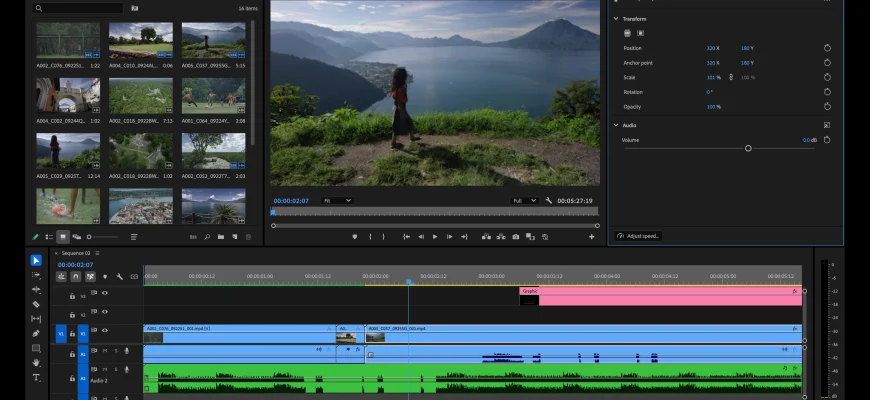
Adobe Premiere Pro собирает видео, фотографии, речь, музыку и графику в монтажный проект, который можно последовательно довести до готового фильма: выбрать дубли, выстроить сцену, согласовать цвет, обработать звук и подготовить файлы для публикации. Для фотографа это переход от обработки отдельных изображений к управлению временем: важны не только экспозиция и композиция, но и длительность планов, непрерывность движения, синхронизация и понятность рассказа.
Скачать Adobe Premiere Pro бесплатно
Рекомендуемый аналог
ВидеоМАСТЕР
Конвертер видео и аудио для Windows с русским интерфейсом
- Конвертация видео и аудио между популярными форматами
- Подготовка файлов для устройств и публикации
- Обрезка, соединение, звук и субтитры
- Русскоязычный интерфейс для Windows
Adobe Premiere Pro
Программа для работы с видео или аудио на русском языке
- Меньше инструментов для точной локальной коррекции
- Часть расширенных функций доступна только платно
- Набор инструментов зависит от версии и платформы
- Может не подойти для сложного профессионального монтажа

Ручной контроль сочетается с автоматизацией: расшифровка помогает разобрать интервью, прокси облегчают монтаж тяжёлых исходников, маски выделяют движущиеся объекты, очередь экспорта выпускает несколько вариантов ролика. Цена этого подхода — подписка, требования к компьютеру и необходимость понимать устройство проекта.
Что представляет собой Adobe Premiere Pro
Adobe Inc. выпускает профессиональный видеоредактор под актуальным названием Adobe Premiere; Adobe Premiere Pro — привычное название той же настольной программы. Она работает на Windows и macOS, а не в браузере. Основная обработка локальных файлов выполняется на компьютере; сетевые сервисы используются для лицензирования, совместной работы и отдельных интеллектуальных функций.
Монтаж здесь неразрушающий. Обрезка клипа на временной шкале меняет используемый фрагмент, но не удаляет начало и конец из исходного видео. Эффекты, переходы, расположение материалов и параметры звука сохраняются в проекте. Готовое видео появляется при экспорте, когда редактор рассчитывает изображение и звук и записывает новый файл.
| Параметр | Характеристика |
|---|---|
| Продукт | Adobe Premiere, профессиональный настольный редактор, известный как Adobe Premiere Pro |
| Разработчик | Adobe Inc. |
| Назначение | Нелинейный монтаж, цветокоррекция, обработка звука, титры, субтитры и экспорт видео |
| Платформы | Windows и macOS; официальной настольной версии для Linux нет |
| Текущая версия | 26.3.2, обновление августа 2026 года; сведения в обзоре актуальны на 8 сентября 2026 года |
| Русский язык | Русский интерфейс и распознавание русской речи поддерживаются |
| Распространение | Подписка, установка через Creative Cloud, вход в учётную запись Adobe |
| Бесплатное использование | Семидневная индивидуальная пробная версия; постоянной бесплатной настольной редакции нет |
| Проект и готовый результат | Редактируемый проект PRPROJ; видео, звук, изображения и файлы обмена через экспорт |
| Зависимость от сети | Активация и периодическая проверка лицензии; облачные функции требуют подключения |
Premiere Elements — отдельный упрощённый редактор, а не тариф профессионального Premiere. Мобильный Premiere имеет собственный интерфейс и рабочий процесс: это не настольная программа со всеми её эффектами на телефоне. Premiere Rush — другая продуктовая линия, а не название мобильного режима рассматриваемого редактора.
After Effects решает смежную задачу: создание анимации, композиций и визуальных эффектов. В Premiere удобно собирать сцены, управлять длительностью фильма и согласовывать звук с изображением. Для сложной анимационной композиции предусмотрена связь с After Effects, но функции второго приложения не становятся автоматически встроенными возможностями первого.
Подписка, пробный период и доступность
По состоянию на 8 сентября 2026 года индивидуальный план Premiere в американском магазине стоит 22,99 доллара США в месяц при годовом обязательстве и помесячной оплате. Это не бессрочная покупка и не свободная помесячная подписка без годового договора. Разница важна для разового проекта: сравнивать следует не только ближайшее списание, но и срок обязательств.
| План | Базовая цена в США | Что меняется для пользователя |
|---|---|---|
| Premiere для одного пользователя | 22,99 доллара в месяц, годовой план с помесячной оплатой | Профессиональный видеоредактор и включённые сервисы, без полного набора настольных приложений Adobe |
| Creative Cloud Pro для одного пользователя | 69,99 доллара в месяц, годовой план с помесячной оплатой | Набор приложений, включающий Premiere, Photoshop и After Effects |
| Premiere для команд | 37,99 доллара в месяц за лицензию, годовой план с помесячной оплатой | Централизованное управление лицензиями и развёртыванием через Admin Console |
Приведены обычные американские цены без стартовых акций и применимых налогов. Командный план меняет управление лицензиями, а не качество монтажного движка. Доплата за Creative Cloud Pro оправдана потребностью в дополнительных приложениях, например Photoshop и After Effects.
В индивидуальный план Premiere включены 100 ГБ облачного хранилища и 25 генеративных кредитов в месяц. Количество кредитов нельзя приравнивать к числу секунд видео: расход зависит от генеративной операции и её параметров. Доступ к Frame.io и Adobe Express Premium также входит в предложение. При этом подписка на редактор не означает свободный доступ ко всем платным материалам Adobe Stock и любым сторонним шаблонам.
Индивидуальная лицензия допускает активацию на двух компьютерах и использование на одном одновременно. Это вариант для рабочего компьютера и ноутбука одного человека, а не для двух монтажёров под одной учётной записью.
Как устроено бесплатное знакомство
Индивидуальный пробный период длится семь дней и начинается при оформлении, а не после первого полноценного сеанса монтажа. После его завершения начинается платная подписка, если пользователь заранее не отменил предложение. Поэтому начинать знакомство разумно с уже подготовленными исходниками: неделя должна уйти на проверку нужного рабочего процесса, а не на поиск материала.
Пробная версия предоставляет основные возможности редактора, но обещание «доступно абсолютно всё без исключений» было бы неточным. Для связки Premiere и Media Encoder в пробном режиме действует ограничение поддержки HEVC. Проект, целиком завязанный на этот кодек, нельзя считать полностью проверенным только по успешному монтажу других форматов. Бесплатный период также не превращает генеративные сервисы в безлимитные.
Условия отмены зависят от выбранного договора. Для индивидуального годового плана с помесячной оплатой в США после первых 14 дней предусмотрена плата за досрочную отмену в размере 50% оставшихся обязательств по договору. Это отдельное правило от отмены бесплатного периода до первого списания. Ориентироваться нужно на условия конкретного заказа, особенно при покупке в другом регионе или через организацию.
Что учитывать пользователям из России
Adobe приостановила новые продажи в России и Беларуси. Поэтому долларовую цену нельзя воспринимать как подтверждение возможности оформить новую подписку из этих стран. Это ограничение продаж, а не утверждение, что любой ранее установленный экземпляр программы автоматически удаляется или перестаёт запускаться. Отдельно ограничена доступность сервисов Firefly, включая Generative Extend, в России, Беларуси и Китае.
Официальная установка выполняется через Creative Cloud с учётной записью Adobe и подходящей лицензией. Возможности и ошибки изменённой неофициальной сборки нельзя переносить на текущий официальный выпуск.
Компьютер, установка и работа без постоянного интернета
Для ветки 26.x на Windows требуются Windows 11 24H2, Intel шестого поколения или AMD Ryzen серии 1000 либо новее с AVX2, минимум 8 ГБ оперативной и 4 ГБ графической памяти. Рекомендованы 16 ГБ оперативной памяти для HD, 32 ГБ или больше для 4K, а также 8 ГБ видеопамяти.
Для Windows на ARM поддерживаются Snapdragon X, Windows 11 24H2 соответствующей сборки и минимум 16 ГБ оперативной памяти. Совместимость расширений проверяется отдельно: плагины должны соответствовать архитектуре системы и поколению редактора.
На Mac необходимы macOS Sonoma 14 или новее и совместимый Intel восьмого поколения или новее с AVX2 либо Apple silicon. Для Apple silicon рекомендованы M1 Pro, M1 Max, M1 Ultra или новее и 16 ГБ объединённой памяти. Требования к конкретному проекту зависят от материала и обработки.
Для установки требуется 8 ГБ свободного места плюс временное пространство. Для приложения и кэша рекомендован внутренний SSD; исходники, прокси и готовые фильмы требуют отдельного запаса места. Минимальное разрешение экрана — 1920 × 1080.
Декодирование исходника, обработка маски и кодирование результата нагружают разные компоненты. Перед выбором компьютера полезно оценить фрагмент из собственной камеры с нужными эффектами и экспортом: одна характеристика процессора или видеокарты не описывает весь рабочий процесс.
После установки и активации локальный монтаж не требует непрерывного подключения. Однако Creative Cloud периодически проверяет право использования, а загрузка языковых пакетов, моделей и обновлений требует сети. Для поездки без интернета нужно заранее установить необходимые компоненты, открыть проект и убедиться, что все исходники доступны локально. Ссылка на файл в облаке и файл, полностью записанный на диск, — не одно и то же.
Интерфейс: как связаны рабочие зоны
Рабочее пространство состоит из панелей, которые можно перемещать, объединять во вкладки, отсоединять и сохранять в собственной раскладке. Готовые рабочие пространства группируют инструменты по задачам: сборка, монтаж, цвет, звук, субтитры и графика. Переход между ними не создаёт отдельную копию фильма: меняется расположение инструментов вокруг того же проекта.
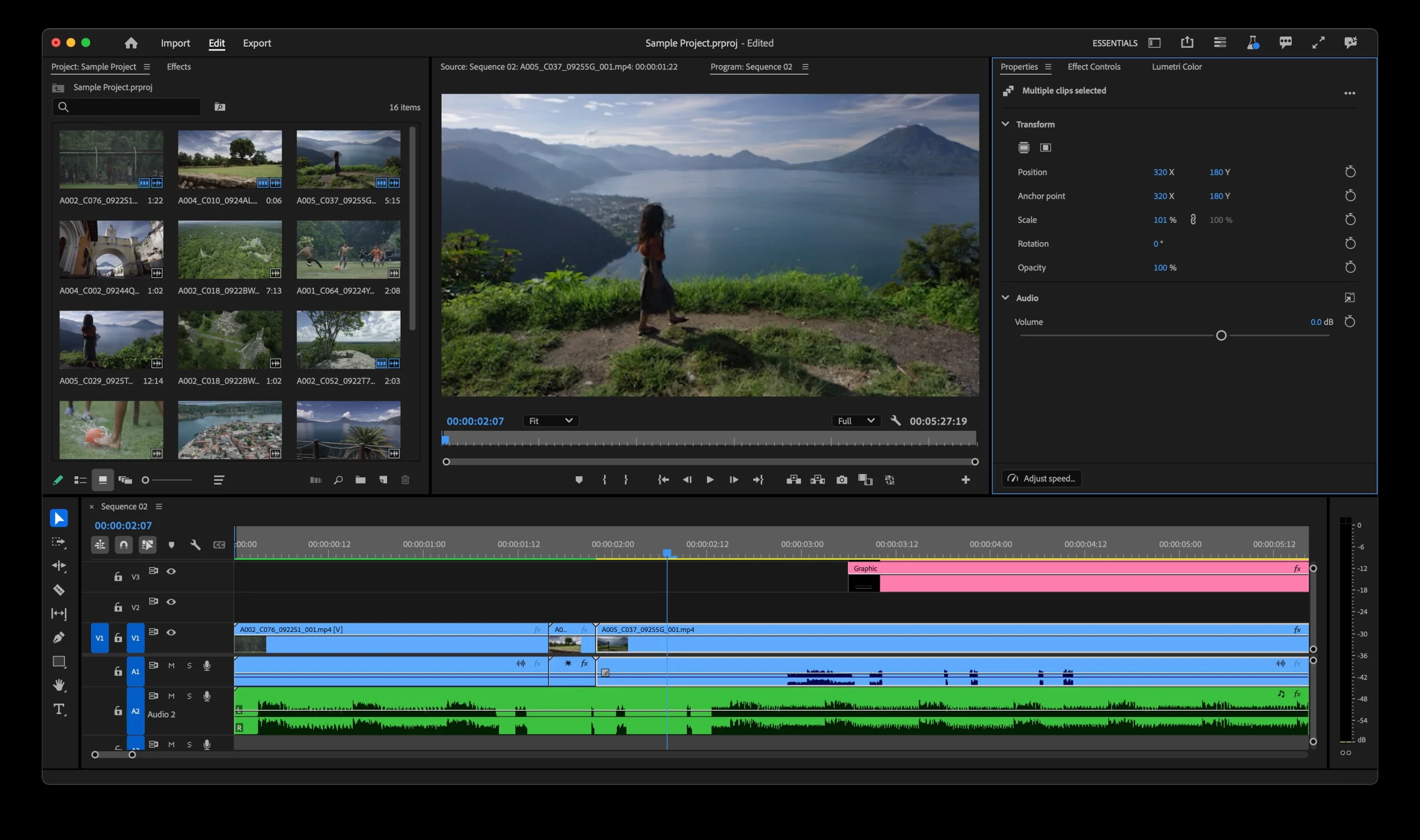
Project, Source Monitor и Program Monitor
Панель Project хранит представление материалов проекта: клипы, фотографии, звук, графику и последовательности. Внутренние папки Bin помогают отделить камеры, интервью, музыку, фотографии и готовые варианты монтажа. Такая организация особенно полезна при съёмке с повторяющимися именами файлов: монтажёр ориентируется не только на имя, но и на источник, длительность и назначение материала.
Source Monitor предназначен для отдельного исходного клипа. В нём удобно посмотреть дубль до помещения на временную шкалу и обозначить используемый интервал точками In и Out. Program Monitor показывает результат активной последовательности: уже с расположением клипов, наложениями, титрами и обработкой. Эти окна решают разные задачи. Хороший исходный кадр в Source ещё не гарантирует, что он правильно масштабирован и окрашен в Program.
Временная шкала Timeline содержит видеодорожки, звуковые дорожки и дорожки субтитров. Видеослои располагаются друг над другом, поэтому титр или перебивка на верхней дорожке перекрывает материал ниже в соответствующем интервале. Звук распределяется по самостоятельным дорожкам: например, речь, атмосфера и музыка. При таком устройстве заменить музыкальную подложку можно без перестройки видеоряда.
Properties, Effect Controls и Effects
Properties — контекстная панель свойств выделенного объекта. Для видео доступны положение, масштаб, поворот, прозрачность, кадрирование и другие основные параметры; для текста — оформление и размещение; для звука — соответствующие настройки. Выделение нескольких клипов позволяет менять общие параметры сразу, вместо повторения одной операции для каждого элемента.
Fit to frame и Fill frame решают разные задачи. Первый вариант вписывает изображение целиком, сохраняя его пропорции; при несовпадении форматов остаются свободные области. Второй заполняет кадр с обрезкой выходящих за границы частей. Для вертикального портрета в горизонтальной последовательности это принципиальное различие: заполнение экрана не равно сохранению всей фотографии.
Effects — библиотека доступных эффектов и переходов. Effect Controls показывает параметры уже назначенной обработки выбранного клипа, а также её изменение во времени. Поэтому поиск эффекта и редактирование его силы происходят в разных местах. В панели параметров задаются ключевые кадры анимации: например, увеличение фотографии от общего плана до детали или плавное появление плашки.
В современных версиях редактирование текста и графики перенесено из старой Essential Graphics в Properties, а просмотр шаблонов вынесен в Graphics Templates. Старый урок с другим названием панели не означает, что функция удалена. Сначала следует сопоставить поколение интерфейса и назначение инструмента, а не искать прежнюю вкладку буквально.
Импорт, форматы и организация исходников
Premiere поддерживает непосредственную работу с H.264, HEVC, Apple ProRes, ProRes RAW, DNxHD, DNxHR и рядом профессиональных камерных форматов. Среди них Canon Cinema RAW Light, RED R3D и варианты XAVC. Для звука используются, в частности, WAV, AIFF, MP3 и AAC. Подготовленные фотографии и графику можно импортировать в JPEG, PNG, TIFF и PSD.
MP4, MOV и MXF обозначают контейнер, а не исчерпывающую характеристику содержимого. Два файла MOV способны отличаться кодеком, разрядностью, способом записи каналов и поддержкой декодирования. При проблеме импорта нужно выяснять внутренний формат, а не переименовывать расширение. Замена «.mov» на «.mp4» не перекодирует поток.
Поддержка RAW различается между камерами. Blackmagic RAW подключается через отдельно устанавливаемый компонент Blackmagic RAW с плагином для редактора. Это не ограничение всех RAW-форматов: для конкретной камеры проверяется именно её способ записи и соответствующая поддержка.
Перед импортом удобно отделить оригиналы, звук, фотографии, графику и результаты. Материалы добавляются через Import, File > Import или Media Browser. Для камерных структур следует сохранять полный набор файлов карты: вспомогательные данные участвуют в распознавании некоторых видов записи.
Файл PRPROJ хранит монтажные решения и связи с материалами, но не заменяет коллекцию исходников. Перемещение папки со съёмкой после импорта нарушает прежние пути. Восстановление связи выполняется через поиск и повторное подключение файлов, а не созданием нового проекта с нуля. Для переноса между компьютерами удобнее заранее поддерживать понятную структуру каталогов.
Фотографии, слои Photoshop и последовательности кадров
PSD можно импортировать как сведённое изображение или с отдельными слоями. Сведённый вариант подходит для готовой иллюстрации, слои — для раздельного движения фотографии, заголовка и декоративных элементов. Решение лучше принимать по будущему монтажу: десятки отдельных слоёв не помогают, когда изображение должно оставаться неподвижным.
Проявку камерного RAW, ретушь и отбор снимков целесообразно завершить в фоторедакторе. В Premiere остаются длительность показа, движение, сочетание со звуком и согласование фотографий с видеопланами. Поддержка PSD не заменяет фотографический процесс обработки съёмки.
Последовательность изображений подходит для покадровой анимации и подготовленного таймлапса. Здесь важно единообразное именование и правильная интерпретация частоты кадров: именно она определяет длительность движения. Отдельная фотография, напротив, не имеет собственной длительности видео — время её показа задаётся в монтаже.
Когда действительно нужны прокси
Прокси — облегчённые копии клипов, связанные с оригиналами. Они нужны для плавного отбора и монтажа тяжёлого материала, особенно на ноутбуке или в многокамерной последовательности. Такой подход сохраняет связь с исходным качеством: пользователь не обязан окончательно заменять всю съёмку уменьшенными файлами.
Для выбранных клипов команда Proxy > Create Proxies открывает настройки создания копий. Текущие стандартные варианты включают половинный размер кадра и ProRes QuickTime Proxy. Задания передаются в Adobe Media Encoder; пока они обрабатываются, исходный материал остаётся доступным для работы. Папку прокси стоит отделить от оригиналов, чтобы впоследствии не перепутать их при передаче проекта.
По умолчанию финальный экспорт использует исходники полного разрешения, даже когда прокси включены для просмотра. Отдельная настройка Use Proxies в экспорте меняет это поведение намеренно. Поэтому перед выпуском мастер-файла нужно проверить наличие оригиналов и состояние этой настройки. Наличие резкого изображения на небольшом окне просмотра само по себе не подтверждает, что экспорт собирается из нужных файлов.
Прокси не отменяют расчёт сложных эффектов и композиций After Effects. Когда задержку создаёт обработка, рассматривают предварительный просчёт участка или Render and Replace, а не только уменьшение исходников.
Монтаж: от черновой сборки до точного ритма
Базовая операция в Premiere — выбор нужного интервала и его размещение в последовательности. Но профессиональный контроль проявляется после первой сборки. Ripple Edit меняет границу клипа и сдвигает следующие элементы, закрывая образовавшийся промежуток. Rolling Edit передвигает стык двух соседних планов без изменения их суммарной длительности. Первый вариант подходит для сокращения затянутого эпизода, второй — для уточнения момента переключения камеры в уже согласованном хронометраже.
Раздельное редактирование изображения и звука позволяет делать J- и L-склейки: речь следующего плана начинается до смены изображения либо продолжается после неё. Для интервью это способ сохранить непрерывность мысли, одновременно показывая реакцию собеседника или детали съёмки. Однако при переносах необходимо следить за синхронизацией: красивое соединение планов не оправдывает смещение речи относительно губ.
В проекте можно хранить несколько последовательностей: полную версию, короткий анонс и вертикальную адаптацию. Это удобнее, чем каждый раз переделывать единственный монтаж. Вложенные последовательности объединяют сложный фрагмент в управляемый блок, но имеют собственные настройки кадра. Излишнее вложение затрудняет поиск места, где применены масштабирование и обработка.
Многокамерная съёмка
Multi-Camera Source Sequence объединяет ракурсы по общему признаку синхронизации: звуку, таймкоду или маркерам. Затем монтажёр переключает камеры, сохраняя общий ход события. Для интервью, концерта или церемонии это избавляет от необходимости вручную собирать каждый ракурс на всём протяжении сцены.
Автоматическое совмещение нужно проверять по короткому различимому событию: хлопку, удару или началу фразы. Совпадение на старте не заменяет проверку конца длинной записи. Отдельно выбирается логика звука: качественная запись основного микрофона должна оставаться основой, даже когда изображение переключается между камерами. Переключение видеоракурса и выбор звукового источника — разные решения.
Скорость, интерполяция и стабилизация
Команда Speed/Duration изменяет скорость одного или нескольких клипов, поддерживает обратное воспроизведение и сохранение высоты тона. При изменении длительности доступен сдвиг следующих клипов. Для плавного изменения темпа используется Time Remapping. При этом скорость съёмки и скорость воспроизведения следует различать: материал с высокой частотой кадров даёт другой запас для замедления, чем обычная запись с недостающими промежуточными кадрами.
Frame Sampling выбирает кадры, Frame Blending смешивает соседние, Optical Flow рассчитывает промежуточное движение. Последний вариант полезно оценивать на конкретном фрагменте: пересечения объектов, быстрое вращение и перекрытия требуют особенно внимательного просмотра. Качество замедления проверяется в движении, а не по одному удачному стоп-кадру.
Warp Stabilizer анализирует дрожание и стабилизирует клип. За результат приходится платить изменением кадрирования, а чрезмерная обработка способна сделать геометрию движения неестественной. Для применения необходимо соответствие размеров клипа и последовательности; при несовпадении используется вложенная последовательность. Стабилизацию разумно оценивать вместе с границами изображения: исчезновение дрожания бесполезно, если обрезана важная часть действия.
Auto Reframe помогает подготовить квадратную или вертикальную версию горизонтального монтажа, автоматически перестраивая кадрирование. В настройках адаптации задаётся целевое разрешение. Это стартовая переразметка, а не окончательное композиционное решение: после неё проверяют положение лиц, деталей предмета и текстовых плашек на протяжении каждого плана.
Цветокоррекция и оформление изображения
Lumetri Color объединяет базовые поправки экспозиции и баланса белого с инструментами художественной обработки. В Basic Correction регулируются температура, оттенок, контраст, светлые и тёмные области, белая и чёрная точки, насыщенность. Пипетка нейтрального участка помогает начать согласование баланса белого, но выбранная поверхность действительно должна быть нейтральной, а не просто светлой.
При монтаже нескольких камер задача сначала состоит в согласовании соседних планов. Разный баланс белого, контраст и яркость лица заметнее при склейке, чем внутри отдельного красивого кадра. Поэтому выразительный общий стиль имеет смысл накладывать после технического выравнивания, а не использовать один LUT как универсальное исправление любой съёмки.
Управление цветом и LUT
Цветовой процесс строится из трёх пространств: исходного клипа, рабочего пространства последовательности и пространства вывода. Premiere преобразует материал между ними. Для правильного результата необходимо корректное определение исходного цвета: отсутствующие или ошибочные метаданные проверяются через Modify Clip > Color. Это особенно важно при объединении обычного SDR, логарифмической съёмки и HDR.
Настройки управления цветом задаются для последовательности. Для традиционной SDR-доставки предусмотрен Broadcast 709 (SDR); существуют и другие рабочие варианты. Менять рабочее пространство после цветокоррекции без повторной оценки изображения нельзя: те же численные поправки в другом пространстве дают другой вид. Аналогично перенос настроек между последовательностями требует проверки их цветового устройства.
Технический LUT преобразует изображение, а творческий Look формирует стиль. LUT рассчитан на определённое входное пространство; применение не к тому сигналу приводит к неверному контрасту и цвету. Если преобразование уже выполнено управлением цветом, второй аналогичный переход не нужен. LUT также не возвращает фактуру, которой нет в пересвеченной записи.
Что дают измерительные панели
Lumetri Scopes позволяет оценивать изображение не только глазами. Waveform показывает распределение яркости, RGB Parade помогает сопоставлять каналы, Vectorscope — направление и величину цветовых отклонений. Эти инструменты полезны при согласовании материала, но не выбирают за автора нужную атмосферу кадра. Измерение дополняет просмотр, а не отменяет его.
Титры, шаблоны и связь с After Effects
Обычный текст и графические элементы размещаются поверх видеоряда и оформляются через Properties. Motion Graphics Templates в формате MOGRT позволяют использовать повторяемые анимированные титры и плашки. Такой шаблон содержит параметры, подготовленные его автором для изменения в Premiere; наличие готовой анимации не означает, что монтажёр может свободно изменить всю её внутреннюю конструкцию.
Повторяемый шаблон полезен для подписей в серии интервью. Размер, контраст и длительность титра всё равно проверяются на предполагаемом устройстве просмотра: готовая анимация не гарантирует читаемости текста.
Dynamic Link связывает композицию After Effects с монтажом без обязательного промежуточного экспорта после каждого изменения. Для работы нужны совместимые основные версии приложений. Сложная связанная композиция требует дополнительного расчёта, поэтому задержки воспроизведения не исчезают только благодаря отсутствию промежуточного файла. Для закреплённого фрагмента Render and Replace заменяет живую связь просчитанным материалом.
Речь, музыка, расшифровка и субтитры
Essential Sound группирует обработку по назначению материала: Dialogue, Music, SFX и Ambience. Для речи доступны средства выравнивания воспринимаемой громкости и улучшения разборчивости; для музыки и атмосферы — настройки, связанные с их ролью в миксе. Категория помогает получить подходящий набор инструментов, но не определяет автоматически правильный баланс всех дорожек.
Enhance Speech обрабатывает речевой клип, а Mix Amount регулирует сочетание обработанного и исходного звука. Полезно сравнивать результат не только по уменьшению шума, но и по сохранению согласных, дыхания и естественности голоса. Слишком агрессивная очистка не становится хорошей только потому, что в паузах наступила тишина. Для материала, где важна атмосфера помещения, часть исходного звучания имеет самостоятельную ценность.
Автоматическое приглушение музыки, Ducking, создаёт изменения громкости под речевыми фрагментами. Настраиваются чувствительность, величина приглушения и переходы. После Generate Keyframes результат можно уточнить вручную. Это конкретное сокращение повторяющейся работы: вместо рисования каждого снижения уровня монтажёр начинает с автоматически построенной огибающей.
Монтаж интервью по тексту
Speech to Text создаёт расшифровку со связью слов и времени. Русский язык поддерживается; после установки соответствующего языкового пакета распознавание работает без интернета. Для интервью это даёт навигацию по сказанному: найти нужную тему и вернуться к фрагменту проще, чем многократно прокручивать всю запись.
Text-Based Editing использует эту связь для построения чернового монтажа. Выбор, перенос и удаление фрагментов текста отражаются на связанных участках видео и звука. Такой способ особенно полезен при длинных разговорных исходниках, но не заменяет просмотр: удачный письменный абзац ещё не означает естественную экранную речь. Между фразами остаются жесты, интонации и направления взгляда.
Статическая расшифровка, создаваемая командой Generate static transcript, предназначена прежде всего для работы с текстом готовой последовательности и субтитрами. Её не следует путать с исходной расшифровкой, на которой строится текстовый монтаж. При подготовке интервью сначала определяется нужный рабочий процесс, затем выбирается соответствующий способ транскрибирования.
Субтитры как отдельный результат
Из расшифровки команда Create Captions создаёт субтитры. Затем корректируются написание, границы, длительность и оформление. Ошибки в именах, названиях техники и профессиональных терминах требуют ручной вычитки даже при хорошем качестве записи. Проверять нужно и смысл: неверно распознанное отрицание способно изменить фразу сильнее, чем несколько пунктуационных ошибок.
В актуальной ветке доступны субтитры с отдельным словом в каждом сегменте и автоматический перевод текста субтитров. Перевод не равен переозвучиванию: речь исходного человека от этой операции не меняется. Однословная подача также не заменяет обычные строки для любого видео — её стоит оценивать по темпу чтения, содержанию и задаче ролика.
Для выдачи существуют разные варианты: надпись, вписанная в изображение, отдельный файл субтитров или встраивание в поддерживаемый контейнер. SRT удобен как самостоятельный текстовый файл с временными отметками. Вписанный текст виден постоянно, но его нельзя отключить; отдельные субтитры зависят от поддержки проигрывателя. Для заказчика полезно заранее согласовать, нужен ли ему чистый мастер без текста вместе с файлом субтитров.
Интеллектуальные функции: поиск, маски и генерация
Поиск по содержимому материала
Media Intelligence помогает найти клип по тому, что показано в кадре, а не только по имени файла. Search объединяет визуальное содержимое, расшифровки и метаданные. В актуальной версии доступен и поиск звуков по описанию. Для большого объёма перебивок это меняет отбор: можно искать действие или предмет, не помня, под каким номером записан дубль.
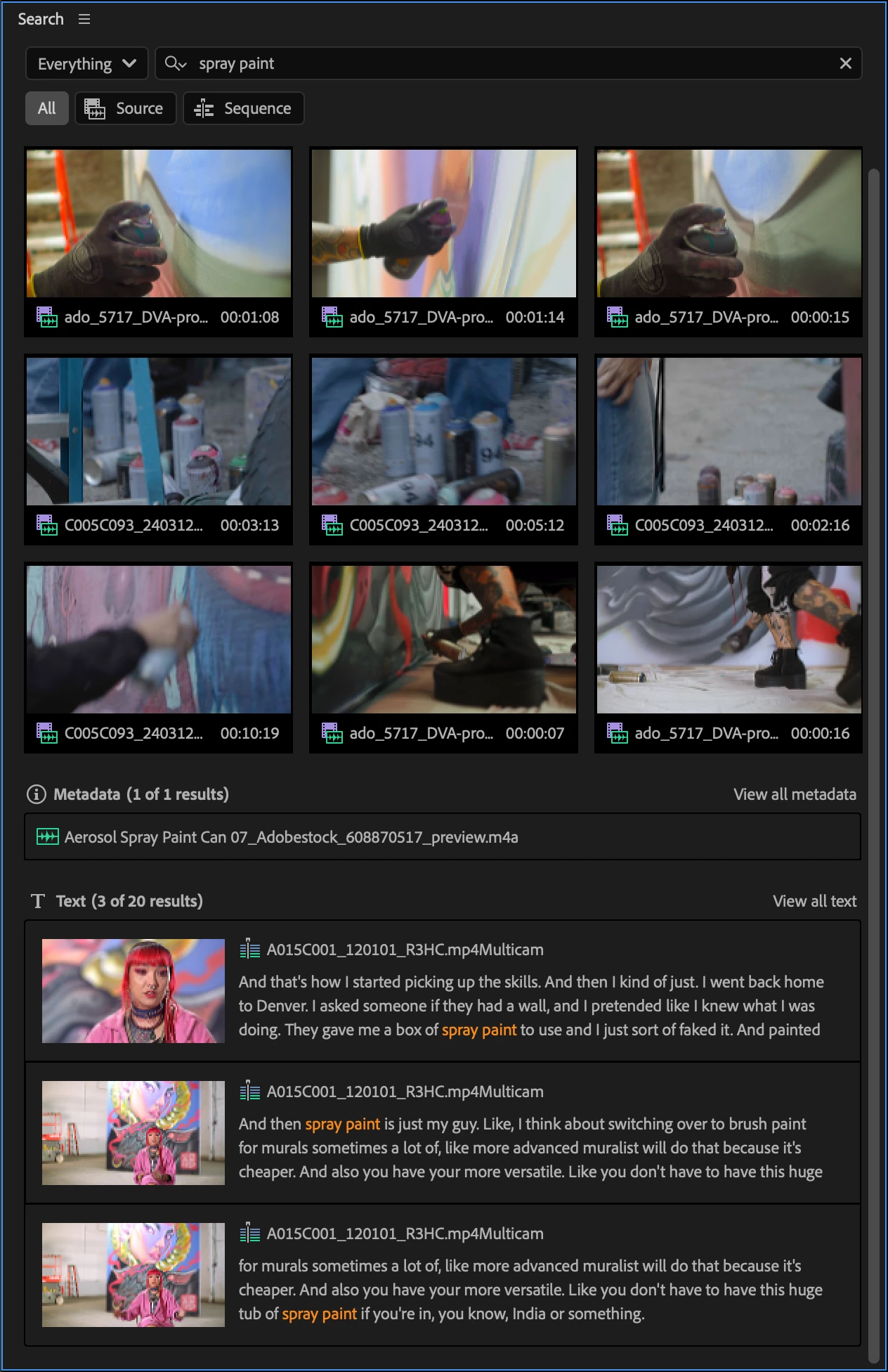
Визуальный анализ выполняется локально; модели поиска не обучаются на материалах пользователя. Индексация требует ресурсов и создаёт вспомогательные данные. Она не заменяет организацию медиатеки: визуально похожие дубли могут иметь разное редакционное назначение.
Поиск по изображению не следует считать системой установления личности или чтения любых надписей внутри кадра. Его назначение — поиск визуального содержания. Для точной фамилии, артикула или названия проекта надёжнее использовать правильно заполненные метаданные и проверенную расшифровку.
Object Mask и отслеживание объектов
Object Mask выделяет человека или объект и отслеживает его в движении. Полученную маску можно использовать для локальной обработки: отделить область цветокоррекции, ограничить размытие или работать с прозрачностью. Объектные маски включены в основную ветку начиная с версии 26.0.
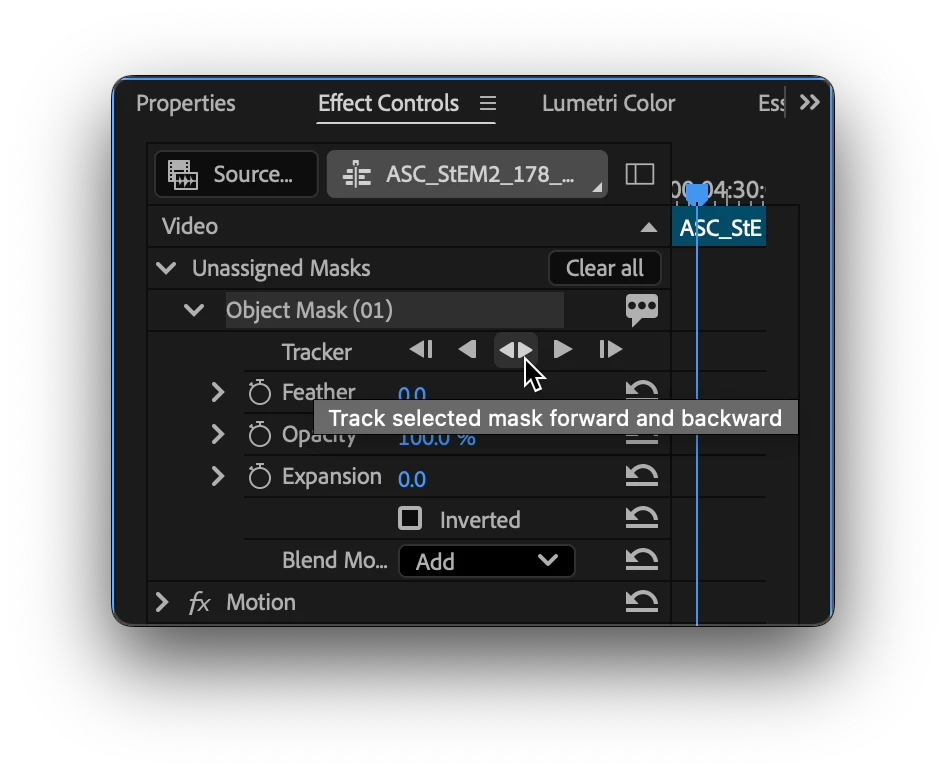
После первоначальной загрузки модели обработка маски происходит на устройстве. Для начала удобно выбрать кадр, где объект хорошо различим. Затем нужно проверить проход целиком, особенно перекрытия, выход за границы изображения и быстрые движения. Удачное выделение в первом кадре не доказывает точность всей последовательности.
В интерфейсе 26.x инструменты создания масок собраны в панели инструментов: рядом с Object Mask доступны геометрические формы и перо. Старые кнопки создания маски в знакомом месте Effect Controls больше не являются ориентиром для этого процесса. Сама панель параметров по-прежнему нужна для уточнения края и поведения выделения.
Generative Extend: продолжение, а не восстановление съёмки
Generative Extend достраивает короткий участок у границы клипа: до двух секунд видео или до десяти секунд звукового окружения. Он полезен, когда не хватает небольшого запаса для перехода или нужно чуть дольше удержать план. Это синтетическое продолжение, а не извлечение кадров, которые камера записала, но скрыла.
Generative Extend не продолжает диалог: речь в добавленном участке заглушается, клипы с музыкой не подходят. Звук поддерживается в моно и стерео, но не в многоканальном окружении. Генерируемое видео имеет разрядность 8 бит; при расширении HDR в SDR-последовательности добавленный участок также становится SDR. Для материала с точной цветовой обработкой это существенное ограничение.
Генерация использует Firefly и подключение к интернету: небольшой фрагмент исходника передаётся для облачной обработки. Расход кредитов зависит от параметров. Перед использованием в клиентском проекте следует согласовать допустимость отправки материала и сам факт синтетического изменения. В репортажном или документальном эпизоде достроенное движение не должно выдаваться за запись реального события.
Generative Media Tool — отдельная возможность со статусом beta, позволяющая создавать видеоматериал и звуковые эффекты по текстовому описанию. Для использования этого инструмента нужна соответствующая бета-версия Premiere. Решение о покупке основного редактора разумнее основывать на выпущенных рабочих инструментах, а не на экспериментальном дополнении.
Экспорт и пакетная подготовка версий
Сохранение проекта и экспорт фильма — разные действия. File > Export > Media открывает настройки результата: имя, папку, формат, параметры изображения и звука. Для обычной веб-доставки используется H.264 в MP4; HEVC нужен при согласованной поддержке на стороне получателя. Для промежуточного мастера доступны ProRes и DNxHR, для отдельного звука — WAV. Поддержка импорта формата не означает, что любой его вариант доступен для экспорта на любой платформе.
При выборе параметров важны разрешение, частота кадров, цветовое пространство и битрейт. Render at Maximum Depth относится к точности обработки, а Use Maximum Render Quality — прежде всего к качеству масштабирования. Включение этих настроек не восстанавливает утраченную детализацию и не заменяет правильный выбор исходника. Аппаратное кодирование H.264 и HEVC зависит от совместимых устройств и параметров потока.
Adobe Media Encoder принимает задания в очередь. Это удобно для выпуска основной версии, облегчённой копии и нескольких последовательностей без повторного запуска каждого экспорта вручную. Продолжение работы в Premiere не отменяет общей нагрузки на компьютер: очередь кодирования и активный монтаж используют те же ресурсы.
Готовый файл следует открыть отдельно и повторно импортировать для сравнения с последовательностью. Проверяются начало и конец, хронометраж, отсутствие случайных чёрных кадров, текст, синхронизация и цвет. Для субтитров дополнительно проверяется выбранный способ доставки: самостоятельный SRT не появится поверх изображения автоматически во всяком проигрывателе.
Совместная работа, приватность и сохранность проекта
Team Projects хранит общую проектную структуру и изменения в облачном рабочем процессе. Productions организует большую работу как набор связанных проектов и использует блокировку редактируемых проектов. Выбор зависит от устройства команды: удалённым участникам и студии с общим хранилищем нужны разные способы доступа. В обоих случаях доступ к проектным решениям не заменяет доступ к самим исходникам.
Frame.io решает задачу согласования: загруженные версии ролика сопровождаются комментариями и отметками времени. В актуальной связке используется панель Frame.io V4; старый Review with Frame.io и новая панель не взаимозаменяемы. Такая организация полезнее переписки вида «исправьте кадр ближе к середине»: замечание связано с конкретным моментом и версией.
Локальный монтаж, локальная расшифровка и облачная генерация имеют разные маршруты данных. Перед загрузкой клиентской съёмки нужно определить разрешённых получателей, объём передаваемых материалов и допустимость сторонней обработки. Утверждение «всё остаётся на компьютере» неверно для Frame.io и Generative Extend. Обратное утверждение «любой импорт отправляет весь фильм в облако» также не описывает обычный локальный проект.
Project Manager помогает собрать используемые материалы или подготовить их к переносу с преобразованием. Архив нужно дополнять внешними зависимостями: связанными композициями, необходимыми шаблонами и сведениями о плагинах. Контрольный признак готовности — открытие собранной копии с её собственными исходниками, а не просто наличие файла проекта. Автосохранение защищает от потери последних монтажных решений, но не заменяет резервную копию съёмки.
Пример: ролик о фотосъёмке длительностью около минуты
Для знакомства подойдёт проект без сторонних расширений: горизонтальные клипы 1920 × 1080, 25 кадров в секунду, три готовые фотографии JPEG и запись речи. Цель — минутный рассказ фотографа о съёмке с перебивками и субтитрами.
- Подготовить материалы. Скопировать их в постоянную папку, отдельно сохранить оригиналы. Создать проект через New Project, указать имя и место сохранения, импортировать подготовленный набор.
- Организовать медиатеку. Разложить материалы в Bin для видео, фотографий и звука. Из основного видеоклипа создать последовательность, проверить размер, частоту и цветовые настройки. Для этого примера использовать SDR-вывод Rec.709.
- Собрать рассказ. Выбрать в Source Monitor нужные интервалы и разместить их на Timeline. Сократить повторы, не обрывая окончания слов. Речь оставить основой, а фотографии и планы процесса поставить поверх как перебивки.
- Оформить изображение. Через Properties настроить фотографии, осознанно выбрав вписывание или заполнение. Согласовать яркость и баланс белого соседних видеопланов в Lumetri Color. Добавить короткую подпись имени.
- Подготовить звук и текст. Обозначить речь как Dialogue, сравнить исходный вариант с обработанным. Создать расшифровку, исправить имена и термины, затем получить субтитры через Create Captions. Просмотреть каждую границу строки.
- Выпустить и проверить результат. Сохранить проект, открыть экспорт, выбрать H.264 и подходящий вариант Match Source. Проверить вывод 1920 × 1080, 25 кадров в секунду и нужный диапазон. Выдать MP4 и согласованный вариант субтитров, затем просмотреть ролик от начала до конца вне редактора.
Каждый элемент остаётся редактируемым: заменить фотографию или исправить титр можно в исходной сборке, не переделывая уже сжатый MP4. Перед существенными изменениями полезно сохранять предыдущую последовательность.
Частые проблемы и последовательная диагностика
Установка недоступна или приложение не запускается
Сначала сопоставляют версию ОС, процессор и архитектуру с требованиями ветки 26.x, затем проверяют вход в Creative Cloud и состояние подписки. Совместимость прежнего выпуска с компьютером не подтверждает совместимость нового. Если сбой начался после добавления расширения, его временно исключают из рабочего окружения. Сброс настроек выполняют после сохранения пользовательских раскладок и параметров, а не как первую операцию без разбора причины.
Клип не импортируется или виден только звук
Проверяют кодек внутри контейнера, полноту файла и способ его получения с камеры. Для BRAW проверяют установленный компонент Blackmagic RAW; для HEVC учитывают лицензионный режим и поддержку формата. В версии 26.3.2 исправлен сбой при импорте MKV, поэтому совет «Premiere вообще не принимает MKV» уже не описывает актуальное состояние продукта. Сбой конкретного файла нужно отделять от ограничений формата и от ошибки старой версии.
После переноса появились отсутствующие материалы
Media Offline означает потерянную связь с исходником. Следует найти правильную папку и заново связать файлы, сверяя не только имя, но и длительность и содержимое: разные карты памяти способны содержать одинаковые имена. Для дальнейшей работы структуру папок лучше не менять. Создание нового проекта не возвращает пропавший оригинал.
Воспроизведение дёргается, хотя изображение экспортируется
Разделяют нагрузку чтения, декодирования и эффектов. Сначала уменьшают разрешение просмотра и проверяют короткий участок без тяжёлой обработки, затем оценивают необходимость прокси. Кэш очищают штатными средствами, не удаляя исходники и проектные папки. После очистки часть вспомогательных данных будет построена заново; это не признак повторного повреждения проекта.
Экспорт останавливается на одном участке
Проверяют короткий диапазон вокруг проблемного момента, временно исключают сторонний переход или эффект и пробуют встроенный профиль экспорта вместо собственного. Отдельно проверяют свободное место и папку результата. Экспорт через Media Encoder помогает отделить часть проблем рабочего процесса, но не исправляет повреждённый исходник. Изменения нужно вносить по одному, иначе причина успешного повторного экспорта останется неизвестной.
Цвет или звук готового файла отличаются от ожиданий
Для цвета сравнивают исходное, рабочее и выходное пространства, проверяют повторное применение LUT и просмотр в других приложениях. Для звука — выбранные дорожки, приглушение, каналы и реальную слышимость готового файла. Исправлять исходную цветокоррекцию только ради одного проигрывателя без проверки управления цветом опасно: проблема отображения не обязательно находится в монтаже.
Плюсы и минусы
Плюсы ✔️
- Подробное управление монтажными стыками, дорожками и многокамерными последовательностями без разрушения исходных файлов.
- Связанный процесс работы с облегчёнными прокси и оригиналами полного разрешения.
- Монтаж по расшифровке, распознавание русской речи и подготовка субтитров внутри проекта.
- Локальный поиск по визуальному содержимому и отслеживаемые объектные маски для сокращения ручного отбора и выделения.
- Интеграция с Photoshop, After Effects и Media Encoder, полезная для проектов с графикой и несколькими вариантами выдачи.
- Раздельные инструменты командного монтажа и согласования версий с заказчиком.
Минусы ❌
- Нет постоянной бесплатной настольной версии и бессрочной покупки; годовой договор с помесячной оплатой содержит обязательства по отмене.
- Текущая ветка требует современной ОС и совместимого оборудования; работа с тяжёлыми исходниками нуждается в планировании ресурсов.
- Исходники, плагины, шаблоны и связанные композиции требуют отдельного контроля при переносе и архивировании.
- Облачная генерация зависит от подключения, региона и кредитов, а не только от наличия приложения.
- Новые продажи ограничены в России и Беларуси; официальной настольной версии для Linux нет.
- Автоматические маски, расшифровка и адаптация кадра требуют проверки результата, особенно в сложных сценах.
Кому подойдёт и кому не подойдёт
Кому подойдёт
Фотографу, регулярно снимающему видео для клиентов, Premiere полезен при сочетании интервью, фотографий и съёмки процесса. Монтажёру разговорных проектов — при большом объёме речи, нескольких камерах и регулярной подготовке субтитров. Небольшой студии — когда графика уже создаётся в Photoshop и After Effects, а один материал выпускается в нескольких версиях и проходит согласование.
Для начинающего редактор оправдан как инструмент последовательного освоения профессионального монтажа. При этом учебной целью должна быть управляемая работа с дорожками, материалами и экспортом, а не обязательное использование всех интеллектуальных функций в первом ролике.
Кому не подойдёт
Для разовой обрезки короткого видео установка, изучение интерфейса и подписка дают избыточные затраты. Пользователю Linux, старого неподдерживаемого компьютера или полностью изолированной от сети рабочей среды лучше рассмотреть другой инструмент. Для человека, которому нужен только телефонный или браузерный монтаж, настольный Premiere не становится подходящим выбором благодаря похожему названию мобильного приложения.
Альтернативы для других рабочих условий
DaVinci Resolve
Редактор Blackmagic Design работает на Windows, macOS и Linux и объединяет монтаж, цвет, Fusion для композиций и Fairlight для звука. Есть бесплатная версия и платный Resolve Studio; цена Studio в США составляет 295 долларов. Это содержательная альтернатива при желании построить работу вокруг единого комплекса без обязательной подписки Premiere. Выбирать её стоит по нужным кодекам и различиям бесплатной и платной редакций, а перенос существующего монтажа проверять отдельно от наличия похожих инструментов.
Final Cut Pro
На Mac Final Cut Pro предлагает другую логику сборки с Magnetic Timeline. Отдельная покупка за 299,99 доллара США сохраняется; одновременно приложение входит в Apple Creator Studio за 12,99 доллара в месяц или 129 долларов в год. В сравнении с Premiere важны привязка настольной версии к Mac, устройство временной шкалы и потребность в обмене проектами с другими участниками.
Kdenlive
Бесплатный открытый редактор проекта KDE доступен для Linux, Windows и macOS. Он подходит для освоения дорожечного монтажа без обязательных платежей Adobe. Это прежде всего выбор иной программной среды, а не бесплатная копия Premiere: привычные шаблоны, расширения и связи с другими приложениями необходимо оценивать заново. Особенно уместен такой вариант для пользователя Linux и самостоятельных проектов без требования передавать рабочий PRPROJ.
Shotcut
Shotcut — бесплатный открытый редактор для Windows, macOS и Linux с многодорожечной шкалой, фильтрами, прокси и поддержкой форматов через FFmpeg. Его имеет смысл рассмотреть для самостоятельной сборки роликов, где важнее обойтись без подписки, чем встроиться в процесс Creative Cloud. Наличие субтитров и автоматизации в современных версиях не делает его эквивалентом связки Premiere, After Effects и Frame.io: сравнивать нужно весь рабочий маршрут, а не количество пунктов меню.
FAQ: детали, которые важны в сложном проекте
Почему после повторного Ducking исчезла ручная правка громкости?
Повторная команда Generate Keyframes перезаписывает ранее отредактированные точки этой автоматизации. Автоматический расчёт лучше завершить до ручной доводки. Перед новым расчётом следует сохранить вариант последовательности с уже согласованными музыкальными акцентами.
Откроется ли новый проект в старом Premiere?
Прямая обратная совместимость между основными поколениями не гарантируется. XML помогает перенести часть монтажной структуры, но не заменяет проект со всеми эффектами. Для команды безопаснее согласовать поколение приложения заранее, а обновлять копию, сохраняя исходный проект отдельно.
Почему большая панорама не импортируется, хотя TIFF поддерживается?
Есть ограничения размера: не более 256 мегапикселей и не более 32 768 пикселей по любой стороне. Формат файла не отменяет эти пределы. Для видеоряда стоит подготовить отдельную уменьшенную копию под предполагаемое кадрирование, сохранив фотографический оригинал.
Почему маркеры не перемещаются вместе с сокращением монтажа?
При Ripple Edit поведение маркеров последовательности зависит от настройки Marker > Ripple Sequence Markers. С включённой настройкой они перемещаются вместе с такими правками, с выключенной остаются на прежних временных позициях. Это нужно согласовать до использования маркеров как ориентиров для музыки или замечаний.
Итог: когда выбор Premiere оправдан
Adobe Premiere Pro имеет смысл выбирать для регулярного монтажа, в котором важны управляемые правки, совместимость с рабочим процессом Adobe и выпуск нескольких версий одного материала. Для фотографа это прежде всего инструмент построения рассказа вокруг съёмки, а не ещё один способ обработать снимок.
Перед оплатой решающими становятся три проверки: поддержка собственных исходников, приемлемая работа полного монтажного процесса на имеющемся компьютере и подходящие условия лицензии в своём регионе. При разовых простых задачах разумнее редактор без подписки; при регулярных клиентских проектах ценность Premiere определяется тем, насколько он упрощает конкретный путь от материалов до согласованного результата.











