


VideoPad Video Editor — настольный видеоредактор NCH Software для сборки роликов из локальных видео, фотографий и аудио, многодорожечного монтажа, титров, субтитров, эффектов, обработки звука и экспорта готового материала в файл, на диск или в поддерживаемый онлайн-сервис. Актуальная линейка остаётся в разработке: 2 сентября 2026 года NCH выпустила VideoPad 18.46 для Windows и 18.47 для macOS. В этом обзоре рассматриваются именно настольные версии для Windows и Mac; мобильные приложения VideoPad для iPhone, iPad и Android относятся к отдельным веткам распространения и имеют собственные условия магазинов приложений.
Скачать VideoPad Video Editor бесплатно
Рекомендуемый аналог
ВидеоМОНТАЖ
Видеоредактор для Windows с русским интерфейсом
- Монтаж роликов на временной шкале
- Обрезка, переходы, титры и работа со звуком
- Коррекция изображения и готовые эффекты
- Экспорт для устройств и онлайн-площадок
VideoPad Video Editor
Программа для работы с видео или аудио на русском языке
- Меньше инструментов для точной локальной коррекции
- Часть расширенных функций доступна только платно
- Набор инструментов зависит от версии и платформы
- Может не подойти для сложного профессионального монтажа

По устройству VideoPad занимает промежуточное положение между совсем простыми редакторами с одной дорожкой и крупными профессиональными монтажными системами. В нём есть Timeline и Storyboard, несколько видео- и аудиодорожек, отдельные окна предварительного просмотра клипа и последовательности, цепочки эффектов, маскирование, анимация параметров, субтитры, автоматическое приглушение фонового звука, пакетная обработка и ряд функций с применением распознавания речи и ИИ. При этом лицензирование заметно влияет на набор возможностей: бесплатный вариант предназначен только для некоммерческого домашнего использования, Home Edition ограничена двумя аудиодорожками и не поддерживает внешние плагины, а Master’s Edition снимает эти ограничения.
Что именно представляет собой VideoPad Video Editor
Разработчик VideoPad — NCH Software. Это не браузерный редактор и не облачная монтажная площадка: основная программа устанавливается на компьютер, работает с файлами проекта и медиа на локальных накопителях, а сетевые функции используются отдельно — например, для публикации или передачи результата в поддерживаемые сервисы. Формат проекта VideoPad имеет расширение .vpj. Он хранит структуру монтажа и ссылки на исходные файлы, но не превращает проект в самостоятельный воспроизводимый видеоролик и не встраивает внутрь него все использованные клипы.
Такое устройство важно для понимания продукта. VideoPad не является конвертером, который просто меняет контейнер или кодек у готового файла: пользователь собирает последовательность, задаёт порядок клипов, разрезает и укорачивает фрагменты, накладывает титры, эффекты и звук, а затем выполняет отдельный экспорт. Одновременно программа не является только средством для сложного профессионального постпродакшена: базовая логика интерфейса рассчитана на последовательный путь от импорта к монтажной линейке и далее к готовому файлу.
Название VideoPad встречается и в мобильных магазинах. NCH выпускает приложение VideoPad для iPhone и iPad, а в Google Play представлены мобильные варианты для Android. Эти приложения не следует смешивать с настольными Home Edition и Master’s Edition. У мобильных выпусков отдельные номера версий, покупки внутри приложений и требования магазинов, поэтому сведения о подписке или цене мобильной версии нельзя переносить на Windows или macOS. Далее под VideoPad подразумевается настольная программа, если прямо не указано иное.
| Параметр | Актуальные сведения |
|---|---|
| Разработчик | NCH Software |
| Тип | Настольный нелинейный видеоредактор |
| Основные платформы обзора | Windows и macOS |
| Текущая ветка на 5 сентября 2026 года | 18.46 для Windows, 18.47 для macOS |
| Режимы последовательности | Timeline и Storyboard |
| Проект | VPJ; хранит монтаж и ссылки на исходные медиа, а не готовое видео |
| Бесплатный вариант | Для некоммерческого домашнего использования; регистрация для него не требуется |
| Платные редакции | Home Edition и Master’s Edition |
| Home Edition | До двух аудиодорожек, без внешних плагинов |
| Master’s Edition | Без ограничения Home на число аудиодорожек, с поддержкой плагинов |
| Русский интерфейс | Подтверждена русскоязычная версия для Windows |
| Интернет | Не требуется как постоянное условие локального монтажа; нужен для отдельных сетевых функций |
Актуальный статус и платформы
VideoPad остаётся поддерживаемым продуктом NCH. Журнал изменений показывает регулярные обновления ветки 18.x в 2026 году. В Windows-версии 18.42, выпущенной в июле, появилась возможность добавлять медиа из облака; версия 18.46 от 2 сентября получила интерфейс обнаружения границ сцен на клипе и ряд изменений в настройках. Для macOS 2 сентября опубликована сборка 18.47 с обслуживающими исправлениями. Разные номера на двух системах означают, что их ветки обновляются независимо; корректнее говорить о текущей версии для конкретной ОС, а не об одном общем номере VideoPad.
VideoPad работает в Windows 7, 8, 8.1, 10 и 11. Минимальная конфигурация включает Intel Core 2 Duo 2,0 ГГц либо AMD Athlon 64 X2 5000+, 2 ГБ оперативной памяти, 3D-ускоритель с поддержкой DirectX 9.0c и актуальным драйвером, экран от 1024×768 и совместимое с Windows звуковое устройство. Камера, устройство видеозахвата или веб-камера нужны только для соответствующих сценариев импорта и записи. Эти значения описывают совместимость, а не скорость рендеринга: на время экспорта влияют процессор, накопитель, объём памяти, сложность проекта, кодирование и параметры вывода.
Для macOS ветка 18.x имеет минимум macOS 10.9 или новее, процессор Intel и 2 ГБ оперативной памяти. Совместимые камеры и устройства захвата используются как дополнительное оборудование; отдельный обязательный дискретный графический процессор в минимуме не задан. При выборе Mac важно учитывать совместимость конкретной сборки с установленным оборудованием, особенно для проектов с тяжёлыми эффектами или высоким разрешением.
Windows-версия VideoPad доступна с русским интерфейсом. Для текущей macOS-ветки полная русская локализация не подтверждена; Mac-выпуск распространяется и на английском языке.
Как устроен интерфейс
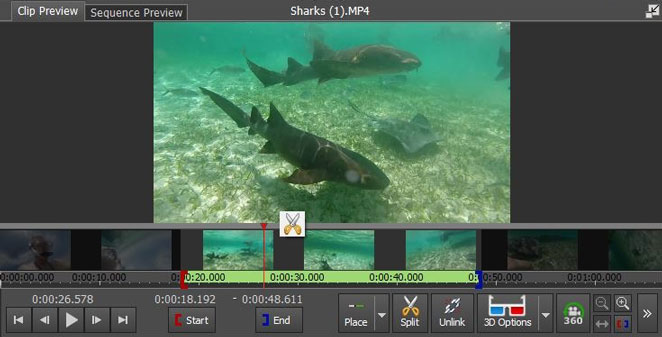
Рабочее пространство VideoPad организовано вокруг нескольких постоянных зон. В верхней части находится лента команд и вкладки рабочего процесса. Слева располагается область медиа и папок проекта, куда попадают добавленные видео, изображения и аудиофайлы. Справа находятся окна предварительного просмотра: одно предназначено для выбранного исходного клипа, другое — для собранной последовательности. Нижняя половина окна отведена под Sequence — монтажную последовательность, которую можно отображать как Timeline либо как Storyboard.
Timeline и Storyboard
Timeline показывает все видео- и аудиодорожки и отображает клипы пропорционально их длительности. На этой шкале видны взаимное расположение элементов, перекрытия, переходы и точное место каждого фрагмента во времени. Клип можно перемещать, менять его длительность и связывать с другими элементами последовательности. Такой режим нужен для проектов, где одновременно работают несколько слоёв изображения, фоновой музыки, речи и дополнительных звуков.
Storyboard упрощает представление последовательности. В нём основное внимание уделено порядку клипов на первой видеодорожке и связанному с ними звуку. Этот режим удобнее, когда проект строится как линейная цепочка сцен и пользователю важнее очередность кадров, чем точное многодорожечное наложение. Переключение между Timeline и Storyboard не создаёт новый проект: меняется способ отображения уже существующей последовательности.
Медиапанель и папки
Добавленные материалы появляются в области файлов проекта и считаются клипами, доступными для повторного использования. Исходный файл при этом не нужно физически дублировать ради каждого появления на монтажной линии: в последовательность помещаются экземпляры клипов и их монтажные параметры. Это позволяет использовать один источник несколько раз с разными точками обрезки или эффектами.
В проекте можно создавать несколько последовательностей. Это удобно, когда один набор исходников используется для нескольких вариантов ролика или когда крупный материал делится на логические части. При завершении работы VideoPad поддерживает экспорт всех последовательностей, причём для каждой допускаются собственные настройки вывода.
Окна предварительного просмотра
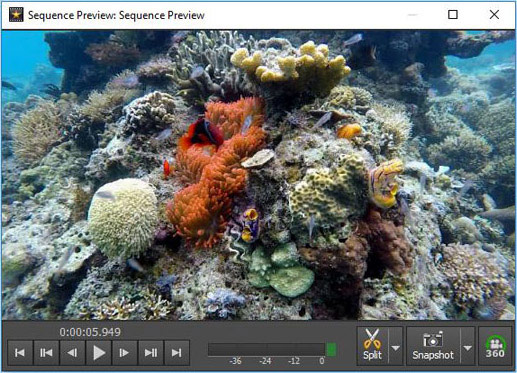
Предпросмотр исходника и предпросмотр готовой последовательности имеют разные задачи. Первый помогает искать нужный момент, устанавливать границы и оценивать отдельный клип. Второй нужен для проверки монтажа в контексте: переход может выглядеть корректно только вместе с соседними сценами, а уровень фоновой музыки — только в сочетании с речевой дорожкой. Такой двойной контроль особенно полезен перед экспортом, потому что ошибки расположения на Timeline не всегда заметны при просмотре одного источника.
Окно эффектов
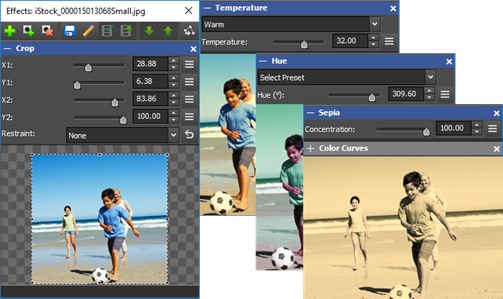
Эффекты в VideoPad объединяются в цепочку. Для выбранного видеоклипа, изображения, текста или пустого клипа можно добавить один или несколько фильтров и преобразований, затем менять их параметры и порядок. Окно эффектов поддерживает готовые наборы, анимацию параметров и маски. Пользователь может сохранить собственную цепочку эффектов и применить её к другим материалам, что уменьшает число повторяющихся настроек в серии похожих кадров.
Маска ограничивает действие эффекта выбранной областью. Она может использоваться, например, чтобы применить размытие или пикселизацию не ко всему кадру. Положение и форма маски допускают анимацию по ключевым кадрам, поэтому обработанная зона может перемещаться вместе с объектом. Автоматическое распознавание объекта для этого не требуется: область можно вести вручную по ключевым кадрам.
Основные функции монтажа
Базовый монтаж строится вокруг операций, ожидаемых от нелинейного редактора: добавления источников, обрезки, разделения, перестановки, наложения нескольких дорожек и переходов. В выпусках 2026 года NCH также добавила поддержку J-cut и L-cut. Эти виды монтажа позволяют сдвигать границу звука относительно границы изображения, чтобы реплика следующей сцены начиналась раньше смены кадра или, наоборот, звук предыдущей сцены продолжался после визуального перехода.
Функция Auto Split анализирует видео и создаёт точки разделения по изменениям сцены. Для неё доступны порог чувствительности и минимальная дистанция между разрезами; значение порога по умолчанию — 45, минимальный интервал — 500 мс. Инструмент полезен для длинного файла с несколькими заметно отличающимися сценами, но после автоматического разбиения результат всё равно требуется просмотреть: его задача — найти вероятные границы по изменению изображения, а не принять творческое решение о монтаже.
Переходы ставятся между соседними клипами. Библиотека VideoPad включает более 70 визуальных эффектов и переходов. Количество само по себе не определяет качество монтажа; практическое значение имеет возможность выбрать переход между конкретными сценами, изменить его длительность и проверить в Sequence Preview, не нарушает ли он темп ролика.
Преобразования, цвет и художественные эффекты
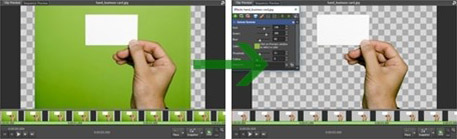
В наборе VideoPad присутствуют геометрические преобразования, коррекция изображения, фильтры и художественные эффекты. Их можно применять последовательно, собирать в собственные цепочки и анимировать. Для задач, где нужно показать несколько источников в одном кадре, используются масштабирование и позиционирование клипов на разных дорожках; для локального воздействия — маски. Эффект Chroma Key удаляет выбранный цветовой фон и позволяет совместить объект с содержимым нижней дорожки.
VideoPad также поддерживает внешние плагины VirtualDub в Windows. Эта возможность относится к тем функциям, которые различаются между редакциями: Home Edition не поддерживает внешние плагины, а Master’s Edition поддерживает. При проблемах со стабильностью дополнительный модуль стоит отключить и проверить проект без него, чтобы отделить сбой плагина от сбоя самого проекта.
Стабилизация, 360-градусное и стереоскопическое видео
Windows-версия VideoPad включает стабилизацию видео, а также работу с 360-градусными и стереоскопическими материалами. Это расширяет область применения за пределы обычного плоского ролика. Для таких проектов особенно важна проверка формата исходника и выбранного варианта экспорта, поскольку поддержка самого типа материала не означает, что любой контейнер или устройство воспроизведения автоматически поймёт результат.
Звук, речь и субтитры
Аудиочасть VideoPad не ограничивается регулировкой общей громкости. Доступны усиление и нормализация, компрессор и многополосный компрессор, эквалайзер, огибающая, панорамирование, эхо, реверберация, изменение высоты тона, фейд, изменение скорости и другие эффекты. Отдельная группа Audio Cleanup включает шумоподавление, удаление щелчков и треска, фильтры верхних, нижних и полосовых частот, автоматическую регулировку усиления, коррекцию постоянной составляющей и уменьшение реверберации.
Для ролика с голосом и фоновой музыкой полезен Auto Ducking. Инструмент работает как минимум с двумя аудиодорожками: одна служит управляющей, а громкость фоновой дорожки автоматически уменьшается, когда уровень управляющей превышает заданный порог. В настройках предусмотрены величина ослабления, время затухания и порог срабатывания. Это не заменяет ручное сведение, но позволяет построить воспроизводимую схему «речь впереди, музыка тише во время реплик» без покадровой расстановки множества точек громкости.
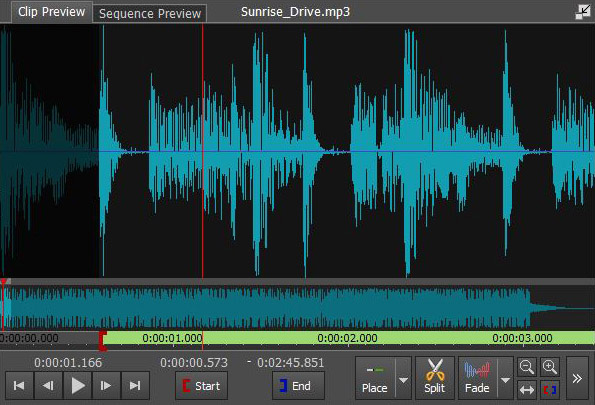
VideoPad умеет работать с субтитрами как с отдельным элементом проекта. Поддерживаются форматы SSA, SRT и VTT для загрузки и сохранения субтитров. Для нескольких каналов субтитров рекомендуется контейнер MKV. Встроенное распознавание речи позволяет автоматически сформировать субтитры по аудио, после чего текст и временные метки можно редактировать до экспорта.
В macOS распознавание речи имеет отдельные системные условия. Оно поддерживается начиная с macOS 10.15 Catalina и требует разрешения VideoPad на Speech Recognition, включённой Siri и подключения к интернету во время генерации субтитров. Постоянное соединение не нужно для всего редактора, но этот инструмент автономно не работает.
Transcript Editor идёт дальше простого создания файла субтитров. Он распознаёт речь в аудио- или видеоклипе, делит расшифровку на фразы и позволяет менять расположение фраз в транскрипте или создавать разрезы между ними. Такой способ редактирования особенно полезен в разговорном материале, где проще найти нужный фрагмент по тексту, чем многократно прослушивать длинную запись.
Автоматические, пакетные и ИИ-функции
В актуальной ветке VideoPad автоматизация представлена несколькими разными механизмами, которые не стоит объединять под одной общей вывеской. Auto Split ищет границы сцен; Auto Ducking управляет фоновой громкостью; распознавание речи создаёт транскрипт и субтитры; Batch Video Editor применяет одинаковый набор преобразований к группе файлов; AI Super Resolution создаёт увеличенную версию изображения или видео; AI Revoice or Translate формирует новый клип с изменённым или переведённым голосом.
Batch Video Editor
Пакетный редактор предназначен не для одновременного монтажа множества разных проектов, а для повторения одинаковой обработки на нескольких исходных файлах. В него добавляют набор клипов, затем задают преобразования — например, поворот, отражение, кадрирование или изменение соотношения сторон, подключают нужные видеоэффекты и выбирают параметры вывода. Настройки пакета можно сохранить и использовать повторно. После обработки результаты допускается импортировать обратно в текущий проект либо открыть папку с готовыми файлами.
Это полезно перед основным монтажом, когда десятки однотипных клипов сняты в одинаковой ориентации или должны пройти одинаковое преобразование. Пакетная операция создаёт обработанные выходные файлы; она не заменяет монтажную последовательность и не решает задачу автоматического выбора удачных дублей.
AI Super Resolution
Resize with AI Super Resolution вызывается для видео или изображения из медиапанели. Пользователь задаёт процент увеличения относительно исходника и при необходимости меняет параметры кодировщика. Операция создаёт новый видеофайл. Для видео созданный файл заменяет выбранный клип в соответствующем контексте, а для изображения результат добавляется в видеобин как новый видеоматериал.
Эту функцию следует рассматривать как отдельную предварительную обработку, а не как обычный параметр масштаба на Timeline. Масштабирование клипа внутри кадра и генерация нового файла через AI Super Resolution решают разные задачи: первое меняет композицию, второе создаёт увеличенную медиаверсию.
AI Revoice и перевод озвучки
AI Revoice or Translate начинается с видеоклипа, содержащего голос. VideoPad создаёт транскрипт, который допускается исправить перед дальнейшей обработкой. Для замены голоса выбирается один из доступных AI Voice; для перевода задаются исходный и целевой языки, после чего выбирается голос для новой дорожки. Результатом является новый видеоклип, который добавляется в медиабин. Исходник при этом не описывается как необратимо перезаписываемый.
Локальная обработка голосовых данных для AI Revoice не подтверждена. Поэтому для конфиденциальной речи эту функцию следует использовать только после отдельной проверки условий обработки данных, применимых к проекту.
Захват и создание исходных материалов
VideoPad способен не только открывать готовые файлы. Windows-версия включает захват видео, снимков экрана и запись экрана. Поддержка камеры и устройства захвата также отражена в системных требованиях. Это позволяет получить исходник и сразу продолжить работу в том же проекте, не превращая VideoPad в отдельную специализированную систему потоковой трансляции.
В программу включены библиотеки звуковых эффектов и клипарта NCH, инструменты текста и титров, создание прокручиваемых титров и бегущей строки. Для обычного ролика этого достаточно, чтобы сочетать снятое видео, статичные изображения, подписи, музыку и записанный голос внутри одной последовательности. При более сложном дизайне титров или анимационной графике специализированное приложение даст более глубокий контроль, а VideoPad останется местом финальной сборки.
Типичный рабочий сценарий
Рабочий процесс VideoPad удобно разобрать на одном коротком проекте: три видеоклипа, музыкальный файл и голосовая дорожка нужно превратить в цельный ролик с заголовком и субтитрами. Это пример, который показывает взаимосвязь основных зон программы, а не универсальная инструкция для любого монтажа.
- Добавить исходники. Видео, изображения и звук загружаются в медиабины. Перед монтажом каждый видеоклип стоит открыть в Clip Preview и убедиться, что программа воспроизводит нужный материал.
- Убрать ненужные края. В окне клипа устанавливаются границы используемого фрагмента. Если длинная запись содержит заметные смены сцен, для предварительного деления можно применить Auto Split и затем вручную проверить созданные разрезы.
- Собрать последовательность. Кадры перетаскиваются на Sequence и располагаются в нужном порядке. Для простого линейного ролика достаточно Storyboard; при наложении дополнительных слоёв, титров и нескольких аудиодорожек удобнее Timeline.
- Настроить переходы и изображение. Между соседними сценами добавляется переход. Эффекты применяются только там, где они решают конкретную задачу: кадрирование, масштабирование, коррекция, Chroma Key или локальное маскирование.
- Добавить речь и музыку. Голос располагается на отдельной аудиодорожке, фоновая музыка — на другой. Auto Ducking можно настроить так, чтобы фон автоматически ослаблялся в моменты речи. Для дефектной записи доступны инструменты очистки звука.
- Подготовить текст. Заголовок создаётся как текстовый элемент. Для речи можно запустить автоматическое распознавание субтитров и вручную просмотреть текст и временные метки. Если субтитры уже подготовлены отдельно, VideoPad принимает SRT, SSA и VTT.
- Проверить всю Sequence. Проект просматривается не по отдельным клипам, а через Sequence Preview. Особое внимание требуется границам переходов, началу и окончанию звука, уровню музыки, синхронности субтитров и кадрам с масками.
- Сохранить проект и создать видео. VPJ сохраняется как редактируемый проект, а затем выполняется отдельный экспорт. Для сохранения разрешения исходной последовательности в окне вывода можно выбрать Auto Match Content. Получившийся MP4 или другой выбранный видеоформат уже является самостоятельным воспроизводимым файлом.
Критически важен последний пункт: сохранение VPJ и экспорт видео — разные операции. Проект нужен для возврата к монтажу; готовый ролик — для просмотра, отправки или публикации. Перед переносом работы на другой компьютер нужно переносить не только VPJ, но и исходные медиа либо использовать функцию резервного копирования и перемещения проекта.
Импорт: какие файлы принимает VideoPad
VideoPad работает с распространёнными видео-, аудио- и графическими форматами. В перечне NCH для импорта видео указаны AVI, MPEG, WMV, DivX, Xvid, MP4, MOV, VOB, OGM, H.264 и RM, а также дополнительные поддерживаемые типы. Для изображений перечислены BMP, GIF, JPG, PNG и TIF. Аудиосписок включает WAV, MP3, M4A, MID, FLAC, AAC, WMA, AU, AIFF, OGG, RAW, DVF и VOX.
Расширение файла не гарантирует, что любой экземпляр контейнера откроется без ошибок. MP4, MOV и MKV способны содержать разные видео- и аудиокодеки; повреждённый файл также может иметь нормальное расширение и при этом не декодироваться. Поэтому при сбое импорта сначала нужно отделить проблему контейнера от повреждения или необычного потока: воспроизвести исходник в другом заведомо совместимом проигрывателе, проверить, открываются ли другие файлы того же типа, и только после этого менять монтажный проект.
| Категория | Подтверждённые примеры | Практический смысл |
|---|---|---|
| Видео для импорта | AVI, MPEG, WMV, DivX, Xvid, MP4, MOV, VOB, OGM, H.264, RM | Можно собирать проект из распространённых локальных видеоматериалов |
| Изображения | BMP, GIF, JPG, PNG, TIF | Статичные кадры, заставки, иллюстрации и оверлеи |
| Аудио | WAV, MP3, M4A, MID, FLAC, AAC, WMA, AU, AIFF, OGG, RAW, DVF, VOX | Музыка, дикторская речь и звуковые эффекты |
| Субтитры | SSA, SRT, VTT | Импорт и сохранение текстовых дорожек с временными метками |
| Форматы видео на выходе | AVI, WMV, MPG, 3GP, MP4, MOV, MKV, GIF | Файловый экспорт для компьютеров, устройств и дальнейшей публикации |
Экспорт и сохранение результата
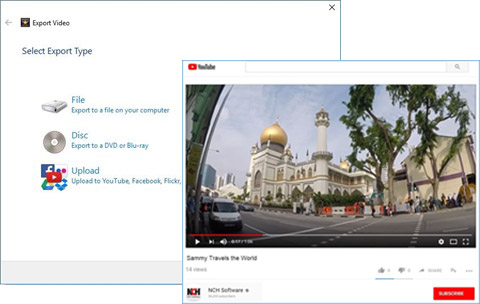
В финальной стадии VideoPad разделяет несколько типов результата: обычный видеофайл, запись видео на поддерживаемый диск и публикацию через интегрированный сетевой сервис. Для файлового вывода доступны AVI, WMV, MPG, 3GP, MP4, MOV, MKV и GIF. В окне сохранения разрешение можно выбрать из готовых вариантов либо задать вручную; режим Custom принимает ширину и высоту в пикселях, а при доступной настройке Keep aspect ratio сохраняет соотношение сторон.
При необходимости сохранить разрешение исходного материала без ручного ввода используется Auto Match Content. Этот вариант подбирает разрешение вывода по содержимому последовательности. Он защищает от случайного уменьшения кадра, но формат, кодирование и качество всё равно нужно проверить отдельно.
Lossless Export и его ограничения
VideoPad поддерживает режим минимального перекодирования, но он не означает «без перекодирования при любом монтаже». Для него подходят H.264 и MPEG-4 при совпадении важных параметров источника и выхода. Поддерживаемые контейнеры для этого режима — AVI, MKV, MOV и MP4. Должны совпадать размер кадра, профиль и уровень кодировщика и дополнительные параметры потока.
Если на участке применён визуальный эффект, этот участок требуется перекодировать. Кроме того, если требованиям минимального перекодирования соответствует менее 10 процентов последовательности, программа перекодирует всю последовательность. Поэтому Lossless Export имеет смысл прежде всего там, где исходники уже соответствуют целевому формату и большая часть монтажа не меняет изображение.
Несколько последовательностей и онлайн-публикация
Функция Export All Sequences создаёт результаты для нескольких последовательностей одного проекта. Каждой последовательности разрешено задать свои параметры экспорта. Это удобно, например, когда внутри проекта подготовлены основная версия и короткий вариант с другим разрешением или форматом, но пользователь всё равно должен проверить параметры каждой выходной задачи.
VideoPad интегрируется с Dropbox, Google Drive, Microsoft OneDrive, YouTube, Vimeo и Flickr. При такой публикации требуется авторизация соответствующего сервиса. Альтернатива — сначала создать обычный локальный файл и затем загрузить его отдельно. Этот способ удобен для диагностики: если локальный экспорт успешен, а встроенная отправка не работает, проблема уже находится не в рендеринге последовательности, а в сетевой авторизации, соединении или стороне выбранного сервиса.
Проекты VPJ, резервное копирование и перенос на другой компьютер
Файл VPJ хранит сведения о проекте, но не является контейнером со всеми исходниками. Если видео, музыка или изображения были переименованы, перемещены, удалены либо находились на отключённом внешнем или сетевом диске, VideoPad может открыть структуру проекта, но не найти сами материалы. Такая ошибка особенно часто проявляется при отправке одного VPJ на другой компьютер.
Для переноса следует использовать функцию резервного копирования или перемещения проекта вместе с его медиа. Простое копирование VPJ безопасно только тогда, когда все связанные исходники остаются доступны по ожидаемым путям. Это также объясняет, почему размер VPJ обычно несопоставимо меньше размера видео: он описывает монтаж, а не хранит внутри исходные гигабайты.
Локальная работа, интернет и приватность
Базовая модель VideoPad локальная: проект ссылается на файлы компьютера, монтаж выполняется в настольном приложении, а готовый видеофайл может быть создан на локальном диске. Постоянное подключение к интернету не указано как системное требование для обычного импорта, редактирования и файлового экспорта. Сетевое соединение появляется там, где сама задача связана с внешней службой или онлайн-ресурсом.
К таким операциям относятся встроенная отправка в Dropbox, Google Drive, OneDrive, YouTube, Vimeo и Flickr, получение дополнительных ресурсов, а в Windows 18.42 — добавление медиа из облака. На Mac автоматическое распознавание речи для субтитров требует интернет-соединения, а также системного разрешения Speech Recognition и включённой Siri. Использование облачной публикации по определению передаёт выбранный файл внешнему сервису, поэтому для материалов с ограниченным доступом следует заранее определить, разрешена ли такая передача правилами проекта.
Сколько стоит VideoPad и чем отличаются редакции
У настольного VideoPad есть бесплатный вариант для домашнего некоммерческого использования и платные Home Edition и Master’s Edition. Бесплатная версия не требует регистрации и не имеет опубликованного фиксированного срока в днях. Это не следует смешивать с мобильными приложениями, где пробный доступ и покупки регулируются условиями соответствующего магазина.
Home Edition описывается как полнофункциональная редакция, но допускает только две аудиодорожки и не поддерживает внешние плагины. Master’s Edition включает все функции, не ограничивает число аудиодорожек рамками Home и поддерживает плагины. Для проекта с голосом, музыкой и дополнительными звуковыми слоями ограничение Home нужно учитывать ещё до покупки: два аудиотрека быстро расходуются даже в сравнительно простом монтаже.
На 5 сентября 2026 года актуальная англоязычная форма заказа NCH обозначает Master’s Edition как годовой план по акционной цене 139 долларов США плюс применимый налог в год, Home Edition — 79,99 доллара плюс применимый налог в год, а Master’s Edition Quarterly Plan — 32,49 доллара за квартал. Текущая акция на этой форме действует до 15 сентября 2026 года. Региональные витрины NCH могут показывать другие суммы и налоги, поэтому эти цены нельзя считать едиными для всех стран.
Перед оплатой нужно смотреть не только сумму рядом с редакцией, но и страну витрины, период списания и налог в конкретной корзине. Подписка продолжается до отмены; квартальный или годовой платёж списывается по выбранному периоду. В актуальной англоязычной форме заказа отдельно предлагаются технологические компоненты для H.265 и Blu-ray по 2,50 доллара плюс налог каждый, поэтому сценарий с этими технологиями может добавить отдельную строку к заказу.
| Вариант | Что подтверждено | Ключевое ограничение |
|---|---|---|
| Free | Бесплатное некоммерческое домашнее использование, без обязательной регистрации | Нельзя переносить условия бесплатной лицензии на коммерческую работу |
| Home Edition | Основные функции настольного редактора | Не более двух аудиодорожек, нет внешних плагинов |
| Master’s Edition | Полный набор функций, больше аудиодорожек, плагины | Платная лицензия; цена и период оплаты зависят от checkout |
| Master’s Quarterly Plan | Профессиональные функции и обновления при действующей подписке | Автоматическое квартальное продление до отмены |
Плюсы VideoPad
- Настольные версии Windows и macOS продолжают обновляться; ветка 18.x получила релизы 2 сентября 2026 года.
- Есть два представления последовательности: подробная многодорожечная Timeline и более простая Storyboard.
- Редактор объединяет обрезку, переходы, цепочки визуальных эффектов, маскирование, ключевые кадры, Chroma Key, звук и субтитры в одном проекте.
- Batch Video Editor применяет одинаковые преобразования, эффекты и конвертацию к нескольким файлам за одну пакетную задачу.
- Auto Ducking, Auto Split, Transcript Editor, автоматические субтитры, AI Super Resolution и AI Revoice расширяют автоматизацию без отказа от ручного монтажа.
- Поддерживаются распространённые видео-, аудио- и графические форматы, а на выходе доступны в том числе MP4, MOV, MKV, AVI, WMV, MPG, 3GP и GIF.
- Есть режим минимального перекодирования для совместимых H.264/MPEG-4 проектов, когда параметры источника и вывода удовлетворяют условиям функции.
- Обычный монтаж и файловый экспорт строятся вокруг локальных исходников; облачная публикация не является обязательным способом получить готовое видео.
- Для Windows подтверждена русскоязычная версия.
- Бесплатный вариант для некоммерческого домашнего использования не требует регистрации.
Минусы VideoPad
- Бесплатная лицензия ограничена некоммерческим домашним использованием; для коммерческого проекта требуется платный вариант.
- Home Edition ограничена двумя аудиодорожками и не поддерживает внешние плагины, что существенно для многослойного звука.
- Настольная версия VideoPad для Linux не выпускается.
- VPJ не включает исходные медиа внутрь проекта, поэтому перемещение, переименование или удаление файлов приводит к потерянным ссылкам.
- Lossless Export работает только при выполнении конкретных условий по кодеку, контейнеру и параметрам; эффекты на соответствующем участке вызывают перекодирование.
- Некоторые функции зависят от сети и сторонней авторизации. Например, macOS Speech Recognition требует интернета и Siri, а публикация в облако — входа в соответствующий сервис.
- Стоимость отличается между региональными формами заказа, а часть checkout-страниц использует подписочную формулировку. Период списания нужно проверять непосредственно перед оплатой.
- Страница AI Revoice описывает рабочий процесс, но не раскрывает на ней архитектуру обработки голосовых данных, что требует дополнительной проверки при конфиденциальных материалах.
Кому подойдёт
Для домашнего монтажа на Windows. VideoPad подходит пользователю, которому нужны привычные локальные файлы, Timeline, переходы, титры, музыка, голос и экспорт в распространённый формат без обязательной работы через браузер. Бесплатная лицензия закрывает именно некоммерческий домашний сценарий, а русская версия Windows снижает языковой барьер.
Для автора регулярных роликов с речью. Субтитры, Transcript Editor, Auto Ducking, шумоподавление и несколько звуковых эффектов связаны с типичным процессом подготовки разговорного видео. Master’s Edition имеет смысл, когда двух аудиодорожек Home недостаточно.
Для повторяющейся подготовки большого числа исходников. Batch Video Editor полезен, если перед монтажом нужно одинаково повернуть, кадрировать, изменить соотношение сторон, применить эффект или перекодировать группу файлов. Это отдельное преимущество перед редактором, где каждую подготовительную операцию пришлось бы повторять вручную.
Для пользователя, которому нужен локальный проект с дополнительными онлайн-возможностями. Основной монтаж не требует переносить весь проект в браузер, но готовый результат можно отправить через интеграции поддерживаемых сервисов. Такой баланс подходит тем, кто хочет хранить исходники локально и пользоваться облаком только по необходимости.
Кому не подойдёт
Пользователю Linux. Настольный VideoPad выпускается для Windows и macOS, но не для Linux. Для Linux рациональнее выбрать редактор с нативной поддержкой этой системы, например Shotcut или DaVinci Resolve.
Команде, которой нужен совместный монтаж одного проекта в облаке. Интеграции VideoPad отвечают за загрузку и публикацию файлов, но сам VPJ остаётся локальным проектом со ссылками на исходники. Для работы нескольких участников над общей облачной медиатекой лучше выбирать систему, где совместная работа является частью архитектуры проекта.
Проекту, где требуется развитая профессиональная цветокоррекция, VFX и аудиопост в единой специализированной среде. VideoPad содержит эффекты, маски, цветовые инструменты и обработку звука, но DaVinci Resolve объединяет отдельные профессиональные страницы монтажа, Fusion, цвет и Fairlight и ориентирован на более глубокий постпродакшен.
Покупателю Home Edition, которому нужны три и более аудиодорожки или внешние плагины. Эти ограничения указаны прямо в описании редакции, поэтому обходить их внутри Home нельзя считать штатным сценарием.
Проекту с жёсткими требованиями к конфиденциальности ИИ-обработки речи. Локальный характер основной монтажной работы не доказывает локальность каждого ИИ-инструмента. До передачи чувствительной записи через AI Revoice требуется отдельно проверить применимые условия обработки данных.
Альтернативы VideoPad
Shotcut
Shotcut — бесплатный редактор с открытым исходным кодом для Windows, macOS и Linux. Текущая ветка 26.8 поддерживает широкий набор форматов через FFmpeg, нативное редактирование без обязательного предварительного импорта в собственный медиаконтейнер, многформатные Timeline и разрешение до 4K. Его стоит рассматривать вместо VideoPad, когда принципиальны Linux, открытая лицензия и отсутствие разделения на Home/Master’s. VideoPad, в свою очередь, предлагает собственный набор интегрированных автоматических инструментов NCH и отдельный коммерческий путь лицензирования.
DaVinci Resolve
DaVinci Resolve 21 доступен бесплатно на macOS, Windows и Linux и объединяет монтаж, цветокоррекцию, визуальные эффекты, моушн-графику и аудиопост. Бесплатная версия работает с распространёнными 8-битными форматами до 60 кадров в секунду и Ultra HD 3840×2160; Studio 21 стоит 295 долларов и добавляет дополнительные ИИ-, HDR-, 10-битные и высокочастотные возможности. Это альтернатива для более сложного постпродакшена. VideoPad логичнее, когда важнее компактный рабочий процесс обычного монтажа, а не освоение большой многомодульной системы.
Microsoft Clipchamp
Clipchamp подходит пользователю, которому важнее браузерный или тесно связанный с Windows процесс. Персональная версия работает в Edge и Chrome на Windows, macOS, Linux и Chromebook, а также доступна как приложение Windows. Бесплатный уровень экспортирует видео до 1080p; 4K и часть премиальных ресурсов относятся к платным возможностям Microsoft 365 или Clipchamp Premium. В отличие от VideoPad, Clipchamp требует учётную запись Microsoft и сильнее связан с веб- и облачной экосистемой. VideoPad предпочтительнее для локального VPJ-проекта и широкого выбора форматов файлового экспорта.
Частые проблемы и диагностика
Программа не запускается или работает нестабильно
На Windows сначала нужно сверить систему с минимальными требованиями: поддерживаемая версия Windows, не менее 2 ГБ ОЗУ, совместимый DirectX 9.0c 3D-ускоритель и актуальный видеодрайвер. Если сбой появился после добавления внешнего VirtualDub-плагина, запуск и экспорт следует проверить без него: NCH выделяет сбои таких модулей в отдельную категорию поддержки, а сама поддержка внешних плагинов предназначена не для Home Edition.
Файл не импортируется
Нужно проверить три уровня: физическую целостность файла, контейнер и находящиеся внутри него потоки. Одинаковое расширение MP4 не означает одинаковый кодек. Если один MP4 не открывается, а другие импортируются, это сильнее указывает на конкретный файл или его кодирование, чем на отсутствие поддержки самого расширения. Повреждённые и нераспознаваемые файлы прямо перечислены NCH среди причин ошибки загрузки. Очень крупные по размеру кадра материалы также способны упереться в доступную память.
После переноса проекта пропали клипы
Причина обычно в том, что VPJ сохранил старые пути, а исходники были перемещены, переименованы либо находились на недоступном внешнем или сетевом диске. Следует вернуть файлы по ожидаемым путям либо открыть резервную копию, созданную вместе с медиа. Отправка одного VPJ без исходников не является полноценным переносом проекта.
Предпросмотр тормозит
VideoPad хранит кэш предпросмотра и позволяет очищать неиспользуемые кэш-файлы. При торможении стоит проверить свободное место на диске, состояние кэша и сложность конкретного участка. Если замедляется только фрагмент с несколькими тяжёлыми эффектами, а простой клип воспроизводится нормально, причина относится к вычислительной нагрузке проекта, а не к импорту как таковому.
Экспорт занимает слишком много времени
Скорость рендеринга зависит от процессора, накопителя, памяти, сложности последовательности, выбранного кодировщика, разрешения и битрейта. Для проверки полезно экспортировать короткий участок с теми же параметрами: если он создаётся корректно, но медленно, следует сравнить нагрузку эффектов и параметры вывода. Lossless Export ускоряет только совместимые участки и не срабатывает как универсальный режим для проектов с эффектами и несовпадающими параметрами.
Lossless Export всё равно перекодирует видео
Нужно проверить контейнер, кодек, размер кадра, профиль, уровень и дополнительные параметры. Поддерживаемые контейнеры для этого сценария — AVI, MKV, MOV и MP4, исходный поток должен соответствовать H.264 или MPEG-4, а визуально изменённые участки перекодируются. Если требованиям соответствует меньше 10 процентов последовательности, VideoPad перекодирует весь результат.
Автоматические субтитры на Mac не создаются
Для macOS требуется версия системы не ниже 10.15 Catalina, разрешение VideoPad на Speech Recognition, включённая Siri и интернет во время распознавания. Если любой из этих пунктов отсутствует, сначала нужно устранить системное условие, а не менять временные метки субтитров вручную.
Не работает публикация в облако или видеосервис
Сначала следует экспортировать обычный локальный файл. Успешный локальный результат отделяет проблему монтажа и кодирования от проблемы сетевой отправки. Затем проверяются подключение и авторизация конкретного сервиса. Такой порядок диагностики не заставляет повторно рендерить весь проект каждый раз при ошибке входа в Dropbox, Google Drive, OneDrive, YouTube, Vimeo или Flickr.
Как проверить готовый ролик перед публикацией
- Открыть созданный видеофайл отдельно от VideoPad и убедиться, что это именно экспорт, а не VPJ.
- Проверить начало и конец: отсутствуют ли случайные пустые кадры, обрезанная реплика или раннее завершение музыки.
- Просмотреть все монтажные стыки и места с переходами, особенно после Auto Split, J-cut и L-cut.
- Проверить разрешение выходного файла; при необходимости повторить экспорт с Auto Match Content или явно заданным Custom Resolution.
- Прослушать участки с речью и Auto Ducking: фоновая музыка не должна перекрывать голос и не должна резко менять уровень в неподходящих местах.
- Просмотреть субтитры на всём ролике: распознавание речи требует редакторской проверки текста, пунктуации, имён и временных границ.
- Проверить кадры с масками, Chroma Key и анимированными эффектами в реальном движении, а не только на остановленном кадре.
- Если результат предназначен для внешнего сервиса, сначала сохранить локальную копию, а уже затем выполнять загрузку.
FAQ
Почему два файла MP4 ведут себя по-разному?
MP4 — контейнер, внутри которого могут находиться разные видео- и аудиопотоки. Поэтому совпадение расширения не гарантирует идентичное кодирование. При ошибке одного файла нужно проверять его целостность и кодеки, а не делать вывод по одному только суффиксу имени.
Можно ли сохранить несколько вариантов ролика из одного проекта?
Да. VideoPad поддерживает несколько sequences и команду Export All Sequences. Для каждой последовательности допускаются собственные настройки вывода, поэтому в одном проекте можно держать несколько монтажных вариантов и экспортировать их отдельно.
Как сохранить исходное разрешение?
В параметрах файлового экспорта доступен режим Auto Match Content. Он подбирает разрешение по содержимому последовательности. Для нестандартного размера предусмотрен Custom Resolution с ручным вводом ширины и высоты.
Подходит ли Home Edition для подкаста с видео и несколькими микрофонами?
Только при структуре, которая укладывается в две аудиодорожки. Это жёсткое ограничение Home Edition. Если монтаж требует отдельных дорожек нескольких микрофонов, музыки и эффектов, Master’s Edition соответствует задаче лучше, потому что не наследует двухдорожечный лимит Home.
Итог по сценариям использования
VideoPad рационален для локального монтажа на Windows или macOS, когда нужны традиционная Timeline, простой Storyboard, несколько медиадорожек, эффекты, маски, титры, субтитры, обработка речи и готовый файловый экспорт без перехода в крупную профессиональную систему. Для домашнего некоммерческого проекта есть бесплатный вариант без обязательной регистрации; для регулярной работы с большим числом аудиодорожек и внешними плагинами следует сразу смотреть на Master’s Edition.
При поточном выпуске однотипных материалов сильнее всего проявляются Batch Video Editor, Auto Split, Auto Ducking и инструменты транскрипта: они сокращают число повторяющихся операций, но оставляют финальную проверку человеку. Для проекта, где важна сохранность исходного качества, полезен Lossless Export, однако только при соблюдении его технических условий; обычный монтаж с эффектами не нужно считать автоматически «без перекодирования».
Для Linux выбор VideoPad отпадает из-за отсутствия настольной версии. Для сложной цветокоррекции, VFX, профессионального аудиопоста и совместной инфраструктуры логичнее сравнивать DaVinci Resolve. Для полностью свободной кроссплатформенной лицензии подходит Shotcut, а для работы через браузер и экосистему Microsoft — Clipchamp.
Главные ограничения VideoPad не скрыты в мелочах: бесплатная версия предназначена только для некоммерческого использования, Home Edition имеет двухдорожечный аудиолимит и не поддерживает внешние плагины, VPJ зависит от доступности исходных файлов, а некоторые сетевые и речевые функции требуют интернета. Если эти условия совпадают со сценарием, VideoPad остаётся актуальным настольным редактором; если нет, альтернативу лучше выбирать по конкретному ограничению, а не по количеству эффектов в списке.











