Чтобы записать гитару на компьютер без фона, перегруза и заметной задержки в наушниках, важнее сначала правильно собрать тракт, а уже потом выбирать эффекты. Для электрогитары и баса базовая цепочка выглядит так: инструмент подключается в инструментальный Hi-Z-вход аудиоинтерфейса, интерфейс — к компьютеру по USB, а наушники — к самому интерфейсу. Акустическую гитару чаще записывают микрофоном через микрофонный предусилитель интерфейса; электроакустику можно дополнительно снять с пьезодатчика. После этого в программе выбирают нужный вход, выставляют запас по уровню, записывают короткий тест и только затем делают полный дубль.
Ниже разобран весь путь: что понадобится из оборудования, как выставить уровень, чем отличается запись электрогитары, баса и акустики, как сделать первый дубль в АудиоМАСТЕРе и как перейти к многодорожечной работе в Cubase, FL Studio, REAPER, Ableton Live и Audacity. Отдельно разобраны задержка, моносигнал, клиппинг, шум, запись «сухого» DI-сигнала, двойные ритм-гитары, контроль результата и типичные ошибки.
- Что понадобится для записи гитары
- Подготовка: четыре проверки до нажатия Record
- 1. Настройте инструмент и устраните механические призвуки
- 2. Выберите правильный вход и запишите гитару в моно
- 3. Выставьте входной gain по самому громкому месту
- 4. Настройте мониторинг и задержку
- Способ 1. Запись в АудиоМАСТЕРе — когда нужен быстрый одиночный дубль
- Как подключить электрогитару
- Как записать акустическую гитару
- Что проверить после записи
- Как выбрать способ подключения по типу гитары
- Электрогитара напрямую: самый гибкий вариант
- Электрогитара через комбоусилитель
- Акустическая гитара микрофоном
- Электроакустика: датчик и микрофон решают разные задачи
- Бас-гитара
- Гитарный процессор с USB
- Когда нужен многодорожечный проект
- Cubase: запись через моно-вход и Record Enable
- FL Studio: гитара записывается через Mixer
- REAPER: компактная DAW с гибкой маршрутизацией
- Ableton Live: запись гитары рядом с лупами и живым сетом
- Audacity 4: простая запись и монтаж без обязательной коммерческой DAW
- Как записывать так, чтобы обработка не спасала плохой исходник
- Сначала сделайте 15-секундный технический дубль
- Записывайте сухой DI, если тон ещё не утверждён
- Не копируйте один дубль вместо двойной ритм-гитары
- Пишите несколько полных дублей, а не бесконечные микрозаплатки
- Метроном нужен не для «механической» игры, а для монтажа
- Практика микрофонной записи акустики
- Стартовая позиция
- Что делать с гулом
- Как уменьшить шум комнаты
- Два микрофона: только после уверенной записи одним
- Практика записи гитарного усилителя
- Найдите динамик и не ставьте микрофон наугад
- Центр и край диффузора
- Громкость усилителя и уровень интерфейса — разные ручки
- Параллельный DI как страховка
- Чек-лист перед основным дублем
- Что делать после удачного дубля
- Сначала сохраните исходник
- Отредактируйте только технические дефекты
- Сделайте мастер и копию для отправки
- Диагностика: если запись звучит неправильно
- Гитара слышна только в левом или правом ухе
- В наушниках заметное эхо или задержка
- Появляются щелчки и короткие выпадения
- Волна плоская сверху, звук жёстко искажён
- Сигнал тихий, тусклый и шумный
- Шум появляется только когда руки не касаются струн
- У акустики слишком много низкой середины
- Две дорожки вместе звучат тоньше, чем по отдельности
- Новый дубль систематически оказывается позже бита
- Как организовать запись кавера с видео
- Какой вариант выбрать
- Частые вопросы
- Можно ли подключить электрогитару прямо в микрофонный разъём ноутбука?
- Нужен ли микрофон для электрогитары?
- В каком формате сохранять исходник?
- Что выбрать: 44,1 или 48 кГц?
- Почему на записи слишком много шума, хотя уровень высокий?
- Нужно ли включать эффекты до записи?
- Можно ли писать гитару по Bluetooth-наушникам?
- Почему после удвоения одной и той же дорожки звук не стал шире?
- Итог
- Предложить модель для рейтинга
Что понадобится для записи гитары
Компьютер сам по себе не заменяет входной каскад для инструмента. Пассивные звукосниматели электрогитары и баса рассчитаны на высокоомную нагрузку, поэтому их логично подавать в вход, обозначенный Instrument, Inst или Hi-Z. Обычный линейный вход рассчитан на другой уровень и импеданс, а микрофонный вход — на ещё более слабый сигнал. При несоответствии входа звук способен стать тусклым, шумным или искажённым ещё до того, как попадёт в редактор.
| Что записываем | Минимальная цепочка | Что получает программа |
|---|---|---|
| Электрогитара | Гитара → Instrument/Hi-Z → аудиоинтерфейс → USB | Чистый DI-сигнал, который можно обработать усилителем и эффектами позже |
| Бас-гитара | Бас → Instrument/Hi-Z → аудиоинтерфейс → USB | Полноценный моносигнал с возможностью последующей обработки |
| Акустическая гитара | Микрофон → XLR-вход интерфейса → USB | Звук инструмента вместе с характером микрофона и комнаты |
| Электроакустика | Пьезодатчик → Hi-Z; при необходимости второй канал с микрофона | Прямой сигнал датчика и/или отдельная микрофонная дорожка |
| Комбоусилитель | Гитара → усилитель → микрофон → интерфейс | Уже сформированный звук кабинета, усилителя и помещения |
Для одного инструмента достаточно интерфейса с одним инструментальным входом. Если планируется одновременно писать DI и микрофон у кабинета либо два микрофона на акустике, нужны как минимум два независимых входа. Наушники удобнее подключать к интерфейсу: так проще использовать аппаратный Direct Monitor и не гонять входной сигнал через программу туда и обратно.
Конденсаторные XLR-микрофоны, рассчитанные на фантомное питание, получают 48 V от микрофонного предусилителя. Включайте 48 V только для оборудования, которому такое питание требуется. Электрогитару в XLR-разъём напрямую не подключают: если инструментальных входов не хватает, для согласования используют DI-бокс, а затем подают его балансный микрофонный выход в предусилитель.
Подготовка: четыре проверки до нажатия Record
1. Настройте инструмент и устраните механические призвуки
Запись беспощаднее живой репетиции к дребезгу ладов, скрипу ремня, щелчкам переключателя и расстроенным унисонам. Перед сессией настройте гитару, проверьте высоту струн и интонацию, убедитесь, что кабель не трещит при движении. У активной электроники проверьте батарею: разряженное питание часто проявляется как падение уровня, потрескивание и нестабильная работа предусилителя. Если партия требует новых ярких струн, менять их лучше заранее, чтобы инструмент успел стабилизироваться после натяжения.
2. Выберите правильный вход и запишите гитару в моно
Один звукосниматель или один микрофон — это моносигнал. В программе выбирайте конкретный моно-вход интерфейса, например Input 1, а не стереопару Input 1/2. Ошибка со стереодорожкой узнаётся легко: волна появляется только слева или справа, а при прослушивании инструмент уходит в одно ухо. Исправлять это панорамой уже после записи хуже, чем сразу выбрать моно.
Стереодорожка нужна, когда действительно записывается стереопара: два согласованных микрофона, стереовыход процессора или клавишный инструмент с двумя независимыми каналами. Для электрогитары через один Hi-Z-вход стерео не добавляет ширины и только усложняет маршрутизацию.
3. Выставьте входной gain по самому громкому месту
Уровень записи регулируют на предусилителе аудиоинтерфейса, а не фейдером дорожки. Сыграйте самые сильные удары и акценты из партии и поднимайте gain до уверенного показания индикатора без красного перегруза. Цифровой предел равен 0 dBFS: если вход уже клиппировал на аналого-цифровом преобразовании, уменьшение громкости дорожки после записи не вернёт срезанные пики.
Не нужно стремиться заполнить волну «до потолка». Безопасный тестовый ориентир — чтобы самые громкие пики оставались заметно ниже 0 dBFS. В Audacity документация предлагает около −6 dB для максимальных пиков; для динамичной гитарной партии разумно оставить и больший запас. На 24-битной записи такой запас не требует загонять предусилитель к границе перегруза.
4. Настройте мониторинг и задержку
Задержка появляется, когда сигнал проходит через АЦП, драйвер, буфер программы, плагины, обратное преобразование и только потом возвращается в наушники. Чем меньше буфер, тем ниже задержка, но тем выше нагрузка на процессор и риск щелчков. Универсального минимального значения нет: ставят настолько небольшой буфер, насколько система выдерживает без треска и выпадений.
Если интерфейс поддерживает Direct Monitor, гитарист может слушать входной сигнал прямо с устройства. Это убирает программную задержку из мониторинга. При таком режиме мониторинг той же дорожки в DAW обычно выключают, иначе в наушниках слышны два сигнала с небольшим сдвигом. Если нужно играть через программный усилитель в реальном времени, Direct Monitor не подходит как единственный путь — тогда уменьшают буфер и отключают тяжёлые плагины, которые добавляют задержку.
Способ 1. Запись в АудиоМАСТЕРе — когда нужен быстрый одиночный дубль
АудиоМАСТЕР — настольный аудиоредактор для Windows. Он подходит для ситуации, когда нужно записать одну гитарную дорожку, быстро обрезать начало и конец, выровнять уровень, при необходимости применить эквалайзер или частотную обработку и сохранить файл. Интерфейс строится вокруг конкретных действий, поэтому перед первой записью не требуется создавать сложную структуру проекта и настраивать шины.
Как подключить электрогитару
- Подключите гитару обычным инструментальным кабелем в вход аудиоинтерфейса и включите на этом входе режим Instrument/Inst/Hi-Z.
- Подключите интерфейс к компьютеру и установите его штатный драйвер, если производитель предусматривает отдельный драйвер для Windows.
- Наушники подключите к интерфейсу. Колонки на время записи лучше приглушить, особенно если рядом работает микрофон.
- Сыграйте самый громкий фрагмент и отрегулируйте gain на интерфейсе так, чтобы вход не клиппировал.
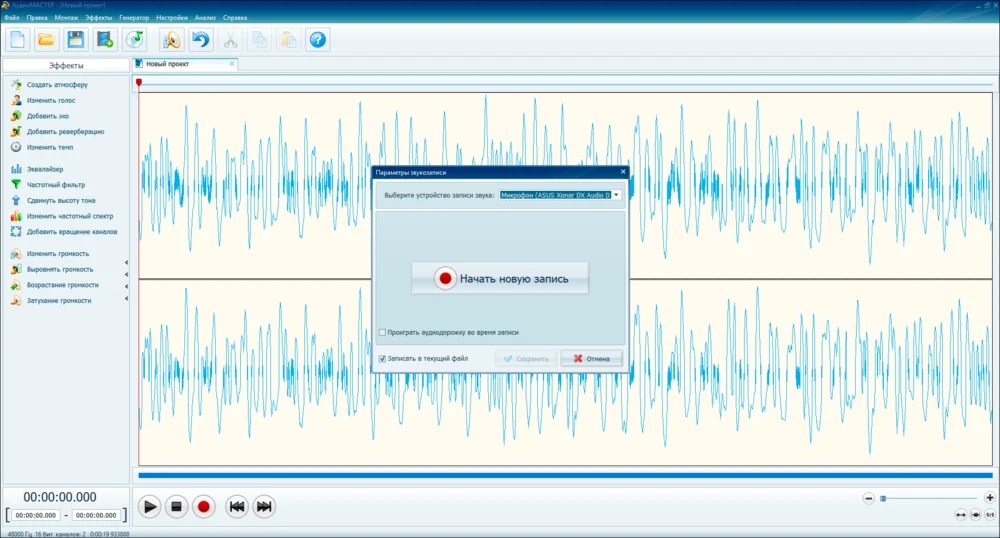
- Запустите АудиоМАСТЕР и выберите «Записать звук с микрофона». Название команды не означает, что допустим только встроенный микрофон: в списке устройств можно выбрать доступный вход аудиоинтерфейса.
- В окне «Параметры звукозаписи» раскройте список устройств и выберите именно интерфейс, к которому подключена гитара.
- Нажмите «Начать новую запись» и сыграйте 10–15 секунд теста в той же динамике, что будет в основном дубле.
- Остановите запись и прослушайте тест в наушниках. Проверьте отсутствие перегруза, фона, щелчков, обрыва атаки и заметного смещения в один канал.
- Если всё в порядке, сделайте полный дубль. После остановки запись откроется в редакторе с отображением формы волны.
- Обрежьте лишнюю тишину, но оставьте короткий естественный хвост затухания. Для дальнейшего монтажа сохраните мастер-копию в WAV; MP3 удобнее делать уже как версию для отправки и прослушивания.
Как записать акустическую гитару
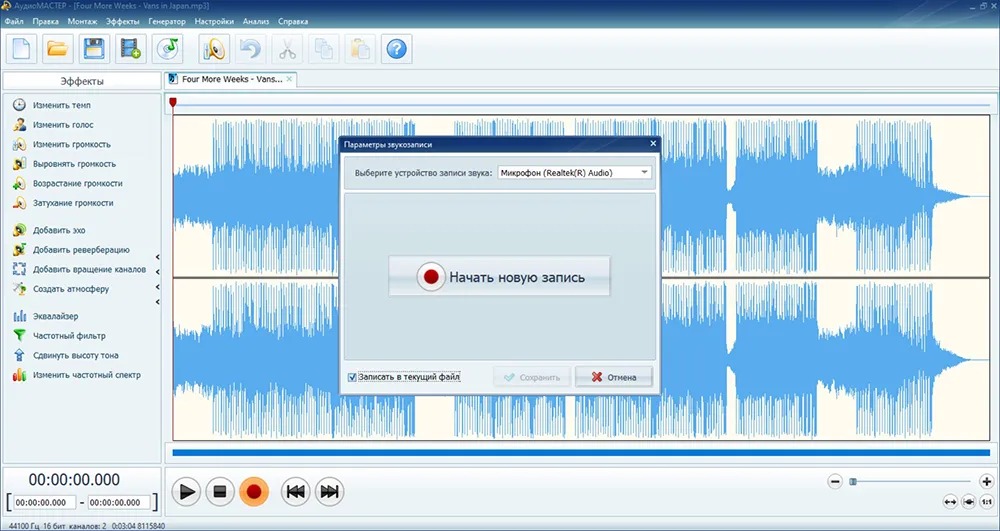
Схема в самой программе не меняется, меняется только тракт до компьютера. Микрофон подключают по XLR к предусилителю аудиоинтерфейса; при необходимости включают 48 V. Для первого теста поставьте микрофон перед областью, где гриф соединяется с корпусом, а не строго напротив резонаторного отверстия. Такое положение обычно даёт более ровный баланс атаки и корпуса. Если низ получается гулким, отодвиньте микрофон или поверните его дальше от отверстия; если звук слишком тонкий — ищите более тёплую точку ближе к корпусу.
В АудиоМАСТЕРе снова выбирается устройство записи и делается тест. Здесь особенно важна комната: программа запишет не только струны, но и отражения от стен, шум системного блока, улицу и вентилятор. До обработки полезнее убрать физический шум и подобрать положение микрофона, чем пытаться вырезать проблему эквалайзером после дубля.
Что проверить после записи
- форма волны не упирается длинными плоскими участками в верхнюю или нижнюю границу;
- на атаках медиатора нет жёсткого цифрового треска;
- при остановке на паузе фон не доминирует над полезным сигналом;
- моносигнал слышен по центру, а не только слева или справа;
- хвост аккорда затухает естественно и не обрезан слишком рано;
- файл сохранён отдельно от исходной записи до агрессивной обработки.
Как выбрать способ подключения по типу гитары
Электрогитара напрямую: самый гибкий вариант
Подключение в Hi-Z-вход даёт чистый DI-сигнал без кабинета и микрофона. Его сильная сторона — обратимость: тембр усилителя, кабинета, перегруза, задержки и реверберации можно менять после исполнения. Это особенно полезно, если партия сыграна хорошо, а звук ещё не найден. Сохранив сухую дорожку, её можно отправить в программный усилитель или позднее пропустить через настоящий усилитель — это и есть реампинг.
Во время игры можно слушать обработанный звук, а записывать при этом чистый вход. Такой подход сохраняет ощущение игры через усилитель, но не «запекает» эффекты в исходник. В FL Studio для этого предусмотрена запись точки EXT — внешнего сигнала до внутренних эффектов; в других DAW та же идея реализуется маршрутизацией входа и мониторинга.
Электрогитара через комбоусилитель
Если основа звука — конкретный усилитель и кабинет, их можно записать микрофоном. Для первого положения поставьте динамический микрофон близко к решётке. Перемещение к центру диффузора обычно делает звук ярче и более атакующим, к краю — мягче. Чем дальше микрофон от кабинета, тем больше звука помещения попадает в дорожку. Это не «лучше» и не «хуже»: близкое положение удобнее, когда нужна изоляция, более дальнее — когда комната действительно звучит хорошо.
Преимущество этого метода — слышимый в комнате звук сразу превращается в записанный тембр. Ограничение — перегруз, эквализация усилителя, шум и характер кабинета уже входят в файл. Поэтому при наличии второго входа полезно параллельно записать DI: один канал оставить чистым, второй снять микрофоном. При смешивании проверяйте фазу и задержку между дорожками в моно.
Акустическая гитара микрофоном
У акустической гитары резонаторное отверстие даёт много низкой середины и воздуха из корпуса, поэтому установка микрофона прямо напротив него часто делает результат чрезмерно гулким. Более нейтральная стартовая точка — область 12-го лада или стыка грифа с корпусом. Затем положение меняют небольшими шагами и каждый раз записывают короткий тест.
Расстояние тоже является частью тембра. Слишком близко — больше локальных призвуков, движений рук и эффекта близости у направленного микрофона; слишком далеко — больше комнаты. Для домашней комнаты разумно начинать с нескольких десятков сантиметров и искать баланс по наушникам. Само помещение улучшайте физически: отойдите от голой стены, уберите звонкие поверхности рядом, отключите шумящие приборы.
Электроакустика: датчик и микрофон решают разные задачи
Пьезодатчик даёт стабильный сигнал и почти не слышит комнату, но его тембр не равен тому, что слышит человек перед инструментом. Микрофон передаёт воздух, атаку и корпус, зато сильнее реагирует на помещение. При двух входах можно записывать оба варианта раздельно и смешивать позже. Не объединяйте их в один файл на входе: раздельные дорожки проще выровнять по времени и фазе.
Бас-гитара
Для баса DI через инструментальный вход — полноценный рабочий метод. Чистая дорожка хорошо переносит последующую компрессию, перегруз и моделирование усилителя. Если пишется ещё и басовый кабинет, сохраняйте DI отдельно. При суммировании двух трактов проверяйте низ в моно: даже небольшой временной сдвиг способен ослабить часть диапазона из-за фазового вычитания.
Гитарный процессор с USB
Некоторые процессоры и моделирующие устройства сами работают как аудиоинтерфейс. Тогда компьютер видит их как входное и выходное аудиоустройство, а отдельный интерфейс не нужен. Перед сессией выясните, какие USB-каналы отдаёт устройство: готовый стереотон, сухой DI или оба варианта. В программе выбирайте канал осознанно, иначе можно записать уже обработанный звук вместо чистого или наоборот.
Когда нужен многодорожечный проект
Как только появляются барабаны, минус, две ритм-гитары, соло, бас и вокал, удобнее переходить от одиночного аудиоредактора к DAW. Здесь важны не только кнопка Record, но и синхронные дорожки, метроном, петлевая запись дублей, автоматизация, плагины и экспорт отдельных стемов.
| Программа | Где работает | Сильный сценарий для гитары | Что учитывать |
|---|---|---|---|
| АудиоМАСТЕР | Windows | Быстро записать один дубль и отредактировать файл | Не ориентирован на сложный многодорожечный продакшн |
| Cubase | Windows, macOS | Многодорожечная запись, компинг, полноценный проект песни | Нужно настроить входные шины и маршрутизацию |
| FL Studio | Windows, macOS | Гитара внутри проекта с битами и электронными инструментами | Внешняя аудиозапись требует Producer Edition или выше |
| REAPER | Windows, macOS, Linux | Гибкая запись, большое число дорожек, компактная установка | Интерфейс требует освоить входы, мониторинг и маршруты |
| Ableton Live | Windows, macOS | Запись гитары вместе с лупами, Session View и живым исполнением | При мониторинге через эффекты нужно внимательно следить за задержкой |
| Audacity 4 | Windows, macOS, Linux | Простая запись, нарезка и базовая многодорожечная обработка | Не заменяет полноценную DAW для сложной музыкальной аранжировки |
Cubase: запись через моно-вход и Record Enable
В Cubase сначала настраивается физический вход, затем создаётся аудиодорожка. В актуальной документации Cubase 15 окно Studio → Audio Connections открывается также клавишей F4. На вкладке Inputs создаётся или проверяется входная шина, а столбец Device Port связывает её с конкретным разъёмом аудиоинтерфейса.
- Откройте Studio → Audio Connections и убедитесь, что вход интерфейса назначен на Input Bus.
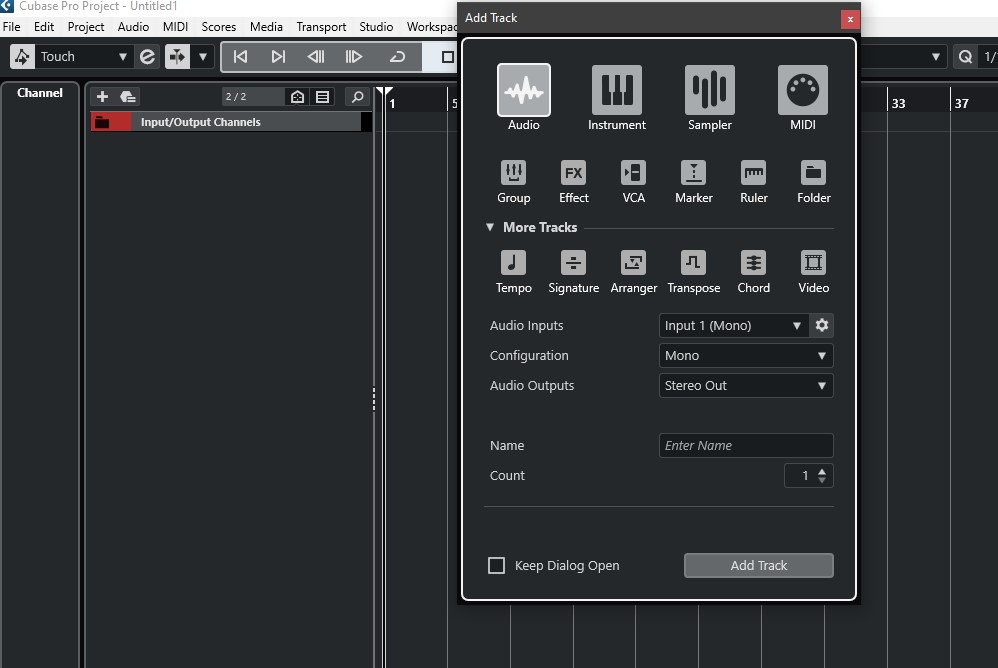
- Выберите Project → Add Track → Audio.
- В поле Audio Inputs выберите нужный вход, а в Configuration — Mono для одной гитары.
- Создайте дорожку и включите Record Enable.
- Для программного прослушивания включите Monitor. Если используется аппаратный Direct Monitoring, программный мониторинг можно отключить.
- Проверьте входной уровень по самым громким ударам.
- Поставьте курсор перед началом партии и нажмите Record на транспортной панели.
- После остановки прослушайте начало, самые громкие акценты и конец. Если записывались несколько проходов, оставьте их отдельными дублями до отбора.
FL Studio: гитара записывается через Mixer
В FL Studio внешний звук приходит не прямо в Playlist, а через Mixer. На Windows для внешней аудиозаписи используется ASIO; Image-Line рекомендует штатный ASIO-драйвер конкретного интерфейса. Для записи внешнего аудио нужна Producer Edition или выше. Это важное условие: у пользователя может быть установлен FL Studio, но редакция лицензии не обязана включать полноценную запись внешнего сигнала.
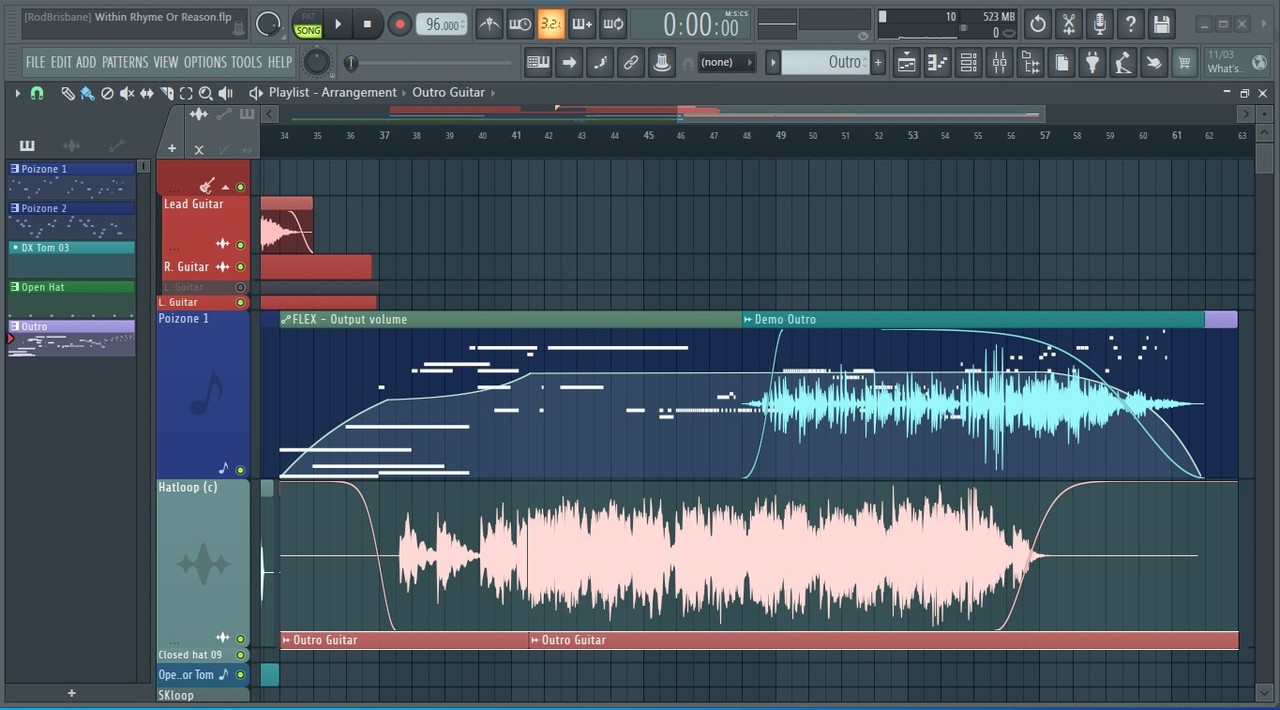
- Откройте Options → Audio Settings или нажмите F10 и выберите драйвер аудиоинтерфейса.
- Откройте Mixer и выберите свободный Insert, но не Master.
- В меню внешнего входа назначьте конкретный моно-вход интерфейса.
- Проверьте, что дорожка вооружена для записи. Для связанного рабочего процесса Playlist можно перевести дорожку в режим Audio Track и связать её с нужным Mixer Track.
- Для максимально обратимого исходника оставьте точку записи EXT: тогда в файл попадёт внешний вход без внутренних эффектов FL Studio.
- Добавьте амп-симуляцию и эффекты в цепочку для мониторинга, если они нужны исполнителю, но не печатайте их в исходник без необходимости.
- Активируйте запись Audio на транспортной панели и выполните дубль. Записанный файл появится в Playlist как Audio Clip.
Если из интерфейса приходят Input 1 и Input 2, для одной гитары выбирайте отдельный моно-канал из нижней части списка, а не стереопару. Это устраняет классическую проблему «гитара только в левом ухе».
REAPER: компактная DAW с гибкой маршрутизацией
REAPER подходит, когда хочется полноценной многодорожечной записи без тяжёлой стартовой структуры. Актуальная ветка работает на Windows, macOS и Linux, а ознакомительный режим остаётся полнофункциональным в течение 60 дней. Для гитары важнее другое: вход, мониторинг и режим записи задаются прямо на дорожке.
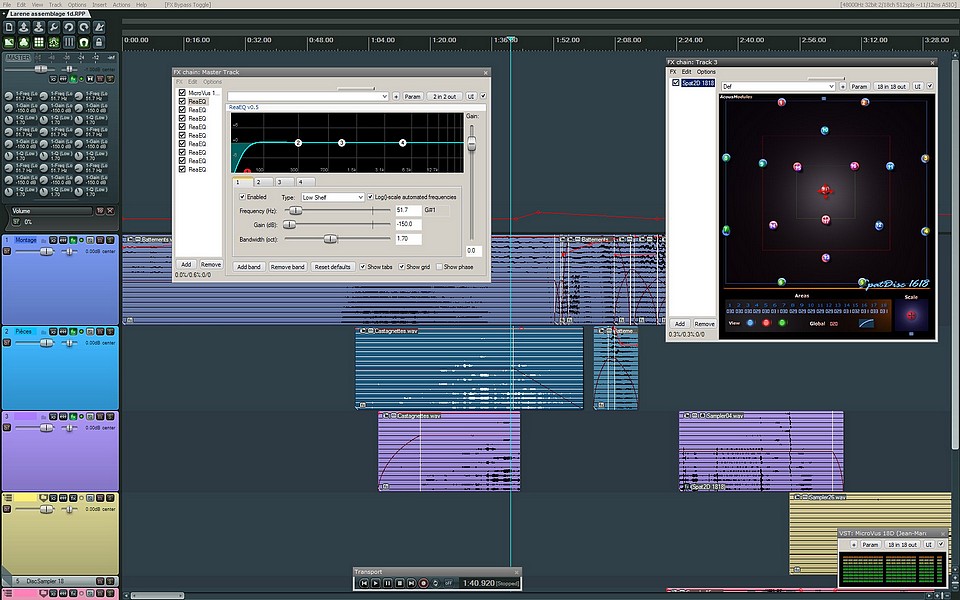
- В Options → Preferences → Audio → Device выберите аудиоинтерфейс. На Windows для низкой задержки обычно используют его штатный ASIO-драйвер.
- Создайте дорожку командой Track → Insert new track или сочетанием Ctrl+T.
- Выберите для неё Input: Mono и нужный физический вход.
- Включите Record Arm. Если слушаете через программу, включите Input Monitoring; при аппаратном Direct Monitor программное прослушивание можно отключить.
- Сыграйте самый громкий фрагмент и выставьте gain на интерфейсе.
- Нажмите транспортную кнопку Record или Ctrl+R, исполните партию и остановите запись.
- Сохраните проект и оставьте неудачные дубли до отбора, если место на диске позволяет: удалять исходники до компинга нет необходимости.
Ableton Live: запись гитары рядом с лупами и живым сетом
В Live 12 аудиодорожке назначается внешний вход, после чего дорожка вооружается кнопкой Arm. Записывать можно как в Arrangement View, так и в Session View. Для гитариста особенно полезно явное управление мониторингом: когда сигнал слушается через Live, используют Auto или In; при аппаратном Direct Monitor мониторинг дорожки ставят Off, чтобы не слышать дублированный сигнал с задержкой.
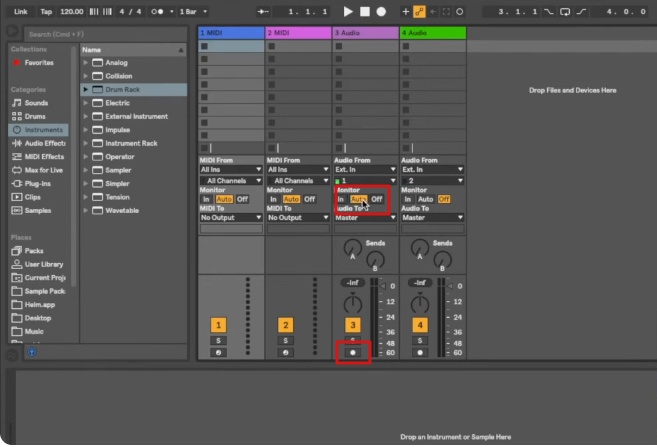
- Откройте настройки Audio и выберите интерфейс. На Windows Ableton рекомендует ASIO-совместимое устройство для оптимальной задержки.
- Создайте Audio Track и в секции In/Out выберите Ext. In и нужный моно-вход.
- Включите Arm.
- Если слушаете гитару через эффектную цепочку Live, оставьте Monitor в Auto/In и уменьшите буфер до стабильного значения. Если слушаете напрямую через интерфейс, поставьте Monitor Off.
- В Arrangement View нажмите общую кнопку записи и сыграйте партию; в Session View можно записывать непосредственно в выбранный слот клипа.
- После дубля проверьте не только звук, но и временное положение атаки относительно метронома. При заметном смещении сначала исправляйте мониторинг и задержку, а не двигайте каждый дубль вручную.
Audacity 4: простая запись и монтаж без обязательной коммерческой DAW
Audacity 4 — бесплатный редактор с открытым исходным кодом для Windows, macOS и Linux. В версии 4 интерфейс был перестроен на Qt, появились рабочие пространства, новый формат проекта .aup4 и обновлённый поток записи. В официальные Windows-сборки Audacity 4 включена поддержка ASIO, что важно именно для аудиоинтерфейсов и низкой задержки.
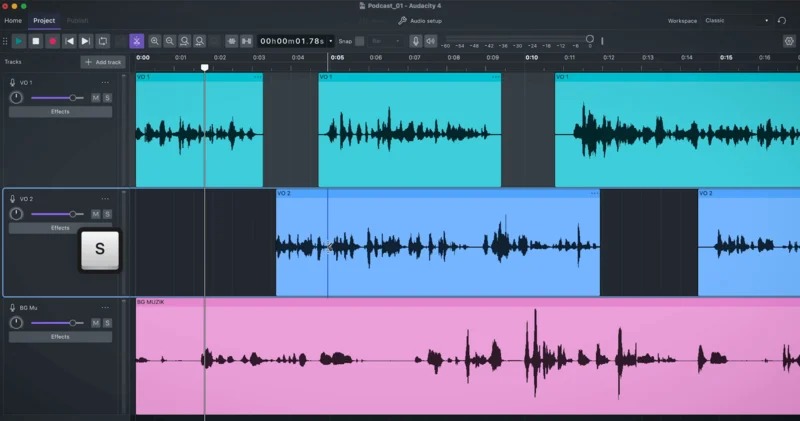
- В Audio setup выберите аудиоинтерфейс для записи и воспроизведения.
- Для одной гитары выберите один моно-канал. В документации Audacity прямо рекомендуется моно для микрофона или гитары.
- Включите контроль уровня и сыграйте самый громкий участок; ориентируйтесь на запас до 0 dBFS, а не на максимально высокую волну.
- Нажмите Record, выполните дубль и остановите запись.
- Сохраните редактируемый проект .aup4, затем экспортируйте мастер в WAV или FLAC. MP3 делайте отдельной копией для отправки.
Как записывать так, чтобы обработка не спасала плохой исходник
Сначала сделайте 15-секундный технический дубль
Не начинайте трёхминутную партию сразу после подключения. Запишите короткий фрагмент, где есть тихая игра, самый громкий удар, пауза и переход между струнами. По нему проверяются четыре вещи: запас по уровню, фон в паузе, задержка в наушниках и корректность выбранного канала. Такой тест быстрее обнаружит неправильный вход или клиппинг, чем прослушивание полноценного дубля.
Записывайте сухой DI, если тон ещё не утверждён
Перегруз и кабинет сильно меняют динамику и спектр. Если записать их сразу в файл, неудачный тембр придётся исправлять вместе с исполнением. Чистый DI позволяет сначала сосредоточиться на ритме и артикуляции, а позже менять виртуальный усилитель, кабинет, микрофон и пространственные эффекты. Для реампинга сухая дорожка является страховкой: она сохраняет исходную атаку звукоснимателя без необратимой окраски.
Мониторить при этом можно с эффектами. Главное — развести два понятия: что слышит гитарист и что записывает файл. В DAW следите за точкой захвата. Если плагин нужен только для комфорта исполнения, его эффект не обязан попадать в исходную запись.
Не копируйте один дубль вместо двойной ритм-гитары
Широкие ритм-гитары получают не дублированием одного файла, а двумя отдельными исполнениями одной партии. Небольшие естественные различия атак и длительностей создают ширину при разведении дорожек влево и вправо. Простая копия остаётся тем же сигналом; панорамирование двух идентичных копий не создаёт настоящего двойного исполнения.
Перед двойной записью отрепетируйте штрихи и окончания нот. Если одна дорожка постоянно играет короче другой, ширина превращается в размытие. Сначала добейтесь ритмической согласованности, а затем решайте, насколько широко разводить партии.
Пишите несколько полных дублей, а не бесконечные микрозаплатки
Полный проход сохраняет дыхание фразы и естественную динамику. Для сложного места полезно сделать несколько дублей подряд под метроном или минус, а затем выбрать лучший целиком либо собрать композит из крупных музыкальных фрагментов. Чем больше монтажных стыков, тем тщательнее приходится следить за хвостами нот, шумом усилителя и фазой.
При исправлении одного участка начинайте играть чуть раньше точки монтажа и продолжайте чуть дальше. Тогда у редактора остаётся материал для кроссфейда, а переход не приходится ставить прямо на атаку медиатора.
Метроном нужен не для «механической» игры, а для монтажа
Если песня будет собираться из нескольких инструментов, заранее определите темп и размер. Метроном упрощает повторные дубли, копирование структурных частей, монтаж ударных и совместную работу. Для живой песни темп может меняться; тогда лучше построить темповую карту, чем насильно подгонять каждую фразу к одному BPM.
Практика микрофонной записи акустики
Стартовая позиция
Один микрофон обычно проще и предсказуемее двух. Поставьте его на стойку напротив зоны стыка грифа и корпуса и запишите три коротких варианта: прямо, чуть к резонаторному отверстию и чуть к грифу. Сравнивайте не громкость, а соотношение атаки, тела и низкой середины. Выбирайте позицию до эквализации.
Что делать с гулом
Если ноты на нижних струнах раздуваются, сначала меняйте геометрию: отведите микрофон от отверстия, увеличьте расстояние, поверните инструмент относительно угла комнаты. Резкий низкочастотный срез после записи способен убрать не только гул, но и полезный корпус. Физическое перемещение часто даёт более естественный результат.
Как уменьшить шум комнаты
Закройте окна, отключите кондиционер и другие шумящие приборы, переместите системный блок подальше от микрофона. Мягкие предметы рядом с исполнителем уменьшают ранние высокочастотные отражения, но не превращают комнату в звукоизолированную студию. Самое важное — отношение полезного сигнала к шуму: разумно приблизить микрофон, если дальняя позиция захватывает слишком много комнаты.
Два микрофона: только после уверенной записи одним
Стереозапись акустики способна дать объём, но добавляет фазовые риски. Если два микрофона смотрят на разные зоны инструмента, их волны приходят с небольшим временным сдвигом. В стерео это может казаться просторным, а после перевода в моно часть частот ослабевает. Поэтому каждый двухмикрофонный сетап обязательно проверяйте в моно до большого дубля.
Практика записи гитарного усилителя
Найдите динамик и не ставьте микрофон наугад
У кабинета с несколькими динамиками полезно сначала определить, какой из них звучит ровнее. Затем начните с близкого положения микрофона у решётки. Движение на несколько сантиметров по радиусу часто меняет верх сильнее, чем небольшая коррекция эквалайзером.
Центр и край диффузора
Ориентация ближе к центру обычно даёт более яркий и атакующий звук; смещение к краю смягчает верх. Вместо радикального поворота эквалайзера сначала подвигайте микрофон. Запишите по 5–10 секунд в трёх положениях и сравните на одинаковой громкости.
Громкость усилителя и уровень интерфейса — разные ручки
Усилитель формирует акустическое давление и характер кабинета, а gain микрофонного предусилителя определяет, насколько сильно усиливается сигнал микрофона перед преобразованием. Если вход интерфейса клиппирует, уменьшать фейдер дорожки бесполезно — нужно снизить предусиление. Если же перегружается сам усилитель, это уже часть тембра и исправляется его настройками.
Параллельный DI как страховка
При наличии второго входа разделите сигнал корректным способом и одновременно запишите сухую гитару. Тогда неудачное положение микрофона не заставит переписывать удачное исполнение: DI можно переобработать позже. При смешивании микрофона и обработанного DI снова проверьте фазу и временное совпадение атак.
Чек-лист перед основным дублем
- гитара настроена, кабель не трещит, активная электроника получает нормальное питание;
- электрогитара или бас подключены именно к Instrument/Hi-Z, а микрофон — к микрофонному входу;
- в программе выбран конкретный моно-вход, соответствующий физическому разъёму;
- gain выставлен по самому громкому месту партии с запасом до цифрового потолка;
- в наушниках нет двойного сигнала от одновременного Direct Monitor и программного мониторинга;
- буфер достаточно мал для комфортной игры и при этом не вызывает треск;
- тяжёлые плагины с большой задержкой отключены на время записи;
- темп, размер и метроном заданы до дублей, если материал строится по сетке;
- для чистовой записи создана отдельная папка проекта, а на диске достаточно свободного места;
- сделан короткий тест, который прослушан в наушниках целиком.
Что делать после удачного дубля
Сначала сохраните исходник
До шумоподавления, эквалайзера и лимитера сохраните проект и исходную дорожку. Любая необратимая обработка должна выполняться уже на копии или внутри проекта с возможностью отключить эффект. Это особенно важно для DI: чистый файл ценнее готового перегруза, потому что допускает повторную обработку без нового исполнения.
Отредактируйте только технические дефекты
Уберите лишние щелчки в начале и конце, аккуратно обрежьте пустые участки и поставьте короткие фейды там, где резкий стык создаёт щелчок. Не вырезайте дыхание фразы вместе с хвостом аккорда. Если нужно исправить ритм, сначала убедитесь, что проблема действительно в исполнении, а не в неверно компенсированной задержке мониторинга.
Сделайте мастер и копию для отправки
| Файл | Для чего | Практический выбор |
|---|---|---|
| Редактируемый проект | Вернуться к дублям, эффектам и монтажу | Формат самой программы: проект DAW или .aup4 в Audacity 4 |
| Мастер-дорожка | Долговременное хранение, сведение, дальнейший монтаж | WAV или FLAC без потерь |
| Копия для прослушивания | Быстро отправить участникам группы или клиенту | MP3 подходящего битрейта |
| Стемы | Передача проекта в другую DAW | Отдельные WAV одной длины и с общей точкой старта |
Перед экспортом выключите случайный Solo, проверьте начало и конец, прослушайте самый громкий участок и убедитесь, что мастер-канал не перегружается. Для передачи стемов все дорожки экспортируют от одной точки старта: так их можно без ручного выравнивания открыть в другом редакторе.
Диагностика: если запись звучит неправильно
Гитара слышна только в левом или правом ухе
Причина: моно-вход записывается на стереодорожку. Исправление: выберите Mono Input 1 или Mono Input 2, а не пару 1/2. Новый тест должен показывать один моносигнал, который при панораме по центру одинаково слышен в обоих наушниках. Старый дубль можно преобразовать в моно, но следующий лучше записать правильно.
В наушниках заметное эхо или задержка
Причина: слишком большой буфер, тяжёлая цепочка эффектов или одновременный Direct Monitor и программный мониторинг. Исправление: сначала оставьте только один путь прослушивания. При Direct Monitor выключите Monitor в DAW. Если нужны программные эффекты, уменьшите буфер и временно отключите плагины с большой внутренней задержкой.
Появляются щелчки и короткие выпадения
Причина: система не успевает обрабатывать звук с выбранным буфером, конфликтует драйвер или перегружен процессор. Исправление: увеличьте буфер на один шаг, отключите тяжёлые эффекты, проверьте штатный драйвер интерфейса и повторите короткий тест. При сведении буфер можно сделать больше, потому что задержка исполнителю уже не мешает.
Волна плоская сверху, звук жёстко искажён
Причина: вход клиппирует до попадания в программу. Исправление: уменьшите gain на аудиоинтерфейсе и повторите дубль. Уменьшение фейдера внутри проекта лишь делает уже искажённый файл тише. Если индикатор интерфейса загорается красным на сильных ударах, запас недостаточен.
Сигнал тихий, тусклый и шумный
Причина: электрогитара подключена в неподходящий вход или не включён режим Instrument/Hi-Z. Исправление: переставьте кабель в инструментальный вход и активируйте соответствующий режим. Если доступен только микрофонный вход, используйте DI-бокс вместо прямого подключения гитары в XLR.
Шум появляется только когда руки не касаются струн
Часть такого фона связана с электрической обстановкой, одиночными звукоснимателями, кабелем и заземлением системы. Сначала исключите неисправный кабель, блок питания ноутбука и близкие импульсные устройства. Не маскируйте проблему агрессивным noise gate до того, как проверен физический тракт: гейт скрывает паузы, но не улучшает сам записанный сигнал.
У акустики слишком много низкой середины
Причина: микрофон направлен прямо в резонаторное отверстие или стоит слишком близко. Исправление: сместите его к стыку грифа с корпусом и сделайте новый тест. Сравнивайте варианты на одинаковой громкости — более громкий дубль почти всегда субъективно кажется лучше, даже если тембр менее ровный.
Две дорожки вместе звучат тоньше, чем по отдельности
Причина: фазовое вычитание между DI и микрофоном либо между двумя микрофонами. Исправление: проверьте их вместе в моно, приблизьте формы волн по времени и протестируйте инверсию полярности. Цель не в визуально идеальном совпадении каждой волны, а в стабильном низе и атаке без провалов.
Новый дубль систематически оказывается позже бита
Причина: исполнитель подстраивается под задержанный мониторный сигнал либо компенсация записи настроена не под текущий тракт. Исправление: сделайте хлопок или короткий медиаторный импульс под метроном, сравните слышимое и записанное положение, затем измените способ мониторинга или настройки задержки. Не лечите системную проблему ручным сдвигом каждой новой партии.
Как организовать запись кавера с видео
Если итогом должен стать не только аудиофайл, но и видеокавер, сначала запишите качественный звук отдельным трактом, а изображение — камерой или смартфоном. Синхронизировать их удобнее по заметной атаке: хлопку, удару по приглушённым струнам или первому резкому аккорду. После синхронизации звук с камеры можно приглушить и оставить студийную дорожку.
Для монтажа такого материала пригодится редактор с отдельной работой со звуком и видео: гитарную дорожку можно синхронизировать с картинкой, подрезать по монтажу и вывести готовый ролик. Если нужен формат «камера + экран с проектом или плагином», отдельно полезна запись экрана, сцен и источников. Главное — не делать экранный рекордер единственным способом захвата гитары, когда есть возможность записать чистый вход интерфейса в аудиопрограмме.
Какой вариант выбрать
Для первой демозаписи одной гитары на Windows достаточно АудиоМАСТЕРа: подключить интерфейс, выбрать устройство, записать тест, сделать полный дубль и сохранить WAV. Когда песня растёт до нескольких инструментов и дублей, переходите в DAW. Cubase удобен при классической многодорожечной логике, FL Studio — когда гитара живёт рядом с битами и программными инструментами, REAPER — когда нужна гибкая маршрутизация на Windows, macOS или Linux, Ableton Live — для лупов и живого рабочего процесса. Audacity 4 остаётся простым бесплатным вариантом для записи и монтажа без сложной музыкальной среды.
Выбор программы не исправит неверный вход или перегруженный предусилитель. Самая полезная последовательность всегда одна: правильный тракт, короткий тест, запас по уровню, комфортный мониторинг, чистый исходник, затем обработка. Если эти пять пунктов соблюдены, даже простая домашняя система оставляет достаточно материала для осмысленного сведения.
Частые вопросы
Можно ли подключить электрогитару прямо в микрофонный разъём ноутбука?
Такой вход не соответствует нормальному инструментальному Hi-Z-входу и не является предпочтительным способом записи. Для стабильного уровня, правильной нагрузки звукоснимателя и удобного мониторинга используйте аудиоинтерфейс с Instrument/Hi-Z либо DI-бокс перед подходящим микрофонным предусилителем.
Нужен ли микрофон для электрогитары?
Нет, если гитара записывается напрямую в инструментальный вход и затем обрабатывается программным усилителем. Микрофон нужен, когда вы хотите снять реальный гитарный кабинет или добавить звук комнаты.
В каком формате сохранять исходник?
Для дальнейшего монтажа и сведения сохраняйте несжатый WAV либо FLAC без потерь. MP3 удобен для быстрой отправки и прослушивания, но не как единственная мастер-копия.
Что выбрать: 44,1 или 48 кГц?
Оба значения подходят для качественной записи. Для музыкального проекта достаточно 44,1 кГц, а для работы, тесно связанной с видео, удобно вести весь проект в 48 кГц. Главное — не менять частоту хаотично между устройством, драйвером и проектом, чтобы избежать лишнего пересчёта и проблем синхронизации.
Почему на записи слишком много шума, хотя уровень высокий?
Высокий уровень сам по себе не гарантирует хорошее отношение сигнал/шум. Проверьте кабель, правильность Hi-Z-режима, батарею активной электроники, питание ноутбука, расстояние до шумящих приборов и сам предусилитель. Для микрофонной акустики дополнительно важны расстояние до инструмента и уровень фонового шума в комнате.
Нужно ли включать эффекты до записи?
Для необратимых эффектов — только когда звук окончательно утверждён. Безопаснее записывать сухую DI-дорожку и слушать обработку во время исполнения. Тогда после сессии можно заменить усилитель, кабинет, перегруз и пространственные эффекты, не переписывая удачную партию.
Можно ли писать гитару по Bluetooth-наушникам?
Для контроля во время исполнения это неудобно из-за дополнительной беспроводной задержки. Подключайте проводные наушники к аудиоинтерфейсу. Bluetooth можно оставить для обычного прослушивания готового результата, но не как основной мониторный тракт при записи.
Почему после удвоения одной и той же дорожки звук не стал шире?
Потому что две идентичные копии остаются одним и тем же сигналом. Для естественной ширины запишите второе исполнение партии и разведите дубли по панораме. Различия в атаке и длительности нот создают ту самую пространственную неодинаковость, которой нет у простой копии.
Итог
Если задача — впервые записать гитару дома, не начинайте с коллекции плагинов. Подключите электрогитару или бас к Hi-Z-входу, акустику — к микрофону через предусилитель, выберите в программе конкретный моно-вход и выставьте gain по самому громкому месту. Сделайте короткий тест, устраните перегруз и задержку, сохраните сухой исходник, а обработку добавляйте после удачного исполнения.
Для одного дубля на Windows АудиоМАСТЕР даёт самый короткий путь от выбора входа до готового WAV. Для песни с несколькими партиями берите DAW и сразу организуйте проект: отдельные моно-дорожки, понятные названия, несколько дублей, резерв исходников и единая точка старта. Такой процесс не зависит от жанра и оставляет главное — возможность менять звук, не теряя удачную игру.