


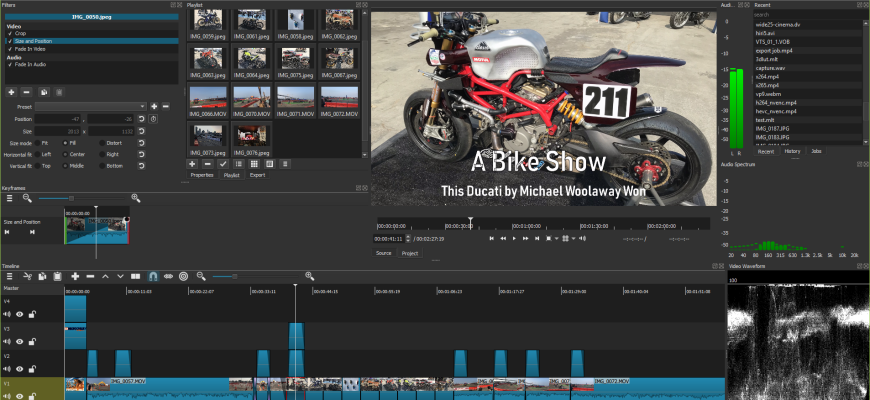
Shotcut — бесплатный видеоредактор с открытым исходным кодом для Windows, macOS и Linux, рассчитанный на локальный нелинейный монтаж без обязательной учётной записи и подписки. На 5 сентября 2026 года актуальная версия на странице загрузки — 26.8.1 от 1 августа 2026 года. В редакторе есть многодорожечная временная шкала, фильтры и переходы, ключевые кадры, работа с субтитрами, аппаратное кодирование, прокси, 10-битный конвейер, HDR, средства захвата и большой набор форматов через FFmpeg. При этом Shotcut остаётся настольной программой: официальной мобильной редакции для Android или iOS у проекта нет, а одноимённые приложения в мобильных магазинах относятся к другим разработчикам.
Скачать Shotcut бесплатно
Рекомендуемый аналог
ВидеоМАСТЕР
Конвертер видео и аудио для Windows с русским интерфейсом
- Конвертация видео и аудио между популярными форматами
- Подготовка файлов для устройств и публикации
- Обрезка, соединение, звук и субтитры
- Русскоязычный интерфейс для Windows
Shotcut
Программа для работы с видео или аудио на русском языке
- Меньше инструментов для точной локальной коррекции
- Часть расширенных функций доступна только платно
- Набор инструментов зависит от версии и платформы
- Может не подойти для сложного профессионального монтажа

Что такое Shotcut и какой именно продукт рассматривается
Современный Shotcut — настольный нелинейный видеоредактор на базе мультимедийного фреймворка MLT. Текущая ветка программы выросла из проекта MLT BuildOnMe, начатого в 2011 году, и является полной переработкой более раннего приложения Shotcut, появившегося ещё в 2004 году. Главный разработчик современной ветки — Dan Dennedy, один из сооснователей MLT. Авторские права на актуальную программу и товарный знак Shotcut принадлежат Meltytech, LLC.
Основная задача редактора — собрать видео из нескольких источников, обрезать и переставить фрагменты, разместить их на нескольких видео- и аудиодорожках, применить переходы, фильтры и коррекцию, добавить титры или субтитры и затем закодировать итоговый файл. Shotcut не сводится к простой обрезке: он поддерживает трёхточечный монтаж, группировку клипов, синхронизацию по звуку, ключевые кадры, цветовые инструменты, маски, хромакей, стабилизацию, трекинг движения, изменение скорости, многодорожечное сведение звука и экспорт в разные кодеки и контейнеры.
При поиске программы важно не перепутать её с мобильными приложениями со сходным названием. Команда Shotcut прямо сообщала, что не выпускает мобильный интерфейс и что приложение, занявшее похожее имя в Android-магазине, создано сторонней компанией. Поэтому этот обзор относится только к настольному Shotcut от проекта MLT/Meltytech.
Основные параметры
| Параметр | Shotcut |
|---|---|
| Тип | Настольный нелинейный видеоредактор с функциями захвата, преобразования и экспорта медиа |
| Разработчик | Проект Shotcut/MLT; ведущий разработчик Dan Dennedy; правообладатель и владелец товарного знака — Meltytech, LLC |
| Актуальная версия | 26.8.1, опубликована 1 августа 2026 года |
| Платформы | 64-битные Windows 10/11, macOS 12–26, 64-битный Linux с glibc не ниже 2.35 |
| Архитектуры | x86-64 Intel/AMD и 64-битный ARM на поддерживаемых системах, включая Apple Silicon и Windows on ARM |
| Лицензия | GPLv3; разрешено коммерческое использование |
| Цена основной сборки | Бесплатно; отдельной Pro-редакции с дополнительными функциями нет |
| Учётная запись | Для запуска, монтажа и экспорта не требуется |
| Интернет | Не нужен для активации, проверки подписки или отправки аналитики; может понадобиться для загрузки обновлений, моделей и внешних компонентов |
| Русский интерфейс | Русская локализация включена; перевод не гарантирован как стопроцентный для всех строк интерфейса |
| Проект | MLT XML; исходные медиа остаются отдельными файлами |
| Разрешение | Поддерживаются проекты и медиа вплоть до 4K и 8K при достаточной производительности системы |
| Цвет и HDR | 10-битная обработка, HDR10/PQ, HLG HDR, тональное преобразование HDR в SDR; у HDR-конвейера есть ограничения |
| Мобильные версии | Официальных приложений Shotcut для Android и iOS нет |
Платформы, распространение и системные требования
Windows, macOS и Linux
Для Windows актуальная ветка 26.8.1 рассчитана на Windows 10 сборки 1809 и новее и Windows 11. Есть сборки для Intel/AMD и ARM, обычный установщик и portable ZIP. Windows 7 и 8 остановились на версии 22.12.21.
На Mac текущая универсальная 64-битная сборка рассчитана на macOS 12–26. Для macOS 11 последней остаётся 24.11.17, для macOS 10.14–10.15 — 24.01.31.
Для Linux опубликованы переносимый архив, AppImage и Snap. Минимальный ориентир — 64-битная система с glibc 2.35 или новее. Переносимый архив запускают через оболочку Shotcut.app/shotcut, а не внутренний bin/shotcut.
Процессор, память и графика
Минимумы у Shotcut зависят от разрешения проекта. Для SD указан хотя бы один 2-ГГц процессорный поток и 4 ГБ оперативной памяти; для HD — четыре процессорных ядра и 8 ГБ; для 4K — восемь ядер и 16 ГБ. Это именно нижняя граница, а не гарантия плавного воспроизведения сложной многодорожечной композиции. Фильтры, переходы, декодирование тяжёлых кодеков, несколько слоёв и высокие частоты кадров заметно увеличивают нагрузку.
На Linux требуется совместимая реализация OpenGL 2.0, на Windows — Direct3D 11; macOS использует Metal для вывода. Экспериментальный режим 10-bit Linear GPU/CPU предъявляет более жёсткое требование — OpenGL 3.2 для GPU-обработки. Наличие дискретной видеокарты само по себе не означает, что весь монтаж будет считаться на GPU: в стандартных CPU-режимах значительная часть фильтров, переходов, композитинга и аудиосведения остаётся процессорной.
Версия 26.8.1 добавила выбор Graphics Adapter в Windows и Linux, когда в системе обнаружено несколько GPU. Это полезно в ноутбуках и рабочих станциях с интегрированной и дискретной графикой, но не меняет архитектуру движка: пользователь всё равно должен отличать аппаратное декодирование, аппаратное кодирование и собственно обработку эффектов на GPU.
Интерфейс: из каких рабочих зон состоит Shotcut
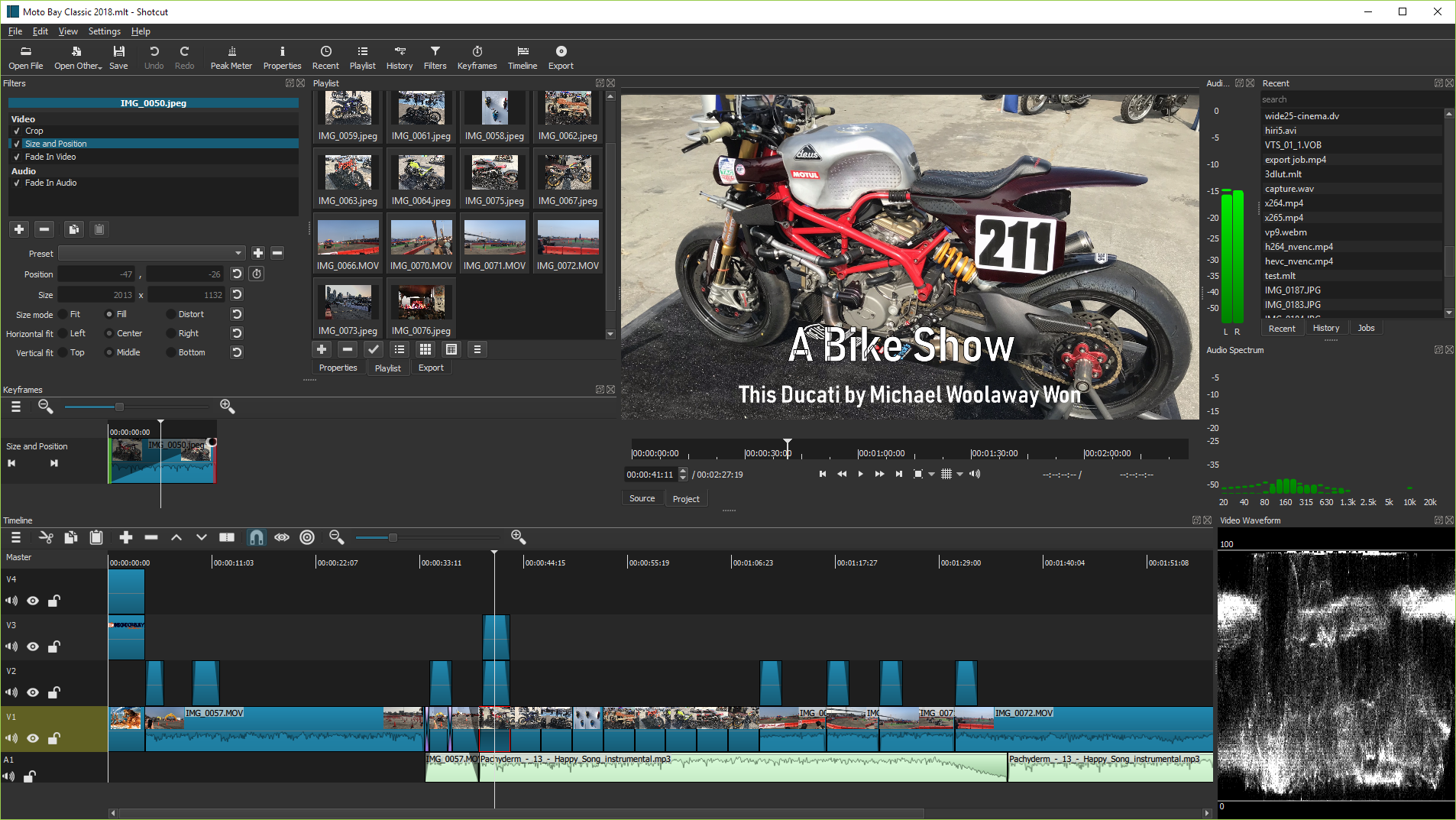
Интерфейс построен на докируемых панелях. Их можно включать и отключать через View, менять размер, объединять вкладками, переставлять и выносить в отдельные окна. Сохраняются и переключаются готовые макеты, ориентированные на разные этапы работы, например на отбор материала, монтаж, эффекты, цвет или звук. Такой подход позволяет подстроить окно под один монитор или разнести Timeline, Scopes и другие панели по нескольким дисплеям.
Player: Source и Project
Центральный Player работает в двух основных контекстах. В Source открывают отдельный исходный клип, просматривают его и задают точки входа и выхода до помещения на временную шкалу. В Project отображается результат монтажа в текущей позиции Timeline. Разделение полезно при трёхточечном монтаже: сначала выбирают нужный фрагмент в источнике, затем вставляют его в заданное место проекта, не создавая отдельный промежуточный файл.
Player поддерживает покадровое перемещение, J/K/L, масштаб, сетку и безопасные зоны. С версии 26.6 снова доступен вывод на дополнительный системный монитор; HDR-превью открывается в отдельном окне и требует HDR-дисплея и 10-битного режима обработки.
Files, Recent и Playlist
Files — встроенный файловый браузер с поиском по текущей папке и фильтрацией по типу медиа. Recent хранит недавно открытые элементы и тоже поддерживает поиск. Playlist выполняет роль медиатеки проекта: туда добавляют видео, звук, изображения и другие ресурсы, после чего отобранные клипы перетаскивают на Timeline. Playlist умеет отображать миниатюры и подробности, сортировать и искать элементы, фильтровать их по типу, создавать пользовательские и «умные» папки, а также экспортировать выбранные элементы пакетно.
Timeline
Timeline — основная монтажная область. Она поддерживает произвольное количество видео- и аудиодорожек, миниатюры кадров, аудиоволны, скрытие, отключение звука и блокировку дорожек. Дорожки можно вставлять, удалять и переставлять. Клип допускается разрезать, снова соединять, двигать с привязкой, группировать с другими элементами, подталкивать на небольшое расстояние, отделять звук от видео и синхронизировать несколько записей на основе их аудио.
При наложении соседних клипов на одной дорожке Shotcut может автоматически создавать переход. Для многослойной композиции используются отдельные видеодорожки и режимы смешивания. Маркеры и диапазоны на Timeline помогают обозначать главы, фрагменты для отдельного экспорта и контрольные точки. Диапазоны можно экспортировать, а маркеры — при подходящем формате использовать как главы.
Properties, Filters и Keyframes
Properties показывает характеристики выбранного источника или элемента и даёт доступ к операциям, зависящим от типа медиа: скорости, длительности изображения, преобразованию в монтажный формат, созданию прокси и другим параметрам. Filters содержит видео- и аудиоэффекты выбранного клипа, дорожки или всего Output. Важно смотреть, какой объект выбран: часть фильтров нельзя применять ко всей дорожке или выходу, а часть, наоборот, имеет смысл именно на Output.
Keyframes выводит параметры фильтров, которые допускают анимацию во времени. Для ключевых кадров поддерживаются функции сглаживания, поэтому изменение позиции, масштаба, непрозрачности, цвета и других параметров можно делать не только ступенчато. В результате один и тот же фильтр может работать как статическая коррекция или как анимированный эффект.
Export, Jobs, Scopes и служебные панели
Export отвечает за кодирование результата. Здесь выбирают пресет, источник экспорта и, при необходимости, переходят к расширенным параметрам контейнера, кодека, разрешения, частоты кадров, качества, аудио и аппаратного кодирования. После запуска задача появляется в Jobs. Эта очередь позволяет видеть прогресс экспорта, прокси и преобразований, останавливать работу и анализировать сбойные задания.
Видео Scopes включают Histogram, RGB Parade, RGB Waveform, Waveform, Vectorscope и Zoom. Для звука доступны измерители громкости, пиков, спектра, формы сигнала, вектора и многоканального окружения. Они дают измеримую опору там, где одного визуального или слухового контроля недостаточно: например, при оценке уровней, цветового баланса и выхода сигнала за допустимый диапазон.
Монтажные функции и работа с временной шкалой
Обрезка, вставка и ripple-монтаж
Shotcut поддерживает обрезку как в Source Player, так и прямо на Timeline. Помимо обычного cut/copy/paste есть Append, Insert, Overwrite, Lift и Ripple Delete. Эти операции отличаются влиянием на окружающие клипы. Обычный Lift оставляет разрыв, тогда как ripple-операция сдвигает последующий материал и закрывает образовавшееся место. Для проектов с несколькими дорожками особенно важно понимать режим Ripple All Tracks: автоматический сдвиг только одной дорожки может нарушить синхронизацию связанных видео и звука.
Трёхточечный монтаж позволяет определить вход и выход в исходнике и точку вставки в программе либо задать две точки на Timeline и одну в источнике. Это быстрее ручного перетаскивания, когда нужно собирать длинный сюжет из большого количества исходных записей.
Переходы и композитинг
Простейший dissolve создаётся наложением клипов на одной дорожке. Для визуальных wipe-переходов доступны варианты bar, barn door, box, clock, diagonal, iris, matrix и пользовательские градиентные изображения. В многослойных проектах Shotcut композитит видеодорожки и предлагает режимы смешивания, включая Over, Add, Multiply, Screen, Overlay, Darken, Difference, Exclusion и семейство HSL.
Переход — не отдельная «магическая» вставка между любыми двумя объектами. Его длительность определяется зоной перекрытия, поэтому изменение границ клипов меняет продолжительность перехода. В версии 26.4 стало удобнее симметрично изменять его размер с помощью монтажных ручек.
Фильтры, маски и анимация
Видеоэффекты включают цветокоррекцию, 3D LUT, размытие и резкость, crop/rotate/position, opacity, хромакей и key spill, маски, тени, Corner Pin, коррекцию объектива, Mosaic, Stabilize, Motion Tracker, Time Remap, Speed, Freeze Frame и 360-градусные преобразования. В 26.8 появился Shake.
Фильтры можно ставить цепочкой, копировать и сохранять пресеты. Порядок имеет значение: результат коррекции до маски может отличаться от результата той же коррекции после неё. Для многих параметров доступны ключевые кадры, а Motion Tracker может служить источником движения для связанного эффекта. Это позволяет, например, привязать маску или графический элемент к перемещающемуся объекту без ручной постановки ключа на каждом кадре.
Скорость, реверс и временные эффекты
Скорость клипа меняется через свойства и специализированные фильтры. Есть компенсация высоты тона при изменении скорости, Speed: Forward Only, Speed: Forward & Reverse и Time Remap для более сложного speed ramping. Реверс и freeze frame также входят в штатный набор. Для некоторых временных эффектов исходник должен иметь удобную для покадрового доступа структуру; если компрессия мешает, Shotcut предлагает Convert to Edit-friendly.
Цветокоррекция, 10-битная обработка и HDR
Для базовой и средней цветокоррекции доступны баланс белого с пипеткой, трёхполосные цветовые колёса для теней, средних тонов и светов, Levels, HSL-инструменты, Saturation, Vibrance, 3D LUT и видеоскопы. Благодаря Scopes можно контролировать не только внешний вид кадра на конкретном дисплее, но и распределение яркости и цветовых компонентов.
В актуальной ветке есть несколько режимов обработки, включая 8-битные и 10-битные варианты, а также линейный 10-битный конвейер. Поддерживаются HDR10/PQ и HLG HDR, тональное отображение HDR в SDR и 10-битный экспорт. При этом HDR в Shotcut нельзя считать полностью универсальным. В версии 26.6 прямо зафиксировано, что конвертация между разными HDR-форматами и смешивание нескольких HDR-форматов в одном проекте не поддерживаются. Преобразование log-видео в HDR ограничено HLG и GPU-режимом.
HDR-просмотр требует отдельного окна, HDR-дисплея и подходящего режима Processing Mode. Для HDR рекомендуется использовать фильтры, помеченные как совместимые с GPU или 10-bit. На момент внедрения Preview Window (HDR) разработчик отдельно отмечал проблему работоспособности HDR-предпросмотра в Linux. Поэтому для критичной HDR-работы одного факта наличия HDR-пунктов недостаточно: нужно проверить конкретный дисплей, ОС, цепочку обработки и экспортируемый файл.
При экспорте HDR10 метаданные встраиваются не каждым кодером. В текущей реализации это поддержано программными libx265 и libsvtav1, но не аппаратными кодировщиками. Кроме того, аппаратные H.264-кодеры не работают с 10-битным H.264; Shotcut переключается на программный x264, если выбран такой сценарий.
Работа со звуком
Shotcut сводит звук со всех дорожек, поддерживает mono, stereo, 5.1, quad и Ambisonic. На Timeline есть волновые формы, фейды и кроссфейды, а голос можно записывать прямо на временную шкалу; с 26.4 такая запись сохраняется в FLAC.
Аудиофильтры включают Gain, Compressor, Limiter, Noise Gate, Normalize, эквалайзеры, фильтры частот, Pan, Pitch, Delay, Reverb, Declick и RNNoise. Контроль обеспечивают Peak Meter, Loudness, Spectrum, Waveform и другие аудиоскопы.
Граница возможностей проявляется при редактировании на уровне отдельных звуковых сэмплов: Shotcut не позиционируется как полноценный wave-editor и не даёт такой глубины редактирования формы сигнала, как специализированные аудиоредакторы. Если задача требует микроскопической ручной правки щелчков, отдельных выборок или сложной реставрации, разумно подготовить звук во внешнем редакторе и затем вернуть файл в монтаж.
Начиная с ветки 26.6 доступна ограниченная поддержка внешних VST2 и LV2 аудиоплагинов. Она помечена как work-in-progress: встроенные интерфейсы самих плагинов не поддерживаются, тестирование ограничено, инструменты VST не поддерживаются, а ни один внешний плагин не входит в Shotcut. Это экспериментальное расширение, а не эквивалент зрелого VST-хоста в DAW.
Титры, субтитры, распознавание речи и синтез голоса
Текстовые фильтры и отдельные субтитры
Для обычных надписей предусмотрены два основных видеофильтра — Text: Simple и Text: Rich. Их можно применять к клипу, изображению или дорожке, а для самостоятельной текстовой плашки создать прозрачный текстовый источник. Такой подход отличается от редакторов с отдельной «титровальной комнатой»: текст в Shotcut чаще выступает фильтром или отдельным прозрачным элементом на видеодорожке.
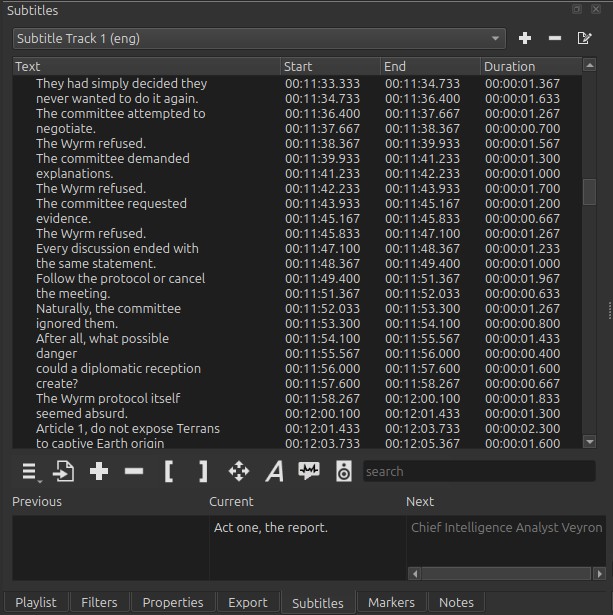
Субтитры выделены в собственную панель и собственные subtitle tracks. Импортируются SRT, VTT, ASS и SSA. Текст и тайминг можно редактировать, добавлять и удалять элементы, сдвигать их по времени и вести несколько дорожек субтитров. При экспорте доступен отдельный SRT; в контейнерах, поддерживающих субтитры, дорожки можно встроить в итоговый файл. Среди распространённых контейнеров с такой возможностью Shotcut указывает MKV, MOV и MP4.
Если текст должен стать частью изображения и отображаться в любом проигрывателе, применяется Subtitle Burn In. Фильтр рисует субтитры в кадре и поддерживает выбор дорожки, шрифта, цвета, обводки, фона, положения, анимации по ключевым кадрам, эффект печатной машинки и связку с Motion Tracker. После такого экспорта текст уже нельзя отключить отдельно от видео, поэтому для фильмов с несколькими языками удобнее сохранять переключаемые subtitle tracks или отдельные SRT.
Speech to Text
Распознавание речи появилось в Shotcut на базе Whisper через проект whisper.cpp. Инструмент анализирует звук проекта и создаёт новую дорожку субтитров. С 2025 года модель распознавания не включается в установщик: её выбирают и загружают через встроенный загрузчик GGML-моделей. Это уменьшает размер дистрибутива и даёт выбор между моделями, которые различаются по размеру, скорости и точности.
В версии 26.4 для Speech to Text добавлено Vulkan-ускорение на Windows и Linux и переключатель Use GPU. На Apple Silicon ускорение поддерживалось и ранее. Полученный текст всё равно требует вычитки: автоматическое распознавание не гарантирует правильные имена, пунктуацию и границы реплик. Практический порядок поэтому состоит не только из запуска распознавания, но и из проверки текста и таймингов перед Burn In или экспортом SRT.
Text to Speech
Text to Speech доступен в Notes и Subtitles начиная с ветки 25.10. Он создаёт аудиофайл из текста и затем открывает результат как обычный источник, который можно разместить на Timeline. Реализация использует Docker как контейнерную среду, движок Kokorodoki и модель Kokoro. Это не встроенный облачный сервис Shotcut: для работы требуется установленный Docker и загруженный контейнер с компонентами синтеза.
Такой дизайн даёт локальный рабочий процесс, но делает функцию заметно тяжелее обычного фильтра. Первичная установка Docker и загрузка крупного контейнера требуют места на диске и интернет-соединения. На Linux Flatpak Text to Speech недоступен. Кроме того, естественность речи зависит от выбранного языка, голоса, скорости и длины subtitle items; слишком короткий интервал может обрезать фразу. Поэтому TTS в Shotcut полезен как дополнительный инструмент, но не равен мгновенному встроенному синтезу речи в браузерных сервисах.
Какие форматы и способы импорта поддерживаются
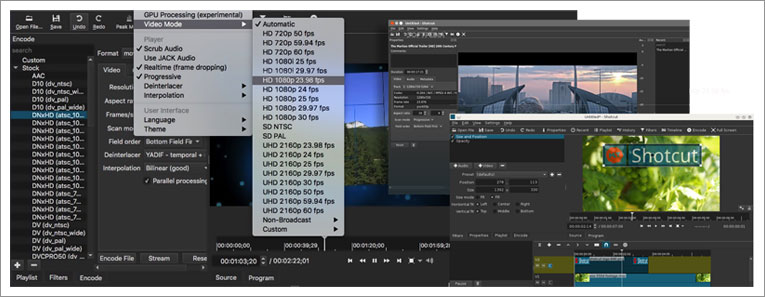
Shotcut использует FFmpeg и не зависит от установленного в системе набора кодеков. Смысл функции No import required заключается в том, что совместимые файлы не нужно заранее перекодировать в единый «внутренний» формат: их можно помещать на Timeline непосредственно. В одном проекте допускается смешивать источники с разными разрешениями и частотами кадров, а проектный Video Mode задаёт общие параметры результата.
Полный перечень кодеков FFmpeg слишком велик и меняется вместе с библиотеками, поэтому практичнее ориентироваться на типы ресурсов. Shotcut открывает современные распространённые видео- и аудиоформаты, изображения AVIF, BMP, GIF, JPEG, PNG, SVG, TIFF и WebP, а также последовательности изображений. Поддерживаются анимационные ресурсы Lottie, rawr, Rive и After Effects animations. Отдельно читаются файлы с альфа-каналом, что позволяет использовать прозрачные оверлеи и графику.
Источник можно открыть через Open File, перетащить из файлового менеджера в Source, Playlist или Timeline либо найти во встроенной Files-панели. При открытии одного файла он попадает в Source; при открытии нескольких они добавляются в Playlist, а первый открывается для просмотра. Для большого проекта логичнее сначала собрать ресурсы в Playlist и дать им понятные имена и комментарии, а уже затем переносить выбранные фрагменты на временную шкалу.
Когда нужен Convert to Edit-friendly
Нативное редактирование не означает, что любой сжатый файл оптимален для монтажа. Камерные и телефонные файлы с длинной группой кадров, переменной частотой кадров или необычным HDR-профилем могут плохо перематываться, давать неточные позиции или создавать лишнюю нагрузку. В таких случаях Properties предлагает Convert to Edit-friendly. Полученный промежуточный файл занимает больше места, зато обеспечивает предсказуемый покадровый доступ.
Преобразование особенно важно для Time Remap и других операций, которым нужен быстрый доступ к отдельным кадрам. В расширенных параметрах доступны выбор диапазона, деинтерлейсинг, переопределение частоты кадров и варианты интерполяции при изменении частоты. Использовать конвертацию для всех файлов заранее не требуется: это средство для конкретных источников, которые неудобны в нативной форме.
Захват и сетевые источники
Shotcut умеет работать не только с готовыми файлами. В перечень функций входят webcam capture, audio capture, запись звука прямо на Timeline, захват через Blackmagic Design SDI/HDMI и сетевые источники. Для воспроизведения потоков поддерживаются HTTP, HLS, RTMP, RTSP, MMS и UDP. Источник также можно кодировать в IP-поток.
В версии 25.10 добавлен пункт Screen Recording, но его реализация зависит от ОС. В Windows Shotcut запускает системный Snipping Tool, а сохранённую запись пользователь затем открывает в редакторе. На macOS задействуется системная утилита screenshot, на Linux — разные средства в зависимости от X11 или Wayland. Поэтому запись экрана здесь не является полностью одинаковым встроенным рекордером на всех платформах.
Экспорт: от проекта к готовому файлу
Одна из частых ошибок новичка — считать Save готовым видео. Save сохраняет структуру монтажа в MLT XML: ссылки на исходные файлы, расположение клипов, фильтры, переходы и другие параметры. Чтобы получить самостоятельный ролик, нужно выбрать File > Export > Video и запустить кодирование. Если на Timeline есть материал, именно временная шкала используется как источник экспорта; источник можно изменить через From в панели Export.
Для типичной интернет-публикации среди штатных пресетов есть H.264 High Profile и YouTube. Для извлечения звука предлагаются Ogg Vorbis, FLAC и MP3, для промежуточного обмена с другими программами — DNxHR HQ и ProRes 422. Через расширенный режим можно точнее выбрать контейнер, кодек, разрешение, частоту кадров, режим качества, аудиопараметры и аппаратное кодирование. Пользовательские наборы настроек сохраняются как собственные пресеты.
Помимо обычного видео Shotcut умеет экспортировать один кадр как изображение, ролик как последовательность изображений, EDL CMX3600, отдельные subtitle files и маркеры. Поддерживается экспорт альфа-канала в совместимых форматах и встраивание метаданных. В ветке 26.4 появились отдельные Export Metadata и обложка файла.
Аппаратное и программное кодирование
Hardware Encoding использует возможности доступного GPU или медиаблока процессора и обычно снижает нагрузку на программный кодер. Но ускоряется именно стадия кодирования. Декодирование источников, фильтры, переходы, композитинг и смешивание звука в стандартных режимах всё ещё могут активно загружать CPU. Поэтому включение аппаратного H.264 или HEVC не превращает сложный проект в полностью GPU-конвейер.
Аппаратный кодер также нужно рассматривать как переменную при диагностике. Если один и тот же проект стабильно экспортируется программным кодеком, но падает с hardware encoding, причина может лежать в драйвере, конкретном аппаратном энкодере или сочетании его параметров. Для 10-битного H.264 в актуальной ветке Shotcut аппаратный вариант не используется: соответствующие аппаратные H.264-кодеры не поддерживают такой режим, и редактор переходит на x264.
Проекты, автосохранение и связь с исходными файлами
MLT XML не упаковывает видео, фотографии и звук внутрь проекта. Файл проекта хранит структуру и ссылки на ресурсы. Если исходник перенести, переименовать или удалить, при следующем открытии появляется Missing Files и нужно указать новое расположение либо вернуть файл на прежнее место. По этой причине рабочую папку проекта лучше продумать до начала длинного монтажа: отдельные каталоги для видео, звука, графики, прокси и экспорта уменьшают вероятность разрыва ссылок.
Автосохранение в Shotcut работает как механизм восстановления после сбоя, а не как замена осознанным версиям проекта. Программа создаёт recovery-данные и может предложить восстановление после некорректного завершения. Для важных этапов полезно сохранять отдельные версии MLT XML, потому что ошибку в логике монтажа проще откатить открытием предыдущей версии, чем рассчитывать на один автоматически обновляемый проект.
Кэш хранит миниатюры и аудиоволны между сеансами. Для диагностики доступен Application Log, который помогает отделить сбой декодера, плагина или экспорта от визуальной проблемы интерфейса.
Производительность: Preview Scaling, Proxy и использование GPU
Preview Scaling
Preview Scaling уменьшает разрешение внутреннего предпросмотра во время монтажа. Чем меньше кадров нужно обрабатывать для фильтров, переходов и смешивания дорожек, тем проще поддерживать реальное время на не самом быстром компьютере. Это не изменение финального Video Mode и не обязательное ухудшение результата экспорта: по умолчанию финальный рендер идёт с проектным разрешением.
Есть компромисс: уменьшенный предпросмотр не полностью соответствует финальному изображению. Особенно заметны различия в размытии, шуме, мягкости и эффектах, чувствительных к масштабу. Поэтому точную оценку резкости, масок и мелких деталей лучше делать при полном разрешении или хотя бы периодически отключать масштабирование для контрольного просмотра.
Proxy
Proxy создаёт низкоразрешённую копию исходника и подменяет ею файл во время монтажа. В отличие от Preview Scaling, здесь уменьшается не только разрешение обработки, но и сложность декодируемого источника. При обычном финальном экспорте Shotcut возвращается к оригиналам или к файлам, созданным Convert to Edit-friendly, поэтому прокси не должен снижать качество результата.
Лучший эффект достигается, когда Proxy и Preview Scaling используются вместе. Тогда тяжёлый 4K/8K или HEVC-источник не приходится декодировать в полном размере для каждого кадра предпросмотра, а фильтры и композитинг работают с уменьшенным кадром. На компьютере, близком к минимальным требованиям, именно сочетание этих двух функций рекомендовано для уменьшения лагов.
Есть важное исключение: Export > Advanced > Video > Use preview scaling предназначен для быстрого чернового рендера. В этом режиме экспорт может использовать прокси и уменьшенное разрешение. Для финального файла этот флажок оставляют выключенным, иначе результат действительно будет рассчитан на основании черновой цепочки.
Что в действительности делает видеокарта
Shotcut использует GPU для отрисовки интерфейса и видео, аппаратного декодирования в поддерживаемых сценариях, аппаратного кодирования и для GPU-эффектов в режиме 10-bit Linear GPU/CPU. В стандартных CPU-режимах добавленные фильтры, переходы, композитинг дорожек и микширование звука не обязаны уходить на видеокарту. Поэтому низкий процент GPU при высоком CPU — не признак поломки сам по себе.
Экспериментальный линейный GPU-конвейер расширяет долю обработки на видеокарте, но совместим не со всеми фильтрами и предъявляет более строгие требования к графическому стеку. Если после переключения в этот режим появляются белые или зелёные кадры, первым диагностическим действием должно быть возвращение к CPU Processing Mode.
Пакетные операции, автоматизация, Elements, облако и ИИ
Shotcut умеет пакетно конвертировать файлы и вести задания через Jobs. Playlist позволяет выбрать несколько элементов и запустить batch export. Панель Resources помогает увидеть используемые медиа и массово преобразовать проблемные источники. Это не полноценная система медиаменеджмента или очередь рендера для фермы, но для локального проекта она снимает часть повторяющихся операций.
Версия 26.8.1 добавила Elements — встроенную библиотеку примерно на десятки мегабайт с emoji-стикерами, звуками, overlay transitions, анимированным текстом и графикой. Лицензии включённых материалов разрешают коммерческое использование без обязательной атрибуции. Elements полезен как быстрый набор готовых ресурсов, но не превращает Shotcut в шаблонный онлайн-конструктор: элементы всё равно становятся обычными ресурсами монтажа и редактируются в общей логике программы.
Из функций, которые можно отнести к ИИ или машинному обучению, подтверждены Speech to Text на основе Whisper/whisper.cpp и Text to Speech на основе Kokoro/Kokorodoki. RNNoise использует нейросетевый алгоритм подавления шума. При этом в Shotcut нет режима, который автоматически монтирует весь ролик по текстовому описанию, генерирует готовую сцену в облаке или хранит командные проекты на сервере Meltytech.
Обычный монтаж и экспорт выполняются на компьютере пользователя. Shotcut не требует облачной учётной записи и не имеет встроенного совместного облачного проекта по модели браузерных редакторов. Интернет нужен только тем операциям, которые явно обращаются наружу: загрузке программы и обновлений, GGML-моделей, Docker-компонентов для TTS, справочных страниц и других внешних ресурсов.
Воспроизводимый пример рабочего сценария
Чтобы понять логику Shotcut, достаточно пройти один небольшой монтаж: два видеоклипа, отдельная музыка, титр и итоговый MP4. Этот пример не требует специальных плагинов и использует базовые механизмы редактора.
- Создать проект и выбрать Video Mode. До монтажа задать разрешение и частоту кадров, соответствующие целевому результату. Для обычного горизонтального Full HD это 1920×1080, а не 1080×1920; перепутанные стороны дают вертикальный кадр.
- Добавить исходники в Playlist. Открыть два видео и аудиофайл либо перетащить их в Playlist. Просмотреть клипы в Source и при необходимости отметить точки входа и выхода.
- Собрать основу на Timeline. Перетащить выбранные фрагменты на V1, разрезать лишнее и закрыть ненужные промежутки ripple-операциями.
- Создать переход. Слегка наложить конец первого клипа на начало второго на одной дорожке. Появившийся переход отрегулировать по длине перекрытия.
- Добавить музыку. Поместить аудиофайл на A1, обрезать до длительности ролика и настроить уровень. Для плавного начала и конца использовать fade.
- Добавить заголовок. Применить Text: Simple или Text: Rich к нужному клипу либо создать отдельный прозрачный текстовый элемент на верхней видеодорожке. Положение и размер при необходимости анимировать ключевыми кадрами.
- Проверить предпросмотр. Просмотреть стык, баланс громкости, отсутствие пустых кадров и правильное соотношение сторон. Если воспроизведение тормозит, включить Preview Scaling и Proxy, не меняя целевой Video Mode.
- Сохранить MLT XML. Это сохранит монтаж для дальнейшего редактирования, но не создаст готовый ролик.
- Открыть Export. Для распространённого веб-сценария выбрать H.264 High Profile или подходящий штатный пресет. Проверить, что источником экспорта является Timeline и что случайно не включён Use preview scaling для финального файла.
- Запустить экспорт и проверить Jobs. После завершения открыть готовый файл, проверить начало и конец, синхронность звука, длительность, разрешение и проблемные места с переходами или эффектами.
Этот сценарий показывает основную модель Shotcut: медиа не «загружаются в облачный проект», а остаются локальными; Playlist организует источники, Timeline описывает монтаж, Filters меняет изображение и звук, Save сохраняет структуру, Export создаёт новый медифайл.
Приватность и зависимость от интернета
Shotcut не требует сети для активации, проверки подписки или отправки usage analytics. Само настольное приложение не собирает, не хранит и не передаёт персональные сведения и активность использования на сервер Shotcut. Это отличает его от сервисов, в которых исходное видео обязательно сначала загружается в облако для обработки.
Исключение связано не с ядром программы, а со сторонними каналами распространения и подключаемыми компонентами. Microsoft Store действует по собственной политике платформы. Модели Speech to Text, Docker-образ для Text to Speech и обновления нужно сначала скачать. Если исходники лежат на сетевом диске, Shotcut может работать с ними через ОС, но для видеомонтажа важна реальная пропускная способность сети; в системных рекомендациях упоминается быстрый сетевой ресурс не ниже гигабитного класса.
Цена, лицензия, редакции и ограничения бесплатного режима
Основные сборки Shotcut распространяются бесплатно по GPLv3. Лицензия разрешает использовать программу для коммерческой работы. Это не freemium-схема: отдельной Pro-редакции, которая открывает скрытые фильтры, более высокое разрешение или экспорт после оплаты, у Shotcut нет. Бесплатная загрузка с сайта является полноценным приложением, а не временной демоверсией.
В Microsoft Store существует платная поставка Shotcut. Она даёт автоматические обновления и служит способом финансово поддержать разработку; функционально это та же программа, а не расширенное издание. Покупка однократная, а не подписочная. Точную цену имеет смысл смотреть непосредственно в магазине, потому что она зависит от региона и может меняться.
Ограничения Shotcut связаны не с тарифом, а с архитектурой и текущей реализацией. Например, внешние OpenFX/VST2/LV2 плагины пока поддерживаются ограниченно, TTS требует Docker, Linux Flatpak лишён части функций, HDR нельзя свободно конвертировать между всеми форматами, а выбор некоторых Processing Mode уменьшает набор совместимых фильтров. Это технические границы одной общей редакции.
Плюсы и минусы
Плюсы ✔️
- полноценная бесплатная GPLv3-редакция без платной разблокировки монтажных функций и с разрешённым коммерческим использованием;
- одинаковая базовая логика работы на Windows, macOS и Linux, включая переносимые варианты для Windows и Linux;
- широкая поддержка аудио- и видеоформатов через FFmpeg без зависимости от системных кодек-паков;
- многодорожечная Timeline с ripple-монтажом, трёхточечной вставкой, группами, синхронизацией по звуку, маркерами и диапазонами;
- большой набор штатных видео- и аудиофильтров, ключевые кадры, маски, хромакей, стабилизация и Motion Tracker;
- отдельная система субтитров с импортом SRT/VTT/ASS/SSA, SRT-экспортом, встраиванием и Burn In;
- Speech to Text, Text to Speech и RNNoise дополняют монтаж локальными инструментами речи и шумоподавления;
- Proxy и Preview Scaling позволяют работать с тяжёлыми источниками на системах, которые не воспроизводят оригинал в реальном времени;
- 10-битная обработка, HLG/PQ HDR, видеоскопы и 3D LUT дают больше контроля, чем типичные простые редакторы;
- программа не требует аккаунта, облачной загрузки исходников, активации или проверки подписки;
- панель Jobs объединяет экспорт, конвертацию и другие длительные операции, а Playlist поддерживает пакетный экспорт;
- интерфейс из докируемых панелей и сохраняемых макетов можно адаптировать к одному или нескольким мониторам.
Минусы ❌
- интерфейс рассчитан на понимание монтажных сущностей — Source, Playlist, Timeline, Output, Filters и Export — поэтому не даёт столь прямого «одна кнопка — готовый ролик» процесса, как упрощённые редакторы;
- значительная часть эффектов в обычных Processing Mode остаётся CPU-зависимой, и наличие мощной видеокарты не гарантирует плавный монтаж сложного проекта;
- HDR-конвейер имеет подтверждённые ограничения: нельзя смешивать разные HDR-форматы в одном проекте или свободно конвертировать один HDR-формат в другой;
- экспериментальная поддержка внешних OpenFX, VST2 и LV2 не включает интерфейсы самих плагинов и может быть менее стабильной, чем в специализированных хостах;
- Text to Speech требует Docker и крупного дополнительного контейнера, а в Linux Flatpak функция недоступна;
- Shotcut не редактирует звук на уровне отдельных сэмплов, поэтому сложная реставрация и точная waveform-правка требуют отдельного аудиоредактора;
- проект MLT XML не включает исходные медиа, поэтому перенос или переименование файлов приводит к Missing Files и требует повторной привязки;
- официальной мобильной версии и встроенного облачного совместного проекта нет;
- русский перевод присутствует, но часть строк может оставаться непереведённой;
- некоторые функции различаются по упаковкам и ОС: например, TTS и часть интеграций отсутствуют в Linux Flatpak, а захват экрана реализован разными системными средствами.
Кому подойдёт и кому не подойдёт
Кому подойдёт
- пользователю Windows, macOS или Linux, которому нужен бесплатный настольный монтаж без подписки и обязательной регистрации;
- автору учебных, YouTube- и домашних видео, которому нужны несколько дорожек, переходы, титры, субтитры, коррекция звука и нормальный контроль экспорта;
- пользователю Linux, которому важен один и тот же проектный подход на разных настольных ОС;
- монтажёру с не самым новым компьютером, готовому пользоваться Proxy и Preview Scaling вместо требования плавно декодировать тяжёлые оригиналы в полном разрешении;
- пользователю, которому важна локальная обработка материалов и отсутствие обязательной загрузки исходников в облако;
- тому, кому нужны 10-битные проекты, HDR, видеоскопы, LUT и ручная цветокоррекция, но не требуется специализированный профессиональный color pipeline уровня отдельной системы постпродакшена.
Кому не подойдёт
- тем, кому нужен официальный мобильный редактор для Android или iOS с продолжением проекта на телефоне;
- команде, которой необходимы встроенные облачные библиотеки, совместное редактирование одного проекта, роли и централизованный серверный рендер;
- пользователю, ожидающему автоматическую сборку ролика из шаблона или генеративный монтаж по короткому описанию;
- звукорежиссёру, которому требуется редактирование аудио на уровне отдельных сэмплов и зрелая экосистема VST-инструментов;
- HDR-производству, где обязательно смешивание разных HDR-стандартов, сложные преобразования между ними и полностью предсказуемый контрольный вывод на любой платформе.
Альтернативы Shotcut
Kdenlive. Бесплатный редактор с открытым кодом для Linux, Windows и macOS, как и Shotcut использующий MLT. Его стоит рассматривать, если нужен другой подход к интерфейсу MLT, развитая работа с титрами и вложенными последовательностями. Shotcut логичнее оставить, если уже подходит его панельная модель, набор фильтров и текущий HDR/10-bit workflow.
DaVinci Resolve. Подходит, когда монтаж является частью более крупного процесса с глубокой цветокоррекцией, Fusion-композитингом и Fairlight-аудио. Существует бесплатная редакция и платная Studio. Цена перехода — более тяжёлая система и иной по масштабу интерфейс; для простого локального монтажа Shotcut обычно требует меньше инфраструктуры.
OpenShot. Ещё один бесплатный кроссплатформенный редактор с открытым кодом. Его имеет смысл выбрать ради более простой модели базового монтажа и анимации ключевыми кадрами. Shotcut предлагает более плотный набор технических настроек, измерительных панелей, субтитров и режимов обработки, поэтому лучше подходит тем, кому нужен больший ручной контроль.
LosslessCut. Это не полноценная замена многодорожечной Timeline, а специализированный инструмент для очень быстрой обрезки и разделения совместимых файлов без перекодирования. Если задача состоит только в удалении начала, конца или нескольких фрагментов без повторного кодирования, LosslessCut рациональнее. Для переходов, титров, нескольких дорожек и фильтров нужен Shotcut или другой NLE.
Частые проблемы и диагностика
Видео открывается белым или зелёным
Сначала выбрать клип и посмотреть Properties. Если вкладка Video недоступна, проблема относится к неподдерживаемому формату или кодеку. Если видеопоток распознан, проверить Processing Mode: режим 10-bit Linear GPU/CPU требует OpenGL 3.2. Возврат к обычному CPU-режиму позволяет отделить ошибку GPU-конвейера от ошибки самого медиа.
Исходник перематывается рывками или даёт неточные кадры
Причиной часто становится структура сжатого видео, особенно материал с неудобным покадровым доступом или переменной частотой кадров. Для такого файла использовать Properties > Convert > Convert to Edit-friendly. Если задача только в облегчении нагрузки, а кадры определяются корректно, сначала достаточно Proxy и Preview Scaling.
Предпросмотр тормозит, хотя экспорт работает
Снизить Preview Scaling и включить Proxy. Затем проверить, не приходится ли Shotcut одновременно считать несколько тяжёлых фильтров, масштабировать несколько слоёв и декодировать HEVC/4K. Не оценивать финальную резкость по низкоразрешённому предпросмотру: перед экспортом открыть критичные кадры в полном качестве.
После открытия проекта появились Missing Files
MLT XML хранит ссылки, а не копии исходников. Вернуть файлы на прежнее место или указать их новое расположение. После восстановления проекта сохранить новую версию MLT XML. Перед переносом проекта на другой компьютер следует переносить и всю структуру исходных папок.
Экспорт зависает или завершается ошибкой
Остановить задание в Jobs и повторить экспорт с отключённым Parallel processing. Если сбой повторяется, записать процент остановки и сопоставить его с длительностью проекта: это указывает приблизительное место Timeline, где нужно временно отключать сложные фильтры, переходы или необычный источник. Отдельно попробовать программное кодирование вместо Hardware Encoding — так проверяется зависимость от драйвера и аппаратного энкодера.
После установки внешнего плагина Shotcut падает при запуске
Начиная с ветки 26.6 программа умеет переходить в безопасный режим после раннего сбоя и исключать внешние OpenFX, VST2 и LV2. Если в Safe Mode запуск стабилен, внешний плагин становится главным подозреваемым. Учитывать, что поддержка этих форматов ещё помечена как ограниченная и экспериментальная.
Субтитры распознаны, но не видны в кадре
Subtitle track и видимый текст — разные вещи. Для постоянного отображения добавить Subtitle Burn In на Output. Если субтитры должны оставаться переключаемыми, не прожигать их, а экспортировать SRT или встроить дорожку в поддерживаемый контейнер.
Как проверить результат после экспорта
- сравнить разрешение и частоту кадров готового файла с выбранным Video Mode, особенно после работы с вертикальным и горизонтальным видео;
- просмотреть начало, конец и все монтажные стыки, где были переходы, Time Remap, маски или Motion Tracker;
- проверить синхронность речи и изображения после длинного экспорта и после преобразования источников с переменной частотой кадров;
- прослушать громкие и тихие участки и убедиться, что мастер не клиппирует; для предварительного контроля использовать аудиометры Shotcut;
- для субтитров отдельно проверить орфографию, длительность строк, наличие нужной дорожки в контейнере либо правильность Burn In;
- для HDR проверить фактический динамический диапазон, выбранный 10-битный кодек и наличие нужных HDR10-метаданных, а не ориентироваться только на внешний вид SDR-превью;
- при сомнениях открыть экспортированный файл снова в Shotcut: программа умеет показывать подробные свойства медиа, выполнять integrity check и измерять качество PSNR/SSIM в соответствующих сценариях.
FAQ
Можно ли обрезать файл без перекодирования?
Есть Properties > Extract Sub-clip, но эта операция не гарантирует кадровую точность и имеет ограничения. Для задачи, где принципиально сохранить исходные потоки без кодирования, Shotcut сам рекомендует специализированные инструменты вроде LosslessCut.
Можно ли экспортировать только отмеченный диапазон?
Да. Диапазоны Timeline можно использовать как источник отдельного экспорта, не обрезая весь проект ради одного фрагмента.
Можно ли сохранить кадр или последовательность изображений?
Да. Shotcut экспортирует отдельный кадр как изображение и видео как последовательность кадров.
Итог по сценариям использования
Shotcut рационален как бесплатный локальный редактор для регулярного монтажа на Windows, macOS и Linux, когда нужны несколько дорожек, фильтры, субтитры и управляемый экспорт без подписки.
Для сложной цветокоррекции, командного облачного производства или зрелой экосистемы сторонних плагинов сильнее подходят специализированные системы. Для одной обрезки без перекодирования проще LosslessCut. Если же приоритет — самостоятельный настольный монтаж, открытая лицензия, локальные исходники и возможность постепенно перейти от простых склеек к 10-bit/HDR, субтитрам, трекингу и точной настройке экспорта, Shotcut закрывает этот диапазон без перехода на платную редакцию.











