OBS Studio — настольная программа для захвата, сведения и кодирования видео и звука в реальном времени. Её используют для записи экрана и игр, работы с веб-камерой и картами захвата, проведения прямых трансляций, сборки многослойных сцен и передачи готовой композиции в другие приложения через виртуальную камеру. В отличие от классического видеоредактора, OBS не строит работу вокруг монтажной тайм-линии: здесь сначала создают сцены из источников, настраивают звук и кодирование, а затем получают файл записи или живой поток. Ниже разобрана актуальная ветка OBS Studio 32.2.x, включая платформенные различия, современные форматы Hybrid MP4/Hybrid MOV, ограничения и способы диагностики.
Скачать OBS Studio бесплатно
Рекомендуемый аналог
Экранная камера
Запись экрана и подготовка скринкастов в Windows
- Запись области экрана и системного звука
- Подготовка скринкастов и учебных роликов
- Обрезка, заставки и голосовые комментарии
- Экспорт готового видео в популярные форматы
OBS Studio
Программа для работы с видео или аудио на русском языке
- Меньше инструментов для точной локальной коррекции
- Часть расширенных функций доступна только платно
- Набор инструментов зависит от версии и платформы
- Может не подойти для сложного профессионального монтажа

Что такое OBS Studio и кто её разрабатывает
Полное название продукта — OBS Studio, где OBS исторически раскрывается как Open Broadcaster Software. Это самостоятельное настольное приложение OBS Project, а не веб-сервис, мобильный редактор или облачная студия. Проект создан и поддерживается Lain, разработка ведётся участниками OBS Studio Contributors. Исходный код открыт, а программа распространяется по GNU General Public License версии 2 или более поздней.
Назначение OBS шире простой записи рабочего стола. Программа одновременно выполняет четыре связанные задачи: получает видео и звук из разных источников, формирует из них сцены, кодирует итоговое изображение и аудио, а затем отправляет результат в файл, на сервер трансляции или в виртуальную камеру. Такая архитектура объясняет и сильную сторону OBS, и её основное ограничение: она хорошо управляет живой композицией, но не заменяет нелинейный монтаж после съёмки.
На 9 сентября 2026 года актуальная стабильная версия — OBS Studio 32.2.2, выпущенная 14 августа 2026 года. Ветка 32.2 изменила диалог добавления источников, добавила ряд функций для HDR и multitrack video, а обновление 32.2.2 исправило загрузку плагинов после обновления OBS в Windows и закрепило новые требования для macOS и NVENC. Продукт активно поддерживается и не находится в режиме закрытия или архивной поддержки.
Основные параметры
| Параметр | Актуальное состояние |
|---|---|
| Тип | Настольная программа для записи, захвата, сведения и прямых трансляций |
| Разработчик | OBS Project; создан и поддерживается Lain, разработка — OBS Studio Contributors |
| Текущая версия | 32.2.2 от 14 августа 2026 года |
| ОС | Windows 10/11; macOS 13 и новее для актуальной версии; Linux через официальный Flatpak и PPA для Ubuntu 24.04+ |
| Лицензия | GNU GPL v2 или более поздняя |
| Цена | Бесплатно, без платной редакции, подписки и пробного лимита |
| Регистрация | Учётная запись OBS для установки и локальной записи не требуется |
| Основные выходы | Файл записи, поток на сервис или пользовательский сервер, Virtual Camera |
| Видео | H.264, HEVC/H.265, AV1, ProRes в поддерживаемых контейнерах и при наличии подходящего энкодера |
| Аудио | AAC, Opus, FLAC, ALAC, PCM; до шести аудиодорожек в записи |
| Интерфейс | Локализован, русская локаль входит в проект |
| Облачное хранение | В базовой программе нет собственного облака для записей |
| Мобильная версия | Официального приложения OBS Studio для Android или iOS нет |
У OBS нет коммерческой «Pro»-редакции, снимающей водяной знак или открывающей дополнительные разрешения. Набор возможностей определяется версией программы, операционной системой, аппаратным обеспечением и подключёнными плагинами, а не уровнем подписки.
Платформы и системные требования
Windows
Актуальная Windows-версия рассчитана на Windows 10 и Windows 11. Базовое аппаратное требование — видеокарта с поддержкой DirectX 10.1. Официальная документация не задаёт универсальный минимум по объёму оперативной памяти или конкретной модели процессора, потому что нагрузка радикально меняется от разрешения, частоты кадров, выбранного энкодера и сложности сцен. Компьютер, на котором запускается интерфейс OBS, не обязательно справится с одновременной игрой, композицией нескольких источников и кодированием 4K.
Windows on Arm поддерживается отдельно и пока имеет статус экспериментальной функции. В ARM64-сборке работает большая часть обычного интерфейса и встроенных источников, однако официальный перечень исключений включает Game Capture, аппаратные энкодеры и Lua/Python scripting. Сторонние плагины должны иметь нативную ARM-сборку, а Virtual Camera требует дополнительной ручной настройки. Поэтому ARM64 нельзя считать полностью эквивалентной обычной x64-версии.
macOS
Для OBS Studio 32.2.x требуется macOS 13 Ventura или новее. Это важное изменение: macOS 12 Monterey больше не поддерживается текущей веткой из-за обновления Qt, а последней совместимой версией для Monterey остаётся OBS Studio 32.1.2. Актуальные сборки выпускаются отдельно для Intel и Apple Silicon. На Mac с Apple Silicon в ветке 32.2 установка, ранее работавшая через Intel-версию, переводится на нативную Apple Silicon-сборку; несовместимые сторонние плагины после такого перехода нужно заменить версиями для соответствующей архитектуры.
Для захвата экрана, камеры и микрофона macOS требует системные разрешения. OBS использует отдельные разрешения Screen Recording, Camera и Microphone, а Accessibility нужно для глобальных горячих клавиш, когда окно программы не находится на переднем плане. Отсутствие разрешения часто выглядит как чёрный экран, пропавшая камера или неработающие клавиатурные команды, хотя сама сцена настроена правильно.
Linux
На Linux базовые требования включают графику с OpenGL 3.3 и графическую сессию X11 или Wayland. Официально OBS распространяется как Flatpak через Flathub, а для Ubuntu поддерживается PPA начиная с Ubuntu 24.04. Захват отличается от Windows: для X11 применяется XSHM, а в Wayland-среде используются механизмы PipeWire. Windows-специфичный Game Capture на Linux отсутствует, поэтому игры и приложения захватывают другими источниками.
Первый запуск и автоматическая конфигурация
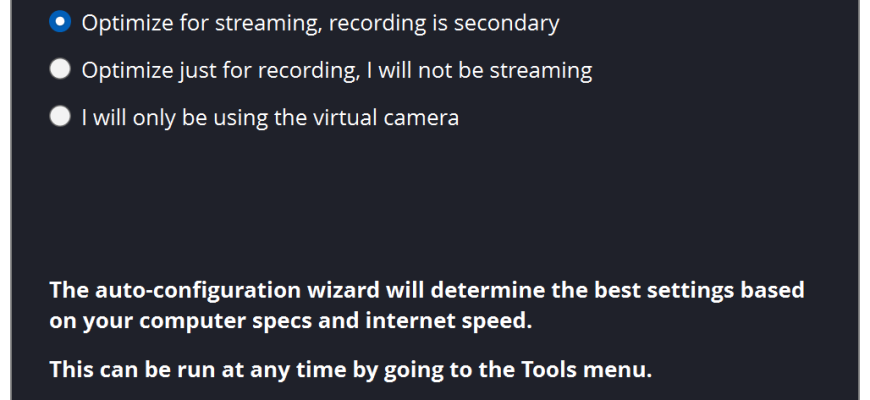
При первом запуске OBS предлагает Auto-Configuration Wizard. Это не облачный анализ проекта, а встроенный мастер, который подбирает параметры под выбранный сценарий, ресурсы компьютера и, для трансляции, сетевые условия. В актуальном мастере можно ориентировать настройку на стриминг, на локальную запись либо на использование виртуальной камеры. Тот же мастер можно повторно открыть из меню Tools, поэтому первоначальный выбор не фиксирует программу навсегда.
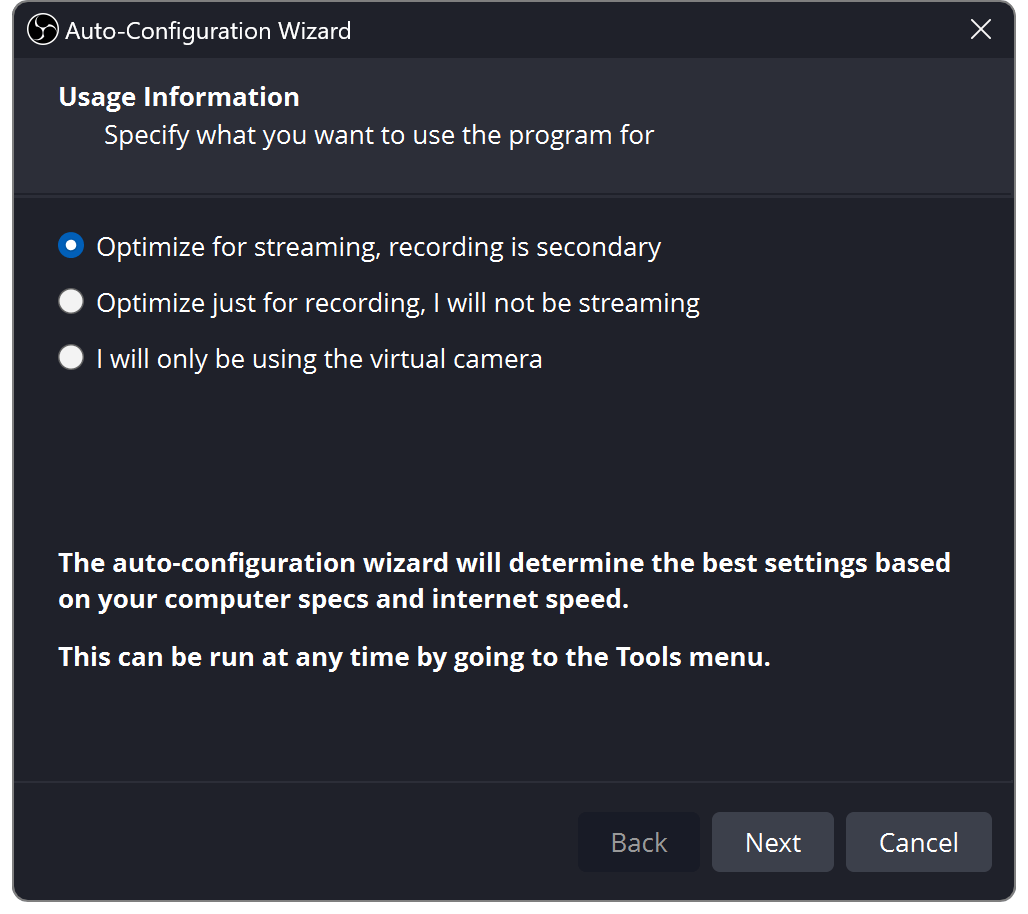
Мастер полезен как стартовая точка, но он не отменяет проверку конкретной нагрузки. Настройки записи для лекции с одной камерой и настройки для игры с несколькими браузерными оверлеями требуют разного запаса GPU и пропускной способности диска. OBS сама подчёркивает необходимость сделать короткую тестовую запись или тестовый эфир до основной работы.
Как устроен интерфейс OBS Studio
Главное окно построено не как монтажная программа, а как пульт живого производства. В центре находится холст предпросмотра, вокруг него располагаются док-панели. Базовый набор включает Scenes, Sources, Audio Mixer, Scene Transitions и Controls. Панели можно перестраивать под задачу, но логика остаётся общей: слева выбирается логическая сцена, рядом управляются её источники, в микшере контролируется звук, а справа запускается запись, поток или виртуальная камера.
Холст предпросмотра
Предпросмотр показывает композицию до кодирования. Источники на холсте можно перемещать, масштабировать, обрезать и выравнивать. Порядок в списке Sources определяет наложение: элемент выше перекрывает то, что находится ниже, если его изображение непрозрачно. Это позволяет собрать типичную сцену из захвата игры, камеры в углу, изображения рамки, текста и браузерного оверлея без предварительного сведения этих элементов в видеоредакторе.
Источники можно подгонять к холсту, центрировать, сбрасывать их трансформацию и обрезать рамкой с Alt. Base Canvas при этом задаёт рабочий холст, а Output Resolution — размер кодируемого результата.
Scenes и Sources
Scene — сохранённая композиция источников. Отдельные сцены удобно делать для камеры, рабочего стола, игры и перерыва и переключать во время эфира. Тарифного лимита на число сцен нет, но крупные коллекции увеличивают нагрузку на компьютер.
Source — конкретный вход или графический элемент. Встроенные категории охватывают захват дисплея и окна, Game Capture в Windows, Video Capture Device для камер и карт захвата, Media Source для локального видео и аудио, Image и Image Slide Show, Text, Color и Browser Source. В OBS 32.2 прежний выпадающий список добавления источника заменён отдельным диалогом с миниатюрами предпросмотра, чтобы тип источника было проще выбрать до создания.
Audio Mixer
Audio Mixer показывает каждый активный аудиоисточник отдельным каналом. В обновлённом микшере ветки 32.1 есть вертикальный режим по умолчанию, переключение компоновки, быстрый мониторинг, закрепление источников и возможность показывать скрытые либо находящиеся вне текущей сцены источники. Для каждого канала видны название, фейдер, измеритель уровня, кнопка Mute и управление мониторингом.
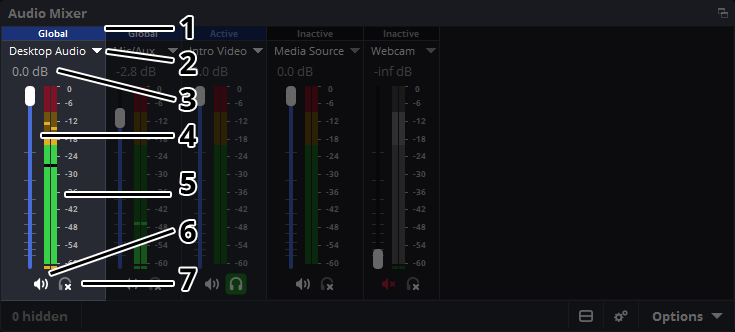
Индикатор уровня полезен не только перед эфиром. Он помогает отличить отсутствие входного сигнала от ошибки на этапе записи: если шкала не движется, проблема находится до микшера или в выборе устройства; если шкала работает, а дорожка не слышна в итоговом файле, нужно проверять назначение аудиодорожек и мониторинг. Для источников доступны фильтры, среди которых базовая документация перечисляет Gain, Noise Gate и Noise Suppression; также поддерживаются VST-плагины.
Scene Transitions и Studio Mode
Scene Transitions задаёт способ перехода между сценами. Обычный режим сразу меняет текущую сцену в выходе. Studio Mode разделяет рабочую область на Preview и Program: в Preview можно подготовить следующую композицию, а после команды перехода она становится Program. Такая схема нужна, когда зритель не должен видеть перемещение источников или подготовку следующей сцены.
Controls
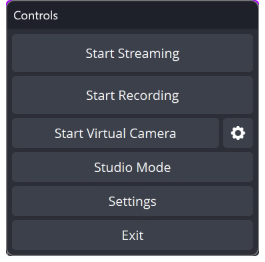
В Controls находятся основные выходные действия: Start Streaming, Start Recording, Start Virtual Camera, Studio Mode и Settings. Это принципиально разные операции. Start Recording пишет локальный файл, Start Streaming соединяется с выбранной площадкой или пользовательским сервером, а Virtual Camera публикует картинку OBS как виртуальное устройство камеры для совместимых приложений.
Profiles и Scene Collections
Profiles хранят параметры вывода, стриминга и видео, а Scene Collections — наборы сцен и источников. Поэтому на одном компьютере можно отделить, например, профиль локальной записи от стримингового профиля и не смешивать их с коллекциями разных проектов.
Основные функции и как они связаны
Захват экрана, окна и игры
Для обычного скринкаста можно захватить весь дисплей или конкретное окно. На macOS 13+ используется macOS Screen Capture, который умеет брать дисплей, окно или приложение и включать системное аудио. В Windows и Linux доступны собственные источники захвата дисплея и окна. Game Capture является специализированным источником Windows и рассчитан на захват аппаратно ускоряемых игр; на macOS и Linux его нет.
Захват всего дисплея способен случайно показать уведомления и чужие окна. Захват одного окна сужает область, а в Windows для игр предусмотрен отдельный Game Capture.
Камеры и внешние устройства
Video Capture Source получает изображение с веб-камер и карт захвата. Для консоли обычно нужен способ доставить её видео на компьютер, например карта захвата: один только HDMI-выход консоли не становится источником OBS без соответствующего входа.
Медиа, изображения, текст и браузерные источники
Media Source добавляет в сцену локальный видео- или аудиофайл. Источник умеет зацикливать файл, перезапускать воспроизведение при активации и использовать аппаратное декодирование при поддержке соответствующего формата. Для заставок, фоновой музыки, коротких роликов и переходных экранов этого достаточно, но Media Source не является монтажной дорожкой: он воспроизводит объект как элемент сцены.
Image и Image Slide Show добавляют графику и слайд-шоу; в 32.2 каталог Image Slide Show учитывает WebP. Browser Source загружает веб-страницу или локальный HTML-контент и обычно используется для чатов, алертов и оверлеев. Удалённая страница при этом обращается к своему серверу.
Фильтры и композиция
Фильтры применяются до кодирования. Среди встроенных есть Crop/Pad, Color Correction, Chroma Key, Color Key, Image Mask/Blend и Sharpen; в 32.2 добавлен Compose SDR into HDR. Они меняют живой источник или сцену, но не создают монтажную историю по времени.
Запись и кодирование
OBS получает готовый кадр сцены, смешивает назначенные аудиоисточники и передаёт их энкодеру. В зависимости от оборудования доступны программные и аппаратные варианты. Программный x264 использует процессор. Аппаратные энкодеры NVIDIA NVENC, AMD AMF, Intel Quick Sync и Apple VideoToolbox переносят значительную часть кодирования на специализированные блоки оборудования и обычно уменьшают нагрузку на CPU.
Список конкретных энкодеров зависит от компьютера. После перехода OBS 32.2 на NVIDIA SDK 13 для NVENC требуется драйвер NVIDIA версии 570 или новее. Поэтому исчезнувший NVENC после обновления OBS следует сначала диагностировать как вопрос совместимости драйвера, а не как повреждение профиля.
Стриминг
Для прямой трансляции OBS кодирует композицию и отправляет её сервису или пользовательскому серверу. Промежуточного «OBS-сервера» нет: соединение идёт от компьютера к ingest-серверу площадки. В актуальной ветке доступны в том числе WHIP/WebRTC, SRT и RIST.
Битрейт, кодек, FPS и разрешение должны соответствовать требованиям площадки. Dynamic Bitrate умеет снижать поток при перегрузке, но не устраняет причину нестабильной сети.
Virtual Camera
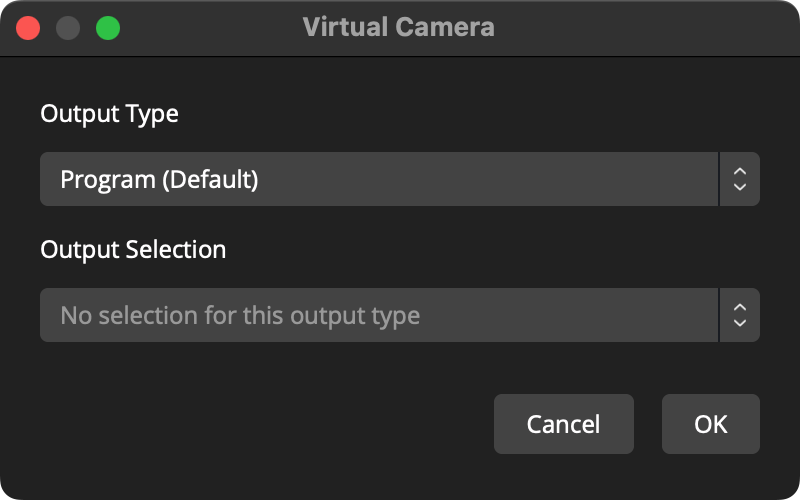
Virtual Camera превращает итог OBS в источник, который другое приложение видит как камеру. Можно передать Program, Preview в Studio Mode, конкретную сцену или конкретный источник. Это удобно для видеоконференций и приложений, у которых нет собственного многослойного композитора: фон, титр, камера и презентация собираются в OBS, а принимающая программа получает уже готовое изображение.
Горячие клавиши, Replay Buffer, WebSocket и scripting
Для живой работы важна автоматизация без мыши. Горячие клавиши можно назначать на старт и остановку записи или потока, переключение сцен, видимость источников, mute, push-to-talk и Replay Buffer. Replay Buffer сохраняет недавний фрагмент по команде и полезен, когда заранее неизвестно, в какой момент произойдёт нужное событие.
Начиная с OBS 28, obs-websocket встроен в программу и позволяет внешним приложениям управлять сценами и источниками. Аутентификацию рекомендуется оставлять включённой; пароль генерируется при первом использовании. Для более глубокой автоматизации есть Lua/Python scripts и плагины.
Типичный рабочий сценарий: запись видеодемонстрации с камерой
Чтобы понять логику OBS, достаточно рассмотреть воспроизводимый сценарий: нужно записать демонстрацию приложения, голос и небольшую веб-камеру в углу. Это не полноценная инструкция по всем настройкам, а пример связи основных модулей.
- Создать отдельную сцену. В Scenes добавляют, например, сцену «Демонстрация». Так проект не смешивается с другими наборами источников.
- Добавить захват приложения. В Windows выбирают Window Capture либо, если речь об игре, Game Capture; на macOS 13+ — macOS Screen Capture. На холсте источник растягивают до рабочей области.
- Добавить камеру. Video Capture Source получает сигнал веб-камеры. Кадр уменьшают и помещают в свободную часть композиции. При необходимости к камере применяют Crop/Pad или цветовой фильтр.
- Проверить звук. В Audio Mixer должны двигаться индикаторы микрофона и нужного системного либо прикладного аудио. На этом этапе лучше исправить неверное устройство, чем обнаружить тишину после длинной записи.
- Настроить выход. Для нового профиля OBS 32.x устойчивый формат по умолчанию — Hybrid MP4 в Windows/Linux и Hybrid MOV на macOS. Выбирают подходящий энкодер и качество с учётом оборудования и дальнейшего монтажа.
- Сделать короткий тест. Записывают несколько минут, двигаются между окнами, говорят в микрофон, воспроизводят системный звук и затем открывают итоговый файл. Отдельно проверяют синхронность, читаемость текста и отсутствие перегрузки по кадрам.
- Запустить основную запись. После теста используется Start Recording. Если одновременно идёт эфир, параметры потока и записи можно разводить через Advanced Output, включая отдельный энкодер и несколько аудиодорожек для файла.
- Проверить результат после остановки. Файл воспроизводят локально и, если планируется монтаж, открывают в целевом редакторе. Для записи с несколькими дорожками нужно убедиться, что редактор видит все назначенные треки, а в первом треке присутствует общий микс для обычных проигрывателей.
Композиция формируется до и во время записи, поэтому ошибка расположения часто «запекается» в итоговое видео. Если после съёмки нужно независимо двигать камеру, менять монтаж или возвращать скрытые элементы, требуются отдельные исходники и видеоредактор.
Импорт медиа и поддерживаемые входы
В OBS термин «импорт» не равен импорту проекта в монтажную программу. Основной способ добавить контент — создать Source. Для локального Media Source официально перечислены следующие типы файлов:
- видео: MP4, TS, MOV, FLV, MKV, AVI, GIF, WebM;
- аудио: MP3, AAC, OGG, WAV.
Перечень относится именно к Media Source: контейнер и кодек — разные уровни, поэтому совместимость содержимого зависит от декодера. Image Source поддерживает BMP, TGA, PNG, JPEG/JPG и GIF.
Профили и Scene Collections можно переносить между установками, но это не упаковывает внешние медиа в автономный проект. Локальные файлы нужно перенести отдельно и при необходимости переназначить пути.
Форматы записи и экспорт
У OBS нет отдельного этапа «Export» в смысле видеоредактора: кодирование происходит во время записи или стрима. Пользователь заранее выбирает контейнер, энкодер, качество, разрешение и аудиодорожки, а после остановки получает готовый файл. Поэтому неверно описывать OBS как программу, где сначала создаётся внутренний проект, а потом он рендерится в MP4.
Контейнеры
| Контейнер | Практический смысл |
|---|---|
| Hybrid MP4 | Текущий стандарт для новых профилей Windows/Linux: восстанавливается после прерванной записи и после штатной остановки финализируется для широкой совместимости |
| Hybrid MOV | Текущий стандарт для новых профилей macOS; рассчитан на ту же устойчивую схему и поддерживает ProRes |
| MKV | Устойчив к аварийному обрыву и допускает все комбинации кодеков, поддерживаемые OBS; при необходимости его можно remux в MP4 |
| Обычный MP4/MOV | Широко совместим, но требует финализации; прямую запись в традиционный MP4/MOV не выбирают для критичной сессии из-за риска потери файла при аварийном завершении |
| Fragmented MP4/MOV | Пишется фрагментами и устойчивее к обрыву, но отдельным монтажным приложениям может понадобиться дополнительная обработка |
| FLV | Устойчивый старый контейнер с ограниченным набором кодеков и одной аудиодорожкой |
| MPEG-TS/HLS | Используется для соответствующих транспортных и потоковых сценариев |
Старые руководства часто называют MKV форматом по умолчанию. С OBS 32.0 новые профили используют Hybrid MP4, а на macOS — Hybrid MOV. MKV остаётся доступен, но уже не является текущим стандартом новой установки.
Hybrid MP4 и Hybrid MOV
Hybrid MP4 появился в OBS 30.2, Hybrid MOV — в 32.0. Они пишутся устойчивым к обрыву способом и при штатной остановке проходят «soft-remux» финализацию, после которой совместимые приложения работают с файлом как с обычным MP4/MOV.
Hybrid MP4 поддерживает H.264, HEVC и AV1, Hybrid MOV — H.264, HEVC и ProRes. В обоих доступны AAC и ALAC; MP4 дополнительно допускает Opus и FLAC, а MOV предпочтительнее для PCM. Chapter markers можно добавлять hotkey, WebSocket или API, но при аварии данные глав не гарантированы, потому что записываются при финализации.
Видео- и аудиокодеки
OBS поддерживает H.264/AVC, H.265/HEVC, AV1 и ProRes в совместимых контейнерах. Конкретный аппаратный энкодер зависит от платформы. H.264 наиболее универсален по совместимости; HEVC, AV1 и ProRes требуют проверки всей последующей цепочки.
Для аудио доступны AAC, Opus, FLAC, ALAC и PCM в разрешённых сочетаниях с контейнером. Монтажные программы принимают их по-разному, поэтому перед длинной записью нужно проверить файл в целевом редакторе.
До шести аудиодорожек
Advanced Output позволяет записывать до шести аудиодорожек. Например, на Track 1 можно отправить общий микс, на Track 2 — микрофон, на Track 3 — игру, на Track 4 — голосовой чат. Обычные проигрыватели чаще воспроизводят только одну дорожку, поэтому OBS рекомендует оставлять в Track 1 полный микс, если файл должен нормально звучать без монтажа. Остальные дорожки сохраняют раздельность для редактора.
Шесть дорожек относятся только к аудио. Обычный видеофайл уже содержит скомпонованную сцену; независимые видеослои штатная многодорожечная запись не создаёт.
Remux
OBS содержит Remux Recordings для перепаковки записи в другой контейнер без полного повторного кодирования. Наиболее типичный случай — запись в MKV с последующим remux в MP4 для редактора, которому неудобен Matroska. Remux не повышает качество и не восстанавливает отсутствующие кадры: он меняет контейнер, сохраняя закодированные потоки.
Стриминг, задержка и сетевые ограничения
Стриминговая площадка может ограничивать кодек, ключевой интервал, разрешение и битрейт, поэтому профиль должен соответствовать не только компьютеру, но и правилам сервиса.
Показатель Dropped Frames внизу главного окна относится к сетевой доставке. Если он растёт во время трансляции, официальная диагностика связывает проблему с нестабильным соединением между компьютером и ingest-сервером либо невозможностью удерживать заданный битрейт. Это другой класс ошибки, чем Rendering Lag или Encoding Overload. Снижение графических настроек игры не исправит плохой маршрут до сервера, а замена роутера не устранит перегруженный GPU — эти случаи нужно разделять.
На Windows доступны Network Optimizations и TCP pacing. Dynamic Bitrate может уменьшать битрейт при перегрузке канала вместо потери большого числа кадров. Но снижение потока ухудшает качество и не лечит сеть. Для стабильной длительной трансляции проводное подключение предпочтительнее Wi‑Fi, если беспроводная сеть уже показывает нестабильность.
Что в OBS автоматическое, пакетное, облачное и мобильное
Автоматизация
Автоматизация относится к живому процессу: Auto-Configuration Wizard подбирает стартовые параметры, hotkeys выполняют команды, Replay Buffer сохраняет предыдущий фрагмент, WebSocket даёт внешний контроль, а Lua/Python scripts и плагины расширяют логику сцен.
Пакетная обработка
OBS не является пакетным конвертером и не предоставляет штатную очередь рендера десятков импортированных роликов. Его основной цикл — реальное время: источник поступает, сцена компонуется, энкодер пишет или передаёт результат. Для массовой перекодировки архивов разумнее использовать специализированный конвертер или FFmpeg, а OBS оставить для захвата и live-композиции.
Облако
Собственного облака для записей нет: локальная запись остаётся на диске, а стрим уходит внешнему сервису. Browser Source, интеграции и плагины могут использовать сеть, но базовый проект не становится облачным редактором.
Мобильные устройства
Официальные сборки OBS Studio выпускаются для Windows, macOS и Linux. Нативной OBS Studio для Android и iOS нет. Смартфон можно подключать к настольной системе как источник камеры через поддерживаемый ОС способ или стороннее решение, однако сам интерфейс сцен, микшера и кодирования остаётся на компьютере.
ИИ-функции
В ядре OBS Studio нет отдельного генеративного ИИ-редактора, который автоматически монтирует ролик, пишет текст или создаёт готовое видео по описанию. В актуальных версиях есть аппаратно зависимые фильтры и поддержка сторонних расширений, поэтому конкретный компьютер может получить функции на базе технологий производителя GPU или плагинов. Их нельзя считать общими возможностями базовой поставки OBS для всех платформ.
Производительность и выбор энкодера
OBS всегда использует GPU для композитинга и рендера сцены, даже если финальное видео кодирует x264 на CPU. Поэтому высокая загрузка видеокарты игрой способна вызвать пропуски рендера, хотя процессор ещё свободен. Официальная диагностика рекомендует оставлять GPU запас: ограничить FPS игры, снизить тяжёлые графические настройки, закрыть лишние GPU-нагруженные приложения или упростить сцену.
Аппаратный энкодер обычно снижает нагрузку на процессор, потому что кодирование выполняется специализированным блоком GPU или медиадвижка. Но он не делает видеокарту «бесплатной» для OBS: сцены всё равно нужно скомпоновать. Кроме того, возможности и качество аппаратного кодирования зависят от поколения устройства. Нельзя переносить настройки NVENC, AMF, Quick Sync или VideoToolbox между разными компьютерами как универсальный рецепт.
В режиме Simple есть готовые уровни качества записи. Advanced Output открывает энкодер, аудиодорожки, масштабирование и параметры кодирования. Advanced полезен, когда требуется раздельный звук или отдельный энкодер для записи и стрима. Для простой записи экрана он может добавить лишнюю сложность без практической выгоды.
Приватность, интернет и безопасность
Локальная запись создаёт файл на компьютере и не требует сервера OBS. Интернет нужен для стрима и любых сетевых источников. Browser Source с удалённым URL также обращается в сеть, поэтому офлайн-работа возможна лишь у полностью локальной сцены.
В OBS 32.0 Windows и macOS получили предложение добровольно загружать crash report; отправка не обязательна. Сторонние плагины и scripts требуют отдельного доверия, поскольку расширяют поведение процесса OBS.
WebSocket предназначен для удалённого управления и должен быть защищён паролем. Для Browser Source важен источник HTML и удалённого контента; улучшения безопасности локальных Browser Source в 32.1 не заменяют проверку сторонних оверлеев.
На macOS приватность дополнительно регулируется разрешениями Screen Recording, Camera, Microphone и Accessibility. Отдавать OBS Accessibility стоит только тогда, когда нужны глобальные горячие клавиши; захват экрана и аудио требует соответствующих системных разрешений независимо от настроек самой сцены.
Цена, лицензия и ограничения бесплатного режима
OBS Studio бесплатна. Платной редакции, подписки, пробного периода с отключением функций и водяного знака нет. GNU GPL позволяет использовать и изучать программу в рамках условий лицензии, а открытый исходный код доступен публично. Проект принимает добровольную финансовую поддержку, но пожертвование не открывает отдельный набор функций.
Для локальной записи учётная запись OBS не нужна. Регистрация появляется только на уровне внешнего сервиса: например, стриминговая площадка требует собственную учётную запись, токен или stream key. Это принципиальное отличие от многих SaaS-студий, где без регистрации нельзя даже открыть редактор.
Технические пределы задают компьютер, энкодер, диск и стриминговая площадка. На Windows on Arm часть функций отсутствует, macOS 12 несовместима с 32.2.x, Linux не имеет Windows Game Capture, а плагины зависят от версии и архитектуры.
Плюсы и минусы
Плюсы ✔️
- Программа полностью бесплатна, не делит запись и стриминг на тарифные уровни и не добавляет водяной знак.
- Сцены объединяют экран, окно, игру, камеры, карты захвата, изображения, текст, локальные медиа и браузерные оверлеи в одной live-композиции.
- Работает на Windows, macOS и Linux; для Intel Mac и Apple Silicon выпускаются отдельные актуальные сборки.
- Hybrid MP4 и Hybrid MOV уменьшают риск потери всей записи при аварийном завершении, сохраняя удобную совместимость после штатной финализации.
- Advanced Output поддерживает до шести аудиодорожек, что удобно для раздельной обработки микрофона, игры и других источников после записи.
- Virtual Camera передаёт Program, Preview, отдельную сцену или источник в приложения, принимающие веб-камеру.
- Горячие клавиши, встроенный WebSocket, Lua/Python scripting и плагины дают широкие возможности автоматизации.
- Аппаратное кодирование поддерживает экосистемы NVIDIA, AMD, Intel и Apple при наличии совместимого оборудования.
- Русская локализация присутствует в актуальном проекте, поэтому базовые панели и команды не требуют обязательного английского интерфейса.
Минусы ❌
- OBS не имеет монтажной тайм-линии: после записи нельзя штатно разрезать ролик, переставлять фрагменты и независимо двигать уже сведённые видеослои.
- Многообразие источников, кодеков, контейнеров, профилей и аудиомаршрутизации требует больше настройки, чем простой однокнопочный рекордер.
- Сложные сцены и тяжёлые игры конкурируют за GPU; мощный процессор сам по себе не устраняет Rendering Lag.
- Game Capture является Windows-функцией; macOS и Linux используют другие методы захвата.
- Windows on Arm пока экспериментальна и лишена Game Capture, аппаратных энкодеров и scripting.
- Сторонние плагины могут перестать загружаться после крупных обновлений или смены архитектуры, как при переходе Intel-сборки OBS на нативную Apple Silicon.
- В базовой программе нет собственного облачного хранилища, мобильного редактора и пакетной очереди для массовой конвертации файлов.
- Неправильная маршрутизация многодорожечного аудио легко даёт файл, который кажется «без звука» в обычном проигрывателе, хотя звук находится на другой дорожке.
Кому подойдёт OBS Studio
Стримерам и ведущим прямых эфиров
OBS подходит, когда нужно переключать сцены, соединять игру, камеру, микрофон, чат и графику, контролировать уровни звука и отправлять композицию на стриминговую площадку. Studio Mode и горячие клавиши особенно полезны в эфире, где изменения нужно готовить до того, как они попадут в Program.
Авторам скринкастов и обучающих материалов
Для записи экрана с камерой и голосом программа даёт больше контроля, чем встроенный рекордер ОС: можно заранее создать композицию, добавить титр, ограничить захват одним окном и писать раздельные аудиодорожки для последующего редактирования.
Геймерам
В Windows Game Capture, Replay Buffer и аппаратные энкодеры делают OBS подходящей для длинных записей и клипов. Главное условие — оставить достаточно ресурсов для композиции OBS. Если игра постоянно держит GPU на пределе, качество записи нужно проверять по статистике рендера, а не только по FPS внутри игры.
Пользователям виртуальной камеры
Если видеоконференция или веб-приложение умеет принимать обычную камеру, но не умеет строить сложные сцены, OBS может сформировать нужную картинку заранее и передать её через Virtual Camera. Это позволяет переключать презентацию, камеру и заставки независимо от возможностей программы конференции.
Техническим командам, которым нужна автоматизация
WebSocket, scripting и plugin API делают OBS удобной основой для управляемой студии: сцены можно переключать внешними панелями, автоматизированными сценариями и контроллерами. Для такой эксплуатации важно фиксировать версии, проверять совместимость плагинов и защищать интерфейс удалённого управления.
Кому OBS Studio не подойдёт
Тем, кому нужен монтаж «записал — обрезал — добавил субтитры — экспортировал» в одном окне
OBS заканчивает свою основную работу на создании файла. Для нарезки, перестановки кадров, титров по тайм-линии, сложной цветокоррекции, анимации и финального мастеринга потребуется видеоредактор. Если постобработка является центральной частью задачи, редактор с рекордером может дать более цельный процесс.
Пользователям только смартфона
OBS Studio не имеет официального Android/iOS-приложения с тем же интерфейсом и функциями. Телефон может быть источником, но не заменяет компьютер, на котором выполняются композиция и кодирование OBS.
Тем, кому нужна полностью облачная совместная студия
OBS хранит локальные настройки и локальные записи и не предоставляет собственную систему совместного редактирования проекта через браузер. Для удалённой команды с одновременным монтажом, комментариями и облачным медиахранилищем лучше выбирать сервис, где такие функции являются частью продукта.
Тем, кто хочет массово перекодировать готовые файлы
OBS может воспроизводить медиа в сцене и записывать итог в другом формате, но это не оптимальная модель для конвертации каталога роликов. Здесь нет штатной очереди пакетного кодирования как у специализированных транскодеров.
Альтернативы OBS Studio
Streamlabs Desktop
Streamlabs Desktop построен на ядре OBS и работает на Windows и macOS. Его отличие — тесная интеграция с алертами, виджетами, оверлеями и сервисами Streamlabs. Есть бесплатный Starter и платный Ultra. Streamlabs удобнее для готовой экосистемы стримера; OBS — для полностью бесплатного базового продукта без тарифного разделения функций ядра.
vMix
vMix 29 — Windows-система для многокамерного live-production с профессиональными входами, титрами, Instant Replay и vMix Call. Есть редакции Basic HD, HD, 4K, Pro, подписка MAX и 60-дневный trial. vMix уместнее для специализированной студии; OBS — для бесплатного кроссплатформенного стрима и записи.
Camtasia
Camtasia работает на Windows и macOS и соединяет запись экрана с монтажной тайм-линией, эффектами курсора, анимациями и переходами. Бесплатный Camtasia Editor не ограничен по времени, но экспортирует с водяным знаком до покупки подходящего плана. Camtasia лучше для последующего монтажа; OBS — для live-композиции и бесплатной чистой записи.
NVIDIA App с ShadowPlay
NVIDIA App с ShadowPlay на совместимом Windows-ПК даёт запись игр, Instant Replay, скриншоты и Highlights. Для простого игрового клипа это быстрее OBS, но решение привязано к NVIDIA и не заменяет сценовый live-микшер с разными источниками и автоматизацией.
Частые проблемы и диагностика
OBS не запускается после обновления macOS или установки новой версии
Сначала нужно сверить версию ОС с текущей веткой. OBS Studio 32.2.x требует macOS 13+, а на macOS 12 следует использовать последнюю совместимую 32.1.2. На Apple Silicon важно проверить архитектуру сторонних плагинов: после перехода на нативную Apple Silicon-сборку Intel-плагины могут не загрузиться.
NVENC исчез или выдаёт ошибку после обновления до 32.2
В 32.2 NVIDIA SDK обновлён до версии 13, из-за чего минимальная версия драйвера для NVENC стала 570. Первый диагностический шаг — обновить драйвер NVIDIA. Это более точная проверка, чем переустановка сцен или удаление профиля.
Game Capture показывает чёрный экран
Game Capture работает только в Windows и может конфликтовать с другими capture-hook/overlay программами. Проверяют права OBS, оверлеи, конкурирующий захват, защитное ПО и, на системах с несколькими GPU, размещение OBS и игры на одном подходящем GPU. Для части приложений используют Window Capture.
В OBS всё плавно, но запись дёргается или появляется Encoding Overloaded
OBS требуется GPU для композиции сцены, поэтому полностью занятая игрой видеокарта способна вызвать лаг. Проверяют ограничение FPS и графики игры, закрывают другие GPU-нагруженные программы, при необходимости уменьшают выходное разрешение/FPS и упрощают сцены. В Windows запуск от администратора может помочь с резервированием GPU-ресурсов.
На стриме растёт Dropped Frames
Это сетевой показатель: соединение с ingest-сервером не удерживает заданный битрейт. Проверяют сервер, проводное подключение, драйверы, VPN, firewall и сетевые оптимизаторы. Dynamic Bitrate смягчает перегрузку, но не исправляет её причину.
В микшере звук есть, а в проигрывателе запись кажется беззвучной
Обычный проигрыватель может воспроизводить только одну дорожку. Проверяют Advanced Audio Properties: Track 1 лучше оставить полным миксом, Tracks 2–6 — раздельными источниками. Нужные дорожки также должны быть включены в Output → Recording.
Редактор не открывает MKV или Opus, хотя файл нормально записан
Если файл воспроизводится, а редактор его не принимает, проблема может быть в контейнере или кодеке. MKV можно перепаковать встроенным Remux Recordings в MP4 при совместимом наборе потоков. Для будущих сессий тестируют Hybrid MP4/Hybrid MOV в целевом редакторе заранее.
Обычный MP4 повредился после отключения питания
Традиционный MP4 требует финализации и при аварии может стать невосстановимым. Для новых критичных сессий используют Hybrid MP4/Hybrid MOV или MKV; смена контейнера не гарантирует восстановление уже испорченного обычного MP4.
Плагин перестал загружаться после обновления OBS
Проверяют версию плагина, ОС и архитектуру. Safe Mode отключает сторонние плагины, scripts и WebSocket, помогая отделить расширение от ядра. В 32.2.2 также исправлена ошибка первого запуска плагинов после обновления OBS в Windows.
На macOS нет экрана, камеры или микрофона
Проверяют Screen Recording, Camera и Microphone в macOS; Accessibility нужен для глобальных hotkeys. После изменения системных разрешений OBS может потребоваться перезапуск.
Как проверить результат до важной записи или эфира
- записать несколько минут в тех же разрешении, FPS, контейнере и энкодере, что будут использоваться в основной сессии;
- проиграть файл полностью, а не ограничиваться движущимися индикаторами в OBS;
- проверить читаемость мелкого текста и отсутствие обрезанных краёв на итоговом разрешении;
- проверить микрофон, системный звук и каждую дополнительную дорожку в целевом редакторе;
- проследить за Dropped Frames при тестовом стриме и не путать сетевые потери с Rendering/Encoding Lag;
- проверить свободное место на диске и скорость записи, особенно при высоком качестве;
- после изменения драйвера, плагина, источника или версии OBS повторить тест, а не считать старую конфигурацию автоматически рабочей.
FAQ
Можно ли записывать в OBS без интернета?
Да. Локальная сцена и запись не требуют сервера OBS. Интернет нужен для стрима, удалённого Browser Source, сетевых источников, интеграций и обновлений.
Нужна ли регистрация для OBS Studio?
Нет, учётная запись OBS для установки программы и локальной записи не требуется. Для прямого эфира понадобится учётная запись на той площадке, куда отправляется поток, либо реквизиты пользовательского сервера.
Есть ли в бесплатной OBS водяной знак или лимит по длительности?
Нет. Водяного знака и искусственного лимита длительности нет; фактический предел задают диск, стабильность системы и параметры записи.
Почему в старых инструкциях советуют MKV, а в новой OBS стоит Hybrid MP4?
Потому что стандарт изменился в OBS 32.0. MKV остаётся доступен, а новые профили используют Hybrid MP4 в Windows/Linux и Hybrid MOV на macOS.
Можно ли в OBS монтировать записанный ролик?
Нет полноценной монтажной тайм-линии. OBS строит и записывает живую композицию, а нарезка уже записанного материала выполняется в отдельном редакторе.
Можно ли сохранить микрофон и звук игры раздельно?
Да. Advanced Output поддерживает до шести дорожек. Общий микс удобно оставить на Track 1, раздельные источники — на следующих.
Можно ли передать картинку OBS в Zoom или другое приложение как камеру?
Да. Virtual Camera может выдавать Program, Preview, конкретную сцену или источник в приложение, умеющее выбирать виртуальную камеру.
Есть ли Game Capture на macOS и Linux?
Нет. Встроенный Game Capture является Windows-источником. На других платформах используют захват дисплея, окна или специализированный macOS Screen Capture.
Можно ли перенести OBS на другой компьютер вместе с настройками?
Да, через Profiles и Scene Collections, но внешние медиа нужно перенести отдельно и поправить пути. Плагины также устанавливаются отдельно под ОС и архитектуру нового компьютера.
Поддерживает ли OBS AV1?
Да. AV1 поддерживается при наличии подходящего энкодера и совместимого контейнера, включая MP4/MKV. Аппаратная доступность зависит от GPU, а редактор и площадку нужно проверять отдельно.
Можно ли одновременно стримить и записывать?
Да. Запись и поток могут работать одновременно; Advanced Output позволяет отделить часть параметров записи, включая энкодер и аудиодорожки. Нагрузку нужно проверить на конкретном компьютере.
Что означает Safe Mode?
Safe Mode отключает сторонние плагины, scripts и WebSocket. Режим нужен для диагностики расширений, а не является отдельной облегчённой редакцией OBS.
Итог по сценариям использования
Для стриминга OBS подходит, когда нужен бесплатный кроссплатформенный live-микшер со сценами, источниками, фильтрами, аудио и автоматизацией без привязки к шаблонам одной площадки.
Для записи экрана и игр сильны гибкая компоновка, аппаратное кодирование, Replay Buffer и раздельный звук. Для длинной сессии разумны Hybrid MP4/Hybrid MOV или MKV; NVENC в ветке 32.2 требует драйвер NVIDIA 570+.
Для обучающих видео с серьёзным монтажом OBS лучше использовать как рекордер. Если после съёмки нужно перестраивать ролик и независимо редактировать слои, понадобится Camtasia или другой видеоредактор.
Для многокамерного broadcast-производства OBS функциональна, но vMix предлагает специализированные студийные входы и Instant Replay. Выбор зависит от требований к входам, управлению и поддержке.
Для простого игрового клипа ShadowPlay на совместимой NVIDIA-системе быстрее по старту. OBS оправдана, когда нужны камера, несколько аудиоканалов, оверлеи, стриминг или автоматизация.
OBS имеет смысл выбирать для live-захвата и композиции, когда сцены, звук, контейнер и энкодер можно проверить заранее. Если основной этап начинается уже после съёмки и строится вокруг монтажа, OBS остаётся рекордером, а не заменой видеоредактору.