MP3 может перестать открываться после сбоя копирования, неудачного редактирования тегов, обрыва загрузки, ошибок файловой системы или частичного восстановления с накопителя. Но одинаковая надпись «файл повреждён» скрывает разные неисправности. В одном случае аудиоданные целы, а проигрыватель спотыкается о неверный заголовок. В другом сломана информация о длительности и перемотке. В третьем часть MPEG-кадров действительно утрачена, и вернуть именно отсутствующий звук уже нельзя.
Поэтому восстановление лучше строить от менее разрушительных действий к более жёстким. Сначала работайте только с копией, проверяйте, удаётся ли декодировать звук, затем пробуйте пересохранение или структурный ремонт. Удаление кадров с начала или конца оставляйте на случай, когда более щадящие методы не помогли. Если файл не повреждён, а удалён с карты памяти, SSD или флешки, это уже другая задача: сначала требуется восстановление данных с накопителя, и только после извлечения файла имеет смысл исправлять структуру MP3.
- Сначала определите, что именно произошло с MP3
- Подготовка: как не потерять то, что ещё читается
- Какой способ выбрать: короткий маршрут
- Способ 1. АудиоМАСТЕР — пересохранить файл, который ещё декодируется
- Шаг 1. Работайте с копией и откройте MP3
- Шаг 2. Не редактируйте звук без необходимости
- Шаг 3. Откройте «Файл → Сохранить как»
- Шаг 4. Сохраните под новым именем
- Шаг 5. Сравните длительность и проблемные места
- Способ 2. MP3val — проверить и исправить структуру MP3 без обычного перекодирования
- Шаг 1. Добавьте только копию проблемного файла
- Шаг 2. Выполните «Actions → Scan all»
- Шаг 3. Сначала прочитайте журнал, затем запускайте ремонт
- Шаг 4. Прослушайте весь доступный поток
- Когда MP3val особенно уместен
- Способ 3. VLC media player — пересобрать то, что проигрыватель смог декодировать
- Шаг 1. Сначала попробуйте обычное воспроизведение
- Шаг 2. Откройте «Медиа → Конвертировать/сохранить»
- Шаг 3. Выберите профиль «Audio – MP3»
- Шаг 4. Проверьте не только VLC
- Способ 4. MP3 Repair Tool — удалить повреждённый участок на границе файла
- Шаг 1. Подготовьте отдельный дубликат
- Шаг 2. Отметьте один MP3 и начните с минимального удаления
- Шаг 3. Нажмите «Repair!» и проверьте новый файл
- Шаг 4. Увеличивайте число кадров только по одному и только при необходимости
- Шаг 5. Не используйте очистку конца без причины
- Способ 5. iTunes для Windows — создать новую MP3-версию читаемого трека
- Шаг 1. Убедитесь, что исходник воспроизводится в iTunes
- Шаг 2. Выберите MP3 Encoder
- Шаг 3. Выполните «File → Convert → Create MP3 Version»
- Шаг 4. Сравните с оригиналом
- Способ 6. MP3 Diags — разобрать сложный файл по потокам, тегам и служебным данным
- Шаг 1. Сканируйте отдельную папку с копией
- Шаг 2. Разделите ошибки звука, VBR и тегов
- Шаг 3. Используйте только трансформацию, связанную с найденной проблемой
- Шаг 4. Проверяйте звук после каждого изменения
- Дерево диагностики: что делать по конкретному симптому
- Файл имеет размер 0 байт
- Размер нормальный, но ни один плеер не открывает MP3
- Файл проигрывается, но длительность неверная
- Перемотка работает плохо, а последовательное воспроизведение нормально
- В начале слышен резкий шум, затем запись нормальная
- Файл обрывается раньше ожидаемого времени
- В середине есть щелчок или короткий пропуск
- После ремонта исчезли исполнитель, название или обложка
- Файл работает на компьютере, но не играет в автомагнитоле или старом устройстве
- После восстановления с флешки MP3 частично играет и превращается в шум
- Как проверить, что восстановление действительно удалось
- Почему некоторые популярные «исправления» не работают
- Переименование расширения
- Установка битрейта 320 кбит/с
- Многократная конвертация разными программами
- Удаление большого числа кадров «пока не заработает»
- Ремонт тегов как способ вернуть потерянный звук
- Матрица сохранности: что меняется при каждом способе
- Безопасный порядок действий для важной записи
- 1. Зафиксируйте оригинал
- 2. Определите, способен ли хотя бы один декодер прочитать дорожку
- 3. Запустите MP3val сначала только в режиме проверки
- 4. Применяйте одно изменение за проход
- 5. После каждого изменения делайте контрольное воспроизведение
- 6. Разделите восстановление и дальнейший монтаж
- Как понять, когда нужно остановиться
- Частые вопросы о повреждённых MP3
- Можно ли полностью восстановить отрезанный конец файла?
- MP3val показывает FIXED, но щелчок остался. Почему?
- Что сохранять после спасения важной записи — MP3 или WAV?
- Почему один проигрыватель открывает запись, а другой нет?
- Нужно ли заранее удалять ID3-теги?
- Можно ли чинить сразу целую папку?
- Почему исправленный файл стал меньше?
- Можно ли вернуть качество после нескольких прежних конвертаций MP3?
- Что делать, если файл с расширением .mp3 вообще не определяется как MP3?
- Стоит ли пробовать все шесть способов подряд?
- Вывод
- Предложить модель для рейтинга
Сначала определите, что именно произошло с MP3
MP3 — не монолитный «кусок звука». Внутри находятся последовательные MPEG-аудиокадры, служебные заголовки и, нередко, метаданные ID3. Проигрывателю нужно найти корректный поток, распознать параметры кодирования и последовательно декодировать кадры. Ошибка в одном служебном участке может сделать файл несовместимым с конкретным плеером, хотя большая часть аудио остаётся пригодной для чтения.
| Симптом | Что это означает для выбора метода | С чего начать |
|---|---|---|
| Файл открывается, звук слышен, но другой проигрыватель его отвергает | Поток декодируется, поэтому есть смысл пересоздать корректный MP3 | АудиоМАСТЕР или VLC |
| Неверная длительность, странная перемотка, плеер перескакивает по треку | Нужно проверить MPEG-структуру и служебные данные VBR | MP3val, затем MP3 Diags |
| Файл не запускается совсем, но размер выглядит правдоподобно | Возможны повреждённый заголовок, мусор до первого кадра или разрыв потока | MP3val; при повреждении начала — MP3 Repair Tool |
| Есть щелчок или пропуск в одном месте, а остальное воспроизводится | Часть аудиокадров могла быть повреждена или отсутствовать | Сначала сохранить максимально читаемую копию, затем оценить дефект |
| Размер файла 0 байт | Внутри нет MP3-данных, которые можно было бы починить | Искать другую копию или восстанавливать данные с носителя |
| Файл исчез, был удалён или карта памяти отформатирована | Это не ремонт MP3, а восстановление удалённых данных | Не записывать новые файлы на тот же носитель |
Ещё одна важная проверка — расширение. Переименование .wav, .m4a или другого файла в .mp3 не меняет формат. Если внутри нет MPEG Layer III, программа структурного ремонта MP3 не превратит другой тип аудио в MP3. Для реального преобразования нужен декодер исходного формата и последующее кодирование в MP3.
Подготовка: как не потерять то, что ещё читается
- Создайте отдельную копию исходника. Дальнейшие операции выполняйте только с дубликатом. Особенно это важно для MP3 Repair Tool и диагностических трансформаций MP3 Diags.
- Сохраните исходный размер и длительность. Запишите размер файла в проводнике. Если хоть один плеер показывает длительность, зафиксируйте и её. После восстановления будет с чем сравнить результат.
- Не перекодируйте один и тот же файл много раз. MP3 использует сжатие с потерями. Повторное MP3→MP3 не возвращает качество и добавляет ещё одно поколение кодирования.
- Не повышайте битрейт ради «восстановления». Сохранение повреждённого 128 кбит/с файла в 320 кбит/с не создаёт детали, которых уже нет в исходнике.
- Храните результат в другой папке и под новым именем. Так легче сравнить версии и откатиться, если очередной метод сделал ситуацию хуже.
- После каждого шага прослушивайте не только первые секунды. Проверьте начало, середину, конец, перемотку и участок, где раньше возникала ошибка.
Главный критерий успеха — не сообщение программы «исправлено», а воспроизведение всего сохранившегося аудио с нормальной длительностью и перемоткой минимум в двух независимых проигрывателях.
Какой способ выбрать: короткий маршрут
| Инструмент | Когда имеет смысл | Что происходит с файлом | Главное ограничение |
|---|---|---|---|
| АудиоМАСТЕР | Файл удаётся открыть и декодировать, но он плохо совместим с частью устройств или программ | Звук декодируется и сохраняется в новый MP3 | Не возвращает отсутствующие участки; MP3→MP3 — повторное сжатие |
| MP3val | Подозрение на неверную MPEG-структуру, неполный файл, ошибочную длительность | Проверяет поток и исправляет ряд структурных несоответствий без обычного перекодирования | Не способен воссоздать физически потерянный звук |
| VLC media player | VLC воспроизводит исходник, а целевое устройство или программа — нет | Транскодирует читаемую часть в новый MP3 | Работает только с тем, что VLC смог декодировать |
| MP3 Repair Tool | Повреждение сосредоточено в начале или в хвосте файла | Удаляет данные до первого корректного кадра и при необходимости заданное число граничных кадров | Слишком большое удаление укорачивает реальное аудио |
| iTunes для Windows | Файл импортируется и проигрывается в iTunes, но нужна новая MP3-копия | Создаёт отдельную MP3-версию через MP3 Encoder | Это конвертация, а не структурный ремонт |
| MP3 Diags | Нужно понять, какие именно потоки, теги и служебные данные нарушены | Показывает диагностику и позволяет применять отдельные трансформации | Требует понимания предупреждений; массовое применение трансформаций рискованно |
Первый вопрос всегда один: декодируется ли исходник. Если да, наиболее понятный путь — получить новую, нормально читаемую копию. Если нет или длительность явно неверна, сначала полезнее структурная проверка. Ни один из способов ниже не следует применять последовательно «на всякий случай»: после каждого удачного результата лучше остановиться.
Способ 1. АудиоМАСТЕР — пересохранить файл, который ещё декодируется
АудиоМАСТЕР подходит для первого безопасного сценария: MP3 открывается в редакторе, видна звуковая волна, дорожку можно прослушать, но исходный файл нестабилен в других программах или нужен новый корректно сформированный MP3. Это не побайтовый ремонт MPEG-потока. Программа декодирует доступный звук и создаёт новый файл, поэтому метод полезен именно тогда, когда аудиоданные ещё читаются.

Шаг 1. Работайте с копией и откройте MP3
Скопируйте проблемный файл в отдельную папку и добавьте дубликат в АудиоМАСТЕР. Прежде чем что-либо сохранять, нажмите воспроизведение и пройдите хотя бы три контрольные точки: начало, участок примерно в середине и последние секунды. Если редактор показывает волну и воспроизводит эти места, основной звуковой поток доступен декодеру.
Если файл не открывается вообще, этот способ не подходит. Не нужно многократно менять расширение, перетаскивать тот же файл в проект или создавать пустой проект под тем же именем. Переходите к MP3val или MP3 Diags, потому что задача уже не сводится к пересохранению читаемой дорожки.
Шаг 2. Не редактируйте звук без необходимости
Для восстановления совместимости не требуется нормализация, шумоподавление, изменение громкости, эквалайзер или обрезка. Каждая дополнительная правка усложняет сравнение исходника с результатом. Сохраните дорожку максимально близко к тому, что программа смогла прочитать. Если задача — спасти запись с диктофона или камеры, сначала получите рабочую копию, а художественную обработку делайте уже отдельно.
Шаг 3. Откройте «Файл → Сохранить как»
После проверки воспроизведения вызовите команду «Файл → Сохранить как…». В окне «Мастер сохранения» выберите MP3. В этом окне доступны параметры дискретизации, стереорежима, типа битрейта и самого битрейта. Задача здесь — не «улучшить» повреждённый звук цифрами, а получить корректно закодированный новый файл.

Шаг 4. Сохраните под новым именем
Укажите другую папку или добавьте к имени суффикс вроде _restored. Не заменяйте исходник. После завершения сохранения закройте проект и откройте полученный MP3 как обычный отдельный файл. Это проверяет именно результат экспорта, а не ещё загруженный в редактор исходник.
Шаг 5. Сравните длительность и проблемные места
Если новый MP3 полностью воспроизводится, перемотка работает, а длительность соответствует слышимому содержимому, пересохранение выполнило задачу. Если новый файл обрывается ровно там же, где и исходник, редактор сохранил только доступную ему часть. Если в одном месте слышен щелчок или провал, перекодирование не создало потерянные кадры — дефект уже находится в самих аудиоданных.
Способ 2. MP3val — проверить и исправить структуру MP3 без обычного перекодирования
MP3val рассчитан именно на проверку MPEG-аудиопотока и исправление типичных структурных несоответствий. Он полезен для неполных загрузок, усечённых файлов, мусорных данных вокруг потока и ошибок служебной информации, из-за которых один проигрыватель принимает MP3, а другой показывает неверную длину или отказывается перематывать.
Проект старый: стабильное ядро MP3val 0.1.8 относится к эпохе классических Windows-приложений, а графический frontend 0.1.1 выглядит соответственно. Это не повод считать утилиту универсально совместимой со всеми современными системами. Её разумно запускать на копии файла и только после получения из известного репозитория проекта. Сильная сторона MP3val в другом: он работает со структурой MP3 и не требует декодировать весь трек с последующим повторным кодированием.
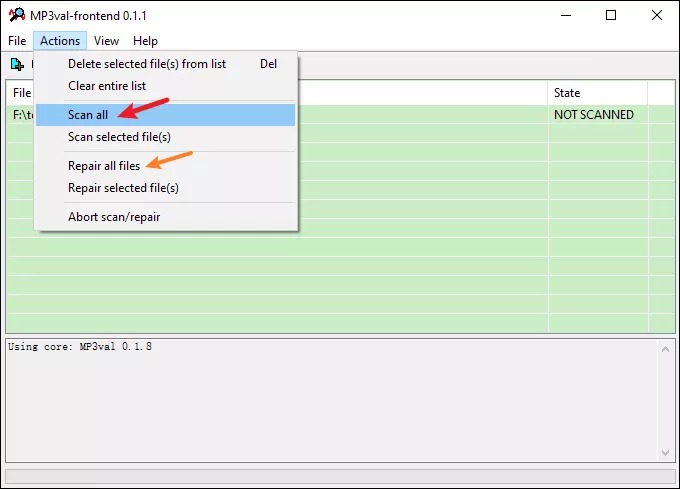
Шаг 1. Добавьте только копию проблемного файла
Запустите mp3val-frontend. Через меню File → Add files добавьте копию MP3. Для единичного восстановления не стоит сразу сканировать всю музыкальную библиотеку: так проще следить за сообщениями конкретного файла и не затронуть исправные записи.
Шаг 2. Выполните «Actions → Scan all»
Команда Actions → Scan all запускает проверку. В поле состояния проблемный файл отмечается как PROBLEM, а в журнале появляются найденные несоответствия. Важна не сама красная или зелёная метка, а описание: MP3val способен обнаружить, например, признаки усечения потока и несогласованность служебных данных, используемых для расчёта длительности.
Шаг 3. Сначала прочитайте журнал, затем запускайте ремонт
Изучите сообщения сканирования и только потом используйте Actions → Repair selected file(s) для выбранной копии. Для одного файла это предпочтительнее массовой команды Repair all files: уменьшается риск случайно изменить соседние записи. После операции снова выполните сканирование и проверьте, изменился ли статус.
Шаг 4. Прослушайте весь доступный поток
Структурно «здоровый» статус не означает, что звук восстановлен идеально. MP3val может привести поток в форму, которую проигрыватель понимает, но программа не генерирует недостающий фрагмент речи или музыки. Если в исходных данных был физический провал, после ремонта он останется как пропуск, щелчок или короткий сбой. При такой картине ищите другую копию записи либо принимайте локальный дефект как необратимый.
Когда MP3val особенно уместен
- проигрыватели показывают разную длительность одного MP3;
- перемотка прыгает в неправильное место;
- файл скачался не полностью, но значительная часть звука сохранилась;
- после работы редактора или теггера MP3 стал несовместим с частью устройств;
- нужно проверить структуру без обязательного MP3→MP3 перекодирования.
Способ 3. VLC media player — пересобрать то, что проигрыватель смог декодировать
VLC полезен как второй вариант пересохранения. Его стоит использовать, когда проблемный MP3 хотя бы частично воспроизводится в VLC, но не работает в автомагнитоле, монтажной программе, медиатеке или другом плеере. Логика проста: VLC читает доступный аудиопоток и транскодирует его в новый MP3 с новой выходной структурой.
Это не «починка битов на месте». Во время транскодирования звук декодируется и заново кодируется, поэтому метод имеет те же принципиальные ограничения, что и пересохранение в аудиоредакторе: потерянный участок не возникнет заново, а повторное сжатие с потерями не улучшит качество.

Шаг 1. Сначала попробуйте обычное воспроизведение
Откройте копию MP3 в VLC и перейдите к нескольким точкам по таймлайну. Если звук идёт хотя бы до проблемного места и после него, у транскодирования есть смысл. Если VLC сразу сообщает об ошибке и не воспроизводит ничего, переходите к MP3val или MP3 Diags: конвертер не сможет сохранить поток, который декодер вообще не распознал.
Шаг 2. Откройте «Медиа → Конвертировать/сохранить»
В настольном VLC откройте Медиа → Конвертировать/сохранить (Media → Convert/Save). Добавьте проблемный MP3 как источник и перейдите к конвертации. В поле назначения укажите новый файл с расширением .mp3. Не выбирайте исходный путь.
Шаг 3. Выберите профиль «Audio – MP3»
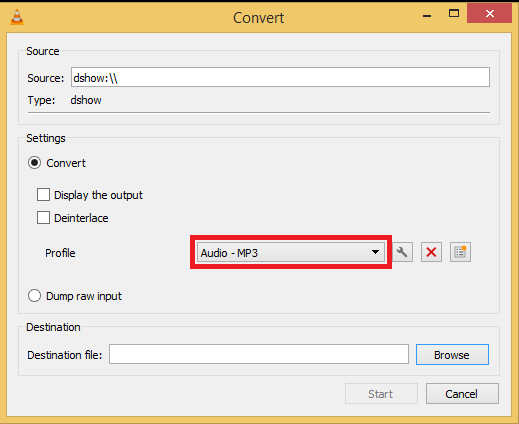
В поле Profile выберите Audio – MP3 и запустите преобразование кнопкой Start. Если исходник короткий, после окончания сразу сравните полученный файл с исходным. Для длинной записи дождитесь завершения процесса: недописанный выходной файл сам по себе может выглядеть как ещё одно повреждение.
Шаг 4. Проверьте не только VLC
Откройте результат в другом проигрывателе или на том устройстве, где исходник не работал. Если новая копия воспроизводится от начала до конца и нормально перематывается, задача совместимости решена. Если конвертированный файл обрывается раньше, чем исходник, значит VLC перестал декодировать поток на повреждённом участке. Тогда лучше вернуться к структурной диагностике, а не запускать повторную конвертацию с другими битрейтами.
Способ 4. MP3 Repair Tool — удалить повреждённый участок на границе файла
MP3 Repair Tool — узкая старая утилита для конкретного типа неисправности. Она не анализирует звук как современный редактор и не пытается реконструировать содержимое. Основная операция — убрать данные до первого корректного MPEG-кадра и, при необходимости, удалить несколько кадров в начале. В версии 1.5 также появилась возможность очищать данные после последнего кадра. Поэтому инструмент уместен, когда подозрение падает именно на начало или хвост файла.
Шаг 1. Подготовьте отдельный дубликат
Несмотря на то что MP3 Repair Tool 1.5 создаёт новый файл вместо перезаписи исходного, отдельная резервная копия всё равно обязательна. Утилита сознательно отбрасывает данные. Это полезно, когда повреждён мусорный префикс или первый аудиокадр, и вредно, если увеличивать число удаляемых кадров без понимания результата.
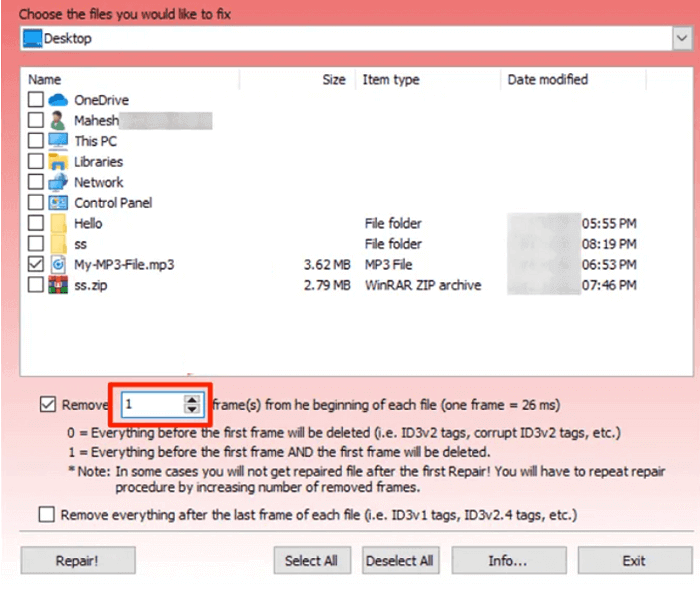
Шаг 2. Отметьте один MP3 и начните с минимального удаления
В верхней части окна выберите папку и установите флажок только у проблемного файла. Параметр удаления с начала начните с 0: в логике этой утилиты это очищает данные до первого аудиокадра, не отбрасывая сам первый кадр. Такой проход полезен, когда воспроизведению мешает повреждённый ID3v2-блок или другой мусор перед MPEG-потоком.
Шаг 3. Нажмите «Repair!» и проверьте новый файл
После Repair! утилита создаёт вариант с добавлением _repaired к имени. Не запускайте новый проход автоматически. Сначала воспроизведите результат, сравните длительность и начало записи. Если проблема исчезла, дальнейшее удаление кадров только отрежет сохранный звук.
Шаг 4. Увеличивайте число кадров только по одному и только при необходимости
Если нулевой вариант не помог, а признаки по-прежнему указывают на повреждение самого начала, можно сделать новый тест с удалением одного кадра, затем снова прослушать. Каждый такой шаг необратимо сокращает доступные данные в тестовой копии. Не следует перескакивать сразу на десятки кадров: так легко превратить структурный ремонт в заметную обрезку записи.
Шаг 5. Не используйте очистку конца без причины
Опция удаления всего после последнего аудиокадра может помочь, когда хвостовые служебные данные повреждены и мешают конкретному проигрывателю. Одновременно она способна удалить теги, расположенные в конце. Если проблема связана только с началом, эту опцию лучше не включать.
Способ 5. iTunes для Windows — создать новую MP3-версию читаемого трека
iTunes для Windows можно использовать как ещё один способ пересоздать MP3, когда файл нормально добавляется в медиатеку и воспроизводится, но исходная копия вызывает проблемы совместимости. Apple описывает штатную конвертацию музыкальных файлов через выбор кодировщика в настройках импорта и команду создания новой версии. Этот метод не предназначен для файла, который iTunes не может прочитать.
Шаг 1. Убедитесь, что исходник воспроизводится в iTunes
Добавьте копию записи в медиатеку и проиграйте начало, середину и конец. Если iTunes не импортирует файл или воспроизведение обрывается сразу, переходите к MP3val либо MP3 Diags. Конвертация пригодна только для потока, который iTunes смог декодировать.
Шаг 2. Выберите MP3 Encoder
Откройте Edit → Preferences → General → Import Settings. В списке Import Using выберите MP3 Encoder и подтвердите настройки. Эта настройка определяет, какой формат будет создан последующей командой Convert.
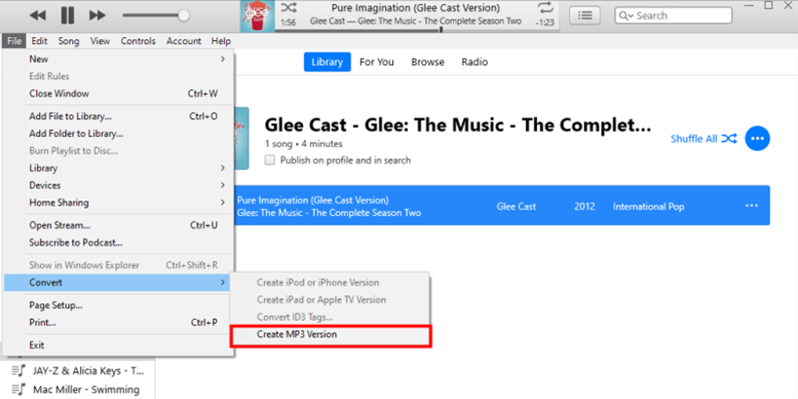
Шаг 3. Выполните «File → Convert → Create MP3 Version»
Выделите нужную запись в медиатеке и выберите File → Convert → Create MP3 Version. iTunes оставляет оригинал и добавляет новую сконвертированную версию. После завершения важно не перепутать две записи: проверьте сведения о файле и откройте расположение новой копии.
Шаг 4. Сравните с оригиналом
Apple отдельно предупреждает, что преобразование между сжатыми форматами способно снижать качество. Для восстановления это означает простое правило: используйте iTunes как одноразовый способ получить совместимую копию, а не как цепочку повторных перекодирований. Если после новой MP3-версии остаётся тот же щелчок или пропуск, причина находится в декодируемом содержимом, а не в оболочке файла.
Способ 6. MP3 Diags — разобрать сложный файл по потокам, тегам и служебным данным
MP3 Diags полезен, когда простая конвертация не объясняет проблему, а MP3val сообщает об ошибках, которые хочется разобрать точнее. Программа показывает состав файла, связанные с ним предупреждения, теги и детали MPEG-потока. Она умеет применять отдельные трансформации: ремонтировать данные VBR, удалять неизвестные или внутренние неаудиопотоки, обрабатывать усечённое аудио и корректировать часть проблем с ID3.
Главное отличие от «одной кнопки починить» — MP3 Diags требует выбирать действие осознанно. Документация программы прямо предупреждает о необходимости резервной копии перед трансформациями. Причина проста: некоторые операции удаляют данные, которые приложение считает некорректными или лишними, а неправильный выбор может ухудшить файл.
Шаг 1. Сканируйте отдельную папку с копией
Поместите тестовый MP3 в отдельную папку и укажите её MP3 Diags. Такой подход защищает остальную медиатеку от случайной пакетной операции. После сканирования выделите файл и изучите нижнюю область с предупреждениями и составом потоков.
Шаг 2. Разделите ошибки звука, VBR и тегов
Не все предупреждения одинаково влияют на воспроизведение. Ошибка тега может портить название, обложку или совместимость с медиатекой, но не сам звук. Проблема VBR-служебных данных способна давать неправильную длительность и перемотку. Нарушение аудиопотока уже относится к самим MPEG-кадрам. Применять одну и ту же трансформацию ко всем трём случаям бессмысленно.
Шаг 3. Используйте только трансформацию, связанную с найденной проблемой
MP3 Diags содержит отдельные операции вроде Repair VBR data, Rebuild VBR data, удаления внутренних неаудиоданных и обработки усечённого аудио. Не запускайте полный набор автоматически. Сначала выберите действие, которое соответствует диагностике конкретного файла, примените его к одной копии, затем пересканируйте результат.
Шаг 4. Проверяйте звук после каждого изменения
После трансформации закройте файл в MP3 Diags и прослушайте его в двух проигрывателях. Если исправилась длительность и перемотка, но звук не изменился, это нормальный результат для ремонта VBR-служебных данных. Если исчез тег или обложка, а воспроизведение осталось прежним, значит операция затронула метаданные, а не аудиопоток. Если файл стал короче, сравните, какой именно участок был отброшен.
Дерево диагностики: что делать по конкретному симптому
Файл имеет размер 0 байт
Программы ремонта MP3 здесь бессильны: в нулевом файле нет ни заголовков, ни MPEG-кадров, ни звуковых данных. Не создавайте из него новый MP3 и не пытайтесь «починить» расширение. Ищите исходную копию, резервную копию, вложение в переписке, облачную синхронизацию либо восстанавливайте удалённый файл с носителя. Если носитель ещё нужен для восстановления, не записывайте на него новые данные.
Размер нормальный, но ни один плеер не открывает MP3
Начните с MP3val. Если он распознаёт MPEG-поток и указывает структурные ошибки, выполните ремонт на копии. Если MP3val не находит пригодный поток, откройте файл в MP3 Diags и посмотрите, видит ли программа MPEG Audio среди потоков. Отсутствие распознаваемых аудиокадров означает, что конвертация в АудиоМАСТЕР, VLC или iTunes тоже не даст полноценного результата: этим программам нечего декодировать.
Файл проигрывается, но длительность неверная
Такой симптом часто связан не с потерей звука, а со служебной информацией, по которой проигрыватель рассчитывает длительность переменного битрейта. Сначала MP3val, затем при необходимости MP3 Diags с операциями ремонта или перестроения VBR-данных. Перекодирование через VLC или АудиоМАСТЕР тоже создаст новый файл с новой структурой, но это более тяжёлый путь, потому что меняется само сжатое аудио.
Перемотка работает плохо, а последовательное воспроизведение нормально
Не обрезайте начало MP3 Repair Tool только из-за проблем с перемоткой. Граничная обрезка оправдана, когда сломан именно префикс или хвост. Для перемотки сначала логичнее проверка Xing/VBR-служебных данных в MP3val и MP3 Diags. Если после структурного ремонта временная шкала стала адекватной, нет смысла перекодировать файл.
В начале слышен резкий шум, затем запись нормальная
Сделайте копию и сначала прогоните MP3val. Если структурный ремонт не помогает, MP3 Repair Tool позволяет по одному удалять начальные аудиокадры. После каждого шага слушайте начало. Цель — убрать минимальный повреждённый фрагмент, а не добиваться «чистоты» ценой заметной потери первых секунд записи.
Файл обрывается раньше ожидаемого времени
Если исходник был недокачан или запись физически оборвалась, никакая программа не знает, какой звук должен был находиться после последнего сохранённого кадра. Структурный инструмент способен убрать обломок неполного кадра и сделать оставшуюся часть корректной, но длительность исходного полного произведения не восстановится. Для полного содержания нужна другая копия.
В середине есть щелчок или короткий пропуск
Сначала сравните исходник и результат MP3val. Если щелчок остаётся в одном и том же месте, это признак повреждения самих аудиоданных. Пересохранение через VLC или АудиоМАСТЕР может сделать файл более совместимым, но не вернёт потерянный фрагмент. Важную речь можно дополнительно отредактировать вручную, однако это уже реставрация звучания, а не восстановление исходных байтов.
После ремонта исчезли исполнитель, название или обложка
Значит, затронуты метаданные. ID3-теги располагаются отдельно от основной последовательности аудиокадров, поэтому проигрываемый звук может сохраниться при потере подписи или обложки. Сначала убедитесь, что аудио цело. Затем восстановите теги вручную из другого экземпляра альбома или собственных записей. Не откатывайте успешный ремонт только ради обложки, если старый тег и был причиной несовместимости.
Файл работает на компьютере, но не играет в автомагнитоле или старом устройстве
Это не обязательно повреждение. Современный программный декодер может терпимо относиться к структуре и параметрам, которые старое устройство обрабатывает хуже. Проверьте файл MP3val. Если ошибок нет, создайте одну новую MP3-копию через АудиоМАСТЕР или VLC и испытайте её на целевом устройстве. Не меняйте сразу десяток настроек: иначе будет непонятно, что именно решило проблему.
После восстановления с флешки MP3 частично играет и превращается в шум
Здесь возможна ситуация, когда программа восстановления собрала файл из не полностью сохранившихся кластеров. Начало может содержать правильные MPEG-кадры, а дальше — байты другого файла или перезаписанной области. MP3val и MP3 Diags помогут определить границу пригодного потока, но «сшить» отсутствующие данные оригинальной записью они не способны. Сохраняйте исправную часть как отдельный результат и продолжайте поиск другой копии.
Как проверить, что восстановление действительно удалось
Одна успешная кнопка Play — слишком слабая проверка. Для важной записи выполните небольшой контрольный прогон.
- Откройте итоговый MP3 заново. Не проверяйте его только внутри программы, которая только что выполняла ремонт или экспорт.
- Сравните длительность. Она должна соответствовать реально слышимому содержимому. Если исходная длительность была ошибочной, ориентируйтесь на запись и контрольную копию, а не на старое число.
- Прослушайте первые и последние 20–30 секунд. Именно границы чаще затрагиваются утилитами, которые удаляют мусор или повреждённые кадры.
- Перемотайте в несколько произвольных мест. Ошибка позиционирования может остаться незаметной при последовательном воспроизведении.
- Проверьте прежний проблемный участок. Если раньше воспроизведение останавливалось на 03:12, начните чуть раньше и дождитесь прохождения этой точки.
- Откройте файл вторым проигрывателем. Совпадающее поведение двух декодеров полезнее, чем проверка только в программе восстановления.
- Сохраните исходник до окончания проверки. Удалять его стоит только после того, как новый файл подтверждён и резервная копия сделана.
Для длинной полевой записи, интервью или лекции полезно дополнительно проверить форму волны в редакторе. Неожиданный участок полной тишины, резкий разрыв уровня или внезапно укороченный конец заметен визуально ещё до полного прослушивания. При этом одна форма волны не доказывает целостность: окончательное решение принимается по реальному декодированию и прослушиванию.
Почему некоторые популярные «исправления» не работают
Переименование расширения
Название файла не определяет внутренний кодек. Переименование recording.m4a в recording.mp3 меняет только подпись в файловой системе. Плеер всё равно увидит содержимое исходного формата либо выдаст ошибку. Для настоящего MP3 нужен процесс декодирования и кодирования.
Установка битрейта 320 кбит/с
Высокий выходной битрейт не восстанавливает утраченные спектральные компоненты. Если исходный MP3 был однажды сжат сильнее, информация уже отброшена кодером. Новый файл 320 кбит/с может оказаться больше по размеру, но он кодирует тот же декодированный сигнал, а не исходную несжатую запись.
Многократная конвертация разными программами
Если VLC уже создал проигрываемый MP3, запускать тот же результат через iTunes, затем АудиоМАСТЕР не нужно. Каждое новое поколение MP3→MP3 добавляет ещё один этап потерь. Храните самый ранний успешно восстановленный вариант и от него делайте дальнейшую обработку только при реальной необходимости.
Удаление большого числа кадров «пока не заработает»
Совет MP3 Repair Tool постепенно увеличивать число удаляемых кадров следует понимать буквально: постепенно. Каждый кадр содержит часть звука. Если проблема не в начале, удаление десятков кадров не чинит середину, а просто отрезает всё больший фрагмент. После одного-двух пробных шагов без эффекта лучше сменить метод.
Ремонт тегов как способ вернуть потерянный звук
Повреждённый ID3-блок способен мешать некоторым программам читать файл, и его очистка действительно бывает полезна. Но теги содержат метаданные, а не основной музыкальный поток. Исправление названия, исполнителя и обложки не создаёт отсутствующие MPEG-аудиокадры.
Матрица сохранности: что меняется при каждом способе
| Действие | Основной аудиопоток | Метаданные | Обратимость |
|---|---|---|---|
| Пересохранение в АудиоМАСТЕР | Декодируется и кодируется заново | Нужно проверять в выходном файле отдельно | Полная, если исходник сохранён |
| MP3val | Не требует обычного полного перекодирования; повреждённые или мусорные части могут быть отброшены | Структурные теги распознаются и проверяются | Работайте с копией |
| VLC Convert | Декодируется и кодируется заново | Не рассматривайте конвертацию как способ сохранить все исходные теги без проверки | Полная, если назначен новый файл |
| MP3 Repair Tool | Граничные кадры могут быть удалены | Данные до первого и после последнего кадра могут очищаться | Сохраняйте исходник и сравнивайте созданную копию |
| iTunes Create MP3 Version | Создаётся новое сжатое представление | Новая запись появляется рядом с оригиналом в медиатеке | Исходная версия остаётся |
| MP3 Diags | Зависит от выбранной трансформации | Есть отдельные операции для ID3 и других служебных потоков | Требует резервной копии перед изменениями |
Эта таблица помогает выбрать не «самую мощную» программу, а наименее разрушительное действие. Если достаточно исправить VBR-данные, нет смысла заново кодировать весь трек. Если MP3 уже нормально декодируется, сложные трансформации MP3 Diags тоже избыточны. Чем меньше изменено, тем проще оценить результат.
Безопасный порядок действий для важной записи
1. Зафиксируйте оригинал
Скопируйте файл в две папки: одну оставьте как контрольную, вторую используйте для экспериментов. Для единственного экземпляра интервью, диктофонной записи, лекции или звука с камеры это важнее скорости. Не меняйте контрольную копию даже после первого удачного результата: позже она пригодится, если обнаружится редкий дефект, который не попал в короткую проверку.
2. Определите, способен ли хотя бы один декодер прочитать дорожку
Откройте тестовую копию в обычном проигрывателе, затем в АудиоМАСТЕР или VLC. Проверяйте не только старт, а несколько точек по всей длительности. Если один декодер читает дорожку полностью, сначала получите одну новую корректную копию через пересохранение. Если ни один не читает файл, не тратьте время на перебор битрейтов: переходите к анализу структуры.
3. Запустите MP3val сначала только в режиме проверки
Сканирование отделяет ситуацию «конкретному плееру не нравится файл» от обнаруживаемого нарушения MPEG-структуры. Если MP3val показывает проблему, сохраните исходную копию и исправляйте только тестовый экземпляр. Если поток проходит проверку, а несовместимость остаётся, пересоздание MP3 в VLC или АудиоМАСТЕР обычно логичнее, чем граничная обрезка.
4. Применяйте одно изменение за проход
Выберите одно действие: ремонт выбранного файла в MP3val, конкретную трансформацию в MP3 Diags либо минимальную граничную очистку в MP3 Repair Tool. Не объединяйте несколько операций до первой проверки. Когда файл меняется сразу тремя способами, невозможно понять, какой из них решил исходную проблему и какой создал новый побочный эффект.
5. После каждого изменения делайте контрольное воспроизведение
Проверьте начало, конец, старое проблемное место и перемотку. Затем откройте результат вторым проигрывателем. Если файл полностью работает, остановитесь. Дополнительная обработка после успешного восстановления не делает MP3 «ещё исправнее», зато может удалить метаданные, укоротить аудио или добавить новое поколение сжатия.
6. Разделите восстановление и дальнейший монтаж
Сначала получите максимально полную рабочую копию. Обрезку пауз, шумоподавление, выравнивание громкости и другие редакторские операции выполняйте уже над отдельным экземпляром. Тогда всегда можно вернуться к версии, в которой сохранилось максимум исходного материала, и повторить обработку с другими настройками без нового ремонта.
Как понять, когда нужно остановиться
Восстановление закончено, когда решена конкретная неисправность: файл открывается, воспроизводится по всей сохранившейся длительности, корректно перематывается и проходит проблемную точку. Не требуется добиваться одинакового размера с исходником. После удаления мусорных данных или повреждённого граничного кадра исправленная копия закономерно бывает немного меньше.
Есть и обратный признак. Если каждая следующая попытка только укорачивает запись, а щелчок, тишина или обрыв остаются на прежнем месте, дальнейшее структурное вмешательство не возвращает полезную информацию. Сохраните наиболее полный проигрываемый вариант и ищите другую копию. Для уникальной речи локальный дефект затем можно маскировать средствами аудиомонтажа, но такой результат уже не является точным восстановлением оригинального звука.
Частые вопросы о повреждённых MP3
Можно ли полностью восстановить отрезанный конец файла?
Нет, если соответствующие MPEG-кадры физически отсутствуют. Утилита способна удалить неполный последний кадр и привести оставшуюся часть к корректной структуре, но ей неизвестно, какой звук находился за пределами сохранившихся данных. Полный вариант можно получить только из другой копии либо повторно извлечь с носителя, пока нужные области не перезаписаны.
MP3val показывает FIXED, но щелчок остался. Почему?
Статус означает, что обработана структурная проблема, которую программа распознала. Слышимый щелчок может находиться внутри уже декодируемых аудиоданных. Исправление заголовка или выравнивание структуры не синтезирует недостающую форму волны, поэтому локальный акустический дефект способен сохраниться в структурно корректном файле.
Что сохранять после спасения важной записи — MP3 или WAV?
Если впереди монтаж, реставрация речи или несколько этапов обработки, после успешного декодирования разумно сделать рабочую несжатую копию и не подвергать материал повторным MP3→MP3 преобразованиям. Конечный MP3 создавайте один раз после обработки. Если задача ограничивается совместимостью с плеером, достаточно новой проверенной MP3-копии.
Почему один проигрыватель открывает запись, а другой нет?
Декодеры по-разному реагируют на мусорные данные, ошибочные заголовки и нестандартную структуру. Поэтому воспроизведение в одном приложении не доказывает идеальную целостность. Одновременно это полезный диагностический признак: если VLC читает весь трек от начала до конца, аудиоданные доступны и их можно пересохранить в новую структуру.
Нужно ли заранее удалять ID3-теги?
Нет. Повреждённый ID3-блок действительно способен мешать чтению, но это только один из возможных типов неисправности. Сначала выполните диагностику. Удаление тегов оправдано, когда проблема связана с метаданными или мусорными данными перед первым аудиокадром. При повреждении середины MPEG-потока такая операция ничего не восстановит.
Можно ли чинить сразу целую папку?
Для первой попытки лучше взять один характерный файл. После подтверждённого результата тот же метод можно применить к группе записей, полученных одинаковым способом и имеющих одинаковый тип ошибки. Массовая обрезка кадров или пакетное применение трансформаций без тестового экземпляра увеличивает цену ошибки, особенно если в папке находятся исправные MP3.
Почему исправленный файл стал меньше?
Это допустимо, если были удалены мусорные байты, повреждённый неполный кадр, некорректный тег или данные после последнего валидного аудиокадра. Оценивайте не только размер, а сохранившийся звук и длительность. Небольшое уменьшение при полном воспроизведении нормально; резкое сокращение записи означает, что полезная часть тоже была отброшена.
Можно ли вернуть качество после нескольких прежних конвертаций MP3?
Нет. Структурный ремонт способен вернуть воспроизводимость, но не отменяет уже произошедшее сжатие с потерями. Сохранение в более высоком битрейте не восстанавливает удалённые спектральные компоненты. Для качества нужен более ранний источник — исходная запись, WAV, FLAC или менее пережатая копия.
Что делать, если файл с расширением .mp3 вообще не определяется как MP3?
Проверьте его происхождение. Расширение могли изменить вручную; тогда внутри находится другой формат. После неудачного восстановления с накопителя файл мог состоять из неверно собранных или перезаписанных областей. Если диагностические инструменты не находят MPEG-аудиокадры, конвертация и удаление тегов не добавят отсутствующих данных. Нужен другой экземпляр файла или повторное восстановление с носителя.
Стоит ли пробовать все шесть способов подряд?
Нет. Выбирайте метод по симптому. Читаемый файл достаточно один раз пересохранить и проверить. Ошибки длительности и структуры сначала анализируйте MP3val. MP3 Diags нужен для более точной диагностики. MP3 Repair Tool оправдан при повреждении границы. Каждый дополнительный способ после уже полученного нормального результата только создаёт лишние изменения.
Вывод
Для MP3, который открывается и воспроизводится, самый прямой первый ход — сохранить новую копию в АудиоМАСТЕР; VLC и iTunes для Windows подходят как альтернативные пути пересоздания читаемого потока. Если проблема проявляется неверной длительностью, ошибками перемотки или отказом части проигрывателей, сначала проверяйте структуру MP3val. MP3 Diags полезен, когда нужно отдельно разобрать VBR-данные, теги и состав потоков. MP3 Repair Tool оставляйте для узкого случая повреждения начала или хвоста и удаляйте минимально возможное число кадров.
Главное ограничение одинаково для всех методов: программа может исправить структуру вокруг сохранившихся данных, но не знает содержимого физически утраченных аудиокадров. Поэтому оригинал нужно сохранять, вмешательства выполнять по одному, а успех проверять воспроизведением, длительностью, перемоткой и проблемным участком. Такой порядок даёт максимальный шанс спасти всё, что действительно осталось в файле, не ухудшив его дополнительными попытками.