Эхо нужно не для того, чтобы просто сделать запись «объёмнее». Правильно настроенные повторы подчёркивают окончание фразы, создают ощущение большого пространства, связывают вокал с музыкой или превращают обычный звук в заметный спецэффект. Ошибка в нескольких параметрах даёт обратный результат: слова теряют разборчивость, бас начинает гудеть, пики перегружаются, а последний повтор обрывается вместе с файлом.
Ниже разобраны шесть рабочих способов: АудиоМАСТЕР для быстрого результата в Windows, Audacity для бесплатной обработки, FL Studio для музыкального delay в темпе проекта, Adobe Audition для детальной редакторской работы, Ableton Live для ритмического Echo и Soundation для обработки в браузере. В каждом случае показано, где находится эффект, что означают его регуляторы, как обработать только нужную фразу и как понять, что настройка не испортила исходный материал.
- Какой способ выбрать
- Что такое эхо и чем оно отличается от delay и реверберации
- Четыре параметра, от которых зависит результат
- Как подогнать задержку под темп композиции
- Что подготовить перед наложением эха
- 1. АудиоМАСТЕР — быстрый способ сделать эхо в Windows
- Шаг 1. Откройте запись и решите, где должен звучать эффект
- Шаг 2. Откройте «Добавить эхо» и сначала послушайте пресеты
- Шаг 3. Настройте число повторов
- Шаг 4. Выберите интервал между отражениями
- Шаг 5. Установите громкость отклика и сравните с оригиналом
- Шаг 6. Примените эффект и проверьте границы выделения
- Плюсы
- Ограничения
- 2. Audacity — бесплатное эхо с точным временем задержки
- Шаг 1. Импортируйте файл и создайте запас под хвост
- Шаг 2. Откройте Echo
- Шаг 3. Настройте Decay factor без перегруза
- Шаг 4. Примените и проверьте пики
- Когда вместо Echo выбрать Delay
- Плюсы
- Ограничения
- 3. FL Studio — эхо, которое синхронизируется с BPM
- Шаг 1. Поставьте Fruity Delay 3 на нужный Mixer Track
- Шаг 2. Выберите свободное время или Tempo Sync
- Шаг 3. Определите длину хвоста через Feedback
- Шаг 4. Настройте Wet, Dry и Tone
- Шаг 5. Сделайте ping-pong-эхо или сохраните центр
- Шаг 6. Оставьте delay только на последнем слове
- Плюсы
- Ограничения
- 4. Adobe Audition — точная работа с Echo, Delay и стереоканалами
- Шаг 1. Выделите область и оставьте время после неё
- Шаг 2. Откройте Delay and Echo > Echo
- Шаг 3. Сначала задайте время, затем Feedback
- Шаг 4. Настройте Echo Level и стерео
- Шаг 5. Затемните последующие повторы при необходимости
- Когда выбрать Delay или Analog Delay
- Плюсы
- Ограничения
- 5. Ableton Live — Echo для ритмических повторов и автоматизации
- Шаг 1. Добавьте Echo на нужную аудиодорожку
- Шаг 2. Настройте Left и Right
- Шаг 3. Выберите Channel Mode и Feedback
- Шаг 4. Освободите место для основного голоса
- Шаг 5. Проверьте автоматизацию на границах фраз
- Плюсы
- Ограничения
- 6. Soundation — эхо в браузере через Delay
- Быстрый способ: Delay прямо на дорожке
- Более управляемый способ: отдельный FX Channel
- Как настроить ритм и длину хвоста
- Плюсы
- Ограничения
- Как настроить эхо под конкретную задачу
- Эхо на обычной речи и озвучке
- Эхо на вокале
- Эхо только на последнем слове
- Эхо на ударных, щелчках и коротких эффектах
- Эхо для аудиодорожки видео
- Как понять, что эхо настроено правильно
- Типичные проблемы и как их исправить
- Эхо вообще не слышно
- Последний повтор внезапно обрывается
- После эффекта появился клиппинг
- Голос стал мутным и плохо читается
- Эхо не попадает в музыку
- Ping-pong звучит эффектно в наушниках, но мешает в ролике
- В паузах слышен шум, которого раньше почти не было
- Чек-лист перед сохранением и экспортом
- Частые вопросы
- Как сделать эхо только на одном слове?
- Почему лучше использовать delay, а не просто копировать дорожку несколько раз?
- Можно ли сделать естественное эхо без реверберации?
- Что важнее для вокала: Delay Time или Feedback?
- Как избежать обрезанного хвоста в конце файла?
- Нужно ли накладывать эхо на весь голос?
- Вывод
- Предложить модель для рейтинга
Какой способ выбрать
| Инструмент | Когда удобнее использовать | Как строится эхо | Что учитывать |
|---|---|---|---|
| АудиоМАСТЕР | Нужно быстро обработать голос, песню или отдельный фрагмент в Windows | Готовые пресеты плюс число откликов, задержка и громкость повторов | Подходит для прямой обработки файла, без DAW-маршрутизации |
| Audacity | Нужен бесплатный редактор для Windows, macOS или Linux | Echo с параметрами Delay time и Decay factor либо более гибкий Delay | Для встроенного Echo заранее нужен запас тишины под хвост |
| FL Studio | Эхо должно попадать в ритм песни и меняться по ходу аранжировки | Fruity Delay 3 с Tempo Sync, Feedback, Wet/Dry и стереорежимами | Высокий Feedback способен резко поднять уровень сигнала |
| Adobe Audition | Нужны отдельные параметры левого и правого каналов и точная обработка речи или звукового дизайна | Echo, Delay и Analog Delay в группе Delay and Echo | При коротком файле хвост эффекта тоже требуется оставить заранее |
| Ableton Live | Нужно ритмическое эхо с двумя линиями задержки, фильтрацией и автоматизацией | Echo с Sync, Feedback, Stereo/Ping Pong/Mid-Side и Dry/Wet | Подход рассчитан на работу внутри музыкального проекта |
| Soundation | Нужно собрать echo/delay в браузерном проекте | Delay как insert или через отдельный FX Channel и Send | Работа идёт в браузере, поэтому важна стабильная связь |
Для разовой задачи проще начать с редактора, где эффект применяется к выделенному фрагменту и сразу прослушивается. Для музыкального проекта важнее синхронизация с BPM, автоматизация и раздельное управление сухим и обработанным сигналом. Если эхо готовится для ролика, сначала имеет смысл завершить монтаж речи и только затем настраивать хвосты: при последующей нарезке они легко оказываются обрезанными. Для более сложной работы со звуком внутри видеопроекта пригодится разбор звуковых инструментов DaVinci Resolve.
Что такое эхо и чем оно отличается от delay и реверберации
В цифровой обработке эхо строится на задержанной копии исходного сигнала. Оригинал звучит первым, затем появляется один или несколько повторов. Когда интервалы достаточно велики, слух воспринимает их как отдельные отражения. Термин delay описывает сам механизм задержки; слово echo чаще используют, когда результат слышится именно как последовательность отдельных повторов.
Реверберация работает иначе. Она имитирует множество близко расположенных отражений, которые сливаются в непрерывный хвост и создают ощущение помещения. Поэтому короткий room-reverb способен дать голосу пространство, почти не создавая раздельных «слов после слова», а delay с заметным интервалом выдаёт повтор, который легко считать на слух. В реальном миксе оба эффекта можно сочетать, но сначала стоит настроить каждый отдельно: так проще понять, какой из них ухудшает разборчивость.
Четыре параметра, от которых зависит результат
Время задержки определяет расстояние между оригиналом и повтором. Больший интервал превращает обработку в очевидное эхо, меньший может восприниматься как уплотнение, расширение или окраска тембра. В музыкальных редакторах время часто задаётся не только миллисекундами, но и долями такта.
Feedback, Decay или число откликов отвечают за продолжительность цепочки. Названия различаются между программами, но логика одна: нужно определить, сколько повторов останется после исходного события и насколько каждый следующий будет тише предыдущего. Слишком длинный хвост заполняет паузы и маскирует следующую фразу.
Wet/Dry, Echo Level или громкость отклика определяют соотношение обработанного и исходного сигнала. Dry — оригинал, Wet — эффект. Когда delay стоит непосредственно на дорожке, обычно слышны оба компонента. Когда эффект вынесен на отдельный send/return-канал, на нём чаще оставляют только Wet, а исходный звук продолжает идти с основной дорожки.
Фильтр меняет спектр повторов. Затемнение эха часто освобождает место для основного голоса: повтор остаётся слышимым, но меньше спорит с согласными и высокими частотами. В FL Studio фильтрация находится прямо в петле обратной связи Fruity Delay 3, поэтому каждый следующий повтор можно дополнительно «состаривать» по спектру.
Как подогнать задержку под темп композиции
Если редактор умеет синхронизировать delay с темпом, проще выбрать музыкальную длительность прямо в интерфейсе. При ручном вводе миллисекунд используется простая зависимость: длительность четвертной ноты равна 60 000, делённым на BPM. Для восьмой результат делят ещё на два, для шестнадцатой — на четыре. Пунктирная восьмая равна трём четвертям длительности четвертной ноты.
| Темп | Четверть | Восьмая | Пунктирная восьмая | Шестнадцатая |
|---|---|---|---|---|
| 80 BPM | 750 мс | 375 мс | 562,5 мс | 187,5 мс |
| 100 BPM | 600 мс | 300 мс | 450 мс | 150 мс |
| 120 BPM | 500 мс | 250 мс | 375 мс | 125 мс |
| 140 BPM | 428,6 мс | 214,3 мс | 321,4 мс | 107,1 мс |
Это не готовые «правильные» значения. Формула лишь привязывает повтор к сетке композиции. На вокале одна и та же восьмая может работать в припеве и мешать в плотном куплете; на коротком ударном звуке длинная четверть создаст заметно больше свободного пространства между оригиналом и повтором.
Что подготовить перед наложением эха
Сначала сохраните отдельную копию исходного файла. Это особенно важно в редакторах, где эффект применяется непосредственно к выделенному участку. Возможность Undo удобна во время сеанса, но она не заменяет нетронутый файл после закрытия проекта или перезаписи результата.
- Оставьте место под хвост. Если звук заканчивается в последнюю долю секунды файла, эху физически некуда продолжаться. Audacity и Adobe Audition прямо предупреждают об этом для своих Echo-эффектов: перед обработкой конец нужно продлить тишиной.
- Определите границы эффекта. Для всей песни выделяется весь материал. Для «эхо только на последнем слове» выбирается конкретная фраза либо автоматизируется подача сигнала в delay.
- Проверьте уровень. Повторы суммируются с оригиналом, поэтому пиковый уровень после обработки может стать выше. Если исходная запись уже почти упирается в цифровой максимум, оставьте запас громкости до эффекта.
- Сначала уберите грубые дефекты. Щелчки, фон и слишком громкие вдохи тоже попадают в delay и становятся многократными. Эхо следует добавлять после основной чистки, но до финальной проверки громкости.
- Слушайте в контексте. Эффект, красиво звучащий на соло-дорожке, может оказаться слишком громким вместе с музыкой. Финальную настройку делайте при обычной громкости всего проекта.
Если звук ещё только предстоит записать, полезнее сначала получить максимально чистый исходный материал. Отдельно разобраны возможности Free Audio Recorder для записи звука на компьютере. Эхо не исправляет перегруженный микрофон или постоянный шум комнаты: оно повторяет уже записанные проблемы.
1. АудиоМАСТЕР — быстрый способ сделать эхо в Windows
АудиоМАСТЕР удобен, когда не нужен полноценный многодорожечный проект: открыть файл, выделить участок, выбрать готовый характер отражений и при необходимости поправить три понятных параметра. На странице эффекта доступны шесть пресетов — «Горы», «Зал», «Собор», «Колодец», «Лес» и «Комната». Они отличаются выраженностью и характером повторов, а не требуют ручной сборки цепочки из нескольких плагинов.
Шаг 1. Откройте запись и решите, где должен звучать эффект
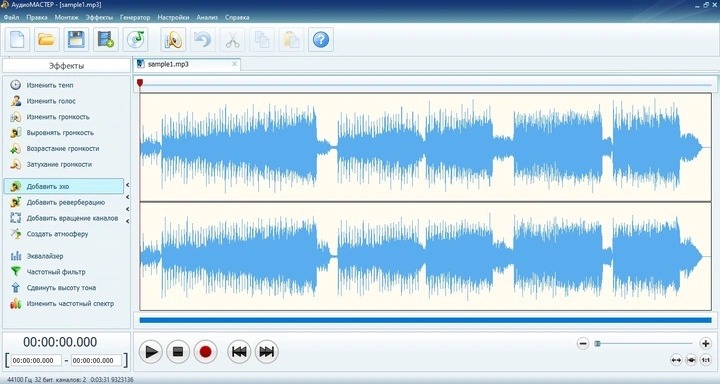
Запустите редактор и нажмите «Открыть файл». После загрузки на рабочем поле появится форма волны. Если эхо должно работать на всей записи, отдельное короткое выделение не требуется. Если нужен акцент только на слове, музыкальном ударе или финале фразы, выделите этот диапазон прямо на графике.
Для голоса чаще полезно начинать с короткого фрагмента, где есть и произнесённая фраза, и следующая за ней пауза. Так сразу слышно, перекрывает ли хвост следующую реплику. Для инструментального материала стоит взять участок с типичным ритмом композиции, а не случайную длинную ноту.
Шаг 2. Откройте «Добавить эхо» и сначала послушайте пресеты
В левой колонке выберите «Добавить эхо». Откроется окно с пресетами и параметрами. Выберите вариант в списке и нажмите «Прослушать». Эта стадия нужна не для поиска «самого красивого» эффекта, а для определения нужного масштаба: короткое помещение, заметная серия отражений или длинный художественный хвост.
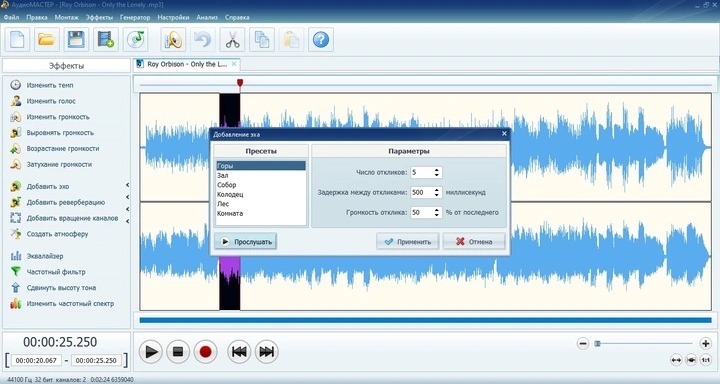
Пресет «Комната» даёт отправную точку для умеренного эффекта, а варианты с более заметными отражениями лучше подходят для явно слышимого художественного эха. После выбора не обязательно оставлять исходные значения — параметры каждого пресета можно менять.
Шаг 3. Настройте число повторов
Поле «Число откликов» задаёт количество отражений; в программе доступно до восьми. Один-два отклика дают короткий акцент. Большое число повторов создаёт длинный хвост и быстрее заполняет паузы. Для речи начинайте с малого количества и добавляйте отклики только тогда, когда предыдущие уже затухают до следующего слова.
Не оценивайте этот параметр отдельно от громкости. Восемь очень тихих повторов и восемь громких — два совершенно разных результата. Чем длиннее цепочка, тем осторожнее приходится обращаться с уровнем.
Шаг 4. Выберите интервал между отражениями
«Задержка между откликами» задаётся в миллисекундах и в интерфейсе допускает значение до 5000 мс. Малый интервал сближает повторы с оригиналом, большой делает их отдельными событиями. Для песни задержку можно сопоставить с темпом по таблице выше. Для речи ориентир другой: основной текст должен оставаться понятным, а повтор не должен попадать на начало следующей важной фразы.
Если голос начинает звучать как два человека, говорящих одновременно, проблема обычно не в самом эффекте, а в сочетании слишком громкого отклика и неудачного интервала. Сначала снизьте громкость эха; если конфликт остаётся, измените задержку так, чтобы повтор попадал в свободное место.
Шаг 5. Установите громкость отклика и сравните с оригиналом
«Громкость отклика» задаётся в процентах, верхнее значение — 100%. В большинстве естественных сценариев повтор должен быть заметно слабее исходной фразы. Если он звучит наравне с оригиналом, внимание слушателя переключается с основного голоса на эффект.
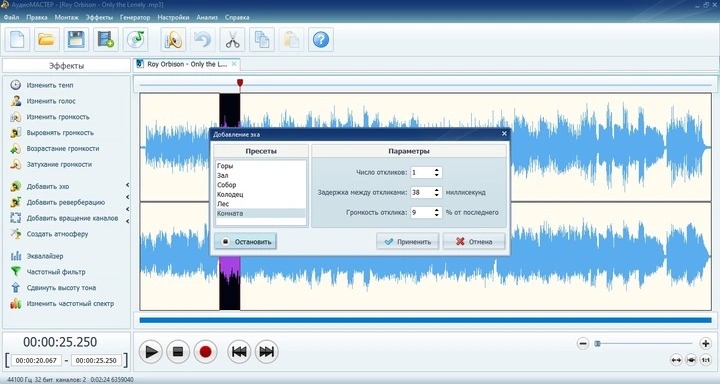
Нажимайте «Прослушать» после каждого заметного изменения. Менять сразу три регулятора невыгодно: если результат стал хуже, трудно понять причину. Практичный порядок — сначала задержка, затем количество повторов, затем их громкость.
Шаг 6. Примените эффект и проверьте границы выделения
Когда результат устраивает, нажмите «Применить». Затем прослушайте несколько секунд до обработанного места и несколько секунд после него. Важны не только сами повторы, но и переходы: эффект не должен включаться посреди согласной или внезапно прекращаться до естественного затухания.
Чтобы оставить эхо только на последнем слове, выделяйте не весь абзац, а конечную фразу. При этом полезно захватить небольшую область после слова, чтобы хвосту было где прозвучать. Если справа сразу идёт следующая реплика, лучше сначала решить монтаж фразы, иначе длинный повтор будет накладываться на новый текст.
Плюсы
- эффект открывается отдельной командой «Добавить эхо», без маршрутизации каналов;
- есть готовые пресеты для быстрого старта и ручная коррекция трёх основных параметров;
- обрабатывать можно только выделенный участок волны, а не обязательно весь файл;
- интерфейс и названия параметров русскоязычные.
Ограничения
- подход рассчитан на Windows и не заменяет send/return-схему многодорожечной DAW;
- для сложной автоматизации по тактам удобнее музыкальный редактор, где delay связан с BPM;
- при длинном хвосте всё равно требуется вручную следить за паузами, уровнем и концом записи.
2. Audacity — бесплатное эхо с точным временем задержки
В Audacity есть два близких инструмента. Echo повторяет выделенный звук с фиксированным интервалом и постепенным изменением уровня. Delay даёт больше контроля: можно указать число повторов, изменение уровня каждого эха и разрешить эффекту увеличить длительность обработанного участка. Для простой инструкции достаточно Echo, но при необходимости длинного хвоста Delay иногда удобнее.
Шаг 1. Импортируйте файл и создайте запас под хвост
Откройте запись в Audacity. Если эхо должно прозвучать в самом конце, добавьте тишину после исходного звука: перейдите к концу дорожки через Transport > Cursor To > Track End, затем выберите Generate > Silence и задайте длительность. После генерации выделите исходный фрагмент вместе с добавленной тишиной.
Этот шаг принципиален именно для Echo. Эффект не создаёт дополнительное аудио за пределами выделения. Если задержка длиннее выбранного участка, повторов может не появиться вообще; если тишины мало, хвост оборвётся у правой границы.
Шаг 2. Откройте Echo
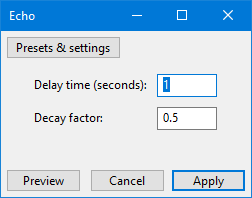
Выберите Effect > Delay and Reverb > Echo. В окне доступны Delay time (seconds) и Decay factor. Первый параметр — интервал между повторами в секундах. Например, 0,25 секунды соответствуют 250 мс. Второй определяет, насколько быстро меняется громкость последующих отражений.
Шаг 3. Настройте Decay factor без перегруза
При значении 0 эхо отсутствует. Значение 0,5 уменьшает амплитуду каждого следующего повтора вдвое относительно предыдущего. Значение 1 оставляет повтор на том же уровне. Значения выше 1 увеличивают каждый следующий отклик и подходят только для специального эффекта: уровень быстро растёт и способен привести к клиппингу.
Для чистой речи безопаснее начинать с затухающей цепочки, а не с постоянных по громкости повторов. После Preview слушайте в первую очередь окончания слов: если согласные превращаются в кашу, уменьшайте Decay factor или увеличивайте расстояние между фразами.
Шаг 4. Примените и проверьте пики
После Apply воспроизведите обработанный участок. Повторы суммируются с оригиналом, поэтому пиковый уровень способен стать выше. При клиппинге верните действие через Edit > Undo, снизьте уровень исходного участка через Effect > Amplify и примените Echo заново.
Не стоит «лечить» перегрузку простым уменьшением громкости уже экспортированного файла: цифровое искажение, возникшее при клиппинге, от этого не исчезнет. Правильнее предотвратить перегрузку до окончательного применения эффекта.
Когда вместо Echo выбрать Delay
Откройте Effect > Delay and Reverb > Delay, если нужно явно задать число эхо, менять уровень каждого повторения, использовать варианты Bouncing ball или разрешить обработанному фрагменту увеличиться по длительности. В Delay есть переключатель Allow duration to change: при значении Yes программа может удлинить результат, чтобы вместить запрошенные повторы. Это удобнее, чем вручную рассчитывать запас тишины.
При монтаже дорожки, которая должна оставаться точно синхронизированной с другими треками, удлинение фрагмента требует осторожности. Сначала определите, можно ли двигать последующие события. Если нельзя, проще оставить прежнюю длительность и заранее подобрать такое число повторов, которое помещается в свободную паузу.
Плюсы
- Audacity работает на Windows, macOS и Linux и подходит для базовой обработки без платной подписки;
- Echo прост для повторяемой настройки: достаточно времени задержки и коэффициента затухания;
- отдельный Delay расширяет контроль, когда двух параметров уже мало;
- официальная документация подробно объясняет поведение хвоста и клиппинга.
Ограничения
- встроенный Echo не продлевает выделение автоматически и требует места под затухание;
- при слишком коротком выделении относительно Delay time эхо не возникает;
- для музыкальной автоматизации и сложной send-схемы DAW обычно удобнее.
3. FL Studio — эхо, которое синхронизируется с BPM
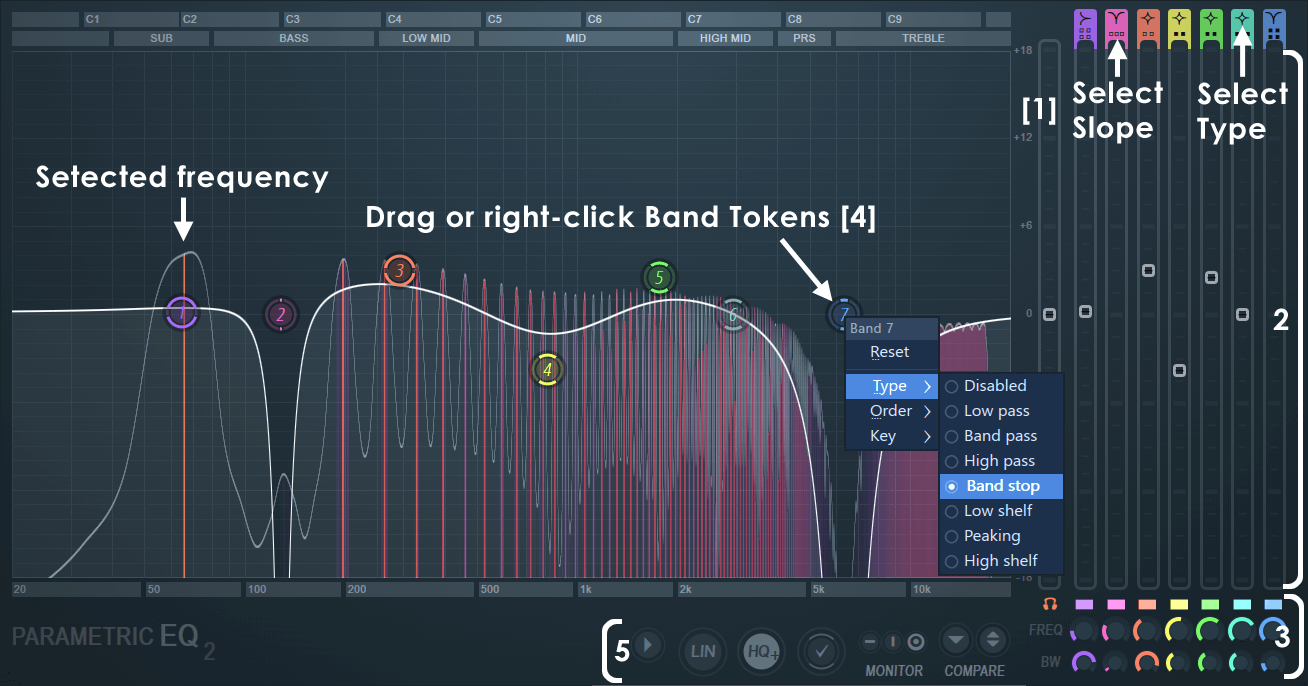
В FL Studio для этой задачи подходит Fruity Delay 3. Он может работать в миллисекундах или синхронно с темпом проекта, поддерживает Mono, Stereo и Ping pong, содержит фильтр в цепи обратной связи и позволяет автоматизировать вход Wet. Это особенно полезно, когда echo должно появляться только на отдельных окончаниях фраз, а не на всей вокальной дорожке.
Шаг 1. Поставьте Fruity Delay 3 на нужный Mixer Track
Направьте аудиоклип на отдельный канал Mixer и добавьте Fruity Delay 3 в слот эффектов этого канала. Так обработка привязана к конкретной дорожке, а не ко всему мастер-выходу. Для вокала это позволяет отдельно регулировать громкость самого голоса и характер его повторов.
Если в проекте уже есть эквалайзер, компрессор или обработка динамики, учитывайте порядок эффектов. Delay повторяет тот сигнал, который получает на вход; поэтому любые шумы, резкие свистящие согласные или перегрузка до него тоже попадут в цепочку отражений.
Шаг 2. Выберите свободное время или Tempo Sync
Регулятор Time задаёт интервал между повторениями. При выключенной синхронизации диапазон составляет 1–1000 мс. С включённым Tempo Sync задержка привязывается к музыкальной сетке и продолжает следовать изменениям BPM. Через правый клик по Time и меню Set доступны типовые музыкальные длительности.
Если песня построена на чётком ритме, начните с синхронизированного значения. Затем выключите соло дорожки и оцените, не попадает ли повтор на важный удар барабана или следующий слог. Технически «в темп» ещё не означает «хорошо в аранжировке».
Шаг 3. Определите длину хвоста через Feedback
В секции Feedback параметр Level задаёт количество сигнала, возвращаемого в линию задержки. Чем выше уровень, тем дольше живёт цепочка. Fruity Delay 3 разрешает значения выше 100%, при которых обратная связь становится нарастающей. Для обычного вокального эха это не нужно: такой режим быстро повышает громкость и используется скорее как специальный звуковой приём.
Если повторы начинают доминировать над оригиналом, сначала уменьшите Feedback, а не общий мастер-уровень. Так сохраняется читаемость исходной дорожки, а хвост действительно становится короче.
Шаг 4. Настройте Wet, Dry и Tone
В Output находятся Wet, Tone и Dry. Wet отвечает за обработанный сигнал, Dry — за исходный. Tone фильтрует выход эффекта. Если delay стоит как insert на самой дорожке, обычно остаются слышимыми и Dry, и Wet. Если плагин используется на отдельном посыле, Dry на эффект-канале убирают, чтобы оригинал не дублировался вторично.
Затемнение повторов через фильтр помогает разгрузить середину и верх, особенно на насыщенном вокале. Повтор при этом остаётся ритмически заметным, но меньше конкурирует с новой фразой.
Шаг 5. Сделайте ping-pong-эхо или сохраните центр
Режим Ping pong меняет левый и правый каналы местами на каждом цикле задержки, поэтому эхо перемещается между сторонами стереополя. В Stereo левый и правый каналы задерживаются отдельно, а в Mono повтор становится монофоническим.
Ping-pong хорошо слышен в наушниках, но его не стоит включать автоматически. Для подкаста или закадровой речи центральное, тихое эхо часто естественнее. Для электронной музыки боковое движение может быть частью аранжировки.
Шаг 6. Оставьте delay только на последнем слове
У Fruity Delay 3 параметр Input Wet определяет, сколько входного сигнала поступает в delay-процесс. Его можно автоматизировать. На основной части фразы держите подачу эффекта минимальной, а на последнем слове поднимите её. Уже попавший в линию задержки сигнал продолжит затухать по Feedback, даже когда следующая фраза больше не подаётся в эффект.
Такой приём чище, чем постоянный delay на всей вокальной дорожке: середина фразы остаётся разборчивой, а пространство появляется в паузах. На монтажной шкале автоматизацию стоит начинать чуть до нужного слога, а после включения прослушивать переход с несколькими соседними словами.
Плюсы
- Tempo Sync удерживает повторы в ритме проекта и поддерживает изменение BPM;
- Input Wet можно автоматизировать для эффекта только на отдельных фразах;
- доступны Mono, Stereo и Ping pong;
- фильтр и Tone помогают сделать следующие повторы менее навязчивыми по спектру.
Ограничения
- для одной короткой записи FL Studio сложнее простого аудиоредактора;
- Feedback выше 100% способен вызвать нарастание уровня и требует контроля;
- большое число взаимосвязанных параметров легко приводит к избыточной обработке, если настраивать плагин вне полного микса.
4. Adobe Audition — точная работа с Echo, Delay и стереоканалами
В Adobe Audition эффекты задержки собраны в группе Delay and Echo. Для серии постепенно затухающих повторов предназначен Echo; для одного задержанного отражения можно использовать Delay; Analog Delay добавляет характер аналоговой линии задержки и отдельные параметры сухого и обработанного сигнала. Для задачи «сделать слышимое эхо» логичнее начать именно с Echo.
Шаг 1. Выделите область и оставьте время после неё
Откройте запись в Waveform Editor и выделите нужный участок. Если обработка находится у самого конца файла, добавьте несколько секунд тишины через Generate > Silence. Audition предупреждает: когда файл заканчивается раньше полного затухания Echo, хвост обрезается; исправление — отменить эффект, продлить материал тишиной и применить его снова.
При озвучке полезно выделять не только само слово, но и паузу после него. Тогда в окно эффекта попадает пространство, в котором повторы смогут закончиться естественно.
Шаг 2. Откройте Delay and Echo > Echo
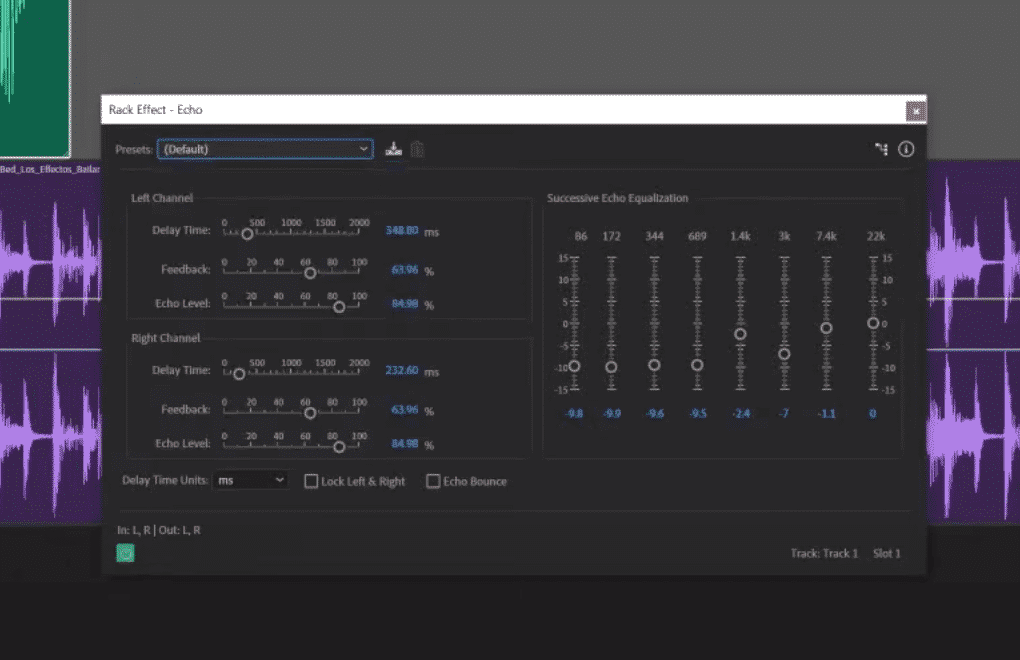
В меню эффектов выберите Delay and Echo > Echo. Основные параметры — Delay Time, Feedback и Echo Level. Delay Time задаёт расстояние между отражениями и может измеряться миллисекундами, долями музыкального времени или сэмплами. Feedback определяет затухание цепочки, Echo Level — долю обработанного сигнала в итоговом звучании.
Шаг 3. Сначала задайте время, затем Feedback
В документации Audition для одиночного Delay отмечено, что задержки от 35 мс уже воспринимаются как более раздельные эхо-события, тогда как меньшие значения дают более слитные эффекты. Для Echo конкретное рабочее время зависит от материала, поэтому начинайте с ритмического или речевого интервала, а затем подбирайте затухание.
При Feedback 0% серии повторов не будет. При приближении к 100% эхо затухает всё медленнее. Цель для обычной речи — услышать несколько последовательных отражений, но сохранить ведущую роль исходного слова.
Шаг 4. Настройте Echo Level и стерео
Echo Level определяет, сколько обработанного сигнала смешивается с исходным. Слишком высокий уровень делает каждое отражение конкурентом основному голосу. Если нужно симметричное эхо, включите Lock Left & Right и настраивайте каналы совместно.
Для выраженного стереоэффекта используется Echo Bounce, который переносит повторы между левым и правым каналами. Раздельные значения Delay Time, Feedback и Echo Level по каналам позволяют создать более сложное пространство, но проверять такой результат лучше не только в наушниках: слишком асимметричная задержка может отвлекать от речи.
Шаг 5. Затемните последующие повторы при необходимости
Блок Successive Echo Equalization пропускает каждый следующий повтор через восьмиполосный эквалайзер. Это позволяет сделать хвост темнее и приблизить его к поведению реальных отражений, где высокие частоты часто исчезают быстрее. Практическая польза для вокала — уменьшить спектральную конкуренцию с новой фразой, не убирая сам ритм эха.
Когда выбрать Delay или Analog Delay
Delay подходит для одного отдельного отражения и простого соотношения Mix. Analog Delay даёт Dry Out, Wet Out, Delay, Feedback, Spread и характер окраски. Если задача сводится к короткому слэпбеку или одному отзвуку, многократный Echo избыточен. Если нужен длинный повторяющийся хвост с отдельной коррекцией каждого следующего отражения, Echo удобнее.
Плюсы
- есть отдельные инструменты для одиночной задержки, серии эхо и аналогово окрашенного delay;
- Echo поддерживает разные значения для левого и правого каналов и Echo Bounce;
- Successive Echo Equalization позволяет менять спектр следующих повторов;
- работу легко встроить в более широкий процесс чистки и монтажа речи.
Ограничения
- для быстрого разового эффекта число параметров больше, чем в простых редакторах;
- при конце файла без запаса тишины хвост обрезается;
- высокие Feedback и Echo Level требуют контроля пиков и разборчивости.
5. Ableton Live — Echo для ритмических повторов и автоматизации
В Ableton Live отдельное устройство Echo рассчитано не только на простой повтор, но и на музыкальную работу с двумя линиями задержки. Левый и правый каналы можно синхронизировать с темпом или задавать в миллисекундах, объединять через Stereo Link, переводить в Ping Pong или Mid/Side и дополнять фильтрацией, модуляцией и встроенной реверберацией. Такой способ уместен, когда эхо является частью аранжировки, а не разовой обработкой готового файла.
Шаг 1. Добавьте Echo на нужную аудиодорожку
Поместите устройство Echo в цепочку эффектов дорожки, на которой должен появиться delay. Для постоянного эффекта его можно оставить непосредственно на канале. Для более гибкого микса удобен Return Track: в этом случае один Echo обслуживает несколько дорожек, а количество эффекта для каждой задаётся посылом.
При работе через Return Track установите Dry/Wet устройства Echo на 100%. Исходный, сухой сигнал уже приходит с основной дорожки, поэтому на возвратном канале нужен только обработанный компонент. Такой маршрут даёт независимый контроль над громкостью оригинала и хвоста.
Шаг 2. Настройте Left и Right
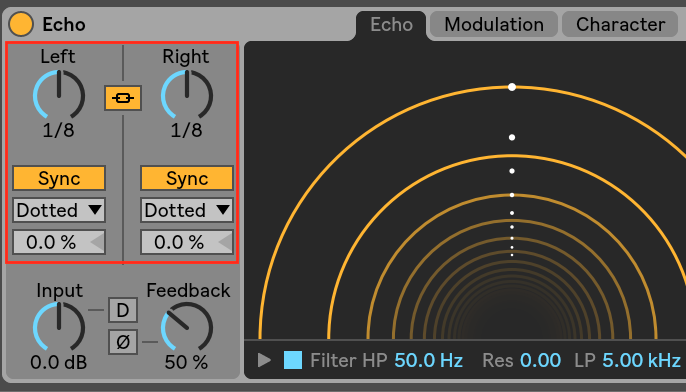
Регуляторы Left и Right определяют время двух линий задержки. При активном Sync интервалы задаются музыкальными долями. В Echo доступны режимы синхронизации Notes, Triplet, Dotted и 16th. При выключенном Sync время задаётся в миллисекундах.
Для симметричного эха включите Stereo Link: изменения одной стороны применяются и к другой. Для более широкого пространства оставьте каналы независимыми и задайте отличающиеся интервалы. Слишком большая разница между сторонами на речи быстро отвлекает, поэтому стереоразводку лучше оценивать в полном миксе.
Шаг 3. Выберите Channel Mode и Feedback
Channel Mode переключается между Stereo, Ping Pong и Mid/Side. Ping Pong даёт заметное движение повторов между каналами. Mid/Side позволяет обрабатывать центральную и боковую составляющие по-разному. Для обычного центрального вокала проще начать со Stereo, а пространственные режимы подключать после того, как время и громкость уже настроены.
Feedback определяет, сколько выходного сигнала возвращается в линии задержки. При его увеличении хвост становится длиннее. Очень высокие значения способны перейти в самовозбуждение и резко поднять громкость, поэтому экстремальные настройки требуют особенно осторожного мониторинга.
Шаг 4. Освободите место для основного голоса
В Echo есть фильтры для каждой линии задержки. Срежьте лишний низ и часть яркого верха в повторениях, если они спорят с вокалом или ведущим инструментом. Вкладка Character также содержит Ducking: обработанный сигнал уменьшается, пока входной звук превышает заданный порог, а в паузе возвращается. Для плотного вокала это позволяет удерживать исходную фразу впереди и выпускать эхо между словами.
Встроенная реверберация Echo не обязательна. Сначала настройте собственно задержку и Feedback, а затем добавляйте Reverb, если повтору требуется более размытый хвост. Иначе трудно понять, какой именно процесс создаёт мутность.
Шаг 5. Проверьте автоматизацию на границах фраз
В аранжировке автоматизируют уровень посыла, Dry/Wet или другие параметры устройства. Для эффекта на последнем слове удобнее подать в Echo только нужный фрагмент, а не менять Feedback в момент окончания. Тогда уже записанный в delay-буфер звук продолжит естественно затухать, а следующая фраза не породит новые повторы.
После автоматизации прослушайте переход с такта перед эффектом до такта после него. Цель — убедиться, что хвост не перекрывает следующий акцент и не исчезает из-за слишком раннего обрыва клипа или диапазона экспорта.
Плюсы
- две независимые линии задержки и синхронизация с темпом подходят для ритмического delay;
- режимы Stereo, Ping Pong и Mid/Side дают разные варианты стереопространства;
- фильтры и Ducking помогают освободить место для исходного сигнала;
- Return Track и автоматизация позволяют использовать один эффект дозированно на разных фразах и дорожках.
Ограничения
- для одного короткого файла многодорожечный проект сложнее простого аудиоредактора;
- большое число параметров повышает риск переобработать голос;
- высокий Feedback способен создать быстро растущую обратную связь и требует контроля уровня.
6. Soundation — эхо в браузере через Delay
Soundation строит эхо через эффект Delay. Он работает прямо в браузерном проекте и поддерживает два подхода: поставить Delay непосредственно на канал или вынести его на отдельный FX Channel и подавать в него сигнал через Send. Второй вариант особенно полезен при многодорожечной работе, потому что один общий delay можно дозировать для разных каналов.
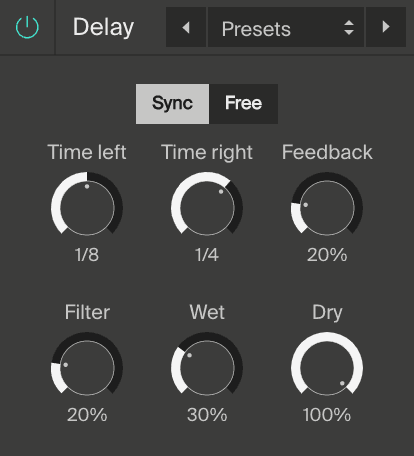
Быстрый способ: Delay прямо на дорожке
- Откройте проект и дважды щёлкните канал, к которому нужно добавить эффект. Внизу появится панель канала.
- Нажмите + Add effect и выберите Delay.
- В правой верхней части модуля можно выбрать готовую настройку.
- Регулятором Wet установите слышимость повторов.
- Затем уточните Time, Feedback и Filter, слушая дорожку вместе с остальным проектом.
Переключатель Sync/Free определяет способ задания времени. В Sync задержка привязывается к темпу и измеряется долями ритма. В Free время задаётся миллисекундами. Time Left и Time Right позволяют отдельно настроить левый и правый канал. Feedback возвращает часть задержанного сигнала обратно в буфер, а Filter управляет частотой среза low-pass-фильтра в delay.
Более управляемый способ: отдельный FX Channel
Когда эхо должно работать как общий пространственный эффект, лучше использовать посыл. Создайте FX Channel через + Add Channel, затем в его нижней панели нажмите + Add Effect и выберите Delay. На исходной дорожке добавьте эффект Send и укажите созданный FX Channel.
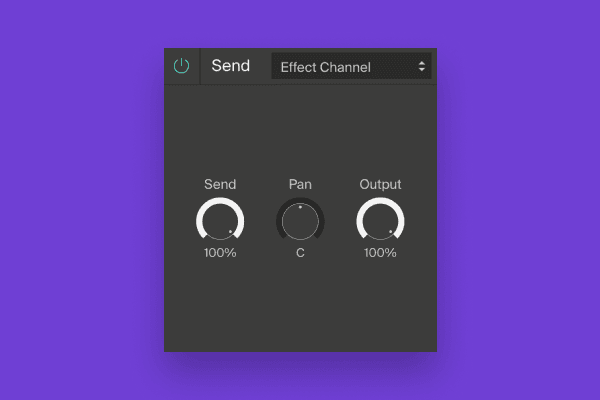
На FX Channel установите 0% Dry и 100% Wet. Оригинальный сигнал уже звучит с основной дорожки, поэтому второй Dry на эффект-канале создаёт ненужное дублирование. Количеством эффекта управляйте уровнем Send на исходной дорожке и общей громкостью FX Channel.
Эта схема удобна для вокала, нескольких синтезаторов или звуковых эффектов в одном пространстве: характер задержки остаётся единым, а степень обработки каждого канала регулируется отдельно. При необходимости убрать эхо только из одного инструмента достаточно снизить его send, не перенастраивая сам Delay.
Как настроить ритм и длину хвоста
Для музыкального материала начните с Sync, затем выберите длительность, подходящую рисунку партии. Для речи или звукового дизайна Free удобнее, потому что интервал можно задавать напрямую в миллисекундах. Feedback увеличивайте до тех пор, пока хвост не начнёт заполнять паузу; после этого немного уменьшите. Такой порядок быстрее показывает границу, после которой эффект начинает мешать следующему событию.
Wet отвечает за громкость delay, Dry — за исходный сигнал. На insert-эффекте эти два регулятора балансируют вместе. На FX Channel Dry оставляют нулевым, а Wet максимальным; общий баланс строится уровнем посыла.
Плюсы
- не требуется установка настольной программы для работы с проектом;
- Delay умеет работать синхронно с темпом или в миллисекундах;
- доступен отдельный FX Channel с Send, как в настольных DAW;
- левый и правый каналы можно настраивать раздельно.
Ограничения
- рабочий процесс зависит от браузера и соединения;
- для одного короткого файла проектная структура сложнее локального редактора;
- перед загрузкой записи в браузерную среду стоит учитывать требования к конфиденциальности конкретного материала.
Как настроить эхо под конкретную задачу
Эхо на обычной речи и озвучке
Для дикторского голоса эффект должен оставаться второстепенным. Сначала добейтесь разборчивого сухого голоса, затем добавляйте отражение. Если слушатель начинает замечать повтор раньше содержания фразы, обработка уже слишком сильная для нейтральной озвучки.
Лучше обрабатывать отдельные смысловые паузы, чем всю дорожку одинаково. Короткий повтор после заголовка, имени или финального слова может создавать пространство, не размывая остальной текст. В простом редакторе это делается выделением участка, в DAW — автоматизацией send или входа эффекта.
Эхо на вокале
На вокале delay часто связывают с темпом. Начните с восьмой, четвертной или пунктирной восьмой и слушайте, как повтор взаимодействует с ритмом слов. Затем уменьшайте Wet/Echo Level до момента, когда эхо перестаёт спорить с основным голосом, но остаётся заметным в паузах.
Если вокал теряет ясность, затемните повторы фильтром. Это особенно полезно на шипящих и ярких согласных. Не поднимайте Feedback только ради ощущения «больше пространства»: длинная цепочка быстро загромождает следующий такт. Для постоянного пространства лучше добавить умеренную реверберацию отдельно, а delay оставить ритмическим.
Эхо только на последнем слове
В АудиоМАСТЕРЕ или Audacity выделите финальное слово вместе с небольшой областью после него и примените эффект к выделению. В Audacity заранее добавьте тишину, если слово находится у самого конца файла. В FL Studio автоматизируйте Input Wet Fruity Delay 3, а в Soundation управляйте уровнем Send на нужной фразе.
Главная ошибка — включить эффект ровно по границе слова и выключить его сразу после. Сигнал должен попасть в delay, а сам хвост должен продолжить звучать. Автоматизируется подача нового сигнала в эффект, а не принудительное обнуление всего выходного хвоста.
Эхо на ударных, щелчках и коротких эффектах
Короткий исходный звук хорошо показывает структуру delay: каждый повтор отделён и легко контролируется. Здесь можно смелее использовать стереорежимы и длинный Feedback, потому что исходное событие само по себе не занимает много времени. Но следите за суммой пиков: серия резких транзиентов способна поднять общий уровень сильнее, чем протяжный вокал.
Для звукового дизайна интересно менять время задержки или фильтрацию от повтора к повтору. В Fruity Delay 3 для этого есть автоматизация и фильтр в feedback-петле; в Adobe Audition — Successive Echo Equalization. Такие приёмы уже не имитируют реальное помещение, а формируют самостоятельный эффект.
Эхо для аудиодорожки видео
Сначала завершите крупную нарезку видео и речи, затем стройте хвосты. Иначе после очередного монтажного сокращения длинный повтор может пересечь склейку или пропасть. Когда видеоредактор имеет собственные звуковые инструменты, часть работы можно делать прямо в нём; например, отдельный материал посвящён монтажу видео и звука в VideoPad.
Для перехода в пустое пространство между сценами echo может стать частью звукового монтажа: последнее слово или шум затухает уже поверх следующего плана. В таком случае хвост должен быть рассчитан вместе с точкой склейки, а не добавлен к готовому звуку вслепую.
Как понять, что эхо настроено правильно
Оценивать эффект только по тому, «красиво ли звучит», недостаточно. Нужны несколько контрольных признаков, которые быстро обнаруживают технические ошибки.
| Что проверить | Нормальный результат | Признак проблемы |
|---|---|---|
| Разборчивость | Основная фраза читается с первого раза | Повтор перекрывает следующий слог или слово |
| Хвост | Эхо естественно затухает | Последний повтор резко срезан концом файла |
| Пики | После эффекта нет цифровой перегрузки | На громких местах появляются жёсткие искажения или клиппинг |
| Ритм | Музыкальные повторы поддерживают грув | Эхо сталкивается с ударами и следующими фразами |
| Стерео | Движение между каналами помогает сцене | Голос отвлекающе «скачет» слева направо |
| Баланс Wet/Dry | Оригинал остаётся ведущим | Эффект звучит громче содержания |
Полезно сделать два последовательных прослушивания. В первом слушайте только обработанный участок и ловите обрыв хвоста, щелчки, перегрузку. Во втором воспроизводите несколько секунд до и после него в полном миксе. Именно второй проход показывает, не занял ли delay паузу, предназначенную для новой реплики или инструмента.
Типичные проблемы и как их исправить
Эхо вообще не слышно
В Audacity сначала сравните Delay time с длиной выделения: если задержка не помещается в выбранный участок, встроенный Echo не создаст нужный повтор. Проверьте Decay factor — значение 0 означает отсутствие эха. В DAW посмотрите Wet и уровень посыла: нулевой Wet или закрытый Send тоже оставят только сухой сигнал.
Последний повтор внезапно обрывается
Причина почти всегда в недостаточной длине материала после обработанного события. В Audacity добавьте Generate > Silence, в Adobe Audition — Generate > Silence, затем повторите обработку. В многодорожечном проекте проверьте также границу рендера: экспорт должен захватывать весь хвост, а не заканчиваться точно на последнем клипе.
После эффекта появился клиппинг
Снизьте уровень до delay и повторите обработку. В Audacity рекомендованный путь — Undo, затем отрицательное усиление через Amplify и повторное применение Echo. В FL Studio уменьшите Feedback и входной уровень; особенно внимательно следите за режимами, где feedback приближается к 100% или превышает его.
Лимитер на мастер-канале не должен служить единственной защитой от чрезмерной обратной связи. Если эффект постоянно давит в лимитер, проблема находится раньше в цепи.
Голос стал мутным и плохо читается
Уменьшите число повторов или Feedback, затем Wet/Echo Level. Если этого мало, отфильтруйте повтор: уберите часть низких и/или высоких частот там, где инструмент это позволяет. В плотном миксе короткий и более тёмный delay часто работает лучше длинного яркого хвоста.
Ещё один вариант — перестать обрабатывать весь вокал и оставить эхо только на окончаниях фраз. Это сохраняет пространство в паузах и освобождает основной текст.
Эхо не попадает в музыку
Проверьте BPM проекта и длительность delay. В FL Studio включите Tempo Sync, в Soundation — Sync. При ручном вводе используйте формулу 60 000/BPM для четверти и производные значения для других долей. После математической настройки обязательно слушайте аранжировку: нужная музыкальная доля может совпасть с новым вокальным слогом, поэтому иногда лучше выбрать соседнюю длительность.
Ping-pong звучит эффектно в наушниках, но мешает в ролике
Стереодвижение не всегда подходит речи. Верните Mono или Stereo без постоянного перекидывания каналов, уменьшите различия между левым и правым Delay Time. Для закадрового голоса устойчивое положение в центре обычно важнее демонстративного пространственного эффекта.
В паузах слышен шум, которого раньше почти не было
Delay повторяет весь входной материал. Если в паузе до эффекта был фоновый шум, он тоже попадает в feedback-цепочку. Вернитесь к исходной дорожке, уберите лишние шумы и только затем снова добавляйте эхо. На вокале удобно также автоматизировать подачу в delay, чтобы шум между фразами не запускал новые повторы.
Чек-лист перед сохранением и экспортом
- Прослушайте начало и конец каждого обработанного участка, а не только его середину.
- Убедитесь, что последний повтор полностью затухает до фактического конца экспортируемого диапазона.
- Сравните обработанную версию с сухой при близкой субъективной громкости: более громкий вариант почти всегда кажется эффектнее, даже если баланс хуже.
- Проверьте самые громкие места на клиппинг после суммирования оригинала и повторов.
- Для музыки прослушайте delay вместе с ударными и вокалом — совпадение с BPM само по себе не гарантирует свободного места в аранжировке.
- Для речи отдельно оцените согласные и окончания слов. Если повтор снижает разборчивость, уменьшите его уровень или длину.
- При стереоэффекте послушайте оба канала и затем более узкое воспроизведение: чрезмерное боковое движение не должно разрушать смысловой центр.
- Сохраните рабочий проект или копию исходного файла до финального рендера, чтобы можно было изменить delay без повторной подготовки всего материала.
Частые вопросы
Как сделать эхо только на одном слове?
В редакторе формы волны выделите это слово и область после него, достаточную для затухания. В DAW удобнее автоматизировать вход в delay или Send: на нужном слове уровень подачи повышается, затем новые фразы больше не попадают в эффект, а уже созданный хвост продолжает звучать.
Почему лучше использовать delay, а не просто копировать дорожку несколько раз?
Ручные копии позволяют получить элементарный повтор, но каждый следующий дубль приходится отдельно сдвигать и регулировать по уровню. Delay делает это автоматически и сохраняет единый интервал. Кроме того, продвинутые эффекты добавляют feedback, фильтрацию, синхронизацию с BPM, стереорежимы и автоматизацию, которые вручную требуют множества операций.
Можно ли сделать естественное эхо без реверберации?
Да. Слабые затухающие повторы сами создают ощущение отражений. Но если требуется именно впечатление помещения, реверберация обычно воспринимается естественнее, потому что состоит из плотной массы отражений, а не нескольких отчётливых копий. Для художественного вокала оба эффекта часто выполняют разные роли: reverb формирует фон пространства, delay — слышимые ритмические повторы.
Что важнее для вокала: Delay Time или Feedback?
Они решают разные задачи. Delay Time определяет, когда появится следующий повтор и попадёт ли он в паузу или ритмическую долю. Feedback определяет, сколько времени этот процесс будет продолжаться. Сначала найдите подходящий интервал, затем настраивайте длину хвоста. В обратном порядке трудно понять, мешает ли повтор из-за момента появления или из-за слишком долгого затухания.
Как избежать обрезанного хвоста в конце файла?
Продлите материал тишиной до обработки либо увеличьте диапазон рендера в многодорожечном проекте. В Audacity и Adobe Audition для этой ситуации предусмотрена генерация Silence. Длительность тишины должна быть достаточной, чтобы последний слышимый повтор успел затухнуть.
Нужно ли накладывать эхо на весь голос?
Нет. Для речи и плотного вокала эффект на отдельных окончаниях часто даёт более чистый результат. Постоянный delay оправдан, когда он является частью общей эстетики трека и не мешает тексту. Если приходится сильно снижать громкость всего эффекта только ради разборчивости куплета, лучше разделить обработку по фразам.
Вывод
Самый простой маршрут в Windows — открыть запись в АудиоМАСТЕРЕ, выбрать «Добавить эхо», послушать пресет и затем вручную настроить число откликов, задержку и их громкость. Audacity удобен, когда нужен бесплатный редактор и понятные числовые параметры; главное — заранее оставить тишину под хвост. В музыкальном проекте FL Studio даёт больше контроля благодаря Tempo Sync, Feedback, Wet/Dry и автоматизации Input Wet. Adobe Audition полезен для точной стереообработки и последовательной коррекции повторов. Ableton Live подходит для более глубокой ритмической и стереонастройки Echo внутри аранжировки. Soundation переносит похожую DAW-логику в браузер и позволяет строить delay через отдельный FX Channel.
Независимо от программы, порядок настройки один: определить место эффекта, выбрать интервал, ограничить длину хвоста, выставить громкость повторов и только после этого усложнять стерео или фильтрацию. Финальный критерий — не количество слышимых отражений, а сохранённая разборчивость исходного звука, отсутствие перегруза и естественное затухание последнего повтора.