


VSDC Free Video Editor — настольный нелинейный видеоредактор для Windows от FLASH-INTEGRO LLC. В актуальной ветке 11.2 программа совмещает монтаж на многослойной временной шкале, композитинг, работу с текстом и векторными объектами, цветовые и звуковые эффекты, прокси-файлы, 360-градусное видео, ряд ИИ-инструментов и экспорт вплоть до 4K/8K без водяного знака. При этом слово Free в названии не означает, что в бесплатной редакции открыты все профессиональные возможности: аппаратное ускорение финального кодирования, 10-битный экспорт, Motion Tracking, стабилизация, расширенные маски и часть других функций относятся к VSDC Pro. Ниже разобрано, где проходит эта граница, как устроен редактор, что происходит с исходными файлами проекта и в каких сценариях бесплатной версии действительно достаточно.
Скачать VSDC Free Video Editor бесплатно
Рекомендуемый аналог
ВидеоМОНТАЖ
Видеоредактор для Windows с русским интерфейсом
- Монтаж роликов на временной шкале
- Обрезка, переходы, титры и работа со звуком
- Коррекция изображения и готовые эффекты
- Экспорт для устройств и онлайн-площадок
VSDC Free Video Editor
Программа для работы с видео или аудио на русском языке
- Меньше инструментов для точной локальной коррекции
- Часть расширенных функций доступна только платно
- Набор инструментов зависит от версии и платформы
- Может не подойти для сложного профессионального монтажа

Что такое VSDC Free Video Editor и какой продукт рассматривается
Речь именно о VSDC Free Video Editor для настольных ПК под Windows. Это основной видеоредактор семейства VSDC, а не VSDC Free Video Converter, не VSDC Free Screen Recorder и не мобильный VSDC Video Editor для iOS. Разработчиком и владельцем программного обеспечения выступает FLASH-INTEGRO LLC; проект VSDC существует с 2011 года и продолжает получать крупные обновления. На дату подготовки обзора на официальной странице загрузки опубликована версия 11.2 размером 126 МБ, доступная в 64- и 32-битном вариантах.
VSDC относится к нелинейным редакторам. Пользователь не ограничен одной последовательной дорожкой: видео, изображения, звук, текст, фигуры и эффекты размещаются на слоях, могут перекрываться по времени и образовывать вложенную структуру. Такая модель позволяет собирать не только обычный монтаж из клипов, но и композиции «картинка в картинке», титры поверх изображения, многослойные заставки, графику, цветовые эффекты и другие сцены, где несколько объектов существуют одновременно.
Текущий статус продукта активный. В версии 11.2, опубликованной 30 июня 2026 года, появились H.266/VVC для вывода, синхронизация телеметрии с видео специальными маркерами, поиск потерянных медиа, Vulkan-ускорение создания прокси, ключевые кадры для фигур и новые параметры интерфейса. Предыдущая версия 11.1 добавила прямую работу с материалами Insta360, преобразование 360° в 2D, автосохранение и улучшенную визуализацию звуковой волны. Это важно для оценки программы: обзор относится не к старым выпускам VSDC, а к современной ветке 11.x.
| Параметр | Актуальное значение |
| Тип | Настольный нелинейный видеоредактор |
| Разработчик | FLASH-INTEGRO LLC |
| Текущая бесплатная версия | 11.2 |
| Платформа | Windows; актуальная сборка не поддерживает версии старше Windows 7 |
| Архитектуры установщика | 64-bit и 32-bit |
| Файл проекта | .vproj |
| Максимальное качество по таблице Free/Pro | 4K UHD и 8K доступны в Free и Pro |
| Водяной знак | Нет в Free и Pro |
| Назначение Free | Личное и учебное использование |
| Коммерческое использование | Требует VSDC Pro |
| Стоимость Pro | Годовая подписка $29,99 |
| Русский интерфейс | Есть |
Платформа, распространение и системные требования
Настольная редакция VSDC ориентирована на Windows. Актуальная страница загрузки прямо предупреждает, что текущая версия не работает в системах, предшествующих Windows 7. В документации по требованиям по-прежнему перечислены XP и Vista для старых совместимых сборок, которые выдаются через поддержку, поэтому эти строки нельзя трактовать как поддержку версии 11.2. Для современного рабочего компьютера разработчик рекомендует Windows 10 64-bit версии 1909 или новее либо Windows 11.
Минимальный порог для HD-проектов невысок: совместимый x86/x64 процессор Intel или AMD Ryzen с частотой от 1,5 ГГц, 2 ГБ оперативной памяти, дисплей не ниже 1024×768 и 500 МБ свободного места для установки. Эти значения означают возможность запуска, а не комфортную обработку тяжелых исходников. Для HD разработчик рекомендует двухканальную память объемом 8 ГБ, а для 4K и более высокого разрешения — 16 ГБ и больше. Видеокарте для HD и части 4K-сценариев рекомендуется 2 ГБ видеопамяти, для 4K и выше — 4 ГБ или больше.
Рекомендуемая конфигурация также включает быстрый внутренний SSD для программы и кэша и отдельный быстрый накопитель для медиа. Для совместной работы с материалами на сетевом хранилище в документации указан 1-гигабитный Ethernet для 4K-проекта; 10-мегабитное соединение приведено только для HD. Для HDR-процесса рекомендован дисплей уровня DisplayHDR 400, однако полноценная поддержка HDR-видео и 10-битный экспорт отнесены сравнительной таблицей редакций к Pro.
Интернет не является самой временной шкалой VSDC и не превращает редактор в браузерный сервис, но он нужен для связанных сетевых операций. Документация требует активное соединение для активации программы, проверки подписки и доступа к онлайн-службам. Установка и активация требуют прав администратора. Отдельные сетевые сценарии, например отправка на YouTube или использование VSDC Cloud, также требуют подключения и учетной записи соответствующего сервиса.
Интерфейс локализован на русский язык. В текущем списке локализаций также присутствуют английский, немецкий, испанский, французский, итальянский, турецкий, бразильский португальский, японский, упрощенный китайский, персидский и урду.
Как устроен интерфейс и логика проекта
VSDC строит работу вокруг проекта, сцен и объектов. При создании нового проекта можно начать с пустой сцены, импортировать контент так, чтобы параметры проекта подхватились от исходного файла, либо воспользоваться мастером последовательности файлов для слайд-шоу. В свойствах проекта задаются разрешение, частота кадров, параметры звука, фон и другие базовые характеристики. Эти параметры можно изменить позже, но разумнее определить их до сложного монтажа, чтобы финальный экспорт соответствовал планируемому формату.
В рабочем окне основная навигация вынесена на ленточные вкладки. Монтаж выполняется в редакторе сцены и на временной шкале. Редактор сцены показывает композицию и позволяет выбирать, перемещать и изменять размеры объектов. Временная шкала отвечает за положение объектов во времени, продолжительность, слои, эффекты и вложенные элементы. В отличие от простой последовательной монтажной линейки, объект в VSDC может содержать собственные дочерние объекты и эффекты, поэтому двойной щелчок переводит пользователя внутрь выбранного элемента для детальной работы.
Список объектов сцены синхронизирован с окном просмотра и таймлайном: выбор элемента в дереве выбирает тот же объект в сцене. Это особенно полезно в композициях с большим числом наложений, когда попасть мышью по нужному элементу в окне просмотра неудобно. Окно Properties показывает параметры проекта, сцены или текущего объекта и автоматически обновляется при смене выделения.
Окно Resources выполняет роль медиатеки проекта. В нем видны использованные изображения, видео и аудио. Критически важный нюанс: файл .vproj не является контейнером со всеми исходниками. Документация указывает, что изображения могут храниться в проекте, а видео и аудио сохраняются как ссылки на файлы на компьютере. Если исходный ролик переместить, переименовать или удалить, проект может потерять путь к нему. Версия 11.2 улучшила этот сценарий: отсутствующие файлы сохраняются в Resources как offline-объекты, а редактор умеет искать потерянные медиа. Для переноса работы между компьютерами предназначена упаковка проекта с ресурсами, а не копирование одного .vproj.
На таймлайне доступны показ и скрытие объекта, блокировка, режим композиции и прозрачность, отображение звуковой волны, управление слоями и рабочей областью. Объекты можно связывать и разъединять, обрезать, делить, преобразовывать в спрайты и перемещать между слоями. Инструменты поиска позволяют найти объект в Objects explorer, Resources, исходном просмотре или папке. Это не делает VSDC простым с первого запуска: интерфейс насыщен параметрами и требует понимания разницы между сценой, объектом, эффектом и вложенным редактированием. Зато такая структура дает точный контроль над сложными композициями.
Временная шкала и слои
Каждый объект занимает на временной шкале блок с собственной начальной точкой и длительностью. Если на выбранном слое уже есть объект в том же временном диапазоне, VSDC может разместить новый элемент на другом слое. Поэтому ситуация, когда импортированный ролик появляется «над» предыдущим, является следствием многослойной модели, а не ошибкой монтажа. Нужный клип можно перетащить на требуемый слой вручную.
Рабочая область над шкалой времени позволяет ограничить диапазон, увеличить его для точного монтажа или привязать к выбранному объекту. Для покадрового позиционирования можно использовать стрелки клавиатуры. При разделении важно сначала выделить требуемый объект: команда Split into parts действует на выбранные элементы, а не автоматически на все дорожки.
Начиная с 11.1 автосохранение проекта по умолчанию выполняется каждые 15 минут; интервал меняется в Saving Options. Автосохранение снижает риск потери последних правок при сбое, но не заменяет отдельное сохранение проекта и резервирование исходников.
Основные функции монтажа
Обрезка, разделение, перестановка и композиция
Базовый монтаж включает обрезку клипов, удаление фрагментов, разделение, объединение последовательности, кадрирование и изменение расположения объектов в сцене. Нелинейная модель позволяет накладывать несколько видео и изображений, менять их размер, прозрачность и порядок отрисовки. Режимы смешивания доступны и в Free, и в Pro, поэтому бесплатной редакции достаточно для многих задач с наложениями, заставками, фоном, логотипом или несколькими источниками изображения.
VSDC поддерживает сцены как отдельные логические части проекта. В версии 10.2 появилась выборочная выгрузка отдельных сцен или указанного набора сцен. Это полезно, когда один проект содержит несколько выпусков, вариантов заставки или блоков курса: не обязательно каждый раз рендерить всю последовательность. Маркеры на таймлайне могут использоваться для глав, а метаданные выходного файла позволяют задавать, в частности, название, автора и сведения об авторских правах.
Текст, фигуры, векторная графика и анимация
В бесплатной и платной редакциях доступны векторная графика и анимация. Текст и графические объекты размещаются на сцене как самостоятельные элементы, для которых задаются длительность, положение, прозрачность и эффекты. Такой подход удобен для титров, подплашек, поясняющих стрелок, простых инфографических элементов и анимированных заставок.
Версия 11.2 расширила работу с фигурами: у инструментов формы появились ключевые кадры, для градиентов можно использовать третий цвет, а у линий настраиваются прозрачность и форма начала и конца. Это дает больше возможностей для самостоятельной анимации графики без перехода в отдельный моушн-редактор.
Эффекты, переходы и цвет
Редактор включает видеоэффекты, аудиоэффекты, текстовые эффекты, преобразования и переходы. В Free доступны стандартные цветовые фильтры и коррекция, LUT Editor в базовом варианте, обычные трансформации и стандартная коллекция переходов. Расширенная цветокоррекция, экспорт LUT и часть специальных эффектов относятся к Pro. В сравнительной таблице к платной редакции также отнесены Paper Burn, Flow Transformation, Shattered Glass, God Rays и Matrix.
Chroma Key присутствует в обеих редакциях, но Free получает стандартный вариант, а Pro — расширенный. Поэтому для обычного удаления однотонного фона бесплатная версия дает базовый инструмент, а для более требовательного кея с расширенными настройками платная редакция предоставляет больше контроля.
Отдельно нужно учитывать HDR. В 11.2 добавлена аппаратно ускоренная обработка HDR для стандартного цветового профиля, но актуальная таблица Free/Pro все равно отмечает HDR Video support и 10-bit video export как функции Pro. Для работы, где сохранение 10-битного диапазона и корректный HDR-мастер являются обязательным требованием, ориентироваться следует на ограничения Pro, а не на отдельное упоминание HDR в списке изменений бесплатной программы.
Звук и волновая форма
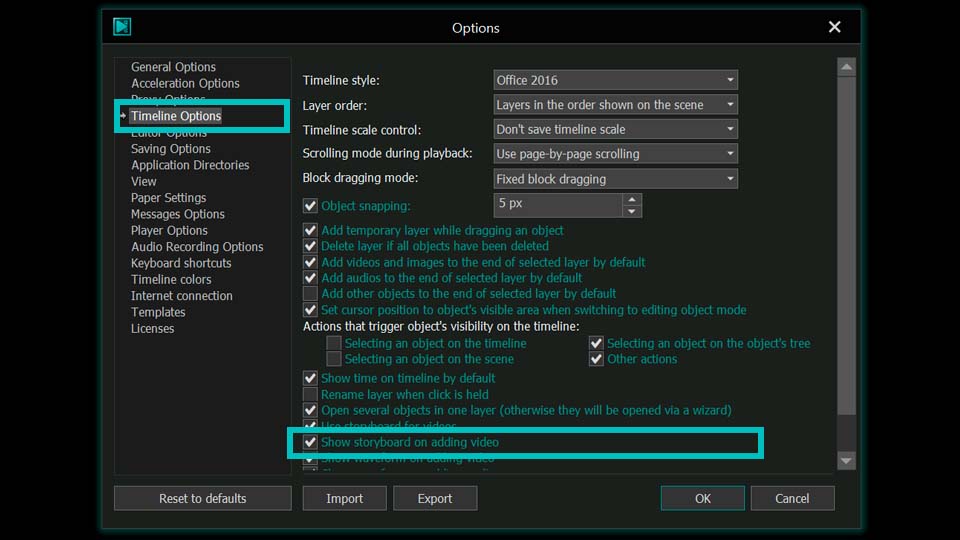
В Free доступно отображение звуковой волны. На таймлайне можно переключаться между исходным сигналом и результирующей формой после эффектов, изменять высоту отображения и использовать волну для поиска пауз, ударов и точек монтажа. В 11.1 детализация waveform была повышена, а также появился параметр автоматической генерации волны после добавления видео в проект.
Редактор работает с аудиообъектами и эффектами, поддерживает импорт MP3, WMA, M4A, AAC, FLAC, OGG, WAV, AC3, AIFF и других распространенных форматов. На выходе поддерживаются MP3, M4A, AAC, OGG, AMR и WAV. В версии 11.1 добавлен экспорт несжатого 32-bit PCM-аудио. Возможности Voice Over разделены на стандартные в Free и расширенные в Pro.
ИИ-функции, 360° и телеметрия
AI Art Generator и AI Optical Flow
Актуальная таблица редакций относит AI Art Generator и AI Optical Flow к функциям, доступным и в Free, и в Pro. AI Art Generator используется как художественная стилизация и предлагает набор нейросетевых пресетов. AI Optical Flow относится к обработке движения между кадрами и применяется там, где требуется интерполяция движения. Наличие этих функций в бесплатной редакции не следует смешивать с Motion Tracking: отслеживание движения в таблице функций помечено как Pro.
AI Segmentation
В документации VSDC отдельный инструмент Segmentation описан как бесплатный ИИ-инструмент для выделения статичных и движущихся объектов. Для него используются загружаемые модели FB-SAM, SAM-HQ, EdgeSAM и MobileSAM. Пользователь добавляет области включения и исключения, а результат может выводиться как композиция или альфа-канал с дополнительной обработкой контура. Модели отличаются требованиями к памяти и скоростью: EdgeSAM и MobileSAM рассчитаны на более легкую обработку по сравнению с FB-SAM и SAM-HQ.
Сегментация ресурсоемка и требует отдельной загрузки или импорта модели. Ее наличие не отменяет того, что общий набор Mask Tools и алгоритмы Inpainting Telea/Navier-Stokes в сравнительной таблице редакций зарезервированы за Pro. Это разные группы функций, поэтому считать бесплатную Segmentation эквивалентом полного набора профессиональных масок нельзя.
360° и материалы Insta360
Редактор 360/3D доступен в обеих редакциях. В 11.1 добавлена прямая работа с видео Insta360, включая обработку файлов камеры и преобразование панорамного материала в 2D через 360 to 2D. Пользователь может менять поле зрения и параметры преобразования, превращая панорамную запись в обычный кадр или стилизованный fisheye.
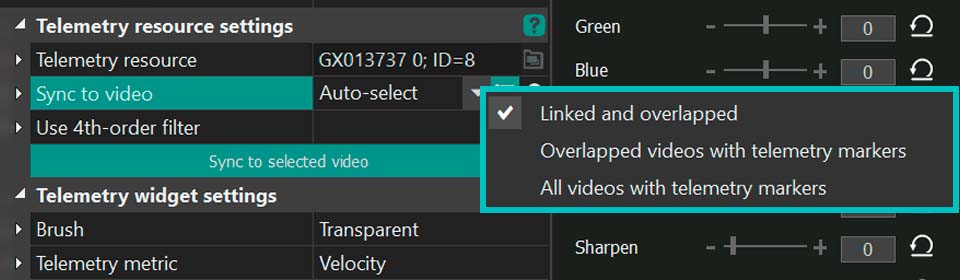
Для action-видео VSDC также умеет работать с GPS-данными и телеметрией. Данные могут быть встроены в исходник либо поступать отдельным файлом. На их основе создаются оверлеи со скоростью, маршрутом и другими показателями. В 11.2 появились специальные telemetry markers для синхронизации отдельно записанного видео и телеметрии, а также дополнительные варианты синхронизации в свойствах ресурса.
Здесь есть существенное ограничение лицензии: GPS-инструменты можно тестировать в Free внутри редактора, но экспорт проекта с GPS-функциями требует активной подписки Pro. Кроме того, часть готовых телеметрических шаблонов относится к Pro или продается отдельно. Поэтому телеметрия полезна для знакомства с возможностями редактора в Free, но полноценный выпуск ролика с такими элементами относится к платному сценарию.
Прокси, производительность и работа с 4K/8K
Поддержка 4K и 8K есть в Free и Pro, но высокое разрешение само по себе не гарантирует плавный предпросмотр на слабом компьютере. VSDC решает проблему через прокси: из тяжелого исходника создается облегченная копия меньшего разрешения, которая используется во время монтажа, а при финальном экспорте редактор обращается к оригинальному медиа. Таким образом, снижение качества предпросмотра не означает снижение качества итогового файла.
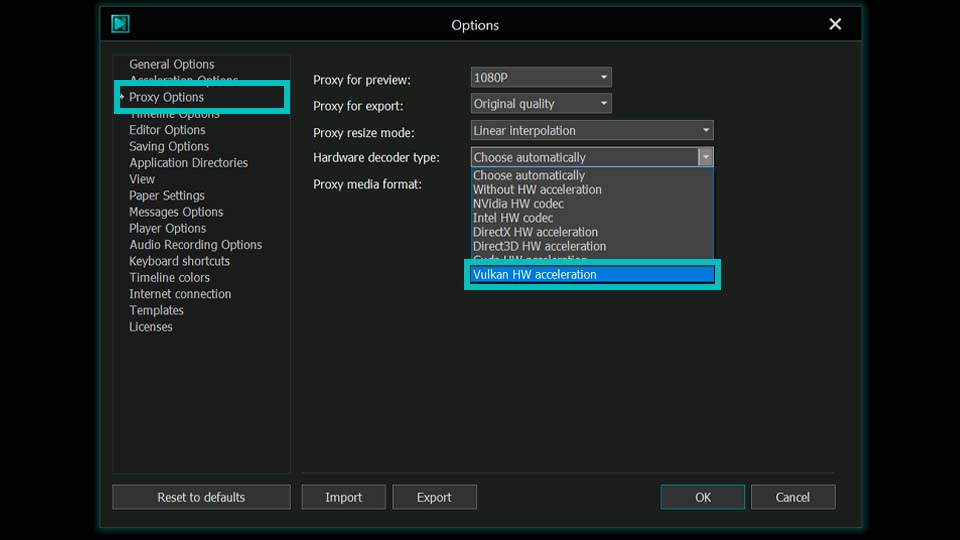
Прокси настраиваются в Proxy Options. Для выбранного файла в Resources можно запустить Generate proxy media, а затем включить Show proxy files над таймлайном. В 11.2 к генерации прокси добавлено аппаратное транскодирование через Vulkan. Это отдельное ускорение подготовки прокси и его не следует путать с аппаратным ускорением финального кодирования, которое сравнительная таблица относит к VSDC Pro.
Если предпросмотр тормозит, кроме прокси официальная диагностика предлагает снизить разрешение preview или включить режим пропуска кадров. Просадка плавности в окне просмотра не доказывает проблему финального экспорта: предпросмотр рассчитывает изменения в реальном времени, тогда как при рендере программа обрабатывает проект последовательно. Проверять качество нужно по готовому файлу, а не только по поведению окна preview.
Импорт: какие форматы реально поддерживаются
Список поддерживаемых форматов VSDC заметно шире набора типичных MP4 и MOV. Для чтения видео официальная документация перечисляет H.265/HEVC, H.264, AVI, семейство QuickTime MP4/M4V, 3GP/2G2, MOV и QT, AVCHD и HDVideo MTS/M2TS/TS/MOD/TOD, WMV/ASF/DVR-MS, DVD/VOB, MPEG/MPG/DAT, MKV, RM/RMVB, SWF/FLV, DV, AMV, MTV, NUT, DivX, XviD, MJPEG, WebM, VP8, VP9 и BRAW.
В версии 10.2 была расширена работа с профессиональными кодеками, включая CineForm, ProRes и DNxHD в контейнерах AVI, MKV, MOV и MXF. Это делает редактор пригодным не только для роликов со смартфона, но и для части камерных и промежуточных монтажных форматов. При этом контейнер и кодек — разные понятия: например, MOV может содержать разные кодеки, поэтому при проблемном файле полезно уточнять не только расширение, но и реальный видеокодек.
Для импорта аудио поддерживаются MP3/MP2, WMA, M4A, AAC, FLAC, OGG, RA, RAM, VOC, WAV, AC3, AIFF, MPA, AU, APE, CUE и CDA. Для изображений заявлены SVG, BMP, JPEG/JPG, PNG, PSD, GIF, ICO и CUR. Это позволяет собирать проект из фото, графики, звука и видео без обязательного предварительного преобразования большинства распространенных материалов.
В списке профилей устройств присутствуют современные камеры GoPro и Insta360, а также профили для ПК, мобильных устройств и игровых систем. Профиль устройства не заменяет проверку требований площадки: если ролик предназначен для конкретного сервиса, разрешение, частоту кадров, кодек и битрейт лучше сверять с его актуальными спецификациями.
Экспорт: контейнеры, кодеки, профили и качество
Сохранение проекта и экспорт — разные операции. Save project или Save as project создают .vproj, позволяющий вернуться к монтажу. Export Project формирует готовый медиафайл. Перед финальным рендером стоит сохранить .vproj отдельно, чтобы экспорт не стал единственной копией работы.
Для записи видео официальная таблица форматов перечисляет H.265/HEVC, H.264, AVI, DVD, VCD/SVCD, MPEG, MP4, M4V, MOV, 3GP/3G2, WMV, MKV, RM/RMVB, FLV, SWF, AMV, MTV, WebM, VP8 и VP9. Версия 11.2 дополнительно добавила H.266/VVC для выходных файлов. Формат H.266 новее и менее универсален по поддержке воспроизведения, поэтому для обычной публикации чаще практичнее H.264 или H.265, если целевое устройство или площадка не требует VVC.
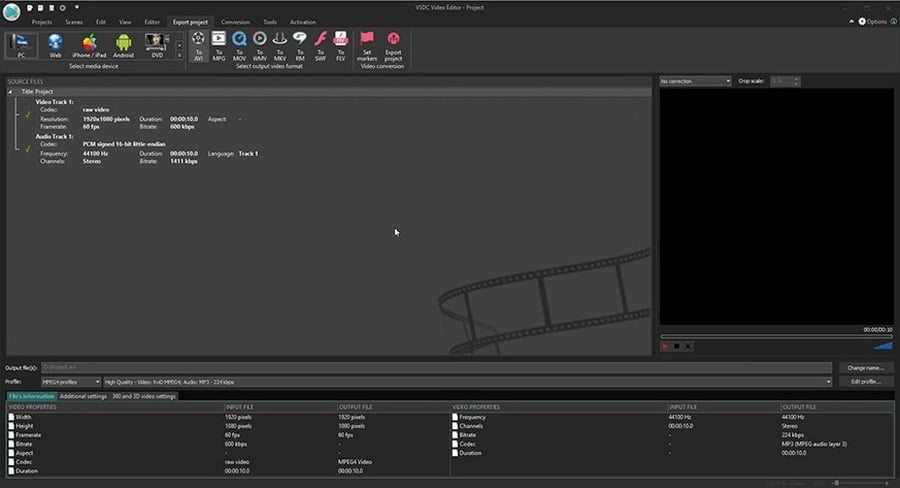
Рабочая область Export Project объединяет выбор целевого устройства, контейнера, готового профиля, имени файла, папки назначения и расширенных параметров. В Edit profile можно менять видеокодек, разрешение, частоту кадров, битрейт и параметры аудио. Для MP4 доступны профили с H.264 и H.265/HEVC. H.264 обычно проще по совместимости, а HEVC эффективнее сжимает современное видео при наличии поддержки на целевом устройстве.
Free и Pro экспортируют без водяного знака. В обеих редакциях доступны 4K UHD и 8K. Однако аппаратное ускорение финального кодирования отнесено к Pro, как и 10-битный экспорт. Это означает, что бесплатная редакция не ограничивает пользователя водяным знаком или только Full HD, но на тяжелом проекте может рендерить дольше и не подходит для 10-битной выдачи.
Прямая публикация на YouTube и DVD
VSDC предусматривает профиль Web и вариант For YouTube. После экспорта программа может предложить загрузку на YouTube; для этого требуется вход в Google-аккаунт. В таком сценарии VSDC использует YouTube API, а после отправки ролик подпадает под правила и политику конфиденциальности Google. Доступ приложения к YouTube API можно отозвать в настройках безопасности Google.
Для проектов, где нужен физический носитель, в Tools остается Disc burner. Сначала проект экспортируется в подходящий формат, затем готовый материал можно записать на оптический диск. Наличие DVD-инструмента есть и в Free, и в Pro.
Free и Pro: где проходит реальная граница
Название Free может создать ожидание либо жестко урезанной демоверсии, либо полностью открытого редактора. VSDC находится между этими крайностями. Бесплатная версия не ограничена временем, не добавляет фирменный водяной знак и позволяет экспортировать 4K/8K. Одновременно в ней отсутствуют несколько функций, которые прямо влияют на профессиональный процесс.
| Возможность | Free | Pro |
| Водяной знак | Нет | Нет |
| 4K/8K экспорт | Да | Да |
| Большинство форматов импорта/экспорта | Да | Да |
| Векторная графика и анимация | Да | Да |
| 360/3D Editor | Да | Да |
| AI Art Generator | Да | Да |
| AI Optical Flow | Да | Да |
| Аппаратное ускорение финального кодирования | Нет | Да |
| 10-bit video export | Нет | Да |
| Motion Tracking | Нет | Да |
| Video Stabilization | Нет | Да |
| Mask Tools | Нет | Да |
| Inpainting Telea/Navier-Stokes | Нет | Да |
| Chroma Key | Стандартный | Расширенный |
| Multicam | Стандартный | Расширенный |
| Color Correction | Стандартная | Расширенная |
Важен и механизм проверки платных функций. Бесплатная сборка может показывать или позволять попробовать часть Pro-возможностей, но при применении функции, требующей лицензии, экспорт такого проекта блокируется до удаления платного элемента или активации Pro. Поэтому перед длинным монтажом стоит проверить, не использована ли опция с пометкой Pro, особенно если дедлайн близок.
Free лицензируется для личного и учебного использования. Для коммерческого использования требуется VSDC Pro. Текущая официальная страница указывает годовую подписку Pro за $29,99. В FAQ одновременно сохранилась формулировка о «разовой покупке», которая противоречит актуальной странице подписки, поэтому для текущих условий разумно ориентироваться именно на опубликованную годовую модель и сумму $29,99.
Отдельного временного триала Free не представляет: сама бесплатная редакция работает без ограничения срока. Пользователь фактически знакомится с интерфейсом и частью возможностей Pro внутри Free, но платные функции нельзя оставлять в экспортируемом проекте без лицензии.
Воспроизводимый рабочий сценарий: короткий ролик 1080p
Типовой сценарий показывает логику программы лучше перечня кнопок. Допустим, нужно собрать двухминутный ролик 1920×1080 из нескольких MP4-клипов, добавить заголовок и фоновую музыку, сделать простую цветовую коррекцию и сохранить результат в MP4 H.264. Все перечисленные действия укладываются в бесплатную редакцию и не требуют Pro-функций.
- Создать проект через Import Content, выбрав основной исходный ролик. VSDC подхватит параметры видео как основу проекта; перед продолжением проверить разрешение и частоту кадров.
- Добавить остальные видеоклипы и аудиофайл в Resources, затем разместить их на временной шкале в нужном порядке. Если клип появился на отдельном слое, перетащить его на требуемую дорожку или оставить наложением, если это задумано.
- Выделить клип, установить курсор в точке разреза и использовать Split into parts. Удалить ненужный фрагмент и закрыть образовавшийся промежуток вручную либо командой удаления промежутков для выбранной последовательности.
- Добавить текстовый объект на верхний слой, задать длительность его показа и расположение в кадре. При необходимости анимировать доступные параметры или использовать стандартный текстовый эффект.
- Добавить музыку отдельным аудиообъектом. Включить waveform, чтобы видеть структуру сигнала, и выровнять начало либо конец композиции относительно монтажа.
- Применить стандартную цветовую коррекцию или LUT, не используя Pro-опции. Проверить несколько характерных кадров: светлые участки, тени, кожу и сцены с резким изменением освещения.
- Если 1080p-исходники воспроизводятся с задержками, снизить качество preview. Для тяжелого 4K-материала вместо этого создать прокси и включить Show proxy files.
- Сохранить проект в .vproj. Если исходники предстоит переносить на другой компьютер, упаковать проект вместе с ресурсами, а не копировать только .vproj.
- Открыть Export Project, выбрать PC и MP4, затем профиль H.264 с разрешением 1920×1080 и частотой кадров, соответствующей проекту. Проверить имя и папку Output file(s).
- Запустить Export project. После завершения открыть готовый файл во внешнем проигрывателе и проверить начало, конец, места склеек, звук, титр и несколько кадров после эффектов.
Этот сценарий не использует аппаратное ускорение экспорта, Motion Tracking, стабилизацию, 10-битный вывод или GPS-оверлеи, поэтому остается в границах Free. Если во время работы редактор предупреждает о Pro-функции, ее следует удалить или заменить бесплатным инструментом до рендера.
Автоматизация, пакетные и облачные возможности
VSDC Free Video Editor не является пакетным конвертером в классическом смысле. Для массового преобразования файлов в экосистеме VSDC существует отдельный Video Converter. В самом редакторе автоматизация сосредоточена вокруг шаблонов, прокси, автосохранения, готовых экспортных профилей и управления сценами. Это важно не смешивать: наличие отдельного конвертера рядом с редактором не означает, что Free Video Editor автоматически обрабатывает папку файлов как пакетную очередь монтажа.
Шаблоны позволяют повторно использовать готовые графические конструкции и эффекты. В программе есть стандартная коллекция, а расширенная коллекция относится к Pro; кроме того, часть дизайнерских наборов продается отдельно в магазине шаблонов. Поэтому наличие витрины с сотнями пакетов не означает, что все они включены в бесплатную лицензию.
VSDC Cloud — отдельный онлайн-сервис, интегрированный с экосистемой, но не обязательная часть настольного монтажа. Он предназначен для хранения, резервирования, совместного доступа и передачи проектов и медиа. Бесплатный Basic-тариф Cloud предоставляет 15 ГБ хранения, а платные планы увеличивают объем. При сохранении .vproj в облако система может автоматически загружать и связывать исходные материалы, чтобы проект сохранял целостность на другом компьютере.
Мобильный VSDC Video Editor для iOS — отдельный продукт. Наличие Cloud упрощает обмен файлами, но проекты Windows и iOS нельзя считать одним и тем же переносимым проектным форматом: настольный и мобильный редакторы различаются. Поэтому VSDC Free Video Editor не является кроссплатформенным NLE с единым проектом для Windows, macOS, Android и iPhone.
Приватность и зависимость от интернета
Основной настольный проект опирается на локальные файлы: .vproj хранит структуру монтажа и ссылки на видео и аудио на компьютере. Это означает, что обычный локальный монтаж не требует обязательной загрузки каждого исходника в облако. Сетевые риски появляются тогда, когда пользователь сознательно включает связанные онлайн-функции.
VSDC Cloud хранит, обрабатывает и передает загруженные пользователем файлы, а также обрабатывает сведения об учетной записи, размере файлов, времени загрузки, совместной работе и активности. Для материалов, которые нельзя передавать стороннему облачному сервису по требованиям клиента или организации, Cloud лучше не использовать без отдельной проверки внутренних правил.
Прямая отправка на YouTube требует входа в Google-аккаунт и использования YouTube API. Покупка Pro проходит через платежного партнера, а активация платной редакции требует интернет-соединения. Для технической поддержки разработчик может запросить скриншоты или проблемные исходные файлы; перед их отправкой нужно убедиться, что в материалах нет данных, которые нельзя раскрывать.
Плюсы и минусы
Плюсы ✔️
- Free не ограничена сроком и экспортирует без водяного знака или брендинга.
- В бесплатной редакции доступны 4K UHD и 8K, а также импорт и экспорт большинства поддерживаемых форматов.
- Нелинейная многослойная модель поддерживает видео, звук, изображения, текст, фигуры, эффекты, прозрачность и режимы смешивания.
- Прокси позволяют монтировать тяжелые исходники на менее производительном компьютере без снижения качества финального файла.
- Поддерживаются современные и профессиональные форматы, включая HEVC, BRAW, ProRes, DNxHD и CineForm в заявленных контейнерах.
- AI Art Generator, AI Optical Flow, 360/3D Editor, waveform и стандартный Chroma Key доступны в Free.
- Версия 11.2 получила поиск потерянных медиа, H.266/VVC, улучшения телеметрии и Vulkan-ускорение генерации прокси.
- Есть русская локализация и 32-битный установщик наряду с 64-битным.
- Файл .vproj сохраняет редактируемую структуру проекта, а упаковка проекта помогает переносить ресурсы между компьютерами.
Минусы ❌
- Настольная версия работает только в Windows; полноценной редакции VSDC Free Video Editor для macOS и Linux нет.
- Free предназначена для личного и учебного использования; коммерческая работа требует Pro.
- Аппаратное ускорение финального кодирования, Motion Tracking, стабилизация, 10-битный экспорт и полный набор Mask Tools относятся к Pro.
- GPS-телеметрию можно тестировать бесплатно, но экспорт проектов с GPS-функциями требует активной Pro-подписки.
- .vproj не встраивает все видео и аудио по умолчанию, поэтому перемещение исходников может привести к offline-ресурсам.
- Интерфейс насыщен панелями, вложенными объектами и параметрами; пользователю, знакомому только с простыми мобильными редакторами, потребуется освоить модель сцен и объектов.
- Часть готовых шаблонов относится к Pro или продается отдельно, поэтому общая витрина ассетов шире того, что включено в бесплатную редакцию.
- Полноценные HDR-процессы и 10-битная выдача ограничены Pro, несмотря на наличие некоторых HDR-компонентов в современной ветке.
Кому подойдёт
- Новичкам на Windows, готовым освоить нелинейный монтаж. Free позволяет начать без временного ограничения и водяного знака, а базовые операции, текст, эффекты и экспорт доступны без подписки.
- Авторам YouTube и учебных роликов для некоммерческого использования. Есть многослойная шкала, титры, звук, цветовые эффекты, готовые профили и прямая публикация на YouTube после рендера.
- Пользователям с 4K-исходниками и ограниченным ПК. Прокси снижают нагрузку во время монтажа, а итоговый файл строится по оригиналам.
- Тем, кому нужен монтаж без водяного знака в бесплатном режиме. Даже 4K/8K в Free не сопровождаются фирменным логотипом VSDC.
- Пользователям action-камер и Insta360. Современная ветка умеет работать с 360° материалами, Insta360 и телеметрией, хотя экспорт GPS-проектов требует Pro.
- Тем, кто собирает сложные композиции из нескольких типов объектов. Вложенная объектная модель, режимы смешивания, текст и векторная графика дают больше контроля, чем простая монтажная лента из одного-двух треков.
Кому не подойдёт
- Пользователям macOS или Linux. Для них разумнее сразу выбрать кроссплатформенный редактор, а не строить процесс вокруг Windows-only приложения.
- Тем, кому нужен коммерческий бесплатный монтаж. Лицензия Free ограничена личным и учебным использованием, для коммерческой работы требуется Pro.
- Тем, кому обязательны Motion Tracking, стабилизация и 10-bit HDR export без оплаты. Эти функции находятся за границей Free.
- Пользователям, которым нужен максимально простой мобильный процесс. Настольный VSDC ориентирован на детальную работу с объектами и параметрами; отдельное iOS-приложение не превращает Windows-редактор в единый мобильный проект.
- Командам, которым нужен нативный многопользовательский монтаж одного таймлайна. Cloud помогает хранить и передавать проекты, но сам настольный редактор остается локальным приложением, а облачный сервис — отдельным компонентом.
Альтернативы VSDC Free Video Editor
Shotcut
Shotcut — бесплатный редактор с открытым исходным кодом для Windows, macOS и Linux. Он подходит, когда главным ограничением VSDC становится Windows-only платформа. Shotcut использует широкий набор форматов и поддерживает монтаж исходников непосредственно на таймлайне без обязательного предварительного импорта в промежуточный формат. Для пользователя, которому важна кроссплатформенность и открытая лицензия, это более прямой вариант; VSDC интереснее тем, кто уже работает в Windows и хочет его объектную модель, встроенные ИИ-функции и экосистему VSDC.
Kdenlive
Kdenlive — бесплатный открытый нелинейный редактор KDE для Linux, Windows, macOS и BSD. Он предлагает развитый таймлайн, титры, субтитры, эффекты и интеграцию с MLT. Выбирать Kdenlive разумно при необходимости работать на нескольких настольных ОС или строить процесс вокруг open-source инструмента. VSDC остается более специфичным Windows-решением с собственной системой объектов, но его Free/Pro разделение заметнее, чем у полностью открытого Kdenlive.
OpenShot
OpenShot — бесплатный open-source редактор для Windows, macOS, Linux и Chrome OS. Его текущая ветка ориентирована на более простой вход, при этом поддерживает многодорожечный монтаж, ключевые кадры, цветовые инструменты и эффекты. Он подходит, если насыщенный интерфейс VSDC кажется избыточным и важнее быстро собрать ролик на разных ОС. VSDC предлагает более детальную объектную структуру и широкий набор специализированных инструментов, но требует больше времени на освоение.
DaVinci Resolve
DaVinci Resolve стоит рассматривать, когда приоритетом становятся профессиональная цветокоррекция, сложный монтаж, композитинг и звук в одной среде и компьютер соответствует более тяжелым требованиям. У Resolve есть бесплатная редакция, а расширенные возможности вынесены в Studio. По сравнению с VSDC это более крупная производственная система и другой уровень сложности. Для простого Windows-монтажа без водяного знака VSDC легче по требованиям; для глубокой цветовой и постпродакшн-работы Resolve дает более специализированную среду.
Частые проблемы и диагностика
Установщик не запускается или система слишком старая
Сначала сверить версию Windows: актуальная сборка 11.2 не поддерживает системы старше Windows 7. Для Vista и XP разработчик предлагает обращаться за старой совместимой версией, а не устанавливать текущий выпуск. Затем проверить, выбран ли подходящий 32- или 64-битный установщик и есть ли права администратора, поскольку они требуются для установки и активации. Если файл получен не с официального источника, разумнее удалить его и заново получить актуальный установщик.
Pro не активируется после установки
Активация платной редакции требует соединения с интернетом и корректного лицензионного кода. Если сеть работает через прокси, в окне активации предусмотрена настройка прокси-сервера. Ошибка соединения или неверно введенный код приводят к повторному запросу активации. Эти требования относятся к Pro и не означают, что локальный монтаж в Free выполняется в облаке.
Предпросмотр дергается или отстает
Сначала определить, относится ли проблема только к preview. VSDC прямо указывает, что лаги окна просмотра не обязательно влияют на экспорт. Снизить разрешение предпросмотра; при необходимости включить пропуск кадров. Для 4K и тяжелых эффектов создать прокси в Resources и включить Show proxy files. Если финальный файл воспроизводится плавно, проблема была в realtime-просмотре, а не в содержимом проекта.
После перемещения папки пропали исходники
Причина связана с тем, что видео и аудио в .vproj хранятся как ссылки на исходные пути. В 11.2 отсутствующие медиа остаются в Resources как offline-объекты, а программа умеет искать их в новом расположении. Указать актуальную папку или использовать поиск потерянных медиа. На будущее переносить работу через Pack project с ресурсами.
Экспорт заблокирован сообщением о Pro
Проверить, не применена ли платная функция. Free позволяет знакомиться с частью Pro-инструментов, но проект с таким элементом нельзя экспортировать без лицензии. Удалить платный эффект или заменить бесплатным аналогом. Особенно проверить Motion Tracking, Stabilization, 10-bit export, Mask Tools, Inpainting и GPS-функции.
Проект 4K слишком медленный
Сравнить конфигурацию с рекомендуемыми требованиями: для 4K разработчик указывает 16 ГБ ОЗУ или больше, 4 ГБ видеопамяти или больше и быстрые накопители. Затем включить прокси. Увеличение разрешения проекта без достаточной памяти и скорости диска делает монтаж тяжелее независимо от того, поддерживает ли программа сам формат.
Файл не импортируется или импортируется неправильно
Уточнить контейнер и кодек, а не только расширение файла. Проверить, входит ли кодек в актуальный список VSDC, и обновить редактор до текущей версии 11.2, поскольку новые выпуски расширяли поддержку BRAW, ProRes, DNxHD, CineForm и исправляли проблемы декодирования. Если файл поврежден, простое совпадение расширения с поддерживаемым форматом не гарантирует успешный импорт.
Звук есть, но монтаж сложно синхронизировать
Включить waveform и увеличить высоту отображения сигнала. Версия 11.1 повысила детализацию волны; можно включить ее автоматическое построение при добавлении видео. Для точного выбора кадра использовать стрелки клавиатуры, а не только перетаскивание курсора мышью.
Телеметрия не синхронизируется с видео
Проверить наличие реальных GPS-данных в исходнике или отдельном файле. Без записанных координат, скорости или других метрик соответствующий виджет не сможет показать значение. В 11.2 для синхронизации появились telemetry markers и варианты привязки ресурса к видео. После настройки помнить, что экспорт GPS-проекта требует Pro.
После обновления появились странности в интерфейсе или воспроизведении
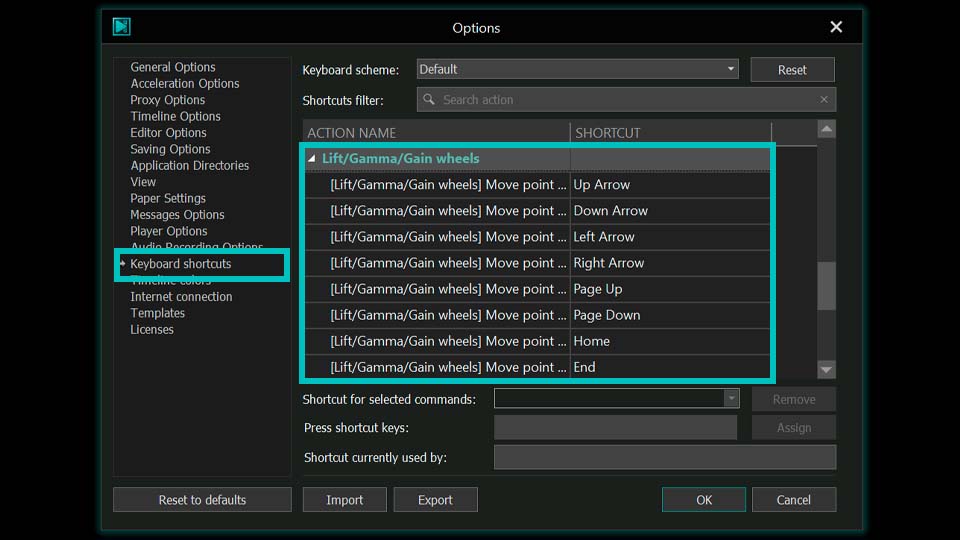
Сначала убедиться, что установлена версия 11.2, а затем проверить настройки Timeline Options, Player Options и Proxy Options. В 11.2 исправлялись, среди прочего, сбои аппаратного декодирования Intel, ошибки временных меток маркеров и поведения окон. Если сбой воспроизводится в актуальной версии, сохранить проект, собрать точные шаги и отправить отчет в поддержку вместо попытки лечить проект случайным удалением файлов.
Как проверить готовый результат перед публикацией
Успешно завершившийся рендер не гарантирует, что монтаж сделан правильно. Финальный файл следует открыть вне VSDC и просмотреть критические места. Проверка особенно важна после прокси-монтажа, потому что в процессе пользователь видел облегченные копии, а экспорт строился по оригиналам.
- Сверить разрешение, частоту кадров, длительность и наличие звуковых дорожек с выбранным профилем экспорта.
- Просмотреть первые и последние секунды, все места разделения клипов и переходы между сценами.
- Проверить титры на обрезание по краям кадра, орфографию, время появления и исчезновения.
- Прослушать участки с музыкой и речью на предмет клиппинга, провалов уровня и случайных обрывов.
- Проверить кадры после цветовой коррекции, Chroma Key, AI-эффектов и преобразований 360°.
- Если использовались прокси, убедиться, что экспорт сделан в запланированном исходном качестве, а не в пониженном профиле.
- Открыть итоговый файл хотя бы в одном независимом проигрывателе; для важной публикации проверить также целевое устройство или площадку.
- Сохранить .vproj и исходные материалы до завершения приемки, чтобы исправление не требовало повторного монтажа с нуля.
FAQ
Добавляет ли VSDC Free Video Editor водяной знак?
Нет. Free и Pro экспортируют видео без водяного знака и фирменного брендинга. Бесплатная редакция также не имеет ограничения по времени использования.
Можно ли бесплатно экспортировать 4K и 8K?
Да. Актуальная таблица Free/Pro отмечает 4K UHD и 8K export quality как доступные в обеих редакциях. Ограничение Free относится не к самому разрешению, а к ряду профессиональных функций, в том числе аппаратному ускорению кодирования и 10-битному экспорту.
Есть ли VSDC Free Video Editor для macOS?
Нет настольной версии этого редактора для macOS. VSDC Free Video Editor рассматриваемой ветки является Windows-программой. Для iOS существует отдельный мобильный Video Editor, но это другой продукт, а не macOS-версия Windows-приложения.
Нужна ли регистрация для обычного бесплатного монтажа?
Бесплатный редактор распространяется как устанавливаемое Windows-приложение. Регистрация появляется в сетевых сценариях: VSDC Cloud требует аккаунт, загрузка на YouTube — вход в Google, а Pro — покупку и активацию лицензии. Для обычного локального проекта Cloud не является обязательным хранилищем.
Что произойдет, если удалить исходное видео после сохранения .vproj?
Проект потеряет ссылку на медиа, потому что видео и аудио обычно не встраиваются целиком в .vproj. В версии 11.2 такие ресурсы сохраняются как offline-объекты и могут быть найдены в новом расположении. Для архивирования или переноса лучше упаковать проект с ресурсами.
Можно ли использовать VSDC Free для работы с клиентскими роликами?
Нет в рамках бесплатной лицензии: Free предназначена для личного и учебного использования. Для коммерческого использования требуется VSDC Pro.
Является ли VSDC Pro пожизненной лицензией?
Текущая официальная страница продажи описывает Pro как годовую подписку стоимостью $29,99. В FAQ встречается устаревшая или противоречивая формулировка о разовой покупке, поэтому для актуальной покупки ориентироваться следует на текущую годовую модель.
Можно ли работать с BRAW?
Да. BRAW присутствует в актуальном списке форматов чтения. В современных версиях также расширена поддержка ProRes, DNxHD и CineForm в ряде контейнеров.
Поддерживается ли H.266/VVC?
Да, начиная с версии 11.2 H.266/VVC добавлен для выходных файлов. При выборе такого кодека нужно учитывать совместимость конечного проигрывателя или площадки, потому что VVC менее универсален, чем давно распространенный H.264.
Почему прокси не ухудшают финальный ролик?
Прокси используются как облегченные копии для предпросмотра и монтажа. При экспорте VSDC обращается к оригинальным медиа, если в настройках вывода выбрано исходное качество. Поэтому прокси уменьшают вычислительную нагрузку на рабочем этапе, а не обязательное качество результата.
Есть ли стабилизация в бесплатной версии?
Нет. В актуальной таблице Free/Pro Video Stabilization отмечена как функция Pro.
Есть ли Motion Tracking в Free?
Нет. Motion Tracking относится к Pro. Не следует путать его с AI Optical Flow, который присутствует в обеих редакциях, или с бесплатным инструментом AI Segmentation.
Можно ли экспортировать ролик с GPS-спидометром бесплатно?
Нет. GPS-телеметрию разрешено тестировать в Free, но экспорт проекта, в котором используются GPS-функции, требует активной Pro-подписки.
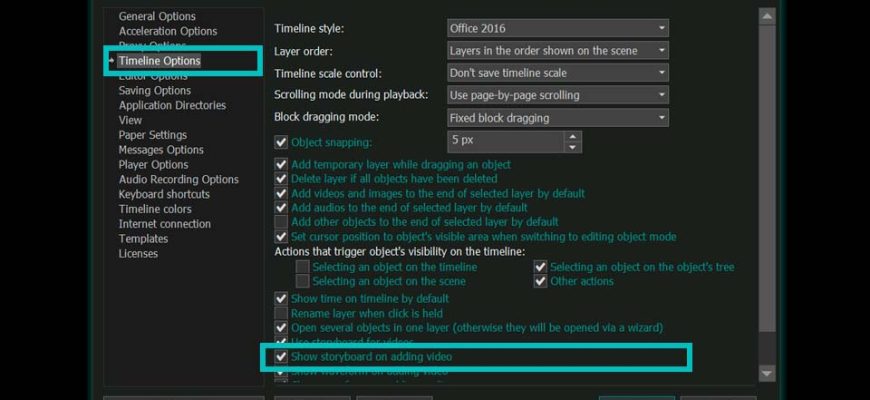
Можно ли отключить storyboard на таймлайне?
Да. В версии 11.2 в Timeline Options добавлена настройка показа storyboard при добавлении видео. Это помогает уменьшить визуальную нагрузку на таймлайн, если миниатюры кадров не нужны.
Как часто VSDC автоматически сохраняет проект?
В ветке 11.1 интервал автосохранения по умолчанию установлен на 15 минут. Его можно изменить в Options, раздел Saving Options.
Итог по сценариям использования
Для личного ролика, учебного проекта, YouTube-видео без коммерческого использования или домашнего монтажа на Windows бесплатная редакция закрывает необычно широкий набор задач: многослойная временная шкала, титры, эффекты, стандартная цветокоррекция, Chroma Key, 360/3D, прокси, AI Art Generator, AI Optical Flow и экспорт до 8K работают без водяного знака. Главная практическая оговорка — перед монтажом не использовать случайно Pro-функцию, если результат должен быть экспортирован без подписки.
Для регулярной коммерческой работы VSDC Free не подходит уже по условиям лицензирования. Pro становится логичным продолжением того же интерфейса, когда нужны клиентские проекты, аппаратное ускорение финального кодирования, Motion Tracking, стабилизация, 10-битный экспорт, расширенные маски, продвинутая цветокоррекция или экспорт GPS-телеметрии.
Для 4K на не самом новом ПК сильная сторона VSDC — прокси и сравнительно умеренные минимальные требования. Здесь важно разделять «программа умеет открыть и экспортировать 4K/8K» и «компьютер способен плавно проигрывать сложный 4K-таймлайн в реальном времени». Прокси решают вторую задачу, а быстрый SSD и достаточный объем памяти остаются существенными.
Для macOS, Linux или процесса, который должен одинаково работать на нескольких настольных ОС, рациональнее сразу смотреть в сторону Shotcut, Kdenlive, OpenShot или другого кроссплатформенного редактора. Для глубокой профессиональной цветокоррекции и крупного постпродакшна более подходящей альтернативой становится DaVinci Resolve. VSDC стоит выбирать прежде всего как Windows-NLE с бесплатным экспортом без водяного знака, развитой объектной моделью и четко понимаемой границей между Free и Pro.











