Если у MP3 вместо обложки отображается серый квадрат, музыкальная нота или случайная картинка, проблему лучше решать не через оформление папки, а через метаданные самого аудиофайла. Тогда изображение переезжает вместе с песней на другой компьютер, флешку или плеер и не зависит от того, лежит ли рядом отдельный cover.jpg. Ниже разобраны пять рабочих сценариев: подготовка финального MP3 в АудиоМАСТЕРЕ с последующей записью обложки, ручное и пакетное редактирование в Mp3tag, добавление изображения в Apple Music или iTunes, автоматическое получение сведений в Windows Media Player Legacy и загрузка обложки по данным трека в VLC.
Главное различие между способами — что именно они делают. Mp3tag, Apple Music и iTunes позволяют выбрать свой файл изображения и добавить его к данным композиции. Windows Media Player Legacy и VLC удобнее, когда нужно подтянуть уже существующую обложку по сведениям о релизе. АудиоМАСТЕР в этой схеме отвечает за сам звук: обрезку, обработку и сохранение итогового MP3. Если редактировать аудиодорожку не требуется, этап с АудиоМАСТЕРОМ можно пропустить и сразу перейти к Mp3tag.
- Что значит «добавить обложку в MP3»
- Что подготовить перед редактированием
- Как подготовить саму картинку для обложки
- Что меняется при каждом способе и как вернуться назад
- Какой способ выбрать
- 1. АудиоМАСТЕР + Mp3tag: сначала подготовить MP3, затем встроить обложку
- Шаг 1. Откройте и при необходимости обработайте звук
- Шаг 2. Сохраните окончательный MP3
- Шаг 3. Добавьте обложку в Mp3tag
- Когда этот маршрут оправдан
- 2. Mp3tag: самый прямой способ для одной песни и целого альбома
- Как добавить картинку в один MP3
- Как назначить одну обложку всему альбому
- Как уменьшить слишком тяжелую картинку
- Как убрать или сохранить старую обложку
- 3. Apple Music и iTunes на Windows: добавить свою обложку в медиатеке Apple
- Текущий способ в Apple Music для Windows
- Если музыка еще организована в iTunes
- Автоматическое получение оформления в iTunes
- На что обратить внимание
- 4. Windows Media Player Legacy: найти обложку и сведения об альбоме автоматически
- Как подтянуть обложку через сведения об альбоме
- Когда лучше не использовать WMP для этой задачи
- 5. VLC media player: определить трек и скачать обложку
- Как получить обложку через Fingerprinting
- Как добавить одну обложку сразу в несколько MP3
- Как автоматически найти обложку и не прикрепить чужой релиз
- Как проверить, что обложка действительно встроена
- Проверка 1. Закрыть редактор и открыть MP3 заново
- Проверка 2. Открыть файл в другой программе
- Проверка 3. Перенести только MP3 в пустую папку
- Проверка 4. Посмотреть обложку в расширенных тегах
- Проверка 5. Сверить размер и длительность
- Почему обложка не отображается: диагностика по симптомам
- Вместо встроенной обложки используется картинка из папки
- Файл содержит несколько обложек
- Картинка слишком сложна для старого устройства
- Проигрыватель показывает старый кэш
- Автоматический поиск выбрал другое издание
- Изменена не та копия MP3
- Как заменить обложку без повторной обработки звука
- Как не потерять результат при переносе на телефон, флешку или магнитолу
- Чек-лист перед сохранением обложки
- Частые вопросы
- Повлияет ли добавление обложки на качество MP3?
- Можно ли использовать PNG вместо JPEG?
- Почему картинка видна в Mp3tag, но не в проводнике Windows?
- Как поставить разные обложки на песни одного альбома?
- Можно ли добавить несколько картинок в один MP3?
- Что делать, если после замены снова появляется старая картинка?
- Какой способ оставить для постоянной работы
- Предложить модель для рейтинга
Что значит «добавить обложку в MP3»
Внутри MP3 хранится не только сжатый звук. Файл может содержать теги с названием трека, исполнителем, альбомом, номером композиции, годом и встроенным изображением. Именно встроенная картинка нужна, когда обложка должна сопровождать конкретный файл, а не только красиво выглядеть в одной медиатеке.
Есть три похожих результата, которые легко перепутать. Первый — изображение действительно записано в теги MP3. Второй — проигрыватель скачал картинку и показывает ее из собственной базы, но сам файл не изменил. Третий — картинка лежит рядом с музыкой в папке и используется программой как оформление каталога. На одном компьютере все три варианта выглядят одинаково, но после копирования одной песни на другое устройство различие становится заметно.
Поэтому проверка должна быть частью инструкции. После сохранения закройте редактор, откройте MP3 в другой программе, а для окончательной проверки скопируйте только сам файл в новую пустую папку. Если обложка там по-прежнему читается, она не зависит от соседнего JPG. Если обложка предназначена для старой автомагнитолы, телевизора или отдельного MP3-плеера, начните проверку совместимости с квадратного JPEG. Такой тест не требует от устройства поддержки PNG или WebP и помогает быстро отделить проблему формата картинки от проблемы самих тегов.
Добавление изображения через редактор тегов не меняет музыкальную дорожку и не требует перекодирования звука. Совсем другой процесс возникает, когда MP3 сначала редактируется и заново экспортируется из аудиоредактора: в этом случае формируются новые параметры кодирования. Поэтому удобный порядок работы такой: сначала завершить монтаж и сохранить окончательный звук, затем записать теги и обложку.
Что подготовить перед редактированием
- Копию исходного MP3. Любое изменение тегов затрагивает сам файл. Резервная копия позволяет вернуть исходные данные одним действием, если выбрана не та картинка или массовая операция применена не к тем трекам.
- Готовое изображение. Для одного альбома удобно заранее сохранить обложку отдельным JPEG или PNG. В Mp3tag при ручном добавлении поддерживаются JPG, JPEG, PNG и WebP; iTunes принимает JPEG, PNG, GIF, TIFF и файлы Photoshop.
- Правильные сведения о треке. Автоматический поиск в Windows Media Player Legacy и VLC опирается на данные композиции либо идентификацию записи. Перед сохранением стоит проверить исполнителя, альбом и название, чтобы не прикрепить оформление другого релиза.
- Финальную версию аудио. Если еще предстоят обрезка, нормализация громкости, эффекты или конвертация, сначала завершите эти операции. Обложку логичнее добавлять к файлу, который уже не придется заново экспортировать.
- Права на запись. Файл не должен быть открыт другой программой только для чтения или находиться в папке, где у учетной записи нет разрешения на изменение. При ошибке сохранения сначала скопируйте MP3 в обычную пользовательскую папку и повторите операцию там.
Если задача начинается не с готового MP3, а с преобразования другого медиафайла, пригодится отдельный разбор Format Factory для конвертации видео и аудио. Для получения аудио из онлайн-видео на сайте также есть обзор 4K YouTube to MP3. В этой инструкции рассматривается уже существующий локальный MP3.
Как подготовить саму картинку для обложки
Перед встраиванием стоит привести изображение к виду, который будет одинаково читаем в большой медиатеке и на маленьком экране. Для альбомной графики удобен квадрат: большинство проигрывателей отводит под обложку квадратную область, поэтому прямоугольный кадр либо получает поля, либо обрезается интерфейсом. Если исходник прямоугольный, сначала решите композицию вручную, а не полагайтесь на автоматическое кадрирование в плеере.
Не используйте случайную миниатюру из поисковой выдачи. На экране компьютера маленький файл еще может выглядеть приемлемо, но при крупном просмотре становятся заметны JPEG-блоки, размытие и следы повторного сжатия. Сохраните отдельный мастер изображения, а для музыкальной коллекции при необходимости сделайте более легкую копию. Тогда качество исходной графики не зависит от ограничений конкретного плеера.
Формат выбирайте по месту воспроизведения. PNG уместен для графики с резкими линиями и текстом, JPEG — для фотографических обложек и максимально широкой совместимости. WebP поддерживается при добавлении через Mp3tag, но не стоит делать его единственным вариантом для коллекции, которая должна работать на старой бытовой технике. Если целевое устройство отказывается читать картинку, сначала преобразуйте только обложку в JPEG через Adjust cover, не трогая музыкальный поток.
Отдельного универсального размера в пикселях для всех MP3-проигрывателей нет. Ограничения зависят от конкретного приложения или устройства, поэтому вместо произвольного жесткого числа нужен тест на целевой технике. Начните с качественной квадратной версии, проверьте один файл, а при проблеме постепенно уменьшайте картинку. В Mp3tag для этого есть ограничение максимального размера и пропорциональное масштабирование.
Перед массовой записью визуально проверьте четыре вещи: изображение относится к нужному релизу; по краям нет случайной обрезки; на нем отсутствует водяной знак постороннего сайта; мелкий текст остается читаемым после уменьшения. Для собственного подкаста или музыки также храните исходный файл оформления отдельно от MP3 — это упростит повторный экспорт, публикацию и замену обложки без извлечения картинки из тегов.
Что меняется при каждом способе и как вернуться назад
| Операция | Что меняется | Что не нужно делать | Откат |
|---|---|---|---|
| Экспорт из АудиоМАСТЕРА | Создается итоговый аудиофайл с выбранными параметрами сохранения | Не добавлять обложку до завершения всех звуковых правок | Сохранить исходник и экспортировать новую копию заново |
| Add cover в Mp3tag | В теги выбранного файла встраивается изображение | Не перекодировать аудио ради одной картинки | Extract cover для копии изображения, затем Remove cover или Replace cover |
| Добавление обложки в Apple Music или iTunes | Меняются сведения выбранного объекта медиатеки и его оформление | Не редактировать одноименную старую копию в другой папке | Открыть свойства или сведения об объекте и заменить оформление |
| Find album info в WMP Legacy | Обновляются найденные сведения об альбоме и его оформление | Не подтверждать релиз, который не совпадает с вашей записью | Вернуть резервную копию тегов или назначить точную обложку вручную |
| Fingerprinting в VLC | Применяются найденные сведения, после чего загружается cover art | Не применять первую найденную идентификацию без сверки | Исправить теги и картинку в редакторе метаданных |
Эта разница важна при работе с большой фонотекой. Редактирование тегов обратимо заметно проще, чем повторный экспорт звука: старую картинку можно извлечь, заменить и сохранить заново. Поэтому обработку аудио и оформление стоит воспринимать как два самостоятельных этапа. Такой подход особенно полезен при подготовке десятков файлов: одинаковую обложку можно массово назначить уже после того, как все дорожки получили окончательные имена и параметры.
Какой способ выбрать
| Сценарий | Инструмент | Что происходит с обложкой | Когда нужен интернет |
|---|---|---|---|
| Нужно сначала обработать звук, а потом оформить готовый файл | АудиоМАСТЕР + Mp3tag | Аудио сохраняется в финальный MP3, затем изображение встраивается в его теги | Для ручной картинки не нужен |
| Звук уже готов, нужно быстро добавить свою картинку | Mp3tag | Изображение записывается в выбранные файлы; доступна пакетная работа | Для локальной картинки не нужен |
| Музыка организована в медиатеке Apple на ПК | Apple Music или iTunes | Своя обложка добавляется через свойства или сведения об объекте | Для локального изображения не нужен |
| Нужно автоматически найти данные альбома в Windows | Windows Media Player Legacy | Проигрыватель находит сведения о релизе и обновляет обложку | Нужен для поиска сведений |
| Нужно определить трек и скачать обложку по его данным | VLC media player | VLC идентифицирует запись, загружает найденное оформление и сохраняет метаданные | Нужен для идентификации и загрузки |
Для своей заранее подготовленной картинки проще всего использовать редактор тегов. Автоматические способы полезны для большой старой фонотеки, где у треков нет оформления, но они требуют внимательнее проверять совпадение релиза. Один и тот же трек бывает выпущен как сингл, часть альбома, переиздание или сборник, поэтому найденная в сети картинка не всегда соответствует именно вашему изданию.
1. АудиоМАСТЕР + Mp3tag: сначала подготовить MP3, затем встроить обложку
Этот маршрут подходит, когда обложка — последний этап работы над новой записью, подкастом, оцифрованным материалом или отредактированной композицией. АудиоМАСТЕР работает в Windows и предназначен для монтажа и обработки звука: он открывает MP3, позволяет обрезать дорожку, менять громкость и темп, применять эффекты и сохранять результат в аудиоформаты. Для обложки используем отдельный редактор тегов Mp3tag, чтобы не приписывать аудиоредактору функцию, которой в его рабочем процессе нет.

Шаг 1. Откройте и при необходимости обработайте звук
- Запустите АудиоМАСТЕР и нажмите «Открыть файл».
- Выберите исходную запись. После загрузки в окне появится волновая форма.
- Выполните только те операции, которые действительно нужны: обрезку, коррекцию громкости, склейку, эффект или другую обработку.
- Прослушайте начало, середину и конец дорожки до экспорта. Обложка не компенсирует ошибку в самом аудио, а после сохранения удобнее работать уже с окончательной версией.
Если задача сводится только к изображению и звук менять не требуется, не пересохраняйте MP3 через аудиоредактор. Переходите сразу к следующему шагу с Mp3tag: запись тегов не требует повторного кодирования аудиопотока.
Шаг 2. Сохраните окончательный MP3
Откройте меню «Файл» → «Сохранить как». В мастере сохранения выберите MP3 и задайте параметры, соответствующие вашей задаче. Не следует повышать битрейт уже сжатого исходника в расчете получить больше деталей: повторное кодирование не восстанавливает данные, утраченные при прежнем сжатии. Если требуется лишь обрезать уже готовую песню и качество исходника критично, сохраните резервную копию до любых преобразований.

Сохраните файл под новым именем, например добавив суффикс «final». Такой прием отделяет готовую версию от исходника и упрощает откат. После экспорта откройте MP3 обычным проигрывателем и убедитесь, что длительность и нужный фрагмент аудио на месте.
Шаг 3. Добавьте обложку в Mp3tag
- Откройте папку с финальным MP3 в Mp3tag и выделите файл в списке.
- В нижней части панели тегов найдите область обложки. Щелкните по ней правой кнопкой мыши и выберите Add cover….
- Укажите JPEG, PNG или WebP с нужной картинкой.
- При необходимости откройте меню обложки и задайте тип Front Cover, то есть лицевая обложка.
- Нажмите Ctrl+S или используйте команду сохранения тегов.
После этого картинка записана в метаданные выбранного MP3. Звуковая часть уже не перекодируется: меняется служебная область файла. Если затем открыть эту же композицию в другом редакторе тегов, изображение должно отображаться вместе с названием и остальными данными.
Когда этот маршрут оправдан
- Плюсы: звуковая обработка и оформление разведены по понятным этапам; исходник можно сохранить отдельно; Mp3tag дает полный контроль над встроенной картинкой.
- Минусы: используются две программы; при простой замене обложки АудиоМАСТЕР не нужен; на macOS первый этап не подходит, поскольку АудиоМАСТЕР рассчитан на Windows.
Практический смысл такого порядка особенно заметен при создании собственной записи. Сначала фиксируется финальный мастер аудио, а затем к нему добавляются название, исполнитель, альбом и графическое оформление. Это снижает риск повторять работу с тегами после очередного экспорта.
2. Mp3tag: самый прямой способ для одной песни и целого альбома
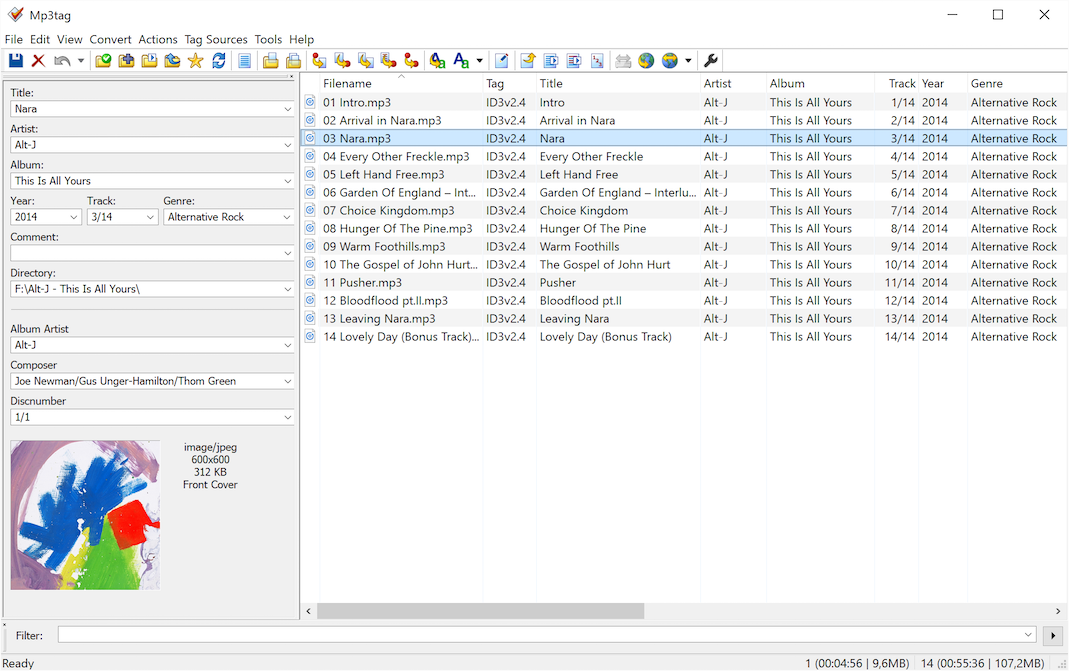
Mp3tag — специализированный редактор метаданных. Актуальная Windows-версия 3.36.1 работает в Windows 7–11; в дистрибутив включен русский язык. У проекта также есть отдельная версия для macOS. Для текущей задачи особенно важны операции с обложками: добавление, удаление, замена, извлечение, изменение размера и формата, выбор типа картинки и управление несколькими изображениями в одном файле.
Как добавить картинку в один MP3
- Откройте в Mp3tag папку с музыкой и щелкните нужный MP3 в списке файлов.
- Проверьте поля Title, Artist и Album. Исправлять их необязательно, но корректные подписи помогают позже отличить файлы друг от друга.
- Щелкните правой кнопкой мыши по окну обложки внизу панели тегов и выберите Add cover….
- Выберите изображение. Для добавления через это окно Mp3tag распознает JPG, JPEG, PNG и WebP.
- Если в файле уже есть картинка, которую нужно заменить, используйте Replace cover. Эта операция сохраняет положение изображения, его тип и описание.
- Для основной картинки укажите Set cover type → Front Cover. Это особенно полезно, когда в файле хранится несколько изображений.
- Сохраните теги сочетанием Ctrl+S.
Есть и второй путь: View → Extended Tags… или Alt+T. В расширенном окне видны все поддерживаемые поля и зона Cover Art с кнопками Add cover…, Remove cover и Extract cover…. Этот вариант удобен для диагностики, когда простая панель показывает не все данные.
Как назначить одну обложку всему альбому
- Отфильтруйте или выделите все композиции конкретного альбома.
- Убедитесь, что в выделение не попали треки другого релиза. Перед массовым сохранением полезно сравнить столбцы Artist и Album.
- Откройте контекстное меню обложки и выберите Add cover…, затем укажите общий файл изображения.
- Для более сложного набора откройте Manage covers…. В этом окне можно видеть, в скольких выделенных файлах присутствует конкретная картинка.
- Команда Apply to all в Manage Covers встраивает выбранную обложку во все выделенные файлы.
- Сохраните изменения и снимите выделение, затем поочередно откройте несколько треков из начала и конца списка для контроля.
Пакетная работа — главное отличие Mp3tag от ручного редактирования каждой композиции. Для альбома из десяти или двадцати треков достаточно один раз выбрать изображение, но именно поэтому перед сохранением нужно особенно внимательно проверить список выделенных файлов. Ошибка масштабируется так же быстро, как и правильная операция.
Как уменьшить слишком тяжелую картинку
В Mp3tag есть Adjust cover. Инструмент умеет оставить исходный формат либо преобразовать изображение в JPEG или PNG, изменить качество и масштабировать картинку. Доступны пропорциональное уменьшение, вписывание в квадрат и обрезка до квадрата. Для старого аппаратного плеера разумно начать с JPEG и умеренного размера изображения: это уменьшает служебную часть каждого файла и снижает требования к декодеру устройства.
Не обрезайте прямоугольный арт до квадрата без просмотра результата: при центрированном кадрировании края будут удалены. Если на краю обложки расположены название альбома, логотип или лицо, сначала подготовьте квадратный вариант в графическом редакторе, а уже затем встраивайте его.
Как убрать или сохранить старую обложку
Перед заменой редкой или авторской картинки можно выбрать Extract cover… и сохранить ее отдельным файлом. После этого Remove cover удаляет текущую встроенную обложку, а Replace cover подменяет ее новой. Такой порядок дает понятный откат: старое изображение остается отдельно и его можно вернуть.
- Плюсы: работа именно с метаданными без перекодирования звука; массовое назначение обложки; управление несколькими изображениями; отдельные команды замены, извлечения и удаления.
- Минусы: редактор не предназначен для монтажа самого аудио; при массовом выделении ошибка сразу применяется ко многим файлам; для автоматического получения оформления нужен отдельный механизм поиска тегов или другая программа.
3. Apple Music и iTunes на Windows: добавить свою обложку в медиатеке Apple
На Windows сейчас встречаются два интерфейса Apple. Если в iTunes доступен раздел «Музыка», собственную картинку можно добавить по классической схеме iTunes. Если этого раздела нет, Apple направляет пользователя в отдельное приложение Apple Music. Оба варианта работают с объектами медиатеки, поэтому после редактирования важно проверить именно тот MP3, который затем будет скопирован на телефон, флешку или другой компьютер.
Текущий способ в Apple Music для Windows
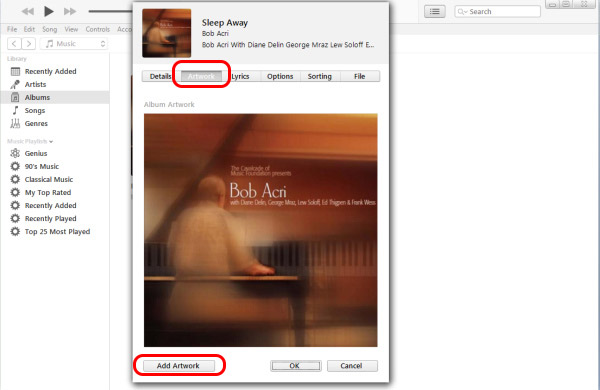
- Откройте приложение Apple Music в Windows и в боковом меню выберите «Песни».
- Рядом с нужной композицией нажмите кнопку «Еще».
- Выберите «Свойства», затем откройте раздел «Обложка».
- Нажмите «Добавить обложку», выберите изображение и нажмите «Открыть». Второй официальный вариант — перетащить файл изображения прямо в область обложки.
- Закройте окно с сохранением изменений, затем откройте свойства песни повторно и убедитесь, что новая картинка отображается в разделе «Обложка».
Apple Music для Windows принимает JPEG, PNG, GIF, TIFF и изображения Photoshop. WAV перед добавлением такого оформления требуется преобразовать в другой формат; для MP3 это ограничение не применяется. Для дальнейшего переноса на отдельное устройство все равно полезно проверить файл в независимом редакторе тегов: так медиатека не маскирует ошибку своей локальной карточкой.
Если музыка еще организована в iTunes
- Откройте iTunes и выберите «Музыка» в меню слева вверху, затем перейдите в «Медиатеку».
- Если нужного MP3 еще нет в медиатеке, добавьте его через «Файл» → «Добавить файл в медиатеку» или перетащите файл в окно iTunes.
- Выделите одну композицию или несколько треков одного альбома.
- Откройте «Правка» → «Сведения об объекте» и перейдите к разделу «Обложка».
- Нажмите «Добавить обложку», выберите файл изображения и нажмите «Открыть». Вместо кнопки можно перетащить картинку прямо в область обложки.
- Подтвердите изменение и снова откройте сведения о композиции, чтобы убедиться, что картинка сохранилась.
Для собственных обложек iTunes принимает те же основные типы изображений, включая JPEG, PNG, GIF и TIFF. Перед массовой операцией выделяйте только треки одного релиза: изменение общей картинки применяется ко всем выбранным объектам.
Автоматическое получение оформления в iTunes
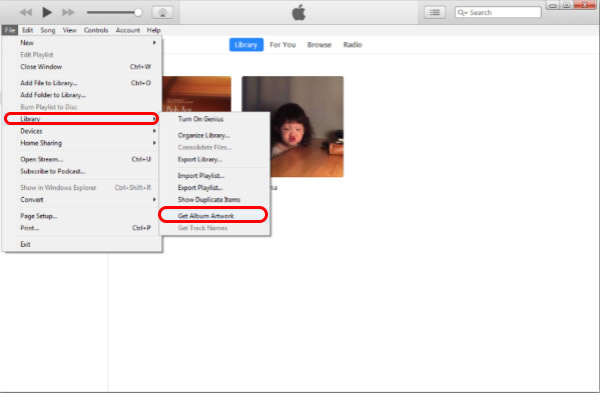
Если собственный файл изображения не нужен, в iTunes есть команда «Файл» → «Медиатека» → «Получить обложку альбома». Она предназначена для загрузки оформления из каталога Apple. Перед массовым применением проверьте названия альбомов и исполнителей: автоматическая картинка должна соответствовать тому изданию, которое хранится в медиатеке.
На что обратить внимание
При обычном добавлении файла iTunes помещает в медиатеку ссылку на исходный объект. Настройка Copy files to iTunes Media folder when adding to library меняет этот порядок и создает отдельную копию в папке iTunes Media. Поэтому после редактирования проверьте полный путь к композиции и не переносите одноименную старую версию из другой папки.
- Плюсы: Apple Music и iTunes позволяют назначить собственную картинку прямо из медиатеки; Apple Music использует актуальный для Windows интерфейс свойств песни; в iTunes остается отдельная команда автоматического получения оформления.
- Минусы: рабочий путь зависит от установленного приложения Apple; при наличии нескольких физических копий одной песни легко взять на перенос не тот MP3; автоматическое оформление требует проверки конкретного релиза.
4. Windows Media Player Legacy: найти обложку и сведения об альбоме автоматически
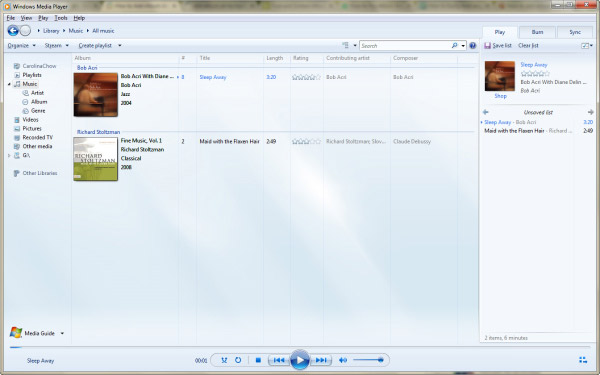
В Windows 10 и Windows 11 классический проигрыватель доступен как Windows Media Player Legacy. В некоторых конфигурациях Windows 11 он устанавливается как дополнительный компонент через Параметры → Система → Дополнительные компоненты → Просмотреть функции. Не путайте его с современным приложением Media Player: описанная ниже команда относится именно к Legacy.
Как подтянуть обложку через сведения об альбоме
- Откройте Windows Media Player Legacy и перейдите в библиотеку музыки.
- Найдите альбом или композицию, сведения о которых нужно обновить.
- Щелкните альбом правой кнопкой мыши и выберите «Найти сведения об альбоме».
- В результатах выберите правильный релиз и следуйте шагам окна. При совпадении проигрыватель обновляет сведения и обложку автоматически.
- Вернитесь в библиотеку и проверьте название альбома, исполнителя и картинку. Если найден не тот выпуск, не сохраняйте его только ради изображения.
Когда поиск сообщает о настройках конфиденциальности, Microsoft предлагает открыть «Упорядочить» → «Параметры» → «Конфиденциальность» и разрешить обновление музыкальных файлов данными из интернета. Если у найденного релиза вместо картинки показан стандартный музыкальный значок, обложка для загрузки недоступна.
Когда лучше не использовать WMP для этой задачи
Windows Media Player Legacy удобен именно как автоматический способ: найти корректные сведения о существующем релизе и обновить медиатеку. Когда у вас уже есть конкретный JPG — собственный арт, обложка подкаста, иллюстрация для демозаписи или оформление, которого нет в каталоге, — ручной Mp3tag дает более прозрачный результат. Там вы точно видите, какой файл изображения будет встроен, и можете сразу назначить тип Front Cover.
- Плюсы: не требуется заранее искать файл картинки вручную; обновляются не только обложка, но и сведения о релизе; инструмент встроен в экосистему Windows.
- Минусы: способ зависит от доступности онлайн-сведений; совпадение нужно проверять вручную; Windows Media Player Legacy является отдельным необязательным компонентом в части установок Windows 11.
5. VLC media player: определить трек и скачать обложку
VLC 3.0.23 остается кроссплатформенным проигрывателем для Windows, macOS и Linux. В документации ветки 3.0 есть отдельный сценарий Fingerprinting: VLC идентифицирует музыкальный файл, подставляет найденные сведения и позволяет скачать обложку. Этот маршрут рассчитан не на выбор собственной картинки с диска, а на поиск оформления для трека с пустыми или неполными тегами.
Как получить обложку через Fingerprinting
- Откройте MP3 в VLC и убедитесь, что компьютер подключен к интернету.
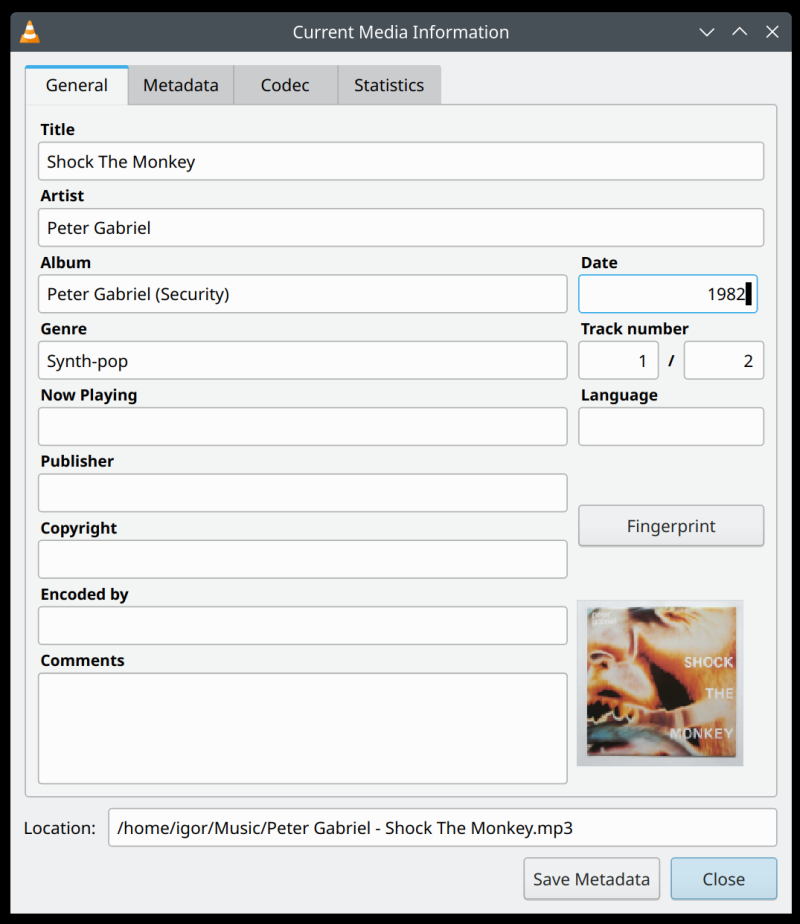
- Выберите Tools → Codec Information. Откроется окно сведений о текущем медиафайле.
- На вкладке General запустите Fingerprint.
- VLC покажет найденные совпадения. Выберите только тот вариант, который соответствует вашей записи, и примените идентификацию к файлу.
- В правом нижнем углу окна сведений щелкните изображение правой кнопкой мыши и выберите Download cover art.
- После появления картинки нажмите Save metadata.
Здесь проверка совпадения важнее скорости. Акустическая идентификация помогает найти композицию даже при бедных тегах, но у одной и той же записи могут существовать разные альбомные выпуски. Если нужна обложка конкретного переиздания, проще подготовить нужный файл изображения и встроить его через Mp3tag.
Для общего знакомства с возможностями проигрывателя — воспроизведением, потоками, конвертацией и настройками — на TopFotograf есть также разбор функций VLC и диагностики.
- Плюсы: VLC одновременно идентифицирует запись и умеет загрузить найденную обложку; подходит для файлов с неполными сведениями; программа доступна на нескольких настольных платформах.
- Минусы: для поиска требуется интернет; автоматический результат зависит от правильного совпадения; собственный локальный арт удобнее добавлять специализированным редактором тегов.
Как добавить одну обложку сразу в несколько MP3
Для целого альбома наиболее контролируемый маршрут — Mp3tag. Выделите только композиции одного релиза, добавьте изображение через окно обложки и сохраните теги. Если часть файлов уже имеет другую картинку, откройте Manage covers…: полный кружок возле позиции означает, что обложка присутствует во всех выбранных файлах, половинный — только в части. Команда Apply to all распространяет выбранное изображение на все выделенные треки.
Перед массовой операцией сортируйте список по Album и Artist. У компиляций дополнительно смотрите Album Artist: на сборнике отдельные треки могут иметь разных исполнителей, хотя обложка у них общая. После сохранения не ограничивайтесь проверкой первого файла. Откройте композицию из середины и последнюю в списке — так быстрее обнаружить ошибочное выделение.
iTunes также позволяет выбрать несколько объектов перед открытием сведений и изменить общие данные. Для локальной коллекции с десятками альбомов специализированный редактор тегов удобнее тем, что явно показывает файловый список и состояние встроенных изображений. Windows Media Player Legacy и VLC в этой задаче логичнее использовать для поиска отсутствующей информации, а не для единообразного массового назначения заранее подготовленного JPG.
Как автоматически найти обложку и не прикрепить чужой релиз
Автоматический поиск сокращает ручную работу, но требует визуальной проверки. Название композиции и исполнитель не всегда однозначно определяют оформление: студийный альбом, сингл, делюкс-версия, ремастер и сборник могут содержать один и тот же трек. Поэтому картинку следует сравнивать не только с названием песни, но и с полями Album, Year и Track, когда они заполнены.
В iTunes команда «Получить обложку альбома» работает через каталог Apple. Windows Media Player Legacy использует «Найти сведения об альбоме». VLC сначала идентифицирует запись через Fingerprinting, затем позволяет применить найденную идентификацию и скачать cover art. В каждом случае отклоните результат, если название релиза или исполнитель не совпадают с вашей записью.
Для собственной музыки, подкаста, дикторской записи, демонстрационного трека или редкого локального релиза автоматический каталог не нужен, когда готовая авторская обложка уже есть. В этом случае ручное добавление изображения исключает выбор чужой карточки альбома.
Как проверить, что обложка действительно встроена
Проверка 1. Закрыть редактор и открыть MP3 заново
После сохранения полностью закройте программу, в которой редактировали теги, затем запустите ее снова и откройте тот же MP3. Это отсекает случай, когда картинка видна только в еще не сохраненном окне редактирования.
Проверка 2. Открыть файл в другой программе
Если обложка добавлена в Mp3tag, воспроизведите файл в VLC или другом проигрывателе. После iTunes проверьте его в стороннем приложении. Совпадающий результат в двух независимых программах надежнее, чем просмотр только в той среде, где выполнялось редактирование.
Проверка 3. Перенести только MP3 в пустую папку
Создайте новую папку и скопируйте туда один измененный MP3 без folder.jpg, cover.jpg и других изображений. Откройте копию. Если обложка сохранилась, проигрыватель получает ее из файла или собственной базы. Чтобы исключить влияние медиатеки окончательно, откройте копию в программе, которая раньше не индексировала эту папку.
Проверка 4. Посмотреть обложку в расширенных тегах
В Mp3tag выберите файл и откройте View → Extended Tags…. В секции Cover Art должна отображаться встроенная картинка. Здесь же можно увидеть несколько изображений, удалить лишнее или извлечь нужное на диск.
Проверка 5. Сверить размер и длительность
После внедрения большого изображения размер MP3 увеличивается на объем служебных данных, а длительность аудио остается прежней. Если файл внезапно стал существенно меньше, изменилась длительность или качество воспроизведения, причина связана не с обычной записью обложки, а с другим действием — например, повторным экспортом или заменой исходника.
Почему обложка не отображается: диагностика по симптомам
| Симптом | Что проверить | Что сделать |
|---|---|---|
| Картинка видна только в одной папке | Есть ли рядом cover.jpg или folder.jpg | Встройте изображение в теги через Mp3tag и повторите проверку в пустой папке |
| Mp3tag показывает картинку, а магнитола — нет | Формат и размер изображения, наличие нескольких обложек | Оставьте одну Front Cover, преобразуйте ее в JPEG и уменьшите через Adjust cover |
| После добавления ничего не изменилось | Были ли теги сохранены | Нажмите Ctrl+S в Mp3tag или Save metadata в VLC и откройте файл заново |
| Появилась чужая обложка | Какой релиз выбран автоматическим поиском | Отмените неверное оформление и назначьте точный JPG вручную |
| Проигрыватель продолжает показывать старую картинку | Использует ли программа кэш медиатеки | Переиндексируйте или заново добавьте файл в библиотеку; одновременно проверьте теги в Mp3tag |
| Редактор сообщает об ошибке записи | Права на файл и папку, открыт ли файл другой программой | Закройте проигрыватели, снимите атрибут «только чтение» или работайте с копией в пользовательской папке |
Вместо встроенной обложки используется картинка из папки
Это самая частая путаница. Плеер может показывать общий JPG для всех треков каталога, хотя внутри самих MP3 изображения нет. Такой способ годится для локальной коллекции, но обложка теряется при отправке одной песни отдельно. Решение — открыть файл в Mp3tag и убедиться, что картинка видна именно в окне Cover Art.
Файл содержит несколько обложек
Теги могут хранить не одну картинку: лицевую сторону, заднюю, буклет и другие изображения. Если целевое устройство показывает не ту картинку из такого набора, в Mp3tag откройте Manage Covers, оставьте необходимую Front Cover и удалите лишнее из тестовой копии файла. Если коллекционное оформление важно сохранить, сначала извлеките остальные изображения на диск.
Картинка слишком сложна для старого устройства
Если большой PNG читается на компьютере, но не отображается на целевом устройстве, в Mp3tag через Adjust cover преобразуйте встроенное изображение в JPEG и уменьшите его размеры. Меняйте только картинку, а не весь MP3: для такой проверки перекодировать музыкальный поток не требуется.
Проигрыватель показывает старый кэш
Если медиатека продолжает показывать прежнее оформление после изменения файла, сначала проверьте MP3 в Mp3tag или другой программе. Когда новые теги уже читаются, удалите композицию из проблемной медиатеки и добавьте ее заново либо обновите библиотеку. Не перезаписывайте один и тот же тег многократно, пока не исключено влияние кэша интерфейса.
Автоматический поиск выбрал другое издание
Одна запись встречается в студийном альбоме, сингле, переиздании и сборнике, поэтому автоматический результат нужно сверять с конкретным релизом. В Windows Media Player Legacy внимательно смотрите результат «Найти сведения об альбоме». В VLC проверяйте найденную идентификацию до применения. В iTunes сравнивайте оформление и название релиза. Если точного совпадения нет, назначьте нужное изображение вручную через Mp3tag.
Изменена не та копия MP3
Одна и та же песня нередко хранится в «Загрузках», медиатеке, папке проекта и на внешнем диске. После сохранения посмотрите полный путь к файлу. В iTunes отдельно учитывайте настройку копирования материалов в iTunes Media: объект в медиатеке и исходник, который вы помните по старой папке, могут оказаться разными физическими файлами.
Как заменить обложку без повторной обработки звука
Для простой замены нет смысла открывать аудиоредактор и экспортировать MP3 заново. В Mp3tag выделите композицию, щелкните по текущей картинке правой кнопкой мыши и выберите Replace cover. Новое изображение займет место прежнего, а связанные с этой позицией тип и описание сохранятся. Затем нажмите Ctrl+S.
Если нужно полностью очистить оформление, сначала используйте Extract cover для сохранения старого изображения, затем Remove cover и сохраните теги. Такой порядок удобен при подготовке фонотеки: оригинальный арт не теряется, а MP3 можно проверить с чистым набором метаданных.
Для альбома операция выполняется на выделенной группе файлов. Здесь важен предварительный просмотр списка: случайно выбранный трек из соседнего альбома тоже получит новую картинку. После массовой замены откройте несколько файлов выборочно и проверьте тип Front Cover.
Как не потерять результат при переносе на телефон, флешку или магнитолу
Переносимость зависит не только от самого MP3, но и от того, как конечное устройство читает теги и изображения. Единого лимита размера и набора графических форматов для всех плееров нет. Для коллекции, которая переносится между разной техникой, начинайте с одной лицевой картинки Front Cover в JPEG и проверяйте один тестовый трек на каждом важном устройстве.
Копируйте именно измененный MP3, а не ссылку из медиатеки. Если на устройстве уже есть прежняя версия трека, удалите ее перед копированием новой. Когда после переноса остается старая карточка композиции, повторное добавление файла помогает отделить проблему кэша медиатеки от проблемы метаданных внутри MP3.
Если на компьютере все отображается, а на конкретном устройстве нет, сделайте тестовую копию одного трека. В Mp3tag оставьте одну Front Cover, преобразуйте ее в JPEG и уменьшите через Adjust cover. Если тест заработал, применяйте тот же профиль к нужному альбому. Так диагностика выполняется на одном файле, а не на всей коллекции.
Чек-лист перед сохранением обложки
- Редактируется окончательный MP3, а не промежуточный экспорт.
- Есть резервная копия исходного аудиофайла.
- Для ручного способа подготовлено нужное изображение, а не миниатюра низкого качества.
- Название трека, исполнитель и альбом относятся к тому же релизу, что и выбранная картинка.
- При массовой операции выделены только файлы одного альбома.
- Основная картинка обозначена как Front Cover, если редактор позволяет выбрать тип.
- После изменения нажата команда сохранения тегов.
- Результат проверен после повторного открытия файла.
- Для переноса на другое устройство выполнен тест с одной композицией.
- При автоматическом поиске подтверждено точное совпадение релиза.
Частые вопросы
Повлияет ли добавление обложки на качество MP3?
При обычном редактировании тегов в Mp3tag музыкальный поток не перекодируется: в файл добавляются или меняются метаданные и изображение. Качество звука меняется при отдельной операции экспорта или конвертации. Поэтому для готовой песни, где нужна только картинка, используйте редактор тегов без повторного сохранения аудио через конвертер.
Можно ли использовать PNG вместо JPEG?
Mp3tag принимает JPG, JPEG, PNG и WebP для добавления через окно обложки, а iTunes поддерживает JPEG, PNG, GIF, TIFF и Photoshop. Поддержка PNG редактором не гарантирует, что его прочитает конкретный аппаратный проигрыватель. Если обложка предназначена для автомагнитолы или другой отдельной техники, первым тестовым вариантом используйте JPEG и проверяйте результат непосредственно на этом устройстве.
Почему картинка видна в Mp3tag, но не в проводнике Windows?
Отображение миниатюр в проводнике и медиатеках зависит от их собственного чтения метаданных и кэша. Сначала убедитесь, что обложка действительно находится в файле через Extended Tags. Затем откройте MP3 в другом проигрывателе. Если там новая картинка читается, проблема относится к отображению или кэшу конкретной оболочки, а не к самой записи тегов.
Как поставить разные обложки на песни одного альбома?
В Mp3tag выделяйте треки по одному и добавляйте нужное изображение каждому. Не используйте Apply to all и не сохраняйте картинку при групповом выделении. После работы откройте несколько файлов и убедитесь, что у каждого собственная Front Cover. Такой подход подходит для сборника с индивидуальными иллюстрациями или авторской серии треков.
Можно ли добавить несколько картинок в один MP3?
Mp3tag поддерживает несколько встроенных обложек и позволяет менять их порядок, тип и описание через Manage Covers. При этом не каждый формат тегов и не каждое воспроизводящее устройство одинаково работает с несколькими изображениями. Если главная цель — совместимость с простой техникой, надежнее оставить одну лицевую обложку.
Что делать, если после замены снова появляется старая картинка?
Сначала проверьте сам файл в Mp3tag. Если в нем уже записано новое изображение, причина находится в кэше медиатеки или в другой копии композиции. Удалите старый объект из библиотеки, добавьте актуальный файл заново и сверьте полный путь. Если Mp3tag тоже показывает старое изображение, выполните Replace cover еще раз и сохраните теги Ctrl+S.
Какой способ оставить для постоянной работы
Когда требуется одновременно привести в порядок звук и оформление собственной записи, рациональный порядок такой: закончить монтаж в АудиоМАСТЕРЕ, сохранить финальный MP3 и только затем встроить изображение через Mp3tag. Так аудиоэкспорт выполняется один раз, а теги редактируются уже у конечного файла.
Если звук готов, лишний этап не нужен: Mp3tag напрямую решает задачу с одной песней, альбомом и большой локальной коллекцией. Apple Music или iTunes подходят, когда музыка уже организована в медиатеке Apple на Windows. Windows Media Player Legacy используется для автоматического подбора сведений об известных альбомах в Windows. VLC полезен, когда нужно сначала идентифицировать композицию, а затем скачать найденное оформление.
Независимо от инструмента, финальная проверка одна: сохраните изменения, закройте редактор, перенесите только MP3 в пустую папку и откройте его другой программой. Если картинка сохранилась вместе с файлом и совпадает с нужным релизом, задача выполнена.