


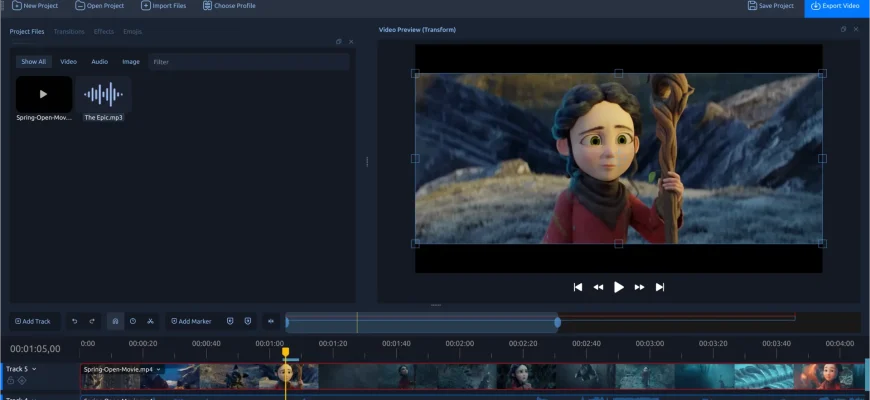
OpenShot Video Editor 4.0 — бесплатный настольный нелинейный видеоредактор с открытым исходным кодом для Windows, macOS, Linux и Chrome OS через Linux-среду. Актуальная стабильная версия 4.0.0 вышла 30 августа 2026 года. За продуктом стоит OpenShot Studios, LLC; создатель и ведущий разработчик проекта — Jonathan Thomas. В четвёртой версии редактор заметно расширился за пределы базовой нарезки: появились встроенная запись экрана, веб-камеры, микрофона и системного звука, отдельный режим цветокоррекции со скопами, локальные маски объектов на моделях машинного обучения, более современная Qt-таймлиния и новые эффекты. При этом базовая модель распространения не изменилась: прямые сборки доступны бесплатно, без подписки, водяных знаков и искусственных лимитов на проекты.
Скачать OpenShot бесплатно
Рекомендуемый аналог
Экранная камера
Запись экрана и подготовка скринкастов в Windows
- Запись области экрана и системного звука
- Подготовка скринкастов и учебных роликов
- Обрезка, заставки и голосовые комментарии
- Экспорт готового видео в популярные форматы
OpenShot
Программа для работы с видео или аудио на русском языке
- Меньше инструментов для точной локальной коррекции
- Часть расширенных функций доступна только платно
- Набор инструментов зависит от версии и платформы
- Может не подойти для сложного профессионального монтажа

Что такое OpenShot и чем версия 4.0 отличается от прежнего редактора
OpenShot — монтажная программа, в которой проект собирается на многодорожечной временной шкале из видео, аудио, изображений, титров, переходов и эффектов. Исходные медиафайлы при обычном импорте не копируются внутрь проекта: редактор хранит ссылки на их расположение и набор монтажных операций. Это важная особенность рабочего процесса. Файл проекта .osp не заменяет исходные видео и фотографии, поэтому после начала монтажа не следует переименовывать или перемещать подключённые файлы без необходимости.
OpenShot 4.0 нельзя путать с OpenShot Cloud API. Cloud API — отдельный программный интерфейс для автоматизации видеопроизводства разработчиками, а OpenShot Video Editor — интерактивное настольное приложение. У OpenShot 4.0 также нет объявленной мобильной редакции для Android: в кодовой базе появились заделы для будущей переносимости на Android, но Android не является поддерживаемой платформой релиза 4.0. Это не мобильный редактор и не браузерный сервис.
Главная перемена в версии 4.0 — расширение обычного монтажного окна несколькими полноценными рабочими сценариями. В Simple View остаётся классическая компоновка с библиотекой Project Files, окном Video Preview, панелью Properties и таймлинией. Color View перестраивает рабочее пространство под коррекцию изображения: рядом с предпросмотром появляются цветовые колёса и видеоскопы. Recording View добавляет источники захвата. Новая нативная Qt-таймлиния отвечает за клипы, переходы, дорожки, ключевые кадры и масштабирование без прежних веб-компонентов.
| Параметр | OpenShot Video Editor 4.0 |
|---|---|
| Тип | Настольный нелинейный видеоредактор |
| Разработчик | OpenShot Studios, LLC; проект создан Jonathan Thomas |
| Актуальная стабильная версия | 4.0.0, релиз 30 августа 2026 года |
| Платформы | Windows, macOS, Linux; Chrome OS через Linux (Beta) на x86_64 |
| Лицензия | GNU GPL v3 или более поздняя версия |
| Цена прямой версии | Бесплатно; нет подписки, пробного режима и водяного знака |
| Windows Store | Отдельная платная покупка для поддержки проекта; функции те же, обновления автоматические |
| Русский интерфейс | Поддерживается; русская локализация присутствует в системе переводов OpenShot |
| Проекты | .osp, JSON-структура проекта; исходные медиа обычно остаются внешними файлами |
| Импорт медиа | Видео, аудио и изображения через FFmpeg; поддержка зависит от доступных декодеров сборки |
| Экспорт по умолчанию | MP4, H.264 + AAC |
| Другие подтверждённые контейнеры | AVI, MOV, MKV, MPEG, OGG, WebM; также анимированный GIF и последовательности изображений |
| Дорожки | Неограниченное число дорожек/слоёв |
| Эффекты | 43 встроенных эффекта: 34 видео и 9 аудио |
| Цвет | Color Grade, колёса, RGB-кривые, .cube LUT, Histogram, Luma Waveform, RGB Parade, Vectorscope |
| Запись | Микрофон, экран, веб-камера, системный звук; доступность вариантов зависит от ОС и разрешений |
| ИИ и автоматизация | Локальные Object Mask/Object Detection; экспериментальная интеграция с ComfyUI для расширенных сценариев |
| Интернет | Для обычного монтажа не обязателен; нужен для загрузки программы, моделей и онлайн-справки, а также некоторых внешних компонентов |
Платформы, установка и системные требования
Windows
Для Windows доступны прямые EXE-сборки и версия в Microsoft Store. Прямой установщик бесплатный и обновляется вручную; Microsoft Store-вариант является платным способом поддержки разработки, при этом набор функций тот же. Доступны 64-битная и 32-битная EXE-сборки, однако минимальные системные требования OpenShot 4.0 рассчитаны на 64-битную операционную систему. Для современного ПК разумно ориентироваться на 64-битную конфигурацию, а 32-битный установщик считать отдельной совместимой сборкой, а не основным целевым вариантом.
Поддерживается и portable-установка Windows без прав администратора через параметры установщика. Это не отдельная функциональная редакция: меняется способ размещения программы, а не возможности монтажа.
macOS
Для macOS доступна единая DMG-сборка с поддержкой Intel и Apple Silicon: приложение переносится в Applications. Для обычного редактирования не требуется облачный клиент или отдельная подписка.
Linux и Chrome OS
На Linux основной универсальный вариант — 64-битный AppImage, который можно запустить без традиционной установки. Также проект поддерживает PPA для совместимых Ubuntu-систем. На Chrome OS OpenShot работает через Linux (Beta); актуальная инструкция ограничивает этот вариант процессорами x86_64. Это важно для Chromebook на ARM: наличие Linux-среды само по себе не означает совместимость с готовой сборкой OpenShot.
Минимальная и разумная конфигурация
Минимальная конфигурация OpenShot 4.0 включает 2 ядра, 4 потока, турбо-частоту от 2,7 ГГц, 4 ГБ оперативной памяти и примерно 1 ГБ места под программу. Рекомендуемый ориентир выше: 6 и более ядер/потоков, частота от 3,4 ГГц, 16 ГБ и больше RAM. Для медиафайлов нужен отдельный запас дискового пространства; дисковый кэш требует ещё около 10 ГБ.
Эти цифры следует воспринимать как порог запуска, а не обещание плавной работы с тяжёлым материалом. Реальный предпросмотр одновременно декодирует исходник, рассчитывает эффекты, масштабирует кадр, микширует звук и рисует таймлинию. 4K, H.265, многослойный композитинг, стабилизация, маски и цветовые эффекты увеличивают нагрузку. Для таких задач полезны 16 ГБ RAM и быстрый SSD, а на сложных проектах — ещё больший запас памяти.
Аппаратное ускорение декодирования и кодирования в OpenShot 4.0 остаётся экспериментальным. В Performance можно выбрать аппаратный декодер и кодировщик, указать графическое устройство и выполнить тест, но ускорение не гарантирует выигрыш на любой видеокарте и любом кодеке. Для диагностики корректнее сначала получить стабильный результат на стандартном программном пути, а затем сравнивать аппаратный вариант.
Интерфейс: где находятся файлы, свойства, предпросмотр и таймлиния
Главное окно OpenShot построено из докируемых панелей. Их можно скрывать, показывать и переставлять, а готовые компоновки переключаются через View. Если пользователь случайно закрыл панель, Simple View возвращает базовое расположение. Для частой работы можно сохранять собственные раскладки.
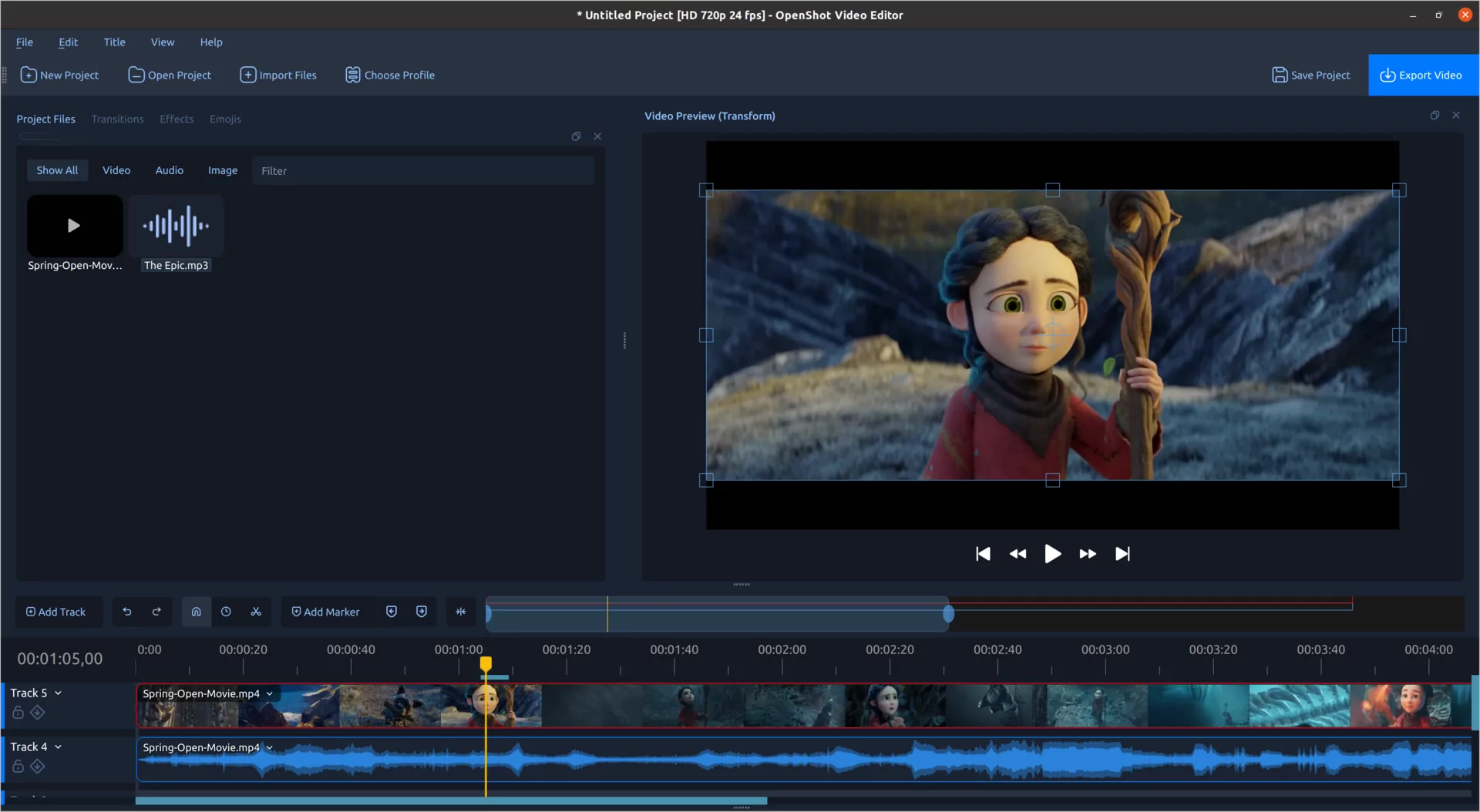
Project Files — библиотека импортированных видео, аудио и изображений. Здесь доступны фильтры по типу медиа, просмотр, свойства файла, предварительное разбиение исходника на сегменты, создание оптимизированных копий и добавление группы файлов на таймлинию. Важное следствие: библиотека проекта не является медиахранилищем. Импортированный файл остаётся там, где лежал на диске.
Video Preview показывает итог текущей позиции таймлинии. Через него же работает Transform Tool: выбранный визуальный клип получает рамку с маркерами для изменения масштаба, положения, поворота и сдвига. При изменении параметров необходимо следить за положением playhead, потому что многие свойства автоматически получают ключевой кадр в текущей точке времени.
Properties — центральная панель точной настройки. У клипа здесь редактируются положение, масштаб, вращение, прозрачность, громкость, режим композитинга и другие свойства. У перехода отображаются его параметры, у эффекта — собственные настройки. Числовые значения можно вводить точно, а не только менять ползунком.
Timeline содержит дорожки, клипы, переходы, маркеры и ключевые кадры. Верхние слои перекрывают нижние, поэтому титры, логотипы и picture-in-picture обычно располагают выше основного видео, а музыку и дополнительные звуки — на отдельных дорожках. Дорожки можно блокировать, чтобы не сдвинуть уже собранный слой.
Timeline Toolbar объединяет привязку, маркеры, Razor Tool и навигацию. Масштаб временной шкалы регулируется отдельно. В OpenShot 4.0 текущий timecode можно редактировать напрямую: ввод конкретного значения быстро переносит playhead в нужную точку.
Монтаж на таймлинии: обрезка, разрезание, ripple и многослойная композиция
OpenShot поддерживает обычный нелинейный монтаж: один исходный файл может использоваться в проекте многократно с разными точками начала и конца, а разрезание клипа не изменяет оригинал. Края клипа перетаскиваются для тримминга, Razor Tool режет в выбранной позиции, Slice Selected делит конкретный клип, а Slice All может разрезать все элементы под playhead на разных дорожках.
Для плотного монтажа полезны ripple-операции. Ripple Delete удаляет выбранный клип и сдвигает последующие элементы текущей дорожки влево, закрывая образовавшийся промежуток. Отдельная команда Remove Gap закрывает уже существующий пробел. Есть ripple-выделение элементов до конца дорожки и варианты разрезания с одновременным удалением левой или правой части. Это делает OpenShot удобнее для последовательной сборки ролика, чем редактор, где каждый промежуток приходится закрывать вручную.
Множественное выделение работает через рамку, Ctrl и Shift. Общие свойства нескольких клипов можно менять одновременно, если они совпадают по типу. Копирование поддерживает не только целые клипы, но и эффекты и группы ключевых кадров, поэтому повторяющуюся анимацию или одинаковый эффект можно переносить на серию выбранных клипов.
Для фотоальбомов и большого количества коротких фрагментов предусмотрен Add to Timeline. Пользователь выбирает сразу несколько файлов, задаёт порядок, стартовую позицию и дорожку, а затем может автоматически добавить визуальные fade, zoom и переходы. Это не полноценная система пакетного монтажа по шаблону, но она заметно сокращает рутинную раскладку однотипных материалов.
Переходы, эффекты и анимация ключевыми кадрами
Переходы
Когда два визуальных клипа перекрываются на таймлинии, OpenShot автоматически создаёт переход. Переход можно добавить и вручную из соответствующей панели. Он отображается отдельным синим прямоугольником и использует градационную маску: светлые и тёмные области определяют, как один кадр сменяет другой. В библиотеке есть более 400 паттернов переходов, а пользователь может применять собственные маски.
Переходы работают с изображением, но не делают аудиокроссфейд автоматически. Для звука применяются отдельные изменения громкости. Это важное различие: визуально плавная склейка ещё не означает плавный переход фонограммы.
43 встроенных эффекта
В OpenShot 4.0 перечислены 43 встроенных видео- и аудиоэффекта: 34 для изображения и 9 для звука. Среди визуальных инструментов есть Blur, Brightness & Contrast, Chroma Key, Crop, Color Grade, Color Map/LUT, Denoise Image, Film Grain, Glow, Lens Flare, Object Detector, Object Mask, Pixelate, Shadow, Sharpen, Stabilizer, Timer, Tracker и Spherical Projection. Аудиочасть включает Compressor, Delay, Distortion, Echo, Expander, Noise, Parametric EQ, Robotization и Whisperization.
Эффект перетаскивается на клип, после чего его свойства открываются через значок эффекта или Properties. Большинство параметров можно анимировать. Новая система масок позволяет ограничить действие любого эффекта заданной областью: статическим изображением-маской, анимированной маской, Tracker или результатом Object Detector. Например, Blur можно применить только к лицу или объекту, а Color Grade — только к переднему плану.
Ключевые кадры
Ключевые кадры связывают значение свойства с определённым временем. OpenShot умеет анимировать позицию, масштаб, вращение, прозрачность, громкость, скорость воспроизведения и параметры эффектов. Между точками доступны Linear, Constant и Bézier-интерполяции. В версии 4.0 работа с keyframe вынесена на более наглядную панель таймлинии: отдельные строки соответствуют анимируемым свойствам, а точки можно перемещать и менять по типу интерполяции.
Практический риск связан с автоматическим созданием ключевого кадра в позиции playhead. Если пользователь хотел изменить клип целиком, но курсор находится в середине, OpenShot может создать анимацию от прежнего состояния к новому. Чтобы статическое свойство действовало на весь клип, изменение выполняют в начале клипа или до его старта.
Скорость и повтор
Меню Speed поддерживает ускорение, замедление, обратное воспроизведение, repeat, freeze и варианты Freeze & Zoom. В общей системе Time Mapping также предусмотрены повтор, loop, ping-pong и движение вперёд/назад. Это позволяет делать простой speed-ramping и циклы без внешнего конвертера, хотя сложные монтажные задачи с оптическим анализом движения остаются более специализированной областью профессиональных редакторов.
Color View: цветокоррекция, LUT и видеоскопы
OpenShot 4.0 получил отдельный Color View и эффект Color Grade. Это не просто набор фильтров: редактор даёт базовые параметры экспозиции, контраста, температуры, оттенка, светов, теней, насыщенности и vibrance, отдельные цветовые колёса для общего тона, теней, средних тонов и светов, а также кривые общего канала и RGB. Поддерживаются LUT-файлы .cube с регулируемой интенсивностью.
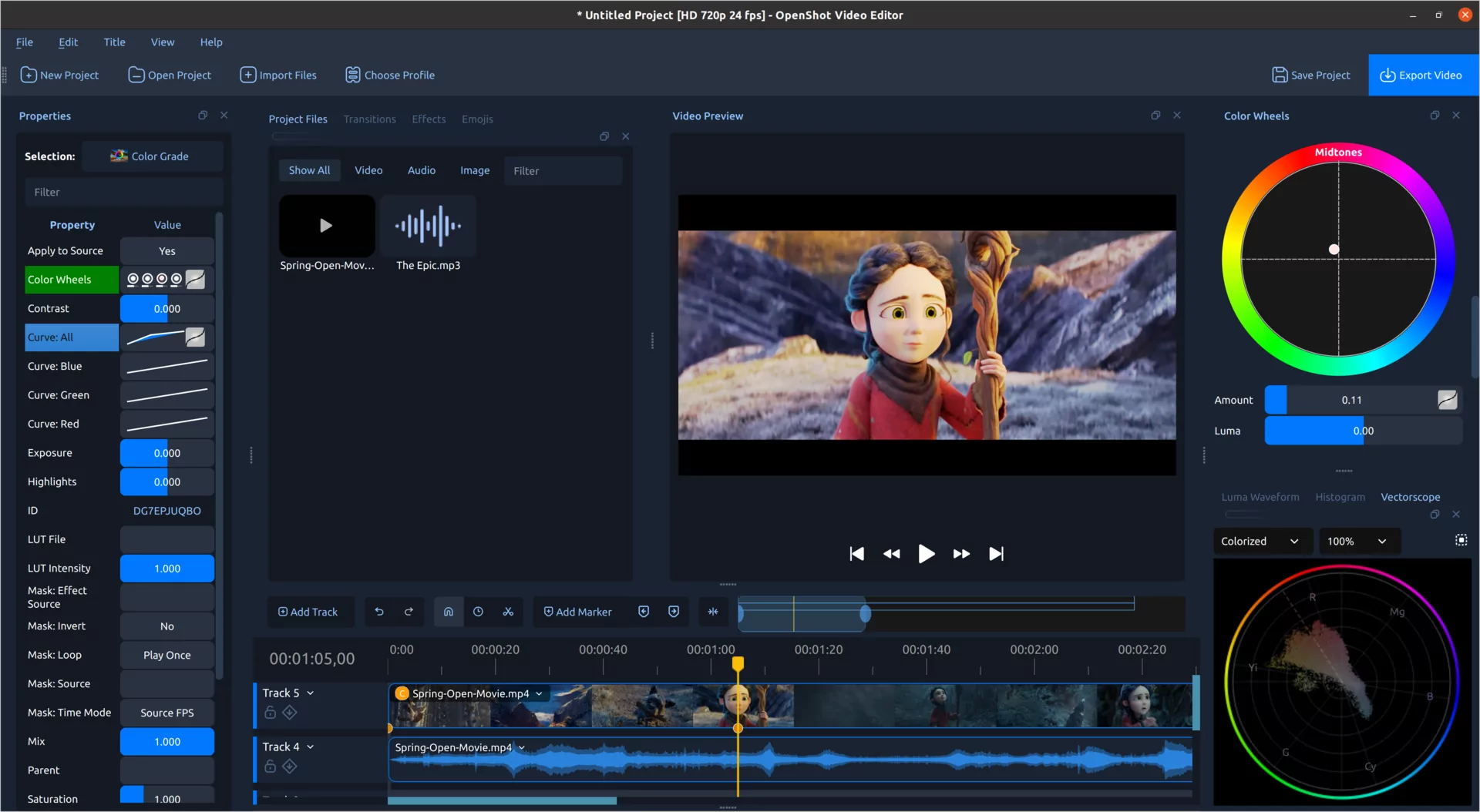
Для контроля доступны Luma Waveform, Histogram, RGB Parade и Vectorscope. Скопы анализируют фактические уровни кадра и помогают увидеть клиппинг, баланс каналов и насыщенность независимо от субъективного восприятия монитора. У каждого видеоскопа есть Region Tool: можно выделить лицо, небо, стену или товар и анализировать только эту область. В Vectorscope присутствует ориентир для оттенков кожи.
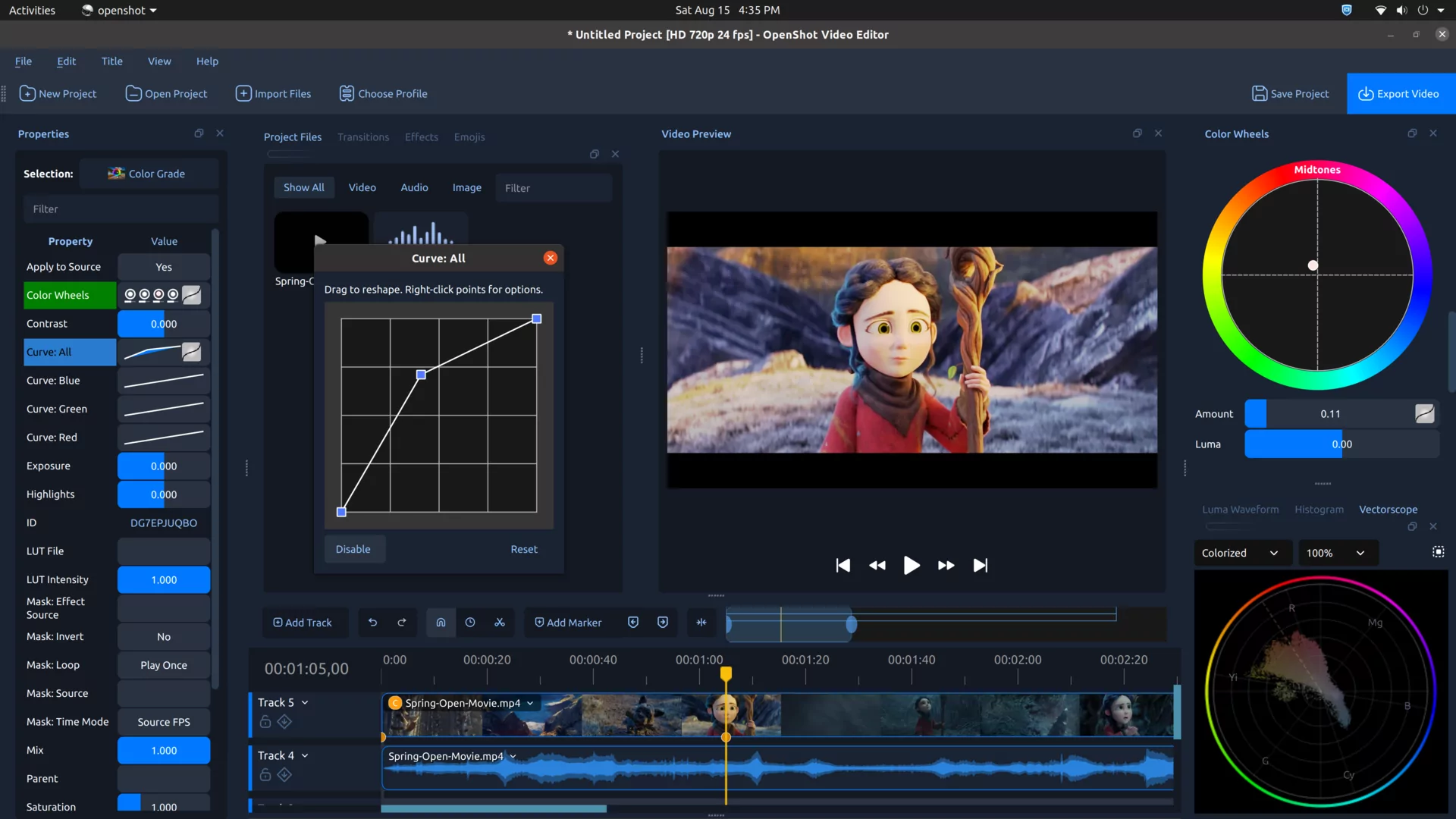
Удобный слой над ручной коррекцией — пресеты Look и быстрые команды вроде Adjust Colors. Они не превращают результат в неразборчивый фильтр: применённый Color Grade остаётся обычным редактируемым эффектом. Пользователь может открыть его свойства и изменить параметры или поставить ключевые кадры.
Для базовой цветокоррекции YouTube-роликов, интервью, скринкастов и семейного видео инструментария достаточно. В то же время OpenShot не превращается от этого в отдельную профессиональную систему цветоуправления уровня DaVinci Resolve: его сильная сторона — единый монтажный интерфейс, где коррекция находится рядом с обычными клипами и эффектами.
Запись экрана, микрофона и веб-камеры
Recording View в OpenShot 4.0 позволяет захватывать микрофон, экран и веб-камеру из самого проекта. Источники сохраняются раздельными медиафайлами и отдельными клипами, поэтому после записи можно независимо изменить громкость голоса, кадрировать webcam, переместить picture-in-picture или удалить один источник, не трогая остальные.
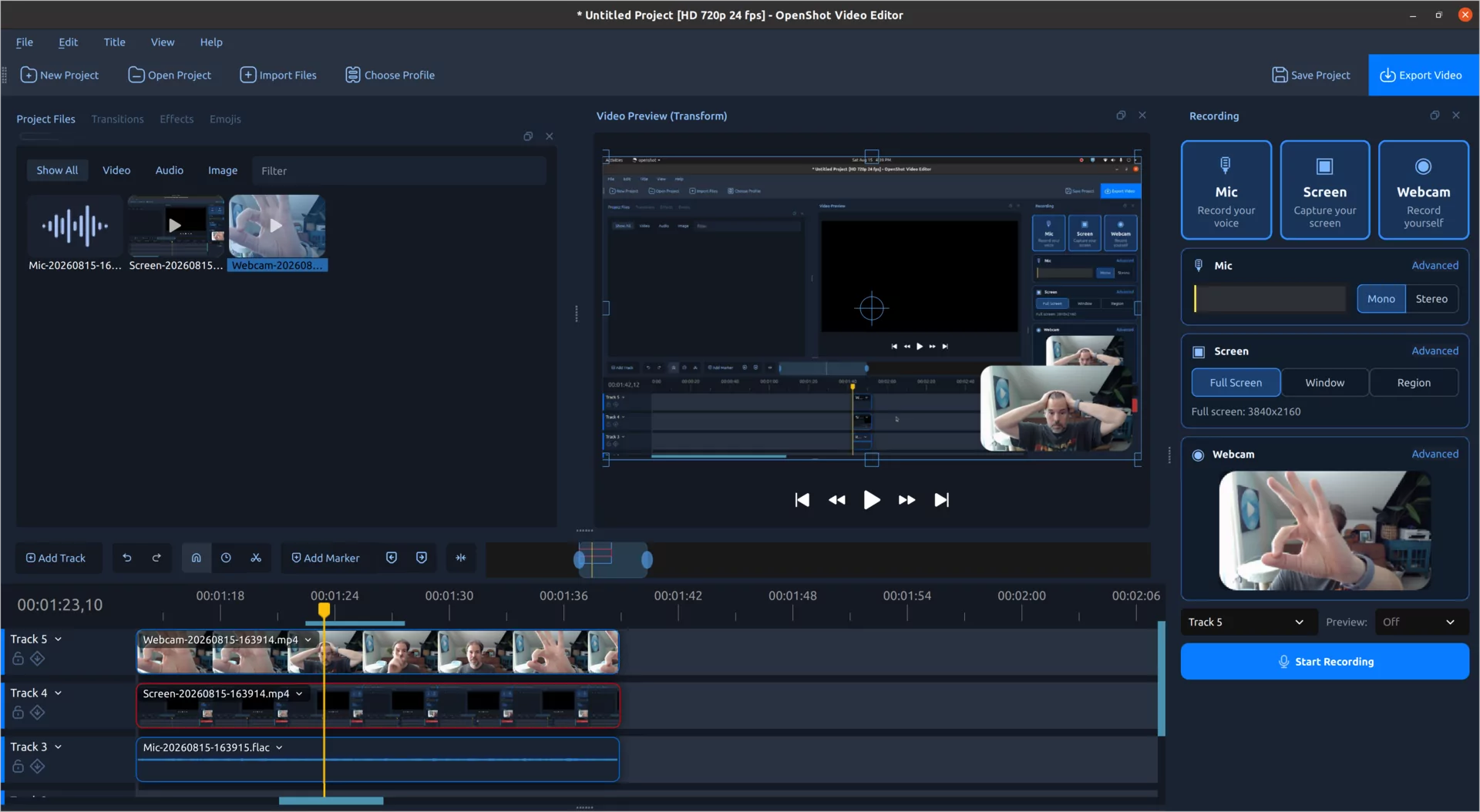
Запись поддерживает предварительное воспроизведение существующей таймлинии. Это удобно для voice-over, комментария к ролику и реакционных форматов: проект проигрывается, пока микрофон или webcam пишутся в синхроне. Для снижения нагрузки предпросмотр во время записи можно переключить с Full на Half или Quarter; это снижает только качество временного preview, а не разрешение записываемого источника.
Набор доступных источников зависит от ОС и разрешений. В Windows, macOS, Linux X11 и Linux Wayland используются разные пути захвата; для Wayland задействуется PipeWire. System Audio работает только на поддерживаемых capture-backend и в OpenShot 4.0 недоступен на macOS. Если этот источник неактивен, проверяют поддержку текущей платформы, разрешения захвата и маршрутизацию аудиоустройства.
Готовые записи сохраняются в папке assets проекта и попадают в Project Files. Можно записать несколько дублей без автоматического помещения на дорожку, выбрав No Track, а затем вручную выбрать лучший.
Титры, подписи и 3D-анимация
Обычные титры в OpenShot являются SVG-файлами с прозрачным фоном. Встроенный Title Editor предлагает шаблоны для заголовков и lower thirds, позволяет менять текст, шрифт, размер и цвета, а готовый титр добавляется в Project Files и размещается на дорожке выше видео. Для глубокой правки SVG можно подключить Inkscape через Preferences.
Caption реализован как эффект и поддерживает SRT и WebVTT. Текст можно редактировать в Caption editor, настраивать шрифт, цвет, фон, поля и плавное появление. Это даёт способ «вжечь» субтитры в итоговое видео как часть композиции. Для проекта с отдельными внешними субтитрами нужно учитывать, что OpenShot в первую очередь работает с Caption как визуальным эффектом, а не как специализированная система авторинга контейнерных subtitle tracks.
3D Animated Titles требуют Blender 5.0 или новее. Пользователь выбирает шаблон, меняет его параметры, после чего Blender рендерит анимацию, а результат возвращается в проект. Это отдельная зависимость: без Blender обычные 2D SVG-титры продолжают работать, но 3D-шаблоны недоступны.
Звук: волны, громкость, разделение каналов и эффекты
На таймлинии OpenShot показывает аудиоволны. В версии 4.0 новые waveforms используют данные peak и RMS, что помогает одновременно видеть короткие пики и устойчивый уровень сигнала. Плотность анализа настраивается; по умолчанию используется 200 измерений в секунду для новых волн.
Меню Audio позволяет задать уровень громкости, сделать fade-in/fade-out, отделить аудио от видеоклипа и при необходимости разбить каналы на отдельные clips. Это удобно для материала, где фонограмму нужно обрабатывать независимо от изображения. Для контроля открывается Audio Levels scope.
OpenShot не заменяет полноценную DAW, но содержит корректирующие и креативные эффекты: compressor, parametric EQ, expander, delay, echo и другие. При наложении нескольких громких дорожек возможен цифровой clipping. Для микширования предусмотрены режимы Volume Mixing: None, Reduce и Average. Average делит уровень между одновременно звучащими клипами, Reduce уменьшает их на 20%, а None оставляет исходную громкость. Финальный баланс всё равно нужно проверять по уровнемеру и на слух.
Импорт, форматы и структура проекта
Какие файлы открывает OpenShot
Медиа-движок OpenShot основан на FFmpeg, поэтому редактор принимает широкий набор видео-, аудио- и графических форматов, которые декодируются библиотеками в конкретной сборке. Корректнее говорить о FFmpeg-совместимости, а не о небольшом закрытом списке расширений. Поддерживаются изображения и последовательности изображений, а SVG используется в титрах.
Перед большим проектом полезно импортировать по одному типичному файлу от каждой камеры или рекордера и проверить не только картинку, но и частоту кадров, звук, длительность и синхронность. Один и тот же контейнер MP4 может содержать разные кодеки и параметры, поэтому расширение само по себе не гарантирует одинаковое поведение.
Что хранит .osp
Проект OpenShot содержит ссылки на файлы и описание монтажа: клипы, дорожки, эффекты, ключевые кадры и другие параметры. Оригиналы при обычном импорте не копируются. После File → Save As служебные assets OpenShot — например, созданные титры, оптимизированные превью и некоторые внутренние результаты — собираются в папку PROJECTNAME_Assets, а пути внутри .osp переводятся в относительный вид.
Для переносимого проекта лучше держать .osp и исходные медиа внутри общей родительской папки. Тогда папку можно переместить на другой диск или компьютер без массовой потери ссылок. Если исходник был переименован, удалён, перемещён или внешний накопитель отключён, OpenShot показывает Missing File и предлагает найти недостающий файл.
Обмен монтажом через EDL и Final Cut Pro XML
OpenShot умеет импортировать и экспортировать EDL и Final Cut Pro XML. Для EDL используется CMX-3600: формат ограничен одной дорожкой, поддерживает монтажные точки, opacity keyframes и уровни аудио, но не переносит переходы. XML использует legacy Final Cut Pro XML Interchange Format xmeml; он поддерживает все видео- и аудиодорожки, клипы, изображения, opacity и volume keyframes, однако переходы также не являются полностью переносимыми. Поэтому EDL/XML подходят для базовой передачи структуры монтажа, но не для гарантированного переноса сложного проекта «один в один».
Экспорт: профили, контейнеры, кодеки и контроль качества
Экспорт превращает проект в новый медифайл. Стандартный пресет OpenShot 4.0 — MP4 с H.264 и AAC. Это наиболее универсальный вариант для веб-публикации и обычного воспроизведения. В Simple Mode достаточно выбрать профиль и качество. Advanced Mode открывает контейнер, видеокодек, битрейт/quality, аудиокодек, sample rate, channel layout и другие параметры.
Среди встроенных вариантов есть AVI с H.264/MPEG-2/MPEG-4, MOV, MKV, MP4 с H.264/H.265/MPEG-4 и аппаратными вариантами при доступном backend, MPEG, OGG, а также WebM через расширенные настройки. Есть экспорт анимированного GIF и последовательности изображений. Набор профилей включает более 400 сочетаний разрешения, частоты кадров и соотношения сторон и более 70 целевых export presets для платформ и устройств.
Профиль проекта и профиль экспорта — связанные, но разные сущности. Проектный профиль определяет разрешение и частоту кадров монтажа и preview; экспортный по умолчанию его наследует, но может быть изменён. Целевой FPS лучше выбрать до активного монтажа: при последующей смене OpenShot пересчитывает позиции и ключевые кадры с новой кадровой точностью, что может дать небольшие округления.
В OpenShot 4.0 обновлены готовые профили для TikTok, Instagram, Facebook, Snapchat и LinkedIn, включая вертикальные разрешения. При этом такой профиль не публикует видео автоматически: он задаёт параметры файла. Сам итоговый MP4 остаётся обычным локальным файлом.
Как проверить экспорт
- Сравнить длительность файла с ожидаемой длительностью таймлинии и проверить последние секунды, где часто обнаруживаются обрезанные титры или лишний чёрный кадр.
- Просмотреть начало, несколько монтажных стыков и конец в обычном медиаплеере, а не только в самом OpenShot.
- Проверить разрешение, FPS и наличие аудиодорожки в свойствах готового файла.
- Для ролика с несколькими источниками звука прослушать самые громкие места и убедиться, что нет clipping, треска и неожиданных провалов.
- Для цветокоррекции оценить экспорт на нейтральном дисплее и убедиться, что LUT и эффекты были применены к нужным клипам, а не к соседним дорожкам.
- Перед длинным финальным рендером сложного проекта разумно экспортировать короткий фрагмент с теми же настройками и проверить совместимость выбранного кодека.
Оптимизированные превью и производительность
OpenShot 4.0 развивает Optimize Preview — встроенный proxy-подобный процесс. Для тяжёлого исходника создаётся уменьшенная копия, используемая при скраббинге, обрезке и воспроизведении. Финальный экспорт при этом опирается на исходное медиа, поэтому уменьшение preview не должно снижать качество конечного файла.
В Preferences задаётся максимальное разрешение оптимизированного preview; значение по умолчанию — 1280×720. Там же регулируется число параллельных Optimize jobs, по умолчанию два. Для серии тяжёлых файлов можно запустить оптимизацию заранее и не ждать создания каждой копии вручную.
Если preview заикается, первым шагом обычно полезнее снизить нагрузку на предпросмотр или создать optimized media, чем сразу уменьшать качество финального export. Медленный preview и плохой итоговый файл — разные проблемы: первое связано с realtime-расчётом, второе — с настройками рендера.
Локальные ИИ-маски и экспериментальный ComfyUI
Object Mask и Object Detection
В OpenShot 4.0 Object Mask может построить анимированную маску выбранного объекта. Пользователь отмечает положительные точки на объекте и отрицательные на фоне, получает предварительную маску, затем редактор отслеживает её по клипу. Используются свободно загружаемые модели, включая YOLO, EfficientSAM и Cutie в ONNX-формате. Обработка выполняется локально; для этой функции не нужен AI-аккаунт, облачная подписка или отправка исходного видео на сервер.
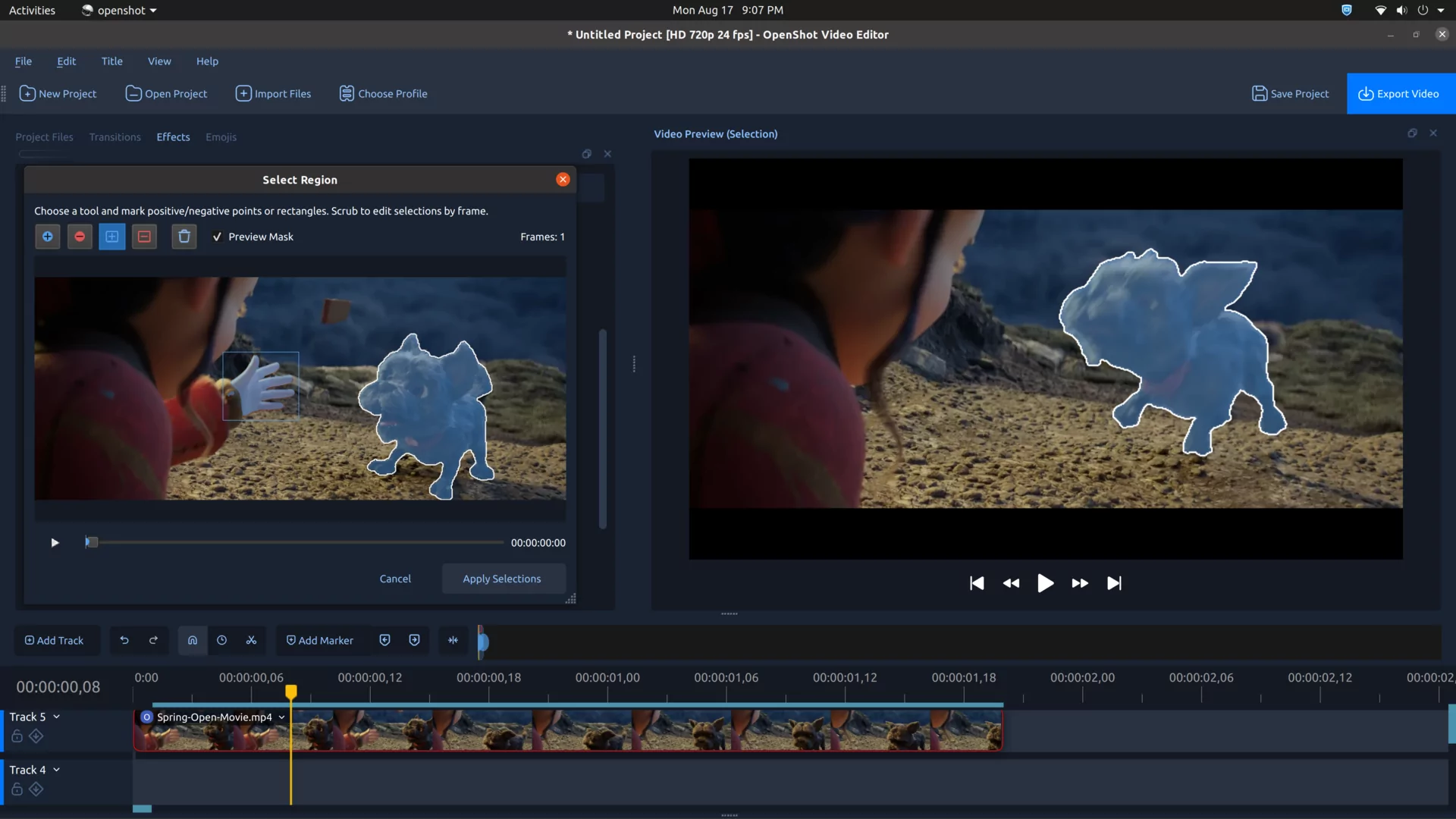
Получившаяся маска может стать источником для Blur, Pixelate, Color Grade и других эффектов. Можно изменить только объект, инвертировать маску и обработать фон или комбинировать несколько эффектов. Это практичнее ручной покадровой обводки, но качество зависит от сложности сцены, перекрытий и выбранной модели, поэтому трудные кадры всё равно требуют дополнительных точек или корректировок.
ComfyUI — не «одна кнопка ИИ»
Отдельно существует Advanced AI: ComfyUI. Интеграция экспериментальная и рассчитана на мощную рабочую станцию. OpenShot подключается к запущенному ComfyUI-серверу и вызывает workflow из контекстных меню Project Files и Timeline. Встроенные сценарии охватывают генерацию и улучшение изображений/видео, интерполяцию кадров, распознавание речи, некоторые tracking- и generation-задачи, но требуют установки ComfyUI, custom nodes и моделей.
Для Advanced AI: ComfyUI ориентир заметно выше требований обычного редактора: NVIDIA 5070 с 12 ГБ VRAM или лучше, предпочтительно 16–24 ГБ VRAM, 64 ГБ RAM, около 200 ГБ свободного места и опыт работы с ComfyUI. На ноутбуке или среднем ПК этот раздел не следует считать базовой функцией OpenShot. При недоступном ComfyUI соответствующие меню отключаются.
Рекомендуемый путь — локальный ComfyUI по адресу 127.0.0.1. В настройках можно указать и другой URL сервера, поэтому граница приватности расширенного AI зависит от того, куда пользователь направляет этот workflow. Локальная Object Mask из OpenShot от ComfyUI не зависит и остаётся отдельной функцией.
Приватность, интернет и телеметрия
Обычный монтаж, экспорт, цветокоррекция, титры и большая часть эффектов работают локально. Исходники не нужно загружать в облако для редактирования. Локальные Object Mask и Object Detection также рассчитаны на выполнение на компьютере после загрузки моделей.
Интернет нужен для первоначальной загрузки дистрибутива, обновлений, документации, моделей Object Mask/Object Detection и компонентов ComfyUI. Blender и Inkscape для расширенных титров устанавливаются отдельно. Без сети уже установленный редактор способен выполнять обычный локальный монтаж и экспорт, если все необходимые исходники и дополнительные компоненты находятся на компьютере.
В Preferences → Advanced параметр Send Anonymous Metrics and Errors включён по умолчанию. Его можно отключить, если пользователь не хочет отправлять анонимную диагностическую информацию. При работе с конфиденциальным материалом нужно также учитывать самостоятельно настроенные внешние AI-серверы, сетевые папки и облачные источники: они выходят за пределы локального сценария.
Стоимость, лицензирование и ограничения бесплатной версии
Прямая версия OpenShot бесплатна. Лицензия редактора — GNU General Public License версии 3 или более поздней. Полнофункциональная программа доступна для личных, образовательных, государственных и коммерческих задач без отдельного платного «Pro»-пакета. У продукта нет пробного срока, после которого блокируется экспорт, и нет водяного знака на видео.
В основной сборке нет подписки, экспортного водяного знака и лимита количества проектов: бесплатная версия и есть полнофункциональная редакция. На Windows есть платное размещение в Microsoft Store для поддержки проекта и автоматических обновлений; прямой EXE содержит те же функции и остаётся бесплатным. Отдельная регистрация OpenShot не требуется для локального монтажа, сохранения .osp и экспорта прямой настольной сборкой.
Отдельные расходы могут появиться не из-за лицензии OpenShot, а из-за окружения: более мощный компьютер для тяжёлых проектов, платные сторонние ассеты, хранилище, аппаратные устройства или дополнительные сервисы. Blender и Inkscape, которые используются для расширенных титров, сами по себе доступны отдельно и не входят в покупку OpenShot.
Воспроизводимый рабочий сценарий: ролик с камерой, музыкой, титром и цветокоррекцией
Ниже не отдельная инструкция по всему редактору, а пример цепочки действий, показывающий, как функции OpenShot связаны между собой. Сценарий: нужно собрать двухминутный ролик из нескольких MP4-фрагментов, фоновой музыки и титра, сделать мягкие переходы, поправить цвет и выгрузить H.264-файл.
- Создать проект и выбрать профиль. До монтажа выбирается целевой профиль, например FHD 1080p с нужным FPS. Это уменьшает вероятность позднего пересчёта временных позиций.
- Импортировать исходники. Видео и музыка добавляются в Project Files. Для тяжёлых H.265/4K-файлов можно запустить Optimize, чтобы таймлиния использовала облегчённые preview-копии.
- Разложить клипы. Основные фрагменты перетаскиваются на одну дорожку по порядку. Ненужные участки убираются триммингом краёв или Razor/Slice. После удаления пробел закрывается Ripple Delete или Remove Gap.
- Добавить переходы. Два соседних визуальных клипа слегка перекрываются, создавая dissolve. Если музыка должна плавно перейти между сценами, её fade настраивается отдельно через Audio → Volume.
- Сделать титр. Через Title создаётся SVG-заголовок и размещается на дорожке выше основного видео. Длительность титра регулируется как длительность обычного клипа.
- Поправить цвет. Для выбранного фрагмента открывается Look → Adjust Colors. В Color View корректируются exposure, temperature, saturation и при необходимости колёса. Waveform и Vectorscope помогают не ориентироваться только на яркость монитора.
- Проверить звук. На фоновой музыке снижается уровень, голосовые клипы оставляются выше. Audio Levels используется для контроля пиков. При треске проверяется суммарная громкость наложенных дорожек.
- Просмотреть проект. Проверяются места разрезов, начало/конец титра, переходы и несколько кадров после каждого эффекта. Заикающийся preview не следует автоматически трактовать как дефект будущего рендера.
- Экспортировать. Для универсального результата выбирается MP4 H.264 + AAC. Разрешение и FPS сверяются с целевым профилем, после чего запускается render.
- Проверить готовый файл. MP4 открывается во внешнем плеере; контролируются длительность, звук, начало и конец, синхронность и несколько самых сложных сцен.
Такая цепочка показывает сильную сторону OpenShot: начинающему не требуется переключаться между отдельным рекордером, простым редактором титров, базовым color-tool и конвертером. Все эти операции находятся в одном проекте. При сложной звуковой постобработке, профессиональном цвете или тяжёлом VFX-пайплайне специализированные программы всё равно дают больше контроля.
Плюсы и минусы
Плюсы ✔️
- Полнофункциональная бесплатная версия без подписки, экспортного водяного знака и лимита проектов.
- Windows, macOS и Linux поддерживаются одним проектом; macOS-сборка рассчитана на Intel и Apple Silicon.
- Нативная многодорожечная таймлиния с ripple-операциями, Razor, множественным выделением и панелью keyframe.
- FFmpeg-основа даёт широкий охват видео-, аудио- и графических форматов без обязательной предварительной конвертации.
- В версии 4.0 появились встроенные screen/webcam/mic recording и раздельное сохранение источников.
- Color View включает цветовые колёса, RGB-кривые, .cube LUT и четыре вида видеоскопов.
- Object Mask и Object Detection используют загружаемые модели локально и не требуют облачной AI-подписки.
- Optimized Preview создаёт облегчённые копии для монтажа тяжёлых исходников, сохраняя оригинал для финального export.
- Титры на SVG остаются редактируемыми, а 3D-шаблоны можно рендерить через Blender.
- Автосохранение и recovery-копии проекта снижают риск потери работы при сбое.
Минусы ❌
- Импортированные исходники по умолчанию остаются внешними; перемещение или переименование файлов приводит к Missing File и требует повторного связывания.
- Минимальные 4 ГБ RAM достаточны только как порог запуска; тяжёлые кодеки, 4K, эффекты и несколько слоёв быстро упираются в ресурсы.
- Аппаратное ускорение остаётся экспериментальным, поэтому нельзя рассчитывать на одинаковый прирост на всех GPU и системах.
- Визуальные transitions не делают автоматический аудиокроссфейд; звук нужно сводить отдельно.
- 3D Animated Titles требуют установленный Blender, а продвинутая SVG-правка — внешний Inkscape.
- Расширенная интеграция ComfyUI экспериментальна, сложна в установке и рассчитана на высокопроизводительную систему с большим объёмом VRAM, RAM и диска.
- Перенос проекта через EDL/XML ограничен возможностями этих форматов: переходы и сложные элементы не переносятся полностью.
- На Chrome OS готовая схема установки рассчитана на x86_64 и не покрывает ARM-Chromebook.
Кому подойдёт
- Новичку в монтаже. Базовая цепочка import → timeline → trim → transition → title → export понятна без покупки лицензии и без обязательной учётной записи.
- Автору YouTube, учебных роликов и скринкастов. Запись экрана, webcam и микрофона теперь находится прямо в проекте; поверх можно добавить титры, caption и простую цветокоррекцию.
- Пользователю Linux. OpenShot остаётся полноценным кроссплатформенным GUI-редактором с AppImage и FFmpeg-бэкендом.
- Тем, кому важна локальная обработка. Обычный монтаж, экспорт и новые object masks не требуют постоянной загрузки исходников на чужой сервер.
- Для семейного видео, фотослайдшоу и коротких социальных роликов. Add to Timeline, transitions, motion presets, vertical export profiles и титры покрывают большинство типовых задач.
- Для проектов с умеренной анимацией. Keyframes, Transform, opacity, speed, effect animation и маски позволяют делать picture-in-picture, простые заставки и движущиеся элементы без отдельного compositing-приложения.
Кому не подойдёт
- Монтажёру сложных телепроектов и длинных фильмов с развитым media management. Для большой командной инфраструктуры, shared bins, сложных conform-задач и глубокой интеграции с постпродакшеном лучше профессиональная NLE-система.
- Колористу. Color View стал существенно сильнее, но DaVinci Resolve предлагает более глубокую специализированную цветокоррекцию, управление цветом и профессиональный finishing.
- Звукорежиссёру. В OpenShot есть микширование, волны и девять аудиоэффектов, но нет масштаба полноценной DAW или Fairlight.
- Пользователю, которому нужен простой мобильный монтаж на телефоне. OpenShot 4.0 — настольная программа; Android не является поддерживаемой платформой релиза.
- Владельцу слабого ноутбука, рассчитывающему на тяжёлые AI-workflows. ComfyUI-раздел рассчитан на высокопроизводительное оборудование и не является лёгкой облачной кнопкой.
- Тем, кому нужен гарантированный аппаратный pipeline для конкретного GPU. Hardware acceleration присутствует, но по-прежнему имеет экспериментальный статус.
Альтернативы OpenShot
Kdenlive
Kdenlive — также бесплатный GPL-видеоредактор для Linux, Windows и macOS. Он предлагает многодорожечный монтаж, proxy editing, scopes, 3-point editing, nested sequences и развитую систему эффектов. Его стоит рассматривать, когда нужен более насыщенный монтажный инструментарий и прокси-процесс в бесплатной open-source среде. OpenShot проще воспринимается в базовой сборке ролика и в версии 4.0 получил особенно удобные интегрированные Recording и Color views.
Shotcut
Shotcut — бесплатный open-source редактор для Windows, macOS и Linux, также основанный на FFmpeg. Он умеет нативно работать с разными форматами и разрешениями на одной таймлинии, поддерживает широкий набор фильтров, capture и batch encoding с очередью заданий. Shotcut логичен, когда важны гибкая работа с форматами и кодированием. OpenShot сильнее ориентирован на визуально понятную систему клипов, drag-and-drop анимацию и готовые motion/look workflows.
DaVinci Resolve
DaVinci Resolve 21 имеет бесплатную редакцию для macOS, Windows и Linux и объединяет монтаж, Fusion, Color и Fairlight. Бесплатный вариант работает до Ultra HD 3840×2160 при 60 fps, а Resolve Studio стоит 295 долларов и добавляет расширенные AI-, HDR- и GPU-возможности. Resolve разумнее для профессиональной цветокоррекции, сложного звука и VFX, но интерфейс, требования к оборудованию и объём функций заметно выше. OpenShot проще для бытового, учебного и авторского монтажа, когда не нужен большой постпродакшен-комбайн.
Microsoft Clipchamp
Clipchamp доступен в браузере и как Windows-приложение, а бесплатная персональная версия экспортирует видео до 1080p без водяного знака. Он удобен для пользователя, который хочет быстро собрать ролик с готовыми stock-элементами и тесной интеграцией с Microsoft-сервисами. OpenShot предпочтительнее при желании держать проект в традиционной настольной NLE, использовать Linux/macOS, работать с более гибким набором локальных форматов и не зависеть от web-технологий интерфейса.
Частые проблемы и диагностика
OpenShot не находит исходный файл
Причина обычно не в повреждении .osp, а в изменившемся пути. Импортированные медиа остаются внешними. Проверяют, подключён ли нужный диск, не переименованы ли папка и файл, и указывают OpenShot новое расположение через Missing File. Для будущих переносов проект и исходники лучше держать внутри одной общей папки.
Предпросмотр тормозит, хотя экспорт может быть нормальным
Realtime preview — одна из самых тяжёлых операций. Сначала проверяют нагрузку CPU/RAM, разрешение preview, количество эффектов и тяжесть кодека. Для 4K/H.265 используют Optimize Preview. Во время записи можно перейти на Half или Quarter preview. Это не уменьшает качество исходника и не обязано менять финальный экспорт.
Звук отстаёт, трещит или заикается
В Preferences → Preview проверяют Playback Audio Device, sample rate и число каналов. Частота OpenShot должна соответствовать аудиоустройству ОС. Audio Enhancements в Windows могут вызывать проблемы синхронизации. Размер Playback Audio Buffer по умолчанию 512 и регулируется от 128 до 4096: слишком маленькое значение может давать треск, слишком большое — задержку. После изменения аудионастроек OpenShot перезапускают.
В Windows 11 OpenShot зависает после Ctrl+C
В OpenShot 4.0 известен сбой PyQt5/Windows 11, связанный с Ctrl+C и accessibility-механизмами Qt. Обходной путь — использовать Copy через контекстное меню или переназначить сочетание для копирования в Preferences. При воспроизводимом сбое стоит проверить свежую сборку и при необходимости собрать отладочную информацию.
Интерфейс слишком крупный или мелкий на 4K-мониторе
OpenShot поддерживает High DPI и per-monitor scaling. На Windows дробные масштабы могут округляться: например, 125% — к 100%, а 150% — к 200%. В Preferences есть User Interface Scale. Принудительные QT_SCALE_FACTOR-параметры дают более тонкую настройку, но могут вызывать визуальные артефакты на таймлинии.
Не работает запись микрофона, экрана или webcam
Для микрофона проверяют выбранный Input, системное разрешение, mute и gain. Для webcam — разрешение камеры и отсутствие другого приложения, уже занявшего устройство. При неверном screen source источник выбирают заново; в Wayland выбор может проходить через системный portal. Если запись рвётся, снижают FPS/разрешение захвата и закрывают тяжёлые приложения.
System Audio недоступен
Системный звук зависит от платформы и backend захвата. Если источник неактивен, проверяют текущий режим screen capture и аудиомаршрутизацию ОС. Наличие микрофона не означает автоматическую поддержку loopback/system audio.
После обновления программа падает или ведёт себя странно
Для clean install можно удалить openshot.settings в папке .openshot_qt. Полное удаление .openshot_qt тоже сбрасывает состояние, но перед этим важно сохранить recovery и пользовательские presets, profiles, title templates, transitions, emojis и другие персональные данные.
Повредился проект .osp
Автосохранение включено по умолчанию с интервалом 3 минуты, а recovery-система хранит до 30 копий проекта по умолчанию. Через File → Recovery можно выбрать предыдущую версию. Перед каждым сохранением создаётся сжатая recovery-копия, поэтому потеря последнего .osp не всегда означает потерю всего монтажа.
Экспорт получается слишком большим
Размер определяют кодек, разрешение, FPS и битрейт/quality. В Advanced export проверяют, не выставлен ли чрезмерный bitrate и действительно ли нужен исходный 4K/FPS. Для стандартной веб-публикации MP4 H.264 + AAC — предсказуемая отправная точка. Снижение битрейта уменьшает файл, но слишком сильное снижение ухудшает детализацию и увеличивает артефакты.
Результат отличается от preview
Сверяют профиль проекта и export profile, наличие эффектов на нужных дорожках, маски, LUT и позиции ключевых кадров. Если использовалось аппаратное кодирование, полезно сделать короткий тест на стандартном H.264 software preset и сравнить. Разница между плавностью preview и качеством рендера не является доказательством ошибки: preview может снижать разрешение или использовать optimized media.
FAQ
Можно ли экспортировать только несколько нарезанных фрагментов?
Да. В Project Files есть Split File, который создаёт именованные сегменты исходника, а Export Files умеет выгрузить выбранные файлы и split segments в отдельные файлы с исходным видеопрофилем. Это удобно для подготовки набора коротких клипов без сборки единого ролика.
Чем optimized preview отличается от снижения качества экспорта?
Optimized preview — временная облегчённая копия для монтажа. Она нужна, чтобы быстрее декодировать и показывать видео во время работы. Финальный render использует оригинальное медиа, поэтому качество export задаётся отдельно профилем и кодеком.
Есть ли автоматическое удаление фона?
Object Mask строит анимированную маску выбранного объекта с помощью локальных моделей. Маску можно использовать для изоляции объекта или инвертировать, чтобы воздействовать на фон. Это не облачная кнопка «удалить фон»: пользователю нужно задать точки/области и при сложных кадрах уточнять выбор.
Можно ли сделать субтитры из SRT?
Caption effect принимает SRT и WebVTT и отображает текст поверх видео с настройкой шрифта, цвета, фона и полей. Это подходит для встраиваемых captions. Для сложного subtitle authoring с отдельными потоками и профессиональной разметкой специализированный редактор субтитров удобнее.
Есть ли пакетная обработка?
В OpenShot есть несколько массовых операций: добавление группы файлов на таймлинию, параллельное создание optimized previews и Export Files для нескольких выбранных файлов/сегментов. Это не универсальная очередь транскодирования уровня специализированного encoder, но типовые повторяющиеся операции поддерживаются.
Итог по сценариям использования
Для первого видеоредактора, семейных роликов, YouTube, презентаций, учебных видео и скринкастов OpenShot 4.0 стал существенно самостоятельнее: захват экрана и камеры, простой монтаж, SVG-титры, captions, цветокоррекция и H.264-export находятся в одной программе и не требуют подписки. Оптимизированные превью помогают работать с тяжёлыми исходниками, а локальные маски расширяют возможности без обязательной облачной обработки.
Для регулярного авторского монтажа на Windows, macOS или Linux OpenShot рационален, когда важны бесплатная лицензия, прозрачная локальная структура проекта и умеренная сложность интерфейса. Желательно сразу выстроить дисциплину хранения файлов: .osp, исходники и PROJECTNAME_Assets должны переноситься вместе.
Для тяжёлого 4K, сложного звука, профессионального grading, больших командных проектов или систем, где требуется предсказуемое GPU-ускорение, OpenShot уже не является самым сильным вариантом. Здесь важнее специализированные инструменты Kdenlive, Shotcut или DaVinci Resolve. Экспериментальный ComfyUI также не меняет этот вывод: это отдельный продвинутый слой для мощных рабочих станций, а не базовое преимущество для обычного ноутбука.
В своём основном сценарии OpenShot 4.0 остаётся понятным: локально собрать ролик на многодорожечной таймлинии, сделать титры и базовую графику, поправить цвет и звук, при необходимости записать экран или камеру и получить стандартный видеофайл без водяного знака и платной разблокировки. Именно в этой роли редактор наиболее последователен.











