


Частотная обработка нужна не для того, чтобы сделать любую запись «ярче» или «басовитее», а чтобы решить конкретную проблему: убрать низкочастотный гул, ослабить резонанс, повысить разборчивость речи, освободить место для голоса в музыкальном фоне или привести тембр нескольких фрагментов к более ровному балансу. Главная ошибка — двигать ползунки эквалайзера без цели. Правильный порядок обратный: сначала слышим дефект, затем определяем его область в спектре, вносим минимальную коррекцию и сравниваем результат с исходником на одинаковой громкости.
Ниже разобран полный рабочий процесс: от подготовки файла и выбора типа фильтра до проверки спектра и экспорта. Первый способ рассчитан на АудиоМАСТЕР — простой Windows-редактор с 10-полосным эквалайзером и отдельным частотным фильтром. Для более точной ручной коррекции приведены альтернативы в SOUND FORGE, Audacity и Adobe Audition. Эти программы отличаются интерфейсом и глубиной настройки, но физика задачи одинакова: изменить уровень только той части спектра, которая действительно мешает или, наоборот, недостаточно выражена.
- Что именно меняет частотная обработка
- Частота, Gain и Q: три параметра параметрического эквалайзера
- Подготовка: что сделать до первого движения эквалайзера
- Способ 1. АудиоМАСТЕР: быстрая коррекция графическим EQ и частотным фильтром
- Шаг 1. Откройте файл и определите область обработки
- Шаг 2. Начните с исходного положения эквалайзера
- Шаг 3. Уберите мешающую область раньше, чем добавлять новую
- Шаг 4. Удалите точный диапазон через «Частотный фильтр»
- Шаг 5. Проверьте обработку на тихом уровне
- Шаг 6. Сохраните новую версию, не перезаписывая исходник
- Когда АудиоМАСТЕР подходит, а когда нужен другой редактор
- Способ 2. SOUND FORGE: точная коррекция и контроль спектра
- Как убрать резонанс параметрической полосой
- Как использовать графический EQ
- Спектральный анализ в SOUND FORGE
- Способ 3. Audacity: бесплатные фильтры и Filter Curve EQ
- Быстрый способ: High-pass для низкочастотного гула
- Графический EQ для понятной широкой коррекции
- Notch Filter для тональной помехи
- Способ 4. Adobe Audition: параметрический EQ для точной ручной настройки
- Пошаговая коррекция голоса в Parametric Equalizer
- Когда использовать Graphic Equalizer, Notch и FFT Filter
- Как найти проблемную частоту, а не угадывать
- Метод узкого sweep
- Метод спектроанализатора
- Практические сценарии: что делать с типичными дефектами
- Низкочастотный рокот и удары по стойке
- «Коробочный» голос и избыток нижней середины
- Глухая речь
- Сибилянты и резкие «с»
- Тональный гул или свист
- Шипение и широкополосный верхний шум
- Музыка мешает голосу в видеоролике
- Два инструмента конфликтуют в одном диапазоне
- Как правильно сравнивать «до» и «после»
- Запас по уровню и клиппинг после EQ
- Чек-лист перед экспортом
- Типичные ошибки и как их исправить
- Ошибка: лечить эквалайзером всё подряд
- Ошибка: копировать «магические частоты»
- Ошибка: строить слишком сложную кривую
- Ошибка: смотреть на спектр вместо того, чтобы слушать
- Как выбрать программу под задачу
- FAQ
- Эквалайзер ухудшает качество звука?
- Что лучше — графический или параметрический эквалайзер?
- Нужно ли сначала эквализировать, а потом сжимать компрессором?
- Можно ли удалить голос или музыку одним фильтром?
- Почему после сильного среза шум всё равно слышен?
- Нужно ли обрабатывать левый и правый канал одинаково?
- Как понять, что коррекции уже достаточно?
- Итог
- Предложить модель для рейтинга
Что именно меняет частотная обработка
Любой сложный звук состоит из набора частотных компонентов. Основной тон определяет высоту ноты или характерную основу голоса, а гармоники формируют тембр. Шумы, отражения помещения, вибрации стойки, электрический фон и некоторые артефакты записи тоже занимают свои участки спектра. Эквалайзер и фильтры не «улучшают качество» сами по себе: они меняют амплитуду выбранных частот относительно остальных.
По горизонтали в окне эквалайзера обычно отложена частота в герцах. 1000 Гц обозначают как 1 кГц. По вертикали параметрического эквалайзера чаще всего показывается усиление или ослабление в децибелах. Нулевая линия означает отсутствие коррекции. Подъём выше 0 дБ увеличивает уровень выбранной области, срез ниже 0 дБ уменьшает его.
Для практической работы полезно мыслить не жёсткими границами «низ — середина — верх», а назначением диапазона. Самые низкие частоты несут фундамент басовых источников, но там же часто живут вибрации, удары по стойке и гул помещения. Средний диапазон содержит большую часть информации, по которой распознаются голос и инструменты. Верхние частоты отвечают за атаку, согласные, шорох, «воздух», но чрезмерный подъём делает запись резкой и утомительной. Конкретные частоты зависят от источника, микрофона, помещения и исполнения, поэтому таблицу диапазонов нельзя использовать как готовый рецепт.
| Инструмент | Что делает | Когда применять | Главный риск |
|---|---|---|---|
| High-pass / Low Cut | Ослабляет частоты ниже точки среза | Рокот, вибрации, ненужный субниз у речи и небасовых источников | Слишком высокая точка среза делает голос или инструмент тонким |
| Low-pass / High Cut | Ослабляет частоты выше точки среза | Высокочастотный шум, лишний звон, специальное затемнение тембра | Срез может убрать атаку, согласные и ощущение открытости |
| Bell / Peak | Поднимает или опускает область вокруг центральной частоты | Резонансы, «коробочность», избыток середины, локальная коррекция | Слишком узкий и глубокий провал звучит неестественно |
| Notch | Делает очень узкое подавление | Стабильный тональный гул, свист, отдельный резонанс | При неверной частоте проблема останется, а полезный тон пострадает |
| Low/High Shelf | Поднимает или ослабляет весь край спектра после заданной частоты | Общая коррекция тембра: меньше низа, больше верха и наоборот | Большой подъём меняет общий уровень и быстрее съедает запас до клиппинга |
| Графический EQ | Меняет фиксированные полосы ползунками | Быстрая широкая коррекция и работа по слуху | Нельзя точно поставить центральную частоту между фиксированными полосами |
Частота, Gain и Q: три параметра параметрического эквалайзера
Frequency задаёт центр коррекции. Gain определяет, насколько область усиливается или ослабляется. Q связан с шириной полосы: высокий Q делает воздействие уже, низкий — шире. В некоторых интерфейсах вместо Q используется Width или Bandwidth. Для поиска узкого резонанса нужна сравнительно узкая полоса, а для изменения общего тембра — широкая. Узкий фильтр не следует автоматически считать «точнее»: слишком большой Q легко создаёт искусственную яму и заметную окраску на соседних нотах.
Частота среза у High-pass и Low-pass — не бетонная стена. За ней уровень падает постепенно, а скорость падения описывается крутизной, например в дБ на октаву. Чем больше значение, тем резче фильтр отделяет пропускаемую область от подавляемой. Поэтому одинаковая точка среза при разной крутизне звучит по-разному.
Подготовка: что сделать до первого движения эквалайзера
Работать лучше с исходником без лишнего повторного сжатия. Для монтажа и промежуточных версий предпочтительны несжатые или lossless-файлы, когда они доступны. MP3 и другие форматы с потерями пригодны для обработки, но каждое новое кодирование не возвращает уже отброшенные данные. После редактирования не стоит многократно пересохранять один и тот же MP3, особенно на низком битрейте.
- Сохраните копию исходника. Частотная коррекция в ряде аудиоредакторов применяется непосредственно к выбранному фрагменту. Отдельный исходный файл даёт надёжный откат независимо от истории Undo.
- Прослушайте запись целиком. Запишите словами одну-две проблемы: «гудит снизу», «голос глухой», «резкий свист на одной ноте», «музыка закрывает речь». Такая формулировка удерживает от бесцельной эквализации.
- Выберите характерный отрезок. Для речи это несколько фраз с тихими и громкими согласными, для музыки — участок, где одновременно звучат конфликтующие элементы. Настройка по секунде одиночного звука часто не переносится на всю дорожку.
- Оставьте запас по уровню. Подъём полос увеличивает пиковый уровень. Когда исходник уже близок к 0 dBFS, даже умеренный boost способен вызвать клиппинг. Безопаснее сначала уменьшать мешающее, а не усиливать всё остальное.
- Отключите лишние процессоры. Компрессор, максимайзер, реверберация и автоматическое улучшение могут маскировать результат EQ. Сначала оцените частотную коррекцию отдельно, затем возвращайте остальную цепочку.
Полезно заранее выбрать два контрольных устройства: нормальные наушники или мониторы для точной настройки и обычный динамик ноутбука либо телефона для проверки разборчивости. Частотный баланс, который держится только на одной акустике, требует повторной проверки.
Способ 1. АудиоМАСТЕР: быстрая коррекция графическим EQ и частотным фильтром
АудиоМАСТЕР подходит, когда нужен понятный локальный редактор без полноценной DAW. Актуальная страница продукта указывает версию 3.58 и поддержку Windows 11, 10, 8, 7 и XP. В программе есть графический 10-полосный эквалайзер, готовые пресеты и отдельный «Частотный фильтр», где диапазон задаётся численно. Интерфейс русскоязычный, поэтому этот способ удобен для первой осмысленной эквализации речи, музыки или звука, извлечённого из видео.
Шаг 1. Откройте файл и определите область обработки
Запустите программу и нажмите «Открыть файл». После импорта дорожка отображается как волновая форма. Коррекцию можно применить ко всему материалу или только к выделенному фрагменту. Для локальной проблемы — например, гул появляется только в одной реплике — выделите нужный участок на волне до открытия эффекта. Для постоянной окраски голоса или музыки обрабатывайте всю запись.
Перед редактированием прослушайте проблемный фрагмент и соседние секунды. Низкий гул часто слышен сильнее в паузах, резонанс — на определённых гласных, а излишний верх — на шипящих и тарелках. Такое предварительное наблюдение помогает выбрать правильный инструмент: широкий эквалайзер для общего баланса или частотный фильтр для удаления конкретного диапазона.
Шаг 2. Начните с исходного положения эквалайзера
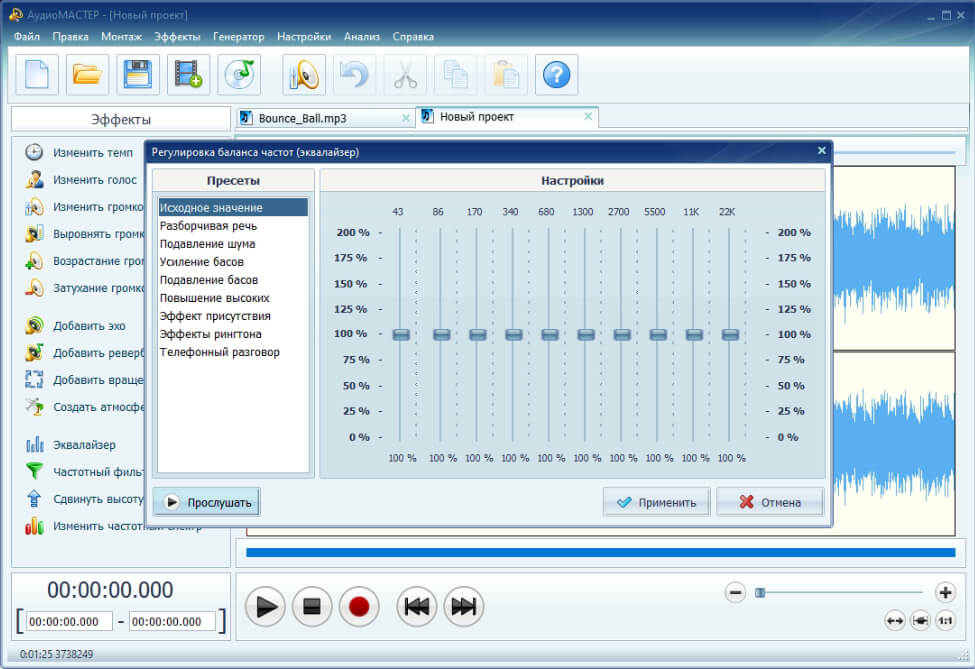
Откройте «Эквалайзер» на панели эффектов. В окне доступны десять полос, охватывающих спектр от низких до высоких частот, и список пресетов. Для ручной работы выберите «Исходное значение»: все полосы должны находиться в нейтральном положении. Затем меняйте только одну область за раз.
Кнопка «Прослушать» позволяет проверить настройку до применения. Это важнее готового пресета. Пресет «Разборчивая речь» или «Подавление басов» может быстро показать направление коррекции, но он не знает, каким микрофоном сделана конкретная запись и где расположен её дефект. Используйте пресет как отправную точку, затем уменьшайте лишние движения ползунков.
Шаг 3. Уберите мешающую область раньше, чем добавлять новую
Когда голос кажется мутным, не начинайте с сильного подъёма высоких. Сначала слегка уменьшите ту низкую или нижнесреднюю полосу, которая создаёт ощущение гула и «коробки», и снова нажмите «Прослушать». Когда речь стала легче различаться без заметной потери тела, коррекции достаточно. Такой подход сохраняет запас по уровню и обычно даёт более естественный результат, чем несколько одновременных подъёмов.
Графический EQ работает фиксированными полосами. Поэтому он хорош для широкой тональной правки, но не всегда попадает точно в узкий свист или сетевой фон. Когда проблема находится между двумя ползунками или занимает очень узкую область, переходите к «Частотному фильтру».
Шаг 4. Удалите точный диапазон через «Частотный фильтр»
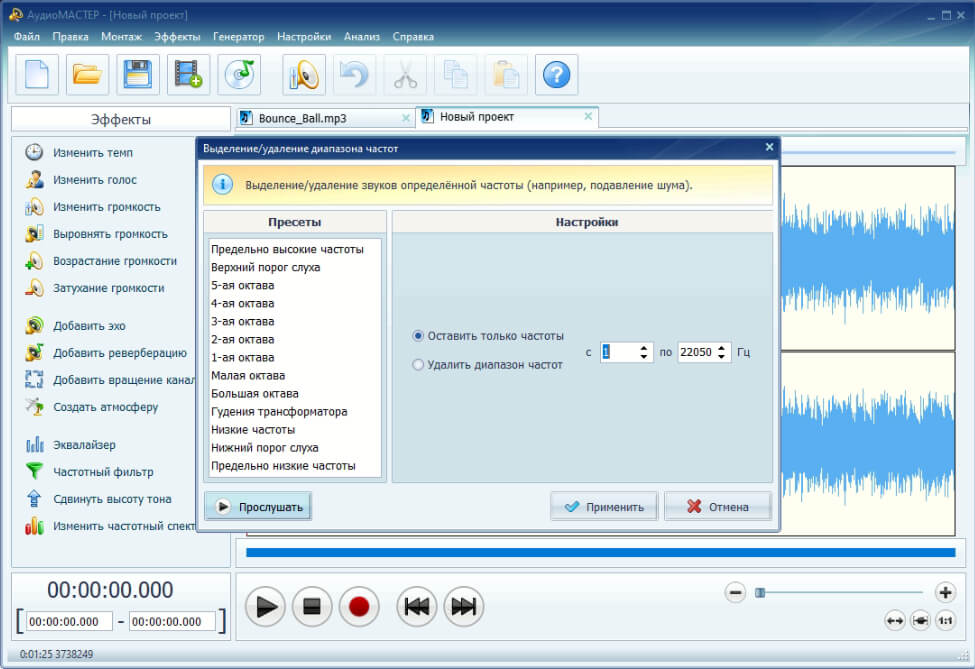
Откройте «Эффекты» → «Частотный фильтр». В окне есть два принципиально разных режима: «Оставить только частоты» и «Удалить диапазон частот». Первый превращает выбранную полосу в основной слышимый диапазон и пригоден скорее для специальных задач и эффектов. Для устранения узкого гула или свиста нужен режим удаления.
- Выберите «Удалить диапазон частот».
- Задайте нижнюю и верхнюю границы проблемной области численно. Начинайте с узкого диапазона, а не с большой части спектра.
- Нажмите «Прослушать» и сравните не только исчезновение дефекта, но и сохранность голоса или инструмента.
- Расширяйте диапазон только тогда, когда помеха всё ещё слышна по краям.
- Нажмите «Применить» после того, как дефект уменьшился без ощутимого провала в тембре.
Этот фильтр не заменяет полноценный многополосный параметрический EQ: здесь нет отдельного управления Gain и Q для нескольких независимых полос. Зато численные границы удобнее графического эквалайзера, когда нужно убрать ограниченный участок, не трогая остальные десять полос.
Шаг 5. Проверьте обработку на тихом уровне
После «Применить» уменьшите громкость воспроизведения и послушайте тот же фрагмент. Слишком яркая запись часто кажется эффектной на высокой громкости и утомительной на обычной. Для речи на тихом уровне должны сохраняться гласные и согласные, а голос не должен превращаться в тонкий «телефонный» звук. Для музыки проверьте, не исчезли ли атака ударных, основа баса или естественная середина инструментов.
Затем отмените последнюю операцию и включите её снова либо сравните сохранённую копию с исходником. Важно не дать более громкому варианту автоматически показаться «лучше». Когда коррекция подняла уровень, субъективное сравнение становится нечестным.
Шаг 6. Сохраните новую версию, не перезаписывая исходник
Откройте «Файл» → «Сохранить как…». АудиоМАСТЕР позволяет выбрать формат и параметры экспорта. Для промежуточной версии обработки предпочтительно сохранить новый файл, а исходник оставить нетронутым. Для публикационной копии выбирайте формат, который требуется площадке или монтажному проекту; для дальнейшей обработки удобнее не добавлять лишнее сжатие с потерями.
Название файла должно отражать операцию: например, interview_eq_v1.wav или music_humcut_v2.wav. Такой порядок кажется бытовой мелочью, но он предотвращает ситуацию, когда невозможно понять, какой вариант содержит срез гула, а какой — агрессивную коррекцию, от которой уже решили отказаться.
Когда АудиоМАСТЕР подходит, а когда нужен другой редактор
Сильные стороны:
- графический эквалайзер даёт быстрый визуально понятный способ скорректировать общий баланс;
- частотный фильтр принимает точные границы в герцах и помогает убрать ограниченный диапазон;
- пресеты позволяют быстро услышать направление изменения, а «Прослушать» — проверить его до применения;
- можно обработать только выделенный участок, не затрагивая всю дорожку.
Ограничения:
- десять фиксированных полос дают меньше контроля, чем полноценный параметрический EQ с независимыми Frequency, Gain и Q;
- программа предназначена для Windows, поэтому на macOS и Linux этот способ не подходит;
- для многодорожечного сведения с большим количеством автоматизации удобнее DAW или редактор с расширенной цепочкой эффектов.
Способ 2. SOUND FORGE: точная коррекция и контроль спектра
SOUND FORGE встречается в учебных материалах по частотной обработке особенно часто, поскольку классический рабочий процесс редактора строится вокруг выделения фрагмента, применения эффектов и анализа результата. В актуальной линейке MAGIX присутствует SOUND FORGE Pro 18 для профессионального редактирования аудио. Названия отдельных EQ-плагинов и состав комплекта различаются между редакциями и поколениями, поэтому надёжнее ориентироваться не на конкретный старый пресет, а на тип фильтра и его параметры.
Как убрать резонанс параметрической полосой
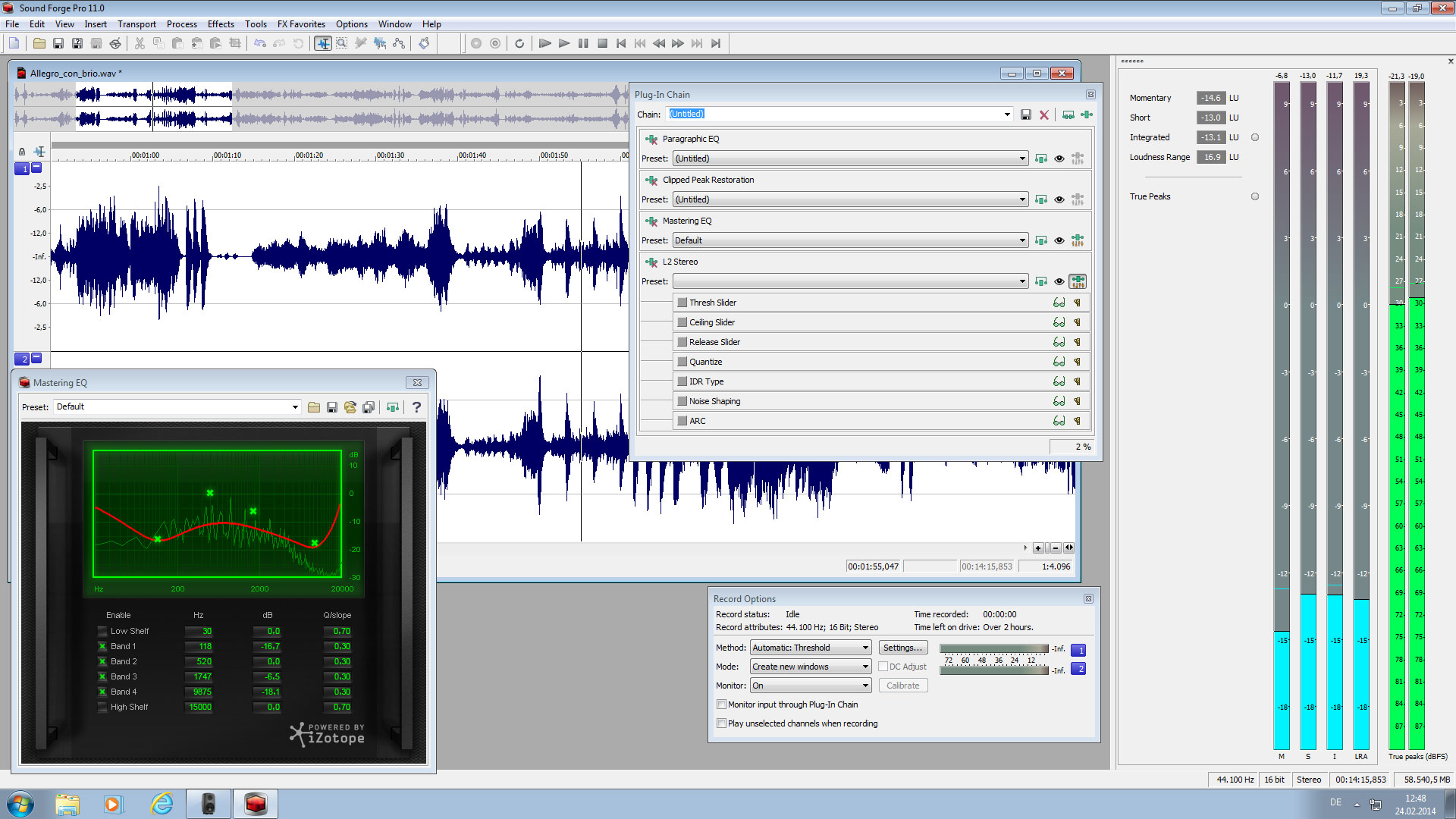
- Откройте копию файла и выделите участок, где резонанс слышен наиболее отчётливо.
- Добавьте параметрический или параграфический EQ из списка эффектов. Для широкого изменения тембра можно взять графический EQ.
- Установите нейтральную кривую. Выберите одну bell-полосу, задайте центральную частоту и узкую ширину.
- Временно сделайте умеренный подъём этой полосы и медленно перемещайте центральную частоту. В момент, когда неприятный призвук становится особенно заметным, вы нашли область проблемы.
- Верните Gain ниже 0 дБ и уменьшите глубину среза до минимальной величины, при которой резонанс перестаёт отвлекать.
- Расширьте полосу, когда узкий провал звучит искусственно; сузьте, когда коррекция съедает слишком много соседнего материала.
- Сравните обработанный и исходный варианты через bypass на сопоставимой громкости.
Сильный «поисковый» boost нужен только на короткое время. Оставлять его в результате нельзя. Само наличие пика на анализаторе также не доказывает проблему: нота, форманта голоса или удар барабана закономерно создают выраженные пики. Решение принимает слух, а спектр помогает найти координату.
Как использовать графический EQ
Графический эквалайзер полезен, когда нужно не лечить один резонанс, а изменить общий наклон тембра. Например, старая запись может быть перегружена нижней серединой и одновременно слишком бедна верхом. Вместо десятка узких точек сделайте несколько небольших широких движений. Соседние полосы должны образовывать плавную форму, а не «забор» из чередующихся подъёмов и провалов.
Для речи сначала убирают ненужный инфраниз и гул, затем оценивают нижнюю середину, и только после этого решают, нужен ли подъём области разборчивости. Для музыки EQ лучше настраивать в контексте остальных дорожек: сольный инструмент может казаться тонким, но именно такой спектр освобождает место басу, вокалу или бочке в миксе.
Спектральный анализ в SOUND FORGE
Спектральный анализ показывает распределение энергии по частотам и помогает отличить постоянную тональную помеху от широкополосного шума. Узкий стабильный пик, который сохраняется в паузах, указывает на кандидата для notch-коррекции. Широкий шумовой «ковёр» нельзя аккуратно удалить одним узким фильтром; для него нужна отдельная шумовая обработка либо более мягкое ограничение спектра.
Преимущество такого рабочего процесса — связь анализа с конкретным выделением во времени. Сравните спектр паузы, проблемной фразы и нормального участка. Частота, которая появляется только в дефектном фрагменте и совпадает с тем, что слышно, заслуживает коррекции значительно больше, чем случайный высокий столбик на одном кадре спектра.
Способ 3. Audacity: бесплатные фильтры и Filter Curve EQ
Audacity 4.0.0 — текущая версия на сентябрь 2026 года; редактор доступен для Windows, macOS и Linux. В меню Effect → EQ and filters собраны Graphic EQ, Filter Curve EQ, High-pass Filter, Low-pass Filter, Notch Filter и Shelf Filter. Это позволяет пройти весь базовый маршрут частотной коррекции без сторонних плагинов.
Быстрый способ: High-pass для низкочастотного гула
- Выделите запись или только проблемный фрагмент.
- Откройте Effect → EQ and filters → High-pass Filter.
- Задайте Frequency — точку, ниже которой начинается ослабление.
- Выберите Roll-off. В актуальном эффекте доступны 6, 12, 24, 36 и 48 дБ на октаву: малое значение режет мягче, большое — резче.
- Используйте Preview и поднимайте Frequency только до момента, когда рокот уменьшился, но голос ещё не потерял естественный низ.
- Примените эффект и сразу проверьте начало фраз, мужские голоса и низкие ноты — именно там чрезмерный HPF слышен быстрее всего.
Для разговорной записи официальный справочник Audacity приводит 60–100 Гц как типичную область старта против низкочастотного рокота. Это не готовое значение для каждого голоса. Низкий мужской тембр, близкий микрофон и музыкальный материал требуют более осторожной точки среза.
Графический EQ для понятной широкой коррекции
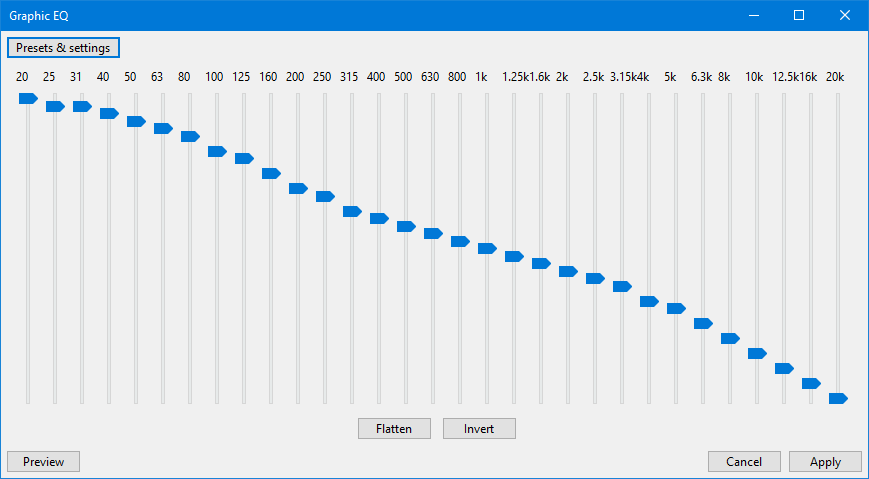
Откройте Graphic EQ, когда проблема занимает широкую область и не требует точной центральной частоты. В текущем справочнике Audacity он описан как банк фиксированных третьоктавных полос от 20 Гц до 20 кГц. Сначала нажмите Reset/Flatten, затем сдвигайте соседние полосы небольшими ступенями и постоянно слушайте Preview.
Когда нужная частота находится между фиксированными полосами, переходите на Filter Curve EQ. Там кривая строится контрольными точками на графике «частота — усиление», поэтому можно поставить перегиб в нужном месте и получить более плавный переход. Этот режим особенно полезен для широкого провала нижней середины, мягкого high-shelf-подобного подъёма или сложной компенсационной кривой.
Notch Filter для тональной помехи
Notch Filter предназначен для сильного ослабления узкой полосы вокруг заданной частоты. Это правильный инструмент для стабильного гула или свиста, который можно локализовать по спектру и слуху. Перед применением увеличьте проблемный фрагмент, найдите частоту анализатором или узким sweep и задайте notch ровно там. После этого слушайте не только паузу: на речи или музыке фильтр может затронуть полезную гармонику.
Audacity 4 переработал интерфейс, а часть старых функций 3.x переместилась или временно отсутствует. Для этой инструкции используются пункты из актуального раздела EQ and filters, поэтому старые видеоролики с прежним окном Equalization не следует повторять буквально: отдельный эффект Equalization давно заменён Graphic EQ и Filter Curve EQ.
Способ 4. Adobe Audition: параметрический EQ для точной ручной настройки
Adobe Audition 26.5 — актуальный выпуск сентября 2026 года. Редактор работает на Windows и macOS и содержит отдельную группу Filter And EQ. Для точной коррекции основной инструмент — Parametric Equalizer: он позволяет независимо управлять частотой, усилением и Q/Width, сочетать несколько bell-полос и использовать крайние фильтры.
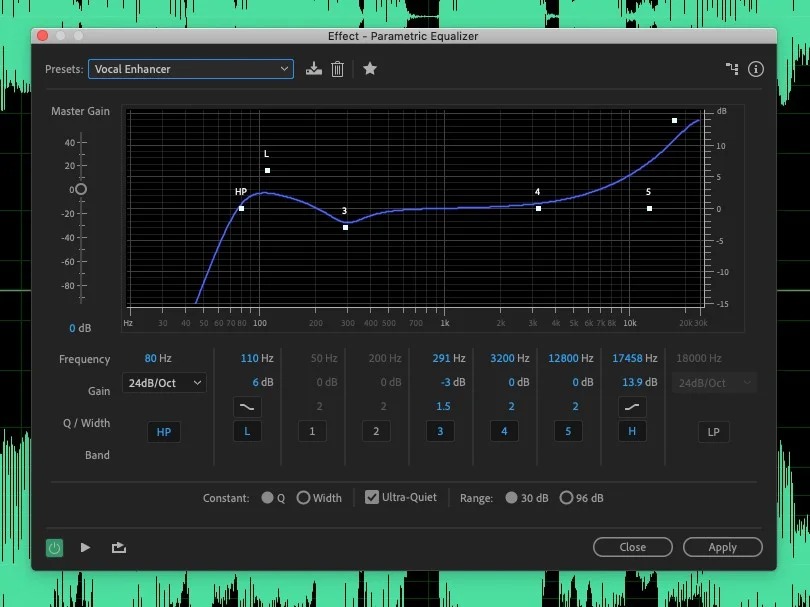
Пошаговая коррекция голоса в Parametric Equalizer
- Выделите репрезентативный фрагмент речи и откройте Filter And EQ → Parametric Equalizer.
- Сначала включите HP-фильтр только тогда, когда в записи действительно есть низкочастотный рокот или ненужная энергия ниже рабочего диапазона голоса. Двигайте частоту среза вверх до границы, перед которой голос начинает заметно худеть, затем отступите назад.
- Для «коробочного» или гудящего призвука активируйте одну среднюю полосу. Сделайте её сравнительно узкой, временно поднимите Gain и перемещайте Frequency до усиления слышимого дефекта.
- После локализации поменяйте boost на cut. Ослабление должно быть ровно настолько глубоким, чтобы призвук перестал доминировать.
- Расширьте Q/Width и уменьшите глубину среза, когда голос после обработки становится полым. Сузьте полосу, когда нужный дефект остаётся, а соседняя середина уже заметно ослаблена.
- Только после исправления проблем решайте, нужен ли мягкий подъём верхней полки для открытости. Следите за сибилянтами: EQ не заменяет de-esser, когда «с» и «ш» становятся резкими лишь в отдельные моменты.
- Сравните bypass и обработку на одинаковом субъективном уровне, затем примените эффект.
В Audition параметрический эквалайзер даёт больше свободы, чем десятиполосный графический EQ: фиксированных центров нет, а Q задаётся для полосы отдельно. Это особенно полезно при реставрации диалога, работе с комнатными резонансами и частотном разделении нескольких источников. Обратная сторона — возможность сделать слишком сложную кривую. Чем больше точек, тем труднее понять, какая из них действительно помогла.
Когда использовать Graphic Equalizer, Notch и FFT Filter
В Audition графический эквалайзер доступен с 10, 20 и 30 полосами. Он быстрее параметрического при общей тональной коррекции: например, когда вся запись слегка тёмная или перегружена нижней серединой. Notch Filter логичнее для одного или нескольких стабильных тональных пиков. FFT Filter позволяет рисовать более сложную частотную кривую и полезен там, где требуется нестандартная форма среза.
Не стоит выбирать инструмент по принципу «самый профессиональный». Для одного гула notch проще и безопаснее пяти параметрических полос. Для широкой тональной правки графический EQ читается быстрее. Параметрический EQ нужен тогда, когда приходится точно задавать центр, ширину и величину коррекции.
Как найти проблемную частоту, а не угадывать
Частотная обработка становится предсказуемой, когда поиск разделён на диагностику и коррекцию. Сначала нужно доказать, что проблема действительно частотная. Щелчок, перегруз, провал записи или резкий скачок громкости не исправляются эквалайзером. Постоянный гул, свист, «коробочный» резонанс и избыточная окраска — подходят.
Метод узкого sweep
- Возьмите параметрическую bell-полосу и установите сравнительно высокий Q.
- Сделайте временный подъём на несколько децибел, не доводя сигнал до клиппинга.
- Медленно перемещайте Frequency от нижней середины к верхней либо вокруг подозреваемой области.
- Когда неприятный призвук резко усилился, зафиксируйте частоту.
- Смените подъём на ослабление и уменьшайте глубину до минимально достаточной.
- Верните Q к более естественной ширине, когда слишком узкий провал слышится как «дырка».
Sweep нельзя выполнять на полной громкости и оставлять в готовом результате. Временный узкий boost специально преувеличивает проблемную область и может быть неприятен для слуха. Наушники при этом удобны для поиска, но финальное решение стоит проверить на акустике: некоторые резонансы принадлежат не файлу, а самим наушникам или комнате.
Метод спектроанализатора
Спектроанализатор показывает амплитуду частотных компонентов во времени или на выбранном фрагменте. Его главная польза — не «рисовать правильную кривую», а подтверждать слышимую проблему. Постоянный узкий пик в паузах речи может указывать на тональную помеху. Широкая возвышенность в нижней середине помогает увидеть общую мутность. Но высокий пик на ноте сам по себе нормален: музыкальный сигнал по природе не имеет ровного спектра.
Размер FFT и способ усреднения влияют на картину. Большой размер FFT даёт более тонкое частотное разрешение, но хуже показывает быстрые изменения во времени; маленький — наоборот. Поэтому для стабильного гула полезна более высокая частотная детализация, а для атаки барабана или согласных важнее временная. Сравнивайте одинаковые настройки анализатора, иначе две картинки нельзя сопоставлять напрямую.
Практические сценарии: что делать с типичными дефектами
Низкочастотный рокот и удары по стойке
Рокот проявляется как энергия ниже полезной части голоса или инструмента и нередко усиливается в паузах. Начните с High-pass. Поднимайте частоту среза постепенно, слушая фундамент источника. Для речи критический момент слышен как потеря веса и естественности. Для акустической гитары чрезмерный HPF делает корпус плоским. Для баса и бочки такой фильтр требует особенно осторожной настройки, потому что их полезная информация расположена низко.
Когда помеха представлена отдельным тоном, обычный HPF может убрать слишком много. Тогда лучше notch или узкий параметрический cut ровно на частоте помехи. При сетевом фоне основной тон зависит от электросети конкретной страны и оборудования, а гармоники могут находиться выше. Поэтому частоту следует измерять по конкретному файлу, а не выбирать по памяти.
«Коробочный» голос и избыток нижней середины
Такой дефект воспринимается как гулкость помещения или ощущение, будто микрофон стоит в небольшой коробке. Ищите проблемную область bell-полосой, начиная с нижней и средней части спектра. После локализации сделайте широкое умеренное ослабление и слушайте целые предложения. Слишком глубокий cut превращает голос в пустой и «радиотелефонный».
Комнатный резонанс часто меняется вместе с высотой голоса. Одна статическая полоса не обязана исправлять все фразы одинаково. Когда неприятный тон появляется только на отдельных словах, лучше динамический EQ или спектральное редактирование; простой постоянный срез допустим лишь как компромисс.
Глухая речь
Глухость нельзя исправлять автоматическим подъёмом самых высоких частот. Сначала проверьте, нет ли лишней нижней середины, которая маскирует разборчивость. После её уменьшения голос нередко становится яснее без дополнительного boost. Когда верх действительно ослаблен, добавляйте широкую полку или широкую bell-коррекцию небольшими шагами.
Оценивайте согласные «т», «к», «с», «ш» и дыхание. Когда они становятся заметно громче самого текста, коррекция уже зашла слишком далеко. Сильный верх также подчёркивает шум микрофона и комнаты, поэтому после эквализации может потребоваться отдельная работа с шумом, а не ещё одна полоса EQ.
Сибилянты и резкие «с»
Статический срез верхней середины может сделать весь голос тусклым, хотя проблема возникает лишь на нескольких согласных. Сначала найдите область, где «с» и «ш» наиболее раздражают, и проверьте, присутствует ли избыток постоянно. Когда резкость кратковременная, предпочтительнее de-esser или динамический EQ: он ослабляет диапазон только в момент превышения порога.
Обычный эквалайзер остаётся уместным, когда вся запись стабильно переярчена одним микрофоном или неверной настройкой. В таком случае широкий мягкий cut звучит естественнее нескольких глубоких notch-фильтров.
Тональный гул или свист
Для узкого стабильного тона используйте анализатор спектра и notch. Найдите пик в паузе, задайте центральную частоту и минимальную ширину, затем ослабляйте его. После обработки обязательно прослушайте участок с полезным сигналом. Совпадение помехи с основной нотой или гармоникой делает полный срез нежелательным: лучше оставить небольшой остаток шума, чем вырезать часть тембра.
Когда рядом видны кратные пики, это гармоники одной помехи. Не создавайте автоматически notch на каждой. Начните с самого слышимого тона, затем оцените остаток. Несколько глубоких провалов подряд заметнее меняют тембр и фазовое поведение, чем один аккуратный фильтр.
Шипение и широкополосный верхний шум
Шипение занимает не одну частоту, а широкую область. Узкий notch здесь не работает. Low-pass способен уменьшить шум вместе с полезным верхом, поэтому точку среза подбирают по компромиссу между чистотой и сохранением атаки. Для речи допустима более решительная фильтрация, когда материал предназначен для связи или долговременного хранения; для музыки потеря тарелок, воздуха и пространственных хвостов обычно заметнее.
Когда шум распределён по всему спектру, задача уже относится к шумоподавлению. Эквалайзер может слегка уменьшить наиболее мешающую область, но не отделяет шум от полезного сигнала, который лежит на тех же частотах.
Музыка мешает голосу в видеоролике
Снижение общей громкости музыки — первый шаг. Частотная коррекция нужна после него, когда фон всё равно маскирует диктора. Найдите диапазон, где речь несёт основную разборчивость в конкретной записи, и сделайте в музыке широкий неглубокий cut. Подъём тех же частот на голосе стоит делать только при необходимости: двойная операция быстро превращает естественный баланс в искусственный.
При монтаже видео удобнее делать такую коррекцию непосредственно в видеоредакторе, чтобы автоматизация громкости и EQ оставались привязаны к таймлайну. Например, аудиостраница Fairlight и инструменты обработки рассмотрены в обзоре DaVinci Resolve с Fairlight. Для другого монтажного процесса полезен разбор VEGAS Pro с инструментами звука.
Два инструмента конфликтуют в одном диапазоне
Соло каждый инструмент может звучать полно, а вместе они маскируют друг друга. Исправление начинается не с усиления обоих, а с распределения ролей. Определите, какой источник должен доминировать в конкретной области. На второстепенном сделайте широкий небольшой cut, а основной оставьте без изменений. Так сохраняется общий запас по уровню и меньше риск сделать микс резким.
Частотное разделение не заменяет аранжировку. Когда два инструмента играют одинаковые ноты в одном регистре и одинаково громко, EQ лишь частично разводит их. Изменение октавы, партии, панорамы или времени вступления зачастую решает конфликт чище.
Как правильно сравнивать «до» и «после»
Мозг почти всегда предпочитает чуть более громкий вариант. Поэтому A/B-сравнение эквалайзера имеет смысл только при близком уровне. После boost-полос уменьшите общий выход эффекта или уровень дорожки так, чтобы обработанная и исходная версии звучали примерно одинаково по громкости. Затем переключайте bypass каждые несколько секунд.
- Сначала слушайте, исчезла ли конкретная проблема, ради которой открывался EQ.
- Потом проверяйте побочные эффекты: потерю тела, резкость, шипение, провал атаки, изменение стереообраза.
- Сравните на тихой громкости. Разборчивость и баланс должны сохраняться без необходимости «докручивать» мониторинг.
- Сделайте короткую паузу и повторите сравнение. Слух быстро адаптируется к экстремальной кривой.
- Проверьте другой фрагмент записи: коррекция, найденная на одной ноте, не обязана работать на всей композиции.
После нескольких минут sweep и яркого верхнего диапазона слух привыкает к новой окраске. Поэтому полезно держать референс — исходник или хорошо знакомую запись похожего назначения — и возвращаться к нему, не копируя чужую АЧХ.
Запас по уровню и клиппинг после EQ
Любой положительный Gain способен поднять пик выше допустимого цифрового уровня. Визуально это проявляется перегрузом на индикаторе, а на слух — жёстким искажением транзиентов. Особенно опасен широкий подъём низких частот: там часто уже сосредоточена значительная энергия сигнала. Поэтому принцип «сначала убрать лишнее» имеет не только эстетический, но и технический смысл.
После частотной обработки проиграйте самый громкий участок и проверьте пикметр. Когда коррекция добавила уровень, уменьшите output gain эффекта или общий уровень до экспорта. Не компенсируйте клиппинг последующей нормализацией: нормализация может снизить уже искажённый сигнал, но не восстановит форму отсечённых пиков.
Для длинного материала проверяйте не только первые секунды. В интервью громче может оказаться смех или эмоциональная реплика, в музыке — припев, удар тарелки или финальный аккорд. Именно максимальный по уровню участок определяет, остался ли безопасный запас после EQ.
Чек-лист перед экспортом
- Исходник сохранён отдельно. Финальный файл не должен быть единственной копией записи.
- Цель коррекции сформулирована. Можно одним предложением объяснить, какой дефект исправлялся.
- Нет лишних полос. Каждая активная точка EQ имеет слышимую функцию.
- A/B выполнено на сопоставимой громкости. Обработка выигрывает не потому, что стала громче.
- Проверены тихий и громкий фрагменты. Коррекция не ломает другой участок записи.
- Нет клиппинга. Пиковый индикатор не показывает перегруз после подъёмов.
- Результат проверен минимум на двух системах. Например, наушники и обычные динамики.
- Выбран подходящий формат. Промежуточная мастер-копия не проходит лишнее повторное lossy-кодирование.
- Имя файла отличает версию. Номер или описание правки упрощает возврат к предыдущему варианту.
Типичные ошибки и как их исправить
| Симптом | Вероятная причина | Что проверить | Безопасное исправление |
|---|---|---|---|
| Голос стал тонким | HPF поднят слишком высоко или сильно ослаблена нижняя середина | Отключить фильтр и послушать низкие гласные | Опустить частоту среза, сделать меньший cut |
| После EQ появились искажения | Положительные полосы подняли пики выше запаса | Пикметр на самом громком фрагменте | Снизить output gain или заменить часть boost на subtractive EQ |
| Резонанс исчез, но звук стал «дырявым» | Notch слишком глубокий или широкий | Сравнить в bypass на длинной фразе | Уменьшить глубину и ширину среза |
| Шипение осталось после notch | Шум широкополосный, а не тональный | Посмотреть спектр паузы | Использовать мягкий low-pass или отдельное шумоподавление |
| На наушниках хорошо, на колонках гулко | Коррекция компенсировала окраску одной системы | Сравнить на втором устройстве | Вернуться к более нейтральной кривой |
| Музыка всё равно закрывает речь | Проблема больше в уровне и аранжировке, чем в EQ | Уменьшить фон без эквализации | Сначала автоматизировать громкость, затем сделать небольшой частотный карман |
| После экспорта результат хуже проекта | Неверный формат или повторное сжатие | Сравнить экспорт с проектом и исходником | Сделать мастер-копию без лишнего lossy-кодирования, затем отдельную публикационную версию |
Ошибка: лечить эквалайзером всё подряд
EQ не исправляет цифровой клиппинг, щелчки монтажа, сильные отражения комнаты, плохую дикцию или провалы сигнала. Он лишь меняет спектральный баланс. Когда дефект проявляется как короткий импульс, лучше ремонтировать сам участок; когда проблема в динамике — использовать компрессию или автоматизацию; когда запись перегружена на входе — по возможности перезаписать.
Ошибка: копировать «магические частоты»
Списки вроде «убрать 300 Гц у голоса» полезны лишь как ориентир для поиска. Реальная частота зависит от голоса, ноты, микрофона, расстояния, помещения и дальнейшей обработки. Правильная практика — начать рядом с предполагаемой областью, найти дефект по конкретной записи и после этого сделать минимальный cut.
Ошибка: строить слишком сложную кривую
Десять активных параметрических полос не доказывают точность. Наоборот, каждое дополнительное движение усложняет контроль и повышает риск взаимной компенсации: одну область подняли, соседнюю опустили, затем подняли общий выход. Начните с одного HPF или одного bell-cut. Добавляйте следующую полосу только после повторного A/B, когда остаётся отдельная проблема.
Ошибка: смотреть на спектр вместо того, чтобы слушать
Спектр музыкального и речевого сигнала по определению неровный. Большой пик может быть фундаментом ноты, формантой или атакой — то есть полезной частью звука. Анализатор сообщает, где находится энергия, но не говорит, должна ли она быть удалена. Решение принимается по сочетанию трёх признаков: дефект слышен, его частота измеряется, а ослабление действительно улучшает материал.
Как выбрать программу под задачу
| Сценарий | Инструмент | Почему |
|---|---|---|
| Первичная обработка на Windows без сложной DAW | АудиоМАСТЕР | 10-полосный EQ, пресеты, отдельный диапазонный фильтр и русскоязычный интерфейс |
| Редактирование отдельных файлов с привычной моделью effects + анализ | SOUND FORGE | Удобно совмещать обработку выделения, EQ и спектральный контроль |
| Бесплатная работа на Windows, macOS или Linux | Audacity | Есть Graphic EQ, Filter Curve EQ, HPF, LPF, Notch и Shelf без сторонних эффектов |
| Точная коррекция Frequency/Gain/Q в профессиональном аудиоредакторе | Adobe Audition | Parametric Equalizer даёт независимый контроль нескольких полос и крайних фильтров |
| Звук уже смонтирован вместе с видео | EQ внутри видеоредактора | Коррекция, автоматизация и синхронизация остаются в одном проекте |
Перенос файла между программами имеет смысл только ради функции, которой действительно не хватает. Для обычного low-cut или широкой тональной коррекции не нужен сложный редактор. Для узкого резонанса, многополосного параметрического EQ или автоматизации по времени простой десятиполосный инструмент быстро упирается в предел контроля.
FAQ
Эквалайзер ухудшает качество звука?
Сам факт EQ не означает ухудшения. Проблемы возникают из-за неудачной настройки, клиппинга после boost, слишком глубоких фильтров или лишнего повторного кодирования. Частотный фильтр сознательно изменяет спектр; его качество оценивают по тому, решена ли исходная проблема без заметных побочных эффектов.
Что лучше — графический или параметрический эквалайзер?
Графический быстрее для широкого тонального баланса и нагляден благодаря фиксированным полосам. Параметрический точнее, когда нужно выбрать конкретную центральную частоту, ширину и усиление. Для новичка графический EQ проще, но для узкого резонанса или точного частотного кармана параметрический удобнее.
Нужно ли сначала эквализировать, а потом сжимать компрессором?
Единственного порядка нет, потому что процессоры решают разные задачи и влияют друг на друга. Корректирующий EQ перед компрессором не даёт лишнему низу или резонансу сильнее запускать компрессию. Тональный EQ после компрессии позволяет окончательно сформировать баланс. В сложной цепочке встречаются оба варианта: сначала техническая очистка, затем динамика, затем минимальная тональная доводка.
Можно ли удалить голос или музыку одним фильтром?
Обычный частотный фильтр не разделяет источники, которые занимают одинаковые частоты. Голос пересекается со многими инструментами почти по всей полезной середине. Жёсткий band-stop уберёт часть вокала вместе с музыкой. Для разделения источников нужны другие методы; EQ пригоден для уменьшения маскировки, а не для полного извлечения.
Почему после сильного среза шум всё равно слышен?
Потому что шум часто широкополосный. Вентилятор, шипение предусилителя и комнатный фон распределены по большому диапазону. Один notch удаляет только узкую область. Сначала определите характер шума по спектру; широкополосная помеха требует отдельного шумоподавления или компромиссного ограничения верхнего/нижнего края.
Нужно ли обрабатывать левый и правый канал одинаково?
Для обычной стереозаписи общую тональную коррекцию чаще применяют согласованно, чтобы не смещать образ. Раздельная обработка каналов оправдана, когда дефект действительно находится только в одном канале и это подтверждено прослушиванием и измерением. Иначе разница кривых может изменить баланс центра и ширину стереосцены.
Как понять, что коррекции уже достаточно?
Остановитесь, когда исходная проблема перестала отвлекать, а переключение bypass не обнаруживает нового явного дефекта. Хорошая техническая эквализация часто выглядит скромно: несколько децибел широкого среза или один аккуратный notch. Когда каждое новое движение приходится оправдывать предыдущим, полезнее вернуться к более простой кривой.
Итог
Надёжная частотная обработка строится вокруг диагноза, а не вокруг пресета. Для широкой коррекции достаточно графического EQ; для точного резонанса нужны Frequency, Gain и Q либо узкий notch; для рокота и лишнего верха — High-pass и Low-pass. АудиоМАСТЕР даёт простой первый маршрут на Windows: открыть файл, проверить 10-полосный эквалайзер, при необходимости задать точный диапазон в «Частотном фильтре», прослушать и сохранить новую копию. SOUND FORGE, Audacity и Adobe Audition расширяют контроль, когда требуется спектральный анализ или более точная параметрическая работа.
Перед финальным экспортом верните громкость к сопоставимому уровню, включите и выключите обработку, проверьте самый тихий и самый громкий фрагменты, убедитесь в отсутствии клиппинга и послушайте результат на второй системе. Когда после этих проверок проблема ушла, а тембр сохранился, дальнейшее движение эквалайзера уже не улучшение, а новая творческая окраска.












