


Правильная настройка эквалайзера начинается не с красивой «кривой», а с конкретной проблемы: бас гудит, голос теряется, тарелки режут слух, диалоги в фильме звучат глухо или запись после микрофона получилась мутной. Эквалайзер меняет уровень отдельных частотных диапазонов, поэтому им лучше исправлять именно тональный баланс, а не пытаться компенсировать им все недостатки записи, акустики и громкости сразу. Самый надёжный подход — начать с нейтрального положения, найти мешающий диапазон, внести небольшую правку, сравнить результат с исходником при одинаковой громкости и только потом переходить к следующему изменению.
Ниже разберём этот процесс на понятном настольном редакторе АудиоМАСТЕР, а затем перенесём ту же логику на любой графический или параметрический эквалайзер. В результате станет понятно, за что отвечают низкие, средние и высокие частоты, как настраивать бас, речь и музыку, почему готовый пресет не является универсальным решением и как проверить настройку так, чтобы более громкий вариант не казался автоматически «лучше».
- Короткий алгоритм: как настроить эквалайзер без лишних движений
- Способ 1. АудиоМАСТЕР: настройка эквалайзера в аудиофайле
- Шаг 1. Откройте исходник и сохраните возможность вернуться назад
- Шаг 2. Откройте инструмент «Эквалайзер»
- Шаг 3. Начните с исходного значения или подходящего пресета
- Шаг 4. Меняйте одну область за раз
- Шаг 5. Слушайте до и после, затем применяйте
- Шаг 6. После эквализации проверьте общую громкость
- Шаг 7. Сохраните результат отдельным файлом
- Сильные стороны и ограничения такого способа
- Что именно меняет эквалайзер
- Частотная карта: что слышно в разных областях спектра
- Универсальная настройка с нуля: восемь действий
- 1. Зафиксируйте тракт прослушивания
- 2. Начните с ровной линии
- 3. Сформулируйте дефект одним предложением
- 4. Сначала попробуйте ослабление
- 5. Делайте широкую правку для тембра и узкую — для дефекта
- 6. Контролируйте общий уровень
- 7. Проверяйте на тихой и рабочей громкости
- 8. Остановитесь и сделайте повторную проверку
- Как настроить бас правильно
- Как сделать речь и вокал разборчивее
- Настройка эквалайзера для музыки: почему жанровые «рецепты» работают не всегда
- Эквалайзер для игр и фильмов
- Игры
- Фильмы и сериалы
- Наушники, колонки, телевизор и автомобиль: что меняется
- Когда нужен графический EQ, а когда параметрический
- Диагностика: что делать, когда после EQ стало хуже
- Появился хрип или треск
- Бас стал громче, но потерял упругость
- Голос стал яснее, но неприятно режет
- Обработанный вариант сначала нравится, а через минуту утомляет
- На наушниках всё хорошо, на колонках плохо
- Ползунки двигаются, но звук не меняется
- После выключения EQ исходник кажется тусклым
- Чек-лист перед сохранением или постоянным использованием пресета
- Типичные ошибки при настройке эквалайзера
- Улыбка эквалайзера как универсальный пресет
- Максимальный подъём нескольких полос
- Настройка только глазами
- Эквализация до устранения шумов и монтажных проблем
- Слишком долгая настройка без перерыва
- Практические стартовые сценарии
- Как отличить проблему записи от проблемы акустики
- Нужно ли настраивать эквалайзер под каждый жанр
- Как выбрать контрольный фрагмент и референс для проверки EQ
- Как не потерять качество при повторной обработке
- FAQ
- Сколько децибел добавлять или убирать?
- Нужно ли всегда сначала вырезать, а потом усиливать?
- Можно ли эквалайзером убрать шум?
- Почему чужой пресет для моих наушников звучит плохо?
- Стоит ли включать EQ постоянно?
- Что важнее: анализатор спектра или слух?
- Вывод
- Предложить модель для рейтинга
Короткий алгоритм: как настроить эквалайзер без лишних движений
Эквализация даёт предсказуемый результат, когда правки выполняются последовательно. Не стоит одновременно поднимать бас, середину и верх: после такой операции трудно понять, какое изменение действительно улучшило звук, а какое просто сделало его громче.
| Этап | Что сделать | Что проверить |
|---|---|---|
| 1. Подготовить звук | Выберите знакомый фрагмент и установите комфортную постоянную громкость. | Ничего не хрипит и не перегружается до эквализации. |
| 2. Начать с нейтрали | Обнулите полосы или выберите исходный пресет. | Обработанный и исходный сигнал совпадают по тональному балансу. |
| 3. Найти проблему | Определите, чего слишком много или мало: гула, тела, разборчивости, атаки, резкости, воздуха. | Правка относится к слышимому дефекту, а не к случайному положению ползунка. |
| 4. Исправить один диапазон | Сначала ослабьте мешающий участок; усиление добавляйте только после этого. | Изменение слышно, но тембр не становится неестественным. |
| 5. Сравнить | Переключайте обработку и исходник при близкой воспринимаемой громкости. | После включения EQ звук действительно становится яснее или ровнее, а не только громче. |
| 6. Проверить запас | После подъёма нескольких полос уменьшите общий уровень при появлении перегруза. | Нет треска, жёсткого ограничения пиков и явных искажений. |
| 7. Проверить на другом устройстве | Прослушайте результат на второй паре наушников, колонках или встроенных динамиках. | Правка не решает одну проблему ценой новой на другом тракте. |
Эта последовательность одинаково полезна при обработке аудиофайла и при настройке звука для прослушивания. Разница только в месте применения: редактор изменяет сам файл, а системный или плеерный EQ меняет воспроизведение на конкретном устройстве.
Способ 1. АудиоМАСТЕР: настройка эквалайзера в аудиофайле
АудиоМАСТЕР подходит, когда нужно изменить звучание конкретной записи и сохранить обработанный файл: например, сделать речь разборчивее, смягчить избыточный бас, подготовить озвучку или слегка скорректировать тональный баланс музыки. АудиоМАСТЕР 3.58 работает в Windows 11, 10, 8, 7 и XP, имеет русский интерфейс и встроенный эквалайзер. Редактор работает с распространёнными аудиоформатами, включая MP3, FLAC, OGG, WAV и AC3. Для самой эквализации используется графический десятиполосный модуль с готовыми вариантами настройки.
Этот способ не предназначен для постоянной коррекции всех звуков компьютера. Если задача заключается именно в компенсации характера наушников или колонок при прослушивании любого приложения, корректнее настраивать эквалайзер в аудиодрайвере, системе, плеере или другом элементе тракта. В АудиоМАСТЕРе обработка относится к открытому материалу и сохраняется вместе с новым файлом.
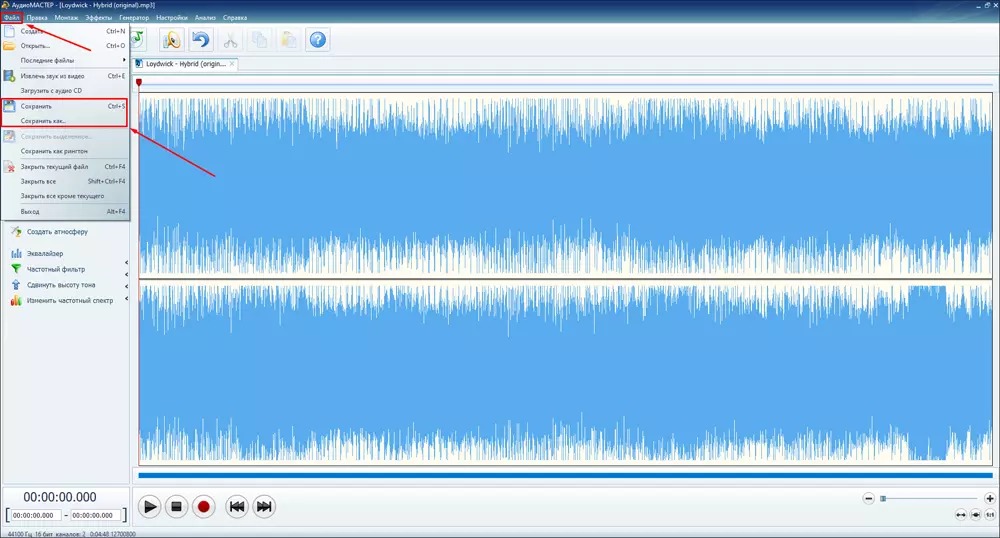
Шаг 1. Откройте исходник и сохраните возможность вернуться назад
Работайте с копией исходного файла. Это особенно важно для единственной записи интервью, озвучки, концерта или семейного видео: чрезмерную эквализацию проще отменить, когда оригинал сохранён отдельно. Запустите программу и откройте запись. В рабочем окне появится форма волны, по которой удобно выбирать весь материал или отдельный участок.
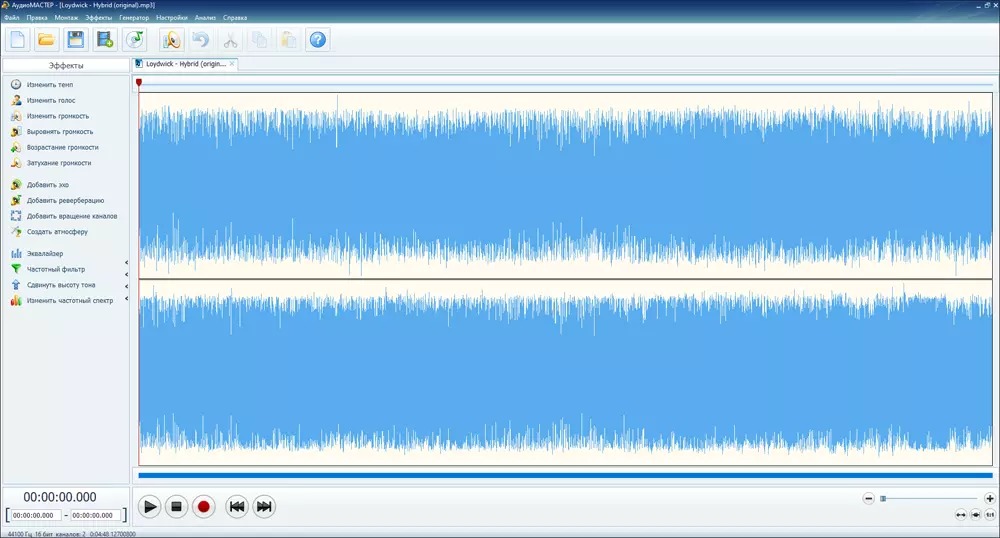
Сначала найдите участок, где недостаток слышен наиболее ясно. Для речи это может быть фраза с гулкими гласными или свистящими согласными, для музыки — плотный припев с басом, вокалом и тарелками одновременно. Если настраивать EQ по слишком простому вступлению, в насыщенной части трека коррекция часто оказывается чрезмерной.
Шаг 2. Откройте инструмент «Эквалайзер»
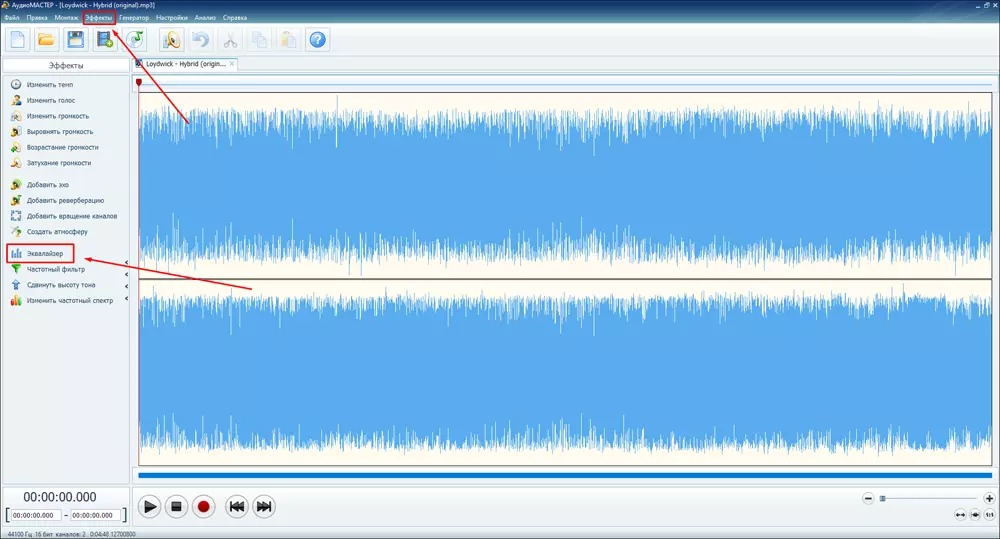
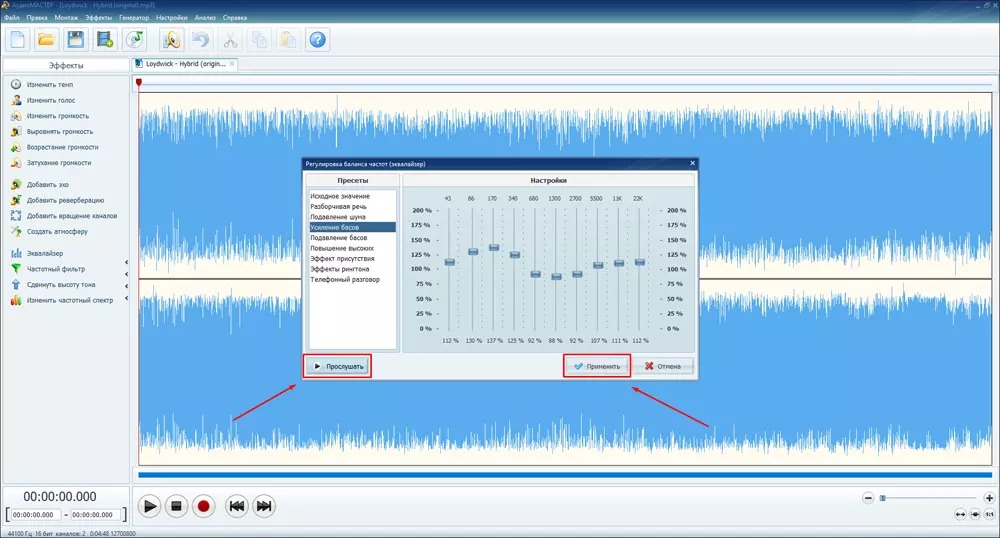
На левой панели выберите «Эквалайзер». Тот же инструмент доступен через меню «Эффекты». После открытия появится отдельное окно с десятью полосами и списком пресетов. Графический EQ не позволяет свободно менять центральную частоту и ширину каждой полосы: его задача — быстро поднимать или опускать заранее заданные участки спектра. Для базовой коррекции это проще параметрического варианта, но точечно удалить узкий резонанс таким инструментом труднее.
Шаг 3. Начните с исходного значения или подходящего пресета
Для ручной настройки сначала верните нейтральное состояние. Оно нужно как точка сравнения: без неё быстро возникает «ползучая» коррекция, когда каждый новый диапазон подстраивается уже под предыдущую ошибку. Если задача типовая, можно начать с готового варианта вроде «Усиление басов» или пресета для более разборчивой речи, но затем всё равно прослушать материал и поправить полосы вручную.
Пресет — не эталон частот. Одна и та же запись по-разному звучит в закрытых и открытых наушниках, маленьких колонках, телевизоре и автомобиле. Кроме того, два трека одного жанра имеют разный баланс ещё до пользовательской обработки. Поэтому готовую настройку разумно использовать как отправную точку, а не как финальный ответ.
Шаг 4. Меняйте одну область за раз
Услышав избыток, сначала ослабьте соответствующую область. Гул обычно находится в нижней части спектра, мутность — в нижней середине, «носовой» оттенок — в середине, резкость голоса и некоторых инструментов — в верхней середине, шипение и излишняя яркость — выше. Эти зоны перекрываются и не имеют одной универсальной границы, поэтому ориентироваться нужно одновременно на частоту и на слух.
Для недостатка поступайте наоборот: добавляйте уровень только там, где это решает конкретную задачу. Не поднимайте все низкие полосы ради «больше баса» — вместе с полезным ударом усиливаются гул, вибрации и содержимое, которое небольшая акустика всё равно не воспроизводит чисто. Не поднимайте весь верх ради «деталей» — вместе с атакой инструментов станут заметнее шипение, шум и жёсткие согласные.
Шаг 5. Слушайте до и после, затем применяйте
В окне эквалайзера используйте «Прослушать», чтобы оценить изменение, и «Применить», когда результат устроит. На этом этапе сравнивайте не эффектность, а полезность: стало ли легче различать речь, перестал ли бас закрывать вокал, сохранилась ли натуральность тембра, не появилась ли утомительная резкость.
Особенно внимательно относитесь к подъёму нескольких полос. Любое суммарное усиление увеличивает амплитуду сигнала в затронутых областях. Если запись уже близка к максимальному уровню, дополнительный подъём создаёт риск перегруза. В такой ситуации общий уровень лучше уменьшить, чем пытаться «выжать» ещё больше громкости частотной коррекцией.
Шаг 6. После эквализации проверьте общую громкость
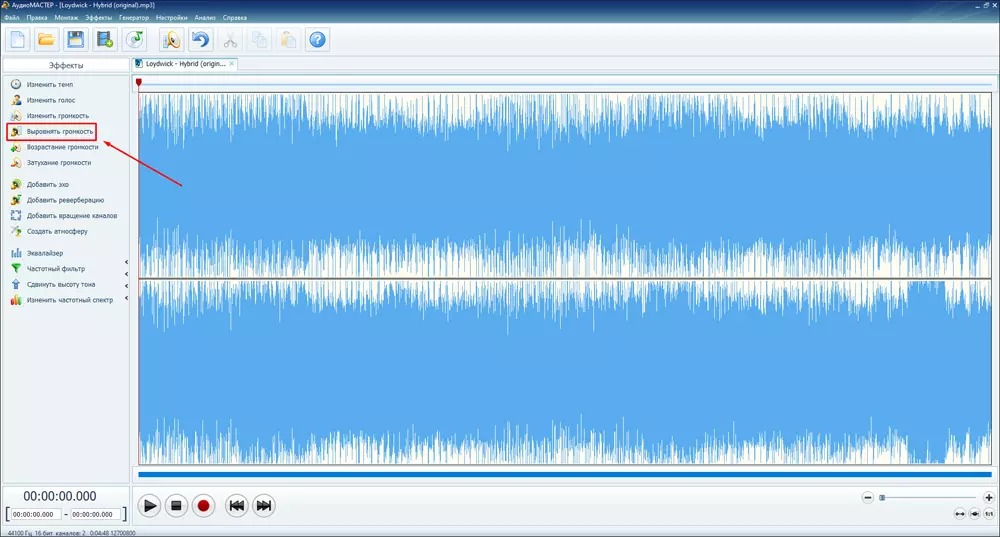
EQ меняет не только оттенок, но и суммарный уровень. Поэтому после заметной коррекции прослушайте самые громкие места. В АудиоМАСТЕРе на боковой панели есть инструмент «Выровнять громкость». Он относится к отдельной операции и не заменяет эквалайзер, но помогает привести уровень записи в порядок после обработки. Не используйте увеличение громкости как способ сделать удачную настройку ещё «убедительнее»: громкий вариант почти всегда воспринимается субъективно насыщеннее.
Шаг 7. Сохраните результат отдельным файлом
Сохраните обработанную версию через меню «Файл», не перезаписывая единственный оригинал. Для дальнейшего монтажа и повторной обработки предпочтительнее сохранять материал без лишнего повторного сжатия. Для готовой публикации можно выбрать нужный конечный формат под площадку или устройство. После экспорта прослушайте именно сохранённый файл целиком или хотя бы начало, самый громкий фрагмент и окончание.
Сильные стороны и ограничения такого способа
Что именно меняет эквалайзер
Любой EQ решает одну задачу: меняет уровень отдельных частей спектра. Частота определяет, где происходит изменение, усиление или ослабление задаёт его величину, а в параметрическом эквалайзере добротность Q определяет ширину затронутой области. Низкое значение Q охватывает широкий участок и подходит для общей тональной коррекции; высокое Q действует узко и применяется для точечного поиска резонансов, гула или свиста.
Графический эквалайзер устроен проще. Он предлагает фиксированный набор полос — например 10, 20 или 30. Чем полос больше, тем точнее можно корректировать спектр, но тем легче получить неровную «гребёнку» из чрезмерных соседних правок. Для прослушивания музыки и быстрой настройки наушников часто достаточно нескольких широких движений. Для реставрации записи, удаления узкого призвука или сведения отдельных дорожек удобнее параметрическая схема.
Помимо обычных колоколообразных полос в профессиональных EQ встречаются фильтры среза и полочные фильтры. High-pass пропускает верх и ослабляет частоты ниже выбранной точки; low-pass делает обратное. Low Shelf поднимает или опускает всю низкую область от выбранной границы, High Shelf — высокую. Эти инструменты не означают, что звук нужно «обрезать по таблице»: частоту среза выбирают по содержимому конкретного материала.
Частотная карта: что слышно в разных областях спектра
Ниже — не набор обязательных значений, а ориентир для диагностики. Реальные инструменты имеют фундаментальные тоны и гармоники сразу в нескольких областях, поэтому бас-гитара, голос или тарелка не «живут» в одной полосе.
| Область | Что обычно воспринимается | Что бывает при избытке | Что бывает при нехватке |
|---|---|---|---|
| 20–60 Гц | Самый низкий суббас, физическая масса и вибрация. | Гул, перегруз небольших динамиков, потеря запаса по уровню. | Очень крупная система звучит менее массивно; на маленьких динамиках разница может почти не воспроизводиться. |
| 60–120 Гц | Основная масса баса, удар бочки, ощущение плотности. | «Бубнение», бас закрывает середину. | Музыка кажется тонкой и менее энергичной. |
| 120–250 Гц | Тепло, тело голоса и многих инструментов. | Мутность и «коробочность». | Тембр становится сухим и бедным. |
| 250–500 Гц | Нижняя середина, основа многих тембров. | Скопление энергии делает микс тесным и непрозрачным. | Звук теряет плотность и естественность. |
| 500 Гц – 1 кГц | Середина, важная для тела речи и инструментов. | Назойливый, «телефонный» или зажатый оттенок. | Средний план проваливается, часть тембров кажется далёкой. |
| 1–2 кГц | Разборчивость, атака многих звуков, часть вокального присутствия. | Утомительная назойливость. | Речь и мелодические инструменты отступают назад. |
| 2–5 кГц | Присутствие, атака, читаемость согласных и деталей. | Жёсткость и быстрое утомление. | Звук становится мягким, но может потерять ясность. |
| 5–10 кГц | Яркость, часть шипящих согласных, атака тарелок и мелких деталей. | Шипение, резкость, подчеркнутый шум. | Материал воспринимается тёмным и закрытым. |
| 10–20 кГц | Самая верхняя область, ощущение «воздуха» и блеска. | Шум и излишняя стеклянность на ярких системах. | Запись может стать более матовой; слышимость верхней части диапазона сильно зависит от слуха и тракта. |
Границы в разных учебниках отличаются, и это нормально: спектр непрерывен. Полезнее запомнить не цифры до герца, а направление поиска. Гудит — начинайте снизу; мутно — проверяйте нижнюю середину; голос не читается — исследуйте середину и верхнюю середину; режет слух — ищите избыточное присутствие или яркость; шипит — проверяйте верх.
Универсальная настройка с нуля: восемь действий
1. Зафиксируйте тракт прослушивания
Во время настройки не меняйте одновременно EQ, громкость, режим пространственного звука, усилитель баса и другие улучшатели. Иначе результат невозможно оценить причинно: изменение может оказаться следствием не эквалайзера. Оставьте одну пару наушников или одну акустическую систему, установите знакомый уровень громкости и отключите всё, что дополнительно меняет тембр.
Для акустики важны положение колонок и место слушателя. Эквалайзер не заменяет исправление явных проблем размещения: если колонка стоит в углу и даёт сильный комнатный гул, постоянное глубокое вырезание баса в каждом треке маскирует следствие, а не исправляет причину.
2. Начните с ровной линии
Сбросьте полосы в 0 дБ или в штатное нейтральное положение. В графическом EQ это прямая горизонтальная линия. В некоторых редакторах положение отображается в процентах, но принцип тот же: сначала нужен неизменённый сигнал. Сравнивать «рок» с «попом», не зная исходного состояния, хуже, чем сделать одну правку от нейтрали и услышать её влияние.
3. Сформулируйте дефект одним предложением
Перед движением ползунка назовите проблему: «бас гудит», «голос слишком тонкий», «согласные колют», «гитары закрывают вокал», «в кино трудно понимать диалог». Такая формулировка сразу ограничивает область поиска. Фраза «хочу красивее» не даёт критерия остановки и обычно приводит к лишним изменениям.
4. Сначала попробуйте ослабление
Когда одна область мешает остальным, её уменьшение часто даёт более чистый результат, чем усиление всех соседних. Если запись мутная, небольшой минус в нижней середине освобождает место для вокала и атаки без дополнительного подъёма верхов. Если голос жёсткий, ослабление проблемной верхней середины сохраняет общий баланс лучше, чем одновременный подъём баса и «воздуха».
Это не запрет на усиление. Подъём нужен, когда в исходнике действительно не хватает конкретной области. Просто вычитательная коррекция обычно оставляет больше запаса по уровню и меньше провоцирует перегруз.
5. Делайте широкую правку для тембра и узкую — для дефекта
В параметрическом EQ широкая полоса подходит, когда весь звук кажется слишком тёмным, тонким или гулким. Узкая полоса полезна при конкретном свисте, резонансе корпуса, сетевом гуле или неприятном звоне. В графическом EQ ширина фиксирована, поэтому соседние ползунки образуют общую кривую. Не превращайте их в чередование максимальных подъёмов и провалов без слышимой причины.
6. Контролируйте общий уровень
После подъёма частот обработанный вариант становится не только иным по тембру, но нередко и громче. Человеческое восприятие склонно оценивать чуть более громкий вариант как более насыщенный. Поэтому для честного A/B-сравнения выровняйте воспринимаемую громкость до и после EQ. В редакторах с выходным Gain уменьшите его при большом суммарном подъёме; в простом графическом EQ используйте общий уровень приложения или следующий этап обработки.
7. Проверяйте на тихой и рабочей громкости
При очень громком прослушивании бас и верх субъективно воспринимаются иначе, а утомление быстрее снижает точность решений. Настраивайте на комфортном уровне, затем сделайте короткую проверку тише. Если на небольшой громкости всё ещё понятен вокал и не исчезает основной баланс, настройка обычно переносится лучше. Не повышайте уровень до болезненного или дискомфортного только ради поиска деталей.
8. Остановитесь и сделайте повторную проверку
После нескольких минут постоянного EQ слух адаптируется. Сделайте короткую паузу и снова включите исходник. Если обработанный вариант после отдыха кажется чрезмерно ярким, басовым или пустым, уменьшите глубину изменений. Хорошая коррекция не обязана выглядеть впечатляюще на графике; иногда полезная кривая отличается от нейтрали всего несколькими плавными движениями.
Как настроить бас правильно
Ошибка «не хватает баса — поднимаю всё слева» встречается особенно часто. Сначала определите, чего именно не хватает. Самый низкий суббас создаёт ощущение давления и вибрации, но многие компактные динамики его не воспроизводят полноценно. Область выше отвечает за привычную массу бас-гитары и бочки. Ещё выше находится тепло и тело, избыток которых уже воспринимается как гул и мутность.
- Бас слабый, но чистый. Добавьте одну или две нижние полосы умеренно и сравните с нейтральным вариантом.
- Бас громкий, но «размазанный». Не усиливайте самый низ. Ослабьте область, где слышно бубнение, и проверьте нижнюю середину.
- Есть удар, но нет глубины. Удар и суббас находятся в разных участках. Наращивание середины бочки не создаёт автоматически глубокий низ.
- Колонки начинают хрипеть. Верните подъём назад. Эквалайзер не расширяет физические возможности динамика.
- После подъёма баса весь трек стал тише при экспорте или начал искажаться. Снизьте общий уровень и уменьшите величину усиления.
Для наушников особенно важно не копировать чужую кривую без проверки. Модели имеют разную собственную АЧХ, посадка меняет количество низких частот, а герметичность амбушюр сильно влияет на бас. Настройка, которая компенсирует одну модель, на другой легко создаёт избыток.
Как сделать речь и вокал разборчивее
Разборчивость речи не равна простому подъёму высоких частот. Голос содержит фундаментальную часть внизу и гармоники во всём среднем диапазоне. Если удалить слишком много низкой середины, диктор станет тонким; если чрезмерно усилить верхнюю середину, появится жёсткость; если поднять самый верх, сильнее проявятся шипящие и шум микрофона.
Рабочая последовательность для озвучки такая:
- Сначала уберите явный низкочастотный гул, который не относится к полезному голосу.
- Если голос «в коробке», осторожно исследуйте нижнюю середину и ослабьте только мешающий участок.
- Если слова плохо читаются, проверьте область присутствия, не поднимая её сразу на большом диапазоне.
- Если после этого «с» и «ш» стали резкими, верните часть подъёма или обработайте сибилянты отдельным инструментом.
- Сравните фразы с разной громкостью и тембром: низкий мужской голос, высокий женский голос и эмоциональная речь реагируют на одну кривую по-разному.
Для звука видеоролика эквализация часто является только одним этапом. Когда нужно монтировать картинку, сводить диалоги и музыку в одном проекте, удобнее использовать полноценный аудиоблок видеоредактора — например, в DaVinci Resolve с модулем Fairlight. Там EQ применяется к дорожкам внутри проекта, а не к заранее сохранённой копии аудиофайла.
Настройка эквалайзера для музыки: почему жанровые «рецепты» работают не всегда
Пресеты Rock, Pop, Classical, Jazz или Bass Boost встречаются во многих плеерах, но название жанра не описывает конкретный мастеринг. Современный рок может быть ярким и плотным, старый рок — мягким и среднечастотным; электронная музыка различается от трека к треку ещё сильнее. Поэтому жанровая кривая полезна только как быстрый вариант прослушивания.
Для музыки лучше опираться на цель:
- нужно больше массы — работайте с низом и контролируйте перегруз;
- вокал утонул — сначала уменьшите диапазон, который его маскирует, и лишь затем добавляйте присутствие;
- трек слишком тёмный — плавно добавьте верх, проверяя шипящие и тарелки;
- трек слишком резкий — снижайте именно область резкости, а не весь высокий диапазон;
- звучание скучное только на одной системе — сначала проверьте другую запись на той же системе, чтобы отделить особенность трека от характера колонок или наушников.
При обработке готового стереомикса будьте особенно осторожны: один диапазон содержит сразу несколько инструментов. Подъём 3–5 кГц ради атаки гитары одновременно затронет вокал, малый барабан и часть тарелок. Чем ближе задача к финальному мастерингу, тем важнее небольшие широкие движения и контроль на нескольких устройствах.
Эквалайзер для игр и фильмов
Для игр и кино чаще нужен не экспорт нового файла, а коррекция воспроизведения. Здесь логика отличается от обработки музыки: важно сохранить понятность полезных событий и не сделать остальные эффекты утомительными.
Игры
Шаги, перезарядка, речь персонажей и другие информативные звуки находятся преимущественно не в самом глубоком басе. Сильный подъём низких частот делает взрывы эффектнее, но способен маскировать детали. Поэтому для соревновательного сценария сначала убирают избыток гула и проверяют область присутствия, а не строят максимально басовую кривую. Для одиночной игры с акцентом на атмосферу баланс можно сделать плотнее, но перегруженный низ быстро утомляет и снижает разборчивость диалогов.
Фильмы и сериалы
Проблема «музыка громкая, речь тихая» не всегда решается EQ. Она связана также с динамическим диапазоном, миксом и настройкой каналов. Эквалайзер помогает, когда сам тембр диалога слишком глухой или мутный: тогда ослабляют мешающую нижнюю середину и аккуратно добавляют область разборчивости. Если скачок громкости между тихими и громкими сценами остаётся, нужен контроль динамики, а не дальнейший подъём частот.
При монтаже роликов аналогичный принцип действует в VEGAS Pro: эквализация — отдельная задача внутри более широкого процесса работы со звуком, где уровень, динамика и монтаж дорожек настраиваются независимо.
Наушники, колонки, телевизор и автомобиль: что меняется
Одна кривая EQ не переносится одинаково между разными устройствами. Наушники работают непосредственно у уха, комнаты на их звук почти не влияют, зато важны посадка и конструкция амбушюр. Колонки взаимодействуют с помещением. Телевизор часто имеет небольшие динамики и корпусные ограничения. В автомобиле на АЧХ влияют расположение динамиков, салон и положение слушателя относительно левого и правого каналов.
| Устройство | Что проверить до настройки | Главная ошибка |
|---|---|---|
| Наушники | Посадка, герметичность амбушюр, одинаковая громкость каналов. | Копировать чужой пресет для другой модели. |
| Колонки | Положение относительно стен и углов, симметрию, место прослушивания. | Компенсировать сильный комнатный резонанс экстремальной кривой в каждом файле. |
| Телевизор | Режим звука, наличие отдельной настройки диалогов и обработки динамики. | Поднимать весь верх ради речи и получать резкие эффекты. |
| Автомобиль | Баланс каналов, фейдер, уровень сабвуфера, штатные «улучшатели». | Настраивать EQ до базового баланса и затем пытаться исправить им перекос системы. |
| Смартфон | Где именно работает EQ: только в приложении или во всей системе. | Считать пресет плеера глобальной настройкой телефона. |
Для любой системы порядок одинаков: сначала приведите в порядок базовые параметры, затем включайте эквалайзер. В автомобиле до частотной коррекции выставляют баланс, фейдер и уровень сабвуфера. На телевизоре — проверяют режим звука и дополнительные обработки. В наушниках — посадку. Так EQ не тратится на компенсацию проблемы, которую можно устранить без изменения спектра.
Когда нужен графический EQ, а когда параметрический
| Задача | Графический | Параметрический |
|---|---|---|
| Быстро изменить общий тембр | Подходит хорошо: фиксированные полосы легко читать и повторять. | Подходит, но требует больше настроек. |
| Сделать наушники чуть менее яркими или басовыми | Удобен для широких корректировок. | Даёт точнее описать форму коррекции. |
| Убрать узкий звон или резонанс | Точность ограничена частотами полос. | Предпочтителен: можно выбрать частоту и Q. |
| Убрать гул ниже полезного диапазона | Зависит от самой нижней полосы. | Удобен high-pass-фильтр с настраиваемой границей. |
| Слегка осветлить весь верх | Нужно плавно поднять несколько полос. | Удобен High Shelf. |
| Учиться слышать диапазоны | Проще визуально и быстрее по действиям. | Полезнее для глубокого понимания частоты, Gain и Q. |
АудиоМАСТЕР относится к первой группе: десять фиксированных полос дают быстрый контроль без сложных параметров. Параметрический EQ встречается в студийных редакторах, DAW и продвинутых видеоредакторах. Его преимущество — точность, но эта точность полезна только после того, как слышима сама проблема.
Диагностика: что делать, когда после EQ стало хуже
Появился хрип или треск
Сначала уменьшите усиленные полосы и общий выходной уровень. Если искажение исчезло, причиной был перегруз после суммарного подъёма. Не исправляйте такой хрип дополнительным срезом случайных частот: проблема находится в уровне сигнала.
Бас стал громче, но потерял упругость
Верните часть самого низкого подъёма и проверьте область выше. «Больше низа» и «более читаемый бас» — разные цели. Слишком широкий подъём добавляет гул и маскирует атаку.
Голос стал яснее, но неприятно режет
Уменьшите подъём верхней середины. Если резкими стали только отдельные шипящие, дальнейший общий срез ухудшит разборчивость всей фразы; для такой проблемы эффективнее отдельная работа с сибилянтами.
Обработанный вариант сначала нравится, а через минуту утомляет
Сравните его с исходником при одинаковой громкости и снизьте глубину кривой примерно в направлении нейтрали. Утомление часто проявляет чрезмерную яркость, резкую верхнюю середину или постоянный избыток баса.
На наушниках всё хорошо, на колонках плохо
Это означает, что настройка привязана к одному тракту или к одной позиции прослушивания. Вернитесь к менее экстремальной кривой и проверьте второй знакомый референс. Для финального файла важнее переносимость между устройствами, чем идеальное совпадение с одной системой.
Ползунки двигаются, но звук не меняется
Проверьте, что обработка включена, выбрано правильное устройство или дорожка и воспроизводится именно тот материал, который проходит через этот EQ. В плеерах и смартфонах эквалайзер нередко действует только внутри конкретного приложения. В редакторе убедитесь, что эффект применён к нужному фрагменту.
После выключения EQ исходник кажется тусклым
Сделайте паузу и снизьте громкость обработанного варианта до сопоставимого уровня. Адаптация слуха к яркой кривой происходит быстро, поэтому моментальное переключение после длительного прослушивания не всегда показывает реальную полезность настройки.
Чек-лист перед сохранением или постоянным использованием пресета
- Исходник или нейтральная настройка сохранены и доступны для сравнения.
- Каждая заметная полоса изменена ради конкретной слышимой причины.
- Обработанный и исходный варианты сравнивались при близкой громкости.
- Нет перегруза на самых громких фрагментах.
- Бас не закрывает голос и средние инструменты.
- Верх не усиливает шипение и фон сильнее, чем полезные детали.
- Речь остаётся естественной, без пустого «радио»-тембра.
- Результат проверен хотя бы на ещё одном устройстве воспроизведения.
- Для файла сохранена отдельная обработанная версия, оригинал не потерян.
- Для системной коррекции сохранён отдельный пресет, чтобы его можно было отключить без изменения самих аудиофайлов.
Типичные ошибки при настройке эквалайзера
Улыбка эквалайзера как универсальный пресет
Кривая с поднятым басом и верхом и проваленной серединой создаёт эффектный звук на части записей, но одновременно отодвигает вокал и инструменты, чья основная информация лежит в середине. Используйте её только тогда, когда такой баланс решает конкретную проблему, а не потому, что форма выглядит привычно.
Максимальный подъём нескольких полос
Большое усиление быстро съедает запас по уровню и делает звучание менее естественным. Если хочется поднять три соседних диапазона, сначала проверьте, не проще ли слегка уменьшить противоположную область и затем компенсировать общий уровень.
Настройка только глазами
Спектр и график помогают находить области, но не определяют художественно правильный баланс. Пик на анализаторе может быть нормальной основой басовой ноты, а ровная линия спектра не является целью музыкального мастеринга. Решение принимается по слышимому результату.
Эквализация до устранения шумов и монтажных проблем
Щелчок, перегруз микрофона, плохой монтажный стык или слишком большая разница громкости не исправляются одной частотной кривой. Сначала решите проблему соответствующим инструментом, затем корректируйте тембр.
Слишком долгая настройка без перерыва
После длительного прослушивания слух привыкает к текущему балансу. Короткие паузы и возвращение к нейтральному варианту помогают заметить, что коррекция ушла слишком далеко.
Практические стартовые сценарии
Ниже — не фиксированные пресеты в децибелах, а порядок поиска. Он полезнее, потому что учитывает реальную запись и конкретный тракт.
| Симптом | Где искать | Первое действие | Что контролировать |
|---|---|---|---|
| Гулкий бас | Низ и нижняя середина | Слегка ослабить проблемную область | Не потерялись ли удар и фундамент |
| Тонкий голос | Нижняя середина | Вернуть немного тела | Не появилась ли мутность |
| Глухая речь | Середина и область присутствия | Освободить место от мутности, затем добавить ясность | Шипящие и жёсткость |
| Резкие гитары или вокал | Верхняя середина | Уменьшить узкую или среднюю по ширине область | Не пропала ли атака |
| Шипение | Высокие частоты | Снизить конкретную зону или применить специализированную обработку речи | Не стал ли весь звук тёмным |
| Мало «воздуха» | Самый верх | Плавно добавить верхнюю область | Шум и свистящие согласные |
| Игровые эффекты закрывают шаги | Низ и нижняя середина | Уменьшить маскирующую энергию | Чтобы звук не стал пустым |
| Диалоги в кино мутные | Нижняя середина и присутствие | Сначала убрать мутность | Не путать тональность с проблемой динамики |
Как отличить проблему записи от проблемы акустики
Перед сильной эквализацией сделайте простой перекрёстный тест. Прослушайте проблемный материал на втором устройстве, затем включите на первой системе хорошо знакомую запись с нормальным балансом. Получатся четыре наблюдения: ваш материал на системе A и B, референс на системе A и B.
- Если дефект слышен у вашего файла на обоих устройствах, правка исходника оправдана.
- Если дефект возникает у разных файлов только на одной системе, сначала корректируйте тракт воспроизведения.
- Если проблема появляется только в конкретном месте комнаты, перестановка или акустическая причина важнее глобального EQ файла.
- Если наушники меняют бас при небольшом изменении посадки, сначала добейтесь стабильной посадки.
Этот тест особенно полезен перед экспортом звука для видео. Частотная коррекция, сделанная под одну пару колонок, попадёт в ролик навсегда. Если звук остаётся чистым на нескольких системах, шансы на нормальное воспроизведение у зрителя выше.
Нужно ли настраивать эквалайзер под каждый жанр
Для персонального прослушивания можно хранить несколько пресетов: например, нейтральный, более мягкий для ярких записей и более плотный для тихого прослушивания. Но привязывать их строго к жанрам необязательно. Гораздо точнее переключать профиль по характеру самой записи и устройству. Один и тот же альбом обычно имеет общий мастеринг и реагирует на EQ предсказуемее, чем случайная подборка разных релизов в жанре «рок».
Для обработки собственного аудио жанровый пресет ещё менее универсален. Он не знает, как записан вокал, где находится бас, насколько яркие тарелки и сколько низкой середины уже есть в миксе. Поэтому финальная кривая должна следовать материалу, а не названию жанра.
Как выбрать контрольный фрагмент и референс для проверки EQ
Эквалайзер легче настраивать не по случайным десяти секундам, а по нескольким коротким участкам с разной нагрузкой. Для музыки возьмите плотный фрагмент, где одновременно слышны бас, вокал и верхние инструменты, а рядом — более спокойный участок. Для речи добавьте фразу с низкими гласными, обычный разговорный тембр и место с заметными «с» и «ш». Если одна кривая улучшает только один эпизод, но портит остальные, её глубину нужно уменьшить.
Референс — знакомая запись того же общего типа, которая уже хорошо звучит на вашей системе. Его используют не для копирования спектра, а для быстрой проверки масштаба: насколько плотный бас считается нормальным на этих колонках, насколько ярким бывает верх, где располагается голос по отношению к фону. Сравнивайте при близкой громкости и не переключайтесь каждые несколько секунд между десятком треков — двух-трёх хорошо знакомых примеров достаточно.
- Для речи выбирайте запись без очевидного шума и сильных эффектов, чтобы оценивать именно естественность тембра.
- Для музыки полезен трек с похожей насыщенностью аранжировки, а не просто произведение того же жанра.
- Для низких частот используйте фрагмент, где бас меняет ноты: так проще заметить, что одна область начинает гудеть сильнее остальных.
- Для верхней середины проверяйте одновременно вокал и ударные: чрезмерная коррекция обычно проявляется жёсткостью сразу в нескольких элементах микса.
- После финальной правки прослушайте обычный знакомый трек без EQ. Если система внезапно кажется совершенно «неправильной», сделайте паузу и перепроверьте глубину своего пресета.
Такой контроль особенно важен для файлов, которые будут слушать на разных устройствах. Цель не в том, чтобы добиться одинакового спектра у всех записей, а в том, чтобы ваша коррекция оставалась уместной за пределами одного фрагмента и одной системы воспроизведения.
Как не потерять качество при повторной обработке
Эквалайзер сам по себе не требует многократного сохранения промежуточных версий в сжатом формате. Если вы планируете продолжать монтаж, коррекцию громкости и другие операции, сохраняйте рабочую копию так, чтобы не добавлять лишний цикл сжатия с потерями. Финальный MP3 или другой компактный формат лучше создавать после завершения обработки.
При работе с видео логика та же: когда звук ещё будет синхронизироваться, монтироваться и сводиться, удобнее хранить промежуточный аудиоматериал в качестве, достаточном для последующих операций, и только затем выполнять конечный экспорт ролика. В VideoPad и других видеоредакторах звук является частью монтажного проекта, поэтому отдельный предварительно пережатый файл не даёт преимущества.
FAQ
Сколько децибел добавлять или убирать?
Универсального числа нет. Величина зависит от исходника, ширины полосы и задачи. Начните с небольшого изменения, сравните с исходником и увеличивайте его только пока слышимое улучшение растёт. Для узкого резонанса и для широкого тонального баланса одинаковая величина воспринимается по-разному.
Нужно ли всегда сначала вырезать, а потом усиливать?
Нет. Сначала ослаблять удобно, когда одна область маскирует остальные или создаёт перегруз. Если материал объективно беден нужным диапазоном, аккуратное усиление оправдано. Важнее не правило «только минус», а контроль результата и запаса по уровню.
Можно ли эквалайзером убрать шум?
EQ помогает, когда шум сосредоточен в определённой области: например, низкочастотный гул или заметное высокочастотное шипение. Широкополосный шум перекрывает полезный сигнал, поэтому сильный срез одновременно портит голос или музыку. Для такого случая нужен специализированный шумоподавитель, а EQ остаётся дополнительной коррекцией.
Почему чужой пресет для моих наушников звучит плохо?
Причины две: пресет может быть рассчитан на другую модель или на другой экземпляр и посадку, а личная предпочтительная тональность тоже различается. Используйте готовую кривую как старт, затем проверяйте бас, середину и яркость на знакомых записях.
Стоит ли включать EQ постоянно?
Для компенсации постоянного характера конкретных наушников или акустики — да, если пресет проверен и не создаёт перегруз. Для готового аудиофайла постоянная обработка не нужна: изменения уже записаны в экспортированную версию. Главное — не применять одновременно два похожих EQ в плеере и системе без необходимости.
Что важнее: анализатор спектра или слух?
Анализатор показывает распределение энергии и помогает найти подозрительную область, но не определяет, что звучит музыкально. Используйте его как измерительный помощник, а решение подтверждайте сравнением на слух и на нескольких фрагментах.
Вывод
Правильная настройка эквалайзера — это контролируемая коррекция, а не поиск «идеального» положения всех ползунков. Начинайте с нейтрали, формулируйте один слышимый дефект, исправляйте один диапазон, сравнивайте до и после при одинаковой громкости и проверяйте результат на другом устройстве. Для обработки конкретной записи АудиоМАСТЕР даёт простой десятиполосный EQ с предварительным прослушиванием и пресетами. Для постоянной настройки наушников, колонок, телевизора или автомобиля используйте EQ самого тракта, не переписывая каждый музыкальный файл.
Если нужно сделать первый практический проход прямо сейчас, возьмите знакомый трек или короткую запись голоса, оставьте эквалайзер в нейтральном положении и найдите только одну проблему. Исправьте её минимальным движением, выровняйте громкость для сравнения и остановитесь. Такой подход быстрее формирует слух и почти всегда даёт более аккуратный результат, чем сложная кривая из десятка случайных подъёмов и провалов.












