


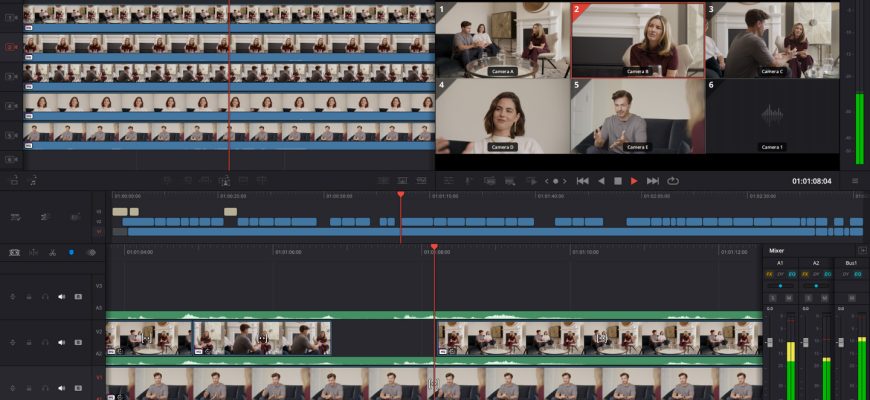
DaVinci Resolve — настольная система постпродакшна Blackmagic Design, в которой монтаж, цветокоррекция, визуальные эффекты, моушн-графика, обработка звука и финальный рендер собраны в одном проекте. В актуальной ветке 21 к этим задачам добавлена отдельная рабочая страница Photo для обработки фотографий. Программа существует в двух основных настольных редакциях: бесплатной DaVinci Resolve и платной DaVinci Resolve Studio. Они используют один интерфейс и общий формат проектов, но отличаются поддержкой битности, частоты кадров, разрешений, части кодеков, эффектов и функций DaVinci AI Neural Engine.
Скачать DaVinci Resolve бесплатно
Рекомендуемый аналог
ВидеоМАСТЕР
Конвертер видео и аудио для Windows с русским интерфейсом
- Конвертация видео и аудио между популярными форматами
- Подготовка файлов для устройств и публикации
- Обрезка, соединение, звук и субтитры
- Русскоязычный интерфейс для Windows
DaVinci Resolve
Программа для работы с видео или аудио на русском языке
- Меньше инструментов для точной локальной коррекции
- Часть расширенных функций доступна только платно
- Набор инструментов зависит от версии и платформы
- Может не подойти для сложного профессионального монтажа

Кратко о DaVinci Resolve
| Разработчик | Blackmagic Design |
| Тип продукта | Нелинейный видеоредактор и комплекс постпродакшна с цветокоррекцией, Fusion VFX, Fairlight Audio и Photo page |
| Актуальная основная ветка | DaVinci Resolve 21 |
| Настольные платформы | Windows, macOS, Linux; в центре поддержки также публикуются сборки Windows ARM |
| Редакции | DaVinci Resolve — бесплатно; DaVinci Resolve Studio — платная расширенная версия |
| Цена Studio | US$295 на американской странице Blackmagic Design; региональная цена и налоги могут отличаться |
| Ограничение бесплатной версии | Практически все 8-битные видеоформаты, до 60 кадров/с и до Ultra HD 3840×2160; часть профессиональных форматов, 10-битного видео, AI и Resolve FX требует Studio |
| Studio | Добавляет DaVinci AI Neural Engine, расширенные Resolve FX и Fairlight FX, шумоподавление, Magic Mask, текстовый монтаж и поддержку 10-битного видео до 120 кадров/с и разрешений выше 4K |
| Основные рабочие страницы | Media, Photo, Cut, Edit, Fusion, Color, Fairlight, Deliver |
| Облако | Blackmagic Cloud для облачных библиотек проектов, совместной работы и синхронизации медиа; для обычного локального монтажа облачная библиотека не обязательна |
| Русский интерфейс | Поддерживается |
Что это за продукт и чем он не является
DaVinci Resolve нельзя описывать только как «программу для монтажа». Исторически продукт особенно известен цветокоррекцией, но современная версия совмещает несколько самостоятельных классов ПО. Страница Edit работает как традиционный нелинейный редактор, Cut предназначена для ускоренного монтажа, Fusion дает узловой композитинг и 2D/3D-графику, Color отвечает за техническую и художественную работу с изображением, Fairlight — за запись, редактирование и сведение звука, а Deliver — за кодирование и выдачу мастер-файлов. В версии 21 Photo page добавляет управление фотоальбомами и обработку статичных изображений с использованием цветовых инструментов Resolve.
Это важно при выборе: Resolve не является простым конвертером, мобильным редактором коротких роликов или облачным веб-сервисом. Основной продукт обзора — настольное приложение. Отдельно существует DaVinci Resolve for iPad, распространяемый через App Store. Он совместим с проектами Resolve и поддерживает Blackmagic Cloud, но это самостоятельная iPad-версия со своей системой ограничений и покупкой Studio внутри приложения. Ее не следует считать заменой настольной редакции один к одному.
Blackmagic Design продолжает активно развивать продукт. Ветка 21 получила Photo page, новые средства keyframing, новые возможности Fusion, папки дорожек Fairlight и расширение набора AI-инструментов. Patch-версии внутри ветки обновляются заметно чаще, поэтому для совместных проектов разумнее фиксировать используемую сборку всей команды, а не ориентироваться только на номер «21».
Редакции DaVinci Resolve и DaVinci Resolve Studio
Бесплатная версия — не демо и не ограниченная по времени пробная копия Studio. Это отдельная полноценная редакция без срока действия. Она включает монтаж, Fusion, Fairlight, цветокоррекцию, HDR grading, многопользовательскую работу и большинство инструментов, необходимых для обычного 1080p и 4K-постпродакшна. Главная граница проходит не по длительности использования, а по профессиональным форматам, максимальным параметрам проекта и ряду вычислительно тяжелых возможностей.
| Параметр | DaVinci Resolve | DaVinci Resolve Studio |
| Стоимость | Бесплатно | US$295 на американской странице продукта |
| Видео | Практически все 8-битные форматы, до 60 fps, до Ultra HD 3840×2160 | Дополнительно 10-битное видео, до 120 fps, разрешения выше 4K и расширенная поддержка профессиональных форматов |
| DaVinci AI Neural Engine | Не является полным набором Studio | Входит в Studio; используется для AI-анализа, масок, интеллектуального рефрейминга, распознавания и других функций |
| Шумоподавление | Базовый набор без полного Studio-комплекта | Temporal Noise Reduction и AI Spatial Noise Reduction |
| Magic Mask, text based editing и расширенные AI-инструменты | Ограничены по сравнению со Studio | Входят в расширенный набор Studio |
| Resolve FX / Fairlight FX | Основной набор | Дополнительные эффекты и плагины |
| IMF, DCP и расширенная HDR-доставка | Не полный профессиональный набор | Studio добавляет расширенную работу с IMF, DCP, Dolby Vision и HDR10+; для отдельных профессиональных технологий могут требоваться дополнительные лицензии |
| Многопользовательская работа | Поддерживается | Поддерживается; дополнительно доступен удаленный рендер и другие Studio-возможности |
Для домашнего монтажа, YouTube, учебных работ и большого числа коммерческих задач бесплатной версии достаточно, пока исходники укладываются в ее ограничения по битности, кадровой частоте и разрешению. Studio становится обоснованной покупкой, когда регулярно используются 10-битные камеры, материал выше 4K, 120 fps, профессиональное шумоподавление, Magic Mask, текстовый монтаж, AI-инструменты, расширенная HDR-доставка или специфические кодеки.
Studio продается как отдельная лицензия без обязательной ежемесячной подписки. Текущие сборки поддерживают активацию программным кодом, аппаратным лицензионным ключом и лицензией Blackmagic Cloud. При этом некоторые корпоративные схемы и облачные сервисы Blackmagic могут оплачиваться отдельно и по подписочной модели: это не меняет характер стандартной покупки Studio за фиксированную цену.
Платформы, установка, регистрация и язык
Основная настольная DaVinci Resolve 21 выпускается для macOS, Windows и Linux. В центре поддержки публикуются варианты Windows x86 и Windows ARM. На странице загрузки Blackmagic Design указаны минимальные версии ОС для загрузок с сайта: macOS 12 Monterey, Windows 10 Creators Update и Rocky Linux 8.6 либо CentOS 7.3. Это именно нижняя граница, а не рекомендация по мощности компьютера: реальная производительность сильнее зависит от декодируемого кодека, разрешения, количества потоков, Fusion-композиций и работы GPU.
На Mac есть еще одно отличие: сборка из Mac App Store распространяется отдельно. В актуальной карточке App Store для версии 21 указаны Apple silicon, macOS 15 или новее, 8 ГБ системной памяти и 16 ГБ при работе с Fusion, а также экран не ниже 1440×900. Там же Blackmagic предупреждает, что Mac App Store-версия может не поддерживать часть внешних панелей управления и не гарантирует совместимость со всеми сторонними OpenFX и VST-плагинами. Если проект зависит от профессиональных плагинов или аппаратных панелей, безопаснее использовать сборку с сайта Blackmagic Design.
Загрузка бесплатной настольной версии с сайта не полностью анонимна. Форма загрузки запрашивает имя, фамилию, email, телефон и адресные данные; введенная информация регистрируется в базе Blackmagic Design для уведомлений о важных обновлениях, продуктах и сервисах. Одновременно компания прямо заявляет для Resolve отсутствие рекламы и пользовательского трекинга. Для человека, который принципиально не хочет передавать контактные данные при загрузке, этот момент стоит учесть заранее.
Русский язык интерфейса поддерживается. Терминология рабочих страниц — Media, Cut, Edit, Fusion, Color, Fairlight, Deliver — в обучающих материалах часто остается на английском, поэтому при работе с курсами и документацией полезно знать оба варианта названий. В русской локализации сами принципы расположения инструментов не меняются.
Как устроен интерфейс
Интерфейс Resolve построен вокруг рабочих страниц. Переключатели располагаются в нижней части окна, и каждый режим перестраивает рабочее пространство под конкретную задачу. Это уменьшает количество отдельных приложений в цепочке: один и тот же клип можно смонтировать, открыть в Fusion, скорректировать цвет, затем свести звук в Fairlight, не экспортируя промежуточные файлы между программами.
Media — импорт, синхронизация и организация
Media page показывает подключенные накопители, медиапул текущего проекта, просмотрщик и метаданные. Файлы перетаскиваются с диска в Media Pool; при импорте папки можно сохранить структуру вложенных каталогов. Здесь же выполняются синхронизация отдельно записанных видео и звука по таймкоду или аудиоволне, добавление метаданных, создание обычных и Smart Bins, а также резервное копирование карт памяти через Clone Tool с контрольной суммой.
Photo — новая рабочая зона версии 21
DaVinci Resolve 21 добавил Photo page для статичных изображений. Фотографии можно собирать в Albums, ставить оценки и теги, просматривать через LightBox, кадрировать и переориентировать без изменения исходного файла. Цветовые правки интегрированы с Color page: доступны первичная коррекция, кривые, qualifiers, Power Windows и узловая схема. Для поддерживаемых камер предусмотрен tethered capture с управлением отдельными параметрами съемки.
Photo page особенно интересен фотографам, которые уже используют DaVinci Color и хотят применять привычную узловую логику к RAW-файлам. При этом Resolve не превращается в полный аналог каталогизатора вроде Lightroom: его сильная сторона — единая система обработки изображения, эффектов и цвета, а не развитая экосистема облачной фототеки. Поддержка RAW зависит от конкретного производителя и модели камеры; в ветке 21 Blackmagic расширяет ее patch-обновлениями, поэтому для нового фотоаппарата важно пользоваться свежей сборкой.
Cut — быстрый монтаж
Cut page рассчитана на монтаж с минимальным количеством переключений. В ней используются Source Tape, две шкалы времени, Fast Review, Sync Bin, Source Overwrite и Multi Source. Верхняя шкала дает обзор всей последовательности, нижняя — подробный фрагмент вокруг текущей позиции. Такой подход удобен на ноутбуке и в проектах, где нужно быстро просмотреть большой объем исходников.
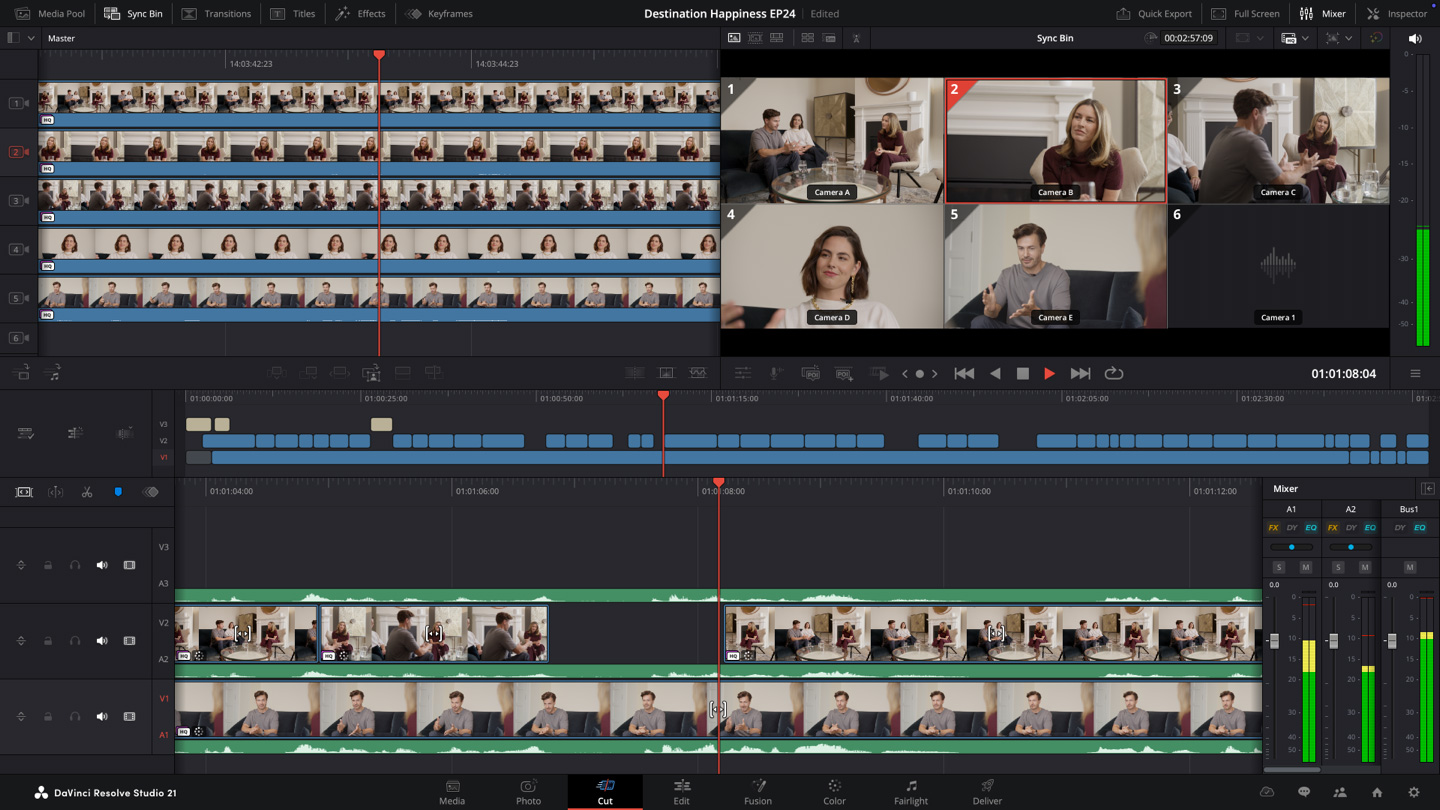
Для многокамерных проектов Sync Bin связывает камеры по таймкоду и времени, а Source Overwrite позволяет помещать подходящий угол в правильную позицию таймлайна. Cut page не обязательна: пользователь может весь проект делать в Edit. Ее ценность — скорость и компактность, особенно в новостном монтаже, интервью, репортажах и быстрых многокамерных сборках.
Edit — основная монтажная страница
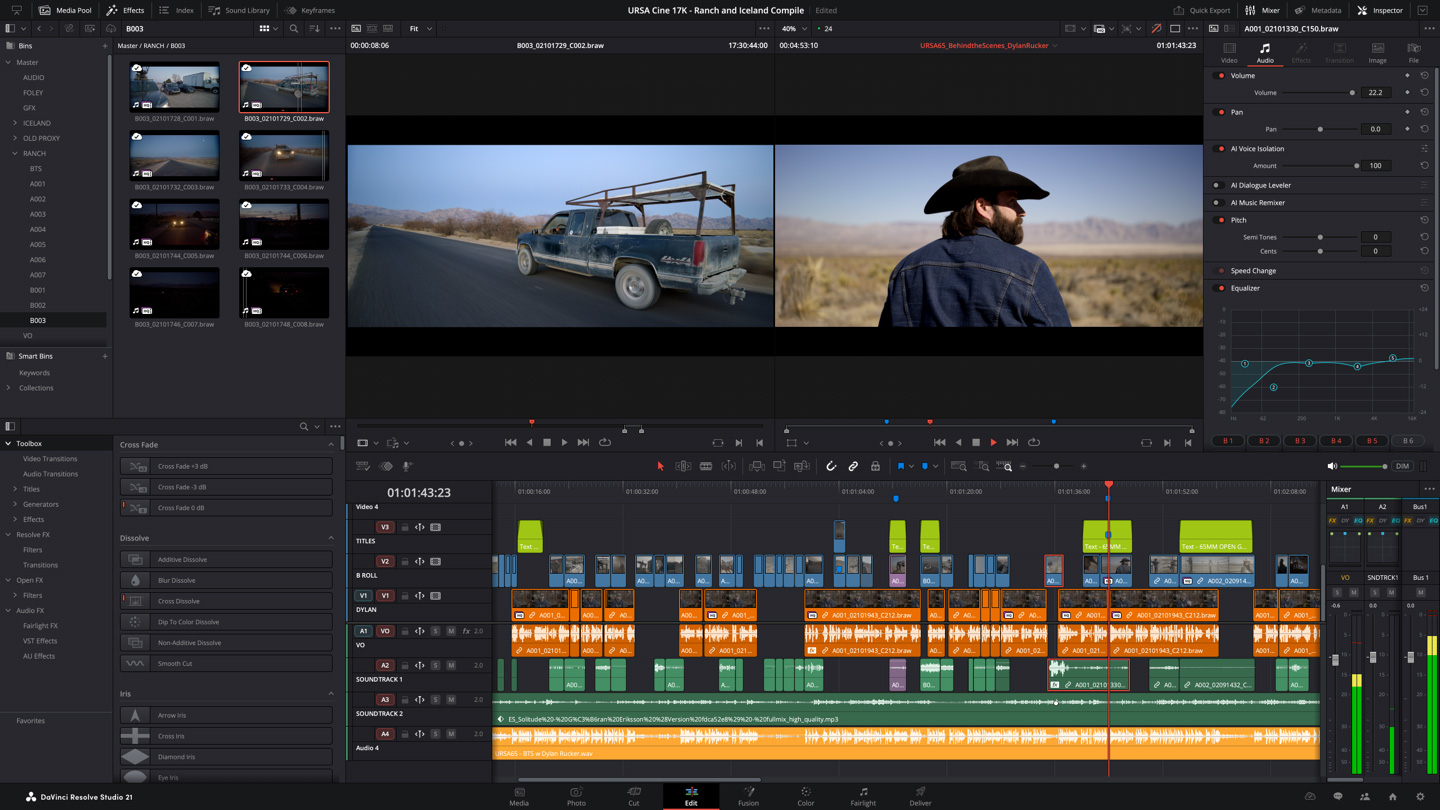
Edit page ближе к классическому NLE: медиапул слева, исходный и программный viewer, трековый таймлайн, Inspector, Effects Library, микшер и индекс. Здесь доступны точный trim, несколько таймлайнов, multicam, субтитры, переходы, ключевые кадры, вложенные композиции и прокси-монтаж. В версии 21 расширены редакторы keyframes и curves, а Fusion-эффекты можно анимировать, не покидая монтажную страницу.
Fusion — узловой композитинг и моушн-графика
Fusion page использует не слои в традиционном понимании, а граф узлов. Источник изображения проходит через цепочку инструментов — маски, трансформации, keyer, трекеры, частицы, 3D-объекты, текст, цветовые операции — и приходит в MediaOut. Узловая схема удобна для сложных композиций: видно, где именно создается маска, где выполняется трекинг и на каком этапе добавляется эффект.
Fusion содержит сотни 2D- и 3D-инструментов, point/planar/3D camera tracking, ротоскопинг, keying, систему частиц и редакторы кривых. В Resolve 21 набор расширен более чем сотней motion-graphics эффектов и инструментов, включая Krokodove. В реальном проекте Fusion разумно применять точечно: заставка, экран в перспективе, удаление объекта, сложный титр или композит. Если каждый кадр таймлайна превращать в тяжелую Fusion-композицию, требования к GPU и кешу быстро растут.
Color — основная сильная сторона Resolve
Color page построена вокруг клипов, viewer, узлов и палитр коррекции. Базовый сценарий начинается с экспозиции и баланса белого, затем используются первичные колеса или HDR wheels, кривые, qualifiers, Power Windows и трекинг. С помощью узлов можно отделять техническую нормализацию от творческого look, делать параллельные коррекции и повторно использовать отдельные части grade.
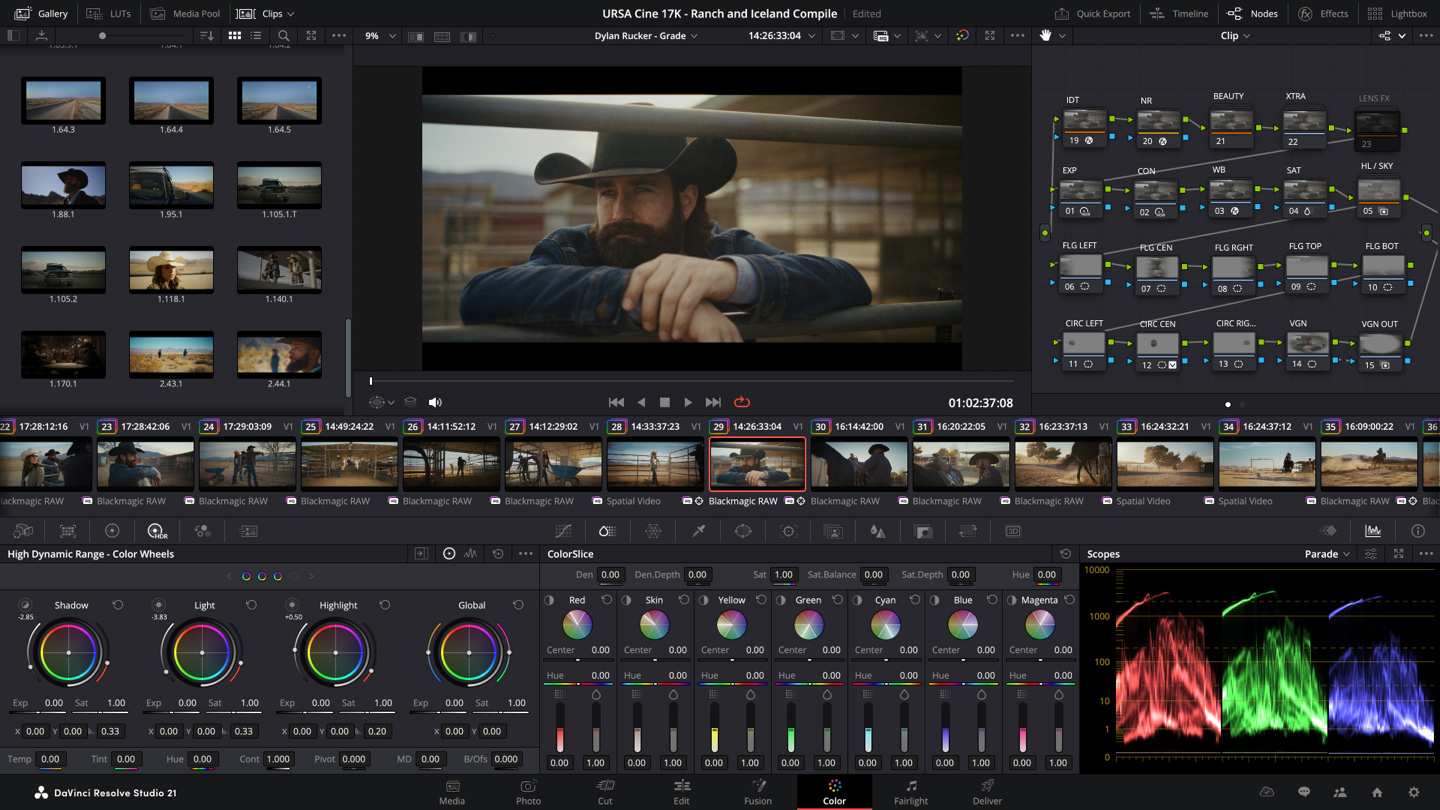
Scopes — waveform, parade, vectorscope и другие измерители — позволяют оценивать сигнал независимо от конкретного дисплея. Это особенно важно при сведении камер: визуальное сравнение на некалиброванном экране может ввести в заблуждение, тогда как приборы показывают распределение яркости и каналов. Resolve поддерживает широкие цветовые пространства и HDR-процессы, а DaVinci Wide Gamut/Intermediate дает единое рабочее пространство для материалов из разных камер.
Studio расширяет Color page инструментами, которые сильнее зависят от вычислительных ресурсов: Magic Mask, продвинутое шумоподавление, дополнительные Resolve FX и некоторые HDR-возможности. Бесплатная версия при этом уже позволяет строить сложные node trees и выполнять полноценную художественную коррекцию в пределах своих форматных ограничений.
Fairlight — звук внутри того же проекта
Fairlight — полноценная аудиостанция внутри Resolve. Здесь есть многодорожечный монтаж, запись, ADR, Foley, EQ, динамическая обработка, автоматизация, плагины и mastering. Архитектура Fairlight Audio Core масштабируется по доступной вычислительной мощности; профессиональные системы с аппаратным ускорителем могут работать с очень большим количеством дорожек.
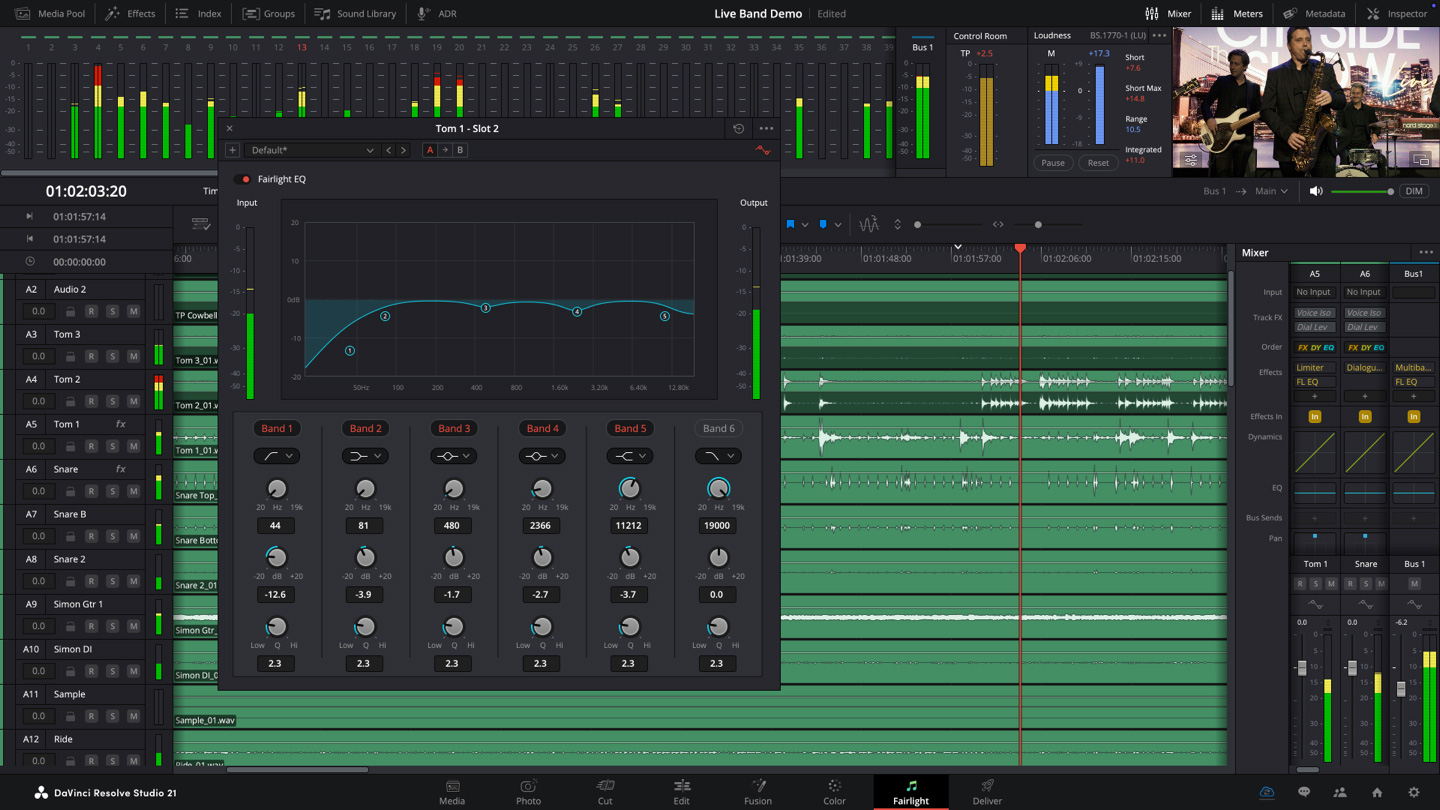
Для обычного видео Fairlight нужен прежде всего для выравнивания речи, очистки нежелательных частот, автоматизации громкости и финального микса. В Studio доступны дополнительные AI-функции, включая Voice Isolation, а также расширенные форматы immersive audio. Если задача — только простой стереоролик, возможностей страницы значительно больше необходимого, но это дает запас для подкастов, интервью и документальных проектов.
Deliver — экспорт и очередь рендера
Deliver page отвечает за финальный вывод. Пользователь выбирает контейнер, кодек, разрешение, частоту кадров, параметры аудио, имя и путь, затем добавляет задание в Render Queue. В очередь можно положить несколько таймлайнов или несколько версий одного и того же проекта. Это удобно, когда нужны, например, мастер, H.264 для веба и вертикальная версия.
Quick Export обеспечивает упрощенный путь: доступны распространенные варианты H.264, H.265, ProRes и экспорт только аудио. После подключения учетных записей Resolve может рендерить и сразу загружать файл на YouTube, Vimeo или TikTok. Для архивного мастер-файла и нестандартных параметров лучше использовать Deliver, где настройки контролируются явно.
Монтажные возможности
DaVinci Resolve поддерживает как простой drag-and-drop монтаж, так и профессиональную работу через source viewer, In/Out, трех- и четырехточечные операции, trim и keyboard-driven workflow. Пользователь может работать с обычными треками, несколькими timeline, multicam, nested timelines и субтитрами. Для больших проектов есть Edit Index, метаданные, Smart Bins и разные представления медиапула.
Прокси-монтаж встроен в общий процесс. При тяжелых H.265, высоких разрешениях или слабой видеокарте можно создать proxy media, снизить timeline resolution или использовать Render Cache. Это не ухудшает исходник: Resolve продолжает хранить связь с оригинальными файлами и при финальном рендере может обращаться к ним, если настройки проекта не требуют использования прокси.
Keyframing в версии 21 стал более заметной частью Cut/Edit. Можно править кривые движения, easing и значения сразу для нескольких выбранных клипов. Поддерживаются loop, ping-pong и другие режимы анимации, а Fusion-эффекты доступны в редакторах keyframes/curves монтажной страницы. Для роликов с большим количеством графики это сокращает количество переходов в Fusion.
Субтитры — отдельные дорожки, а не просто текстовые клипы. Их можно импортировать, редактировать и форматировать. В Studio дополнительные текстовые и AI-функции позволяют использовать транскрипцию и текстовый монтаж. Не следует путать это с обычным генератором титров: Text+ и MultiText — графические инструменты, а subtitle track предназначен для субтитров и caption workflow.
Цветокоррекция и управление цветом
Для цветовой работы Resolve предоставляет несколько уровней управления. Primary Wheels корректируют основные диапазоны изображения; Curves позволяют точнее управлять яркостью и цветом; Qualifier выделяет области по цвету или яркости; Power Windows задают геометрические маски; Tracker привязывает маску к движущемуся объекту. Узлы дают возможность разделить операции: например, первый узел — баланс, второй — локальная коррекция лица, третий — творческий look, четвертый — выходная корректировка.
Сильная сторона такого подхода — повторяемость. Grade можно сохранить в Gallery как still, применить к другим кадрам, объединить клипы в группы и синхронно менять общий look. В версии 21 для групп добавлены версии grade, а node graph можно просматривать как список слоев. Это помогает в длинных проектах, где графы становятся слишком широкими.
Color Management особенно важен при смешивании Log, RAW, SDR и HDR. Ошибка здесь способна дать ложный контраст или неверную гамму еще до художественных правок. Перед началом проекта следует определить рабочее цветовое пространство и формат вывода, а не компенсировать неправильную трансформацию ручными колесами. Для контроля используйте scopes и тестируйте готовый файл в целевой среде просмотра.
Fusion и визуальные эффекты
Fusion интегрирован непосредственно в клип или Fusion Composition. Типичная цепочка может состоять из MediaIn, Transform, Mask, Merge и MediaOut. Для keying применяются специализированные инструменты, для масок — Polygon и другие формы, для трекинга — point, planar или 3D camera tracker. В 3D-сцене можно размещать текст, геометрию, источники света и камеру, затем рендерить результат обратно в 2D-поток.
В версии 21 Fusion получил Krokodove и новые motion-graphics средства, Macro Editor, поддержку новых USD-возможностей и расширения Text+. Studio добавляет часть продвинутых функций, поэтому при переносе композиции между бесплатной и платной редакцией нужно смотреть, нет ли в графе Studio-only узлов или эффектов.
Fusion может оказаться избыточным для простого ролика. Простые zoom, position, crop и opacity быстрее делать в Inspector на Edit page, а готовые переходы — через Effects Library. Переход в Fusion оправдан, когда требуется композитинг, сложная маска, точный трекинг, процедурная анимация или эффект, который трудно собрать только параметрами клипа.
Fairlight и работа со звуком
На Fairlight page каждый трек может иметь собственные уровни, панораму, EQ, dynamics и эффекты. Доступны bus-ы, automation и meters. Для диалога практический минимум — правильно выставить clip gain, убрать очевидные проблемные частоты, контролировать компрессию и затем привести итоговый микс к требованиям площадки. Уровень лучше оценивать не только «на слух», но и по измерителям.
Resolve поддерживает ADR-инструменты, работу со звуковыми библиотеками и sample-accurate редактирование. В Studio набор расширяется AI Voice Isolation, Dialogue Separator и другими средствами Neural Engine, а также профессиональными immersive-audio сценариями. Для обычного стерео эти функции не обязательны, но в сложном постпродакшне позволяют не переносить проект в отдельную DAW на ранних этапах.
AI и автоматизация в DaVinci Resolve 21
DaVinci AI Neural Engine — преимущественно часть Studio. Он используется не как отдельный чат или генератор роликов, а как вычислительный слой для анализа изображения, звука и структуры материала. В актуальных версиях к нему относятся распознавание объектов и лиц, Magic Mask, smart reframing, Speed Warp, Super Scale и ряд новых функций веток 20–21.
Среди подтвержденных AI-инструментов Studio — IntelliSearch для поиска по содержимому, CineFocus для управления фокусным акцентом, Magic Mask, улучшенные инструменты обработки лица, UltraSharpen, Motion Deblur, IntelliScript, Dialogue Matcher, Music Editor, Animated Subtitles, Multicam SmartSwitch, Voice Convert, IntelliCut, Audio Assistant и Detect Music Beats. Не все они нужны каждому монтажеру, а часть имеет смысл только на мощном GPU.
Важно различать автоматизацию и генеративный облачный сервис. Neural Engine интегрирован в настольное приложение и опирается на вычислительные возможности поддерживаемого GPU. Blackmagic Cloud — отдельный слой для библиотек проектов, совместной работы, синхронизации и лицензирования. Использование локального Resolve не означает автоматическую отправку всего исходного материала в облако.
Blackmagic Cloud и совместная работа
Resolve поддерживает локальные и облачные project libraries. Через Blackmagic Cloud редактор, колорист, VFX-художник и звукорежиссер могут одновременно работать в одном проекте. Система содержит блокировки bins и clips, многопользовательские timelines и механизмы просмотра изменений. Важное отличие от «отправки проекта по кругу» — участники работают с общей структурой проекта, а не обмениваются каждый раз новым XML или копией timeline.
Blackmagic Cloud также умеет синхронизировать медиа между компьютерами. Идея состоит в том, что у участников может быть локальная копия материалов, а изменения проекта и необходимые файлы синхронизируются через облачный слой. Для больших объемов Blackmagic предлагает собственные сетевые накопители Cloud Store, но Resolve не требует именно такого хранилища: программа работает и с обычными прямыми дисками, NAS и SAN.
Интернет становится обязательным только для функций, которые действительно зависят от сети: облачной библиотеки, синхронизации через Blackmagic Cloud, cloud license и прямой загрузки на внешние сервисы. Локальный монтаж с локальными медиа не требует постоянного облачного проекта.
Импорт: какие форматы реально поддерживаются
Resolve рассчитан на работу с камерными и постпродакшн-форматами без обязательного предварительного транскодирования. В текущих материалах Blackmagic среди типичных поддерживаемых форматов прямо называются H.264, H.265, Apple ProRes, Blackmagic RAW и OpenEXR. Поддерживаются также профессиональные MXF-процессы, последовательности изображений и распространенные аудиоформаты.
Точное сочетание container + codec + bit depth зависит от ОС, редакции Resolve и аппаратного декодера. Например, наличие расширения .mp4 еще не гарантирует одинаковое поведение двух файлов: внутри контейнера могут быть разные профили H.264/H.265, битность, chroma subsampling и аудиокодек. Поэтому при ошибке импорта важно смотреть не расширение, а полный медиапрофиль.
Для неподдерживаемого варианта самый надежный обход — транскодирование в монтажный промежуточный формат, а не десятки попыток переименовать расширение. Переименование .mov в .mp4 не меняет кодек. Если файл открывается, но воспроизводится рывками, проблема уже не в поддержке формата как таковой, а в стоимости декодирования: Long-GOP H.265 может быть заметно тяжелее intraframe-посредника.
В версии 21 расширена работа со статичными форматами и RAW-фотографиями. Поддерживаются HEIC и HDR-варианты JPEG, PNG и TIFF, Apple ProRAW, а Photo page работает с RAW от ряда камер Canon, Fujifilm, Nikon, Panasonic и Sony. Список конкретных камер меняется с обновлениями, поэтому отсутствие нового RAW в старой сборке не означает, что формат полностью отсутствует в ветке 21.
Экспорт и доставка
Для быстрого вывода можно использовать Quick Export. Он предлагает распространенные H.264, H.265, ProRes и аудиоварианты, а после подключения аккаунта может сразу загрузить готовое видео на YouTube, Vimeo или TikTok. Пользовательские presets Quick Export создаются из настроек Deliver.
Deliver page дает больше контроля: можно выбрать весь timeline или отдельные клипы, видео и аудио вместе либо по отдельности, добавить несколько заданий и запустить Render Queue. Это удобнее для профессиональной доставки, потому что один проект можно вывести в несколько форматов без повторной настройки каждого раза.
Studio расширяет профессиональные форматы и delivery: Blackmagic указывает IMF encoding/decoding, работу с DCP, расширенные H.264/H.265-профили и HDR-доставку Dolby Vision/HDR10+. Часть технологий имеет отдельные лицензионные условия: например, расширенные Dolby Vision trim controls требуют отдельной лицензии Dolby, а зашифрованный DCP — отдельной EasyDCP-лицензии. Поэтому «Studio поддерживает DCP» не означает, что любой театральный workflow полностью закрыт одной покупкой Resolve.
Типичный рабочий сценарий: от исходников до готового ролика
- Создать проект и проверить параметры. До импорта определить частоту кадров и целевое разрешение. Менять frame rate после начала монтажа нежелательно, особенно в multicam и при внешнем звуке.
- Импортировать медиа на Media page. Создать bins для интервью, B-roll, музыки и графики. Если звук записан отдельно, синхронизировать его по таймкоду или waveform.
- Оценить производительность. Если H.265 или высокое разрешение воспроизводятся нестабильно, создать proxies или optimized media до начала плотного монтажа.
- Собрать черновик. Быстрый просмотр большого объема удобно сделать в Cut page; точный монтаж, J/L edits, титры и многодорожечная структура — на Edit page.
- Добавить графику. Простые титры оставить на Edit, сложные анимированные элементы или трекинг открыть в Fusion. Не добавлять тяжелые Fusion-эффекты к каждому клипу без необходимости.
- Сделать базовый цвет. На Color page сначала выровнять экспозицию и баланс камер, затем создать творческий look. Для логарифмических исходников заранее настроить color management или корректную трансформацию.
- Свести звук. На Fairlight проверить уровни диалога, музыку и эффекты, убрать клиппинг, настроить EQ/dynamics и мастер-шину. В Studio при необходимости использовать Voice Isolation или другие AI-средства.
- Проверить весь timeline. Просмотреть ролик от начала до конца после цветовых и звуковых изменений, обратить внимание на offline media, пропущенные титры, рассинхрон, внезапные пики громкости и кадры с неотрендеренными эффектами.
- Сформировать мастер на Deliver page. Выбрать контейнер и кодек по требованиям площадки, добавить задание в Render Queue и выполнить рендер.
- Проверить готовый файл вне Resolve. Открыть его в отдельном плеере, проверить продолжительность, первый и последний кадр, аудио, субтитры, разрешение и отсутствие случайных черных кадров.
Главное преимущество этого процесса в том, что все стадии используют одну медиабазу и один timeline. Не нужно рендерить промежуточный файл только ради перехода из монтажа в цвет или из цвета в звук. Но это одновременно увеличивает ответственность за структуру проекта: если медиа перемещены или накопитель отключен, проблема сразу затронет несколько стадий.
Производительность и требования к компьютеру
Формальные минимальные требования по ОС не описывают реальную нагрузку. Для Resolve критичны GPU, видеопамять, декодирование кодеков и пропускная способность диска. Обычный H.264 1080p, 4K H.265 10-bit, Blackmagic RAW, Fusion-композиция и temporal noise reduction могут предъявлять совершенно разные требования на одном и том же timeline.
Первые признаки нехватки ресурсов — dropped frames, задержки при scrubbing, долгий Render Cache, зависание при сложных эффектах и ошибки GPU memory. Диагностику стоит начинать не с переустановки программы, а с изоляции нагрузки: снизить timeline resolution, временно отключить тяжелые nodes, перейти на proxies и проверить проблемный клип без эффектов.
Для дисковой подсистемы важны как скорость, так и свободное место. Proxy, optimized media и Render Cache могут занимать значительно больше исходников. Проект с несколькими камерами и Fusion способен незаметно заполнить системный SSD, после чего начинаются ошибки кэша и экспорта. Cache location лучше задавать на накопителе с достаточным запасом и периодически очищать устаревший кеш через инструменты Resolve, а не вручную удалять неизвестные папки проекта.
На ноутбуке нужно учитывать тепловые ограничения. Длительный рендер — стабильная нагрузка на CPU/GPU, и система, которая плавно воспроизводит короткий фрагмент, может снизить частоты через несколько минут. Это не специфический дефект Resolve; проверять производительность имеет смысл на реальном типе исходников и длительности, близкой к рабочему проекту.
Приватность, аккаунты и зависимость от интернета
Локальный проект можно вести без Blackmagic Cloud. Исходники остаются на выбранных дисках до тех пор, пока пользователь сам не включает облачную синхронизацию или не загружает файлы во внешний сервис. Для совместной работы через Blackmagic Cloud необходимо создать Blackmagic Cloud ID и облачную project library.
При загрузке программы с сайта пользователь передает регистрационные данные Blackmagic Design. Это отдельный момент от работы приложения. В самом загрузочном портале компания заявляет отсутствие рекламы и user tracking, но контактные данные из формы регистрации все равно попадают в базу Blackmagic Design для продуктовых и сервисных уведомлений.
Прямая публикация на YouTube, Vimeo и TikTok требует добавить учетные данные соответствующего сервиса в Preferences. Если политика компании запрещает хранить такие токены в монтажной станции, безопаснее рендерить файл локально и загружать его через утвержденный корпоративный процесс.
Для конфиденциального материала следует разделять проектные метаданные и медиа. Blackmagic Cloud позволяет синхронизировать медиа между системами, но включать эту функцию нужно осознанно: если исходники нельзя передавать во внешнее облако по договору или внутренней политике, используйте локальное либо собственное сетевое хранилище и не активируйте media sync.
Частые проблемы и диагностика
Программа установилась, но не запускается
Сначала проверить соответствие ОС текущей сборке и обновления GPU-драйвера. На Windows важно различать x86 и ARM-сборку. На Mac — не путать требования сайта Blackmagic с более строгими требованиями версии из Mac App Store. Если проблема появилась после обновления, временно исключить сторонние OpenFX/VST-плагины как источник сбоя и проверить запуск чистого проекта.
Файл не импортируется или появляется Media Offline
Проверить, доступен ли физический путь к файлу и не изменилось ли имя диска. Если файл на месте, посмотреть container, codec, bit depth и chroma subsampling. Бесплатная версия не поддерживает весь Studio-набор 10-битных и профессиональных форматов. Для нового RAW-фото или новой камеры обновить Resolve до свежей ветки 21, поскольку Blackmagic добавляет поддержку отдельных моделей в точечных обновлениях.
Видео открывается, но тормозит
Создать proxies, включить Render Cache либо снизить timeline resolution. Затем поочередно отключить Fusion, noise reduction, optical flow и тяжелые Resolve FX. Если после отключения конкретного эффекта воспроизведение нормализуется, проблема в вычислительной нагрузке, а не в повреждении файла.
Экспорт останавливается на одном месте
Запомнить timecode остановки и проверить соответствующий клип. Частые причины — проблемный кадр, декодирование конкретного файла, тяжелая Fusion-композиция, сторонний эффект, недостаток памяти или места на диске. В диагностических целях вывести короткий диапазон вокруг проблемной позиции, затем временно отключить эффекты и попробовать другой encoder. Если короткий участок рендерится, проблема может быть в общей длине задания или ресурсе системы.
Цвет готового файла отличается от viewer
Проверить Project Color Management, входные color space, output color space и HDR/SDR-режим. Затем сравнить scopes до и после рендера. Разные плееры и дисплеи могут интерпретировать теги и гамму по-разному; поэтому профессиональный контроль нельзя строить только на визуальном сравнении двух окон.
В Fairlight нет звука или неверный уровень
Проверить mute/solo, clip gain, track fader, bus assignment и master output. Если звук есть в Edit, но отсутствует после экспорта, проверить, какой bus выбран в Deliver. При многоканальном проекте убедиться, что channel mapping соответствует ожидаемому формату файла.
Прокси не связались с исходниками
Сверить имена и структуру файлов, а затем использовать штатный relink. Для командного проекта лучше заранее согласовать единый принцип именования и пути к медиа. Переименование исходников после создания proxy усложняет автоматическое сопоставление.
Studio не активируется
Убедиться, что установлена именно Studio, а не бесплатная Resolve, и использовать поддерживаемый тип лицензии: activation code, hardware dongle или Blackmagic Cloud license. Лицензия Mac App Store — отдельный канал распространения; ее не следует считать взаимозаменяемой со стандартной лицензией из сайта Blackmagic.
После обновления часть плагинов не работает
Сначала проверить совместимость версии OpenFX/VST с конкретной сборкой Resolve и ОС. На Mac отдельно учитывать предупреждение Blackmagic о том, что версия из Mac App Store может быть несовместима с некоторыми сторонними OpenFX/VST и внешними control panels. Для производственной системы крупные обновления лучше ставить после проверки копии проекта и плагинов.
Как проверить результат перед публикацией
- Открыть готовый файл вне Resolve и убедиться, что он воспроизводится от начала до конца.
- Сверить разрешение, частоту кадров и продолжительность с требованиями площадки.
- Проверить первый и последний кадр, чтобы в файл не попали лишние черные или технические кадры.
- Прослушать диалог, музыку и эффекты на нескольких участках, проверить отсутствие клиппинга и внезапных провалов.
- Если есть субтитры, проверить их синхрон, орфографию и безопасные поля.
- Для цветокритичной работы проверить scopes и соответствие output color space.
- Для сложного проекта дополнительно сохранить отдельный мастер более высокого качества, а веб-версию делать производной от него.
Плюсы и минусы
Плюсы ✔️
- Единый постпродакшн. Монтаж, Fusion, Color, Fairlight и Deliver работают с одной медиабазой и timeline.
- Сильная бесплатная редакция. Нет временного лимита; доступны монтаж, цветокоррекция, Fusion, Fairlight, HDR grading и многопользовательские проекты.
- Профессиональная цветокоррекция. Узлы, scopes, Power Windows, qualifiers, tracking и развитое color management встроены в основной продукт.
- Развитая работа со звуком. Fairlight закрывает задачи от простого сведения до сложного аудиопостпродакшна.
- Гибкая работа с форматами. Поддерживаются H.264, H.265, ProRes, Blackmagic RAW, EXR и широкий набор профессиональных контейнеров и изображений.
- Прокси, optimized media и render cache. Есть несколько способов адаптировать тяжелые исходники под производительность конкретного компьютера.
- Совместная работа. Blackmagic Cloud и multi-user projects позволяют нескольким специалистам работать в одном проекте.
- Photo page в версии 21. Фотографии можно организовывать и обрабатывать теми же цветовыми инструментами, что и видео.
- Studio продается без обязательной ежемесячной подписки. Стандартная лицензия имеет фиксированную цену.
Минусы ❌
- Высокая нагрузка на GPU и диски. Fusion, noise reduction, AI, высокие разрешения и Long-GOP-кодеки требуют заметного запаса производительности.
- Крутая кривая обучения. В одном приложении фактически объединены NLE, compositing, grading и DAW, поэтому освоить все страницы сразу трудно.
- Бесплатная версия имеет форматные ограничения. 10-битное видео, разрешения выше 4K, 120 fps и часть профессиональных кодеков требуют Studio.
- Многие AI-функции относятся к Studio. Magic Mask, text based editing и расширенный Neural Engine не являются полным бесплатным набором.
- Загрузка с сайта требует регистрационных данных. Для получения установщика нужно заполнить форму Blackmagic Design.
- Mac App Store-версия имеет отдельные ограничения. Blackmagic предупреждает о совместимости с частью внешних панелей и OpenFX/VST.
- Профессиональная доставка иногда требует дополнительных лицензий. Отдельные Dolby Vision и encrypted DCP workflow не закрываются одной покупкой Studio.
Кому подойдёт
- Монтажерам, которым нужен единый процесс от чернового монтажа до финального мастера.
- Колористам и операторам, работающим с Log, RAW, HDR и несколькими камерами.
- Авторам YouTube и документальных проектов, которым бесплатной версии достаточно по формату исходников.
- Небольшим студиям, которым выгоднее фиксированная лицензия Studio, чем обязательная подписка на монтажный пакет.
- Командам, которым полезны общие project libraries, Blackmagic Cloud и параллельная работа монтажа, цвета, VFX и звука.
- Пользователям Windows, macOS и Linux, которым нужен один и тот же основной инструмент на разных настольных ОС.
- Фотографам, уже знакомым с DaVinci Color и заинтересованным в новой Photo page версии 21.
Кому не подойдёт
- Тем, кому нужен только максимально простой редактор коротких роликов без профессиональных страниц Color, Fusion и Fairlight.
- Пользователям слабых компьютеров, которые не готовы работать через proxies и ограничивать тяжелые эффекты.
- Командам, полностью завязанным на уникальные плагины и обмен проектами Adobe или Avid, если перенос всей инфраструктуры не оправдан.
- Тем, кому нужна полноценная облачная фототека с мобильной каталогизацией как основной сценарий: Photo page Resolve ориентирована прежде всего на интеграцию изображения в постпродакшн.
- Пользователям, которым критически нужен конкретный 10-битный или профессиональный кодек, но покупка Studio не планируется.
Альтернативы DaVinci Resolve
Adobe Premiere
Premiere остается логичной альтернативой для команд, где уже используются After Effects, Photoshop, Audition, Frame.io и Creative Cloud. Он выпускается для настольных систем и распространяется по подписке; отдельной бессрочной лицензии Premiere нет. Выбирать Premiere разумнее, если обмен проектами и ассетами внутри Adobe важнее встроенной в одно приложение Color/Fusion/Fairlight-архитектуры Resolve.
Final Cut Pro
Final Cut Pro ориентирован на экосистему Apple и использует собственную Magnetic Timeline. В 2026 году Apple предлагает его и как отдельную покупку для Mac, и в составе Apple Creator Studio; также существует версия для iPad. Он подходит тем, кто работает только на Mac и ценит тесную оптимизацию под Apple silicon. Resolve гибче по настольным платформам и сильнее интегрирует отдельные профессиональные страницы цветокоррекции, Fusion и Fairlight.
Avid Media Composer
Media Composer остается специализированным вариантом для кино-, телевизионных и вещательных команд, где важны Avid-совместимые процессы, MediaCentral/NEXIS и традиционный collaborative editorial. Актуальная линейка поддерживает Windows и macOS. Resolve рациональнее, если требуется единая среда монтажа, цвета, VFX и звука; Avid — если организация уже построила монтажную инфраструктуру вокруг Media Composer.
Kdenlive
Kdenlive — бесплатный open-source видеоредактор для Linux, Windows, macOS и BSD. Он обеспечивает многодорожечный монтаж, эффекты, субтитры и прокси без платной редакции. Это практичная альтернатива, если нужен свободный NLE и не требуется профессиональная интеграция уровня DaVinci Color, Fusion и Fairlight. На слабой или Linux-системе Kdenlive также может оказаться проще в обслуживании, хотя производительность все равно зависит от кодеков и разрешения.
FAQ
DaVinci Resolve действительно бесплатен?
Да. DaVinci Resolve — отдельная бесплатная редакция без временного ограничения. Она не прекращает работу через 7 или 30 дней. Платная DaVinci Resolve Studio добавляет расширенные форматы, AI Neural Engine, дополнительные эффекты, шумоподавление и другие профессиональные функции.
Можно ли монтировать 4K в бесплатной версии?
Да, в пределах до Ultra HD 3840×2160 и до 60 кадров/с для поддерживаемых 8-битных форматов. Если исходник или доставка требуют 10-bit, частоты выше 60 fps, разрешения выше 4K или Studio-only кодека, потребуется Studio либо предварительное преобразование материала в совместимый формат.
DaVinci Resolve Studio — подписка?
Стандартная лицензия Studio продается за фиксированную цену; американская цена на текущей странице Blackmagic Design — US$295. При этом Blackmagic Cloud, корпоративная аренда лицензий и отдельные сторонние профессиональные технологии могут иметь собственные платежи.
Нужен ли интернет для монтажа?
Для обычного локального проекта постоянное подключение не требуется. Интернет нужен для Blackmagic Cloud, cloud license, синхронизации медиа и прямой загрузки на внешние сервисы. Проекты на локальной библиотеке и файлы на локальном диске можно обрабатывать без облачного workflow.
Можно ли использовать Resolve только для цветокоррекции?
Да. Можно импортировать готовый монтаж, выполнить conform, grading и отдать мастер. Но при обмене с другим NLE нужно внимательно работать с XML/AAF/EDL, скоростными изменениями, nested sequences, сторонними эффектами и шрифтами: не все элементы чужого проекта переносятся один к одному.
Есть ли в Resolve Photoshop-подобная обработка фото?
В версии 21 появилась Photo page с Albums, рейтингами, тегами, crop/reframe, RAW-настройками, Color page и Resolve FX. Ее логика ближе к применению DaVinci color pipeline к фотографиям. Для сложного пиксельного ретуширования и традиционной растровой верстки отдельный графический редактор все еще может быть удобнее.
Что выбрать: Cut или Edit?
Cut рассчитана на быстрый просмотр и сборку, особенно при большом количестве клипов и multicam. Edit дает традиционный track-based интерфейс и больше пространства для точного монтажа, сложной структуры, keyframes и работы с эффектами. Один проект можно свободно переключать между обеими страницами.
Почему один H.265-файл работает, а другой нет?
H.265 описывает семейство кодеков, но конкретный файл может отличаться profile, bit depth, chroma subsampling, container и аппаратной поддержкой декодирования. Кроме того, часть 10-битных вариантов относится к возможностям Studio. Для диагностики нужно смотреть полный медиапрофиль, а не только расширение файла.
Нужно ли покупать Studio ради Fusion?
Нет. Fusion входит и в бесплатную DaVinci Resolve. Studio добавляет часть продвинутых инструментов и эффектов, а также возможности Neural Engine, но базовый node-based compositing, маски, keying, tracking, 2D/3D и анимация доступны без покупки Studio.
Можно ли работать командой в бесплатной версии?
Да. Blackmagic указывает multi-user collaboration среди возможностей бесплатной версии. Для удаленной работы через Blackmagic Cloud потребуется соответствующая облачная библиотека и подключение участников, но сама идея совместного проекта не является эксклюзивом Studio.
Чем версия из Mac App Store отличается от загрузки с сайта?
У Mac App Store-сборки отдельный канал лицензирования и более строгие текущие системные требования. Blackmagic также предупреждает, что она не поддерживает некоторые внешние панели и может быть несовместима со всеми сторонними OpenFX/VST. Для профессиональной станции с плагинами и hardware control обычно предпочтительнее стандартная сборка с сайта Blackmagic Design.
Можно ли напрямую загрузить ролик на YouTube?
Да. Quick Export поддерживает прямой рендер и загрузку на YouTube, Vimeo и TikTok после добавления учетных данных сервиса в Preferences. Для точного мастера все равно лучше сначала сделать контролируемый Deliver-рендер и проверить локальный файл.
Что важнее для Resolve: процессор или видеокарта?
Оба компонента важны, но многие тяжелые операции Resolve — цветовые эффекты, noise reduction, Fusion, AI и часть декодирования — активно используют GPU. Нагрузка зависит от формата исходника и конкретных эффектов. Поэтому универсального ответа «нужен только мощный процессор» для Resolve нет.
Итог
DaVinci Resolve 21 особенно рационален в трех сценариях. Первый — бесплатный монтаж до UHD, когда нужны серьезные Color и Fairlight без ограничения по времени. Второй — Studio-производство с 10-битными камерами, материалом выше 4K, 120 fps, AI, Magic Mask и профессиональным шумоподавлением. Третий — командный постпродакшн, где монтаж, цвет, VFX и звук должны работать внутри общего проекта и при необходимости через Blackmagic Cloud.
Выбирать другой редактор разумнее, когда производственный контур уже жестко привязан к Adobe или Avid, когда весь проект выполняется только в экосистеме Apple и удобнее Magnetic Timeline Final Cut Pro, либо когда нужен более простой свободный NLE без сложной системы Color/Fusion/Fairlight. Для остальных случаев бесплатная DaVinci Resolve позволяет сначала проверить реальные камеры, кодеки и производительность своей рабочей станции, а решение о Studio принимать уже по конкретным ограничениям проекта.











