Microsoft Clipchamp для Windows — действующий видеоредактор Microsoft для быстрого монтажа роликов из видео, фотографий, музыки, записей экрана и веб-камеры. В Windows 11 приложение входит в систему, а в Windows 10 устанавливается через Microsoft Store. Важно понимать его архитектуру: настольное приложение использует те же веб-технологии, что и браузерная версия Clipchamp, поэтому установка из Store не превращает редактор в полностью автономную офлайн-программу. Основная обработка и экспорт личных проектов выполняются на компьютере, но для работы и сохранения изменений требуется активное подключение к интернету. Бесплатный личный режим позволяет без водяного знака экспортировать видео до 1080p; 4K, премиальные медиаматериалы и фирменный набор входят в платные возможности.
Скачать Microsoft Clipchamp для Windows бесплатно
Рекомендуемый аналог
ФотоМАСТЕР
Фоторедактор для Windows и macOS с русским интерфейсом
- Ретушь портретов и точная коррекция фото
- Удаление объектов, замена фона и неба
- Пакетная обработка и популярные форматы
- Понятный русскоязычный интерфейс
Microsoft Clipchamp для Windows
Программа для работы с изображениями и графикой на русском языке
- Меньше инструментов для точной локальной коррекции
- Часть расширенных функций доступна только платно
- Набор инструментов зависит от версии и платформы
- Может не подойти для сложного профессионального монтажа

Что такое Clipchamp for Windows и какой продукт рассматривается
В этом обзоре речь идет именно о Microsoft Clipchamp в настольном приложении для Windows 10 и Windows 11. Это не Windows Movie Maker, не прежний видеоредактор из приложения «Фотографии» и не отдельная мобильная редакция. Внутри Windows-приложения открывается современный Clipchamp с той же монтажной моделью, что и в Edge или Chrome: медиатека проекта, окно предпросмотра, временная шкала и панели инструментов работают как единая веб-технологическая среда.
У продукта есть две заметно различающиеся ветви. Личная версия предназначена для входа с персональной или семейной учетной записью Microsoft. Рабочая и учебная версия включается организацией и связана с OneDrive for Business, SharePoint и лицензиями Microsoft 365. Одинаковое название интерфейса не означает полного совпадения функций: способы импорта, облачное хранение, медиатеки, совместное использование и часть ИИ-возможностей различаются. Поэтому характеристики личного Clipchamp нельзя автоматически переносить на корпоративную редакцию.
Состояние продукта актуальное: Microsoft продолжает развивать веб- и Windows-редактор. Мобильное приложение Clipchamp для iOS прекращено 9 июня 2026 года; проекты, которые существовали только локально в этом приложении, требовали предварительного экспорта. На Windows это изменение не распространяется: настольная и веб-версии продолжают работать. Полноценный редактор также не рассчитан на смартфоны и планшеты через мобильный браузер.
Основные параметры
| Параметр | Clipchamp for Windows |
|---|---|
| Разработчик | Microsoft |
| Тип | Нелинейный видеоредактор с записью экрана, веб-камеры и ИИ-инструментами |
| Windows | Windows 11 — приложение включено; Windows 10 и 11 — установка через Microsoft Store |
| Учетная запись | Личная учетная запись Microsoft либо рабочая/учебная учетная запись при наличии организационного доступа |
| Минимальная память | Не менее 8 ГБ ОЗУ; 16 ГБ и больше рекомендуются для более стабильного монтажа |
| Архитектура | 64-разрядный компьютер и 64-разрядная ОС |
| Интернет | Нужен для работы редактора и сохранения прогресса |
| Язык интерфейса | 81 язык, включая русский; в приложении язык следует языку интерфейса Windows |
| Основные входные контейнеры видео | MP4, MOV, WebM, AVI, DIVX, FLV, 3GP, WMV, VOB, DCM, MKV |
| Изображения | JPEG/JPG, PNG, TIFF, BMP, GIF |
| Рекомендуемые аудиоформаты для быстрого импорта | MP3, WAV, OGG |
| Экспорт видео | MP4, 30 кадров/с; 480p, 720p, 1080p и 4K в зависимости от плана |
| Другой экспорт | GIF для роликов до 15 секунд; аудио без видео — M4A |
| Бесплатный максимум | 1080p без водяного знака |
| 4K | Импорт доступен на всех уровнях; экспорт 4K требует соответствующей платной личной подписки или рабочей лицензии |
| Ограничения медиа | Видео с кодеком AV1 и HDR-медиа сейчас не поддерживаются |
Установка, запуск и системные требования
На Windows 11 Clipchamp можно найти через поиск в панели задач или список приложений. В Windows 10 редактор распространяется через Microsoft Store; тот же магазин можно использовать и на Windows 11 для установки или обновления. Для рабочих и учебных учетных записей современная настольная версия 3.x поддерживает вход в организационную среду, если администратор предоставил доступ к Clipchamp. Старые сборки настольного приложения не следует использовать как ориентир при сравнении возможностей.
Технические требования важнее, чем может показаться по внешней простоте интерфейса. Microsoft указывает не менее 8 ГБ оперативной памяти, при этом 16 ГБ и выше предпочтительнее. Компьютер должен быть 64-разрядным, как и операционная система. Значимую роль играет современная видеокарта: монтаж задействует и CPU, и GPU, а слабое или устаревшее оборудование проявляется не только медленным экспортом, но и рывками предпросмотра, зависаниями и сбоями проекта.
На системном диске нужно оставлять свободное место сверх общего размера исходных файлов проекта. Clipchamp создает временные данные во время импорта, обработки и экспорта, поэтому ситуация «исходники помещаются, свободно еще несколько сотен мегабайт» недостаточна. Особенно быстро запас заканчивается при работе с 4K-клипами и длинными записями экрана.
Интернет остается обязательным даже в Windows-приложении. Это необычная комбинация: тяжелые личные медиа не обязаны постоянно отправляться на сервер для самого монтажа, но редактор использует сетевое подключение для загрузки своей среды, учетной записи и сохранения состояния проекта. Поэтому Clipchamp нельзя считать заменой автономному редактору для поездок без связи, закрытой студийной сети или компьютера, которому запрещен внешний доступ.
Русский интерфейс поддерживается. В настольном приложении язык определяется языком интерфейса Windows; отдельный переключатель внутри Clipchamp не является основным способом локализации. Всего поддерживается 81 язык. Для рабочей браузерной версии язык может зависеть от настроек OneDrive и SharePoint в организации.
Интерфейс: от домашней страницы к монтажной шкале
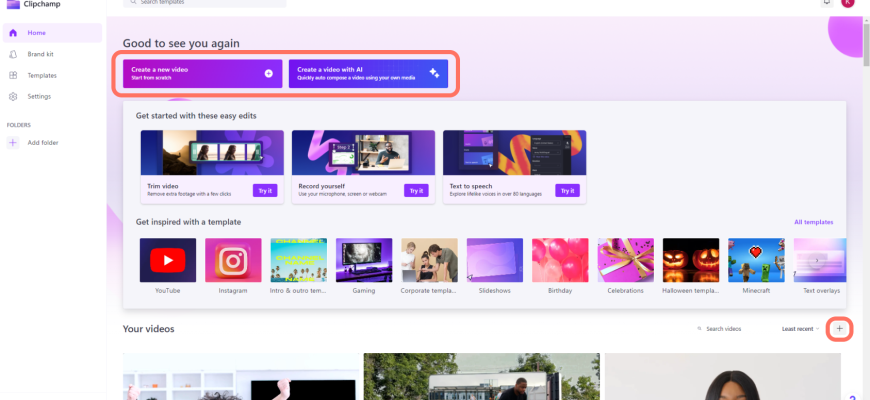
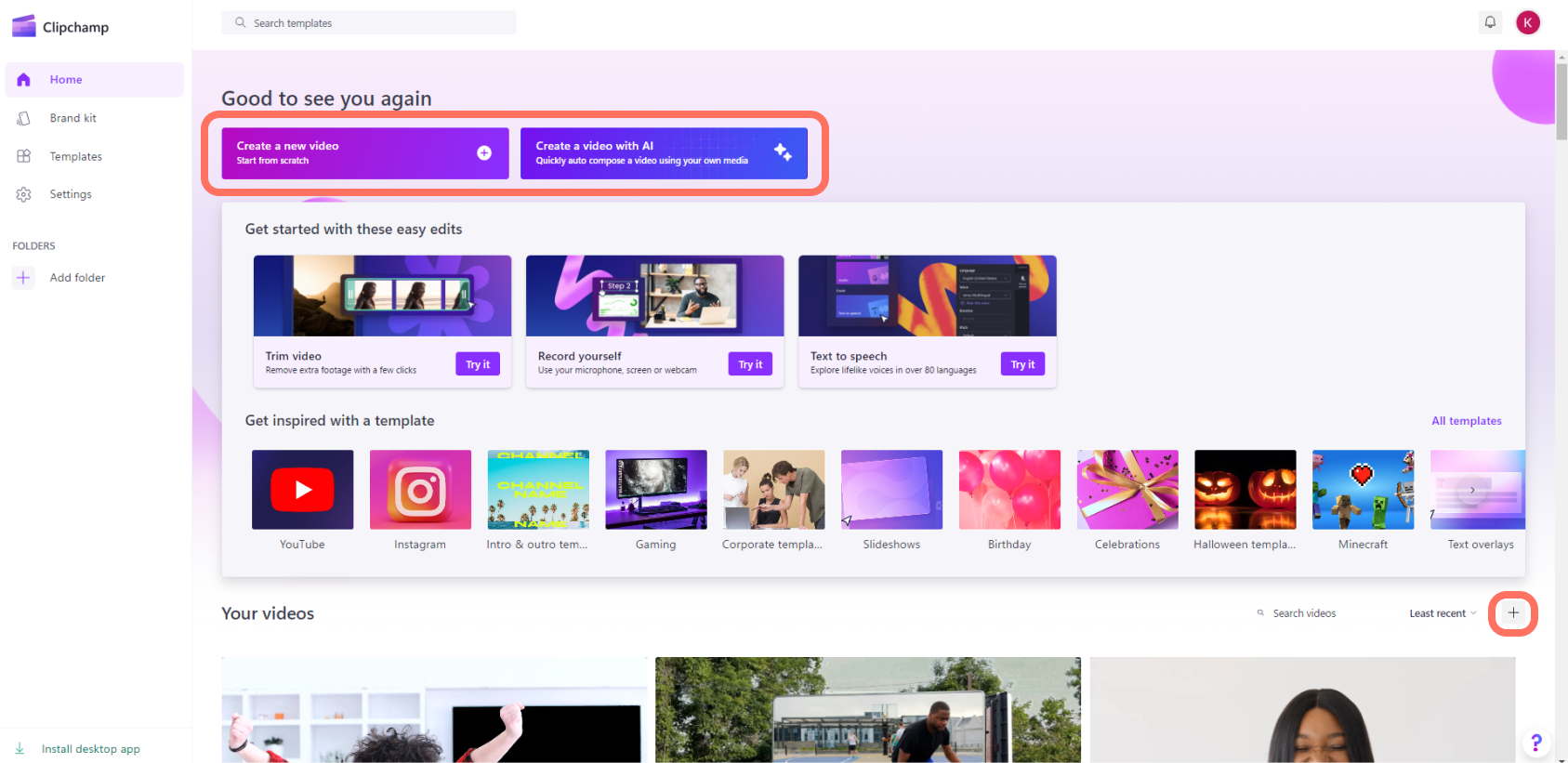
Личная версия открывается домашней страницей с проектами, шаблонами и двумя главными способами старта: создать обычное видео или запустить автоматическую сборку с ИИ. Здесь же видны ранее созданные проекты и параметры учетной записи.
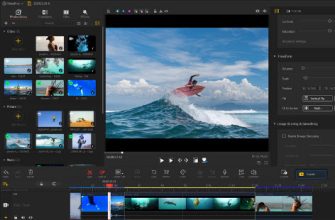
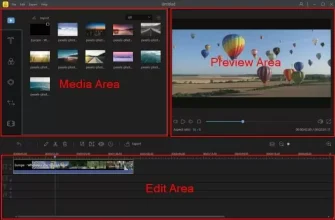
После открытия проекта рабочее окно делится на четыре основные зоны, которые Microsoft обозначает как Toolbar, Floating toolbar, Property panel и Timeline. Слева находится основная панель инструментов, в центре — сцена предпросмотра, под ней — временная шкала, а справа — свойства выбранного объекта. Плавающая панель появляется рядом с выбранным визуальным элементом и отвечает за геометрические преобразования, которые удобнее выполнять непосредственно по изображению.
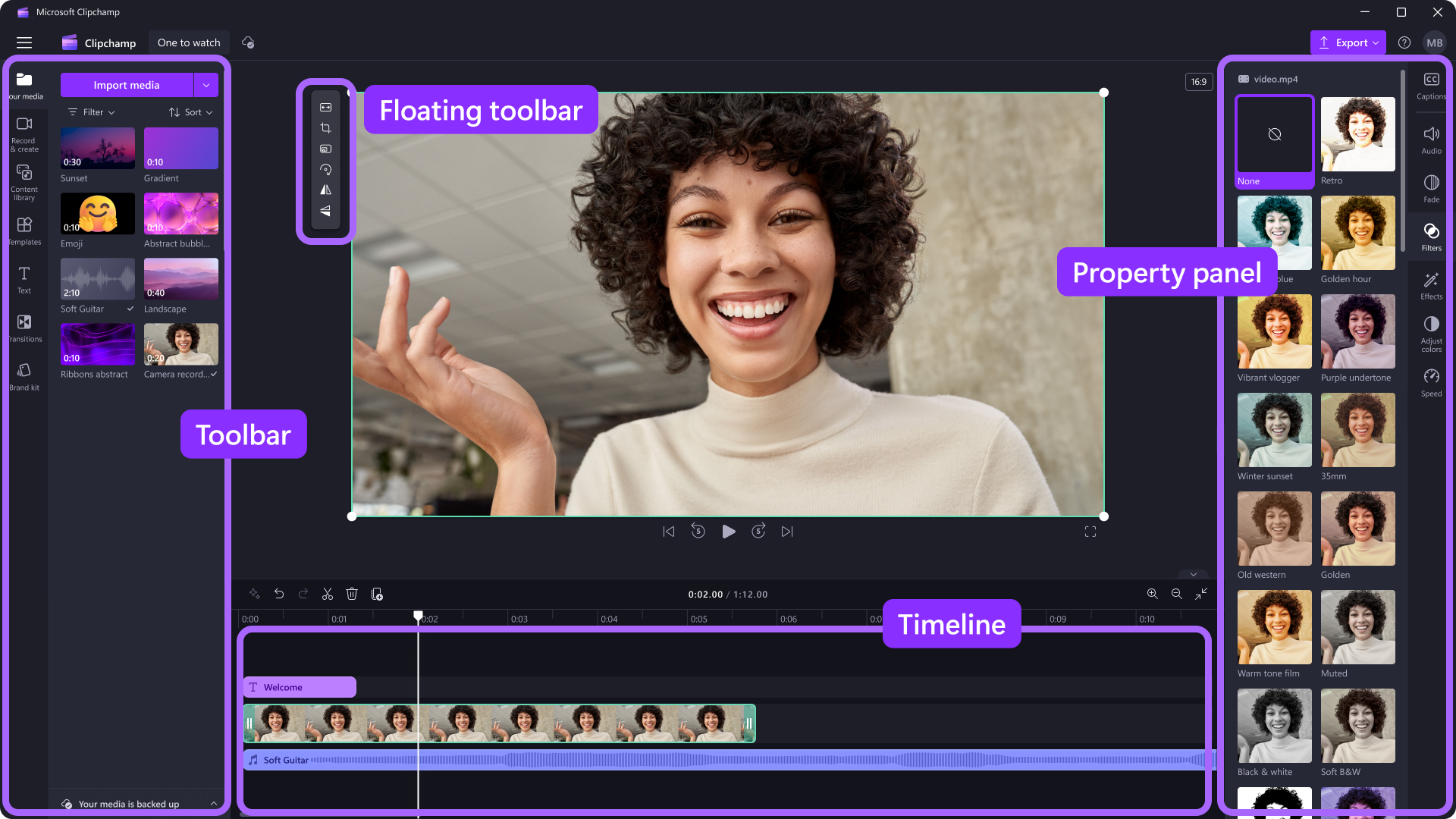
Левая панель инструментов
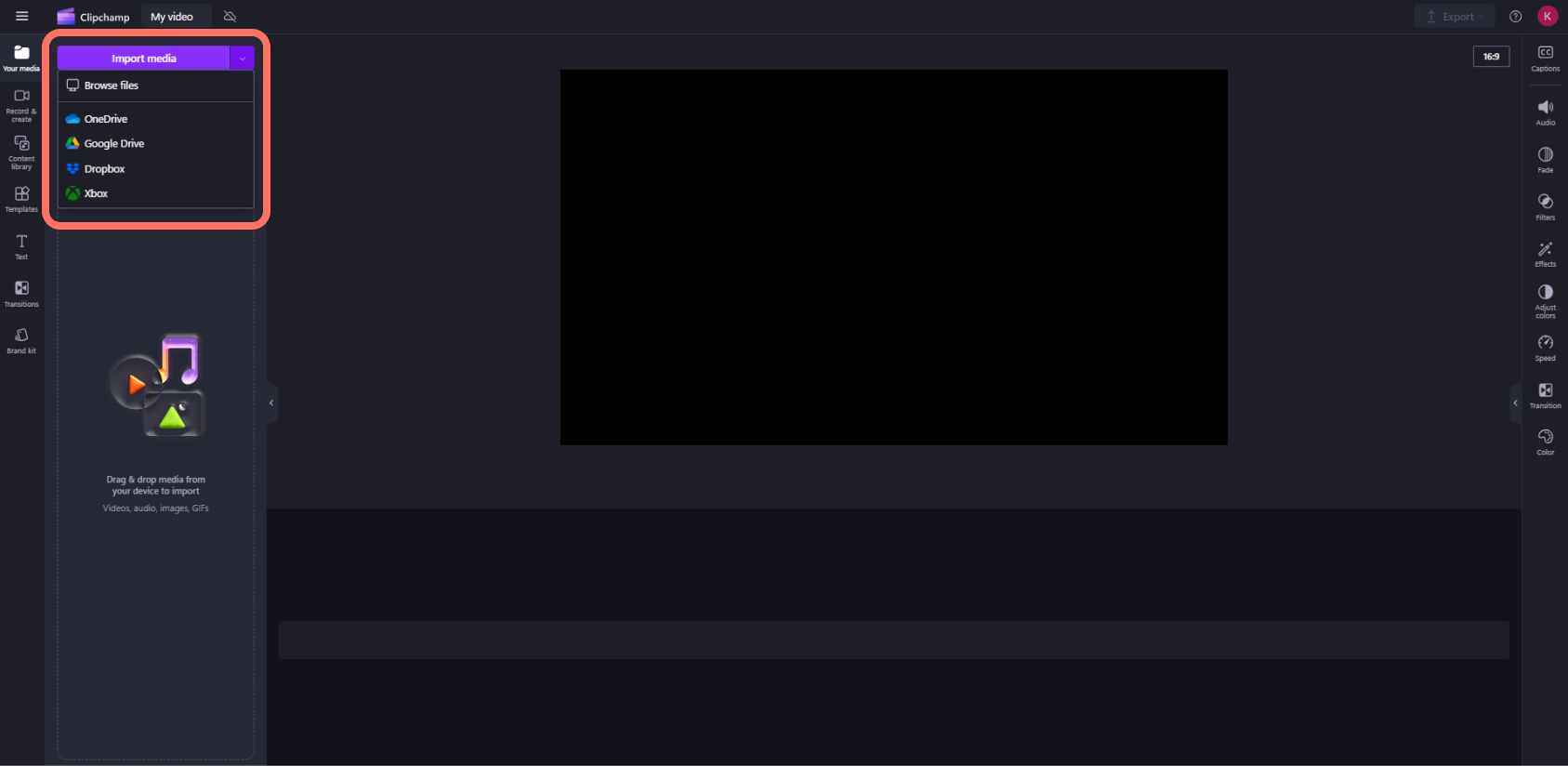
Через левую панель добавляются собственные файлы, записи, текст, переходы и материалы из встроенной библиотеки. Для личной учетной записи импорт может идти с локального диска, OneDrive, Google Drive, Dropbox и Xbox. Рабочая редакция ориентирована на локальные файлы, OneDrive и SharePoint; набор внешних интеграций у нее другой. Это одно из практических различий, из-за которых инструкции для личного аккаунта не всегда совпадают с корпоративным интерфейсом.
Встроенная Content library содержит видео, изображения, графику, GIF, музыку и звуковые эффекты. Бесплатная и премиальная части библиотеки различаются. Наличие медиатеки удобно для заставок, фоновой музыки и декоративных слоев, но при бесплатной работе нужно следить за пометкой платного материала: премиальный объект не превращается в водяной знак, а блокирует бесплатный экспорт до удаления или перехода на подходящий план.
Окно предпросмотра и плавающая панель
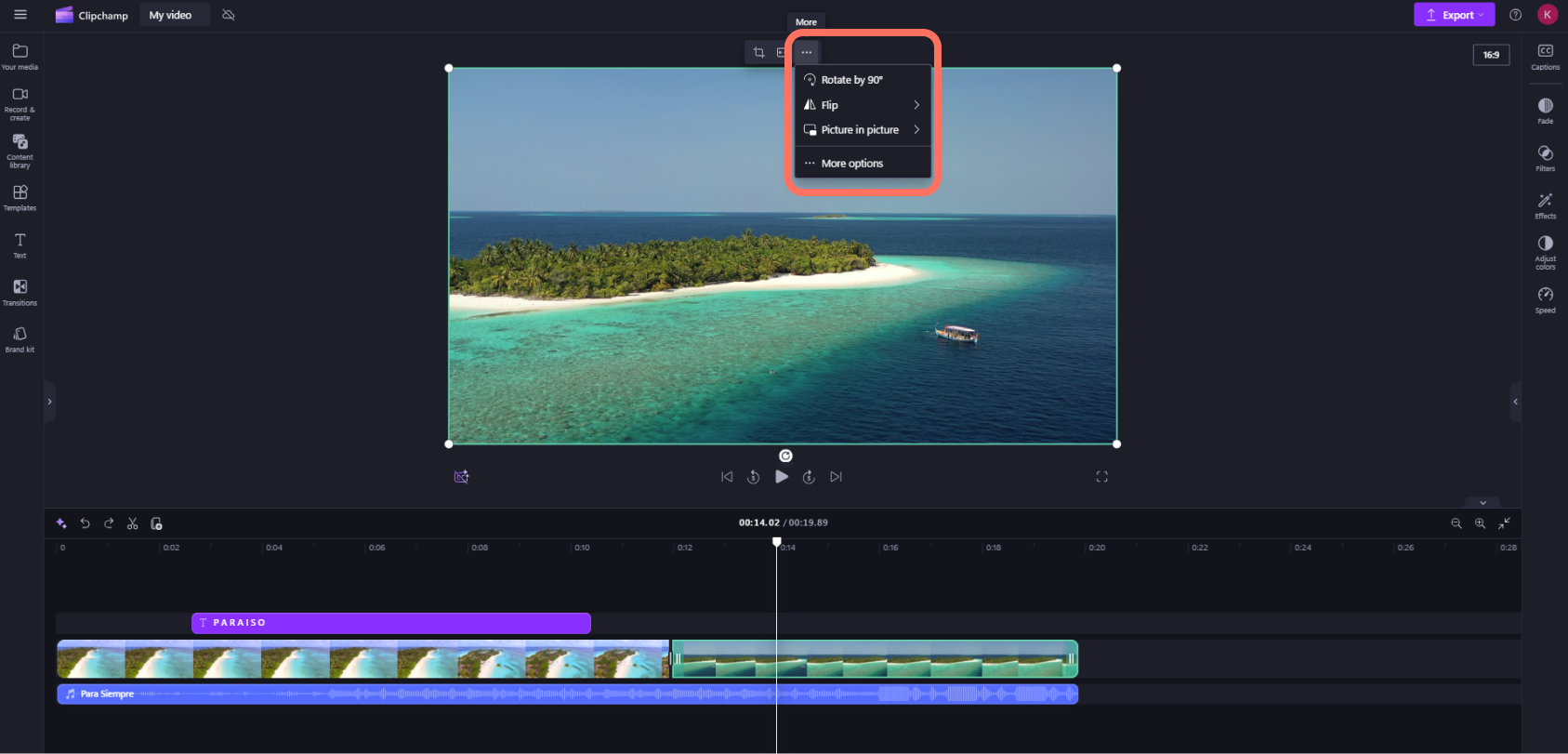
Центральная сцена показывает композицию в выбранном соотношении сторон. Выбранный клип или картинку можно кадрировать, вписывать в кадр, поворачивать, отражать и переводить в режим picture-in-picture. Именно здесь быстро решается типичная проблема вертикального клипа в горизонтальном проекте: либо сохранить весь кадр с пустыми полями, либо заполнить холст и пожертвовать частью краев.
Правая панель свойств
Правая панель меняется в зависимости от выбранного объекта. Для видеоклипа здесь доступны звук, затухания, фильтры, эффекты, цветовые корректировки и скорость; для аудио — громкость и обработка звука; для текста — собственные параметры оформления. Такая контекстная модель сокращает количество постоянно открытых окон, но требует сначала выделить нужный объект на шкале: если панель показывает «не те» параметры, чаще всего выбран другой слой.
Временная шкала
Timeline — основное место монтажа. На ней располагаются видео, изображения, аудио, текст, переходы и другие элементы; именно содержимое шкалы попадает в итоговый экспорт. Клипы можно обрезать за края, разрезать в позиции курсора, удалять, менять местами и размещать на разных уровнях. Слои выше перекрывают нижние визуальные элементы, а отдельные аудиодорожки позволяют независимо регулировать музыку, речь и звук видеоклипа.
Для навигации полезны горячие клавиши: пробел запускает и останавливает воспроизведение, S разрезает выбранный клип, Ctrl+Z отменяет действие, Ctrl+= и Ctrl+- меняют масштаб шкалы, Ctrl+0 подгоняет ее под проект. Это не заменяет специализированный монтажный пульт, но заметно ускоряет работу после первых нескольких проектов.
Основные функции монтажа
Обрезка, разрезание и перестановка
Базовая сборка строится вокруг трех операций: укоротить начало или конец клипа, разрезать его в нужной точке и удалить лишний сегмент. После этого фрагменты можно переставить на шкале. Для короткого ролика этого достаточно, чтобы убрать паузы, оставить удачные дубли и собрать последовательность без промежуточного перекодирования каждого исходника вручную.
Кадрирование, масштаб, поворот и соотношение сторон
Clipchamp поддерживает распространенные форматы холста 16:9, 9:16, 1:1, 4:3, 4:5, 2:3 и 21:9. Поэтому один исходный материал можно адаптировать под горизонтальную презентацию, квадратную публикацию или вертикальный ролик. При смене пропорций нужно заново просмотреть кадрирование каждого слоя: автоматическая смена холста не гарантирует, что важный объект останется внутри безопасной области.
Инструменты Fit и Fill решают две разные задачи. Вписывание сохраняет все исходное изображение, но может оставить поля. Заполнение убирает поля за счет обрезки краев. Дополнительно доступны поворот на 90 градусов, отражение и picture-in-picture. Последний режим особенно полезен для урока с демонстрацией экрана, когда лицо автора размещается поверх основной записи.
Текст, титры, переходы и визуальные эффекты
Текстовые элементы создаются как самостоятельные объекты на шкале, поэтому их длительность можно синхронизировать с конкретным фрагментом видео. В редакторе есть обычный текст и анимированные заголовки. Переходы вставляются между клипами, а фильтры и эффекты применяются к выбранным визуальным объектам. Набор делится на бесплатные и премиальные позиции, поэтому перед долгой работой с конкретным шаблоном полезно убедиться, что он доступен на используемом плане.
Для цветовой правки предусмотрены базовые регулировки и готовые фильтры. Это позволяет выровнять яркость и визуальный характер нескольких фрагментов, но Clipchamp не следует воспринимать как замену отдельной системе цветокоррекции, где нужны узлы, управляемые цветовые пространства и профессиональный HDR-пайплайн. Сам Clipchamp HDR-медиа сейчас не принимает, что дополнительно ограничивает такой сценарий.
Зеленый, синий и красный фон
Эффект green screen в Clipchamp работает не только с зеленым, но также с синим и красным ключевым цветом. Он удаляет выбранный фон и открывает нижний слой временной шкалы. Для аккуратного результата исходник должен иметь равномерно освещенный фон и заметный контраст между человеком или предметом и цветом подложки. Если одежда совпадает с выбранным цветом, часть объекта тоже будет удаляться.
Звук: отделение дорожки, громкость, затухания и очистка
Встроенный звук видеоклипа можно приглушить или отделить в самостоятельную аудиодорожку. После отделения речь и изображение редактируются независимо: например, можно вырезать лишний визуальный фрагмент, сохранив непрерывный звук, либо наоборот заменить аудио. Для плавного входа и выхода предусмотрены затухания, а громкость регулируется на уровне выбранного клипа.
ИИ-шумоподавление применяется к аудиофайлам и отделенным дорожкам. Для видеоклипа с собственным звуком сначала нужно отделить аудио, затем включить Noise suppression. Инструмент ориентирован на уменьшение фонового шума, гула и эха. После обработки необходимо прослушать участки с тихой речью, согласными и паузами: автоматическая очистка не гарантирует, что тембр останется одинаковым во всем материале.
Запись экрана, камеры и голоса
Clipchamp объединяет монтаж и запись в одном проекте. Через раздел Record & create можно записать экран, веб-камеру, экран вместе с камерой, отдельную голосовую дорожку или создать синтезированную озвучку. При записи экрана и камеры формируются отдельные видеофайлы, которые оказываются на шкале одновременно и могут редактироваться независимо. Это удобнее, чем заранее «запекать» маленькое окно камеры в запись экрана: размер и положение камеры можно изменить уже после съемки.
Запись веб-камеры ограничена 30 минутами на один фрагмент и поддерживает разрешение до 1080p, если его дает подключенная камера. Для более длинной лекции нужно записывать несколько частей и соединять их в проекте. Внешние камеры и микрофоны, которые корректно видит Windows, появляются среди источников записи.
Камере и микрофону нужны разрешения. В Windows-приложении их можно проверять в системных параметрах приложений, а в браузере — в разрешениях сайта. Если предпросмотр камеры черный или микрофон молчит, переустановка редактора не должна быть первым действием: сначала следует проверить выбранное устройство, разрешения Windows и отсутствие другой программы, которая эксклюзивно заняла камеру.
У записи экрана есть особенность со звуком. В личной версии при необходимости захватить звук вкладки используется запись вкладки браузера; при выборе всего экрана или отдельного окна возможности аудиозахвата отличаются. В рабочей версии интерфейс выбора экрана отдельно предлагает включение системного звука. Поэтому перед длинной записью рационально сделать короткий тест и убедиться, что в сохраненном WebM действительно присутствуют нужные источники аудио.
ИИ-функции: где они действительно помогают
Автоматические субтитры и расшифровка
Auto captions распознает речь, создает субтитры и одновременно формирует редактируемую расшифровку с временными метками. Текст можно исправлять вручную, а субтитры — выгружать отдельным файлом SRT. Это полезно не только для публикаций без звука: по расшифровке проще найти момент, где произносится нужная фраза.
Здесь есть важное отличие от локального рендеринга обычного проекта. Для автоматических субтитров Clipchamp использует Azure Cognitive Services, то есть аудио обрабатывается облачной службой распознавания речи. Для чувствительного корпоративного или персонального материала это нужно учитывать отдельно, а не переносить утверждение «медиа обрабатывается локально» на все функции без исключения.
Удаление пауз
Silence removal автоматически находит паузы продолжительностью более трех секунд в материале с речью и предлагает удалить их. Можно просмотреть найденные участки, оставить отдельные паузы, убрать их по одной или применить удаление ко всем. Функция доступна и в бесплатном режиме. Она особенно уместна для веб-камерных объяснений и скринкастов, где длинные остановки появились во время записи.
Автоматическое удаление пауз требует контроля результата. В учебном видео пауза может быть намеренной — например, чтобы зритель успел прочитать таблицу или выполнить действие. Поэтому после массовой обработки нужно посмотреть стыки и убедиться, что речь не стала неестественно плотной.
Текст в речь
Text to speech создает озвучку из введенного текста. Пользователь выбирает язык и голос, настраивает темп и высоту, после чего полученный аудиоклип попадает в медиатеку и на временную шкалу. Практическая ценность этой функции — быстро получить черновую или финальную дикторскую дорожку без отдельной программы записи, а затем синхронизировать ее с изображениями и титрами.
Auto compose
Автоматическая композиция предназначена для личных учетных записей и в рабочей/учебной версии пока не доступна. Пользователь добавляет фотографии и видео, выбирает стиль, ориентацию и длину, после чего система определяет основные моменты, темп, компоновку, переходы, музыку и эффекты и собирает первый вариант ролика. Функция бесплатна для личных пользователей.
Media для Auto compose остается на компьютере, а анализ выполняется в браузерной среде; пользовательские файлы не применяются для обучения ИИ-моделей Clipchamp. Получившийся автоматический вариант экспортируется в 1080p MP4, либо его можно открыть на обычной временной шкале и вручную изменить порядок, текст, музыку и длительность. Microsoft прямо рекомендует просматривать результат: автоматическая сборка не обязана точно соблюдать порядок клипов, даты, имена или требуемую длительность.
Удаление фона у изображения
ИИ-удаление фона для изображения выделяет объект и делает фон прозрачным, после чего под ним можно разместить видео, цвет или другую картинку. Инструмент доступен всем пользователям Clipchamp. Он полезен для карточек товара, портретных вставок и простых композиций, но результат следует проверять на волосах, полупрозрачных деталях и предметах, цвет которых близок к фону.
Импорт: контейнер, кодек и реальная совместимость
Clipchamp принимает MP4, MOV, WebM, AVI, DIVX, FLV, 3GP, WMV, VOB, DCM и MKV. Для изображений поддерживаются JPEG/JPG, PNG, TIFF, BMP и GIF. У аудио список шире, но для быстрой загрузки Microsoft рекомендует MP3, WAV и OGG. Видео в MP4, MOV и WebM также обычно начинает обрабатываться быстрее, потому что реже требует промежуточного преобразования.
Название файла не гарантирует совместимость. MP4 и MKV — контейнеры, внутри которых могут находиться разные кодеки. Поэтому ситуация, когда один MP4 импортируется мгновенно, а другой с тем же расширением дает ошибку, нормальна с технической точки зрения. AV1-кодированные видеоролики Clipchamp сейчас не поддерживает. HDR-видео и HDR-фотографии также не входят в поддерживаемые медиа.
Если контейнер принимается, но внутренний кодек неудобен редактору, Clipchamp может выполнить автоматическое преобразование перед добавлением на шкалу. Это объясняет долгий «импорт» тяжелых HEVC/H.265-файлов: программа не просто копирует запись в медиатеку. Для регулярной работы с такими исходниками быстрее заранее подготовить H.264 MP4 подходящего разрешения в отдельном конвертере.
Разрешения 480p, 720p, 1080p и 4K принимаются как исходные. 4K можно импортировать даже в бесплатный проект. Если итог все равно будет 1080p, использование копий исходников в 1080p снижает требования к памяти и диску и может сделать предпросмотр стабильнее. Это особенно заметно на ноутбуке с 8 ГБ ОЗУ.
Экспорт: разрешение, частота кадров и сохранение результата
Готовое видео Clipchamp выводит в MPEG-4 с расширением MP4 и частотой 30 кадров/с. Это фиксированная характеристика обычного экспорта, а не параметр, который пользователь выбирает для каждого проекта. Доступны 480p, 720p, 1080p и 4K. Бесплатная личная учетная запись экспортирует до 1080p без водяного знака; 4K требует Microsoft 365 Personal/Family или соответствующего Premium-доступа. Для рабочих и учебных планов 4K также предусмотрен при поддерживаемой лицензии.
Ограничение в 30 кадров/с имеет практическое значение. Исходник 60 fps можно добавить, но обычный финальный MP4 Clipchamp будет 30 fps. Для игровых записей, спорта, плавных панорам и материала, который необходимо сохранить в 50/60 fps, разумнее выбирать редактор с управляемой частотой кадров проекта и экспорта.
Отдельно доступны GIF для видеороликов длиной до 15 секунд и аудиоэкспорт в M4A. Это позволяет использовать Clipchamp как простой монтажный инструмент для голосовой дорожки или короткой анимации, хотя специализированный аудиоредактор даст больше контроля над уровнем, спектром и обработкой.
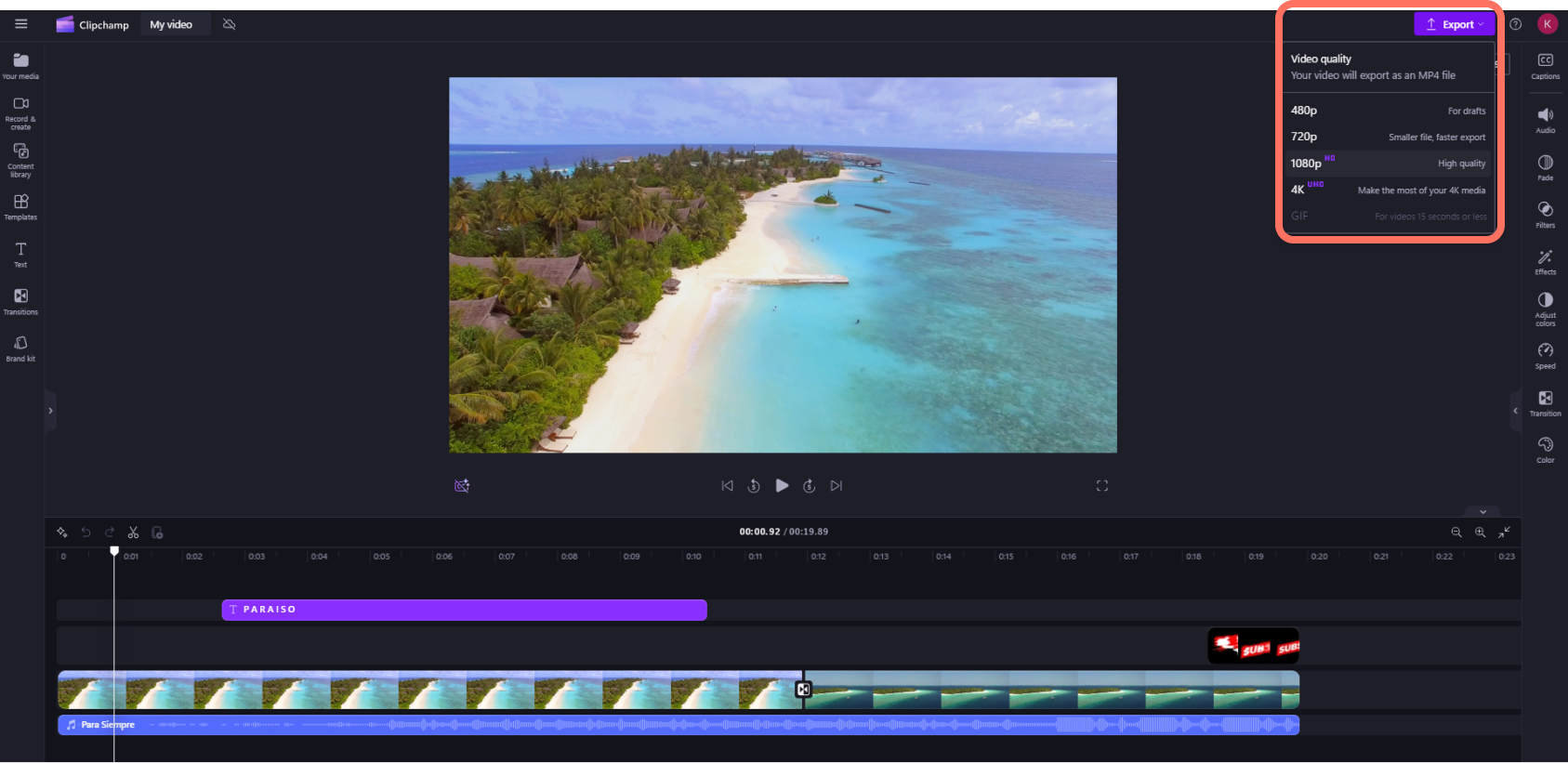
После личного экспорта файл можно сохранить на компьютер или отправить через интеграции OneDrive, Google Drive, YouTube, TikTok, Dropbox и LinkedIn. В рабочей версии экспорт по умолчанию связан с папкой Exports проекта в OneDrive/SharePoint, после чего готовый ролик можно открыть в проигрывателе Microsoft 365, скопировать ссылку или сохранить локальную копию.
Если в бесплатном проекте использован платный ресурс или функция, Clipchamp показывает значок в виде ромба и предлагает убрать премиальный элемент либо перейти на подходящий план. Водяной знак поверх бесплатного экспорта при этом не является механизмом ограничения. Это выгодно отличается от редакторов, которые позволяют закончить монтаж, а наличие большого логотипа обнаруживается только после рендера.
Воспроизводимый рабочий сценарий: ролик 16:9 с речью и титрами
Типичный проект для Clipchamp — короткое объясняющее видео из трех клипов, записи голоса и нескольких заголовков. Такой пример показывает связь основных функций без превращения обзора в большую инструкцию.
- Создать проект. На домашней странице выбрать обычное новое видео, а не Auto compose, чтобы контролировать порядок исходников вручную. Оставить формат 16:9 для презентации или YouTube.
- Добавить исходники. Импортировать три видеоклипа и изображение с локального диска либо OneDrive. После появления в медиатеке перетащить их на Timeline в нужной последовательности.
- Собрать черновой монтаж. Укоротить начало и конец каждого клипа, поставить курсор в местах лишних фраз, выполнить разрез и удалить ненужные сегменты. Сначала важнее структура, чем эффекты.
- Настроить кадр. Для вертикального источника выбрать Fit, если нужно сохранить весь кадр, либо Fill, если допустима обрезка краев. Просмотреть композицию на всех клипах после изменения масштаба.
- Добавить заголовки. Разместить текстовые элементы отдельными слоями и ограничить их длительность нужными участками. Проверить, что титры не выходят за край кадра.
- Обработать речь. Если звук находится внутри видео, отделить аудио только там, где требуется независимая обработка. При заметном гуле включить шумоподавление и затем прослушать проблемные фразы.
- Создать субтитры. Запустить Auto captions, выбрать язык речи, дождаться расшифровки и исправить имена, цифры и специальные термины. При необходимости сохранить отдельный SRT.
- Проверить ролик целиком. Просмотреть от начала до конца без перемотки: оценить стыки, уровень музыки, совпадение речи с изображением, читаемость текста и отсутствие случайных пустых кадров.
- Экспортировать. Для бесплатного проекта выбрать 1080p. После завершения открыть получившийся MP4 в обычном проигрывателе и проверить не только первые секунды, но и участок вокруг каждого сложного стыка.
Контроль после экспорта обязателен, потому что предпросмотр и финальный файл выполняют разные задачи. Минимальная проверка включает длительность, разрешение, синхронность речи, отсутствие пропавших клипов, корректное кадрирование и воспроизведение на устройстве, где ролик будет показываться. Для публикации в социальной сети дополнительно полезно загрузить файл как черновик и убедиться, что платформа не обрезает важный текст.
Хранение проектов, OneDrive и приватность
Архитектура Clipchamp сочетает локальную обработку и облачное состояние проекта. В личной версии монтажный предпросмотр и обычный экспорт выполняются на устройстве, а исходные медиа могут читаться прямо с диска. При этом активная сеть нужна для сохранения проекта. Изменения сохраняются примерно каждые две секунды; при потере связи редактор предупреждает пользователя и временно держит изменения в локальном кэше. Если этот кэш будет очищен или перезаписан до восстановления связи, несохраненный фрагмент работы может исчезнуть.
С конца 2025 года личный Clipchamp глубже интегрирован с OneDrive. Бесплатные пользователи получают 5 ГБ облачного пространства для проектов, Microsoft 365 Personal — 1 ТБ, а Family предоставляет до 6 ТБ суммарно, по 1 ТБ на участника. Текущая тарифная матрица включает резервное копирование проекта в OneDrive и для бесплатного режима.
Одновременно Microsoft продолжает поддерживать личные проекты, которые зависят от локальных исходников. Поэтому нельзя считать наличие карточки проекта доказательством того, что все видео уже сохранены в облаке. Если исходный файл переименовать, переместить или удалить, Clipchamp может попросить повторно связать его с проектом. Перед очисткой диска нужно убедиться, что нужный проект и его медиаматериалы действительно находятся в OneDrive либо существуют в отдельной резервной копии.
В рабочей и учебной версии модель проще для организации: файлы проекта и медиаматериалы размещаются в OneDrive/SharePoint, а экспорт по умолчанию идет в папку Exports. Проект можно передать другому участнику через облачный доступ, но одновременное совместное редактирование одного ролика несколькими пользователями не поддерживается. Для команды это важное отличие от систем с настоящим real-time co-editing.
Какие операции выходят за рамки локальной обработки
Фраза «Clipchamp обрабатывает медиа локально» верна для основного монтажного конвейера, но не для всех дополнительных функций. OneDrive сознательно хранит копии проекта в облаке. Auto captions передает аудио в Azure Cognitive Services для распознавания речи. Облачные импорты и публикация на внешние сервисы также предполагают передачу данных соответствующим площадкам. Для конфиденциальных материалов нужно оценивать каждую включенную функцию отдельно.
Auto compose имеет другую модель: собственные фотографии и видео остаются на компьютере, анализ выполняется в браузере, а пользовательские файлы не используются для обучения моделей Clipchamp. Это не отменяет требования к интернету для самой среды редактора, но означает, что автоматическая сборка не требует предварительно отправлять весь исходный видеомассив в облако только ради анализа.
Бесплатный режим, Premium и стоимость
Личный Clipchamp можно использовать бесплатно без ограничения по количеству создаваемых и экспортируемых роликов. Бесплатный уровень включает базовый монтаж, запись экрана, камеры и голоса, анимированный текст, бесплатную часть медиатеки, ИИ-субтитры, озвучку, удаление пауз и другие доступные ИИ-инструменты. Экспорт до 1080p выполняется без водяного знака.
| Вариант | Основные условия для Clipchamp | Цена в США на 9 сентября 2026 |
|---|---|---|
| Clipchamp Free | До 1080p, бесплатные стоковые материалы и эффекты, ИИ-инструменты, OneDrive backup, без brand kit | 0 долларов |
| Microsoft 365 Personal | Премиальные функции Clipchamp, 4K, премиальные стоки и эффекты, один brand kit, 1 ТБ облачного хранилища | 9,99 доллара в месяц или 99,99 доллара в год |
| Microsoft 365 Family | Премиальные функции Clipchamp; подписка рассчитана максимум на шесть человек, каждому доступно до 1 ТБ OneDrive | 12,99 доллара в месяц или 129,99 доллара в год |
Цены Microsoft 365 выше относятся к американскому Microsoft Store; локальные магазины используют свои валюты и условия. Для Personal и Family Microsoft предлагает пробный месяц. Это пробный период Microsoft 365, а не ограниченный по времени бесплатный Clipchamp: Free можно продолжать использовать без таймера и после отказа от платной подписки, сохраняя доступные бесплатному уровню функции.
Microsoft также продолжает учитывать отдельный Clipchamp Premium для существующих и новых подписчиков. В текущей основной странице Clipchamp премиальные возможности для личных пользователей продвигаются прежде всего через Microsoft 365 Personal и Family, поэтому универсальную стоимость отдельного Premium без привязки к рынку корректно не фиксировать. При выборе важнее сравнить состав: 4K, премиальная медиатека, дополнительные эффекты и brand kit должны быть реально нужны, иначе бесплатные 1080p закрывают большой класс задач.
Для организаций применяется другая лицензия. Clipchamp Standard входит в часть планов Microsoft 365 Enterprise, Business и образовательных пакетов, а расширенные рабочие возможности зависят от лицензирования организации. Эти условия не следует смешивать с личной подпиской Microsoft 365 Family: рабочая версия использует другую модель хранения, администрирования и совместного доступа.
Ограничения, которые стоит учитывать до начала проекта
Первое ограничение — обязательная сеть. Даже если исходники находятся на локальном SSD и сам рендер не отправляет каждый кадр на сервер, стабильный интернет нужен для работы интерфейса и фиксации изменений. Для монтажа в самолете, на съемочной площадке без связи или в изолированной сети Clipchamp не является надежным вариантом.
Второе — экспорт 30 fps. Для обычной презентации, интервью или публикации это приемлемо, но 50/60 fps теряются как целевая частота итогового файла. Если задача связана со спортом, играми, плавными панорамами либо техническим требованием к 60 fps, ограничение нужно учитывать еще до монтажа.
Третье — отсутствие поддержки AV1 и HDR-медиа. Современные камеры, смартфоны и программы захвата все чаще создают файлы с новым кодеком или расширенным динамическим диапазоном. Такой материал придется преобразовать в совместимый SDR-формат и поддерживаемый кодек либо монтировать в другой программе.
Четвертое — производительность длинных проектов. Жесткого лимита общей длительности нет, но Microsoft рекомендует ориентироваться на проекты до 10 минут для лучшей стабильности. Более длинные ролики могут работать, однако вероятность медленного экспорта и проблем на слабом компьютере растет. Запись камеры и экрана в самом редакторе имеет отдельный максимум 30 минут на один фрагмент.
Пятое — зависимость личного проекта от хранения исходников. OneDrive-интеграция стала глубже, но локально связанные проекты по-прежнему встречаются. Удаление кэша, перенос источников или смена учетной записи может привести к окну relink. Для важной работы следует хранить исходные файлы и экспорт отдельно от временных данных приложения.
Плюсы и минусы
Плюсы ✔️
- бесплатный личный режим экспортирует до 1080p без водяного знака и без лимита на количество роликов;
- Windows 11 уже содержит приложение, а Windows 10 и 11 поддерживают установку через Microsoft Store;
- основной монтаж и экспорт личных проектов выполняются на компьютере, поэтому не требуется предварительно загружать гигабайты исходников только для обычной обрезки и рендера;
- в одном интерфейсе объединены монтаж, запись экрана, веб-камера, голосовая запись, автоматические субтитры, синтез речи, удаление пауз и шумоподавление;
- при записи экрана и камеры создаются отдельные дорожки, которые можно независимо масштабировать и располагать;
- поддерживаются распространенные контейнеры MP4, MOV, WebM, AVI и MKV, а также импорт 4K даже на бесплатном уровне;
- русский интерфейс поддерживается и в Windows-приложении следует языку системы;
- личная версия умеет импортировать из OneDrive, Google Drive, Dropbox и Xbox и публиковать результат в несколько внешних сервисов;
- Auto compose создает редактируемый первый черновик, а не запирает пользователя в полностью автоматическом результате.
Минусы ❌
- настольное приложение не работает как полноценный офлайн-редактор: подключение к интернету необходимо для нормальной работы и сохранения прогресса;
- обычный MP4 экспортируется с частотой 30 кадров/с, поэтому Clipchamp не сохраняет 50/60 fps как целевую частоту итогового файла;
- экспорт 4K относится к платным возможностям личной версии;
- AV1-кодированное видео и HDR-медиа сейчас не поддерживаются;
- длинные и тяжелые проекты заметно требовательны к ОЗУ, GPU и свободному месту, а для лучшей производительности Microsoft рекомендует ролики до 10 минут;
- личный проект может потребовать повторной привязки локальных исходников, если файлы перемещены, переименованы или не были сохранены в облачной резервной копии;
- рабочие проекты можно передавать через OneDrive/SharePoint, но несколько участников не могут одновременно редактировать один ролик;
- часть стоковых материалов, фильтров и эффектов закрыта Premium, и такой элемент придется убрать из бесплатного проекта перед экспортом.
Кому подойдёт
Новичку, которому нужен понятный монтаж 1080p
Clipchamp логичен для пользователя Windows, которому нужно обрезать клипы, добавить музыку и титры, изменить формат кадра и получить MP4 без изучения сложной монтажной системы. Бесплатного 1080p достаточно для большинства презентаций, учебных роликов и публикаций в интернете.
Автору скринкастов и обучающих видео
Связка записи экрана, камеры, субтитров, удаления пауз и шумоподавления закрывает типовой процесс объясняющего ролика. Особенно полезно, что камера и экран после совместной записи остаются отдельными объектами и можно изменить picture-in-picture уже на монтаже.
Пользователю Microsoft 365 Personal или Family
Если подписка уже оплачена, премиальные функции Clipchamp не требуют покупки отдельного профессионального редактора ради 4K, премиальной медиатеки и одного brand kit. Для семейных и маркетинговых роликов средней сложности это снижает стоимость входа, потому что редактор становится частью уже используемой подписки.
Небольшой команде в Microsoft 365
Рабочая версия удобна, когда исходники, проекты и готовые ролики должны жить в OneDrive/SharePoint и открываться из среды Microsoft 365. Она подходит для внутренних инструкций, записей, презентационных материалов и асинхронных сообщений. Но отсутствие одновременного совместного монтажа нужно принять как ограничение процесса.
Кому не подойдёт
Тем, кому нужен офлайн-монтаж
Если компьютер часто работает без интернета или организационная политика запрещает доступ редактора к облачной среде, Clipchamp неудобен независимо от мощности ПК. В таком случае лучше выбрать локальную программу, проект которой сохраняется на диске без сетевой сессии.
Авторам 50/60/120 fps
Фиксированные 30 fps на обычном экспорте — достаточная причина отказаться от Clipchamp для игровых роликов, спорта и проектов, где частота кадров является частью технического задания. Конвертировать 60 fps в 30 fps после монтажа можно, но это не сохраняет исходную плавность.
Тем, кто монтирует HDR или AV1
Текущие ограничения форматов означают дополнительный этап конвертации. Для регулярного HDR-производства или архива AV1 разумнее сразу работать в редакторе, который понимает соответствующий цветовой и кодековый конвейер.
Сложному постпродакшну
Продвинутая цветокоррекция, многокамерный монтаж с профессиональным контролем, сложный композитинг, точная работа с частотой кадров и развитый аудиомикс — не те задачи, ради которых создан Clipchamp. Он оптимизирует путь к готовому ролику, а не глубину технических настроек.
Альтернативы
DaVinci Resolve
DaVinci Resolve стоит выбрать, когда нужен единый профессиональный пакет для монтажа, цветокоррекции, Fusion-композитинга и Fairlight-аудио. Бесплатная версия поддерживает до 60 fps и Ultra HD 3840×2160, поэтому уже снимает два ограничения бесплатного Clipchamp: платный 4K и фиксированные 30 fps. Цена этой гибкости — заметно более сложный интерфейс и более высокие требования к освоению. Для короткого ролика с титрами Clipchamp быстрее, для серьезной цветокоррекции и постпродакшна Resolve существенно уместнее.
Shotcut
Shotcut — бесплатный открытый редактор для Windows, macOS и Linux с широкой поддержкой форматов через FFmpeg и локальным рабочим процессом. Он разумнее, если принципиальны офлайн-работа, открытый исходный код и отсутствие учетной записи Microsoft. Clipchamp выигрывает встроенной записью, готовыми облачными интеграциями и простотой ИИ-инструментов, а Shotcut — независимостью от веб-среды и более техническим контролем над монтажом и выводом.
Kdenlive
Kdenlive — бесплатный открытый нелинейный редактор для Windows, Linux, macOS и BSD. Он предлагает развитую временную шкалу, эффекты, редактор титров, субтитры с распознаванием речи, вложенные таймлайны и интеграцию с анимацией. Для пользователя, который готов освоить более насыщенный интерфейс ради локальной работы и сложных проектов, Kdenlive перспективнее. Clipchamp остается проще для быстрого скринкаста или семейного видео.
CapCut Desktop
CapCut Desktop ближе к Clipchamp по ориентации на короткий контент и ИИ-инструменты, но предлагает более выраженный набор для социальных роликов: расширенные keyframes и графики, цветовое колесо, Auto Captions, Auto Reframe, Smart Search и другие автоматические функции. Часть возможностей CapCut переводится в Pro и зависит от платформы или региона. Clipchamp логичнее внутри Microsoft 365 и для простого бесплатного 1080p без водяного знака; CapCut интереснее, когда нужны трендовые эффекты, активная анимация и социальный монтаж.
Частые проблемы и диагностика
Приложение не открывается или редактор зависает при старте
Сначала нужно проверить сеть, затем обновить Clipchamp через Microsoft Store и перезапустить приложение. Если редактор загружается в Edge или Chrome, но не в настольной оболочке, проблема локализована в приложении, а не в проекте. Если сбой повторяется и в браузере, следует временно отключить расширения, блокирующие скрипты или приватность, и проверить, соответствует ли компьютер минимуму 8 ГБ ОЗУ и 64-разрядной архитектуре.
Файл имеет поддерживаемое расширение, но не импортируется
Расширение не показывает внутренний кодек. При ошибке MP4 или MKV следует сначала обновить проект и повторить импорт. Если это не помогает, файл нужно воспроизвести в другом проигрывателе, чтобы исключить повреждение, а затем преобразовать в H.264 MP4. Для AV1 решение сразу очевидно: текущий Clipchamp этот кодек не принимает.
Импорт занимает слишком много времени
Медленный импорт обычно связан с автоматическим преобразованием, большим разрешением или тяжелым кодеком. HEVC/H.265 и 4K требуют больше времени и ресурсов. Если финал будет 1080p, подготовленная заранее 1080p-копия уменьшает нагрузку. Важно также проверить свободное место на системном диске: временное преобразование требует дополнительного пространства.
Проект просит найти исходные файлы заново
Это означает, что Clipchamp не видит локальный источник, на который ссылался проект. Нужно указать актуальное расположение того же файла, а затем проверить, загружена ли резервная копия в OneDrive. Простое создание нового файла с похожим названием не гарантирует совпадение монтажа, потому что длительность и содержимое могут отличаться.
Пропали последние изменения
Редактор сохраняет прогресс примерно каждые две секунды, но для этого нужна сеть. После разрыва подключения изменения временно удерживаются в локальном кэше. Нельзя очищать данные приложения или закрывать проект сразу после предупреждения о соединении. Сначала следует восстановить интернет, дождаться нормального состояния сохранения и только потом выходить.
Камера или микрофон не работают
Нужно проверить три уровня: выбран ли правильный источник внутри Clipchamp, разрешен ли доступ приложению в настройках Windows и не использует ли устройство другая программа. Для внешней камеры полезно переподключить USB и убедиться, что она появляется в обычном приложении «Камера». Если устройство работает там, но не в Clipchamp, следующий шаг — пересмотреть разрешения именно для Clipchamp.
Экспорт завис на 0% или останавливается на одном месте
Перед повтором стоит закрыть лишние приложения и вкладки, освободить место на диске и оставить Clipchamp на переднем плане. Затем — снизить разрешение, если 4K не обязателен. Когда экспорт снова останавливается на том же проценте, нужно создать копию проекта и заменить или временно удалить медиаклип около проблемного участка. Повторяемый сбой в одной позиции чаще указывает на конкретный исходник, чем на случайную перегрузку.
Экспорт почти завершился, но выдал ошибку
В этом случае также проверяются место на диске и большие исходники. Тяжелый файл можно преобразовать в MP4 и подменить в копии проекта. Для очень длинного ролика полезно разделить копии проекта на части и экспортировать их отдельно, чтобы найти проблемный сегмент. Обновление драйвера видеокарты и Windows — следующий шаг, если ошибка не привязана к одному клипу.
Готовый MP4 не воспроизводится
Нужно убедиться, что экспорт действительно завершился и файл имеет правдоподобный размер. Файл 0 КБ или размер в десятки раз меньше ожидаемого означает неуспешный вывод. Затем ролик проверяется в другом проигрывателе. Если ошибка возникает только в одном фрагменте, стоит заменить или перекодировать исходник, который участвовал в этом месте.
Бесплатный проект не дает экспортировать
Следует проверить элементы с ромбовидной пометкой Premium. Проблема решается удалением или заменой платного стока, фильтра или другого премиального элемента. Нет необходимости искать настройку отключения водяного знака: бесплатный Clipchamp не добавляет его к разрешенному экспорту.
Как проверить результат перед публикацией
- Разрешение и частота кадров. Для бесплатного HD-проекта итог должен быть 1080p MP4 и 30 fps; параметры можно посмотреть в свойствах файла или медиапроигрывателе.
- Полная длительность. Начало и конец не должны быть случайно обрезаны, а между клипами не должно остаться черных промежутков.
- Синхронизация. На участках с отделенным аудио нужно проверить совпадение речи и изображения после всех разрезов.
- Текст и субтитры. Имена, даты, числа и специальные термины следует просмотреть вручную; автоматическая расшифровка не является финальной корректурой.
- Кадрирование. После преобразования 16:9 в 9:16 или 1:1 важно проверить каждый клип, а не только первый.
- Звук. Музыка не должна перекрывать речь; после шумоподавления стоит прослушать тихие фразы в наушниках.
- Публикационная площадка. Финальный файл полезно загрузить как черновик, чтобы увидеть реальное масштабирование и безопасные поля платформы.
FAQ
Clipchamp for Windows — это настоящая настольная программа или сайт в оболочке?
Это Windows-приложение Microsoft, но редактор внутри использует веб-технологии и разделяет основную архитектуру с браузерной версией. Поэтому оно интегрировано в Windows, но продолжает зависеть от сети и не работает как полностью автономный классический NLE.
Добавляет ли бесплатный Clipchamp водяной знак?
Нет. Бесплатный личный режим экспортирует разрешенные проекты без водяного знака до 1080p. Если в проект добавлен Premium-элемент, его нужно убрать или получить платный доступ перед экспортом.
Можно ли бесплатно монтировать 4K, если итог будет 1080p?
Да. Исходники 4K импортируются на бесплатном уровне. Ограничение касается финального 4K-экспорта: бесплатный личный аккаунт выводит максимум 1080p.
Можно ли получить 60 fps на выходе?
Обычный экспорт Clipchamp создает MP4 с частотой 30 кадров/с. Для обязательных 50/60 fps нужен другой редактор или последующая работа в программе, которая умеет формировать такой финальный файл.
Можно ли работать на телефоне?
Полноценный настольный редактор не предназначен для смартфонов и планшетов. iOS-приложение Clipchamp прекращено 9 июня 2026 года. Для новых проектов Microsoft направляет пользователей на веб- или настольную версию на компьютере.
Все ли исходники обязательно загружаются на сервер Microsoft?
Нет. В личной версии обычная монтажная обработка может выполняться с локальными файлами на компьютере. Но OneDrive backup хранит копии в облаке, а автоматические субтитры используют Azure Cognitive Services для обработки аудио. Поэтому ответ зависит от включенной функции.
Можно ли двум сотрудникам одновременно монтировать один проект?
Нет. Рабочий проект можно передать через OneDrive или SharePoint, дублировать и редактировать по очереди, но одновременное редактирование одного и того же ролика несколькими пользователями не поддерживается.
Что делать с HDR или AV1-исходником?
Текущий Clipchamp не поддерживает HDR-медиа и AV1-кодированное видео. Файл нужно преобразовать в поддерживаемый SDR-вариант и совместимый кодек до импорта либо использовать редактор, рассчитанный на соответствующий формат.
Итог по сценариям использования
Для бесплатного монтажа в Windows с финалом 1080p Clipchamp закрывает задачу без водяного знака и без отдельной покупки: обрезка, текст, музыка, субтитры, запись экрана и базовые ИИ-функции находятся в одной среде. Это рациональный выбор для коротких учебных, семейных и социальных роликов, особенно когда важен быстрый результат и не требуется тонкая техническая настройка.
Пользователю Microsoft 365 Personal или Family редактор становится заметно интереснее, если действительно нужны 4K, премиальная медиатека и brand kit. Покупать подписку только ради обычной обрезки и 1080p смысла нет: эти задачи уже покрывает Free.
Для профессионального постпродакшна границы проявляются быстро. Обязательный интернет, 30 fps на обычном экспорте, отсутствие HDR и AV1, а также ограниченная глубина цветового и аудиоконтроля делают DaVinci Resolve, Kdenlive, Shotcut или другой полноценный локальный NLE более подходящими. Clipchamp выигрывает не максимальной технической свободой, а коротким путем от исходников до аккуратного готового ролика в экосистеме Windows и Microsoft 365.