


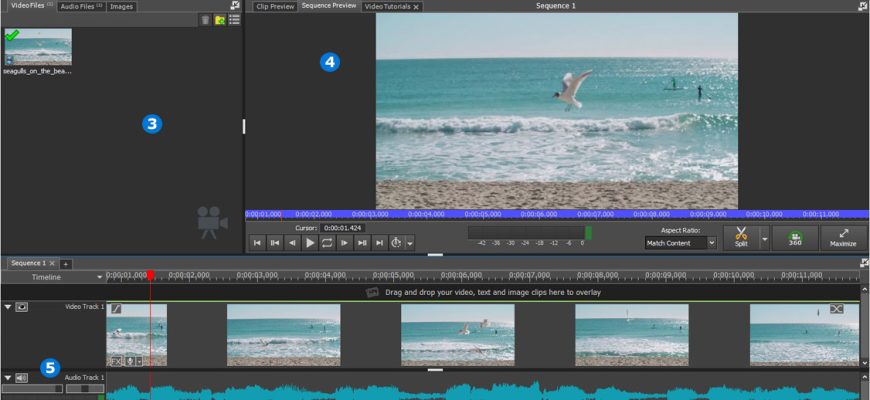
VideoPad Video Editor объединяет видеозаписи, фотографии, титры и звук на многодорожечной шкале времени. В нём можно собрать ролик о фотосъёмке, сократить интервью, подготовить семейный фильм или анимированное портфолио: отобрать фрагменты, выстроить последовательность, скорректировать изображение и экспортировать готовое видео. Разработчик — NCH Software. Это устанавливаемый редактор, а не браузерный сервис, и обычный монтаж не требует предварительной загрузки всей съёмки в облако.
Скачать VideoPad Video Editor бесплатно
Рекомендуемый аналог
ВидеоМОНТАЖ
Видеоредактор для Windows с русским интерфейсом
- Монтаж роликов на временной шкале
- Обрезка, переходы, титры и работа со звуком
- Коррекция изображения и готовые эффекты
- Экспорт для устройств и онлайн-площадок
VideoPad Video Editor
Программа для работы с видео или аудио на русском языке
- Меньше инструментов для точной локальной коррекции
- Часть расширенных функций доступна только платно
- Набор инструментов зависит от версии и платформы
- Может не подойти для сложного профессионального монтажа

Бесплатная редакция предназначена только для некоммерческого использования, а платные Home Edition и Master’s Edition различаются аудиодорожками и поддержкой плагинов. Помимо обычного монтажа Windows-версия предлагает пакетную обработку, работу по расшифровке речи, разделение сцен и инструменты ИИ.
Что представляет собой VideoPad и какие версии существуют
Основа программы — нелинейный монтаж. Исходники добавляются в медиатеку, а на шкалу попадают ссылки на выбранные участки. Из них собирается последовательность с отдельными слоями изображения и звука. Структура сохраняется в проекте VPJ, который можно открыть для дальнейших изменений.
Продукт продолжает обновляться. На 8 сентября 2026 года актуальные выпуски — 18.46 для Windows и 18.47 для macOS; оба опубликованы 2 сентября 2026 года. Номера компьютерных и мобильных выпусков не совпадают. Подробное описание команд в этом обзоре относится к Windows-редакции; особенности Mac оговорены отдельно.
| Параметр | Что важно знать |
|---|---|
| Название и разработчик | VideoPad Video Editor, NCH Software |
| Тип программы | Настольный многодорожечный видеоредактор |
| Компьютерные платформы | Windows и macOS, отдельные дистрибутивы |
| Основные задачи | Монтаж, работа с фотографиями, титрами, субтитрами, озвучкой и эффектами |
| Рабочие представления | Timeline и Storyboard; отдельный просмотр клипа и последовательности |
| Формат проекта | VPJ; исходные медиафайлы хранятся отдельно |
| Готовый результат | Видеофайл, GIF, диск или публикация через поддерживаемую интеграцию |
| Разрешение | Экспорт Full HD, 2K и 4K; параметры выбираются при сохранении видео |
| Русский интерфейс | Доступен отдельный русскоязычный дистрибутив для Windows |
| Бесплатное использование | Только некоммерческое; для загрузки бесплатной версии не нужна регистрация аккаунта |
| Платные редакции | Home Edition и Master’s Edition |
Приложения VideoPad для Android и iPhone/iPad — отдельные версии семейства. Бесплатное Android-приложение NCH содержит рекламу и встроенные покупки. Его меню, лицензирование и работу с проектами нельзя приравнивать к компьютерному выпуску. Условия покупки проверяются для конкретной платформы и магазина.
Установка, требования и выбор компьютера
Для Windows доступны отдельные дистрибутивы, включая бесплатный некоммерческий и русскоязычный. Нужный язык стоит выбирать при загрузке. Английские названия команд ниже позволяют сопоставлять инструменты с документацией; перевод отдельных элементов зависит от сборки.
Минимальные требования Windows-редакции: Windows 7, 8, 8.1, 10 или 11, процессор Intel Core 2 Duo 2,0 ГГц либо AMD Athlon 64 X2 5000+, 2 ГБ оперативной памяти, совместимая с DirectX 9.0c видеокарта с актуальным драйвером, экран от 1024 × 768 и звуковая карта Windows. Это нижняя граница для программы, а не обещание плавного монтажа нескольких слоёв 4K на таком компьютере.
Нагрузка зависит от кодека, размера кадров, дорожек и эффектов. Оценивать компьютер полезно на фрагменте собственной съёмки с предполагаемой обработкой. Помимо исходников и конечного фильма, место занимают кэш, озвучка и созданные при обработке промежуточные файлы.
SSD полезен для чтения исходников и кэша. Уменьшение разрешения предварительного просмотра снижает монтажную нагрузку, не изменяя заданное разрешение экспорта.
На Mac используется отдельный дистрибутив. Системное распознавание речи требует macOS 10.15 Catalina или новее, разрешения на распознавание, включённой Siri и интернета. Это требования генерации субтитров, а не всей программы.
Вкладка Suite служит для перехода к другим приложениям NCH: она умеет запускать их, а при отсутствии — инициировать загрузку и установку. Особенно заметно это при записи экрана. Команда Record Screen запускает Debut Video Capture Software; после записи результат автоматически импортируется обратно. Это интеграция с отдельной программой, а не независимый встроенный рекордер с неограниченными правами использования.
Интерфейс: медиатека, два просмотра и монтажная шкала
Панель инструментов и рабочие области
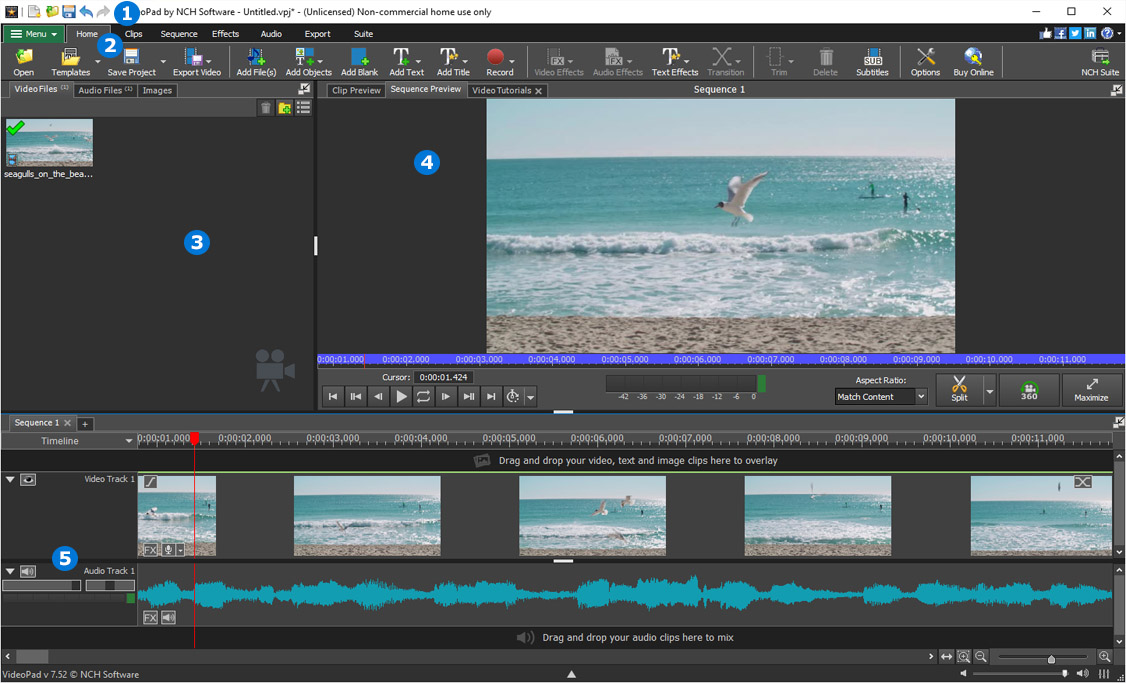
В верхней части окна расположены меню, быстрые команды создания, открытия и сохранения проекта, отмена действий и тематические вкладки. Home объединяет основные операции. Clips переключает внимание на отбор исходников, Sequence — на собранный видеоряд, Effects — на обработку и переходы, Audio — на звуковые дорожки, Export — на выпуск готового результата. На Custom можно разместить выбранные команды в собственном порядке.
Часть операций находится в контекстных меню клипов и дорожек. Различайте выбранный исходник, его экземпляр на шкале и всю последовательность: от этого зависит область действия команды.
Медиатека и окна предварительного просмотра
Медиатека разбита на контейнеры с клипами и папки. Материал можно просматривать миниатюрами либо списком; список помогает видеть длительность и расположение файла. Для съёмки с нескольких камер удобно заранее разделить исходники по сценам или устройствам, а фотографии, музыку и графику держать в собственных папках. Это уменьшает риск взять в монтаж похожий, но неверный дубль.
Clip Preview показывает выбранный источник и служит для поиска нужного момента, установки начала и конца фрагмента. Sequence Preview воспроизводит результат сборки: слои, титры, переходы и смешанный звук. Различие принципиально: хороший вид отдельного клипа ещё не означает, что на верхней дорожке его не перекрывает фон, надпись или другая видеозапись.
Timeline и Storyboard решают разные задачи
Timeline показывает видео- и аудиодорожки на общей шкале; длина прямоугольника соответствует продолжительности клипа. Здесь видны перекрытия, паузы, положение звука относительно изображения и моменты появления титров. Для интервью, музыки, «картинки в картинке» и нескольких слоёв это основное рабочее представление.
Storyboard показывает клипы одинаковой ширины независимо от их длительности. Он удобен для перестановки крупных эпизодов и первичной сборки истории, но отображает только первую видеодорожку и связанный с ней звук. Верхние видеослои при переключении в этот режим не удаляются — они просто не представлены так же полно, как на Timeline. Это важное ограничение для пользователя, который ищет «пропавшую» надпись.
Видео на верхней дорожке отображается поверх нижней. Дорожку можно скрыть, заблокировать от случайных изменений или временно оставить единственной через Solo. Скрытие и Solo влияют не только на просмотр, но и на экспорт. У аудиодорожек аналогично работают выключение звука и Solo; общие ползунки громкости и панорамы действуют на все размещённые на дорожке клипы.
Монтаж: от точной обрезки до сборки эпизодов
Обрезка в VideoPad изменяет границы используемого фрагмента, а не физически удаляет начало и конец исходного файла. Красная и синяя границы в окне просмотра задают точки входа и выхода. На Timeline продолжительность также меняется перетаскиванием краёв клипа. Это позволяет вернуться к более длинному варианту без повторного получения записи с камеры.
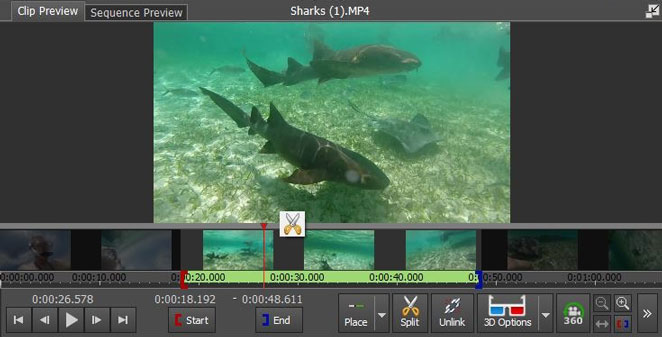
Разделение создаёт несколько монтажных фрагментов из одного клипа. Для вырезания оговорки нужны две точки разреза и удаление промежутка; для смены кадра достаточно одной. Команды разделения выбранных клипов, всех видеодорожек, всех аудиодорожек и всей последовательности отличаются. Перед разрезом полезно проверить область действия, иначе вместе с интервью будут ненужно разбиты музыка и титры.
Камерный звук связан с изображением: перемещение видео двигает и соответствующее аудио. Unlink Audio and Video разрывает связь. Группировка, напротив, объединяет несколько монтажных объектов любого типа — например, сцену, надпись и звуковой акцент — для согласованного перемещения.
Инструменты J cut и L cut разносят границы изображения и звука: следующий эпизод можно сначала услышать либо оставить прежнюю речь поверх нового кадра. В ролике о фотосъёмке объяснение таким образом продолжается, пока зритель уже рассматривает результат. После изменения границ проверяйте синхронизацию.
Переходы оформляют стык клипов: растворение, затемнение и другие варианты имеют настраиваемую длительность. На коротких планах длинное растворение сокращает время, когда фотография видна без наложения. Поэтому оценивать нужно и сам эффект, и читаемость содержимого.
Проект может содержать несколько последовательностей. Каждую сцену разрешено собрать отдельно, затем использовать её как клип внутри другой. Это помогает организовать длинное мероприятие или версии портфолио, не размещая все исходные объекты на одной шкале.
Автоматическая синхронизация Sync Audio ищет совпадающий звук в клипах на разных дорожках и выравнивает их. Подход полезен для камеры и внешней записи с общим звуковым содержимым. Наличие этой операции само по себе не означает полноценного многокамерного пульта с переключением ракурсов: синхронизация источников и выбор планов в монтаж — разные этапы.
Изображение: фотографии, цвет, движение и наложения
Фотографии в видеопроекте
Снимок становится клипом с заданной длительностью. Его можно разместить между видеофрагментами, растянуть по времени, снабдить подписью и анимировать. Pan & Zoom создаёт движение по фотографии и изменение масштаба — знакомый по слайд-шоу эффект Ken Burns. Для портфолио это способ показать деталь снимка, а не просто заполнить паузу между двумя записями.
До монтажа закончите отбор и обработку фотографий, затем передайте в проект готовые изображения. Поддержку JPEG, PNG и TIFF не следует приравнивать к полноценной проявке камерного RAW или каталогизации всей фотосъёмки.
При смешивании вертикальных портретов и горизонтального видео нужно выбрать компромисс. Кадрирование заполняет экран ценой потери краёв. Вписывание сохраняет весь снимок, но оставляет свободные поля. Растяжение меняет пропорции и потому плохо подходит для лиц, предметной фотографии и архитектуры. Для каждого снимка стоит проверять результат отдельно, а не применять один способ заполнения ко всей серии.
Цветокоррекция и порядок эффектов
Базовая коррекция включает яркость, контраст, гамму, экспозицию, насыщенность и цветовую температуру. Кривые дают более направленное изменение тонов, а Color Lookup Table загружает таблицу преобразования цвета из файла. Эти инструменты полезны для согласования соседних планов: например, когда общий вид снят у окна, а крупный — при искусственном освещении.
LUT лучше рассматривать как часть обработки, а не замену нормальной экспозиции и баланса белого. Резко различающиеся исходники после одного пресета не обязаны выглядеть одинаково. В портфолио особенно важно сохранить узнаваемый цвет кожи, одежды и предметов: эффектная стилизация, которая меняет оттенок рекламируемого изделия, решает другую задачу, чем достоверная демонстрация.
Эффекты образуют цепочку. Их можно переставлять, а собственную комбинацию — сохранить для повторного применения. Порядок обработки влияет на изображение: усиление контраста до цветового преобразования и после него — не одна и та же операция. При работе с несколькими выделенными клипами различайте замену существующих эффектов и добавление новых. Повторное добавление одной цепочки поверх уже применённой создаёт нежелательное удвоение коррекции.
Анимация, маски и композиция
Параметры эффектов анимируются по времени: контрольные точки задают значения, линейная интерполяция или кривая Безье — характер изменения. Так можно приблизить кадр, передвинуть вставку или плавно изменить прозрачность.
Маска ограничивает действие эффекта выбранной областью. Контур строится из точек, положение которых также анимируется. Например, затемнение можно оставить только вокруг центрального объекта, а размытие — в определённой части кадра. Такая анимация требует проверки контура по ходу движения: наличие масок не следует путать с обещанием автоматического сопровождения любого объекта.
Для «картинки в картинке» второе видео или изображение размещают выше основного и изменяют масштаб и положение. Green Screen делает выбранный фон прозрачным, чтобы подставить нижележащий слой. Качество результата зависит от исходной съёмки: тени на фоне, цветовые отражения и полупрозрачные края требуют более аккуратной настройки, чем объект на равномерно освещённом фоне.
Стабилизация и изменение скорости
Stabilize Video обрабатывает выбранный исходник и создаёт новый видеофайл. Можно заменить используемый клип стабилизированным вариантом либо добавить результат рядом. Такая организация удобна для сравнения и отката, но требует дополнительного места на диске. Стабилизация корректирует движение кадра; рассчитывать на неё как на восстановление смазанных деталей не стоит.
Изменение скорости позволяет замедлять, ускорять и разворачивать воспроизведение. Для звука предусмотрено сохранение высоты тона. При замедлении доступно добавление смешанных промежуточных кадров; это именно смешивание соседних изображений, а не основание обещать новые детализированные фазы движения. На быстром жесте или проезде камеры полезно сравнивать обычное замедление и вариант с такими кадрами: плавность и отсутствие двоения — разные критерии.
Для 360-градусного материала просмотр переключается между плоским и сферическим представлением, а Place in 360 размещает наложения в панорамной сцене. Режим предназначен для подготовленного кругового контента, а не превращения обычной фотографии в панораму.
Звук: от громкости клипа до озвучки и приглушения музыки
Аудиодорожки смешиваются при воспроизведении и экспорте. На уровне клипа регулируется громкость, на уровне дорожки — общий уровень и стереопанорама. Точки огибающей позволяют изменять громкость во времени: оставить музыку заметной в начале, сделать тише под речь и вернуть после её окончания. Для короткого ролика это часто полезнее, чем набор звуковых спецэффектов.
Нормализация и компрессор не дублируют друг друга. Нормализация приводит сигнал к выбранному уровню; в редакторе есть методы по пику и громкости. Компрессор уменьшает разницу между более тихими и громкими участками. При обработке интервью сначала нужно понять проблему: весь голос тихий, отдельные слова слишком громкие или фон мешает разборчивости. У каждой ситуации своя операция.
Для подавления шума предусмотрены спектральное вычитание и многополосный шумовой порог. При работе по образцу выбирают участок, где слышен только фон, без полезной речи. Слишком агрессивное подавление способно ухудшить тихие окончания слов и естественность голоса. Контрольный материал — не пауза, в которой получилось полное молчание, а самая тихая содержательная фраза.
Озвучку можно записать непосредственно для последовательности через Narrate, просматривая видеоряд. Отдельная запись звука создаёт самостоятельный аудиоклип. Первый способ удобен для комментария к действиям на экране, второй — для заготовки реплик и звуков, которые затем распределяются по монтажу. При записи важно заранее выбрать правильный источник и проверить пробную фразу, а не обнаруживать пустую дорожку после полного дубля.
Auto Ducking автоматически уменьшает громкость клипа, обозначенного как Background Sound, когда на других дорожках появляется основной звук. Нужны как минимум две аудиодорожки. Порог срабатывания и плавность изменения помогают избежать резкого «проваливания» музыки между словами. Инструмент управляет соотношением отдельных дорожек, но не отделяет голос от музыки, уже смешанных в одном исходном файле.
Титры, субтитры и редактирование по расшифровке речи
Обычный текстовый клип — самостоятельный объект на видеодорожке. Для него выбираются установленный шрифт, размер, начертание, выравнивание, цвет, обводка и фон. Размер текста задаётся относительно высоты кадра, что полезно учитывать при смене формата изображения. Надпись, подходящая для горизонтального фильма, требует отдельной проверки в вертикальной версии, особенно если занимает несколько строк.
Шаблоны оформляют заставки и подписи, прокрутка — заключительные титры и бегущую строку. Для информационного текста важны контраст, время чтения и положение: подпись не должна перекрывать главный объект фотографии.
Subtitles — отдельный инструмент для реплик с временными границами. Он загружает и сохраняет SSA, SRT и VTT, позволяет редактировать текст, время, положение и оформление. Через Auto Generate создаются субтитры по распознанной речи. Расшифровку затем необходимо просмотреть: особенно имена, цифры, профессиональные термины, отрицания и места, где собеседники перебивают друг друга.
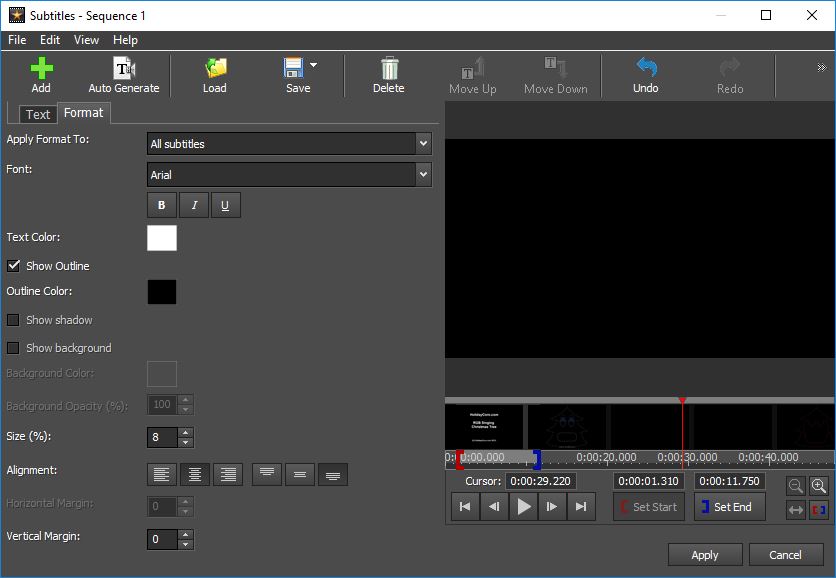
Файл субтитров и текст, видимый в изображении, решают разные задачи. Отдельный SRT или VTT полезен для передачи текста и времени в систему публикации. Когда зритель должен видеть подписи без включения субтитров в проигрывателе, нужно проверить именно их наличие в конечной картинке. Для нескольких каналов субтитров предусмотрен экспорт с использованием MKV; поддержку выбора каналов дополнительно проверяют на целевом устройстве.
Transcript Editor использует речь иначе: расшифровывает аудио или видеоклип со звуком и связывает текст с фрагментами. Перестановка фразы изменяет порядок соответствующих участков, а разделение по границе фраз помогает перестраивать запись. Это инструмент монтажа, а не просто генератор подписей. Он полезен для разговорного материала, но после перестановок необходимо слушать стыки и проверять, не изменился ли смысл высказывания.
Автоматизация и ИИ: какие операции действительно доступны
Пакетная обработка и распознавание смены сцен
Batch Video Editor обрабатывает список файлов по общим параметрам. В отдельном окне задаются преобразования, эффекты и выходной формат; настройки можно сохранить для повторного запуска, а результаты — импортировать в проект. Это подходит для серии однотипных записей, которым нужны одинаковый поворот, кадрирование или конвертация. Каждый файл остаётся самостоятельным результатом: пакетная операция не выбирает лучшие дубли и не собирает из них осмысленный фильм.
Auto Split делит клип по обнаруженным изменениям сцены. Порог определяет чувствительность, а минимальное расстояние между разрезами защищает от слишком частого дробления. Увеличение порога уменьшает число обнаружений, уменьшение — делает анализ чувствительнее. Перед применением к длинной записи полезно оценить короткий участок со вспышками, быстрым движением и реальными склейками: визуальное изменение кадра не всегда означает начало нового эпизода.
Video Maker Wizard предлагает шаблоны вступления, окончания и целого ролика. Для серии видео полезна постоянная композиция, но отбор дублей и соответствие изображения тексту остаются работой автора.
Увеличение разрешения с AI Super Resolution
Resize with AI Super Resolution вызывается для изображения или видеоклипа в медиатеке. Масштаб результата задаётся в процентах, отдельно доступны параметры кодирования. Инструмент создаёт новый видеофайл: это нужно учитывать и при организации проекта, и при расчёте места. При обработке фотографии результат появляется в контейнере видео, а не просто заменяет исходный JPEG новым большим снимком.
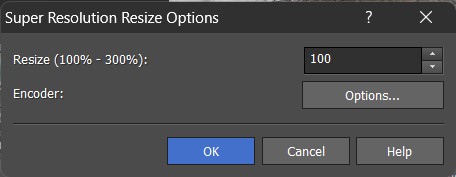
Увеличение числа пикселей не следует приравнивать к появлению подлинных деталей, которых не было в записи. Для старого семейного видео или небольшого фрагмента портфолио сравнивайте не только общую резкость, но и лица, мелкие надписи, края предметов и стабильность деталей в движении. Для материала, где важно точное воспроизведение внешности или фактуры, сохраняйте оригинал и рассматривайте обработанный вариант как производный.
Повторная озвучка и перевод
AI Revoice or Translate работает с видеоклипом, содержащим речь. Сначала формируется расшифровка, которую можно отредактировать, затем выбирается голос с предварительным прослушиванием. Для перевода задаются исходный и целевой языки; после обработки создаётся новый клип. Такая последовательность позволяет исправить распознанный термин до синтеза, а не пытаться скрыть ошибку уже в готовой озвучке.
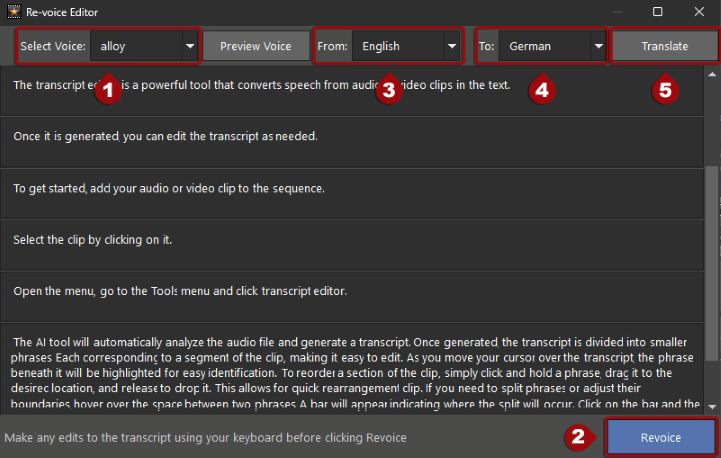
Для учебного комментария переозвучка помогает подготовить другую языковую версию. При работе с интервью сохраняйте смысл и обозначайте перевод или синтезированную речь. Выбор голоса не следует путать с его клонированием или синхронизацией губ.
Импорт: файлы, камера и облачные источники
Материал добавляется через Add File(s) или перетаскиванием из проводника. Съёмку с карты памяти лучше заранее скопировать в постоянную папку: редактирование с временного носителя зависит от его подключения.
| Тип материала | Примеры поддерживаемых форматов | Практическая проверка |
|---|---|---|
| Видеозаписи | MP4, MOV, AVI, MPEG, WMV, VOB, OGM | Открыть запись с конкретной камеры и проверить изображение, звук и длительность |
| Фотографии и графика | JPEG, PNG, BMP, GIF, TIFF | Проверить пропорции, прозрачность используемой графики и размер кадра |
| Звук | WAV, MP3, M4A, FLAC, AAC, WMA, AIFF, OGG | Прослушать начало, окончание и каналы записи |
| Субтитры | SSA, SRT, VTT | Сверить кодировку текста, время появления и оформление |
Одинаковое расширение не гарантирует одинакового содержимого: две записи MP4 способны различаться кодеком, параметрами картинки и звука. После изменения режима камеры стоит проверить новый исходник отдельно, прежде чем строить на нём длинный проект.
Capture Video получает изображение от DV-камеры, веб-камеры или подключённого устройства захвата. Для DV предусмотрен выбор источника и управление получением записи; для камеры с картой памяти применяется обычное добавление файлов. Захват аналогового видео требует соответствующего устройства, которое передаёт сигнал компьютеру: один установленный редактор не заменяет аппаратное подключение.
Загрузка медиа из облака и отправка результата в облачное хранилище — способы передачи файлов, а не замена локального проекта. Рабочую копию полученных исходников также следует включать в резервное копирование.
Экспорт: готовое видео, очередь заданий и сохранение качества
Проект и фильм сохраняются разными командами
Save Project сохраняет монтажную структуру VPJ. Чтобы получить воспроизводимый фильм, нужна команда Export Video. Среди вариантов файлового вывода есть MP4, MOV, AVI, WMV, MPG, MKV, 3GP и GIF. Выбор зависит от назначения: для обычной передачи ролика нужен совместимый видеофайл со звуком, для короткой беззвучной анимации — GIF, для отдельных каналов субтитров — подходящий контейнер и проигрыватель.
При экспорте задаются разрешение, частота кадров и параметры кодирования. Размер 3840 × 2160 оправдан подробными источниками и задачей показа; увеличение Full HD до 4K не равнозначно съёмке в 4K. Формат кадра лучше определить до оформления титров.
Отправная точка для частоты кадров — основной материал; изменение требует проверки движения. Уменьшение битрейта сокращает размер файла ценой детализации, особенно на листве, воде, зернистых тенях и движении камеры.
Очередь и несколько вариантов выпуска
Export Queue позволяет запускать несколько заданий и следить за их состоянием. Экспорт выполняется в фоне; можно продолжать монтаж, в том числе другого проекта. Закрытие самого окна очереди не отменяет задания — отмена выполняется отдельно. Такой режим полезен для нескольких вариантов выдачи, но одновременно работающие монтаж и кодирование используют ресурсы одного компьютера.
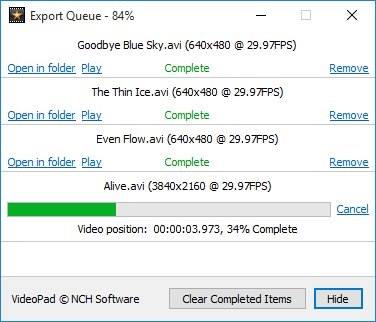
Export All Sequences поочерёдно выпускает последовательности с индивидуальными настройками: например, длинный фильм и его короткую версию. В отличие от пакетной обработки исходников, здесь экспортируются уже собранные монтажные композиции.
Что означает Lossless Export
Lossless Export сохраняет без повторного кодирования те участки, для которых это допустимо, а не отменяет обработку всего фильма. Поддерживаемые условия включают H.264 или MPEG-4, совпадающий контейнер среди AVI, MKV, MOV и MP4 и совместимые параметры потоков. Эффекты, переходы и другие изменения требуют пересчёта затронутых участков.
Предусмотрены автоматическое определение, принудительное использование доступного экспорта без перекодирования и полное повторное кодирование. Для применения оптимизации не менее 10% последовательности должно соответствовать условиям. Поэтому этот режим полезен прежде всего при простой сборке совместимых записей, а не как универсальный способ сохранить исходное качество после масштабирования, коррекции и наложений.
Вывод на DVD и интеграции с интернет-площадками дополняют файловый экспорт. Однако публикацию разумно отделять от проверки: сначала получить локальный фильм, просмотреть его целиком, затем отправлять адресату. Ошибка авторизации на площадке и дефект изображения в экспортированном файле требуют разных исправлений.
Рабочий пример: минутный ролик о фотосъёмке
Для воспроизводимого примера возьмите три горизонтальных видеозаписи длительностью не менее десяти секунд, четыре готовые фотографии и музыкальный файл. В одном видео оставьте короткую реплику о съёмке. Цель — ролик ровно на 60 секунд, 1920 × 1080, с основным материалом 25 кадров/с, вступительной надписью поверх изображения и заключительным экраном. Для примера используется простая сборка без переходов между основными клипами.
- Подготовьте материалы. Скопируйте видео, фотографии и музыку в постоянную папку. Создайте новый проект, сохраните его под понятным именем и добавьте файлы через Add File(s). На одном коротком фрагменте заранее убедитесь, что установленная редакция позволяет получить нужный выходной файл.
- Отберите три плана. В Clip Preview задайте каждому видео используемый участок ровно десять секунд. Первый план может показывать подготовку, второй — процесс, третий — завершение работы. Поместите их последовательно на первую видеодорожку: вместе они займут интервал от 0 до 30 секунд.
- Добавьте фотографии. Разместите четыре снимка после видео и задайте каждому длительность шесть секунд. Они займут участок от 30 до 54 секунд. Для этой контрольной сборки используйте обычные стыки без переходов, чтобы длительность не зависела от настроек перекрытия.
- Завершите структуру. Добавьте однотонный пустой клип длиной шесть секунд в конец первой видеодорожки. Общая длительность получится 30 + 24 + 6 = 60 секунд. Положите вступительную надпись на верхнюю дорожку в интервале 0–4 секунды, а заключительный текст — в интервале 54–60 секунд. Надписи не должны увеличивать длину основной последовательности.
- Согласуйте изображение. Проверьте формат 16:9, способ вписывания каждой фотографии и расположение лиц. Скорректируйте отличающиеся по яркости или температуре видеопланы. На одном снимке примените умеренный Pan & Zoom, сохранив важные детали внутри кадра на всём протяжении движения.
- Соберите две звуковые дорожки. Оставьте связанный камерный звук на первой аудиодорожке, музыку разместите на второй. Снизьте или выключите звук ненужных камерных фрагментов. Для музыки используйте Background Sound и проверьте Auto Ducking на участке с репликой; начало и окончание музыкального клипа оформите плавным изменением громкости.
- Проверьте последовательность. Убедитесь, что после 60-й секунды нет случайно оставленных клипов, надписей или музыки. Просмотрите начало, все стыки, движение фотографии и заключительный экран. Проверьте, что нужные дорожки не скрыты и не включён Solo.
- Выпустите результат. Через Export Video выберите MP4 с H.264, разрешение 1920 × 1080 и частоту 25 кадров/с. Сохраните результат в отдельную выходную папку, не заменяя исходную съёмку. Откройте файл в независимом проигрывателе и проверьте длительность, звук, титры и пропорции.
Для вертикального варианта потребуется заново оценить кадрирование и положение текста, а не только изменить размеры экспорта. Отдельная дикторская дорожка поверх камерного звука и музыки усложнит и требования к редакции.
Цена, бесплатное использование и различия редакций
Бесплатный VideoPad предназначен для некоммерческого использования. Для оплачиваемого ролика требуется платная лицензия, даже если работа выполняется дома. Условия дополнительных компонентов рассматриваются отдельно.
В прямом магазине NCH на 8 сентября 2026 года доступны следующие планы. Суммы указаны в долларах США без применимых налогов; годовые предложения приведены с действующей скидкой до 15 сентября 2026 года. Это цены конкретных планов магазина разработчика, а не единые условия всех магазинов приложений.
| Редакция и план | Цена предложения | Существенное различие |
|---|---|---|
| Home Edition Annual Plan | 79,99 USD в год | Две аудиодорожки, без внешних плагинов |
| Master’s Edition Annual Plan | 139,00 USD в год | Неограниченное лицензией число аудиодорожек и поддержка плагинов |
| Master’s Edition Quarterly Plan | 32,49 USD за квартал | Профессиональные возможности и обновления в течение подписки |
Годовой и квартальный планы — подписки, а не бессрочная покупка за указанную сумму. Подписка продолжается до отмены; ссылка для отмены приходит в письме. У квартального предложения сумма 10,83 USD в месяц является расчётным эквивалентом, тогда как списание производится за три месяца. Перед оплатой важны период платежа и итоговая сумма, а не только самый маленький ценник.
В заказе отдельно предлагаются H265 Encoder Technology Fee и Blu-ray Technology fee — по 2,50 USD до налогов. Также отдельно выбираются другие программы NCH и персональная техническая поддержка. Их наличие в форме заказа не означает, что всё перечисленное обязательно для обычного монтажа и экспорта MP4.
Разница Home и Master’s — прежде всего устройство проекта. Для камерного звука с музыкальной подложкой двух аудиодорожек достаточно. Для отдельного диктора, атмосферы, нескольких музыкальных слоёв и внешней обработки проще сразу рассматривать Master’s. Ограничение относится к аудиодорожкам, а не к числу фотографий, видеоклипов или сцен в фильме.
До длительной работы в бесплатном или ознакомительном режиме выполните полный цикл на своём файле: импорт, нужная обработка и целевой экспорт. Открытие проекта само по себе не проверяет доступность всех необходимых операций выпуска.
Регистрация платной копии выполняется кодом регистрации; серийный номер лицензии, полученный при определённых вариантах покупки, сначала активируется. Их не следует взаимозаменять. Для старой купленной версии отдельно проверяется право на обновление: сохранённая лицензия прежнего выпуска не равнозначна любому текущему плану подписки.
Приватность и зависимость от интернета
Облачный диск не обязателен для локального монтажа. Но настольный формат программы не гарантирует, что каждая дополнительная функция работает без сети и передачи данных.
Интернет нужен для загрузки компонентов, сетевых библиотек, авторизации интеграций и отправки результата. Перед автономной работой заранее получите необходимые материалы и проверьте используемые операции на небольшом примере.
Общая политика NCH предусматривает сбор обезличенных сведений об использовании программ. Для функций ИИ она допускает применение собственных и сторонних технологий, а также передачу текстовых инструкций и изображений внешним поставщикам. Поэтому наличие AI Super Resolution или AI Revoice в настольном меню не является доказательством полностью локальной обработки каждой операции.
Интеграции Google и Microsoft используют разрешения аккаунта; токены сохраняются на устройстве зашифрованными. Доступ отзывается через настройки соответствующей учётной записи. Уже скачанные локальные копии медиа при этом остаются на компьютере.
Для клиентской съёмки, закрытого интервью или материалов с персональными данными разумно заранее определить, какие сетевые функции допустимы. Для обычного согласования лучше отправить экспортированный ролик, а не переносимый проект со всеми дублями: в последних могут оставаться реплики, изображения и звуки, которые сознательно не вошли в итоговый фильм.
Типичные проблемы и способы проверки результата
Программа не запускается или сообщает об ошибке графики
Сначала сопоставьте установленный выпуск с операционной системой и сохраните точный текст ошибки. При сообщении о DirectX проверяют наличие требуемых компонентов Microsoft и актуальность драйвера видеокарты. Отключение защиты системы или установка случайного набора кодеков не должны становиться первым действием: они не устанавливают причину сбоя.
Если проблема появилась после подключения внешнего эффекта, попробуйте копию проекта без него. Для VirtualDub-плагинов NCH прямо не гарантирует совместимость и не предоставляет их поддержку. Даже в Master’s Edition право подключать плагины не означает, что любой файл VDF будет стабильно работать с любой сборкой.
Файл не импортируется или открывается не полностью
Проверьте существование файла по нужному пути, завершённость копирования и доступность внешнего либо сетевого диска. Затем откройте исходник отдельно, чтобы отличить повреждение от несовместимости с редактором. Для очень больших изображений причиной ошибки бывает нехватка памяти; рабочая копия разумного размера позволяет проверить именно этот фактор, не трогая оригинал.
При проблемах с HEVC в Windows проверьте средства декодирования, включая HEVC Video Extensions. Сравните исходник с короткой записью той же камеры в другом режиме, прежде чем преобразовывать весь архив. Это помогает выделить зависимость от кодека и настроек записи.
После переноса появились отсутствующие файлы
Resolve Missing Files означает, что сохранённые в проекте пути больше не ведут к источникам. Через Resolve можно указать расположение соответствующего файла. Завершение диалога с неразрешёнными позициями удаляет их из проекта, поэтому перед такими действиями лучше работать с копией VPJ. Не выбирайте внешне похожий дубль только ради исчезновения сообщения: длительность и содержимое должны соответствовать монтажу.
Для переноса используйте Back Up Project Files to Folder или Save Portable Project As. Программа копирует проект вместе с исходниками в общую папку; переносить нужно её целиком. После перемещения откройте эту копию и проверьте источники, а не только наличие маленького файла проекта.
Предварительный просмотр тормозит или показывает Buffering
Buffering при локальном монтаже часто относится к подготовке кадров, а не к скорости интернета. Снизьте качество превью, закройте ненужные ресурсоёмкие программы и сравните простой участок с фрагментом, где наложено несколько эффектов. Если тормозит только обработанный участок, это помогает отделить вычислительную нагрузку от проблем чтения исходника.
В настройках диска предусмотрена команда Clear Unused Cache Files. Она очищает неиспользуемые данные кэша, а не удаляет исходную съёмку и не гарантирует ускорение любого проекта. Перед очисткой сохраните работу, проверьте свободное место и после неё оцените воспроизведение заново. Перестроение нужных промежуточных данных само требует времени.
В экспорте исчезли надпись, картинка или звук
Проверьте, какая последовательность экспортируется, включён ли вывод нужной дорожки, не активирован ли Solo и не выключен ли звук. Скрытие дорожки — не просто косметическое изменение интерфейса: оно влияет на готовый фильм. Для изображения дополнительно проверьте верхние слои, непрозрачный фон текстового клипа и длительность наложения.
Если исходник отображается правильно, а Sequence Preview уже содержит ошибку, исправлять нужно монтаж или эффекты. Если последовательность выглядит корректно, но файл отличается, сравнивают параметры экспорта и воспроизведение в другом проигрывателе. Такое разделение сокращает число случайных изменений.
Сохранение идёт долго или прерывается
На время экспорта влияют кодирование, разрешение, эффекты, длительность и доступные ресурсы. Проверьте свободное место и права записи в выходную папку. Для локализации сбоя экспортируйте небольшой проблемный участок отдельно и сравните его с вариантом без тяжёлой обработки. Если ошибка появляется в одном месте, полезнее искать конкретный источник или эффект, чем многократно запускать целый фильм с теми же параметрами.
После завершения экспорта просмотрите файл целиком в нормальном темпе: при перемотке легко пропустить одиночный чёрный кадр, обрезанную фразу или слишком короткий титр.
Что проверить перед передачей фильма
- Структуру: начало, конец, длительность, порядок сцен и отсутствие случайных пустых промежутков.
- Изображение: пропорции, границы кадра, резкость после увеличения и края масок на движущихся объектах.
- Звук: разборчивость тихой речи, стыки, баланс с музыкой, отсутствие резкого обрыва и правильные каналы.
- Текст: написание имён и чисел, время чтения, переносы строк и видимость на небольшом экране.
- Совместимость: воспроизведение готового файла на устройстве получателя, а не только внутри редактора.
Кому подойдёт и где ограничения станут существенными
Кому подойдёт
Новичку, который хочет перейти от перестановки готовых шаблонов к управлению монтажом: отбор источника, дорожки, звук и экспорт здесь разделены достаточно явно. Фотографу, собирающему видеопортфолио или ролик о съёмке, пригодятся изображения на Timeline, Pan & Zoom, подписи и согласование цвета. Автору интервью — синхронизация звука, субтитры и монтаж по расшифровке.
Для регулярной серии пригодятся повторяемые настройки и несколько последовательностей. Редакцию выбирают по звуковой схеме, а не длительности: минутный ролик с диктором, атмосферой и музыкой требует больше отдельных слоёв, чем запись одного выступления.
Кому не подойдёт
VideoPad не стоит выбирать как бесплатную основу оплачиваемого производства: некоммерческая лицензия не соответствует этой задаче. Home Edition ограничит проект, которому нужны более двух независимых звуковых дорожек. Для работы исключительно в браузере нужен другой тип продукта, а для Linux разумнее рассматривать редакторы с собственной версией под эту систему.
Команде, которой необходимы совместная работа над проектом, сложный композитинг и развитое управление цветом в одной производственной среде, стоит оценивать альтернативы по этим требованиям. Пользователю, которому нужно лишь пакетно поменять контейнер или сжать записи без монтажа, полный редактор добавляет лишний этап организации проекта.
Плюсы и минусы
Плюсы ✔️
- Отдельный просмотр исходника и результата, Timeline и Storyboard для разных этапов работы.
- Совместный монтаж фотографий, видео, текста и звука с анимацией параметров и масками.
- Пакетная обработка файлов, повторяемые цепочки эффектов и очередь экспорта.
- Субтитры, монтаж по расшифровке, синхронизация аудио и автоматическое приглушение музыки.
- Файловый проект и переносимая копия с исходниками позволяют организовать локальный рабочий архив.
Минусы ❌
- Бесплатная редакция ограничена некоммерческим использованием; для заказной работы нужна платная лицензия.
- Home Edition допускает только две аудиодорожки и не поддерживает внешние плагины.
- Запись экрана через меню зависит от отдельного Debut, а дополнительные программы имеют собственные условия.
- Вложенные последовательности не передают свои субтитры в итоговую сборку как обычное изображение.
- Совместимость сторонних VirtualDub-плагинов не гарантируется; отдельные расширения способны нарушить стабильность.
Четыре альтернативы для других сценариев
Shotcut — бесплатный монтаж с открытым исходным кодом
Shotcut работает в Windows, macOS и Linux, использует FFmpeg для форматов и предлагает настраиваемые панели, фильтры и очередь заданий. Его стоит рассматривать, когда принципиальны свободное распространение и отсутствие выбора между Home и Master’s. Компромисс — другая организация интерфейса: знакомые по VideoPad действия придётся освоить заново, а не искать на тех же вкладках.
Kdenlive — дорожки, прокси и многокамерная сборка
Kdenlive доступен для Windows, macOS и Linux бесплатно, с открытым исходным кодом. У него есть прокси-копии для монтажа с последующим выводом из оригиналов, многокамерный просмотр с выбором ракурса, рабочие пространства и измерительные инструменты изображения. Это уместная альтернатива для проекта, который вырос по числу источников и сложности. Настройка дорожек, прокси и пространства работы требует отдельного освоения.
DaVinci Resolve — переход к комплексной постобработке
Resolve объединяет монтаж, цветокоррекцию, узловой композитинг Fusion и звуковую среду Fairlight; доступны бесплатная версия и платная Studio. Его разумно оценивать для задач, где цвет, графика и звук становятся отдельными этапами производства или нужна совместная работа. Компромисс по сравнению с простой сборкой в VideoPad — необходимость изучить несколько специализированных рабочих сред и различия бесплатных и платных инструментов.
iMovie — для владельца Mac и устройств Apple
iMovie бесплатно предлагает монтаж фотографий и видео, титры, стабилизацию, эффекты наложения и работу с 4K на совместимых Mac. Проект можно начать на iPhone или iPad и продолжить на компьютере. Для семейных фильмов внутри экосистемы Apple это более прямой выбор, чем покупка ещё одного редактора ради базовой сборки. Для работы на Windows такой маршрут не подходит.
FAQ: нюансы проектов и оформления
Почему субтитры пропали после вложения одной последовательности в другую?
Субтитры, добавленные к последовательности, не отображаются, когда она используется как клип внутри другой. Для общей сборки их нужно организовать на уровне конечной последовательности. До вложения большого количества сцен полезно проверить этот маршрут на коротком эпизоде, чтобы не размечать весь фильм в неподходящей структуре.
Можно ли собрать таймлапс из пронумерованных фотографий?
Для этого есть Add Images as Video. Выбирается серия файлов или папка, задаётся частота кадров либо длительность одного изображения; снимки должны иметь одинаковое разрешение. Получается видеоклип с постоянной частотой кадров. Это отличается от обычного слайд-шоу, где каждой фотографии назначают собственную продолжительность на Timeline.
Как замедлить слишком быстрые заключительные титры?
У прокручиваемого текста скорость связана с длительностью текстового клипа. Чтобы зритель успевал прочитать список, увеличьте его продолжительность и повторно оцените начало и окончание прокрутки. Уменьшение шрифта не решает проблему времени чтения и дополнительно ухудшает видимость на телефоне.
Можно ли экспортировать только часть последовательности?
Да, экспорт поддерживает выделенный диапазон. Это полезно для проверки эффекта, маски или проблемного стыка до выпуска всего фильма. Перед финальным сохранением нужно вернуть область вывода к нужной длительности, чтобы вместо готовой работы не передать короткий контрольный фрагмент.
Достаточно ли перенести проект, чтобы титры выглядели одинаково на другом компьютере?
Текстовые инструменты используют шрифты, установленные в системе. Помимо медиафайлов, проверьте наличие нужных гарнитур и правильность переносов строк. Переносимая папка проекта предназначена для монтажа и исходников; её нельзя считать установкой всех системных ресурсов другого компьютера.
Итог: выбирать по устройству работы, а не по числу эффектов
Для личных роликов и знакомства с дорожечным монтажом VideoPad имеет смысл оценивать на бесплатной некоммерческой версии, сразу проходя путь до готового файла. Для фотографа, выпускающего платные видеопортфолио и короткие фильмы, решение упирается в лицензию и число звуковых слоёв: простой проект укладывается в Home, более раздельная работа со звуком требует Master’s.
При регулярной сборке ценность дают повторяемые настройки, организация последовательностей и управляемый экспорт. Когда основными требованиями становятся многокамерное переключение, совместная постобработка или исключительно бесплатный рабочий процесс, сначала стоит сравнить соответствующие альтернативы. Наличие нужной функции в меню полезно только тогда, когда она подходит исходникам, условиям использования и способу передачи результата.











