Чаще всего Adobe Audition нужен не для абстрактной «работы со звуком», а для вполне конкретной цепочки: записать голос или открыть готовую дорожку, вырезать ошибки, убрать постоянный фон, выровнять речь, добавить музыку и получить файл, который не клиппует и нормально воспроизводится в нужном проекте. Ниже разобраны два практических пути. Сначала — более короткий вариант в АудиоМАСТЕРе для простой однодорожечной обработки в Windows. Затем — полноценный рабочий процесс Adobe Audition 26.5: от настройки аудиоустройства до многодорожечного сведения и экспорта.
Главное различие, которое стоит понять сразу: в Audition есть два принципиально разных режима. Waveform удобен для точной обработки одного файла и сохраняет изменения в сам аудиофайл. Multitrack собирает несколько клипов на таймлайне и позволяет менять их положение, громкость и эффекты без переписывания исходных записей. Для подкаста, озвучки видео, интервью с несколькими участниками и микса речи с музыкой безопаснее строить работу вокруг Multitrack, а Waveform использовать для локальной реставрации отдельных фрагментов.
- Какой путь выбрать для первой задачи
- Первый способ — АудиоМАСТЕР: короткий маршрут для голоса в Windows
- Подготовьте запись, а не исправляйте перегруз после нее
- Запишите голос и сразу проверьте проблемные места
- Вырежьте ошибки до шумоподавления и эффектов
- Уберите фон умеренно и только потом меняйте тембр
- Сохраните мастер и отдельную копию для отправки
- Adobe Audition 26.5: что настроить до первой записи
- Настройте Audio Hardware
- Создайте отдельную папку проекта
- Разберитесь с Waveform и Multitrack до начала монтажа
- Первый час в Audition: что освоить в правильном порядке
- Практикум Adobe Audition: от сырой записи до готового файла
- 1. Создайте новый аудиофайл и запишите один микрофон
- 2. Создайте Multitrack Session для подкаста или озвучки
- 3. Импортируйте готовый голос, музыку и видео
- 4. Сделайте грубый монтаж до глубокой обработки
- 5. Уберите постоянный фон через Noise Print
- 6. Найдите отдельные помехи в Spectral Frequency Display
- 7. Быстро приведите диалог в порядок через Essential Sound
- 8. Используйте EQ и Dynamics после очистки, а не вместо нее
- 9. Сделайте плавные входы, выходы и переходы
- 10. Сведите голос и музыку без борьбы за громкость
- 11. Выровняйте громкость нескольких готовых файлов через Match Loudness
- 12. Экспортируйте отдельно мастер и доставочную копию
- Waveform и Multitrack: как не потерять исходник
- Как обработать звук для видео и вернуть его в монтаж
- Диагностика: типичные сбои и безопасные исправления
- Микрофон виден в системе, но Audition не получает сигнал
- В наушниках слышна задержка собственного голоса
- Запись тихая, но при усилении появляется много фона
- Громкие слова хрипят даже после уменьшения уровня
- Capture Noise Print недоступен
- После удаления шума голос стал металлическим
- После открытия SESX часть клипов Offline
- В сессии файлы имеют разные sample rate
- Проект начинает заикаться после добавления эффектов
- Экспорт получился тише, короче или без одной дорожки
- Чек-лист перед экспортом
- Частые вопросы
- Есть ли в Adobe Audition русский интерфейс?
- Можно ли пользоваться Audition бесплатно постоянно?
- Нужен ли интернет во время каждого монтажа?
- Можно ли редактировать видео прямо в Audition?
- Что лучше для речи: mono или stereo?
- Почему Noise Reduction нельзя просто поставить на максимум?
- Можно ли записывать аудио сразу на несколько дорожек?
- Куда делась запись Audio CD из старых уроков Audition?
- Что сделать первым
- Предложить модель для рейтинга
Какой путь выбрать для первой задачи
| Задача | АудиоМАСТЕР | Adobe Audition |
|---|---|---|
| Записать один голос и вырезать паузы | Подходит для короткой линейной обработки в одном окне | Подходит; достаточно Waveform Editor |
| Свести голос, музыку и несколько записей | Есть смешивание аудио, но рабочий процесс ориентирован на более простые проекты | Multitrack дает отдельные дорожки, маршрутизацию, эффекты, панораму и автоматизацию |
| Убрать постоянный фон | Есть инструменты шумоподавления и эквалайзер | Есть Noise Reduction, DeNoise, Adaptive Noise Reduction и спектральная обработка |
| Синхронизировать звук с видео | Можно извлечь звук из ролика и обработать его отдельно | Можно импортировать видео в многодорожечную сессию и сводить звук относительно изображения |
| Операционная система | Windows | Windows 11 и macOS; актуальная версия 26.5 также имеет нативную поддержку Windows on Arm |
| Сохранность исходников | Лучше работать с копией исходного файла | Multitrack не меняет исходные клипы; Waveform требует осознанного сохранения |
Для одной голосовой записи с простым монтажом нет необходимости сразу осваивать многодорожечный микшер. Для регулярной работы с интервью, роликами и подкастами Audition полезнее именно потому, что разделяет исходные медиа, монтаж сессии и финальный рендер. Это уменьшает риск потерять удачный дубль или «запечь» обработку раньше времени.
Первый способ — АудиоМАСТЕР: короткий маршрут для голоса в Windows
АудиоМАСТЕР — настольный русскоязычный редактор для Windows. Он записывает звук с микрофона, открывает распространенные аудиофайлы, позволяет вырезать фрагменты, менять громкость, использовать эквалайзер и эффекты, удалять шум, смешивать несколько записей и извлекать звуковую дорожку из видео. Редактирование выполняется локально: для самой обработки постоянное подключение к интернету не требуется.

Подготовьте запись, а не исправляйте перегруз после нее
До нажатия кнопки записи подключите нужный микрофон и убедитесь, что Windows видит его как устройство ввода. В самом редакторе нажмите «Записать звук с микрофона» и выберите нужное устройство в списке. Перед полноценным дублем сделайте короткий тест: произнесите несколько самых громких фраз с той же дистанции, с которой будете записываться. Индикатор должен двигаться уверенно, но не упираться в верхнюю границу. Цифровой перегруз нельзя качественно исправить обычным уменьшением громкости после записи: искаженная форма сигнала уже сохранена.
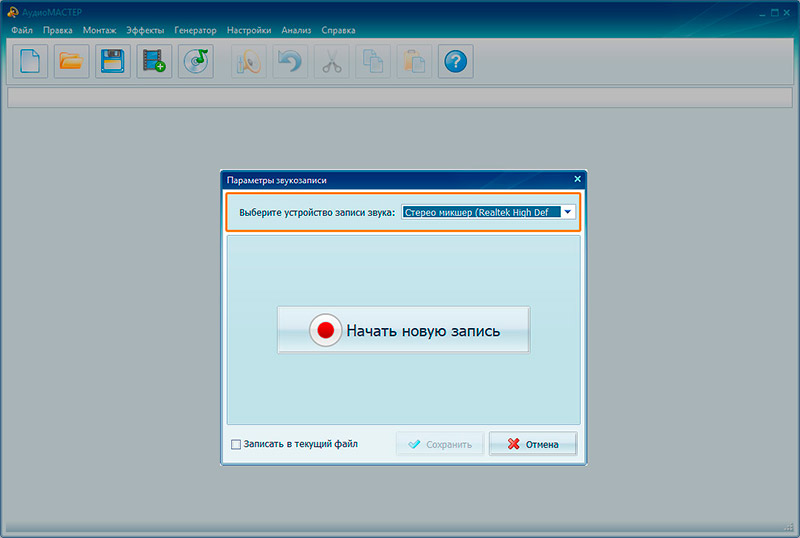
Если голос идет только в один канал или звучит тише ожидаемого, сначала проверяйте источник и системные параметры, а не усиливайте уже записанный материал до предела. Для речи также полезно оставить несколько секунд обычного комнатного фона в начале или конце дубля: этот участок помогает понять характер шума и аккуратнее подобрать очистку.
Запишите голос и сразу проверьте проблемные места
Нажмите центральную кнопку записи. Во время дубля следите не за красотой волновой формы, а за стабильностью уровня и отсутствием щелчков, обрывов и перегруза. После остановки нажмите «Сохранить», чтобы перейти к редактированию. Прослушайте начало, самый громкий фрагмент и несколько пауз. Такой короткий контроль быстрее выявляет неверно выбранный микрофон, слишком большую чувствительность или системные звуки, попавшие в запись.
Если проблема относится к самой записи — например, слышен сильный перегруз, микрофон постоянно обрывается или в файл попал не тот источник — безопаснее переделать дубль. Эквалайзер и шумоподавление предназначены для коррекции материала, а не для восстановления полностью поврежденного сигнала.
Вырежьте ошибки до шумоподавления и эффектов
На волновой форме выделите мышью неудачную фразу, длинную техническую паузу или лишний звук и используйте кнопку с ножницами. Сначала соберите чистую по содержанию запись, а уже затем переходите к обработке тембра. Это полезно по двум причинам: вам не придется несколько раз прослушивать уже заведомо ненужные участки, а эффекты будут применяться к финальной по структуре дорожке.
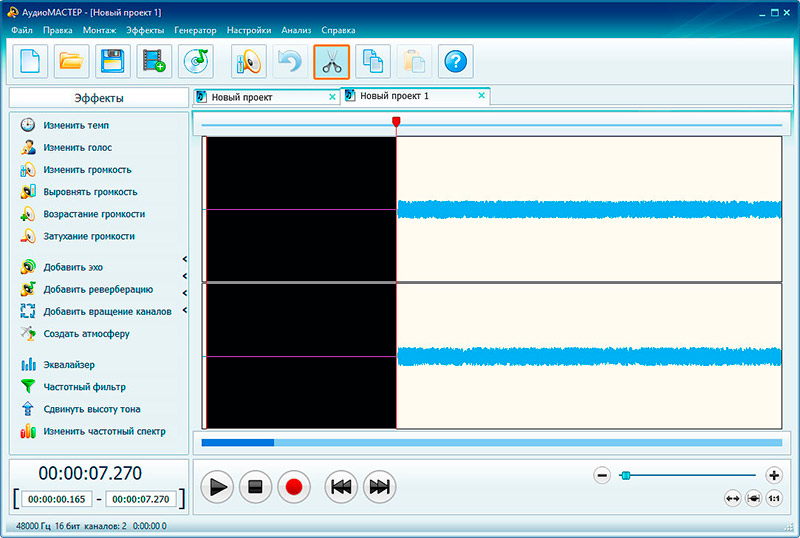
После каждого крупного удаления прослушивайте стык в контексте одной-двух фраз до и после него. Ошибка начинающего — ориентироваться только на форму волны: визуально аккуратный разрез способен дать слышимый щелчок или слишком короткую паузу. Если стык звучит неестественно, отмените последнее действие и оставьте немного больше естественного дыхания или фонового тона.
Уберите фон умеренно и только потом меняйте тембр
Для постоянного шипения, гула вентилятора или ровного комнатного фона используйте инструмент удаления шума. После него сравните обработанную запись с исходным вариантом на наушниках. Признак чрезмерной очистки — «водянистые» хвосты согласных, металлический оттенок речи и пульсирующий фон между словами. В таком случае ослабьте обработку вместо того, чтобы компенсировать артефакты дополнительным эквалайзером.
Эквалайзер имеет смысл применять после очистки. В АудиоМАСТЕРе доступен 10-полосный эквалайзер, поэтому можно корректировать общий тональный баланс, но задача не состоит в том, чтобы поднять каждую полосу. Для речи чаще полезнее убрать явно мешающий диапазон или немного выровнять тембр, чем создавать резкие подъемы. После изменения сравнивайте одинаковые по громкости фрагменты: более громкий сигнал почти всегда субъективно воспринимается как более «качественный».
Сохраните мастер и отдельную копию для отправки
Нажмите значок дискеты и выберите формат. АудиоМАСТЕР поддерживает экспорт, в частности, в WAV, MP2, MP3, WMA, AAC, AC3, FLAC и OGG. Для файла, который еще понадобится редактировать, разумнее оставить несжатый или без потерь вариант; для публикации и пересылки можно сделать отдельную сжатую копию в формате, который принимает площадка. Не перезаписывайте единственный исходный дубль файлом меньшего качества.
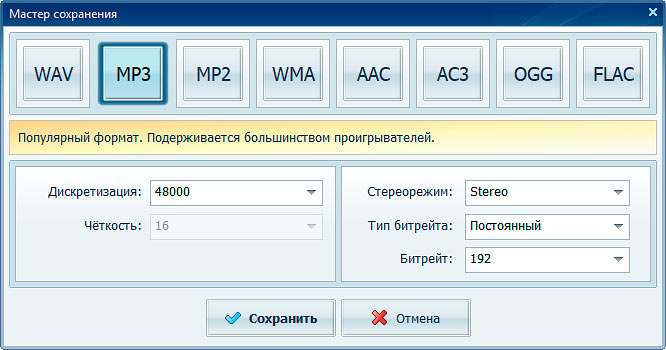
После сохранения откройте получившийся файл заново и прослушайте начало, середину и конец. Проверьте, не обрезалась ли последняя фраза, совпадает ли количество каналов с задачей и открывается ли файл в обычном проигрывателе. Этот контроль важнее красивого имени проекта: итог должен воспроизводиться там, куда вы собираетесь его отправлять.
Adobe Audition 26.5: что настроить до первой записи
На сентябрь 2026 года актуальная версия Adobe Audition — 26.5. Минимальная поддерживаемая система для Windows — Windows 11 v24H2; для macOS — macOS Sonoma 14. Минимальный объем оперативной памяти указан как 8 ГБ. У Audition есть русская локализация. Программа распространяется в экосистеме Creative Cloud: для активации, проверки подписки и сетевых сервисов нужны подключение к интернету и учетная запись Adobe. Для знакомства с приложениями Creative Cloud доступен семидневный пробный период.
Перед первым проектом не меняйте десяток параметров одновременно. Достаточно настроить вход и выход, создать папку проекта и решить, будете ли вы работать с одним файлом в Waveform или с сессией в Multitrack. Остальные параметры удобно осваивать по мере появления конкретной задачи.
Настройте Audio Hardware
В Windows откройте Edit > Preferences > Audio Hardware, в macOS — Adobe Audition > Settings > Audio Hardware. Выберите Default Input и Default Output. На Windows профессиональные аудиоинтерфейсы обычно работают через ASIO; на macOS используется CoreAudio. Для записи важно, чтобы приложение получало сигнал именно с нужного входа, а мониторинг шел на те наушники или колонки, которыми вы пользуетесь.
Если микрофон отображается в системе, но в Audition нет движения индикатора, проверяйте по цепочке: выбран ли правильный вход в Audio Hardware, назначен ли он конкретной дорожке в Multitrack и включена ли запись на этой дорожке. Не начинайте с переустановки программы: чаще причина находится в маршрутизации сигнала.
Создайте отдельную папку проекта
Для многодорожечной работы создайте папку, внутри которой будут лежать сессия, оригиналы, новые записи и экспорт. Файл с расширением .sesx не содержит само аудио — это небольшой XML-документ со ссылками на медиа, положением клипов, эффектами и другими параметрами сессии. Если переместить исходные WAV или видео в другое место, Audition при следующем открытии может потерять связи.
Практичная структура проста: отдельная папка проекта, внутри — подпапки для исходных записей и готовых файлов. Записи, сделанные непосредственно в Multitrack, Audition сохраняет как WAV в каталоге [имя сессии]_Recorded. Перед переносом проекта на другой компьютер копируйте не один SESX, а весь комплект связанных медиа.
Разберитесь с Waveform и Multitrack до начала монтажа
Waveform Editor открывает один аудиофайл и подходит для точного выделения, удаления, спектральной реставрации и процессных эффектов. Изменение становится частью файла после сохранения. Multitrack Editor хранит монтаж отдельно: клипы можно двигать, обрезать по краям, накладывать друг на друга, менять уровень и эффекты, не изменяя оригинальные медиа.
Для интервью и озвучки удобная схема выглядит так: записать или импортировать материал в Multitrack, сделать структуру и баланс, а проблемный клип при необходимости открыть в Waveform для точечной реставрации. После такой обработки вернуться в сессию и продолжить сведение.
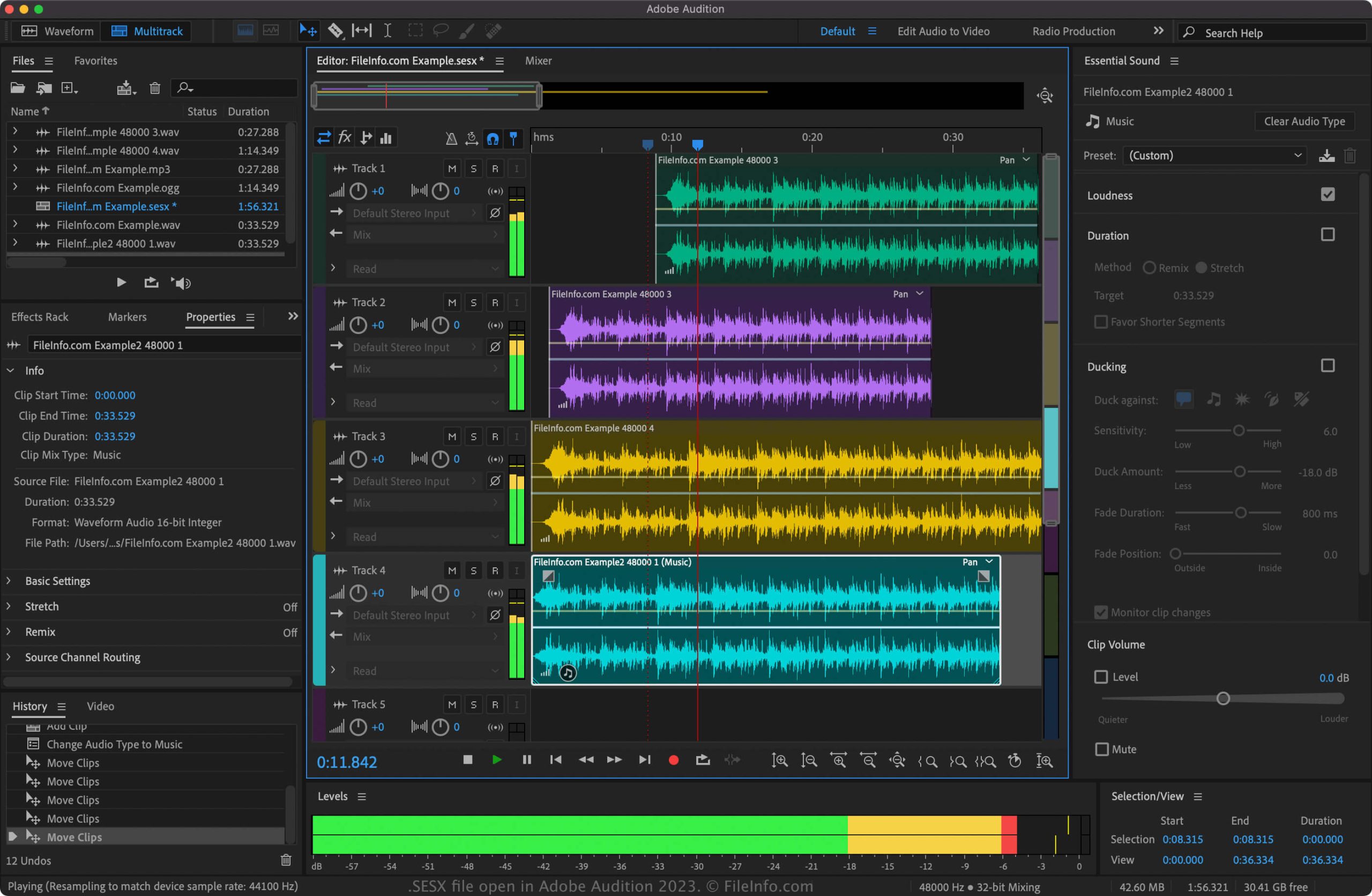
Сильные стороны Audition:
- два режима работы: точная обработка отдельного файла и неразрушающий многодорожечный монтаж;
- развитые средства реставрации: спектральное представление, Noise Reduction, DeNoise, Adaptive Noise Reduction и диагностические эффекты;
- маршрутизация дорожек, шины, панорама, эффекты и автоматизация для сложного микса;
- рабочий процесс с видео и прямой экспорт многодорожечной сессии через Adobe Media Encoder.
Ограничения:
- подписочная модель Creative Cloud и необходимость активации учетной записи;
- для простой голосовой заметки интерфейс заметно сложнее однодорожечного редактора;
- Waveform сохраняет обработку в аудиофайл, поэтому без копии легко изменить единственный исходник;
- SESX не является самодостаточным контейнером: перенос одного файла сессии без медиа приводит к отсутствующим клипам.
Первый час в Audition: что освоить в правильном порядке
Не пытайтесь запомнить все панели и эффекты за один сеанс. За первые 15–20 минут достаточно настроить Audio Hardware, открыть один WAV или записать короткий mono-файл и научиться перемещать курсор, выделять диапазон, запускать воспроизведение и отменять действие. На этом этапе полезнее уверенно понимать, какой участок выбран и какой файл активен, чем экспериментировать с десятками эффектов.
Следующие 20 минут посвятите Multitrack. Создайте тестовую сессию, положите голос на первую дорожку, музыку — на вторую, измените границы клипов и уровни, затем сделайте один fade. Сохраните SESX, закройте Audition и откройте сессию снова. Если все клипы на месте, структура папки проекта организована правильно. Такой простой повтор сразу показывает разницу между медиафайлами и файлом сессии.
В оставшееся время возьмите копию голосового фрагмента с небольшим постоянным фоном. Откройте его в Waveform, снимите Noise Print, примените умеренное Noise Reduction и сравните результат с исходником. Затем вернитесь в Multitrack и экспортируйте микс. После этого у вас уже есть полный цикл: входной сигнал → монтаж → локальная реставрация → сведение → готовый файл. Именно к этому циклу удобно добавлять EQ, компрессию, автоматизацию и более сложную маршрутизацию.
Если после первого часа вы уверенно различаете Waveform и Multitrack, знаете, где выбирается аудиовход, и можете повторно открыть сессию без потерянных медиа, основа рабочего процесса уже собрана.
Практикум Adobe Audition: от сырой записи до готового файла
Ниже — последовательность, которую можно повторить на короткой голосовой записи, подкасте или озвучке ролика. Не обязательно использовать все этапы. Чем чище исходник, тем меньше обработки ему требуется. Хороший ориентир — каждое действие должно решать слышимую проблему, а не просто добавлять еще один эффект в цепочку.
1. Создайте новый аудиофайл и запишите один микрофон
Для однодорожечной записи выберите File > New > Audio File. Укажите имя, частоту дискретизации, число каналов и битовую глубину. Adobe отдельно отмечает, что для записи только голоса разумно использовать mono: такой файл меньше и не создает искусственного стерео там, где источник один. 32-bit дает запас для внутренней обработки, а конечную битовую глубину можно изменить на этапе подготовки результата.
- Создайте файл и убедитесь, что выбран нужный вход в Audio Hardware.
- Произнесите тестовую фразу и посмотрите на панель Levels.
- Нажмите круглую кнопку Record в нижней части Editor.
- После остановки прослушайте участок с максимальной громкостью и несколько тихих мест.
В Audition шкала измеряется в dBFS, а 0 dBFS — цифровой потолок, после которого возникает clipping. Поэтому задача при настройке — не сделать форму максимально большой, а оставить запас до нуля. Если записанный голос уже трещит на громких слогах, уменьшение громкости после факта уберет только уровень, но не искажение. В таком случае лучше снизить входную чувствительность и повторить дубль.
2. Создайте Multitrack Session для подкаста или озвучки
Выберите File > New > Multitrack Session. Задайте имя и папку. Частоту дискретизации выбирайте один раз для всей сессии: Audition требует, чтобы добавляемые файлы работали с той же частотой, и при несовпадении предложит ресэмплинг. Для проекта, который продолжится в видео, распространенная практика — 48 кГц; для чисто аудиоподкаста Adobe в своей инструкции приводит 44,1 кГц. Важнее не переключаться между ними без причины в середине проекта.
- На первой дорожке в меню Input назначьте микрофон.
- Нажмите Arm For Record на этой дорожке.
- Если нужно слышать обработанный вход через Audition, включите Monitor Input.
- Установите курсор в точку старта и нажмите Record на транспортной панели.
Запись в Multitrack идет прямо в WAV-файлы, поэтому после остановки клип уже существует на диске. Если мониторинг дает заметную задержку, не пытайтесь «подвинуть» каждое слово вручную. Сначала уменьшите задержку в Audio Hardware до устойчивого значения или используйте аппаратный direct monitoring аудиоинтерфейса. Слишком малый буфер способен вызвать щелчки и выпадения; слишком большой — ощущаемую задержку.
3. Импортируйте готовый голос, музыку и видео
Обычные аудиофайлы можно открыть через File > Open или добавить в сессию через панель Files и перетащить на таймлайн. Видео в Audition используется как ориентир для звука: программа показывает видеодорожку и размещает связанную аудиодорожку ниже. В многодорожечной сессии можно вставить видео через Multitrack > Insert File.
Сразу после импорта разложите материалы по ролям. Например: Track 1 — основной голос, Track 2 — второй собеседник, Track 3 — музыка, Track 4 — атмосфера. Названия дорожек экономят время при длинном проекте и уменьшают риск обработать не тот источник. Цвет клипов полезен как визуальный ориентир, но не заменяет понятные названия.
Если Audition сообщает о несоответствии sample rate, не игнорируйте диалог автоматически. Проверьте параметры сессии и источника. Одно осознанное преобразование при импорте лучше, чем несколько последовательных конвертаций туда и обратно.
4. Сделайте грубый монтаж до глубокой обработки
Сначала удалите очевидные ошибки, лишние дубли, длинные технические паузы и фрагменты, которые точно не войдут в итог. В Waveform выделение можно удалить через Edit > Delete, вырезать через Edit > Cut, а командой Edit > Crop оставить только выделенную часть. В Multitrack безопаснее укорачивать границы клипов и разрезать материал на части, сохраняя оригинал на диске.
Монтаж речи проверяют ушами, а не только глазами. После удаления фразы слушайте переход вместе с предыдущим и следующим предложением. Слишком агрессивное вырезание дыхания делает речь рубленой; слишком длинные паузы, наоборот, рушат темп. Если стык щелкает, немного сдвиньте границу или сделайте короткое затухание на краю.
Отдельно следите за смыслом. Технически безупречная склейка может изменить интонацию или причинно-следственную связь в интервью. Сначала собирается понятная речь, затем полируется звук.
5. Уберите постоянный фон через Noise Print
Стандартный Noise Reduction доступен как процессный эффект в Waveform Editor и особенно полезен против постоянного фона: шипения, гула оборудования, ровного шума микрофонного тракта. Для него нужен участок, где слышен только фон. Adobe рекомендует выделить не менее половины секунды такого материала.
- Откройте проблемный клип в Waveform.
- Выделите фрагмент не короче 0,5 секунды, где нет речи, музыки и полезных звуков.
- Выберите Effects > Noise Reduction/Restoration > Capture Noise Print.
- Выделите участок, который нужно очистить, или весь файл.
- Откройте Effects > Noise Reduction/Restoration > Noise Reduction.
- Прослушайте Preview и подберите минимальную обработку, которая действительно решает проблему.
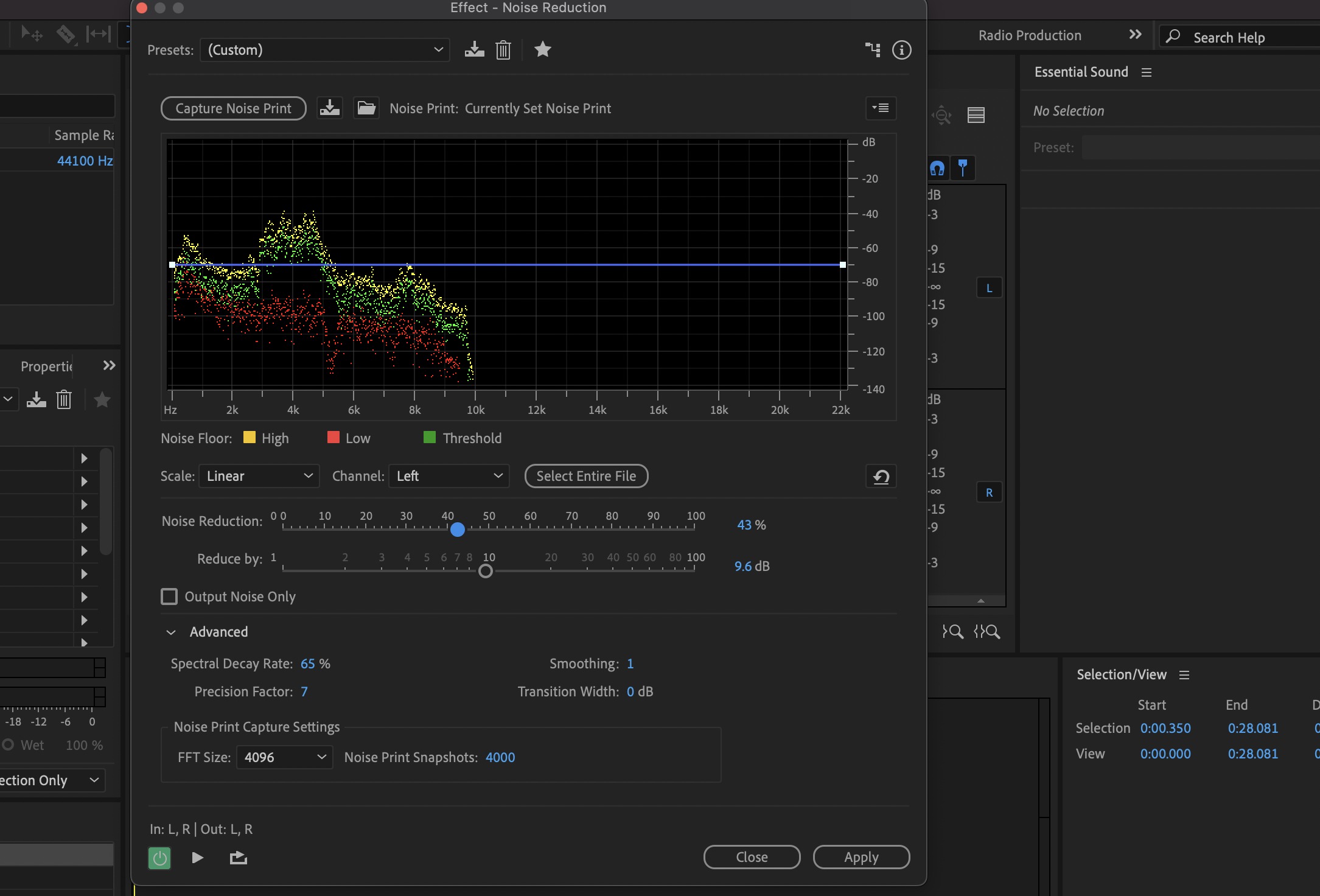
Полезная проверка — режим Output Noise Only, когда доступен в конкретном эффекте. В идеале в удаляемом сигнале остается в основном нежелательный фон. Если вместе с ним отчетливо слышны слова, атаки согласных или важные детали, обработка захватывает полезный материал. Ослабьте эффект. При «булькающем» или металлическом голосе также уменьшайте степень подавления вместо добавления новых фильтров поверх поврежденного звука.
Если фон меняется со временем, стандартный Noise Reduction с одним профилем не всегда подходит. Для переменного широкополосного шума Audition предлагает Adaptive Noise Reduction, а DeNoise работает в реальном времени и может использоваться в Effects Rack. Для ровного постоянного фона процессный Noise Reduction обычно дает больше контроля.
6. Найдите отдельные помехи в Spectral Frequency Display
Волновая форма показывает амплитуду во времени, но плохо объясняет, где находится короткий свист, звон, щелчок или кашель по частоте. Спектральное представление добавляет вторую ось: по горизонтали остается время, по вертикали видна частота, а яркость указывает на энергию сигнала. Локальная помеха часто выглядит как отдельное пятно или полоса.
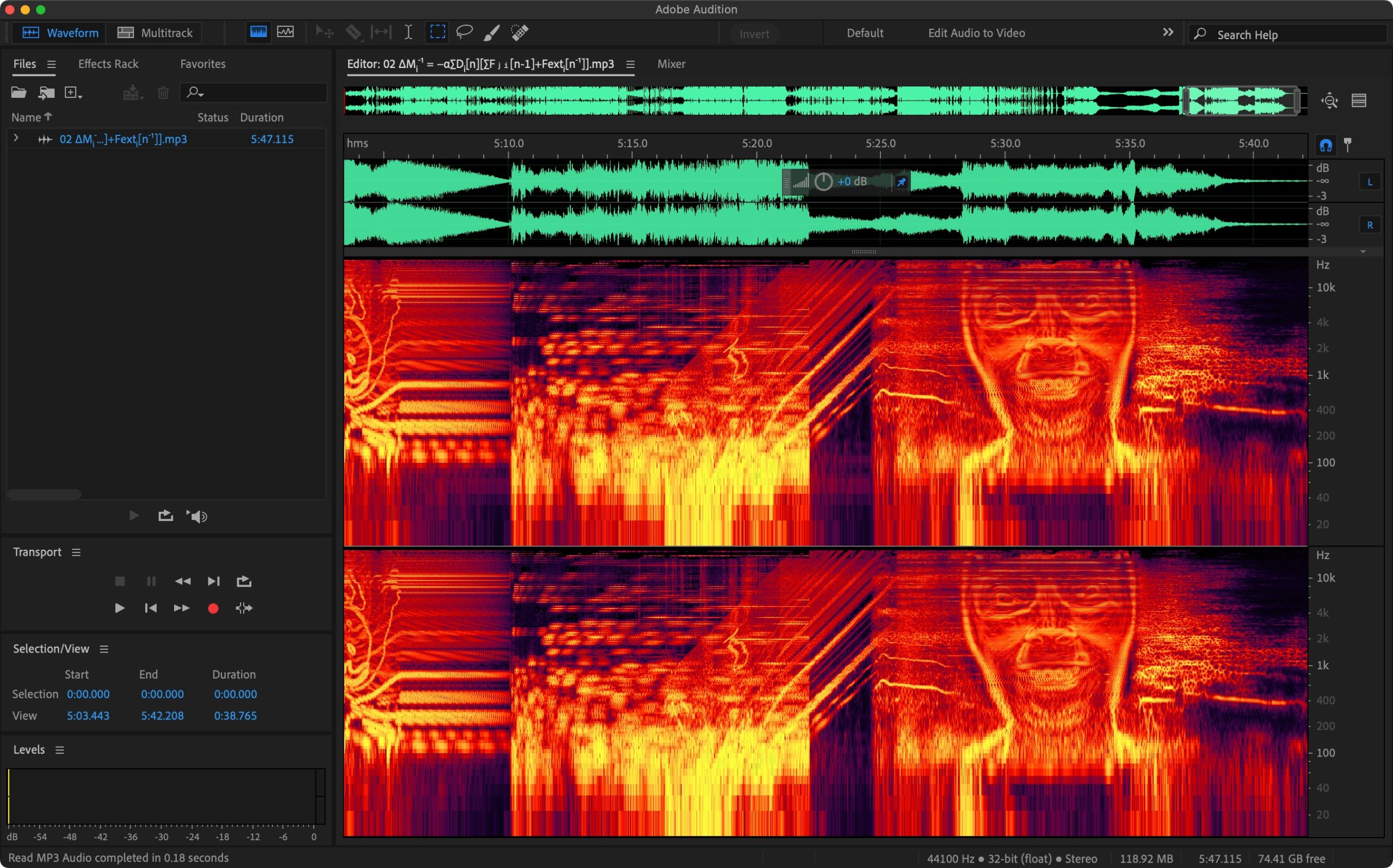
Для точечной реставрации увеличьте проблемное место, выделите именно область артефакта и прослушайте результат до применения. Не закрашивайте большой участок спектра только потому, что он выглядит ярко: яркие зоны часто и есть полезная речь или музыка. Если после вмешательства тембр слова меняется, отмените действие и сузьте выделение.
Спектральный режим особенно полезен там, где обычное шумоподавление слишком грубое: одиночный сигнал телефона, короткий писк, удар по стойке, отдельный кашель в паузе. Постоянный широкий шум, наоборот, обычно быстрее обрабатывается профильным инструментом.
7. Быстро приведите диалог в порядок через Essential Sound
В Multitrack откройте Window > Essential Sound, выделите голосовой клип и назначьте тип Dialogue. Панель собирает несколько распространенных операций в одном месте. В блоке Loudness есть Auto Match, а в Repair доступны Reduce Noise, Reduce Rumble, DeHum и DeEss. Ползунки ремонта работают по шкале от 0 до 10.
Не включайте все переключатели автоматически. Reduce Rumble нужен при низкочастотном гуле или вибрации, DeHum — при сетевом фоне, DeEss — при чрезмерно резких свистящих согласных. Если проблемы нет, выключенный модуль безопаснее активного. После каждой коррекции сравнивайте несколько участков: тихую речь, громкое слово и паузу.
Essential Sound не отменяет более точные эффекты. Его сильная сторона — скорость и единый интерфейс. Когда автоматическая коррекция начинает заметно менять тембр, переходите к отдельному эффекту и настраивайте его по конкретной проблеме.
8. Используйте EQ и Dynamics после очистки, а не вместо нее
Эквалайзер меняет баланс частот, а компрессор уменьшает разницу между более громкими и более тихими участками. Они не заменяют монтаж и не восстанавливают перегруженную запись. Разумная последовательность для речи: сначала убрать явные технические дефекты и постоянный фон, затем скорректировать тембр, после этого при необходимости управлять динамикой.
В Multitrack эффекты можно размещать в Effects Rack. На дорожку или клип допускается цепочка эффектов, причем порядок влияет на результат. Например, сильное усиление низких частот перед компрессором заставит компрессор реагировать на них активнее. Поэтому добавляйте модули по одному и слушайте, какую задачу решает каждый.
Не подгоняйте голос под случайный пресет только по названию. Записи разных микрофонов, комнат и дикторов отличаются. Если после EQ речь стала тоньше, резче или глуше, вернитесь к нейтральному состоянию и сделайте меньшую коррекцию. Если компрессор поднимает комнатный фон между словами, проблема не в «недостаточной компрессии», а в том, что вместе с тихой речью поднимается и шум.
9. Сделайте плавные входы, выходы и переходы
Для отдельного файла в Waveform есть визуальные fade handles, а также команды Favorites > Fade In и Favorites > Fade Out. В Multitrack затухания удобнее оставлять редактируемыми: перетаскивайте ручки на краях клипа. Если два клипа перекрываются, можно создать crossfade и настроить форму перехода.
Фейд нужен не только музыке. Короткое плавное затухание может убрать щелчок на обрезанном хвосте речи, а небольшой crossfade помогает соединить две части фоновой атмосферы без скачка. Ошибка — делать длинное затухание на каждом речевом клипе: тогда окончания слов начинают проваливаться. Длина перехода определяется слышимым стыком, а не единым шаблоном для всего проекта.
10. Сведите голос и музыку без борьбы за громкость
Разместите речь и музыку на разных дорожках. Сначала выставьте комфортный уровень основного голоса, затем подведите музыку снизу. Не начинайте с мастер-фейдера: баланс удобнее строить на уровне отдельных дорожек и клипов, оставляя Master для общего контроля. Панораму используйте только там, где стереопозиция действительно нужна; основной голос обычно держат по центру.
На дорожках доступны регуляторы Volume и Pan, а в Mixer — фейдеры. Для эпизодов, где музыка должна временно уйти ниже под речь, используйте автоматизацию уровня или раздельно корректируйте клипы. Это точнее, чем постоянно менять общий Master. Если музыка маскирует согласные, сначала снизьте ее уровень. Эквалайзер — следующий инструмент, а не первая попытка исправить слишком громкий фон.
Контролируйте Master meter: отдельные дорожки могут выглядеть безопасно, но при суммировании сигналов итоговый микс способен приблизиться к 0 dBFS. Если мастер клиппует, исправляйте баланс внутри микса, а не просто уменьшайте громкость уже экспортированного файла.
11. Выровняйте громкость нескольких готовых файлов через Match Loudness
Когда нужно подготовить несколько выпусков, роликов или отдельных дорожек к одному стандарту громкости, используйте Window > Match Loudness. Перетащите файлы в панель, нажмите Scan, раскройте Match Loudness Settings, выберите требуемый стандарт и задайте параметры true peak и допустимого отклонения, затем нажмите Run.
Здесь не стоит выбирать числовой целевой уровень «на глаз». Площадки, вещательные системы и заказчики используют разные нормы. Правильный путь — взять параметры из технического задания конечной площадки и только затем настроить Match Loudness. Если такого требования нет, сохраните контрольный мастер и не превращайте нормализацию в попытку сделать файл максимально громким.
После обработки сравните не только числовой показатель, но и реальное звучание тихих и громких мест. Ограничитель true peak защищает от превышения заданного пика, но не исправляет плохой монтаж или чрезмерную компрессию внутри материала.
12. Экспортируйте отдельно мастер и доставочную копию
В Waveform доступны File > Save, Save As, File > Export > File и Save Selection As. При сохранении можно менять Sample Type, параметры формата и включение маркеров или метаданных. Для Multitrack итог создается как микс сессии; при работе с видео также доступен File > Export > Export with Adobe Media Encoder.
Перед экспортом решите, что вы сохраняете. Мастер нужен для дальнейшего монтажа и повторных конвертаций, поэтому его лучше держать в несжатом формате с параметрами проекта. Доставочная копия создается под конкретную площадку: она может быть меньше и использовать сжатие. Если сделать единственным мастер-файлом уже сильно сжатую версию, каждое последующее перекодирование будет накапливать потери.
После рендера обязательно откройте именно экспортированный файл, а не продолжайте слушать таймлайн. Проверьте первые и последние секунды, переходы, наиболее громкий участок и место, где было самое сложное редактирование. Так обнаруживаются обрезанный хвост, неправильный диапазон экспорта, отключенная дорожка и другие ошибки, которых не видно по одному факту успешного рендера.
Waveform и Multitrack: как не потерять исходник
| Элемент | Что хранит | Что произойдет при изменении | Безопасное действие |
|---|---|---|---|
| Исходный WAV/AIFF или другой аудиофайл | Сам звук | Сохранение после обработки в Waveform меняет содержимое файла | До реставрации сделать отдельную рабочую копию |
| SESX | Монтаж, ссылки на медиа, эффекты, огибающие и параметры сессии | Перемещение исходников способно разорвать ссылки | Переносить папку проекта вместе с медиа |
| Клип в Multitrack | Ссылку на источник плюс монтажные параметры | Обрезка краев и перемещение не режут исходный файл | Основной монтаж выполнять здесь |
| Эффект в Multitrack | Настройку обработки | Можно изменить или отключить позже | Не «запекать» эффект до согласования звучания |
| Экспортированный микс | Готовый результат | Это новый файл, а не замена сессии | Хранить мастер отдельно от копий для публикации |
Практическое правило: единственный оригинал не должен быть одновременно и рабочим файлом, и конечным результатом. Для важной записи храните исходный дубль неизменным, рабочую сессию — отдельно, а итоговые версии — в папке экспорта. Тогда неудачный эффект или неправильный кодек не заставят восстанавливать звук с нуля.
История Undo помогает внутри текущей работы, но не заменяет нормальную структуру хранения. Если проект переехал на другой компьютер или исходный файл был перезаписан вне Audition, одной историей действий проблему не решить.
Как обработать звук для видео и вернуть его в монтаж
Audition подходит для звука к ролику, но не является полноценным видеомонтажным приложением. В многодорожечной сессии можно держать одну видеодорожку как визуальный ориентир, редактировать связанные аудиоклипы, сводить речь, музыку и эффекты, а затем вернуть готовый микс в видеопроект. Для работы внутри экосистемы Adobe полезно отдельно посмотреть монтаж и обработку звука в Adobe Premiere Pro.
При прямом обмене с Premiere Audition может использовать исходные медиа без предварительного рендера последовательности. Если же проект пришел из другого редактора, самый надежный универсальный вариант — иметь референсное видео с таймкодом и отдельные аудиодорожки или согласованный микс. На финале экспортируйте мастер звука и верните его в видеомонтаж, где проверяется синхронизация с изображением.
Если монтаж видео и звука выполняется в одном приложении, отдельный Audition нужен прежде всего для детальной реставрации и специализированного аудиопроцесса. В качестве другой среды с полноценной страницей Fairlight можно изучить монтаж, цвет и звук в DaVinci Resolve. Переносить проект между программами без необходимости не стоит: каждое дополнительное звено усложняет управление версиями и синхронизацией.
Диагностика: типичные сбои и безопасные исправления
Микрофон виден в системе, но Audition не получает сигнал
Сначала откройте Audio Hardware и проверьте Default Input. Затем в Multitrack проверьте Input конкретной дорожки и кнопку Arm For Record. Если вход назначен, но индикатор не движется, проверьте разрешение операционной системы на доступ приложения к микрофону и настройки самого аудиоинтерфейса. Меняйте по одному звену, чтобы понимать, где именно восстановился сигнал.
В наушниках слышна задержка собственного голоса
Это latency. В Audio Hardware подберите меньший буфер или параметр задержки, который система воспроизводит без выпадений. Если интерфейс поддерживает direct monitoring, для исполнителя удобнее слушать вход аппаратно, а Audition оставить для записи. Слишком агрессивное уменьшение буфера приводит к треску и пропускам, поэтому цель — стабильная минимальная задержка, а не минимальное число в настройке.
Запись тихая, но при усилении появляется много фона
Причина обычно находится до редактора: слишком далеко расположен микрофон, слишком низкий уровень предусилителя или шумит тракт. Сначала проверьте расположение и входной уровень, затем повторите тест. Шумоподавление может уменьшить постоянный фон, но оно не улучшает исходное отношение полезного сигнала к шуму так же эффективно, как корректная запись.
Громкие слова хрипят даже после уменьшения уровня
Проверьте, было ли clipping уже во входном файле. Если пики срезаны при записи, простое снижение Gain не возвращает потерянную форму сигнала. Для единичных повреждений в Audition есть диагностические инструменты, но при доступном микрофоне надежнее перезаписать фразу с меньшим входным уровнем. После нового дубля сравните именно громкие слоги.
Capture Noise Print недоступен
Стандартный Noise Reduction работает в Waveform Editor и требует достаточного выделения, состоящего только из фона. Adobe указывает минимум около половины секунды. Перейдите из Multitrack в Waveform, выделите более длинный участок чистого шума и повторите Effects > Noise Reduction/Restoration > Capture Noise Print. Не используйте фрагмент, где одновременно звучит речь: профиль начнет считать часть голоса шумом.
После удаления шума голос стал металлическим
Это характерный признак чрезмерной обработки. Отмените эффект или вернитесь к его настройкам и уменьшите степень подавления. Послушайте Output Noise Only: если там слышны разборчивые элементы голоса, эффект удаляет полезный сигнал. Лучше оставить немного естественного фона, чем получить заметные цифровые артефакты, которые потом трудно маскировать.
После открытия SESX часть клипов Offline
Сессия не содержит медиа внутри себя. Укажите Audition новое расположение исходных файлов или верните их в прежнюю папку. После восстановления связей сохраните сессию и больше не переносите отдельные WAV из рабочей структуры без необходимости. Для передачи другому человеку копируйте папку сессии и связанные материалы вместе.
В сессии файлы имеют разные sample rate
Audition предложит преобразовать их к частоте сессии. Проверьте, какая частота действительно нужна конечному проекту, и выполняйте преобразование один раз при подготовке материала. Серия ненужных ресэмплингов не дает преимущества. Для будущих записей настройте интерфейс и сессию одинаково, чтобы уменьшить число конвертаций.
Проект начинает заикаться после добавления эффектов
Причина часто в нагрузке реального времени. Увеличьте буфер, отключите ненужный мониторинг через тяжелую цепочку эффектов и временно выключите модули, которые не нужны во время записи. В Multitrack Audition также позволяет предварительно рендерить эффекты дорожки, уменьшая нагрузку процессора. Перед финальным экспортом убедитесь, что все нужные эффекты снова участвуют в миксе.
Экспорт получился тише, короче или без одной дорожки
Проверьте Range при экспорте, состояние Mute/Solo, маршрутизацию дорожек к Master и диапазон выделения. Если использовался Adobe Media Encoder, проверьте назначение выходных каналов. Не исправляйте такой файл внешним усилением: сначала вернитесь в сессию и устраните причину, затем экспортируйте заново.
Чек-лист перед экспортом
- исходные записи сохранены отдельно и не заменены обработанными копиями;
- все клипы в сессии находятся online, а SESX открывается без поиска потерянных медиа;
- на стыках речи нет щелчков, обрезанных согласных и неестественно коротких пауз;
- шумоподавление не создает металлический тембр, «бульканье» и пульсацию фона;
- музыка не маскирует основную речь, а баланс проверен не только на одном коротком фрагменте;
- Master meter не упирается в 0 dBFS и не показывает цифровой перегруз;
- выбран именно тот диапазон таймлайна, который должен попасть в итог;
- формат, sample rate, число каналов и другие параметры соответствуют месту публикации или техническому заданию;
- мастер высокого качества сохранен отдельно от сжатой версии для отправки;
- экспортированный файл повторно открыт и прослушан в начале, середине, конце и на самом сложном монтажном участке.
Частые вопросы
Есть ли в Adobe Audition русский интерфейс?
Да. Русский входит в список языковых версий Audition. При этом в англоязычной документации названия меню приводятся на английском, поэтому в этой инструкции сохранены команды вида File > New, Effects > Noise Reduction/Restoration и Window > Essential Sound. В русской локализации расположение пунктов остается тем же, хотя подписи переведены.
Можно ли пользоваться Audition бесплатно постоянно?
Audition относится к приложениям Creative Cloud и работает по подписке. Для приложений Creative Cloud Adobe предоставляет семидневную пробную версию. После окончания пробного периода для продолжения работы нужна действующая подписка. Если проект важен, до окончания доступа экспортируйте мастер и сохраните исходные медиа вместе с SESX.
Нужен ли интернет во время каждого монтажа?
Постоянная передача аудио в облако для обычного локального монтажа не требуется. Интернет и учетная запись Adobe нужны для активации, проверки подписки и доступа к сетевым сервисам. Поэтому при подготовке важной выездной работы лучше заранее запустить приложение, проверить лицензию и открыть нужный проект, а не обнаруживать проблему с активацией перед самой записью.
Можно ли редактировать видео прямо в Audition?
Audition использует видео как визуальную опору для звукового монтажа, но не заменяет видеоредактор. В сессию можно добавить видеоматериал, синхронизировать и свести звук, затем экспортировать аудиомикс или отправить результат через Adobe Media Encoder. Кадрирование, переходы изображения, титры и полноценный монтаж ролика выполняются в видеоредакторе.
Что лучше для речи: mono или stereo?
Для голоса с одного микрофона mono обычно рациональнее: источник физически один, файл меньше, а дублирование одинакового сигнала в два канала не добавляет пространства. Stereo нужно, когда сам источник действительно записывает различающиеся левый и правый каналы — например, стереопара микрофонов или готовая музыка.
Почему Noise Reduction нельзя просто поставить на максимум?
Алгоритм различает полезный сигнал и фон по статистическому профилю, а не «знает», где голос. Чем агрессивнее подавление, тем выше риск затронуть части речи, которые похожи по спектру на шум. Результат становится металлическим или пульсирующим. Поэтому правильная настройка — минимальная степень, при которой фон уже не мешает задаче.
Можно ли записывать аудио сразу на несколько дорожек?
Да. В Multitrack каждому треку назначается свой вход, после чего нужные дорожки включаются кнопкой Arm For Record. Это подходит для многоканального аудиоинтерфейса, когда разные микрофоны приходят на отдельные физические входы. Каждая запись сохраняется отдельным WAV-файлом, а дальнейший баланс выполняется в сессии.
Куда делась запись Audio CD из старых уроков Audition?
Начиная с версии 26.3 встроенные функции CD authoring удалены. Старые руководства по CD Layout и специальным CD markers больше не соответствуют текущему Audition. Для аудио-CD нужно экспортировать готовые WAV-файлы и использовать средства записи дисков операционной системы или отдельное приложение.
Что сделать первым
Если задача — один голосовой файл в Windows, начните с короткой цепочки в АудиоМАСТЕРе: запишите тест, вырежьте ошибки, осторожно уберите фон и сохраните мастер плюс копию для отправки. Такой маршрут позволяет освоить базовую логику аудиомонтажа без сложной маршрутизации.
Если предстоит регулярная работа с подкастами, озвучкой роликов или несколькими источниками, в Audition первым делом освойте три вещи: Audio Hardware, разницу Waveform и Multitrack, а также структуру папки проекта с SESX и исходными медиа. Затем сделайте учебную 30-секундную сессию: запишите mono-голос, добавьте музыку на отдельную дорожку, очистите один шумный фрагмент, создайте плавный вход музыки и экспортируйте готовый микс.
Качество здесь определяется не количеством эффектов. Стабильная запись без clipping, аккуратный монтаж, умеренная реставрация, понятный баланс и контроль экспортированного файла дают предсказуемый результат. Когда каждый этап можно отменить или повторить без потери оригинала, Audition становится не набором сложных панелей, а последовательной рабочей средой для звука.