Телефон легко заменяет отдельный диктофон, пока задача сводится к речи: записать лекцию, интервью, совещание, идею или комментарий к съёмке. Но одинаковая красная кнопка скрывает разные подходы. Одни приложения экономят память и автоматически пропускают тишину, другие дают ручной контроль усиления, формата и частоты дискретизации, третьи ценны прежде всего расшифровкой речи. Поэтому выбирать стоит не по количеству пунктов в меню, а по тому, что произойдёт с записью после нажатия Stop: где сохранится файл, можно ли быстро найти нужный фрагмент, хватит ли места на длинную сессию и откроется ли результат в редакторе.
В первой карточке находится АудиоМАСТЕР. Это не Android-приложение и не замена мобильному диктофону, а настольный редактор для Windows: он нужен, когда запись уже сделана на телефоне и её требуется обрезать, выровнять по громкости, обработать фильтрами или перевести в другой формат. Если нужен только диктофон на смартфоне без последующей работы на компьютере, начинайте со второй позиции — Easy Voice Recorder.
- Коротко: какой диктофон выбрать
- Рейтинг диктофонов и инструментов для записи на Android
- 1. АудиоМАСТЕР — обработка диктофонных записей после телефона
- 2. Easy Voice Recorder — универсальный вариант для лекций и заметок
- 3. Smart Voice Recorder — длинные записи с пропуском тишины
- 4. Hi-Q MP3 Voice Recorder — запись сразу в MP3
- 5. RecForge II — ручной контроль, внешние микрофоны и монтаж
- 6. OtterAI Transcribe Voice Notes — когда важнее текст, чем аудиофайл
- 7. Voice Recorder от Splend Apps — четыре понятных формата без сложного редактора
- 8. ASR Voice Recorder — профили, форматы и передача по сети
- 9. Samsung Voice Recorder — штатный вариант для Galaxy
- Как выбирать диктофон для Android, а не просто красивое приложение
- Начните с задачи: речь, интервью, музыка или расшифровка
- Формат: WAV, FLAC, AAC, MP3, OGG или AMR
- Частота дискретизации и битрейт: максимум нужен не всегда
- Автоматическое усиление и ручной gain
- Пропуск тишины: экономия времени или риск потерять начало фразы
- Внешний микрофон: приложение не отменяет совместимость телефона
- Фоновая работа и энергосбережение
- Как настроить новый диктофон за 15 минут
- Как получить чище речь на обычный смартфон
- Сократите расстояние прежде, чем включать фильтры
- Не рассчитывайте, что шумоподавление восстановит потерянную речь
- Отключите лишние источники неожиданного звука
- Что делать, если диктофон записывает плохо или останавливается
- Чек-лист перед длинной записью
- Частые вопросы
- Сколько памяти занимает час записи?
- Нужно ли включать stereo для интервью?
- Как синхронизировать диктофонную дорожку с видео?
- Можно ли записывать резервную копию на второй телефон?
- Итог: что выбрать для своего сценария
- Предложить модель для рейтинга
Коротко: какой диктофон выбрать
| Позиция | Инструмент | Лучший сценарий | Что важно знать до записи |
|---|---|---|---|
| 1 | АудиоМАСТЕР | Монтаж и очистка уже записанного звука на Windows | На Android не устанавливается; файл сначала нужно перенести с телефона |
| 2 | Easy Voice Recorder | Лекции, заметки, интервью и повседневные записи | Не является диктофоном телефонных разговоров; часть расширенных функций относится к Pro |
| 3 | Smart Voice Recorder | Длинная речь, где полезно автоматически пропускать паузы | Пишет WAV/PCM; один файл ограничен 2 ГБ, доступная длительность зависит от памяти |
| 4 | Hi-Q MP3 Voice Recorder | Запись сразу в MP3 с контролем битрейта и усиления | Demo ограничивает один клип десятью минутами; телефонные звонки не поддерживаются |
| 5 | RecForge II | Внешний микрофон, музыка, ручной уровень и монтаж формы волны | Настроек заметно больше, чем в обычном диктофоне; фоновой записи мешает агрессивное энергосбережение Android |
| 6 | OtterAI Transcribe Voice Notes | Встречи, где аудио нужно превратить в текст и конспект | Русская транскрибация не поддерживается; для обработки запись загружается в сервис |
| 7 | Voice Recorder от Splend Apps | Простой диктофон с выбором MP3, WAV, AAC или AMR | Функциональность ориентирована на запись и воспроизведение, а не на глубокий монтаж |
| 8 | ASR Voice Recorder | Гибкая запись с профилями, форматами и передачей файлов | Облачные интеграции относятся к Pro; возможностей много, поэтому настройка сложнее минималистичных рекордеров |
| 9 | Samsung Voice Recorder | Штатная запись на совместимых Galaxy, особенно интервью | Это решение для экосистемы Samsung; набор AI-функций зависит от модели и версии One UI |
Для обычной лекции не обязательно гнаться за WAV и максимальной частотой дискретизации: речь хорошо переносит сжатие, а компактный файл меньше нагружает память и проще отправляется. Для музыки, полевых звуков и последующей серьёзной обработки логичнее сохранять WAV или FLAC, если конкретное приложение и смартфон дают такой режим. Для интервью важнее проверить вход микрофона, уровень, фоновую работу и расположение телефона относительно собеседников. Для стенограммы главным ограничением становится не кодек, а поддерживаемый язык и способ обработки аудио.
Рейтинг диктофонов и инструментов для записи на Android
1. АудиоМАСТЕР — обработка диктофонных записей после телефона
Стоимость: платная лицензия для Windows; установщик доступен для знакомства с программой.
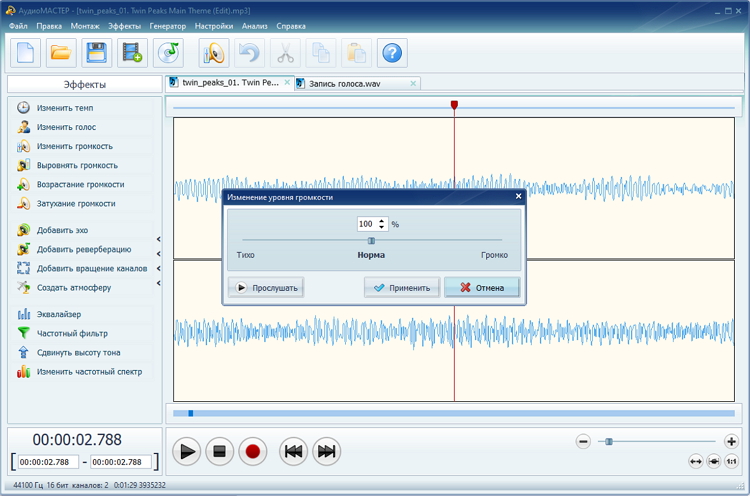
АудиоМАСТЕР нужен на другом этапе цепочки: не во время записи на Android, а после неё. Мобильный диктофон создаёт исходный файл, затем его переносят на компьютер и открывают в редакторе. Такой маршрут оправдан, когда нужно не просто сохранить голосовую заметку, а подготовить чистую дорожку для ролика, подкаста, интервью или долгого хранения. В окне программы видна форма волны; по ней проще убрать паузы в начале и конце, отделить неудачный дубль и контролировать проблемные места по времени.
Редактор умеет записывать звук с микрофона компьютера, вырезать и соединять фрагменты, применять частотный фильтр и эквалайзер, менять громкость и преобразовывать аудио. Для диктофонной записи это особенно полезно после съёмки интервью на смартфон: сначала сохраняется оригинал, затем создаётся рабочая копия, где удаляются длинные паузы, выравнивается уровень и выполняется экспорт в нужный формат. Если звук дальше пойдёт в видеомонтаж, имеет смысл сохранить максимально качественную промежуточную версию и уже затем собирать материал в DaVinci Resolve для работы с видео и звуком.
Такой настольный этап полезен ещё и как страховка от случайной перезаписи исходника. Не стоит редактировать единственную копию важного интервью: перенесите файл с телефона, сделайте дубль и работайте уже с ним. Если понадобится вернуться к первоначальной динамике или выяснится, что фильтр убрал часть согласных, исходник останется нетронутым.
Кому подойдёт. Тем, кто записывает на телефон интервью, комментарии, закадровый текст или черновые музыкальные идеи, а затем доводит звук на Windows. Если файл нужно только прослушать и отправить в мессенджер, мобильного рекордера достаточно и дополнительный редактор не нужен.
2. Easy Voice Recorder — универсальный вариант для лекций и заметок
Стоимость: бесплатная версия содержит рекламу и покупки в приложении; Easy Voice Recorder Pro распространяется как отдельное платное приложение.
Easy Voice Recorder от Digipom подходит пользователю, которому важнее быстро начать запись, чем вручную собирать пресет из кодека, частоты и входного усиления. Приложение рассчитано на лекции, встречи, личные заметки и музыкальные идеи, умеет работать в фоне и не вводит собственного лимита длительности записи. Фактическая продолжительность всё равно упирается в свободную память, энергопитание и стабильность работы Android на конкретном устройстве.
Базово доступны PCM и AAC, а AMR предназначен для экономии места. В актуальной версии можно обрезать записи в режиме Edit, переименовывать и раскладывать их по папкам, управлять рекордером из панели уведомлений. Поддержка Bluetooth-микрофона есть, но Digipom отдельно предупреждает, что она зависит от устройства: на части смартфонов Bluetooth-аудиотракт доступен приложениям ограниченно. Поэтому новый беспроводной микрофон сначала проверяют на коротком дубле, а не впервые на часовом интервью.
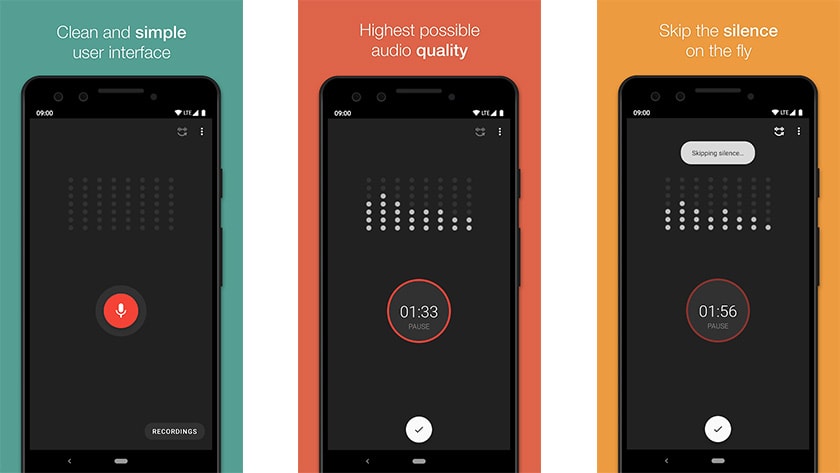
Сценарий для лекции простой: до начала занятия выбрать сжатый формат, сделать короткую пробу с экрана блокировки, дать файлу понятное имя и только потом запускать длинную запись. Для музыки или материала, который пойдёт в дальнейшую обработку, разумнее выбрать PCM и заранее оценить расход памяти. Версия Pro добавляет, в частности, стереозапись на поддерживаемых устройствах, программное усиление, пропуск тишины и дополнительные средства организации файлов.
Есть принципиальное ограничение: Easy Voice Recorder не позиционируется как рекордер телефонных разговоров и на большинстве смартфонов не записывает звонки. Это нормальное следствие ограничений Android и производителей, а не настройка, которую гарантированно можно включить. Для обычной очной беседы приложение использует микрофон устройства или совместимый внешний вход.
Кому подойдёт. Студентам, журналистам, авторам заметок и тем, кому нужен предсказуемый повседневный рекордер без перегруженного экрана. При необходимости ручного контроля усиления и большого выбора кодеков лучше смотреть в сторону RecForge II или ASR.
3. Smart Voice Recorder — длинные записи с пропуском тишины
Стоимость: бесплатная установка с рекламой и покупками внутри приложения; приложение также входит в Google Play Pass.
Smart Voice Recorder от SmartMob специализируется на длинной записи и умеет пропускать относительную тишину прямо в процессе. Режим полезен там, где смысл появляется эпизодами: ночные разговоры, рабочие заметки между паузами, наблюдения или длинное обсуждение с большими промежутками. Чувствительность пропуска тишины можно настраивать автоматически или вручную, поэтому перед важной сессией требуется проба: слишком агрессивный порог способен съесть тихое начало слова.
Приложение использует Wave/PCM и позволяет выбирать частоту дискретизации от 8 до 44 кГц. На экране есть спектроанализатор, запись может продолжаться в фоне при выключенном дисплее, доступны пауза, возобновление и отмена. Разработчик указывает ограничение 2 ГБ на один файл, а общая продолжительность определяется свободным хранилищем. Для многочасовой лекции это означает, что состояние памяти нужно проверить до начала, а не после предупреждения о нехватке места.
Smart Voice Recorder не рассчитан на захват второй стороны телефонного звонка. По умолчанию запись при звонке приостанавливается; производители смартфонов могут дополнительно блокировать доступ к голосовому каналу. Зато для обычного микрофонного сигнала есть калибровка усиления и фоновая работа, то есть приложение можно настроить один раз под конкретный аппарат и использовать как простой длинный рекордер.
Плюсы:
- режим Skip silence сокращает пустые участки прямо во время записи;
- есть ручная и автоматическая настройка чувствительности пропуска тишины;
- фоновой режим рассчитан на долгую работу при погашенном экране;
- живой спектроанализатор и калибровка усиления помогают проверить вход до начала сессии.
Минусы:
- основной формат — несжатый Wave/PCM, поэтому длинные записи занимают заметный объём;
- один файл ограничен 2 ГБ;
- пропуск тишины требует аккуратной настройки, иначе можно потерять тихие фрагменты речи.
Кому подойдёт. Тем, кто делает длинные речевые записи и ценит автоматическое удаление пауз больше, чем встроенный монтаж. Если важна компактность файла сразу после записи, Hi-Q с MP3 или Splend Voice Recorder с несколькими сжатыми форматами удобнее.
4. Hi-Q MP3 Voice Recorder — запись сразу в MP3
Стоимость: бесплатная версия Demo ограничивает один клип десятью минутами; Pro снимает ограничение длительности и распространяется отдельно.
Hi-Q MP3 Voice Recorder от Audiophile интересен тем, что строит рабочий процесс вокруг MP3, а не вокруг промежуточного WAV. Можно выбрать битрейт до 320 кбит/с, контролировать усиление микрофона и получать файл, который без конвертации открывается практически на любом компьютере, телефоне или медиаплеере. Для голосовых заметок это уменьшает расход памяти; для музыки всё равно стоит помнить, что MP3 — формат с потерями и повторное перекодирование ухудшает исходник.
Приложение поддерживает быстрый запуск из уведомления и виджетов, а Pro может автоматически отправлять записи в Dropbox или Google Drive и передавать файлы по Wi‑Fi. Облачная копия удобна как резерв, но перед записью конфиденциального разговора нужно осознанно решить, требуется ли автоматическая выгрузка вообще. Локальный файл и облачный синк — разные уровни риска и контроля.
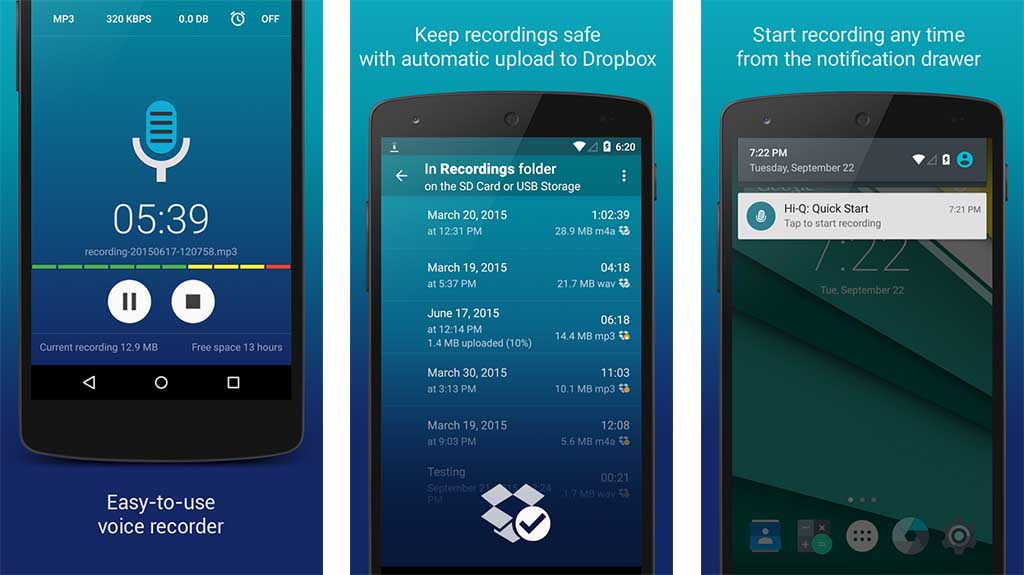
Бесплатная Demo годится прежде всего для знакомства с интерфейсом и коротких заметок: десятиминутный предел на один клип слишком мал для полноценной лекции или интервью. Телефонные звонки приложение не поддерживает. Зато для заранее известного сценария — например, записать голосовой комментарий к серии фотографий и сразу передать MP3 монтажёру — такой подход экономит последующую конвертацию.
Кому подойдёт. Тем, кому нужен готовый MP3 сразу после остановки записи и кто готов перейти на Pro для длинных сессий. Для несжатого или lossless-исходника с монтажом внутри приложения практичнее RecForge II.
5. RecForge II — ручной контроль, внешние микрофоны и монтаж
Стоимость: бесплатная версия работает с рекламой; отдельная RecForge II Pro убирает рекламу.
RecForge II заметно ближе к портативному аудиорекордеру, чем к кнопке для голосовых заметок. Здесь можно выбрать MP3, OGG Vorbis, FLAC, OPUS, M4A/AAC, WMA, WAV/PCM или Speex, менять частоту дискретизации и битрейт, записывать в mono или stereo там, где это поддерживает тракт устройства. Приложение умеет работать офлайн: само аудио не отправляется на сервер, пока пользователь не поделится файлом вручную.
Для внешнего микрофона особенно ценны ручное усиление и возможность отключить AGC — автоматическую регулировку уровня Android. AGC выравнивает тихие и громкие участки, но на музыке и динамичной речи может заметно «качать» шум между фразами. В RecForge II при совместимом аудиотракте можно взять уровень под контроль самому, ориентируясь на индикатор и короткую пробу. Это требует больше внимания: выключив автоматическую страховку, пользователь сам отвечает за перегруз и слишком тихий сигнал.
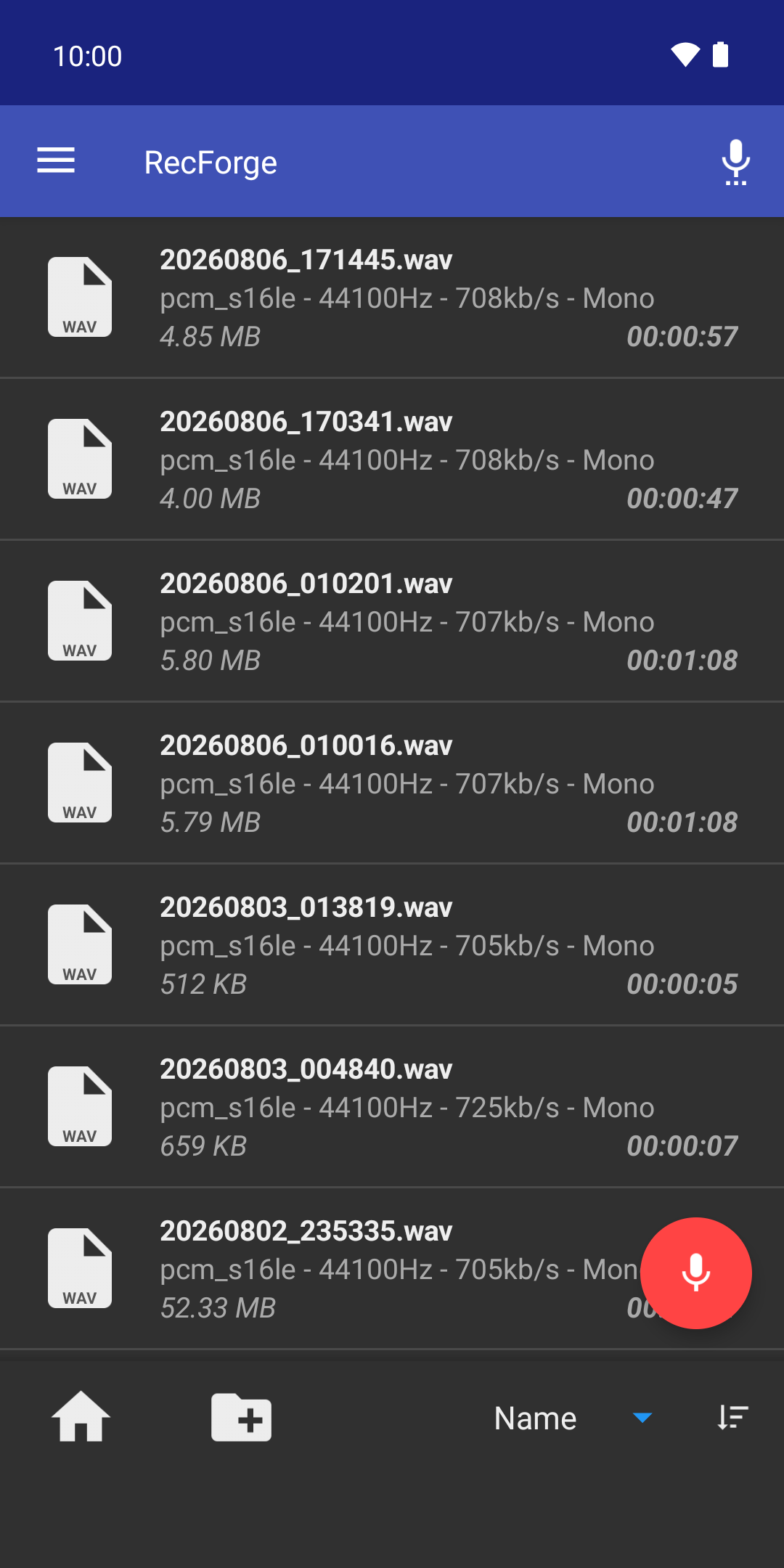
После записи доступен редактор формы волны: trim, cut, crop, merge, concat, маркеры, циклическое воспроизведение выделения. Есть изменение темпа, высоты тона и скорости воспроизведения, конвертация и извлечение звука из видео. Это важное отличие от простых диктофонов: базовый монтаж можно закончить на смартфоне, не перенося исходник на ПК.
По умолчанию RecForge II сохраняет файлы в общедоступную папку Music, поэтому они видны при подключении по USB и не исчезают при удалении приложения. Можно выбрать приватную папку RecForge, но тогда записи удаляются вместе с приложением. Для важных интервью это критическая настройка: перед очисткой данных или переустановкой сначала убедитесь, что файлы находятся в общей папке или скопированы в другое место.
Фоновая запись поддерживается через обязательное уведомление Android. Если сеанс сам прекращается при блокировке экрана, причина часто не в аудиокодеке, а в энергосбережении оболочки: приложение нужно исключить из агрессивной оптимизации батареи. Перед мероприятием это проверяется пятиминутным тестом с выключенным экраном.
Кому подойдёт. Музыкантам, видеографам, журналистам и владельцам внешних микрофонов, которым важен контроль над трактом, а не только кнопка Record. Для быстрых заметок такой набор настроек избыточен.
6. OtterAI Transcribe Voice Notes — когда важнее текст, чем аудиофайл
Стоимость: приложение устанавливается бесплатно; сервис предлагает покупки и платные возможности в зависимости от тарифа.
OtterAI стоит рассматривать не как классический локальный диктофон, а как систему «записать — расшифровать — получить конспект». Мобильное приложение записывает разговор, умеет работать с импортированными аудио- и видеофайлами и после загрузки обрабатывает их на серверах Otter. Результатом становятся транскрипт, краткое содержание, структура и задачи по встрече. Для совещания на поддерживаемом языке это может быть полезнее, чем идеальный WAV без текста.
На сентябрь 2026 года транскрибация поддерживает английский, испанский, французский, немецкий, японский и упрощённый китайский. Русского языка в списке нет. Интерфейс Otter остаётся английским даже при выборе другого языка распознавания. Поэтому для русскоязычной лекции приложение не даёт главного преимущества этой позиции — автоматической стенограммы.
Во время потери связи Otter способен продолжать локальный захват, а загрузку завершает после восстановления интернета. Для готового результата соединение всё равно понадобится: импортированный файл загружается и обрабатывается на стороне сервиса. Это принципиальное отличие от RecForge II, где запись и редактирование могут оставаться полностью на устройстве. Если в разговоре есть персональные или коммерчески чувствительные сведения, модель хранения и обработки стоит оценить до записи, а не после автоматической синхронизации.
Для длинных встреч полезно заранее проверить язык беседы, микрофон и индикатор распознавания несколькими фразами. Если язык был выбран неверно, Otter не умеет просто «переключить» уже обработанную беседу на другой язык: аудиофайл приходится экспортировать и импортировать заново с правильной настройкой.
Кому подойдёт. Тем, кто проводит встречи и интервью на одном из поддерживаемых языков и затем работает с текстом. Для русской речи или принципиально локального хранения лучше выбрать обычный рекордер и отдельный способ расшифровки.
7. Voice Recorder от Splend Apps — четыре понятных формата без сложного редактора
Стоимость: бесплатная установка с рекламой и покупками; доступен через Google Play Pass.
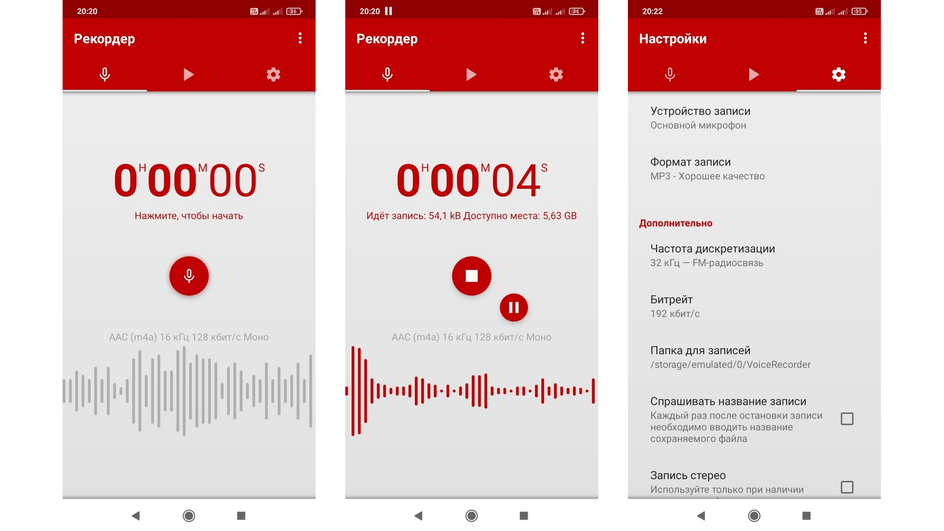
Voice Recorder от Splend Apps делает ставку на обычный диктофонный сценарий: запустить запись, выбрать разумный формат, получить файл и быстро поделиться им. Поддерживаются MP3, PCM/WAV, AAC в контейнере M4A/MP4 и AMR/3GP. Для речи удобно оставить AAC или MP3; для дальнейшей обработки — WAV; AMR имеет смысл только там, где приоритетом является минимальный размер, а не запас качества.
В настройках можно выбирать частоту дискретизации от 8 до 44 кГц и битрейт от 32 до 320 кбит/с для соответствующих кодеков. Приложение умеет работать в фоне, сохранять в пользовательскую папку, выбирать источник записи, сортировать файлы по дате, имени, размеру или длительности и открывать их в других приложениях. На экране записи отображается форма сигнала, что помогает заметить хотя бы грубое отсутствие входа.
Программа не пытается заменить многодорожечный аудиоредактор. Сильная сторона здесь в предсказуемом получении обычного файла, который потом можно перенести в настольное ПО или отправить другому человеку. Для регулярной работы полезно один раз создать понятную папку для диктофонных файлов и придерживаться схемы имён: дата, проект, собеседник. Тогда через месяц не придётся открывать десятки безымянных записей по очереди.
Кому подойдёт. Пользователю, которому нужен обычный универсальный диктофон с прозрачным выбором формата и файлами, пригодными для дальнейшей обработки. Это хороший промежуточный вариант между совсем минималистичным рекордером и технически насыщенным RecForge II.
8. ASR Voice Recorder — профили, форматы и передача по сети
Стоимость: бесплатная версия содержит рекламу и покупки; облачные интеграции относятся к Pro.
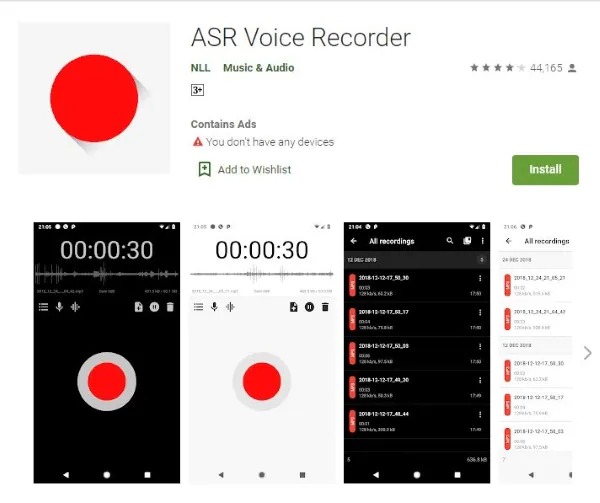
ASR Voice Recorder от NLL APPS сочетает функции диктофона, организатора и лёгкого конвертера. Поддерживаются MP3, WAV, OGG, FLAC, M4A и AMR, а профили позволяют заранее собрать разные параметры, например компактную речь для лекций и более качественный режим для внешнего микрофона. Это полезнее, чем каждый раз менять частоту и битрейт вручную перед стартом.
Во время и после записи можно добавлять заметки и метки, менять скорость воспроизведения, вырезать и сохранять отдельные части, выбирать папку, включать пропуск тишины и регулировать gain. Поддерживается запись с Bluetooth-гарнитуры, фоновой режим, запуск через виджет или ярлык, а также передача записей между устройствами в одной Wi‑Fi-сети. Для пользователя, который регулярно перебрасывает аудио со смартфона на ноутбук, локальная передача может быть удобнее отправки каждого файла в облако.
Pro добавляет интеграции с Google Drive, Dropbox, OneDrive, Box, Yandex Disk, FTP, WebDAV и автоматической отправкой по электронной почте. Это сильная автоматизация для рабочего процесса, но не обязательная функция для обычной заметки. Если материалы конфиденциальны, сначала определите, нужен ли внешний сервис хранения; сам факт наличия удобной автозагрузки не означает, что её стоит включать для каждого проекта.
Кому подойдёт. Тем, кто хочет один Android-рекордер для нескольких режимов работы и регулярно переносит файлы между устройствами. Если нужны ручное отключение AGC и более развитый волновой редактор, RecForge II остаётся более специализированным выбором.
9. Samsung Voice Recorder — штатный вариант для Galaxy
Стоимость: отдельная покупка владельцу совместимого Galaxy не требуется; приложение предустановлено на многих устройствах Samsung и при необходимости доступно через магазины приложений Samsung/Google.
Samsung Voice Recorder заслуживает отдельной позиции не количеством кодеков, а тесной связью с аппаратной частью Galaxy. В актуальном интерфейсе доступны Standard и Interview. Standard рассчитан на обычные заметки, лекции и встречи. Interview использует направленность верхнего и нижнего микрофонов телефона, чтобы раздельнее захватывать собеседников по разные стороны устройства. На экране можно поставить закладку в нужной точке записи, а после остановки дать файлу имя и категорию.
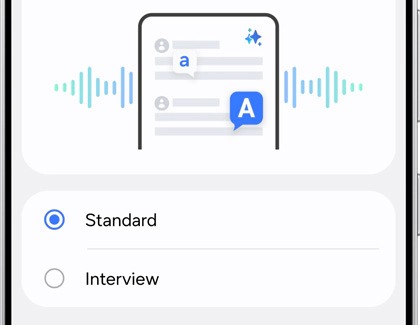
В настройках качества доступны уровни High, Medium и Low, а для Standard можно включить стереозапись. На поддерживаемых устройствах с Galaxy AI есть Transcript Assist с расшифровкой, переводом и кратким содержанием; Samsung прямо указывает, что эти функции зависят от модели, версии One UI и языка. Русский присутствует в перечне языков Transcript Assist на совместимых устройствах, что делает Samsung особенно интересным вариантом для владельца свежего Galaxy, которому не хочется передавать аудио в сторонний диктофон только ради текста.
Если запись прекращается после блокировки экрана, Samsung рекомендует проверить режим батареи для Voice Recorder и разрешить приложению неограниченную фоновую работу. Эта настройка полезна и как общая диагностика для других рекордеров: оболочка Android может экономить заряд агрессивнее, чем ожидает приложение.
Не стоит переносить возможности Samsung на любой Android-телефон. Режим Interview опирается на конкретную аппаратную конфигурацию, а Galaxy AI доступен лишь на поддерживаемых моделях. Для Pixel, Xiaomi, OnePlus или Motorola лучше выбирать независимое приложение из предыдущих карточек.
Кому подойдёт. Владельцам Galaxy, которым нужен встроенный рекордер без установки отдельного приложения, особенно для очного интервью. Сначала имеет смысл проверить штатный Voice Recorder, а уже затем устанавливать стороннюю программу ради конкретной функции.
Как выбирать диктофон для Android, а не просто красивое приложение
Начните с задачи: речь, интервью, музыка или расшифровка
Для голосовой заметки главный критерий — скорость запуска и предсказуемое сохранение файла. Для лекции добавляются фоновой режим и расход памяти. Для интервью важны контроль уровня, возможность внешнего микрофона, закладки и удобное именование. Для музыки становятся заметнее ограничения встроенного микрофона, автоматического усиления и кодека. Для стенограммы поверх всего этого появляется поддержка языка: Otter полезен лишь на тех языках, которые умеет распознавать, а Samsung Transcript Assist — только на совместимом Galaxy.
Такое разделение помогает не переплачивать за функции, которые не будут использоваться. Пользователю, записывающему две минуты голосовых мыслей в день, не нужен сложный редактор формы волны. Автору часового интервью, наоборот, опасно ориентироваться только на минималистичный экран: до встречи надо понимать, где окажется файл, как приложение поведёт себя при блокировке и чем контролировать перегруз.
Формат: WAV, FLAC, AAC, MP3, OGG или AMR
WAV с PCM хранит несжатый сигнал и удобен как рабочий исходник для монтажа, но требует больше места. FLAC сжимает аудио без потери данных и поэтому экономнее WAV, оставаясь пригодным для дальнейшей обработки. AAC, MP3, OGG Vorbis и OPUS используют сжатие с потерями: файл существенно меньше, что выгодно для лекций, заметок и быстрой передачи, но повторное перекодирование из одного lossy-формата в другой постепенно ухудшает звук.
AMR рассчитан прежде всего на речь и минимальный размер. Для личной заметки это допустимо, для качественного интервью или музыки — слишком жёсткий компромисс. Если материал дальше будет чиститься, монтироваться или использоваться в видео, лучше сохранять WAV/FLAC либо качественный AAC/M4A и не делать цепочку «MP3 → редактор → ещё один MP3» без необходимости.
Не стоит выбирать формат только по знакомому расширению. Важна вся цепочка: запись, хранение, передача, монтаж и финальная публикация. Приложение, которое сразу делает компактный MP3, выигрывает в мобильности. Рекордер с WAV/FLAC даёт больше запаса для постобработки. Если на компьютере нужен простой конвертер для разных медиафайлов, отдельно можно посмотреть разбор Format Factory для конвертации аудио и видео.
Частота дискретизации и битрейт: максимум нужен не всегда
Частота дискретизации показывает, сколько раз в секунду цифровая система измеряет сигнал. Для обычной речи режимы около 44,1 или 48 кГц дают достаточный диапазон для последующей работы; повышение параметра сверх возможностей микрофона телефона само по себе не добавляет деталей. Битрейт относится к тому, сколько данных тратится на секунду сжатого аудио. Высокий битрейт снижает артефакты сжатия, но увеличивает файл.
Для длинной лекции разумнее выбрать хороший компромисс и оставить запас памяти, чем писать максимальные параметры «на всякий случай». Для музыки и звуков атмосферы лучше исходить из дальнейшей обработки и качества внешнего микрофона. Если встроенный микрофон перегружен или закрыт чехлом, даже идеальный кодек не восстановит потерянный сигнал.
Автоматическое усиление и ручной gain
Android и производители смартфонов могут применять AGC — автоматическое регулирование усиления. Для речи это часто удобно: тихие фразы подтягиваются, громкие удерживаются от перегруза. Для музыки или контрастного интервью алгоритм способен поднимать шум во время пауз и менять естественную динамику. RecForge II ценен возможностью отключить AGC на совместимом устройстве, а ASR и Hi-Q дают собственный контроль gain.
Ручной уровень полезен только вместе с контролем. До важной записи попросите собеседника сказать самую громкую фразу в том же положении, в котором будет идти интервью, и посмотрите на индикатор. Если пики упираются в верхнюю границу и слышна жёсткая хриплая окраска, усиление нужно уменьшить. Клиппинг нельзя качественно «убрать» после события, потому что вершины сигнала уже обрезаны.
Пропуск тишины: экономия времени или риск потерять начало фразы
Smart Voice Recorder, Easy Voice Recorder Pro, RecForge II и ASR умеют работать с пропуском тишины. Для наблюдения, дневника или записи сна функция действительно сокращает пустые участки. На интервью с тихим собеседником или большим расстоянием до телефона она опаснее: алгоритм может принять тихое слово за паузу. Поэтому режим проверяют на реальном голосе и дистанции до микрофона.
Если цель — получить естественный разговор с паузами, пропуск тишины лучше выключить. Паузы сами по себе несут смысл и помогают при монтаже. Экономить место в таком случае надёжнее сжатым кодеком, а не удалением участков сигнала в момент записи.
Внешний микрофон: приложение не отменяет совместимость телефона
USB‑C, проводные гарнитуры и Bluetooth-микрофоны могут заметно улучшить рабочий процесс, но источник должен корректно определяться Android и самим приложением. Сам факт подключения ещё не доказывает, что запись идёт с внешнего капсюля. Перед интервью закройте встроенный микрофон телефона пальцем или отнесите внешний микрофон ближе к голосу и сделайте короткую контрольную запись: разница должна быть слышна.
Bluetooth удобен свободой от кабеля, но его аудиорежим зависит от устройства и профиля соединения. Для критичной записи проводной или USB‑микрофон проще проверить. Easy Voice Recorder, RecForge II и ASR прямо предусматривают работу с внешним вводом, однако конкретная совместимость всё равно определяется смартфоном, переходником и версией Android.
Фоновая работа и энергосбережение
Диктофон должен продолжать захват при выключенном экране, иначе часовая лекция превратится в короткий фрагмент. Android требует от длительно работающего рекордера заметного фонового уведомления, а оболочки некоторых производителей дополнительно ограничивают приложения ради батареи. Проверять это лучше не в день важного события: включите запись, заблокируйте экран на несколько минут, затем разблокируйте и убедитесь, что таймер и файл продолжились без разрыва.
Если фоновые записи систематически обрываются, сначала смотрят разрешение микрофона и настройки батареи для конкретного приложения. Полное отключение энергосбережения для всего телефона обычно не требуется. Samsung, например, для своего Voice Recorder рекомендует режим Unrestricted именно на уровне приложения, когда запись прекращается после блокировки.
Как настроить новый диктофон за 15 минут
Перед первой важной сессией полезнее сделать короткий технический прогон, чем долго изучать все меню. Проверка должна воспроизводить реальную ситуацию: тот же микрофон, похожая дистанция, заблокированный экран и тот же способ передачи файла после записи.
- Разрешите доступ к микрофону. Без него приложение либо не начнёт запись, либо создаст пустой файл. Доступ к уведомлениям тоже важен для длительной фоновой работы на современных версиях Android.
- Выберите папку хранения. Убедитесь, что знаете, где лежит файл и переживёт ли он удаление приложения. Для RecForge II общая папка Music безопаснее приватной папки с точки зрения случайной деинсталляции.
- Выберите формат под задачу. Для лекции — компактный AAC/MP3/OPUS, если приложение их предлагает. Для сложной обработки — WAV или FLAC. Не включайте максимальное качество только ради цифры.
- Запишите 30–60 секунд. Произнесите тихую и громкую фразу, сделайте паузу, отойдите на предполагаемую дистанцию. Если включён Skip silence, проверьте, не режется ли начало слов.
- Заблокируйте экран. Подождите несколько минут и проверьте, продолжилась ли запись. Если приложение остановилось, исправьте настройки батареи до мероприятия.
- Прослушайте в наушниках. Телефонный динамик плохо показывает низкий фон, треск контакта и цифровой перегруз. В наушниках быстрее слышно, что микрофон закрыт чехлом или уровень слишком высокий.
- Переименуйте файл. В названии полезны дата, тема и имя собеседника. Это быстрее, чем через неделю вспоминать, чем отличаются пять файлов вида Recording_001.
- Передайте копию на другое устройство. Откройте файл на компьютере или другом телефоне. Такой тест одновременно проверяет совместимость формата и схему резервного копирования.
После такого прогона становится понятно, нужен ли вообще другой диктофон. Часто качество ограничено не приложением, а расположением микрофона, шумным помещением или аппаратным трактом телефона. Замена Easy Voice Recorder на RecForge II не сделает дальнего собеседника ближе к микрофону.
Как получить чище речь на обычный смартфон
Сократите расстояние прежде, чем включать фильтры
Отношение полезного сигнала к шуму сильнее всего меняется физически: чем ближе микрофон к говорящему и чем дальше он от источника шума, тем меньше приходится вытягивать голос программно. На интервью лучше положить смартфон между собеседниками микрофонами наружу, а не оставлять его у края стола рядом с ноутбуком или чашкой. На Galaxy режим Interview специально рассчитан на разговор по двум сторонам телефона.
Не закрывайте отверстия микрофонов чехлом, ладонью или тканью. Положенный прямо на стол смартфон может записывать удары пальцев и вибрацию поверхности; мягкая неподвижная подкладка или небольшой держатель уменьшают механические шумы. Перед длинным дублем достаточно нескольких фраз нормальным голосом и прослушивания в наушниках, чтобы выявить большинство проблем.
Не рассчитывайте, что шумоподавление восстановит потерянную речь
Фильтр может снизить постоянный гул или часть фонового шума, но не отделяет идеально голос от громкой музыки, соседнего разговора и реверберации помещения. Чем агрессивнее очистка, тем заметнее металлические артефакты и обеднение согласных. Поэтому исходник лучше записать максимально чисто, а обработку оставить умеренной.
Если материал пойдёт в публикацию, сохраняйте оригинал до конца проекта. Обработанную копию можно нормализовать, фильтровать и конвертировать сколько угодно, но из единственного перезаписанного файла уже нельзя вернуть динамику, потерянную чрезмерным шумоподавлением.
Отключите лишние источники неожиданного звука
Уведомления, вибрация корпуса и звонок во время интервью способны попасть в микрофон или прервать работу рекордера. Режим «Не беспокоить» снижает риск, но перед включением проверьте, не нужен ли приложению интернет для текущего сценария. Otter способен продолжать локальный захват при временном отсутствии связи, но для последующей загрузки и обработки соединение всё равно необходимо.
Если запись критична, не начинайте её на почти разряженном телефоне и не оставляйте свободную память «впритык». Для WAV особенно важно иметь запас: несжатые файлы растут быстрее MP3/AAC/OPUS. Простая проверка свободного места перед событием надёжнее надежды, что Android предупредит достаточно заранее.
Что делать, если диктофон записывает плохо или останавливается
| Симптом | Что проверить | Причина | Что сделать |
|---|---|---|---|
| Файл пустой или почти без звука | Разрешение микрофона, источник, внешний микрофон | Приложение не получило нужный вход | Переподключить микрофон, проверить разрешение и сделать короткий тест |
| Голос хрипит на громких словах | Индикатор уровня, gain, расстояние | Перегруз входа | Уменьшить усиление или увеличить расстояние, затем записать пробу заново |
| Запись прекращается при выключении экрана | Фоновое уведомление и режим батареи | Энергосбережение выгружает рекордер | Разрешить приложению фоновую работу и повторить тест с блокировкой |
| Файл слишком большой | Формат WAV/PCM и параметры качества | Используется несжатый режим без необходимости | Для речи выбрать AAC, MP3 или OPUS, когда диктофон их поддерживает |
| Skip silence отрезает слова | Чувствительность и расстояние до говорящего | Порог считает тихую речь паузой | Снизить чувствительность функции или отключить её |
| Внешний микрофон не меняет звук | Источник записи и совместимость переходника | Android продолжает использовать встроенный микрофон | Выбрать внешний вход, переподключить устройство и сравнить два дубля |
| Otter не делает русскую стенограмму | Выбранный язык | Русский не поддерживается Otter | Сохранить аудио обычным рекордером и использовать другой инструмент распознавания |
Если запись есть в списке приложения, но не видна через файловый менеджер, сначала выясните путь хранения. Современный Android различает общие медиапапки и приватные каталоги приложений. Запись в приватной папке может исчезнуть при удалении приложения, поэтому перед переустановкой используйте встроенные Share или Export и откройте копию другим плеером. RecForge II прямо предупреждает об этой разнице между общей Music и внутренней папкой.
«Дыхание» шума между словами обычно связано с автоматическим усилением: после громкой фразы чувствительность падает, затем во время паузы снова поднимается вместе с фоном. Для обычной заметки это терпимо. Для музыки или качественного интервью стоит протестировать ручной gain и отключение AGC там, где смартфон это позволяет. Усиление после записи не возвращает уже обрезанные пики.
Отдельная проблема — системный звук. Обычные голосовые рекордеры работают с микрофонным входом и не обязаны захватывать аудио другого приложения. Для такой задачи нужен встроенный Screen Recorder либо специальный инструмент, которому Android разрешает системный захват. На компьютере это уже другой класс ПО; для ориентира можно посмотреть возможности программ для записи экрана и системного звука.
Чек-лист перед длинной записью
- Память: проверьте свободное место с запасом, особенно при WAV/PCM.
- Заряд: не начинайте многочасовую сессию на почти разряженном смартфоне.
- Микрофон: убедитесь коротким дублем, что выбран именно внешний источник, если он подключён.
- Уровень: попросите собеседника сказать громкую фразу и убедитесь, что вход не перегружается.
- Фон: заблокируйте экран на несколько минут и проверьте, что запись не остановилась.
- Файл: после теста найдите запись через приложение и файловый менеджер или экспорт.
- Резерв: после важного интервью сразу создайте вторую копию на другом устройстве или в выбранном хранилище.
Для ответственного интервью не стоит без необходимости останавливать единственную запись после каждого ответа: каждый новый старт создаёт риск забыть нажать Record. Проще вести сессию непрерывно, ставить маркеры или заметки и удалить лишние паузы позже.
Частые вопросы
Сколько памяти занимает час записи?
Объём определяется кодеком, битрейтом, разрядностью и числом каналов. Например, MP3 с постоянным битрейтом 128 кбит/с даёт около 58 МБ за час, а 192 кбит/с — около 86 МБ. Несжатый PCM 44,1 кГц/16 бит в mono требует примерно 318 МБ в час, в stereo — примерно вдвое больше. Реальный файл может немного отличаться из-за контейнера и настроек приложения, поэтому перед многочасовой сессией полезно измерить размер минутной пробы.
Нужно ли включать stereo для интервью?
Для одного голоса или обычного петличного микрофона mono обычно проще: файл меньше, а полезный сигнал всё равно приходит из одного источника. Stereo имеет смысл, когда два канала действительно несут разную информацию — например, смартфон использует несколько микрофонов или внешний стереомикрофон передаёт пространственную картину. Сам переключатель stereo не делает речь автоматически качественнее.
Как синхронизировать диктофонную дорожку с видео?
Перед началом дубля создайте короткий резкий звук, который одновременно попадёт в микрофон телефона и в микрофон камеры: хлопок ладонями или кинохлопушка дают хорошо заметный пик формы волны. В монтажной программе совместите эти пики, затем прослушайте речь на предмет эха или сдвига. Камерный звук лучше не отключать полностью: даже посредственная дорожка удобна как ориентир для синхронизации.
Можно ли записывать резервную копию на второй телефон?
Да. Два независимых устройства полезны на важном интервью: основной смартфон можно подключить к внешнему микрофону, а второй оставить с собственным микрофоном в другом месте. Перед разговором запустите оба рекордера и сделайте общий хлопок для синхронизации. Резерв имеет смысл только после проверки, что оба телефона действительно продолжают запись с заблокированным экраном.
Итог: что выбрать для своего сценария
Для большинства повседневных записей на Android понятным стартом будет Easy Voice Recorder: он закрывает лекции, заметки и интервью без обязательного погружения в аудиотехнику. Smart Voice Recorder удобнее там, где много длинных пауз и их действительно нужно отбрасывать во время записи. Hi-Q подходит пользователю, которому нужен готовый MP3 и контроль битрейта. Voice Recorder от Splend Apps даёт простой выбор между MP3, WAV, AAC и AMR без тяжёлого редактора.
RecForge II стоит выбирать при внешнем микрофоне, музыке, ручном gain, отключении AGC и редактировании формы волны прямо на телефоне. ASR полезен, когда нужны профили, метки, несколько форматов и развитая передача файлов. Otter имеет смысл для встреч на поддерживаемых языках, где конечным продуктом является текст и конспект; для русской транскрибации он не подходит. Владельцу совместимого Galaxy сначала стоит проверить Samsung Voice Recorder: режим Interview и Transcript Assist могут закрыть задачу без стороннего диктофона.
АудиоМАСТЕР нужен уже после мобильной записи — когда файл требуется привести в порядок на Windows перед монтажом, публикацией или долгим хранением. Независимо от выбранного приложения, надёжный результат начинается одинаково: короткий тест, правильный источник микрофона, запас памяти, проверка фоновой работы и вторая копия важного файла. Эти действия влияют на сохранность материала сильнее, чем переход между двумя хорошими диктофонами с похожим набором функций.