


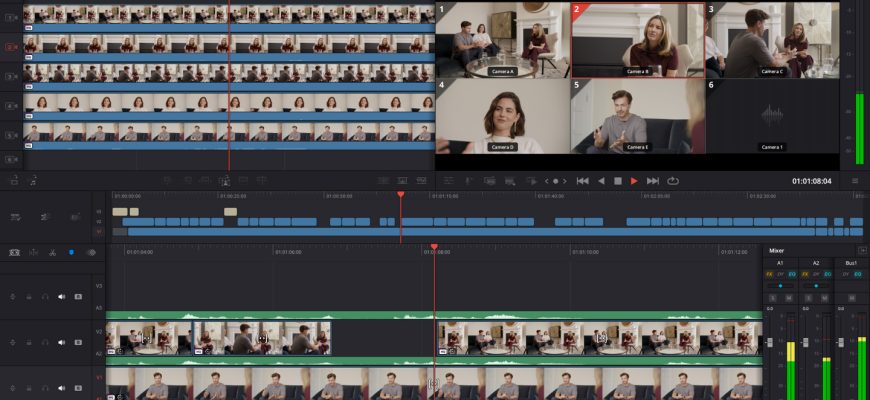
DaVinci Resolve объединяет видеомонтаж, обработку фотографий, цветокоррекцию, визуальные эффекты и сведение звука. В одном проекте можно собрать ролик о съёмке, согласовать цвет кадров с разных камер, оформить титры и подготовить итоговый файл. В поколении 21 появилась отдельная страница Photo: теперь работа со снимками не сводится к размещению JPEG на видеодорожке, а включает альбомы, обработку камерных RAW и экспорт фотографий.
Скачать DaVinci Resolve бесплатно
Рекомендуемый аналог
ВидеоМОНТАЖ
Видеоредактор для Windows с русским интерфейсом
- Монтаж роликов на временной шкале
- Обрезка, переходы, титры и работа со звуком
- Коррекция изображения и готовые эффекты
- Экспорт для устройств и онлайн-площадок
DaVinci Resolve
Программа для работы с видео или аудио на русском языке
- Меньше инструментов для точной локальной коррекции
- Часть расширенных функций доступна только платно
- Набор инструментов зависит от версии и платформы
- Может не подойти для сложного профессионального монтажа

Связь между этапами — основное преимущество программы: монтажные изменения доступны колористу, композиция Fusion возвращается в фильм, а звук редактируется относительно той же временной шкалы. Для простой обрезки одного клипа такая система избыточна; для работы с многочисленными правками она сокращает передачу промежуточных файлов.
Что представляет собой DaVinci Resolve
Продукт разрабатывает Blackmagic Design. Это устанавливаемая программа для нелинейного монтажа и постобработки на Windows, macOS и Linux, а не браузерный конструктор с обязательной загрузкой исходников на сервер. DaVinci Resolve for iPad выпускается отдельно, со своей поставкой и покупками внутри приложения.
На 8 сентября 2026 года актуальная настольная версия — DaVinci Resolve 21.1, выпущенная 8 сентября. Поколение 21 содержит восемь рабочих страниц, включая новую Photo. Магазины приложений и установщики Blackmagic Design обновляются отдельно: номер доступной сборки зависит также от канала распространения.
| Параметр | Что важно знать |
|---|---|
| Разработчик | Blackmagic Design |
| Основные задачи | Монтаж, RAW-фотографии, цветокоррекция, композитинг, анимация и обработка звука |
| Настольные платформы | Windows, macOS, Linux; для Windows существуют отдельные сборки под разные архитектуры |
| Редакции | Бесплатная DaVinci Resolve и платная DaVinci Resolve Studio |
| Ограничение бесплатного видеовывода | До Ultra HD 3840 × 2160 и 60 кадров/с |
| Работа с фотографиями | Отдельная страница Photo, альбомы, недеструктивные изменения, камерные RAW |
| Основные рабочие зоны | Media, Photo, Cut, Edit, Fusion, Color, Fairlight, Deliver |
| Обработка и хранение | Локальная работа; Blackmagic Cloud и совместные проекты подключаются отдельно |
| Цена настольной Studio | 295 долларов США за стандартную покупку; американская цена без налога с продаж |
Blackmagic Camera служит для съёмки, а Fusion Studio — отдельное приложение для визуальных эффектов. Их нельзя смешивать с редакциями Resolve. Страница Fusion уже встроена в монтажную программу: покупать самостоятельное приложение только ради открытия этой страницы не требуется.
Установка, платформы и требования к компьютеру
Как распространяется программа
Бесплатная редакция и Studio распространяются отдельными установщиками. При загрузке выбирают ОС, архитектуру и редакцию: платный установщик требует лицензии. Бесплатная DaVinci Resolve является самостоятельным продуктом, а не ограниченной по времени демонстрацией Studio.
Форма загрузки Blackmagic Design предусматривает контактные данные. Это не создание Blackmagic Cloud ID: облачная учётная запись нужна для сетевых возможностей, а локальный проект не требует размещения в облаке. Согласие на рассылку следует отделять от обязательных полей формы.
Поставка через Mac App Store отличается от установщика разработчика совместимостью с некоторыми управляющими панелями, OpenFX- и VST-плагинами. Для станции с внешним оборудованием и расширениями выбор канала установки является техническим решением, а не только вопросом обновления.
Минимум для запуска и ресурсы для проекта
| Платформа | Базовые требования актуального поколения | Практическое ограничение |
|---|---|---|
| Windows x64 | Windows 10 Creators Update или новее; 16 ГБ оперативной памяти, 32 ГБ для Fusion; графика с минимум 4 ГБ видеопамяти | Драйвер и поддержка вычислительных интерфейсов GPU так же важны, как объём памяти |
| macOS | macOS 15 или новее, компьютер с Apple silicon; 8 ГБ памяти, 16 ГБ при использовании Fusion | Эти требования нельзя переносить на старые Intel Mac |
| Linux | Rocky Linux 8.6; 32 ГБ памяти; дискретная графика с минимум 4 ГБ видеопамяти | Совместимость кодеков и драйверов отличается от Windows и macOS |
Windows on Arm использует отдельную сборку для поддерживаемых аппаратных платформ, а не любого ARM-компьютера. Для Linux базовая конфигурация привязана к Rocky Linux; на других дистрибутивах дополнительно учитывают системные зависимости и совместимость драйверов.
Минимум памяти не обещает плавный монтаж любого материала. Один Full HD-клип, несколько потоков 4K и композиция с шумоподавлением требуют разных ресурсов. Для тяжёлых ИИ-инструментов и фонового рендера действуют дополнительные требования. При оценке станции отдельно проверяют накопитель, декодирование и вычисление эффектов.
Бесплатная редакция и Studio: за что платят
В бесплатной поставке доступны монтаж, основные инструменты Color, композитинг Fusion, звук Fairlight и Photo. Проект можно закончить и вывести в пределах поддерживаемых параметров. Обычный экспорт без платных эффектов не требует добавления водяного знака.
Стандартная настольная Studio стоит 295 долларов США: это разовая покупка без обязательной подписки на сам редактор. Американская цена не включает налог с продаж. Облачное хранение, организационные услуги, аренда лицензий для команд и сторонние расширения оплачиваются на отдельных условиях.
| Область | DaVinci Resolve | DaVinci Resolve Studio |
|---|---|---|
| Монтаж и основные рабочие страницы | Доступны | Доступны с дополнительными инструментами |
| Предел видеовывода | Ultra HD, до 60 кадров/с | Разрешения выше Ultra HD и частоты до 120 кадров/с в поддерживаемых режимах |
| Цветокоррекция | Основные и вторичные коррекции, узлы, маски, включая базовую работу с HDR | Дополнительные HDR-инструменты и профессиональные варианты мастеринга |
| Подавление видеошума | Без полного набора пространственного и временного шумоподавления Studio | Временное шумоподавление и расширенная пространственная обработка, включая AI UltraNR |
| ИИ-выделение и обработка речи | Не включает весь набор Studio | Magic Mask, Voice Isolation и другие специализированные инструменты |
| Кодеки и ускорение | Набор зависит от ОС, профиля и аппаратуры | Дополнительные профили, аппаратные пути и поддержка нескольких GPU |
| Совместная работа | Поддерживается; облачные услуги не становятся бесплатными автоматически | Поддерживается, дополнена студийными возможностями интеграции и удалённой работы |
Правило «за любые 10 бит обязательно платить» неверно: разрядность входного кодека, внутренних вычислений и выходного файла — разные параметры. Например, возможности H.265 в Windows зависят также от поддерживаемых ОС профилей. Studio выбирают по конкретной записи камеры и требуемому выводу, а не по одной цифре.
Некоторые платные инструменты видны и в бесплатном интерфейсе. Их применение сопровождается ограничениями, предложением Studio либо водяным знаком. Для чистого результата соответствующую обработку удаляют, заменяют доступной или открывают проект в лицензированной Studio.
Как устроены проект и интерфейс
Project Manager управляет проектами и библиотеками. Проект хранит монтажные решения, настройки и коррекции, а видео и фотографии остаются отдельными медиафайлами. Поэтому сохранение проекта не заменяет резервное копирование съёмки и не создаёт готовый фильм.
Рабочие страницы не обязательно проходить слева направо. Простой ролик собирают в Edit и выводят через Deliver, сложный кадр обрабатывают в Fusion, фотосерию начинают с Photo. Все восемь сред не требуется осваивать до первого законченного результата.
Media Pool содержит материалы, Viewer показывает изображение, Inspector открывает свойства выбранного объекта, Timeline задаёт последовательность видео и звука. Inspector меняется в зависимости от выбора: титр, аудиоклип и переход имеют разные параметры.
Русский интерфейс поддерживается, но названия форматов и многих эффектов сохраняют международную терминологию. Полезно узнавать основные обозначения вроде Media Pool и Render Queue на английском. Сочетания клавиш настраиваются под привычный способ монтажа.
Media: подготовка материалов, а не просто окно импорта
Media объединяет просмотр накопителей, воспроизведение исходников и метаданные. Импорт файлов и папок поддерживает вложенную структуру. Здесь до монтажа удобно проверить частоту кадров, звуковые каналы и соответствие имени клипа нужной съёмке.
Bins организуют материалы внутри проекта. Smart Bins собирают их по условиям метаданных, например по камере или оценке. Power Bins позволяют повторно использовать общие материалы между проектами. Эти структуры организуют медиа, а не дублируют исходные файлы на диске.
Изображение и отдельная запись звука синхронизируются по таймкоду, звуковой волне или вручную. Совпадение проверяют на хлопке либо другом заметном событии. Для длинного дубля важен также контроль синхронизации в конце, а не только в начале.
Clone Tool копирует материалы с проверкой по контрольным суммам. Это полезно при разгрузке носителей после съёмки: проверяется соответствие копии исходным данным. Для защиты от отказа накопителя необходима ещё одна независимая копия.
Cut и Edit: два подхода к одному монтажу
Cut для отбора дублей и быстрой сборки
Cut показывает весь монтаж сверху и увеличенный рабочий участок снизу. Крупные блоки можно переставлять, не теряя точку подрезки. Это не облегчённая редакция программы: Cut и Edit работают с одной монтажной последовательностью.
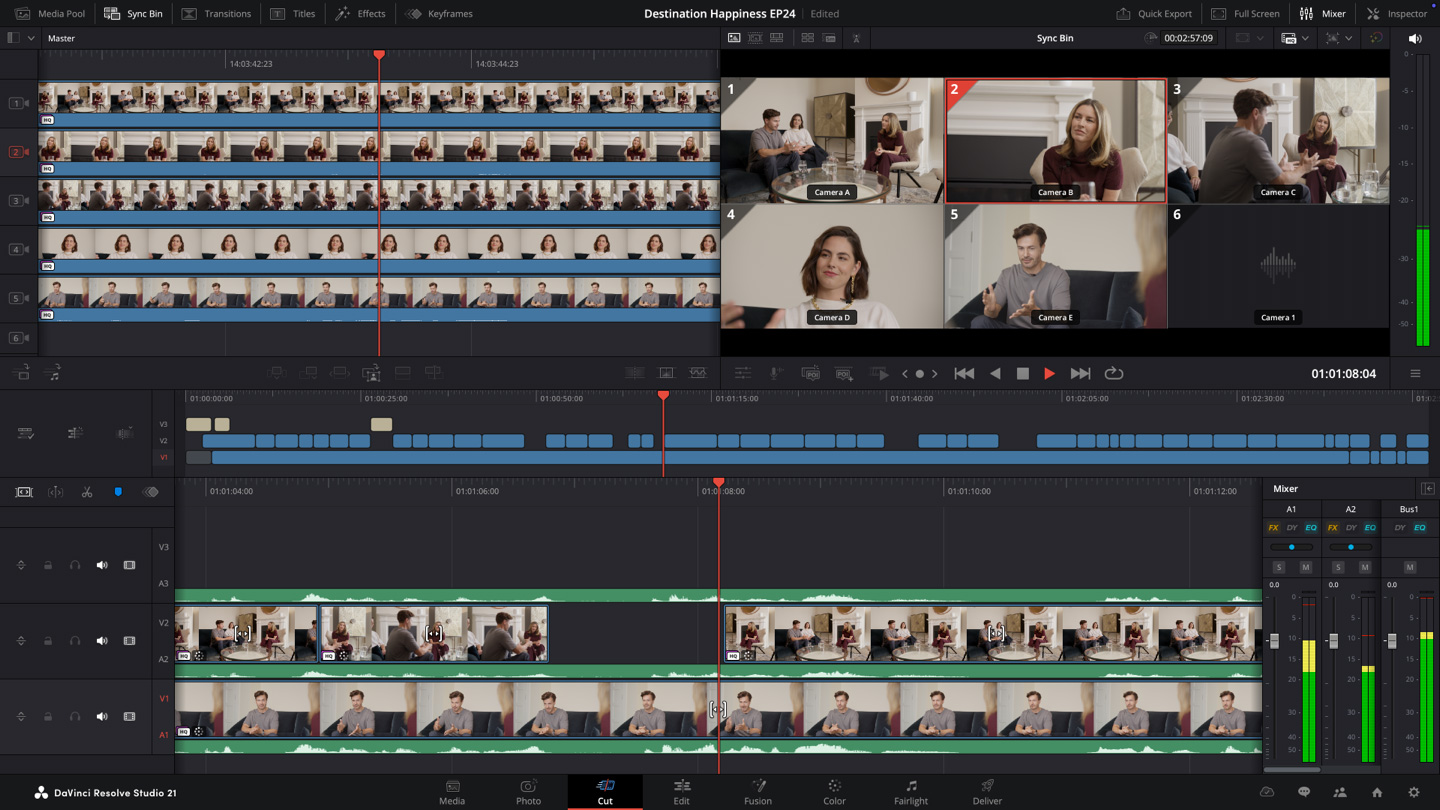
Source Tape представляет клипы выбранного bin одной виртуальной лентой для просмотра. Монтажёр пролистывает материал и выбирает фрагменты без последовательного открытия каждого файла. Исходники физически не склеиваются.
Sync Bin показывает ракурсы, синхронизированные с текущим участком монтажа. Source Overwrite добавляет выбранную перебивку с сохранением времени. Так крупный план интервью заменяют общим, не пересобирая звук. Сначала необходимо правильно синхронизировать камеры.
Smart Insert вставляет материал у ближайшей монтажной границы, а Append at End добавляет его в конец независимо от позиции просмотра. Эти различия определяют, куда попадёт новый клип и сдвинется ли последующий материал; их стоит освоить до сборки длинного проекта.
Edit для детальной работы с дорожками
Edit использует традиционную схему: окна источника и результата, видео- и аудиодорожки, библиотеку эффектов и Inspector. Здесь удобно собирать многослойные сцены, разносить речь и музыку, размещать титры поверх изображения.
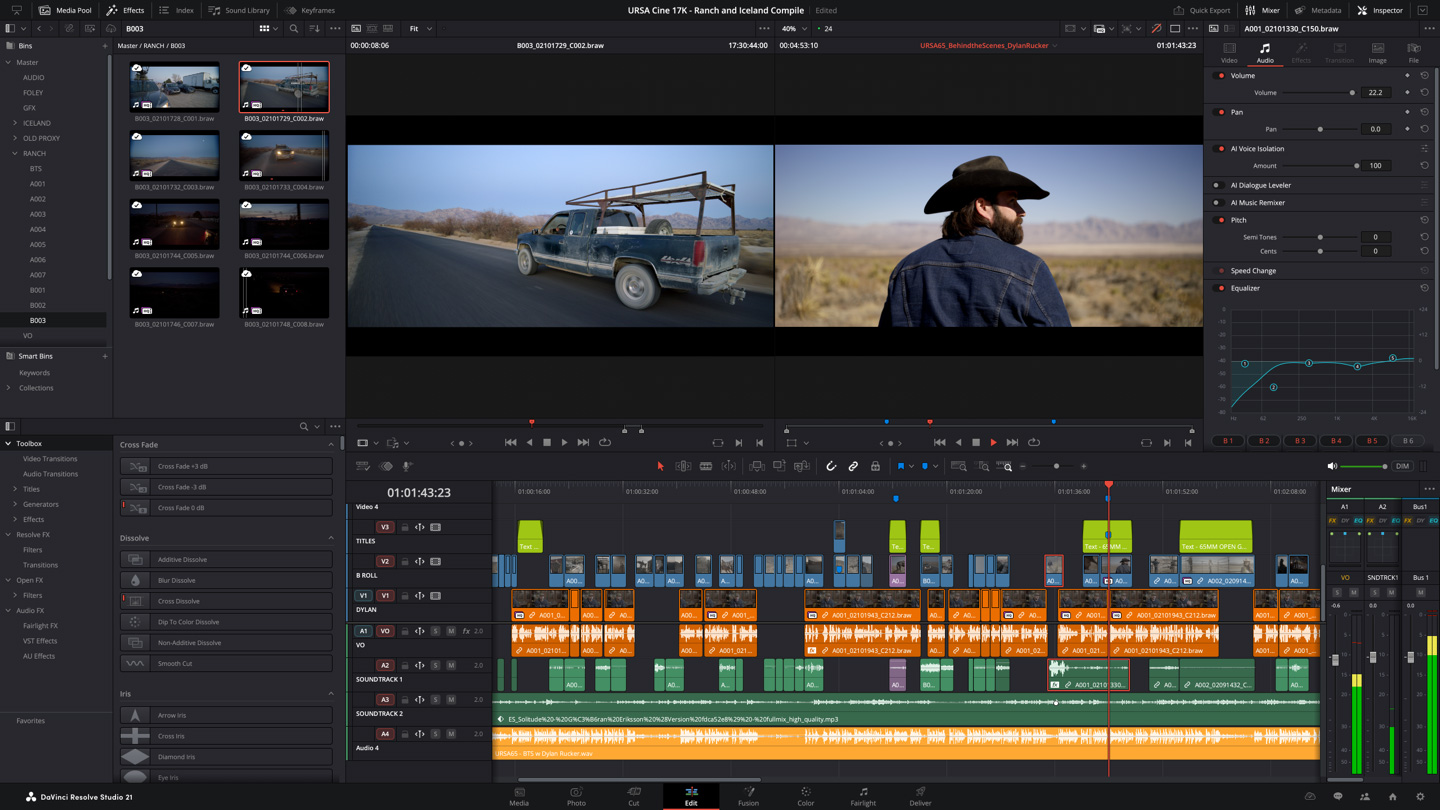
Вставка сдвигает последующие клипы, перезапись занимает существующий участок. Roll перемещает границу соседних клипов без изменения суммарной длительности. Slip выбирает другой участок исходника внутри отведённого места. Эти операции позволяют менять момент действия, сохраняя длину ролика.
J- и L-склейки разделяют границы изображения и звука: новая реплика начинается до смены кадра либо прежний звук продолжается после неё. В интервью это создаёт смысловую связь между планами без обязательного декоративного перехода.
Inspector управляет масштабом, положением, поворотом и кадрированием. Ключевые кадры и кривые задают анимацию, включая разгон и остановку движения фотографии. При увеличении учитывают запас разрешения снимка, чтобы не потерять детализацию.
Обычные титры, Text+ и шаблоны Fusion дают разный уровень оформления. В поколении 21 расширены просмотр шрифтов и проверка текста. Титр поверх видео и дорожка субтитров различаются: для отдельного файла сопровождения используют именно субтитры.
Встроены многокамерный монтаж, стабилизация и изменение скорости. Стабилизация требует контроля кадрирования, а замедление — проверки интерполяции на руках, мелких деталях и пересечениях объектов. Гладкое движение фона ещё не подтверждает корректность всего кадра.
Photo: что редактор предлагает фотографу
RAW, альбомы и недеструктивная обработка
Photo обрабатывает снимки в исходном разрешении и организует их в альбомы с оценками, избранным и тегами. Версии сохраняют разные варианты коррекции одного изображения. Эта среда отделена от видеотаймлайна: фотографии не требуется назначать длительность ради её обработки.
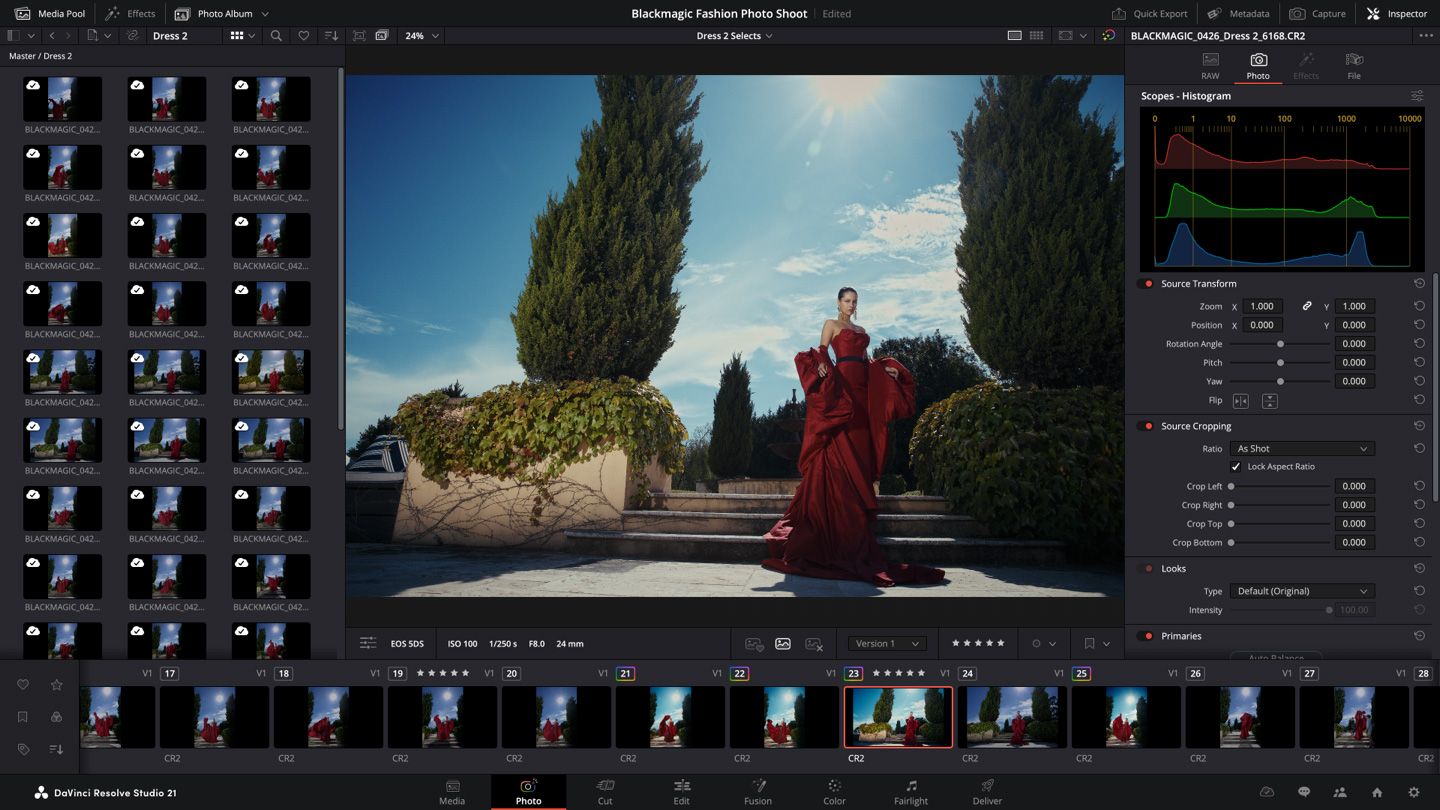
Поддерживаются камерные RAW Canon, Fujifilm, Nikon, Panasonic и Sony, а также Apple ProRAW. Совместимость новой камеры проверяют по её реальным файлам в установленной сборке: название производителя не гарантирует поддержку каждой модели.
Баланс белого, экспозиция и цвет сохраняются как параметры, без перезаписи исходного RAW. Source Transform и Source Cropping управляют положением, масштабом, поворотом, отражением и кадрированием. Исходную композицию можно восстановить в процессе редактирования.
Предусмотрен импорт из Apple Photos и Lightroom, но это не гарантия переноса всех настроек другого RAW-конвертера. Перед сменой рабочего процесса сравните несколько характерных снимков: кожу, нейтральные оттенки, насыщенные цвета и контрастное освещение.
Съёмка с подключённой камерой и связь с Color
Для поддерживаемых камер Canon и Sony доступны Live View, управление параметрами и получение новых снимков в альбом при подключении к компьютеру. Это подходит для студийной съёмки; совместимость проверяют по конкретной модели камеры.
Фотограф получает инструменты Color: узлы, кривые, Power Windows и измерительные графики. Фото и видео одного проекта можно оформлять согласованно. При этом разные исходные цветовые пространства требуют корректного преобразования, а не простого копирования всех настроек.
Studio добавляет Magic Mask, Depth Map, Relight, обработку лица и кожи, шумоподавление и увеличение. Выделение объекта, ретушь и изменение освещения решают разные задачи. При проверке портрета важно сохранить фактуру кожи, детали волос и естественные границы маски.
Как выдаются готовые фотографии
Quick Export выводит выбранные снимки или весь альбом в JPEG, PNG, HEIF и TIFF. Настраиваются масштаб, качество, сжатие и доступная разрядность. Для публикации определяющими являются размеры в пикселях и цвет, для дальнейшей обработки — подходящий формат и разрядность.
Photo сохраняет EXIF; экспорт содержит флажок Include Metadata. Перед публичной отправкой решите, нужны ли получателю координаты и другие сведения о съёмке. Отключение переноса метаданных проверяют по готовому файлу.
Color: от технической коррекции до единого вида фильма
Зачем цветокоррекция организована узлами
Узлы Color разделяют этапы коррекции: баланс кадра, локальную работу и стилизацию. Например, лицо в тени корректируют отдельно от фона. Порядок преобразований влияет на результат, поэтому структуру обработки нужно понимать, а не только копировать из другого проекта.
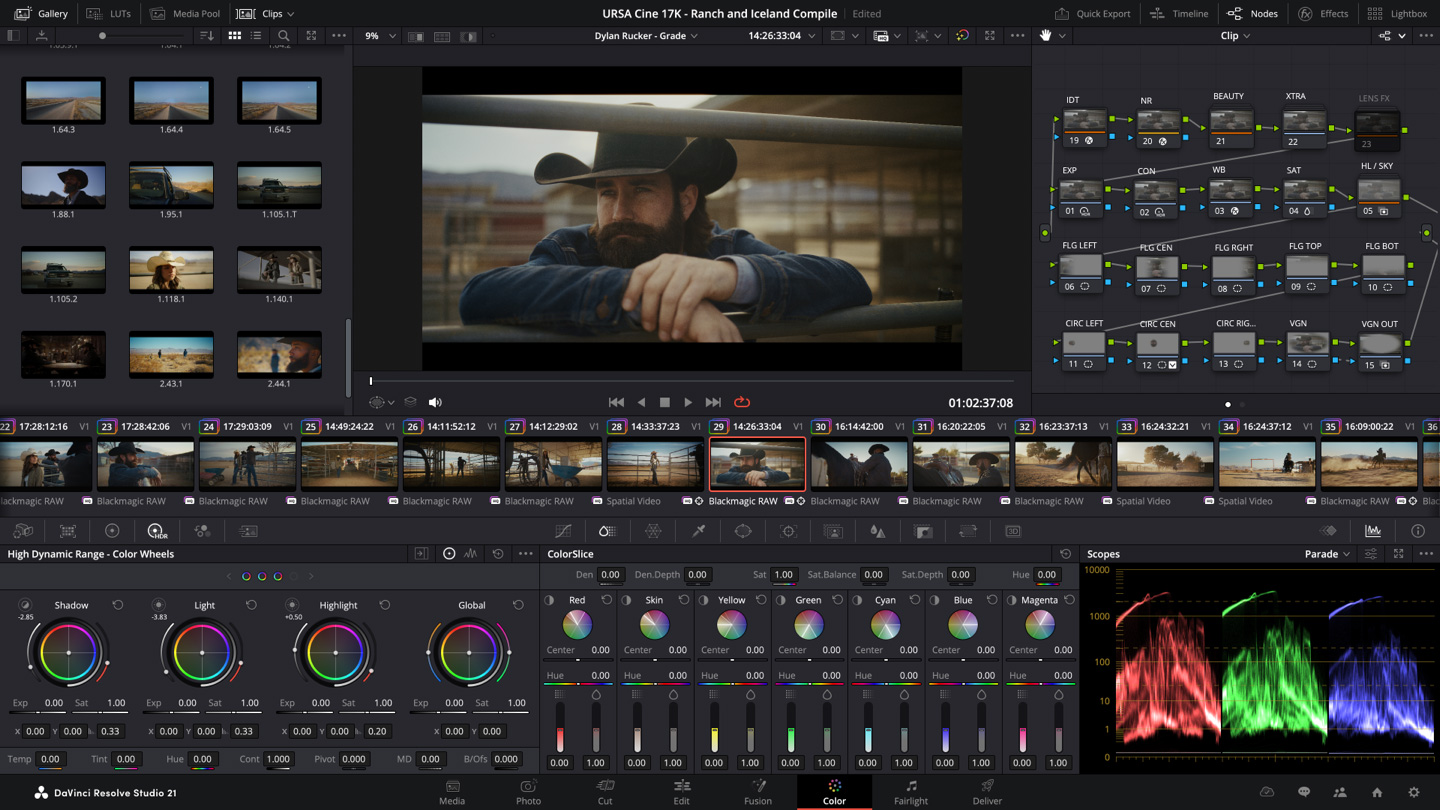
В поколении 21 граф можно представить списком слоёв. Это другой вид структуры коррекции, а не набор растровых фотомонтажных слоёв: смысл связей и порядок преобразований сохраняются.
Колёса, кривые, выделения и измерительные графики
Колёса Lift, Gamma и Gain регулируют баланс и яркость в пересекающихся тональных диапазонах; Offset воздействует на изображение целиком. Кривые позволяют точнее задавать изменение тона и цвета без автоматического распознавания сцены.
Qualifiers выделяют области по цвету, Power Windows ограничивают коррекцию геометрически. Их сочетание отделяет, например, одежду от похожего по оттенку фона. Трекер перемещает область вслед за объектом; результат проверяют при перекрытиях и выходе объекта из кадра.
Waveform показывает яркостные значения, RGB Parade — распределение по каналам, Vectorscope — цветовую составляющую. Эти графики помогают обнаруживать случайные скачки между планами. Стремиться к одинаковым показаниям для сцен с разным освещением не требуется.
Gallery, версии, копирование и сравнение коррекций помогают согласовывать сцены. Перенос настроек остаётся отправной точкой: другой объектив, экспозиция или свет требуют поправки. Общую обработку удобно задавать группе, индивидуальные различия — исправлять на клипе.
Управление цветом и границы применения LUT
Собственное управление цветом Resolve и ACES задают преобразования между входными материалами, рабочим пространством и выводом. Это основа согласованной работы с разными камерами, а не художественный фильтр, который выбирают после монтажа.
Log, обычное SDR-видео и HDR требуют разной интерпретации. Сначала определяют параметры источника и нужный выход. Ошибка на входе распространяется на дальнейшую обработку: насыщенностью нельзя исправить неверно назначенную передаточную характеристику.
Технический LUT рассчитан на определённый вход. Творческая таблица не заменяет коррекцию экспозиции и баланса. Одно и то же преобразование через управление цветом и дополнительный LUT выполняется дважды, поэтому цепочку следует держать явной.
HDR требует подходящего контроля изображения и выдачи, а не только переключателя в настройках. Вид окна на обычном экране не подтверждает правильность HDR-мастера. Аналогично приятный вид фотографии в Viewer не гарантирует её совпадения с конкретной печатью.
Fusion: графика и эффекты внутри проекта
Fusion собирает изображение из нескольких источников и обработок в графе узлов. Через MediaIn материал поступает в композицию, через MediaOut результат возвращается в монтаж. Это другая модель работы, чем размещение целых сцен на дорожках.
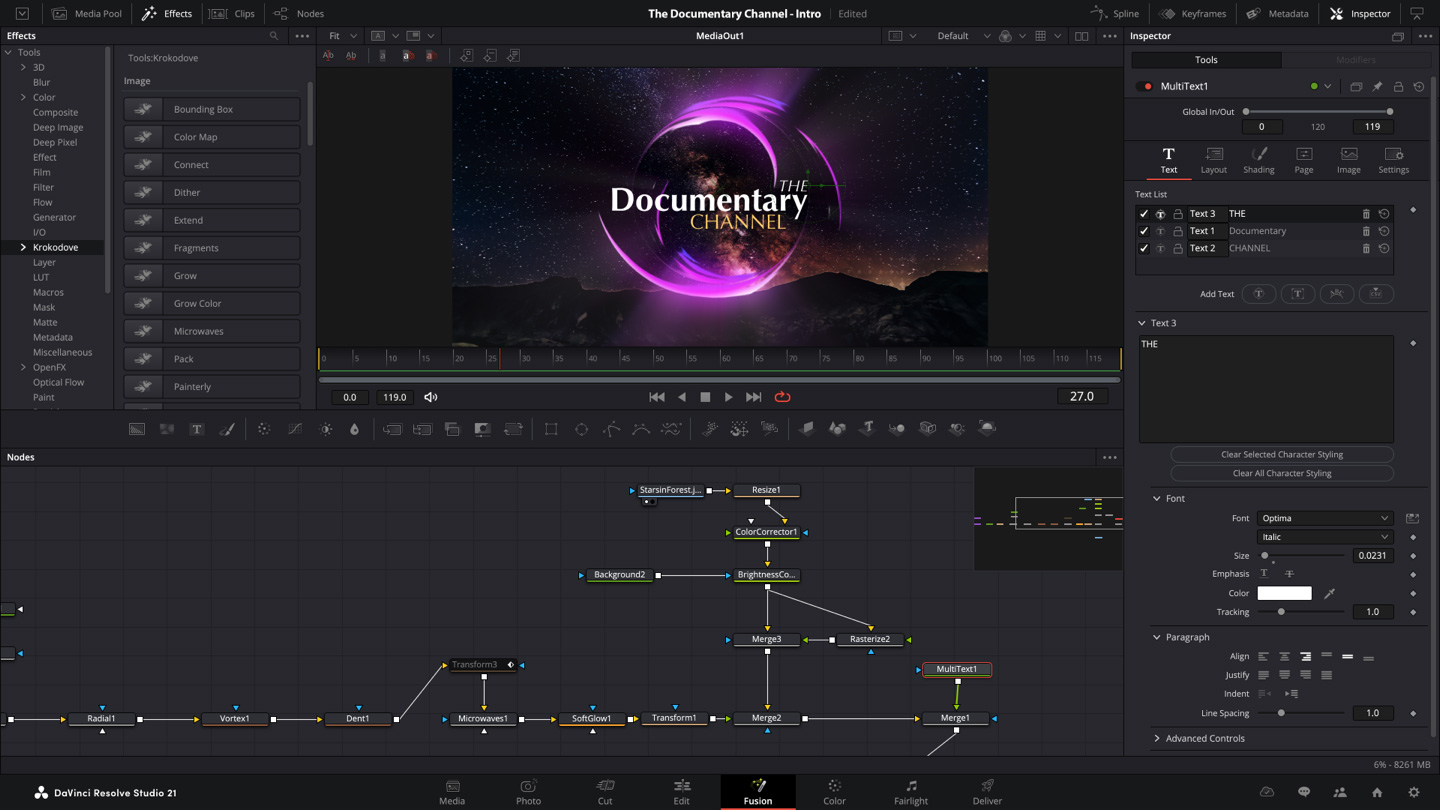
Merge объединяет фон и передний план, маска ограничивает действие, Transform меняет геометрию. Отдельные узлы позволяют заменить текст, сохранив его движение, или поменять фон без пересборки всей композиции.
Трекинг привязывает графику к движению, Paint служит для ретуши и клонирования. Инструменты 2D и 3D позволяют создавать подписи, объёмный текст и сцены с камерой и освещением. Маски, перспективу и границы совмещения контролируют отдельно.
Inspector задаёт свойства инструмента, редакторы анимации и Spline управляют изменением во времени. Для повторяемого оформления полезна перенастраиваемая композиция; десятки узлов ради неизменяемой надписи только усложняют сопровождение проекта.
Fairlight: речь, музыка и контроль итогового звука
Fairlight объединяет многодорожечную запись, микшер, обработку, автоматизацию и измерители звука. Аудиомонтаж точнее границы видеокадра помогает исправлять стыки и щелчки. Отдельные дорожки позволяют независимо управлять интервью и музыкой.
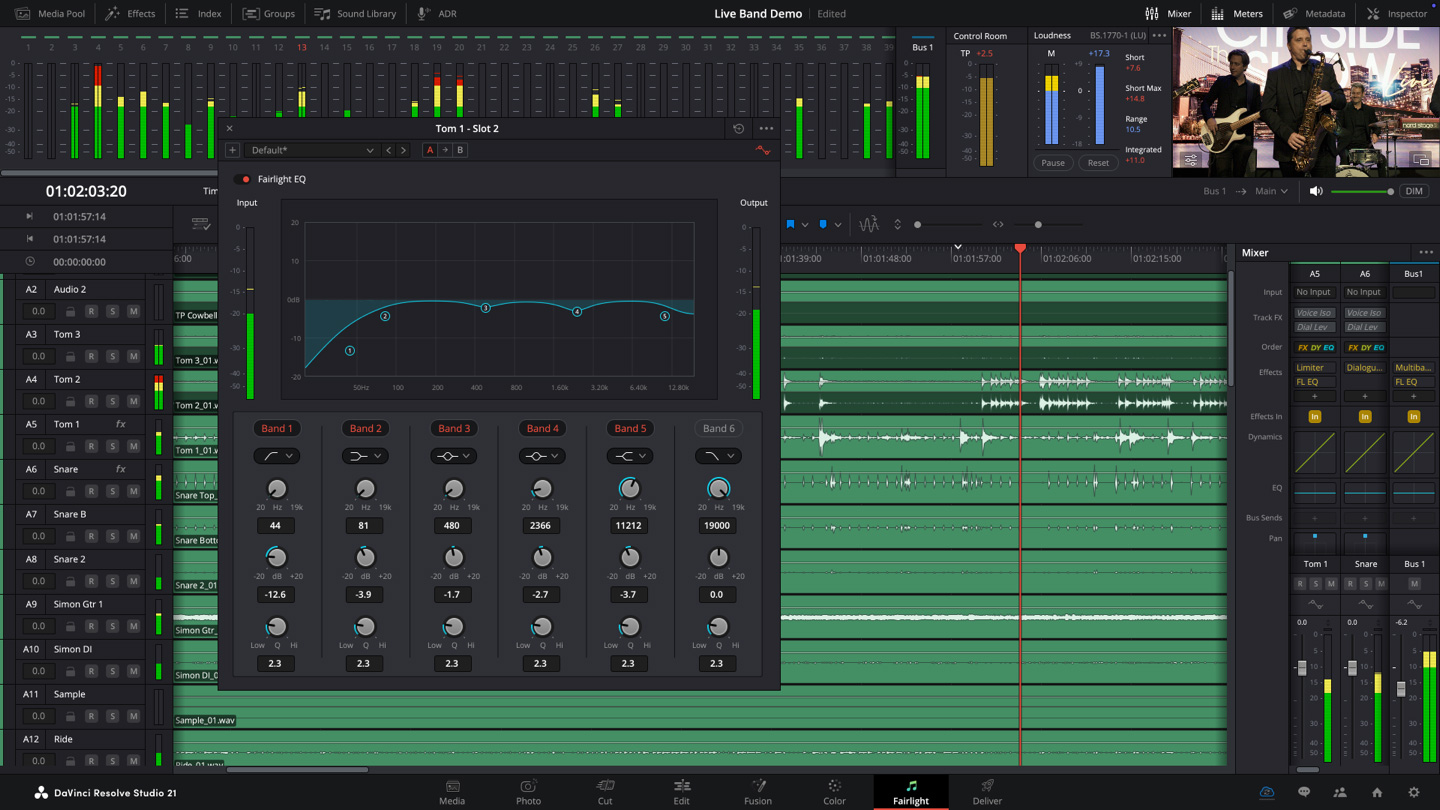
Уровень клипа, фейдер дорожки и уровень выходной шины — разные ступени. Это объясняет ситуацию, когда отдельная дорожка не перегружена, но их сумма достигает предела. Панорамирование распределяет сигнал между каналами, а шины собирают несколько источников для общей обработки и вывода.
Эквалайзер меняет частотный баланс, компрессор — разброс уровней, лимитер — пики; доступны также гейт и экспандер. Обработку выбирают под слышимую проблему. Она не должна ухудшать тембр только ради более ровного движения индикатора.
Автоматизация приглушает музыку под репликами и возвращает её в паузах. Это точнее единого уровня для всего ролика. Плавные входы и выходы устраняют резкие монтажные границы, но не исправляют искажение, уже записанное микрофоном.
Voice Isolation в Studio выделяет голос; Music Remixer и Dialogue Separator работают с другими составляющими записи. Эти средства отличаются от обычного снижения шума. После очистки прослушивают тембр, дыхание и окончания слов, а не только громкие реплики.
Импорт, форматы и способы экспорта
Почему расширения файла недостаточно
MP4 — контейнер, а не описание всей записи. Внутри встречаются разные видео- и аудиокодеки, профили, разрядность и цветовая субдискретизация. Поэтому два файла с одинаковым расширением способны по-разному импортироваться на одной станции.
Поддерживаются H.264, H.265, ProRes, DNxHD/DNxHR, Blackmagic RAW и другие камерные форматы. Декодирование Apple ProRes RAW добавлено в ветке 20.2 и доступно в актуальном поколении. Конкретные профили и аппаратное ускорение зависят от ОС, редакции и оборудования.
Импорт не равен экспорту. Чтение BRAW или R3D не означает обратную запись готового фильма в исходный RAW камеры. Для выдачи используют доступный монтажный кодек, сжатый файл или последовательность изображений.
В Linux поддержка H.264/H.265 связана со Studio, а звуковые форматы отличаются от Windows и macOS. Возможности AAC нельзя автоматически переносить между платформами. Проверять нужно обе составляющие записи: читаемое видео с неподдерживаемым звуком не даёт полноценного импорта.
| Материал или результат | Примеры | Что проверить |
|---|---|---|
| Сжатое видео | H.264/H.265 в поддерживаемых контейнерах | Профиль, разрядность, аудиокодек, аппаратное декодирование |
| Промежуточные мастер-файлы | ProRes, DNxHD, DNxHR | Доступность конкретного кодировщика и профиля на выбранной ОС |
| Камерный RAW | Blackmagic RAW, RED, ARRIRAW, ProRes RAW | Поддержку конкретной записи; не путать импорт с обратным RAW-экспортом |
| Неподвижные изображения | JPEG, PNG, TIFF, камерные RAW | Цветовое пространство, прозрачность, метаданные, разрешение |
| Последовательности кадров | DPX, OpenEXR и поддерживаемые последовательности изображений | Порядок файлов, полноту последовательности, частоту кадров |
| Отдельный звук | WAV/PCM и другие поддерживаемые аудиоформаты | Число каналов, частоту дискретизации, маршрутизацию |
| Редактируемый проект | DRP, архив DRA | Наличие исходников и совместимость версии приложения |
При несовместимости источника проверьте короткую промежуточную копию в монтажном формате. Сохраняйте необходимые разрешение, частоту и разрядность: несколько последовательных перекодирований с сильным сжатием ухудшают материал ещё до коррекции.
Quick Export и Deliver решают разные задачи
Quick Export сохраняет видео по готовым или пользовательским настройкам. Отправка на YouTube, Vimeo или TikTok требует подключённой учётной записи, но остаётся отдельной опцией: пресет площадки можно использовать для локального файла.
Deliver даёт подробные настройки изображения, звука и диапазона вывода. Режим единого файла создаёт законченный ролик, вывод отдельных клипов предназначен для дальнейшей работы. Эти результаты выбирают по тому, что должен получить адресат.
Add to Render Queue добавляет задание, не запуская его немедленно. В очередь помещают несколько вариантов, например мастер и просмотровую копию. У каждого проверяют диапазон, параметры, имя и папку, чтобы избежать перезаписи.
Кроме разрешения задают частоту кадров, пропорции, звук, цветовые метки и способ передачи субтитров. Для вертикального варианта требуется контроль положения героя и надписей, а не только изменение числовых размеров.
XML, AAF и EDL используются для обмена монтажными решениями; актуальное поколение поддерживает обновлённый FCPXML. Эффекты не переносятся автоматически один к одному. Контролируют склейки, скорость, масштаб, вложенные сцены и титры.
Автоматизация и ИИ: полезные операции без обещания готового фильма
Blackmagic Proxy Generator отслеживает папки и создаёт прокси для нового видео. После связи с оригиналами монтаж ведут по облегчённым копиям. Кодек прокси выбирают с учётом ОС и редакции, а не по списку вариантов на другом компьютере.
В Studio Magic Mask выделяет и отслеживает объекты, Smart Reframe адаптирует кадрирование, Super Scale увеличивает изображение, Speed Warp интерполирует движение. Проверка нужна отдельно для маски, композиции, детализации и движения: успех одной операции не подтверждает остальные.
Studio-инструмент IntelliSearch ищет материалы по содержимому, людям и объектам. Распознавание речи и текстовый монтаж помогают работать с разговорными записями. Имена, термины, границы реплик и смысл найденного фрагмента требуют редакторского контроля.
Studio 21.1 поддерживает внешних ИИ-ассистентов через MCP для операций с редактором. Это дополнительная автоматизация, не обязательный режим. Безопасный рабочий порядок — копия проекта, ограниченная задача и проверка внесённых изменений.
Интеграции Studio и сценарии Python/Lua подходят для повторяемой организации медиа и подготовки заданий. Для единственного ролика программирование не требуется: пресеты и очередь вывода уже позволяют воспроизводить выбранные настройки.
Совместная работа, интернет и приватность
Облачный проект не равен облачному рендеру
Blackmagic Cloud размещает библиотеки совместных проектов. Монтажёр, колорист и звукорежиссёр согласовывают работу через блокировки и принятие изменений. Cloud ID бесплатен, но облачное хранение и услуги оплачиваются отдельно.
Доступ к проекту и доступ к съёмке — разные вещи. Коллеге нужны исходники или прокси, доступные с его компьютера. Синхронизация помогает передаче, но требует места на накопителях, времени и согласованной структуры папок.
Для локальной команды доступны Project Server и собственное хранилище без обязательного публичного облака. Резервное копирование, доступ к серверу и медиадискам в таком случае администрирует сама команда.
Синхронизация проекта не переносит вычисление эффектов на удалённый сервер. Studio имеет отдельные возможности удалённого рендера и мониторинга, которые настраиваются самостоятельно. Облачная библиотека сама по себе не ускоряет слабый компьютер.
Какие данные покидают компьютер
Локальный монтаж и рендер выполняются на рабочей станции. Интернет нужен для загрузки, обновлений, сетевой активации соответствующей лицензии, облака и онлайн-публикации. Перед автономной работой заранее проверяют запуск программы и наличие всех исходников.
Синхронизация, облачное согласование и внешний ИИ-ассистент создают дополнительные каналы доступа. Для клиентских материалов заранее определяют, какие файлы, названия, метаданные и расшифровки разрешено передавать сервису. Это не равнозначно использованию локального фильтра.
Прокси сохраняет изображение и звук: уменьшенный размер не обезличивает съёмку. Закрытому проекту нужны подходящие права доступа и правила хранения, даже когда передаются только копии низкого разрешения.
DaVinci Resolve for iPad: отдельный мобильный вариант
Версия для iPad бесплатна в App Store, Studio приобретается внутри приложения. Это отдельная покупка, не тождественная настольной лицензии. Поддерживаются Apple Pencil и Magic Keyboard, интерфейс адаптирован к планшету.
Минимум — iPadOS 18 и A12 Bionic или более новый процессор. Рекомендован iPad Pro с M1 или новее и минимум 8 ГБ памяти. У ранних устройств ограничены разрешение и отдельные функции; возможность установки не обещает равной производительности.
В планшетной ветке 21 появилась Photo; доступны Cut, Color и вывод Deliver. Список настольных страниц нельзя автоматически переносить на iPad. Для обмена проектами согласуют поколения приложения, исходники и использование Studio-инструментов.
Пример рабочего сценария: минутный ролик о фотосъёмке
Пример рассчитан на бесплатную настольную редакцию в Windows или macOS: шесть восьмисекундных SDR-клипов H.264, две фотографии JPEG и минутная музыка WAV. Видео — 8-битное, с постоянной частотой 25 кадров/с. Цель — горизонтальный Full HD-ролик на 60 секунд без платных эффектов. Это параметры примера, а не универсальный стандарт.
- Подготовить материалы. Скопируйте видео, фотографии и звук в постоянную папку проекта. Создайте отдельное место для результатов. Не начинайте монтаж с единственной копии материала на карте камеры.
- Создать проект и временную шкалу. В Project Manager создайте новый проект. До сборки задайте разрешение 1920 × 1080 и частоту 25 кадров/с. Для этого набора используйте последовательный SDR-процесс Rec.709, не назначая Log-преобразования обычным SDR-клипам.
- Импортировать и проверить источники. Добавьте материалы в Media Pool и разделите их на видео, фотографии и звук. Воспроизведите каждый тип файла. Убедитесь, что камера дала именно 25 кадров/с, а не похожее по названию значение с переменной частотой.
- Собрать изображение в Edit. Разместите по восемь секунд каждого из шести видеоклипов и по шесть секунд каждой фотографии. Используйте прямые склейки: 48 секунд видео и 12 секунд фотографий дадут минуту. Проверьте отсутствие пустых промежутков и случайного клипа после окончания.
- Оформить композицию. Подберите кадрирование фотографий через Inspector, не растягивая их непропорционально. Добавьте обычный титр поверх существующего участка изображения, например имя фотографа. Надпись на верхней дорожке не должна продлевать общую последовательность.
- Согласовать цвет. В Color выровняйте очевидные различия яркости и баланса кадров. Сравните соседние планы на склейках. Для первого результата не используйте Studio-шумоподавление, Magic Mask и незнакомые шаблоны с платными эффектами.
- Подготовить звук. Положите WAV на отдельную аудиодорожку и обрежьте до конца ролика. Для музыкальной версии без речи отключите ненужный камерный звук. Сделайте плавные вход и выход, проверьте итоговый уровень и отсутствие перегрузки на выходной шине.
- Вывести и открыть результат. В Deliver выберите единый файл MP4 с H.264, разрешение 1920 × 1080 и 25 кадров/с, включите экспорт стереозвука AAC. Задайте новую папку и имя, нажмите Add to Render Queue и запустите очередь. После завершения откройте полученный файл отдельно от проекта.
Проверьте длительность 60 секунд — 1500 кадров при 25 кадрах/с, пропорции фотографий, читаемость титра, звуковые каналы и отсутствие водяных знаков. Просмотрите весь готовый файл: Viewer и окончательно закодированный результат являются отдельными контрольными точками.
Вертикальную версию кадрируют отдельно, контролируя положение героя и надписи. Сами фотографии выдают через Photo и экспорт альбома, а не извлекают их уменьшенные копии из Full HD-видео.
Производительность и сохранность работы
Прокси, кэш и исходники
Прокси облегчает чтение и декодирование исходника; кэш хранит рассчитанные промежуточные результаты эффектов. Один механизм не заменяет другой. Для кэша нужно свободное место, а удалять его следует отдельно от незаменимых медиа.
Пониженное качество просмотра не определяет качество мастера. Перед рендером проверяют доступность оригиналов и настройки использования облегчённых материалов. Это особенно важно после монтажа на устройстве, куда скопированы только прокси.
Почему Live Save недостаточно
Live Save сохраняет текущее состояние, включая ошибочные правки. Project Backups создаёт отдельные резервные состояния, а копия библиотеки защищает другой уровень хранения. Одно автоматическое сохранение не заменяет историю и независимый резерв.
DRP содержит данные проекта, но не всю съёмку. Архив DRA переносит проект с соответствующими медиа; его состав проверяют при создании. Надёжность архива подтверждается восстановлением и просмотром материалов, а не только наличием папки.
Перед крупным обновлением сохраните проект и библиотеку отдельно. Предыдущая версия не обязана понимать новые данные. В команде обновление согласуют: разные поколения редактора посреди общей работы создают риск несовместимости.
Частые проблемы и порядок диагностики
Меняйте при диагностике один фактор за раз. Одновременная переустановка, перенос исходников и смена драйвера скрывают причину. Сначала воспроизведите проблему в небольшом проекте и отделите сбой конкретного файла от общего отказа приложения.
| Симптом | Что проверять сначала | Как подтвердить решение |
|---|---|---|
| Установщик не подходит или программа не запускается | ОС, архитектуру, поддерживаемый процессор, GPU и драйвер; для Mac — наличие Apple silicon | Создать пустой проект и открыть заведомо поддерживаемый короткий файл |
| Media Offline после переноса папок | Наличие исходников, путь, подключение внешнего диска и права чтения | Перепривязать медиа и проверить разные участки последовательности |
| Файл импортируется только со звуком или не показывает видео | Видеокодек, профиль, разрядность и доступность декодера в данной редакции и ОС | Сравнить исходник с короткой совместимой промежуточной копией |
| Изображение есть, звука нет | Аудиокодек, каналы источника, отключение дорожек и маршрутизацию | Проверить звук отдельно в источнике, проекте и экспортированном файле |
| Просмотр заикается на отдельных сценах | Прокси, скорость накопителя, тяжёлые эффекты и использование памяти | Сравнить воспроизведение без конкретного эффекта и после кэширования |
| Появился водяной знак | Эффекты Studio в бесплатной редакции и состав установленного шаблона | Вывести короткий участок после удаления или замены платной обработки |
| Рендер останавливается в одном месте | Клип на этой позиции, композицию Fusion, эффект, свободное место и права записи | Вывести проблемный диапазон отдельно после изоляции причины |
| Готовый файл отличается по цвету | Управление цветом, выходные метки, диапазон сигнала и условия просмотра | Сопоставить повторно импортированный экспорт и исходный таймлайн в одинаковой среде |
| Выведен не весь ролик | Диапазон рендера, метки начала и конца, выбранную последовательность | Проверить длительность и последние кадры готового файла |
Media Offline не всегда означает удалённый файл
Сначала проверьте наличие файла и путь, затем откройте его в новом проекте. Перепривязка не добавляет поддержку кодека, а перекодирование не возвращает удалённые кадры. Недоступный источник и ошибка декодирования требуют разных решений.
Когда виновата не скорость программы
Заикание Viewer и повреждение экспорта различаются. Нормальный короткий экспорт при медленном просмотре указывает на проблему ресурсов предпросмотра. Повторяющийся дефект самого файла требует исследования источника и обработки на конкретной позиции.
Как проверять цвет и звук после экспорта
Не меняйте всю коррекцию ради отличия в одном плеере. Проверьте выходные метки и повторно импортируйте экспорт в тот же цветовой процесс: это отделяет файл от пути отображения. Звук прослушайте целиком, включая стыки, тихие реплики и окончание.
Плюсы и минусы
Плюсы ✔️
- Монтаж, цвет, эффекты и звук связаны одним проектом: между основными этапами не требуется постоянно создавать промежуточные версии фильма.
- Бесплатная редакция позволяет завершать проекты до Ultra HD и 60 кадров/с, а не только знакомиться с интерфейсом до истечения пробного срока.
- Photo добавляет самостоятельный RAW-фотопроцесс с альбомами и экспортом серии, а не только поддержку картинок на видеодорожке.
- Color сочетает ручные коррекции, узловую структуру, локальные выделения и измерительные графики для контролируемой обработки.
- Локальная работа и собственный Project Server позволяют не делать облачное хранение обязательным условием проекта.
- Стандартная покупка Studio не требует ежемесячной платы за саму настольную программу.
Минусы ❌
- Различия кодеков по ОС, редакциям и аппаратным профилям требуют предварительной проверки собственных материалов; одного расширения файла недостаточно.
- Шумоподавление, ряд ИИ-инструментов и профессиональные режимы вывода требуют Studio, даже когда их элементы видны в бесплатном интерфейсе.
- Fusion, многокамерный монтаж и тяжёлая обработка создают требования к памяти, GPU и накопителям, существенно отличающиеся от простого воспроизведения видео.
- Разные модели работы в Edit, Color, Fusion и Fairlight увеличивают объём освоения для пользователя, которому нужна только базовая обрезка.
- Проектные данные, исходники, прокси и кэш хранятся как разные сущности; неорганизованное перемещение папок приводит к потерянным связям и неполным архивам.
- Планшетная и магазинная поставки имеют собственные особенности совместимости и покупки; их нельзя без проверки приравнивать к настольному установщику.
Кому подойдёт и кому не подойдёт
Кому подойдёт
Фотографу, который также снимает видео. Особенно полезна единая среда для ролика о съёмке, клиентского фильма и фотосерии с согласованным визуальным характером. Сначала имеет смысл оценить бесплатную редакцию на своих RAW и видео, а необходимость Studio связывать с конкретной обработкой, а не с профессиональным статусом пользователя.
Монтажёру и самостоятельному автору. Программа подходит для интервью, репортажей, учебных материалов, музыкальных и рекламных роликов, когда важны подробные правки изображения и звука. Осваивать её можно через Edit и Deliver, постепенно добавляя Color и Fairlight, а не начиная сразу со сложной трёхмерной композиции.
Команде с разделением ролей. Связь монтажа, цвета и аудио полезна там, где над одним результатом работают разные специалисты. Однако преимущества совместного проекта реализуются только при согласованных версиях, структуре исходников, правилах доступа и резервного копирования.
Кому не подойдёт
Пользователю, которому нужен только браузер или неподдерживаемое устройство. Настольный Resolve требует установки и подходящей конфигурации. Открытие страницы Blackmagic Cloud в браузере не заменяет сам монтажный редактор, а наличие приложения для iPad не означает наличие такого же продукта для любого телефона.
Автору разовой простой задачи. Для удаления нескольких секунд без изменения остального материала или быстрого шаблонного ролика настройка проекта, медиасвязей и цветового процесса может быть избыточной. Особенно это заметно, когда отсутствует потребность в цветокоррекции, сложном звуке и последующих правках.
Фотографу, чья работа сосредоточена на существующем специализированном каталоге. Переход на Photo имеет смысл при конкретной пользе от Color и совместного фото-видеопроцесса. Само появление RAW-обработки не обязывает переносить многолетний архив и менять уже налаженный порядок отбора, проявки и выдачи.
Четыре альтернативы для разных задач
Adobe Premiere: когда работа уже связана с приложениями Adobe
Настольный Adobe Premiere распространяется по подписке. Dynamic Link связывает монтаж с After Effects без обязательного промежуточного рендера композиций. Он уместен для команды с готовыми проектами, шаблонами и специалистами Adobe. В отличие от Resolve со встроенными Fusion и Fairlight, такой процесс строится вокруг интеграции нескольких приложений.
Final Cut Pro: монтаж на Mac с Magnetic Timeline
Final Cut Pro использует Magnetic Timeline с иной организацией связанных клипов, чем традиционные дорожки. Есть разовая покупка Mac-приложения и доступ через Apple Creator Studio. Это вариант для привычного монтажа в среде Apple; Resolve логичнее рассматривать при общей работе на Windows, macOS и Linux или потребности в его системе Color, Fusion и Fairlight.
Kdenlive: бесплатный редактор с открытым исходным кодом
Kdenlive — бесплатный редактор с открытым исходным кодом для Linux, Windows и macOS. Он поддерживает дорожечный монтаж, прокси, эффекты, цветовые графики и звук. Для обычной сборки это самостоятельная альтернатива без покупки Studio. Переход на Resolve оправдывает потребность в его связанной системе цветокоррекции, композитинга и Photo, а не одно наличие видеодорожек.
Lightroom Classic: когда главное — фотографический архив
Lightroom Classic организует и обрабатывает фотографии с оригиналами на локальном диске, распространяется по подписке. Коллекции, отбор и проявка подходят для фотографического архива. Это альтернатива Photo, а не монтажным страницам Resolve. Последний интереснее при совместной работе с фото и видео; перенос устоявшегося каталога оправдывается конкретной пользой, не наличием RAW-поддержки.
Вопросы, которые возникают перед реальной работой
Нужно ли покупать Speed Editor или цветовую панель?
Нет, достаточно поддерживаемого компьютера, клавиатуры и мыши либо средств управления планшетом. Панели меняют способ работы с монтажом и цветом, но не являются обязательным условием доступа к ним. Покупку связывают с регулярно повторяемыми операциями.
Подойдёт ли кадр из Full HD-ролика для печати фотографии?
Кадр 1920 × 1080 пикселей при плотности 300 пикселей на дюйм соответствует примерно 16,3 × 9,1 см. Изменение плотности не добавляет пикселей. Для более крупной печати лучше экспортировать исходную фотографию, а не её уменьшенное представление из ролика.
Что произойдёт с записью 60 кадров/с на таймлайне 25 кадров/с?
При воспроизведении всех 60 исходных кадров со скоростью 25 кадров/с действие растягивается в 2,4 раза. Для сохранения реальной длительности используется другое согласование частот. Поэтому сначала решают, нужен обычный ход действия или замедление, и затем выбирают обработку.
Перенесутся ли вместе с проектом установленные шрифты и плагины?
Файл проекта не устанавливает программные зависимости на другом компьютере. Использованные шрифты, эффекты и расширения проверяют отдельно. Перед передачей редактируемой работы полезно открыть её у получателя и приложить просмотровый экспорт как образец результата.
Зачем хранить мастер, если уже есть маленький файл для публикации?
Публикационная копия уже сжата под конкретный способ просмотра; повторная обработка использует её как ограниченный источник. Мастер пригодится для следующих версий. Однако он не заменяет исходники и проект: отдельные титры, маски и решения нельзя свободно восстановить из готовой картинки.
Итог: выбор зависит от того, где заканчивается ваша задача
Для SDR-видео до Ultra HD бесплатная редакция — обоснованная отправная точка после проверки своих источников. Studio оправдана регулярной потребностью в её кодеках, ускорении, шумоподавлении, ИИ-масках и профессиональном выводе, а не статусом «серьёзного» автора.
Фотографу Photo полезна прежде всего доступом к Color и общему фото-видеопроцессу. Команде важнее согласованные правки и организация медиа. Для разовой обрезки, браузерной работы или неподдерживаемого устройства рациональнее более узкий инструмент: возможности Resolve имеют ценность только тогда, когда решают вашу задачу.











