


Первый монтаж обычно начинается не с киношной цветокоррекции и сложной графики, а с простой задачи: собрать ролики с телефона или камеры, убрать лишние фрагменты, поставить музыку, сделать пару подписей и получить нормальный MP4 без сюрпризов со звуком и качеством. Для этого начинающему важнее понятная монтажная линия, предсказуемый экспорт и возможность быстро отменить неудачное действие, чем десятки профессиональных панелей, которыми пока не приходится пользоваться.
В подборке собраны настольные и ориентированные на ПК видеоредакторы, которые регулярно встречаются в рекомендациях для начинающих. Они заметно различаются по подходу: ВидеоМОНТАЖ делает ставку на русскоязычный пошаговый процесс в Windows, Clipchamp переносит большую часть повседневного монтажа в простой интерфейс Microsoft, Shotcut и OpenShot дают бесплатный кроссплатформенный монтаж, VSDC предлагает больше ручного контроля в Windows, Filmora сочетает традиционную монтажную линию с большим набором готовых инструментов, а Avidemux полезен там, где нужен не полноценный многодорожечный проект, а быстрая обрезка и перекодирование.
- Что важно новичку до установки видеоредактора
- 1. ВидеоМОНТАЖ — понятный старт на Windows
- Как собрать первый ролик
- 2. Clipchamp — быстрый монтаж в экосистеме Microsoft
- Как не усложнить первый проект
- 3. Shotcut — бесплатный многодорожечный редактор без подписки
- Первый проект без лишних настроек
- 4. VideoPad — классическая схема монтажа для домашних проектов
- Рабочий сценарий на один вечер
- 5. VSDC Free Video Editor — больше ручного контроля в Windows
- Как освоить VSDC без перегрузки
- 6. OpenShot — простой бесплатный переход к дорожкам
- Минимальный маршрут освоения
- 7. Wondershare Filmora — много готовых инструментов вокруг обычной монтажной линии
- Как использовать Filmora без зависимости от шаблонов
- 8. Avidemux — когда нужен не проект, а точная обрезка и перекодирование
- Типовая задача: убрать лишнее и сохранить файл
- Как проверить любой видеоредактор за полчаса
- 1. Подготовьте копии исходников
- 2. Проверьте импорт именно своих файлов
- 3. Соберите минуту без оформления
- 4. Добавьте вторую дорожку
- 5. Проверьте предпросмотр
- 6. Сделайте простой титр и переход
- 7. Экспортируйте в обычный MP4
- 8. Откройте готовый файл вне редактора
- Типичные проблемы первого монтажа и быстрая диагностика
- Предпросмотр тормозит, а компьютер не загружен полностью
- После перемещения папки проект потерял видео
- По краям появились чёрные полосы или кадр обрезался
- Звук постепенно расходится с изображением
- После экспорта движение стало менее плавным
- Видео выглядит мягче или покрывается блоками
- Музыка заглушает речь
- Экспорт занимает слишком много времени
- Как выбрать программу по сценарию
- Чек-лист перед финальным экспортом
- Вывод
- Предложить модель для рейтинга
Что важно новичку до установки видеоредактора
Самая частая ошибка — выбирать программу по длине списка эффектов. Для первого месяца работы полезнее оценить пять вещей: насколько легко найти импорт и монтажную линию, умеет ли программа работать с вашими исходниками, есть ли понятный предварительный просмотр, какие ограничения действуют при экспорте и насколько хорошо редактор чувствует себя на конкретном компьютере. Даже красивый интерфейс быстро перестаёт быть преимуществом, если бесплатная редакция ставит водяной знак или ноутбук не тянет плавное воспроизведение материала.
Монтажная линия — область, где клипы располагаются во времени. На ней выполняют подрезку, меняют порядок эпизодов, размещают музыку, титры и дополнительные дорожки. Для новичка особенно полезны визуально различимые дорожки и понятные маркеры начала и конца клипа. В сложных профессиональных системах возможностей больше, но первое знакомство нередко требует отдельного изучения рабочих страниц, медиабиблиотеки, микшера, узлов и настроек проекта.
Экспорт стоит изучить ещё до начала большого проекта. Для роликов в мессенджеры, соцсети и большинство видеохостингов универсальной отправной точкой остаётся MP4 с H.264. Важно различать контейнер и кодек: расширение .mp4 описывает контейнер, а H.264 — способ кодирования видео внутри него. Если программа предлагает десятки профилей, новичку лучше сначала выбрать готовый профиль с исходным разрешением и частотой кадров, а затем менять параметры только при понятной причине.
| Программа | Где работает | Бесплатный вариант | Для какого старта удобна |
|---|---|---|---|
| ВидеоМОНТАЖ | Windows | 5-дневная демоверсия | Домашние ролики, понятный русскоязычный процесс |
| Clipchamp | Windows и браузер | Экспорт до 1080p без водяного знака | Быстрые ролики без сложной настройки |
| Shotcut | Windows, macOS, Linux | Полностью бесплатный | Освоение обычного многодорожечного монтажа без подписки |
| VideoPad | Windows, macOS | Бесплатно для домашнего некоммерческого использования | Классическая схема с медиатекой, окном просмотра и дорожками |
| VSDC Free Video Editor | Windows | Есть бесплатная редакция | Больше ручных настроек и инструментов в Windows |
| OpenShot | Windows, macOS, Linux | Полностью бесплатный | Простой переход от нарезки к работе с несколькими дорожками |
| Wondershare Filmora | Windows, macOS | Без ограничения по времени, но экспорт с водяным знаком | Готовые эффекты, титры и привычная монтажная линия |
| Avidemux | Windows, macOS, Linux/BSD | Полностью бесплатный | Обрезка, фильтрация и перекодирование без сложного проекта |
Если задача со временем перерастёт в более сложную работу с цветом, композитингом и звуком, имеет смысл отдельно посмотреть разбор монтажа, цветокоррекции и звука в DaVinci Resolve. Для полностью бесплатного многодорожечного процесса есть также кроссплатформенный Kdenlive, а для коротких вертикальных роликов полезно сравнить подход с настольным CapCut.
1. ВидеоМОНТАЖ — понятный старт на Windows
Платформы: Windows 7, 8, 10 и 11.
Стоимость: платная программа; доступна демоверсия на 5 дней, лицензии бывают на год и бессрочные.
Русский язык: есть.
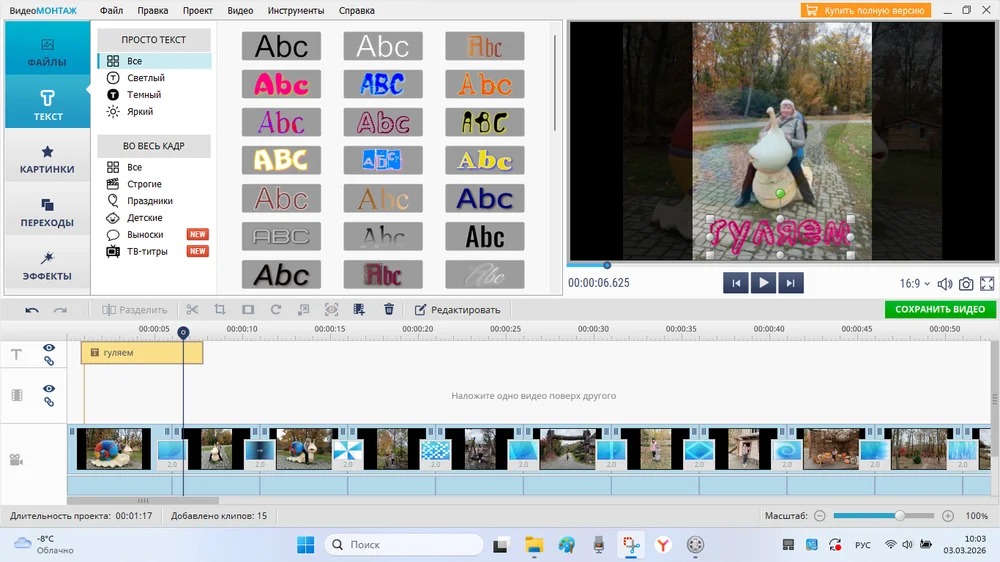
ВидеоМОНТАЖ рассчитан на пользователей Windows, которым важно быстро перейти от набора файлов к готовому ролику без предварительного знакомства с профессиональными монтажными системами. В одном проекте можно соединять видео, фотографии и звук, разрезать клипы, менять их порядок, добавлять переходы, подписи и эффекты, корректировать изображение и работать с аудиодорожкой. Поддерживаются распространённые контейнеры и медиатипы, включая MP4, AVI, MOV и MKV; всего в текущей программе заявлена работа более чем с 50 мультимедийными форматами.
Главное преимущество для начинающего — последовательная логика. Новый проект создаётся через «Новый проект» и вариант «Проект с нуля», после чего материалы добавляются в проект и раскладываются на монтажной линии. Переходы вынесены в отдельный раздел, поэтому для простой склейки не приходится искать их среди десятков эффектов. Когда монтаж закончен, команда «Сохранить видео» открывает варианты вывода; для универсального файла подходит «Сохранить видео в других форматах» и профиль MP4 с H.264.
Для первого проекта разумно не пытаться использовать все декоративные возможности сразу. Сначала соберите чистую последовательность: уберите неудачные дубли, сократите длинные паузы и проверьте ритм без музыки. Затем добавьте звук и титры, и только после этого — переходы. Такой порядок полезен в любом редакторе: если ролик держится только на эффектах, изменение длительности одного клипа начинает тянуть за собой лишние правки.
Цветокоррекцию новичку лучше применять после чернового монтажа. В ВидеоМОНТАЖе доступны базовые средства коррекции изображения и эффекты, но важнее не количество настроек, а одинаковый вид соседних кадров. При съёмке на телефон автоэкспозиция и автоматический баланс белого могут менять яркость и оттенок от сцены к сцене. Сначала выровняйте наиболее заметные различия, а стилизацию оставьте на финальный этап.
Как собрать первый ролик
- Создайте новый проект с нуля и добавьте несколько коротких исходников, а не весь объём съёмки сразу.
- Расположите клипы в нужном порядке и обрежьте начало и конец каждого фрагмента до содержательной части.
- Просмотрите стыки без переходов. Если склейка читается естественно, оставьте обычный монтажный стык; декоративный переход нужен не между каждой парой кадров.
- Добавьте музыку после того, как структура ролика уже понятна. Громкость музыки должна оставлять речь разборчивой.
- Поставьте титры и проверьте, успевает ли зритель прочитать текст без паузы.
- Сохраните тестовый MP4 и посмотрите его вне редактора до вывода полного проекта.
Кому подходит. Это вариант для домашнего видео, учебных работ, небольших роликов для соцсетей и пользователей Windows, которым нужна русская терминология и короткий путь к первому экспорту. Если принципиально требуется бесплатная программа без временного ограничения, разумнее смотреть в сторону Shotcut или OpenShot.
2. Clipchamp — быстрый монтаж в экосистеме Microsoft
Платформы: приложение для Windows и работа через поддерживаемый браузер на ПК.
Стоимость: бесплатный режим экспортирует видео до 1080p без водяного знака; 4K и премиальные материалы и функции относятся к платным возможностям Microsoft 365 или Clipchamp Premium.
Русский язык: есть.
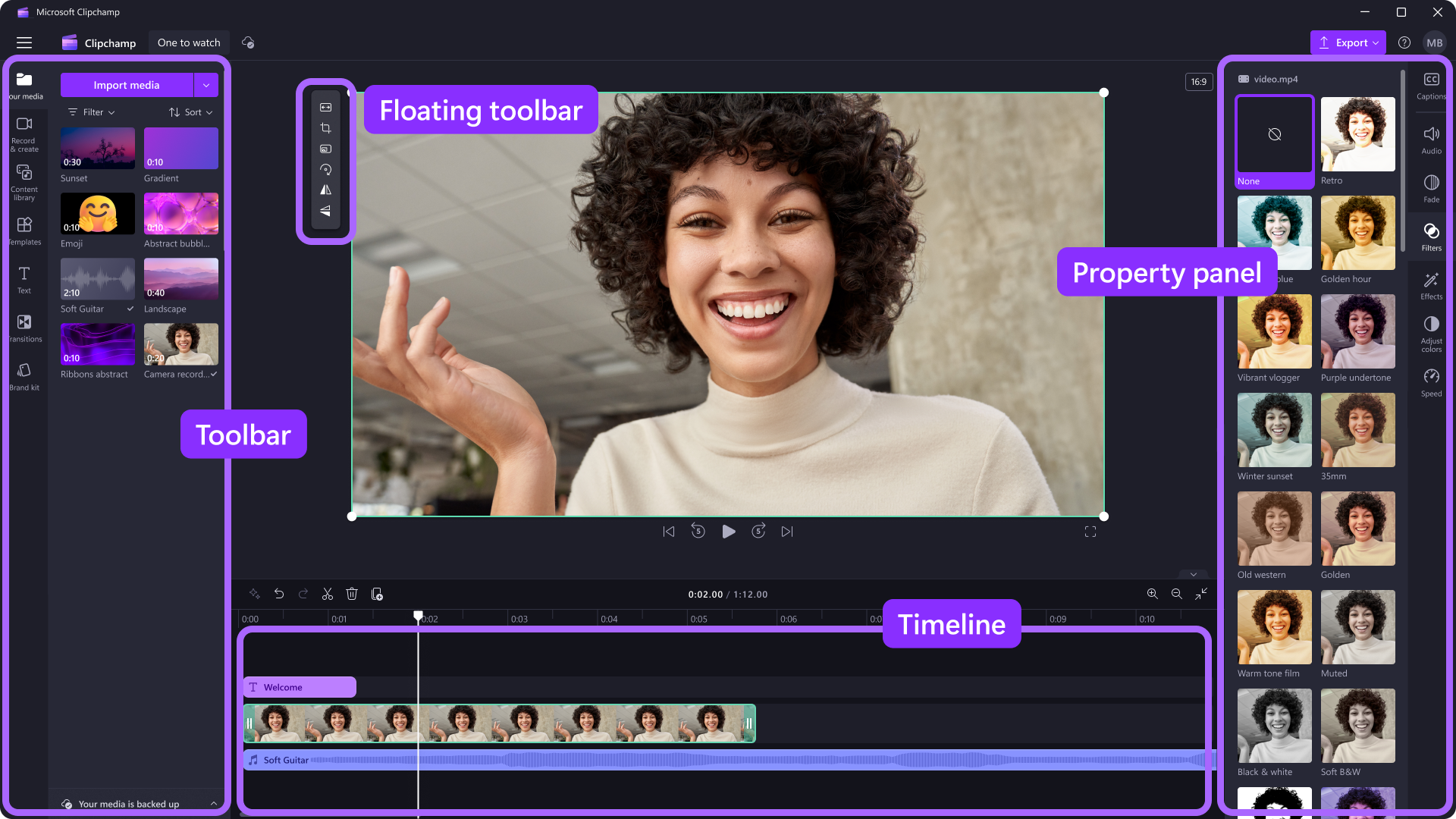
Clipchamp хорошо совпадает с типичной задачей новичка: загрузить несколько клипов, расставить их на линии времени, сделать подрезку, добавить текст или музыку и быстро получить файл для публикации. Программа не требует от пользователя заранее понимать структуру сложной монтажной станции. Основные действия сосредоточены вокруг панели материалов, окна просмотра, панели свойств и линии времени.
Бесплатный режим особенно важен для начинающих тем, что позволяет экспортировать собственные материалы и бесплатный сток в разрешении до 1080p без водяного знака. Это снимает один из самых неприятных сюрпризов бесплатных видеоредакторов: необходимость переделывать проект после того, как ограничение обнаружилось только на финальном сохранении. Разрешение 4K и часть премиального содержимого относятся к платным возможностям, поэтому условия лучше учитывать до начала проекта, если исходники сняты в UHD и итог обязательно должен остаться в 4K.
В персональной версии Clipchamp проекты сохраняются автоматически; отдельной кнопки ручного сохранения проекта нет. Для новичка это уменьшает риск забыть нажать Save, но меняет привычку работы: важно дождаться завершения загрузки и синхронизации материалов, если проект использует облачные возможности. Перед закрытием браузера полезно убедиться, что редактор не показывает незавершённые операции.
Экспорт выполняется в MP4, доступны типовые разрешения 480p, 720p, 1080p и 4K при наличии соответствующего доступа. Для обычного ролика на ПК разумной базой остаётся 1080p. Повышать разрешение до 4K только ради большего числа пикселей бессмысленно, если исходное видео снято в Full HD: программа не восстановит отсутствующую детализацию простым изменением разрешения.
Как не усложнить первый проект
В Clipchamp легко увлечься шаблонами и готовыми элементами, но базовый ролик лучше сначала собрать без них. Положите основное видео на главную дорожку, удалите пустые паузы, проверьте кадрирование и только затем добавляйте титры и музыку. Если нужен вертикальный ролик, задайте подходящее соотношение сторон до финальной компоновки: изменение формата кадра в конце часто вынуждает заново поправлять положение текста и крупных планов.
Кому подходит. Clipchamp удобен для быстрого семейного видео, роликов для учёбы, простых демонстраций и публикаций в интернете, особенно когда нужен бесплатный Full HD без водяного знака. Если хочется учиться на более традиционной многодорожечной среде и не зависеть от браузерного рабочего процесса, следующим шагом логичнее будет Shotcut.
3. Shotcut — бесплатный многодорожечный редактор без подписки
Платформы: Windows 10/11, macOS 12–26, 64-битные Linux-системы с современной glibc.
Стоимость: бесплатно, открытый исходный код.
Русский язык: есть.
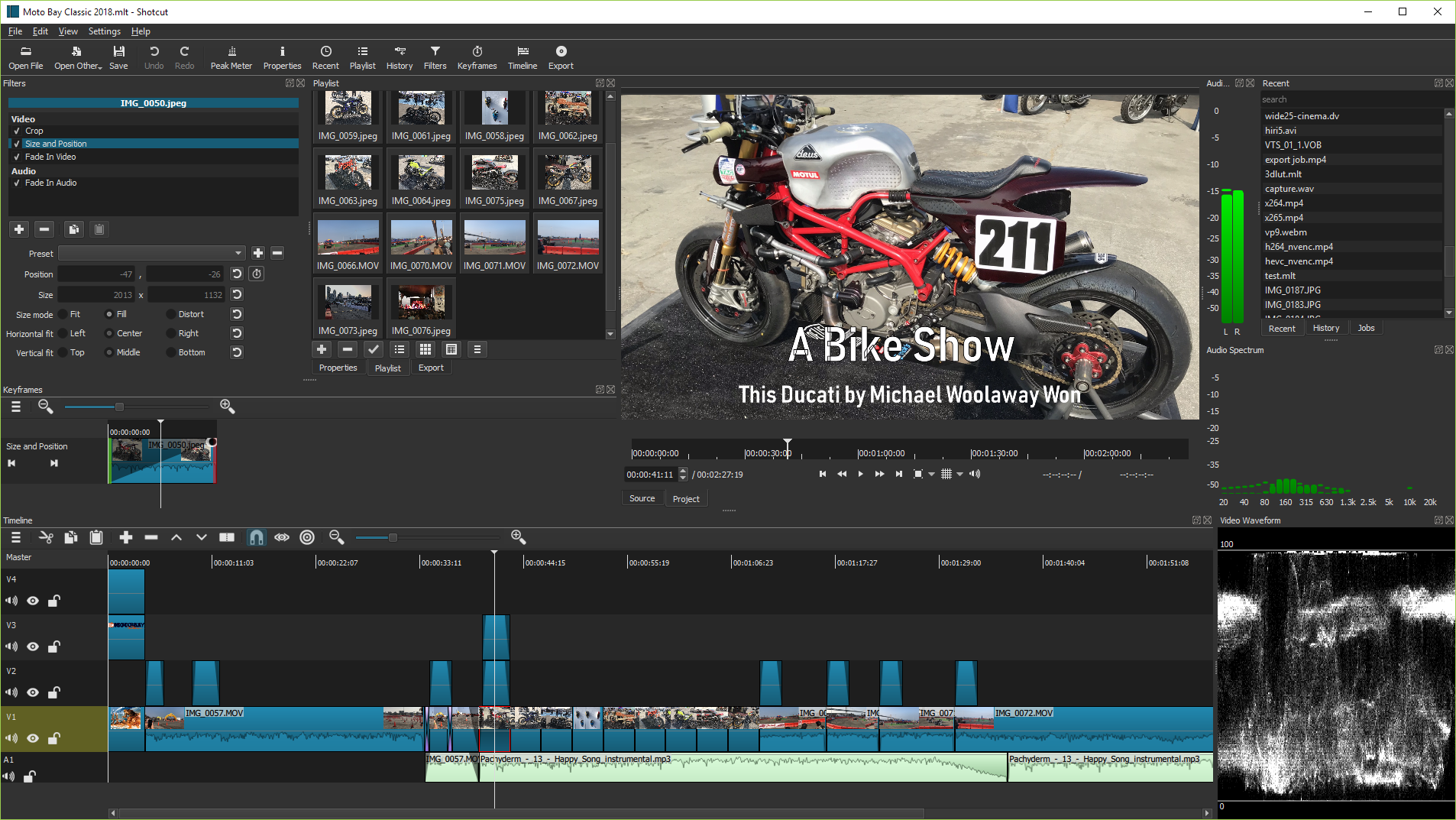
Shotcut подходит новичку, который готов потратить чуть больше времени на освоение интерфейса в обмен на отсутствие подписки и искусственных ограничений экспорта. Программа бесплатна, распространяется с открытым исходным кодом и работает на трёх основных настольных платформах. Она использует FFmpeg, поэтому поддерживает большое количество аудио- и видеоформатов и не требует обязательного предварительного преобразования каждого клипа перед помещением на монтажную линию.
В отличие от максимально упрощённых редакторов Shotcut сразу знакомит с обычной логикой нелинейного монтажа: есть несколько дорожек, фильтры, ключевые кадры для изменяемых параметров, список заданий кодирования и детальные настройки экспорта. Это делает первое окно менее очевидным, зато навыки лучше переносятся на другие монтажные системы. Понимание дорожек, точки воспроизведения, обрезки клипа и фильтров пригодится независимо от того, в какой программе пользователь продолжит работать через год.
Для слабого компьютера у Shotcut есть важные средства разгрузки просмотра — Preview Scaling и Proxy. Масштабирование предпросмотра уменьшает рабочее разрешение картинки в окне программы, а прокси позволяют монтировать облегчённые копии тяжёлых исходников. Итоговый экспорт при правильной настройке опирается на исходные медиа, поэтому снижение качества предпросмотра не означает автоматическое ухудшение конечного файла.
Требования хорошо показывают, где начинаются ограничения железа: для SD достаточно примерно 4 ГБ оперативной памяти, для HD рекомендуется 8 ГБ, для 4K — 16 ГБ. На скромном ноутбуке разумнее монтировать Full HD с прокси, чем пытаться добиться плавного воспроизведения нескольких 4K-дорожек в реальном времени. Это не недостаток конкретно Shotcut, а следствие объёма данных, которые нужно декодировать и обрабатывать.
Первый проект без лишних настроек
- Создайте проект и добавьте исходники в список воспроизведения или сразу на монтажную линию.
- Разместите основное видео на одной дорожке, музыку — на отдельной. Дополнительные видео и титры располагайте выше только тогда, когда они действительно должны перекрывать основной кадр.
- Сделайте грубую нарезку и проиграйте ролик от начала до конца. Исправьте длину сцен до добавления фильтров.
- Добавляйте фильтры к конкретному клипу осознанно: масштаб, позиция, цвет и звук меняются независимо, а большое число фильтров повышает нагрузку на предпросмотр.
- Если воспроизведение тормозит, включите уменьшенное качество просмотра или прокси вместо преждевременного снижения качества итогового экспорта.
- Для первого сохранения используйте понятный профиль H.264/MP4 и выведите короткий отрезок перед полной кодировкой.
Кому подходит. Shotcut стоит выбирать, когда нужен бесплатный редактор без водяных знаков и подписки, а пользователь хочет освоить нормальный многодорожечный монтаж, а не только шаблонную сборку. Для человека, который предпочитает ещё более простую визуальную среду с минимальным количеством панелей, OpenShot может оказаться спокойнее на старте.
4. VideoPad — классическая схема монтажа для домашних проектов
Платформы: Windows и macOS.
Стоимость: есть бесплатная редакция для домашнего некоммерческого использования; для коммерческой работы и расширенных редакций предусмотрены платные лицензии.
Русский язык: есть.
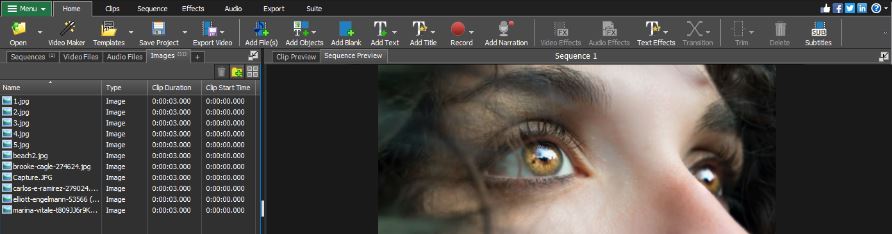
VideoPad от NCH Software — настольный редактор с довольно традиционным устройством рабочего пространства. В нём есть медиатека проекта, просмотр выбранного клипа и последовательности, монтажная линия, переходы, эффекты, титры и аудиоинструменты. Такой подход полезен новичку, потому что сразу формирует правильную модель: исходный файл не равен фрагменту на линии времени, а изменение монтажа не требует физически разрезать оригинал на диске.
Программа поддерживает более 60 видеоформатов и предлагает свыше 50 эффектов и переходов. Однако эти числа менее важны, чем базовая совместимость с камерой или телефоном пользователя. Перед длинным проектом достаточно импортировать один типичный файл с каждого устройства и сделать минутный экспорт. Если изображение, звук и частота кадров воспроизводятся корректно, можно добавлять остальные материалы.
VideoPad позволяет переключаться между представлением storyboard и обычной линией времени. Storyboard удобен для первичного порядка сцен: каждый эпизод воспринимается как отдельная карточка. Линия времени нужна, когда появляются музыка, наложения, точные стыки и несколько дорожек. Начинающему полезно понимать оба режима, но полноценный монтаж лучше заканчивать на линии времени, где видно реальную длительность элементов и их взаимное положение.
Бесплатный вариант предназначен для домашнего некоммерческого использования. Это важное условие: ролик для личного канала и коммерческая работа для клиента — разные сценарии лицензирования. Перед использованием в оплачиваемом проекте следует перейти на соответствующую платную лицензию, а не считать домашнюю бесплатную редакцию универсальной.
Рабочий сценарий на один вечер
Скопируйте исходники в отдельную папку проекта, не монтируйте напрямую с карты памяти и не переименовывайте файлы после добавления. Импортируйте видео, затем сделайте черновую последовательность в storyboard. После расстановки сцен перейдите на линию времени, сократите паузы, разместите музыку и добавьте титр. Переходы используйте только там, где они обозначают смену времени, места или смысловой части; постоянные «растворения» между любыми соседними планами быстро делают ролик медленным.
Перед финальным выводом пройдите по всей линии времени и посмотрите, нет ли пустых промежутков. Даже короткий зазор между клипами даёт чёрный кадр. Затем проверьте начало и конец: музыка не должна внезапно обрываться, а последний титр — исчезать в момент, когда зритель только начал читать.
Кому подходит. VideoPad удобен для семейных фильмов, школьных и учебных работ, слайд-шоу с видео и первых многодорожечных проектов. Он особенно уместен, когда пользователь хочет освоить классическую схему настольного видеомонтажа, но пока не готов к интерфейсу DaVinci Resolve или Adobe Premiere Pro.
5. VSDC Free Video Editor — больше ручного контроля в Windows
Платформы: Windows.
Стоимость: есть бесплатная редакция; дополнительные профессиональные возможности относятся к платной подписке Pro.
Русский язык: есть.
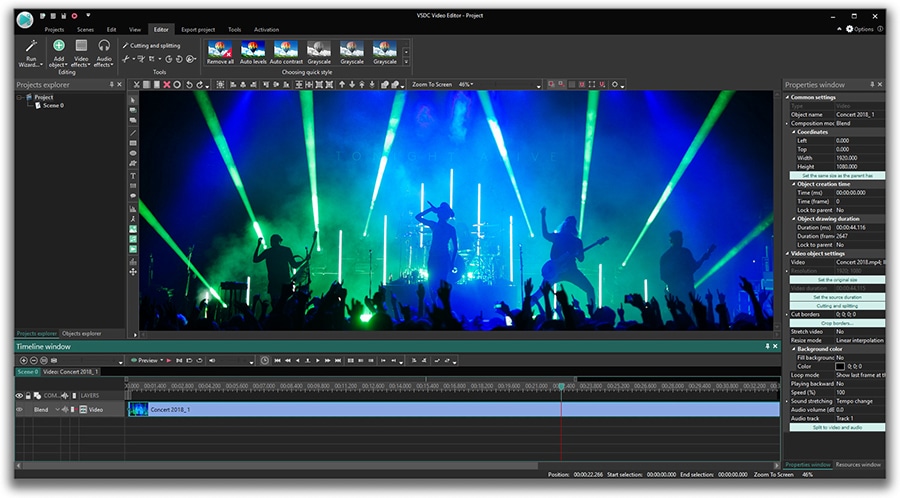
VSDC Free Video Editor занимает промежуточное положение между простыми домашними программами и более насыщенными настольными системами. Он остаётся Windows-редактором и предлагает бесплатную редакцию, в которой доступны многодорожечная работа, эффекты, маски, цветовые инструменты, текст, переходы и экспорт. Платная Pro-подписка расширяет набор возможностей, поэтому перед использованием необычной функции стоит понимать, относится ли она к бесплатной части.
Важное ограничение VSDC проявляется не только в цене. Если проект в бесплатной редакции содержит функцию Pro, такой проект нельзя нормально вывести, пока платная функция не будет удалена или не будет активирован соответствующий доступ. Для новичка отсюда следует практическое правило: тестовый экспорт нужно делать сразу после первых нескольких операций, особенно когда используются функции с отметкой Pro. Это намного безопаснее, чем обнаружить ограничение после нескольких часов монтажа.
Интерфейс насыщен панелями и параметрами, но благодаря этому VSDC позволяет точнее управлять положением, размером, длительностью и свойствами объектов. Видео, изображения, текст и звук размещаются как отдельные элементы сцены, а их параметры можно менять во времени. Такой подход полезен для заставок, наложений, простых композиций и роликов, где одного линейного ряда клипов уже недостаточно.
Как освоить VSDC без перегрузки
При работе с несколькими объектами следите не только за их длительностью, но и за порядком слоёв. Если текст или картинка «пропали», сначала проверьте, не перекрывает ли их другой объект, находится ли элемент в нужном временном интервале и не выставлена ли нулевая непрозрачность. Это быстрее, чем удалять эффект и строить сцену заново.
Кому подходит. VSDC стоит рассматривать владельцу Windows, которому уже тесно в совсем простом редакторе, но хочется сохранить бесплатный базовый рабочий процесс. Он особенно полезен для роликов с наложениями, анимированным текстом и ручным позиционированием объектов.
6. OpenShot — простой бесплатный переход к дорожкам
Платформы: Windows, macOS и Linux; проект также поддерживает ChromeOS.
Стоимость: бесплатно, открытый исходный код.
Русский язык: есть.
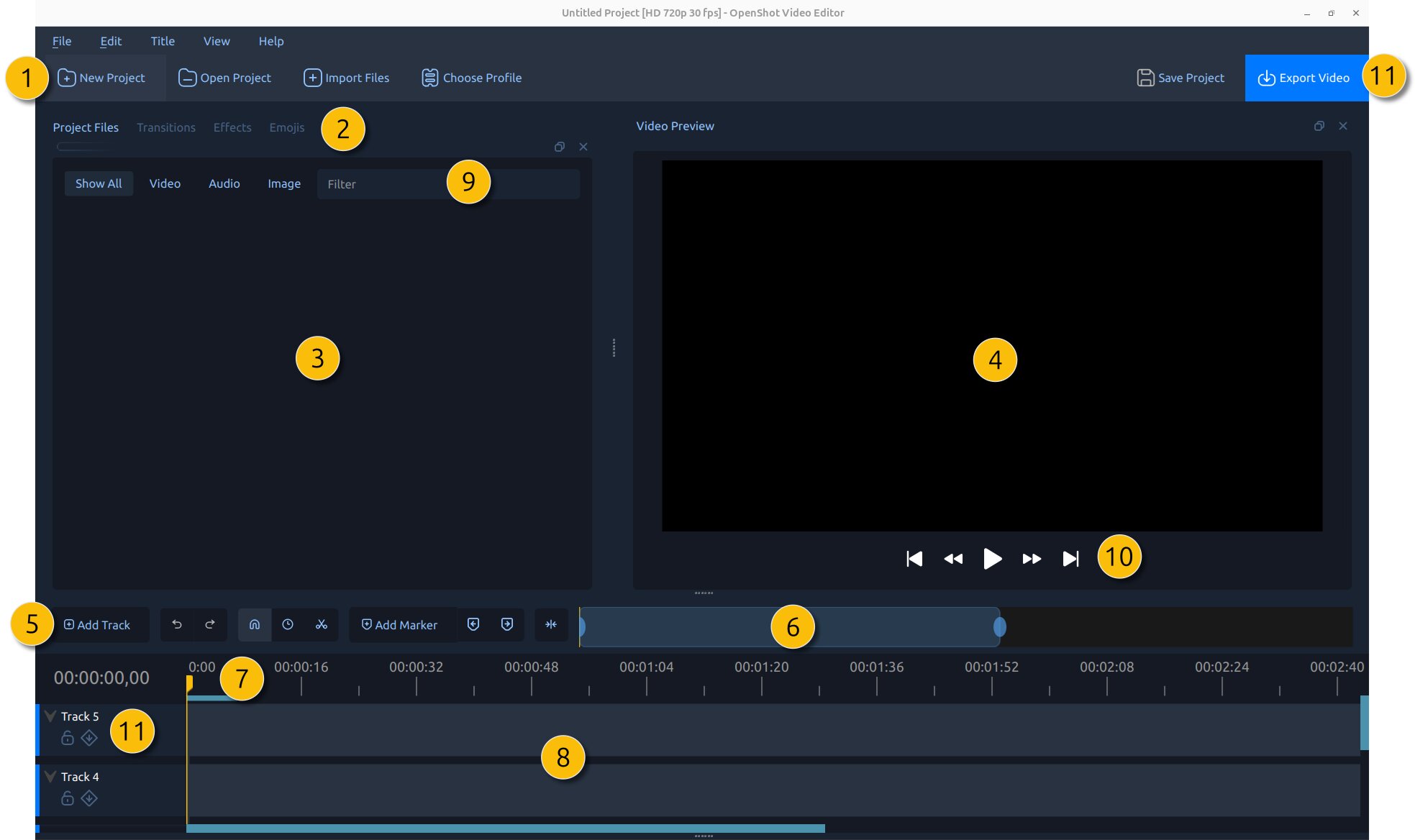
OpenShot рассчитан на нелинейный монтаж без платы за лицензию и без разделения на урезанную бесплатную и расширенную платную версии. Его интерфейс проще многих профессиональных систем: в верхней части находятся файлы проекта и просмотр, снизу — несколько дорожек. Этого достаточно, чтобы научиться разнице между исходником, клипом на линии времени и элементом, который перекрывает другой слой.
Программа работает на Windows, macOS и Linux, поддерживает большое количество языков и имеет русскую локализацию. Для семейного или учебного проекта это удобно: проектный подход остаётся похожим при смене компьютера, а интерфейс не привязан к одной операционной системе.
OpenShot позволяет размещать клипы на нескольких дорожках, добавлять переходы, заголовки и эффекты, менять скорость, масштаб, положение и другие параметры. Для новичка особенно полезен простой принцип слоёв: то, что находится выше и перекрывает нижний материал, оказывается поверх в итоговом кадре. На этой логике легко понять титры, вставки «картинка в картинке» и простые заставки.
Сложность начинается, когда пользователь пытается сразу собрать длинный 4K-проект со множеством эффектов. В такой ситуации лучше дробить задачу: сначала собрать монтаж без украшений, проверить ритм и звук, затем добавлять только нужные эффекты. Если проект стал тяжёлым, короткий тестовый экспорт помогает отделить проблему предпросмотра от проблемы самого кодирования.
Минимальный маршрут освоения
- Добавьте файлы в Project Files и перетащите первый клип на дорожку.
- Разрежьте или укоротите фрагмент так, чтобы начало и конец содержали только нужное действие.
- Добавьте второй клип и сделайте обычный стык без эффекта. Оцените, понятна ли смена плана.
- Разместите музыку на отдельной дорожке и уменьшите её уровень там, где звучит речь.
- Добавьте один титр и один переход, чтобы понять механику слоёв, а не заполнить ролик оформлением.
- Экспортируйте минутный отрезок, посмотрите файл в обычном плеере и только после этого продолжайте длинный проект.
Кому подходит. OpenShot хорош для учебного знакомства с дорожками, домашнего видео и простых роликов без подписки. Если после нескольких проектов появляется желание точнее работать с фильтрами, кодированием и прокси, Shotcut даёт более технически насыщенный следующий шаг.
7. Wondershare Filmora — много готовых инструментов вокруг обычной монтажной линии
Платформы: Windows и macOS.
Стоимость: бесплатная редакция не ограничена по времени, но при экспорте добавляет водяной знак Filmora; платные планы и бессрочная лицензия убирают водяной знак в рамках своих условий.
Русский язык: есть.
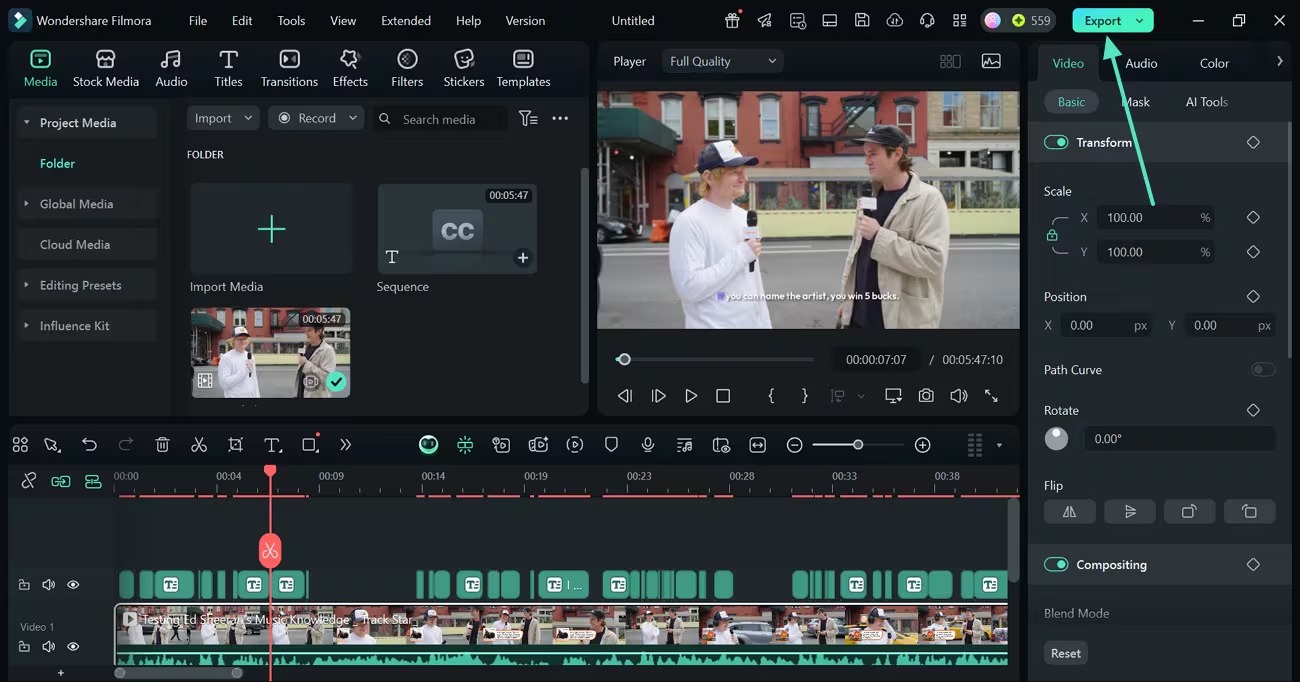
Filmora строится вокруг классической линии времени, но старается сократить количество ручной работы за счёт готовых титров, переходов, эффектов, шаблонов и автоматизированных инструментов. Для начинающего это удобно, когда нужен визуально оформленный ролик без долгой сборки каждого элемента с нуля. При этом базовые навыки остаются обычными: импорт, нарезка, несколько дорожек, громкость, титры и экспорт.
Главное ограничение бесплатной версии нужно учитывать до начала монтажа: она позволяет знакомиться с программой без ограничения по времени, но финальный экспорт содержит водяной знак Filmora. Поэтому бесплатный режим подходит для обучения и проверки интерфейса, а не для готового публичного ролика без фирменной отметки. Если водяной знак недопустим, стоимость лицензии следует учитывать заранее или выбрать редактор с полноценным бесплатным экспортом.
В Windows язык интерфейса меняется через File → Preferences → General → Language. На Mac язык связан с системными настройками. Русская локализация доступна, поэтому базовые действия можно изучать без постоянного сопоставления английских терминов.
Как использовать Filmora без зависимости от шаблонов
Соберите первые 30–60 секунд только из обычных склеек. Убедитесь, что история понятна без переходов. Затем добавьте музыку и один тип титра. После этого можно выбрать эффект, который действительно решает задачу: например, выделяет смену раздела или помогает показать материал поверх основного кадра. Такой порядок учит монтажу, а не перебору готовых пресетов.
Перед экспортом проверьте, какие элементы проекта относятся к платным ресурсам. Бесплатная версия сама по себе уже добавляет водяной знак в итоговый файл, поэтому учебный тест следует воспринимать именно как проверку интерфейса и производительности. Если программа подходит, решение о лицензии принимается до финальной работы над большим роликом.
Кому подходит. Filmora уместна для пользователя, которому нужны готовые титры, эффекты и визуальное оформление вокруг привычного многодорожечного монтажа и который готов учитывать лицензионные ограничения. Для постоянного бесплатного вывода без водяного знака разумнее выбрать Shotcut, OpenShot или бесплатный режим Clipchamp до 1080p.
8. Avidemux — когда нужен не проект, а точная обрезка и перекодирование
Платформы: Windows, macOS, Linux и BSD.
Стоимость: бесплатно, открытый исходный код.
Русский язык: есть.
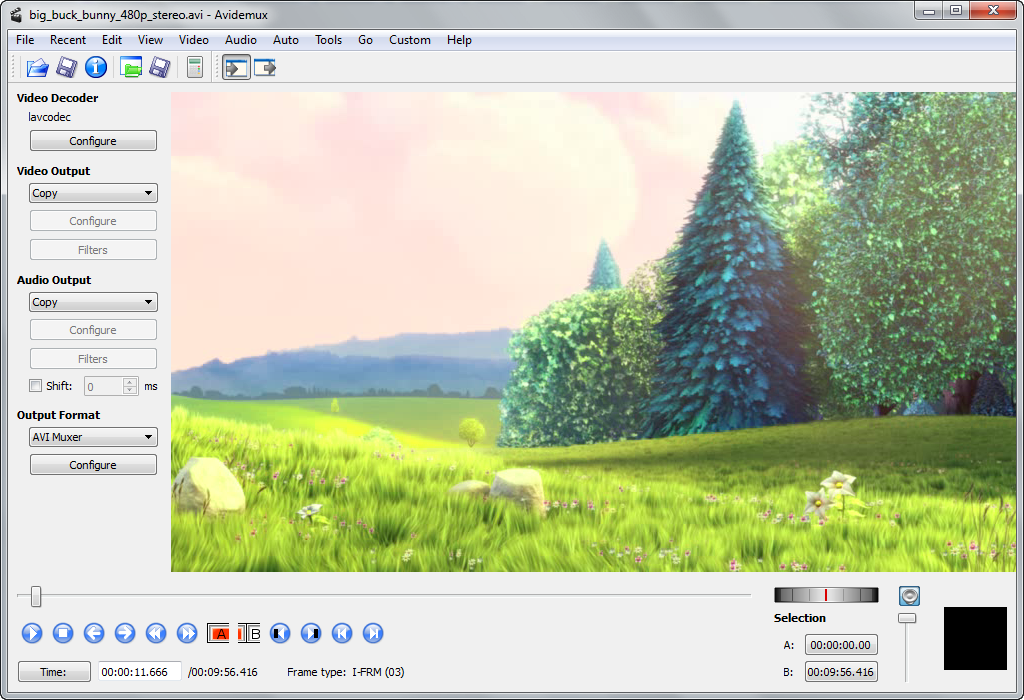
Avidemux стоит в этом списке особняком. Это не типичный редактор для ролика из десятков клипов, музыкальных дорожек и анимированных титров. Его сильная сторона — простая обработка одного видео: удалить лишнее начало или конец, вырезать участок, применить фильтр, сменить кодек или контейнер, подготовить файл к дальнейшей работе. Для такой задачи полноценный многодорожечный проект часто только замедляет пользователя.
Интерфейс строится вокруг открытого файла, навигации по кадрам, маркеров диапазона и настроек Video Output, Audio Output и Output Format. Если выбран режим Copy для видео или аудио, Avidemux способен сохранить соответствующий поток без полного повторного кодирования. Это сокращает время операции и исключает дополнительную потерю качества от нового сжатия. Однако точность такой обрезки ограничивается структурой исходного потока: безопасная точка реза часто связана с ключевыми кадрами. Для произвольной покадровой обрезки приходится использовать повторное кодирование.
Фильтры также требуют кодирования выбранным видеокодеком. Поэтому новичку важно понимать принцип: режим Copy хорош, когда задача сводится к контейнеру, удалению крупных фрагментов и совместимому копированию потоков; изменение изображения, масштабирование, деинтерлейсинг и другие фильтры означают пересчёт видео. Это позволяет заранее выбрать между скоростью и гибкостью.
Типовая задача: убрать лишнее и сохранить файл
- Откройте видео и найдите начало полезного фрагмента.
- Поставьте маркер A, затем перейдите к концу нужного диапазона и поставьте маркер B.
- Если требуется максимально быстрое сохранение без изменения изображения, оцените возможность оставить Video Output и Audio Output в режиме Copy и выбрать совместимый контейнер.
- Если нужно применить фильтр или получить точный рез там, где копирование потока не подходит, выберите кодек для повторного кодирования.
- Сохраните короткий тест и проверьте начало, конец, звук и воспроизведение в обычном плеере.
Кому подходит. Avidemux выбирают для быстрого технического монтажа одного файла: обрезать запись, сменить формат вывода, применить фильтр или избежать лишнего перекодирования там, где режим Copy совместим с задачей. Для сюжета из нескольких клипов лучше сразу открыть обычный многодорожечный редактор.
Как проверить любой видеоредактор за полчаса
Сравнивать редакторы по демонстрационным роликам мало: производительность и удобство зависят от ваших файлов, компьютера и привычек. Гораздо полезнее провести одинаковый короткий цикл на каждом кандидате. Для этого не нужен большой проект — достаточно двух-трёх типичных клипов с телефона или камеры, одного музыкального файла и простой подписи.
1. Подготовьте копии исходников
Создайте отдельную папку и скопируйте туда тестовые видео. Не используйте единственный экземпляр записи и не работайте прямо с картой памяти камеры. Видеоредакторы обычно не меняют исходники при обычном нелинейном монтаже, но отдельная папка защищает от случайного удаления, переименования и перемещения файлов во время эксперимента.
2. Проверьте импорт именно своих файлов
Добавьте один клип с каждого устройства, которым пользуетесь: смартфона, камеры, экшн-камеры, программы записи экрана. Убедитесь, что есть изображение и звук, длительность определяется правильно, а кадр не перевёрнут. Если проблема возникает уже на импорте, набор красивых эффектов не компенсирует несовместимость с рабочими исходниками.
3. Соберите минуту без оформления
Положите три-четыре фрагмента на линию времени, переставьте их, укоротите и удалите середину одного клипа. Эти операции показывают реальную отзывчивость интерфейса лучше, чем просмотр готового шаблона. Оцените, легко ли попасть в точку реза, понятно ли выделение клипа и не теряется ли звук при простом перемещении.
4. Добавьте вторую дорожку
Разместите музыку отдельно от видео и одну графическую или текстовую вставку поверх основного кадра. Даже если будущие ролики простые, этот шаг показывает, насколько прозрачно редактор объясняет слои. Если непонятно, почему титр оказался под видео или музыка закончилась раньше сцены, интерфейс потребует дополнительного обучения.
5. Проверьте предпросмотр
Проиграйте самый тяжёлый фрагмент. Если изображение дёргается, не делайте вывод по одному признаку. Посмотрите, есть ли настройка качества просмотра, прокси или оптимизированные медиа. Затем экспортируйте 20–30 секунд: плавный итоговый файл при неровном предпросмотре означает, что ограничение относится к воспроизведению в реальном времени, а не к финальному кодированию.
6. Сделайте простой титр и переход
Найдите инструменты текста и переходов без обучающего видео. Поставьте один титр, измените шрифт и длительность, затем сделайте один переход между сценами. Здесь оценивается не богатство библиотеки, а предсказуемость управления. Если для простого текста приходится проходить через несколько несвязанных окон, это станет раздражать в каждом проекте.
7. Экспортируйте в обычный MP4
Для первого теста сохраните Full HD MP4 с H.264, если исходник и задача не требуют другого формата. Сравните длительность, плавность, звук и размер файла. Не судите качество только по размеру: слишком низкий битрейт даёт блоки и размытие в движении, а чрезмерно высокий увеличивает файл без заметного выигрыша для обычного просмотра.
8. Откройте готовый файл вне редактора
Просмотрите экспорт в обычном проигрывателе и промотайте начало, несколько склеек и конец. Проверьте синхронность речи, отсутствие чёрных промежутков, читаемость титров и уровень музыки. Затем перенесите файл на телефон, если ролик предназначен для мобильного просмотра. Такой контроль полезнее, чем повторное воспроизведение только внутри монтажной программы.
Типичные проблемы первого монтажа и быстрая диагностика
Предпросмотр тормозит, а компьютер не загружен полностью
Декодирование современного видео зависит не только от общей загрузки процессора. Конкретный кодек, аппаратное ускорение, количество эффектов, разрешение и частота кадров влияют на плавность отдельно. Сначала уменьшите качество предпросмотра или включите прокси, если редактор это поддерживает. Затем временно отключите тяжёлые эффекты. Финальное качество экспорта снижайте только после теста готового файла.
После перемещения папки проект потерял видео
Большинство монтажных проектов хранит ссылки на исходные файлы, а не копии всех роликов внутри файла проекта. Если переместить или переименовать исходник, программа перестаёт находить его по прежнему пути. Поэтому папку проекта лучше создать до импорта и не менять структуру до финального вывода. При потере связи используйте функцию повторного указания файла, если она предусмотрена, вместо повторного монтажа сцены.
По краям появились чёрные полосы или кадр обрезался
Причина обычно в несовпадении соотношения сторон проекта и исходника. Горизонтальное 16:9, вертикальное 9:16 и квадратное 1:1 требуют разной композиции. Выберите формат под площадку до титров и графики. Затем решите, что важнее для каждого клипа: полностью показать исходный кадр с полями или заполнить экран с обрезкой краёв.
Звук постепенно расходится с изображением
Если синхронизация портится не сразу, а нарастает к концу длинного клипа, проверьте параметры исходного видео, в том числе тип частоты кадров. Смартфоны и программы записи экрана нередко создают материал с переменной частотой кадров. Для проблемного файла практичным решением становится предварительное преобразование в постоянную частоту кадров с сохранением нужного разрешения и звука, а затем повторный импорт в проект.
После экспорта движение стало менее плавным
Сравните частоту кадров исходника, проекта и вывода. Материал 60 fps, сохранённый в 30 fps, неизбежно теряет половину временных отсчётов; наоборот, экспорт 30 fps в 60 fps не создаёт настоящих новых моментов движения без специальной интерполяции. Для первого проекта проще сохранить исходную частоту кадров, если нет требования площадки или творческой причины её менять.
Видео выглядит мягче или покрывается блоками
Проверьте разрешение и битрейт экспорта. Слишком сильное сжатие особенно заметно на траве, воде, мелком тексте, конфетти и быстром движении. Сначала убедитесь, что вывод идёт в том же разрешении, что и проект, затем увеличьте качество или битрейт. Повторное многократное перекодирование одного и того же файла с потерями также постепенно ухудшает детализацию.
Музыка заглушает речь
Не пытайтесь решить проблему общей громкостью ролика. Уменьшайте уровень именно музыкальной дорожки в участках с речью. Если редактор поддерживает автоматическое приглушение фоновой музыки, используйте его как отправную точку и всё равно прослушайте результат. На телефоне тихая речь теряется быстрее, чем на хороших колонках, поэтому контроль на нескольких устройствах полезен.
Экспорт занимает слишком много времени
Сначала определите, что изменилось: добавлены ли тяжёлые фильтры, повышение разрешения, шумоподавление, изменение частоты кадров или другой кодек. Аппаратное ускорение способно заметно ускорять поддерживаемые операции, но не каждый эффект переносится на видеокарту. На первом проекте лучше использовать умеренное число эффектов и выводить короткий тест, чтобы не ждать полной кодировки ради проверки одной настройки.
Как выбрать программу по сценарию
| Сценарий | На что смотреть | Подходящие варианты из подборки |
|---|---|---|
| Первый домашний ролик на Windows | Русский интерфейс, простой импорт и понятный экспорт | ВидеоМОНТАЖ, VideoPad |
| Нужен бесплатный Full HD без водяного знака | Ограничения бесплатного вывода | Clipchamp, Shotcut, OpenShot, VSDC |
| Компьютеры на разных ОС | Единый кроссплатформенный процесс | Shotcut, OpenShot |
| Хочется больше ручной работы с объектами на Windows | Слои, параметры, маски, управление длительностью | VSDC Free Video Editor |
| Нужно много готового оформления | Титры, переходы, шаблоны и условия лицензии | Wondershare Filmora |
| Нужно быстро обрезать или перекодировать один файл | Copy, кодеки, контейнер, фильтры | Avidemux |
Для самого быстрого старта в Windows удобны ВидеоМОНТАЖ и Clipchamp. Первый даёт последовательный русскоязычный настольный процесс, второй особенно привлекателен бесплатным выводом до 1080p без водяного знака. Разница упирается в модель работы: локальная Windows-программа против сервиса, тесно связанного с экосистемой Microsoft и браузерным интерфейсом.
Для обучения монтажу без платы наиболее показательны Shotcut и OpenShot. Они дают несколько дорожек и не превращают обучение в ожидание окончания пробного периода. Shotcut глубже по техническим настройкам и удобен для пользователя, который хочет разобраться в форматах, фильтрах и прокси. OpenShot проще визуально и хорошо объясняет сам принцип слоёв и линии времени.
Для Windows с запасом на более сложные композиции стоит смотреть на VSDC. Здесь больше ручных параметров объектов, чем в максимально простых редакторах. Плата за это — более насыщенный интерфейс и необходимость следить, какие функции относятся к Pro.
Для готового визуального оформления Filmora предлагает много ресурсов вокруг обычного многодорожечного монтажа, но бесплатный экспорт имеет водяной знак. Это принципиальное отличие от Clipchamp в бесплатном Full HD и от полностью бесплатных OpenShot и Shotcut.
Для технической обработки файла Avidemux полезнее, чем большой видеоредактор. Если нужно убрать заставку из одной длинной записи, изменить контейнер или выполнить совместимую операцию без полного перекодирования, многодорожечная линия только добавляет лишние действия. Но как только появляются несколько камер, музыка, титры и наложения, нужно переходить к полноценному редактору.
Чек-лист перед финальным экспортом
- Папка проекта: исходники не перемещены и доступны по тем же путям, что во время монтажа.
- Начало и конец: нет случайных пустых кадров, обрезанной первой фразы или внезапно оборванной музыки.
- Соотношение сторон: проект соответствует площадке, а важные лица и текст не срезаны после кадрирования.
- Частота кадров: настройки вывода соответствуют исходному материалу или выбранному рабочему стандарту.
- Звук: речь понятна, музыка не перекрывает голос, между соседними сценами нет резких скачков громкости.
- Титры: текст находится на экране достаточно долго, не касается краёв и читается на небольшом экране.
- Эффекты: переходы и фильтры выполняют понятную функцию, а не просто заполняют каждый стык.
- Экспорт: выбран ожидаемый контейнер и кодек, а разрешение не уменьшено случайно.
- Контрольный файл: короткий отрезок уже проверен вне редактора до запуска долгого финального кодирования.
- Финальный просмотр: готовое видео просмотрено хотя бы один раз от начала до конца на обычном устройстве.
Вывод
Новичку не нужен самый сложный видеоредактор — нужен тот, в котором понятны первые десять действий и заранее известны ограничения экспорта. Для Windows с русским пошаговым интерфейсом удобен ВидеоМОНТАЖ; Clipchamp позволяет быстро получить Full HD без водяного знака в бесплатном режиме; Shotcut и OpenShot дают полноценную бесплатную базу для освоения многодорожечного монтажа; VideoPad хорошо объясняет классическую настольную схему; VSDC оставляет больше ручного контроля; Filmora сильна готовым оформлением, но бесплатный вывод маркируется водяным знаком; Avidemux полезен как простой технический инструмент для одного файла.
Перед окончательным выбором соберите в двух-трёх подходящих программах один и тот же минутный фрагмент и сохраните его в одинаковом разрешении. Так сразу станет ясно, где удобнее резать клипы, насколько плавно работает ваш компьютер, понятны ли звук и титры и устраивают ли условия экспорта. После этого имеет смысл осваивать горячие клавиши, прокси, цветокоррекцию и более сложные эффекты — уже в редакторе, который не мешает базовому монтажу.












