CapCut Desktop — настольный видеоредактор экосистемы CapCut для Windows и macOS. Его основная задача — собрать ролик на многодорожечной шкале времени, обработать видео и звук, добавить текст и субтитры, применить эффекты, а затем вывести готовый файл. В настольной версии есть инструменты, которые особенно важны на большом экране: работа с несколькими дорожками, покадровая настройка параметров через ключевые кадры, импорт файлов субтитров, управление качеством экспорта и более удобная обработка длинных проектов. Одновременно часть функций связана с аккаунтом, облаком, подпиской Pro и серверными ИИ-сервисами, поэтому CapCut Desktop нельзя рассматривать только как полностью локальный редактор.
Скачать CapCut Desktop бесплатно
Рекомендуемый аналог
ВидеоМОНТАЖ
Видеоредактор для Windows с русским интерфейсом
- Монтаж роликов на временной шкале
- Обрезка, переходы, титры и работа со звуком
- Коррекция изображения и готовые эффекты
- Экспорт для устройств и онлайн-площадок
CapCut Desktop
Программа для работы с видео или аудио на русском языке
- Меньше инструментов для точной локальной коррекции
- Часть расширенных функций доступна только платно
- Набор инструментов зависит от версии и платформы
- Может не подойти для сложного профессионального монтажа

Название CapCut используется сразу для нескольких продуктов. В этом обзоре речь идет именно о CapCut Desktop — программе, устанавливаемой на компьютер. Это не CapCut Online в браузере, не мобильное приложение для iOS и Android и не отдельный интерфейс для планшетов. Набор доступных шаблонов, способы входа, отдельные ИИ-функции и условия подписки между платформами различаются. Такое разделение важно при выборе: наличие функции в мобильном приложении не означает, что она расположена так же или вообще доступна в настольной программе.
Что такое CapCut Desktop и кто его разрабатывает
Разработчик продукта — Bytedance Pte. Ltd. Это же имя указано как разработчик и продавец текущего приложения CapCut в Mac App Store. В США обработка данных для сервисов CapCut регулируется отдельной региональной политикой, где оператором сервисов назван TikTok USDS Joint Venture LLC. Для пользователя это означает, что разработчик приложения и юридическое лицо, отвечающее за обработку данных в конкретной юрисдикции, могут различаться; при работе с конфиденциальными материалами следует ориентироваться на политику для своей страны и на тот способ использования, который выбран — локальный проект, облачная синхронизация или ИИ-обработка.
CapCut Desktop остается действующим и регулярно обновляемым продуктом. Справочный центр в 2026 году отдельно ведет разделы для Desktop, Web, Mobile и Pad, а текущие статьи описывают актуальную структуру подписок, новые ИИ-функции, облачные пространства и особенности экспорта. Из-за частых обновлений точное расположение отдельных команд и названия панелей могут меняться между сборками, поэтому полезнее ориентироваться на назначение рабочих зон, а не запоминать координаты каждой кнопки.
Основные параметры
| Параметр | CapCut Desktop |
|---|---|
| Тип | настольный нелинейный видеоредактор |
| Разработчик | Bytedance Pte. Ltd. |
| Основные платформы | Windows и macOS |
| Распространение | установщик для компьютера; на macOS также доступен через Mac App Store |
| Основной способ работы | проект с медиатекой, окном просмотра, панелью параметров и многодорожечной шкалой времени |
| Типичный экспорт видео | MP4 или MOV; разрешение вплоть до 4K и частота до 60 кадров/с при подходящем исходнике, оборудовании и доступном уровне функций |
| Экспорт звука | MP3, WAV, AAC и FLAC в поддерживаемых сценариях |
| Субтитры | автоматическое распознавание речи; на Desktop можно импортировать SRT и TXT, а распознанные субтитры экспортировать в SRT или TXT |
| Облачные возможности | Spaces, синхронизация проектов и ресурсов при входе в аккаунт; объем и доступ зависят от тарифа |
| ИИ-функции | автосубтитры, синтез речи, удаление фона и другие серверные инструменты; часть возможностей относится к Pro или расходует кредиты |
| Платная редакция для ПК | CapCut Pro; Standard в обновленной структуре подписок ориентирован преимущественно на мобильное приложение |
| Пробный период | 7 дней для подходящих новых пользователей в поддерживаемых регионах, если предложение отображается в аккаунте |
| Русский язык | русский входит в список поддерживаемых языков текущего приложения CapCut в Mac App Store |
Платформы, установка и системные требования
Windows
Актуальные материалы CapCut для настольной версии ориентируются на 64-разрядные Windows 10 и Windows 11. Для базового запуска в текущих рекомендациях фигурируют процессор уровня Intel Core i3 или сопоставимый AMD и 4 ГБ оперативной памяти, однако это нижняя граница для несложного монтажа. Для проектов с высоким разрешением, несколькими слоями, стабилизацией и ИИ-эффектами практический ориентир выше: Intel Core i5 или Ryzen 5, 8–16 ГБ ОЗУ, отдельная видеокарта с несколькими гигабайтами видеопамяти и SSD.
Для установки и кэша требуется заметно больше свободного места, чем размер самого установщика. Текущие рекомендации для Windows дают ориентир порядка 10 ГБ свободного пространства для программы и рабочих данных, а реальные проекты требуют дополнительного места под исходники, прокси, временные файлы и готовые рендеры. При длинных роликах и 4K нехватка диска проявляется не только на этапе импорта: экспорт может оборваться уже после длительного просчета.
macOS
CapCut доступен на Mac как настольное приложение. В Mac App Store минимальным требованием для установки текущего пакета указана macOS 10.14 или новее. При этом отдельные современные функции предъявляют более жесткие требования: справочные материалы для 2K/4K называют более новые версии macOS, а ИИ-инструменты и аппаратное ускорение зависят от возможностей конкретного Mac. Поэтому формальное соответствие минимальной версии системы еще не гарантирует одинаковый набор высокопроизводительных функций на старом компьютере.
Распространение, обновления и аккаунт
Настольную версию устанавливают как отдельное приложение; на Mac доступна публикация через App Store. Обновления важны не только для новых эффектов: справка CapCut регулярно связывает проблемы с облаком, входом, импортом и ИИ-функциями со старой версией клиента. Перед переносом проекта между устройствами имеет смысл привести все используемые клиенты к актуальной версии.
Аккаунт нужен для облачной синхронизации, подписки Pro, работы со Spaces и части сетевых функций. На ПК поддерживается вход через Google, TikTok, Facebook и QR-код, который сканируется из мобильного CapCut. Вход по номеру телефона на настольной версии не поддерживается. Важная деталь: использование разных способов авторизации способно привести к созданию отдельных учетных записей даже при совпадающем адресе электронной почты, поэтому при пропавших облачных проектах первым делом нужно проверить способ входа.
Как устроен интерфейс CapCut Desktop
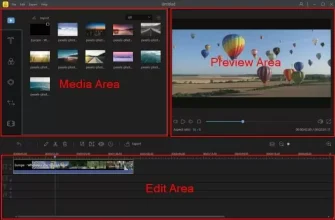
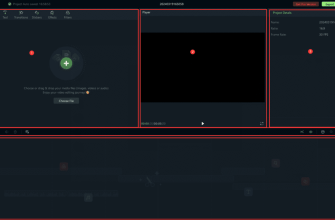
Рабочее окно построено по привычной для современных видеоредакторов схеме. После создания проекта пользователь видит медиатеку и инструменты, окно просмотра, панель свойств выбранного объекта и многодорожечную шкалу времени. Такое разделение позволяет одновременно контролировать исходники, кадр, параметры выделенного клипа и его положение относительно других элементов.
Стартовый экран и проекты
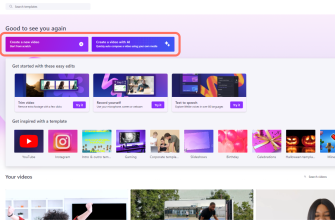
Стартовый экран отвечает за создание нового проекта, возврат к недавним работам и доступ к аккаунту. При авторизации здесь же появляются связанные с учетной записью облачные пространства. В текущей настольной версии облачный раздел обозначается как Spaces. Если проект был создан под другим способом входа, он не появится просто потому, что на компьютере используется тот же адрес почты: учетная запись должна совпасть именно по способу авторизации.
Desktop не повторяет мобильный каталог шаблонов один в один. Поиск шаблонов, доступный на мобильных устройствах и в веб-редакторе, на компьютере ограничен: настольное приложение показывает ограниченный набор встроенных шаблонов без полноценного поиска по общей библиотеке. Для человека, который выбирает CapCut именно ради трендовых мобильных шаблонов, это существенная разница между редакциями.
Медиатека и панель инструментов
В медиатеку добавляют видео, изображения и звук. Импорт отделен от шкалы времени: файл сначала становится ресурсом проекта, после чего его можно использовать один или несколько раз. Рядом располагаются категории звука, текста, субтитров, переходов, эффектов, фильтров и других материалов. Часть библиотеки локальна, часть загружается из сети, а отдельные элементы отмечаются как платные.
Окно просмотра
Центральное окно показывает композицию в текущей позиции курсора времени. Именно здесь виден результат наложения дорожек, кадрирования, текста и эффектов. Качество предпросмотра не следует путать с качеством итогового файла: для тяжелого проекта CapCut может использовать облегченный просмотр или прокси, тогда как экспорт рендерится из исходных данных.
Панель свойств
Шкала времени
Шкала времени — основной монтажный узел. На ней видеоклипы, звук, текст и дополнительные слои располагаются по времени. Клип можно разделить, укоротить за края, переставить, удалить, наложить на другой материал или связать с переходом. Многодорожечная структура позволяет, например, держать основное видео на нижней дорожке, поверх разместить вставку, еще выше — текст, а отдельно вести музыку и голос.
Экспорт
Финальная панель экспорта отделяет монтаж от кодирования. Пользователь задает разрешение, частоту кадров, битрейт и доступный кодек, после чего CapCut создает новый файл. Настольная версия поддерживает вывод видео в MP4 и MOV. Для 2K и 4K доступны разрешения до 3840×2160, а частота может достигать 60 кадров/с, если это допускают источник, оборудование и текущий уровень доступа.
Основные функции монтажа
Обрезка, разделение и сборка
Базовый монтаж в CapCut строится на обрезке и разделении клипов. На шкале времени можно удалить ненужные начало и конец, разрезать запись на фрагменты и перестроить порядок сцен. Для роликов, снятых несколькими дублями, этого достаточно, чтобы получить черновую последовательность без перекодирования каждого исходника отдельно.
Скорость, кривые и замедление
CapCut позволяет менять скорость клипа и использовать кривые скорости, то есть ускорять и замедлять разные части одного фрагмента неравномерно. В текущем описании приложения диапазон обычного изменения скорости достигает от 0,1× до 100×. Такой диапазон полезен и для таймлапса, и для краткого акцента на движении, но качество сильного замедления определяется исходной частотой кадров.
Для более плавного slow motion предусмотрена оптическая интерполяция. Она анализирует соседние кадры и создает промежуточные. Метод не равен съемке с высокой частотой: на быстрых пересечениях объектов, мелких деталях, воде, волосах и сложном фоне могут появляться деформации. Результат нужно проверять именно в экспортированном отрезке, а не только в уменьшенном окне просмотра.
Стабилизация
Стабилизация предназначена для уменьшения заметной тряски камеры. Как и большинство программных стабилизаторов, она работает за счет анализа движения и последующего преобразования кадра, поэтому может потребовать дополнительного кадрирования по краям. Чем сильнее исходная тряска и чем больше геометрических искажений от rolling shutter, тем выше риск, что изображение станет «плавающим». Инструмент уместен для умеренно нестабильного ручного материала, но не превращает сильно испорченный дубль в запись с механического подвеса.
Ключевые кадры
Ключевые кадры позволяют изменять параметры во времени. В CapCut их можно применять, в частности, к положению, масштабу и прозрачности. Типичный пример — плавное увеличение участка кадра: в начале фрагмента задается исходный масштаб, через несколько секунд — увеличенный, и редактор формирует промежуточные состояния. Аналогично можно вывести объект из-за края кадра или сделать слой постепенно прозрачным.
Для аккуратной анимации важно не создавать слишком много точек без необходимости. Большое число близко расположенных ключевых кадров усложняет дальнейшее изменение длительности клипа. Если движение должно быть простым и равномерным, двух или трех опорных состояний обычно легче контролировать, чем плотную ручную кривую.
Хромакей и удаление фона
Для съемки на однотонном фоне доступен chroma key. Он выбирает цвет, который нужно сделать прозрачным, после чего пользователь регулирует силу удаления и связанные параметры края. Такой способ требует предсказуемого освещения: тени, цветные отражения на одежде и сильный шум усложняют отделение объекта.
Помимо хромакея, CapCut предлагает автоматическое удаление фона без зеленого экрана. Эта функция использует алгоритмическое распознавание объекта и относится к группе ИИ-инструментов. Она удобна для быстрых вертикальных роликов, но на волосах, прозрачных предметах и объектах, близких по тону к фону, границу следует просматривать покадрово. Для критичного композитинга с ручной ротоскопией специализированное решение дает больше контроля.
Фильтры, эффекты и визуальная коррекция
Работа со звуком
Звук в CapCut размещается на отдельных дорожках. Можно использовать аудио исходного видеоклипа, добавлять музыку, извлекать звук из видео и монтировать голос отдельно. Доступны регулировка громкости и ряд автоматических инструментов обработки, а в библиотеке присутствуют звуковые эффекты и музыкальные материалы. Некоторые ресурсы требуют подключения к сети и могут относиться к платному уровню.
Текст, субтитры и распознавание речи
Обычный текст и титры
Auto Captions
Автоматические субтитры распознают речь и создают синхронизированные текстовые блоки. Функция особенно полезна для интервью, обучающих роликов и вертикальных видео, которые часто смотрят без звука. Распознавание не освобождает от редакторской проверки: фоновые шумы, быстрый темп речи, имена, термины и акцент увеличивают количество ошибок.
Автосубтитры относятся к функциям, которые зависят от сетевых сервисов и состояния аккаунта. При отсутствии связи генерация может не запуститься или зависнуть. Даже при успешном распознавании итоговые строки необходимо сверить с исходной речью, особенно если видео содержит числа, фамилии, адреса, медицинские или технические термины.
Импорт SRT и TXT
Существенное отличие Desktop от мобильной версии — прямой импорт внешних файлов субтитров. Настольный CapCut принимает SRT и TXT с временными метками. После импорта строки превращаются в редактируемые текстовые блоки на шкале времени. Для кириллицы и других нелатинских письменностей безопаснее использовать UTF-8: неверная кодировка может привести к искаженным символам или ошибке разбора.
SRT должен содержать корректные временные коды. Простое сохранение списка реплик с расширением .srt не делает файл полноценными субтитрами. При ошибке импорта нужно проверить структуру временных меток, порядок блоков и кодировку, а не переименовывать файл.
Экспорт субтитров
CapCut умеет сохранять автоматически распознанные субтитры отдельно в SRT или TXT. При этом справка отдельно предупреждает: экспорт субтитров относится к дорожкам, полученным через Auto Captions; обычный вручную добавленный текст не становится автоматически файлом SRT. Если экспорт не проходит, нужно проверить тип субтитров, формат, кодировку и путь сохранения.
Такой вывод полезен при дальнейшем переводе или подготовке версии для другой площадки. Однако для профессионального субтитрирования с жесткими правилами по длине строки, частоте чтения, позиционированию и проверке временных кодов удобнее использовать специализированный редактор субтитров после выгрузки SRT.
ИИ-функции и автоматизация
CapCut активно объединяет обычный таймлайн с серверными ИИ-инструментами. К подтвержденным возможностям относятся автоматическое распознавание речи, синтез речи из текста, автоматическое удаление фона и генеративные функции для создания или преобразования медиаматериалов. В отдельных актуальных интерфейсах доступны сценарии text-to-video и image-to-video. Набор таких инструментов меняется быстрее, чем базовый монтаж, и их доступность может зависеть от региона, версии, аккаунта, подписки и остатка кредитов.
Text-to-Speech
Auto Cut
Auto Cut автоматически анализирует материал и может ориентироваться на ритм, речь или текстовые признаки, чтобы предложить нарезку. В 2026 году функция доступна в Desktop и Mobile, но не в Web; распространение отдельных вариантов может происходить поэтапно по регионам и аккаунтам. Автоматическая нарезка полезна как стартовый черновик, особенно для ролика под музыку, но не знает авторского приоритета каждого дубля. Финальную последовательность все равно следует просмотреть целиком.
Генеративные инструменты и кредиты
Для части продвинутых ИИ-операций CapCut использует кредиты. Это отдельная от подписки сущность: кредиты расходуются на определенные вычислительные функции и не могут использоваться для покупки Pro. Некоторые варианты Pro включают ежемесячный запас кредитов, но это не означает неограниченный доступ ко всем генеративным операциям. Перед запуском ресурсоемкой функции стоит посмотреть, требует ли она Pro, сколько кредитов списывает и что произойдет при повторной генерации.
Что в CapCut действительно автоматизируется
Автоматизация в CapCut ориентирована на отдельные этапы: распознавание речи, автонарезку, удаление фона, генерацию голоса и некоторые улучшения изображения или звука. Это не классическая пакетная система рендеринга с очередями, пресетами и полноценной автоматизацией десятков независимых проектов. Для регулярного транскодирования сотен файлов или серверного конвейера правильнее использовать специализированный кодировщик или FFmpeg-процесс, а CapCut оставить для редакторского монтажа.
Облако, Spaces и работа между устройствами
При авторизации CapCut может синхронизировать проекты и ресурсы через облачное пространство. В настольной программе соответствующий раздел называется Spaces. Это дает возможность начать работу на одном устройстве и продолжить на другом при использовании одной учетной записи и поддерживаемой схемы синхронизации.
Поддерживаемые форматы и перенос проектов
Импорт видео
На Desktop поддерживается широкий набор распространенных контейнеров. К типичным относятся MP4, MOV, M4V, AVI, MKV и WebM; в текущей документации также перечисляются WMV, FLV, MPEG/MPG, M2TS/MTS, TS, MXF, VOB и другие форматы. Однако расширение файла само по себе не гарантирует успешный импорт. Внутри MP4, MOV или MKV может находиться видеопоток с кодеком или профилем, который текущая сборка не декодирует.
Поэтому совет «переименовать расширение» технически неверен. Если CapCut не принимает файл, его нужно корректно перекодировать в поддерживаемый кодек и контейнер. Это особенно актуально для записей с камер наблюдения, экзотических экранных рекордеров, старых камер и файлов с поврежденным индексом.
Экспорт видео
Аудио и субтитры
| Тип данных | Подтвержденные варианты | Практическое замечание |
|---|---|---|
| Видео, импорт | MP4, MOV, M4V, AVI, MKV, WebM и другие поддерживаемые контейнеры | совместимость зависит и от внутреннего кодека |
| Видео, экспорт | MP4, MOV | можно настраивать разрешение, частоту и битрейт |
| Аудио, экспорт | MP3, WAV, AAC, FLAC | выбор зависит от требования к качеству и размеру |
| Субтитры, импорт | SRT, TXT на Desktop | для кириллицы безопаснее UTF-8 |
| Субтитры, экспорт | SRT, TXT для распознанных Auto Captions | обычный ручной текст не равен дорожке распознанных субтитров |
Чего нет: прямой импорт проектов других редакторов
CapCut не открывает проекты Adobe Premiere Pro в формате PRPROJ и не предназначен для прямого обмена монтажными проектами с профессиональными NLE. Если работа должна перейти из Premiere, DaVinci Resolve или другого редактора, надежный общий знаменатель — исходные медиаматериалы и отрендеренные файлы. Для сложного монтажа это означает потерю структуры таймлайна, эффектов и параметров при переносе через готовое видео.
Пример рабочего процесса: короткий ролик из нескольких исходников
Чтобы понять, как функции CapCut связаны между собой, удобно рассмотреть один воспроизводимый сценарий: из нескольких камерных клипов и отдельной голосовой записи нужно собрать двухминутный ролик для публикации. Это не универсальная инструкция для любой задачи, а пример последовательности, в которой легче обнаружить проблемы до финального рендера.
- Создать проект и импортировать исходники. Видео, изображения, голос и музыку лучше сначала собрать в одной папке на локальном диске. После импорта не стоит перемещать эти файлы до окончания работы, чтобы не разорвать связи проекта с медиаматериалами.
- Собрать черновую последовательность. Основные клипы размещаются на нижней видеодорожке, лишние части удаляются обрезкой и разделением. На этом этапе важнее логика и темп, чем эффекты.
- Добавить голос и выровнять структуру. Отдельная голосовая дорожка размещается под видео. Если монтаж строится вокруг речи, сначала удобно вычистить паузы и неудачные фразы, а затем подгонять изображение под готовый голосовой каркас.
- Добавить дополнительные слои. Поверх основного видео размещаются вставки, фотографии, подписи и другие элементы. Для простого появления или приближения можно использовать ключевые кадры положения, масштаба и прозрачности.
- Сформировать субтитры. При наличии стабильного интернета запускаются Auto Captions. После распознавания текст вычитывается вручную, исправляются имена, числа и границы фраз. Оформление лучше применять после текстовой проверки.
- Настроить звук. Громкость речи и музыки проверяется вместе. Если фон мешал распознаванию, субтитры можно пересоздать при временно приглушенной музыке. Сетевые звуковые ресурсы следует проверить на принадлежность к бесплатному или Pro-уровню до завершения монтажа.
- Проверить платные элементы. Перед экспортом нужно просмотреть проект на наличие эффектов, материалов или функций с отметкой Pro. Бесплатный пользователь может применить часть таких элементов в процессе редактирования и увидеть требование подписки только при выводе.
- Настроить экспорт под исходник. Для материала 1920×1080 при 30 кадрах/с логично начать с того же разрешения и частоты. 4K или 60 кадров/с выбирают только тогда, когда это оправдано исходниками и конечной площадкой.
- Просмотреть готовый файл вне редактора. Нужно проверить начало, конец, несколько склеек, синхронизацию речи, субтитры, громкость, участки с быстрым движением и мелкий текст. Если использовались прокси, финальный файл особенно важно сравнить с исходником на полном размере.
Бесплатный режим, Standard, Pro и пробный период
CapCut распространяется по модели freemium. Базовые монтажные операции доступны без покупки Pro, но библиотека материалов и часть расширенных инструментов разделены по уровням. Критическое практическое правило — не считать проект бесплатным только потому, что он редактируется без предупреждения. Некоторые Pro-ресурсы можно предварительно применить, а требование оплаты появляется при экспорте.
Что важно знать о бесплатном режиме
В бесплатном режиме доступны обычные монтажные действия: импорт, работа на шкале времени, разделение и обрезка, базовый текст и набор бесплатных эффектов и материалов. Для проекта без премиальных элементов стандартный ручной монтаж не должен автоматически получать фирменный водяной знак только из-за того, что программа бесплатна. Однако шаблонный проект может содержать фирменную концовку, а использование платного ресурса или функции способно изменить условия экспорта.
Поэтому обещание «любой бесплатный экспорт всегда без водяного знака» было бы неточным. Перед выводом нужно проверить конец проекта, использованные шаблоны и отметки Pro. Если блокировка вызвана конкретным премиальным элементом, его можно удалить или заменить бесплатным аналогом; после этого доступность экспорта пересчитывается.
Standard и настольная версия
В 2026 году CapCut изменил структуру платных уровней. Standard ориентирован прежде всего на мобильное приложение. Текущая справка прямо указывает, что для доступа к премиальным функциям на ПК требуется Pro. Это отличает нынешнюю систему от прежнего представления о единой недорогой подписке на все устройства.
CapCut Pro
Pro — платная подписка с кроссплатформенным доступом к премиальным возможностям на Desktop, Web и Mobile при входе в одну учетную запись. В текущую модель входят расширенные инструменты монтажа, премиальные материалы, увеличенное облачное пространство и доступ к функциям, которые в бесплатном режиме блокируются или ограничиваются. CapCut отдельно относит к Pro 4K/60fps и ряд ИИ-возможностей.
Документация CapCut в 2026 году менялась вместе со структурой подписок: в одних актуальных разделах справки для Pro по-прежнему фигурирует 100 ГБ облака, а материалы об обновленной структуре описывают увеличение объема для новых планов. Из-за этого безопаснее не покупать подписку, ориентируясь на число из старого описания. Фактический объем, количество ИИ-кредитов и состав преимуществ следует смотреть непосредственно в карточке Pro для своей учетной записи перед оплатой.
Цена
У CapCut нет единой глобальной цены: стоимость зависит от региона, платформы, налогов и действующих предложений. На 9 сентября 2026 года американский Mac App Store показывает, среди прочих покупок, Standard Monthly Subscription за 9,99 доллара и Pro Monthly Subscription за 19,99 доллара. Эти значения нельзя переносить на другой регион или другой платежный канал как фиксированный прайс.
Пробный период
Для подходящих новых пользователей в поддерживаемых странах доступен семидневный пробный период Pro. Он не является гарантированной функцией каждого аккаунта: предложение появляется только при выполнении условий программы. Основные критерии — поддерживаемый регион, отсутствие прежней подписки Pro и наличие отметки Free Trial в экране тарифа.
Автопродление и ИИ-кредиты
Подписка возобновляется автоматически, пока пользователь ее не отменит. Сроки отмены зависят от канала оплаты; в справочных материалах CapCut отдельно рекомендуется не оставлять отмену на последний момент перед новым расчетным периодом. Если покупка сделана через магазин приложений, управление подпиской может выполняться через этот магазин.
Насколько CapCut Desktop зависит от интернета
Для работы в поездке, на съемочной площадке или в закрытой сети стоит заранее загрузить нужные локальные материалы и не строить обязательный этап проекта вокруг облачного эффекта. Если функция нужна в финальном ролике и работает только онлайн, ее лучше применить до перехода в среду без доступа к интернету.
Приватность и работа с конфиденциальными файлами
Вопрос приватности для CapCut важнее, чем для полностью офлайн-редактора, потому что часть операций использует учетную запись и облачные вычисления. Действующая американская политика конфиденциальности прямо распространяется на CapCut Desktop, мобильное приложение и веб-версию. Она предусматривает обработку данных аккаунта, технических сведений об устройстве и пользовательского контента в связи с работой сервиса.
К пользовательскому контенту относятся изображения, видео, звук, а также материалы и текстовые инструкции, передаваемые ИИ-функциям. Политика для США описывает возможность анализа содержимого для предоставления функций, в том числе субтитров и других автоматических возможностей, а также использование данных для работы, улучшения, тестирования и обучения технологий. Кроме того, могут обрабатываться технические параметры устройства, IP-адрес, тип сети, версия приложения, сведения об операционной системе и диагностические данные.
Из этого следует практическое ограничение: конфиденциальный клиентский материал, медицинские записи, неопубликованные коммерческие съемки и другие чувствительные файлы не следует без оценки условий отправлять в облачные или генеративные инструменты. Сам факт монтажа локального файла и отправка того же файла на сервер для ИИ-обработки — разные режимы риска.
Для проекта с повышенными требованиями к конфиденциальности разумно отделить локальные операции от сетевых. Обрезка, компоновка и ручной текст могут выполняться без передачи исходника в ИИ-сервис; функции, требующие сервера, следует использовать только после проверки допустимости по договору, политике организации и региональным правилам обработки данных. Если такие условия не допускают облачную передачу, лучше выбрать полностью локальный инструмент или локальный модуль распознавания.
Облачная синхронизация также не должна заменять резервное копирование. Даже при активной подписке стоит иметь независимую копию исходников, проекта и финальных файлов на другом накопителе или в контролируемом хранилище. Это защищает не только от сетевого сбоя, но и от ошибки авторизации, превышения лимита, повреждения локального проекта или случайного удаления.
Производительность и работа с тяжелыми проектами
Для высокобитрейтного или 4K-материала предусмотрен прокси-процесс. Прокси — облегченная копия исходника для монтажа. Она снижает нагрузку на декодирование, но не обязана определять качество финального рендера. Если проект плавно воспроизводится только с прокси, это нормальный рабочий прием, а не признак необходимости экспортировать видео в низком разрешении.
Аппаратное ускорение может как улучшать работу, так и выявлять проблемы драйвера. При черном окне просмотра, артефактах, зависаниях или сетевой ошибке, которая возникает только в CapCut, отключение аппаратного декодирования и кодирования на время диагностики помогает отделить проблему графического стека от проблемы проекта. Если после изменения режима ошибка исчезает, следующим шагом становится обновление драйвера и повторная проверка ускорения.
Плюсы и минусы
Плюсы ✔️
- Полноценная многодорожечная шкала времени. Видео, звук, текст и дополнительные слои можно собирать в одном проекте без перехода в отдельные приложения для обычного социального монтажа.
- Сильная связка монтажа и субтитров. Desktop поддерживает Auto Captions, ручную коррекцию и прямой импорт SRT/TXT, чего нет в мобильном приложении для прямого импорта.
- Ключевые кадры для основных преобразований. Положение, масштаб и прозрачность можно менять во времени, поэтому простые анимации и акценты собираются внутри редактора.
- Поддержка высокого разрешения. Настольная версия технически работает с 2K/4K и частотой до 60 кадров/с при подходящих исходниках, оборудовании и доступном уровне функций.
- Облачная связка между устройствами. Spaces и единая учетная запись позволяют переносить часть рабочего процесса между компьютером, вебом и мобильным приложением.
- Автоматизация рутинных этапов. Распознавание речи, синтез речи, автоматическое удаление фона и Auto Cut сокращают количество ручных операций в типовых коротких роликах.
- Широкий импорт распространенных видеоформатов. MP4, MOV, AVI, MKV, WebM и другие контейнеры закрывают большинство бытовых и контентных источников.
- Бесплатный базовый монтаж. Для проекта, собранного из бесплатных инструментов и материалов, подписка не обязательна только ради обрезки, склейки и обычной работы на таймлайне.
Минусы ❌
- Премиальные элементы могут проявить ограничение только на экспорте. Пользователь способен применить Pro-ресурс в бесплатном проекте и узнать о необходимости подписки в финале, если заранее не следил за метками.
- Standard не решает задачу платного Desktop. В обновленной структуре подписок премиальные возможности на ПК требуют Pro, тогда как Standard ориентирован преимущественно на мобильное приложение.
- Часть важных функций зависит от облака. Auto Captions, Text-to-Speech, генеративные инструменты, Spaces и сетевые материалы недоступны полноценно без интернета.
- ИИ-функции имеют отдельную экономику кредитов. Активный Pro не равен неограниченному использованию каждой генеративной операции.
- Нет прямого обмена проектами с профессиональными NLE. Проект Premiere Pro нельзя открыть как родной таймлайн, что усложняет работу в многоэтапном студийном конвейере.
- Настольная библиотека шаблонов отличается от мобильной. Полноценный поиск шаблонов, характерный для Mobile и Web, на Desktop ограничен.
- Интерфейс и состав платных преимуществ меняются достаточно часто. Старые инструкции и сравнения тарифов быстро теряют точность, поэтому при покупке приходится сверять текущую карточку аккаунта.
- Для чувствительных материалов облачные и ИИ-сценарии требуют отдельной оценки приватности. Полностью локальный монтаж дает меньше вопросов к передаче контента, чем серверное распознавание и генерация.
Кому подойдёт CapCut Desktop
- Авторам коротких видео и социальных роликов. В одном окне доступны нарезка, текст, автоматические субтитры, музыка, эффекты, скорость и экспорт в распространенный формат.
- Новичкам, которым уже тесно на телефоне. Многодорожечный таймлайн и большой экран дают больше контроля, но логика остается проще, чем у многих профессиональных монтажных систем.
- Создателям разговорного контента. Auto Captions, импорт SRT и инструменты текста ускоряют подготовку интервью, обучающих роликов и видео с обязательными субтитрами.
- Пользователям экосистемы CapCut на нескольких устройствах. При одной учетной записи облачная синхронизация упрощает продолжение проекта между мобильным устройством и компьютером.
- Тем, кому нужны автоматические функции без отдельного набора сервисов. Удаление фона, синтез речи и автоматическая нарезка встроены в редактор, хотя часть из них требует Pro или кредитов.
Кому CapCut Desktop не подойдёт
- Студиям с формализованным обменом проектами. Если монтаж должен передаваться через родные проекты, XML/AAF-подобные профессиональные цепочки и специализированные системы постпродакшена, CapCut создает лишний барьер.
- Пользователям Linux. Официальная настольная редакция ориентирована на Windows и macOS; для Linux лучше выбирать кроссплатформенный редактор.
- Тем, кто должен работать полностью без сети. Базовый таймлайн остается полезным, но значимая часть ИИ, облака и материалов зависит от подключения.
- Организациям, которые не могут отправлять исходники во внешние облачные сервисы. В таком случае автоматические сетевые функции придется исключить, а ценность CapCut заметно снижается.
- Пользователям, которым нужен профессиональный контроль цвета, звука и сложного композитинга в одной стандартизированной системе. Для такой задачи DaVinci Resolve, Premiere Pro и специализированные связки дают более глубокий производственный контур.
- Тем, кто рассчитывает на неизменную покупку без подписки. Премиальный Desktop работает по подписочной модели Pro, а часть ИИ-операций дополнительно связана с кредитами.
Альтернативы CapCut Desktop
DaVinci Resolve
DaVinci Resolve разумнее выбирать, когда монтаж должен быть связан с серьезной цветокоррекцией, обработкой звука, визуальными эффектами и более формальным постпродакшеном. Программа доступна для Windows, macOS и Linux, а базовая редакция бесплатна. Платная Resolve Studio продается как отдельная лицензия, а не как ежемесячная подписка. Компромисс — более высокая сложность интерфейса и требования к освоению. Для короткого вертикального ролика с автосубтитрами CapCut часто короче по пути от импорта до публикации; для длинного проекта с точным цветом и звуком Resolve дает больше производственного контроля.
Adobe Premiere
Premiere подходит для пользователей экосистемы Adobe, командной работы и проектов, которые должны передаваться дальше в профессиональный производственный процесс. Это подписочный редактор с более развитой интеграцией с другими приложениями Adobe и сервисом Frame.io. CapCut проще для быстрого социального контента и сильнее опирается на готовые сетевые материалы, тогда как Premiere удобнее там, где важны стандартизированный монтаж, обмен проектами внутри Adobe и более глубокая настройка. Цена входа у Premiere выше, а интерфейс требует больше времени на освоение.
Shotcut
Shotcut — бесплатный редактор с открытым исходным кодом для Windows, macOS и Linux. Он использует FFmpeg и поддерживает широкий спектр медиаформатов, включая 4K. Это подходящая альтернатива для человека, которому не нужны облачные шаблоны, подписка и экосистема CapCut, а важнее локальная работа и отсутствие привязки к аккаунту. Взамен придется отказаться от части встроенной автоматизации и ориентированных на социальный контент ИИ-сервисов CapCut.
Microsoft Clipchamp
Clipchamp подходит для простого монтажа в браузере и Windows, особенно когда установка тяжелого редактора нежелательна. Бесплатный личный режим поддерживает базовое редактирование и экспорт до 1080p без обязательного водяного знака; часть премиальных возможностей связана с Microsoft 365. По глубине настольного таймлайна и набору автоматических инструментов CapCut обычно шире, зато Clipchamp удобен для простого браузерного сценария и теснее связан с учетной записью Microsoft.
Частые проблемы и диагностика
CapCut не устанавливается или не запускается
Сначала нужно проверить разрядность и версию Windows, свободное место, обновления системы и соответствие минимальным требованиям. Для Windows актуальным ориентиром является 64-разрядная Windows 10 или новее. Если установщик поврежден, его следует получить заново из официального канала. На старом компьютере программа может установиться, но современные ИИ- или 4K-функции все равно окажутся недоступны из-за графики или версии ОС.
Файл с правильным расширением не импортируется
Расширение MP4, MOV или MKV описывает контейнер, но не гарантирует совместимый кодек. Переименование файла не исправит проблему. Нужно проверить, воспроизводится ли исходник другим современным плеером, затем при необходимости перекодировать его в распространенную комбинацию кодека и контейнера. Если файл не читается нигде, вероятна порча самого исходника.
Предпросмотр тормозит, хотя исходник нормальный
Нужно отделить производительность просмотра от качества экспорта. Для 4K и высокобитрейтных файлов полезны прокси и сниженное качество предпросмотра. Также стоит закрыть тяжелые фоновые приложения и проверить аппаратное ускорение. Если тормоза возникают только на участке с несколькими эффектами, причиной может быть именно нагрузка этого фрагмента, а не весь проект.
Черный кадр, артефакты или странное изображение
Проверяются видимость дорожки, прозрачность клипа, корректность исходного файла и графическое ускорение. Если после отключения аппаратного декодирования проблема исчезает, нужно обновить драйвер видеокарты и повторить тест. Поврежденный или необычно закодированный исходник лучше перекодировать, чем пытаться исправлять эффектами внутри проекта.
Автосубтитры распознают речь с ошибками
Нужно уменьшить влияние фоновой музыки и шума, убедиться, что речь достаточно разборчива, затем повторить распознавание. Имена, числа, сокращения и термины исправляются вручную. После правки следует посмотреть несколько границ фраз: правильный текст может оставаться плохо синхронизированным, если реплика начинается или заканчивается не в тот момент.
ИИ-функция или облако сообщает об отсутствии соединения
Проверяются обычный доступ в интернет, firewall, антивирус, корпоративные ограничения, актуальность версии CapCut и состояние сессии аккаунта. Полезно выйти из учетной записи и войти снова. Если локальный монтаж работает, а Spaces и ИИ — нет, проблема скорее связана с сетью или сервисом, чем с исходным видео.
На экспорте неожиданно появляется требование Pro
Нужно найти платный элемент: эффект, материал, шаблон, настройку или другую функцию с отметкой Pro. CapCut позволяет предварительно использовать часть премиальных ресурсов, поэтому блокировка может проявиться только при выводе. После удаления или замены платного элемента следует снова открыть экспорт и проверить статус проекта.
Экспорт прерывается или зависает
Сначала проверяются свободное место, ОЗУ, видеопамять, драйвер графики и фоновые приложения. Для диагностики можно вывести короткий диапазон вокруг проблемного участка или временно отключить тяжелый эффект. Если небольшой фрагмент экспортируется, а весь проект нет, вероятнее ресурсное ограничение или конкретный сложный участок, чем общая несовместимость формата.
Готовый файл выглядит хуже, чем предпросмотр
Нужно проверить целевое разрешение, частоту и особенно битрейт. Слишком низкий битрейт дает блоки, смазывание мелких деталей и ухудшение быстрых сцен. Прокси не должен ухудшать финальный файл, потому что служит для облегченного просмотра. Полезно сравнить экспорт с исходником в полноэкранном плеере до загрузки на площадку, которая добавит собственное перекодирование.
Cloud Space или проект не виден на ПК
Следует обновить приложение, открыть раздел Spaces и убедиться, что выполнен вход именно в ту учетную запись и тем способом, которые использовались при создании проекта. Google-вход и обычный email-вход могут привести к разным аккаунтам. После этого проверяются сеть, повторный вход и состояние синхронизации.
Как проверить результат перед публикацией
- открыть экспортированный файл в отдельном плеере, а не оценивать только окно CapCut;
- проверить первые и последние секунды, чтобы не осталось случайной пустоты или шаблонной концовки;
- просмотреть все места с ускорением, оптическим замедлением, стабилизацией и удалением фона на артефакты;
- сверить субтитры с речью, отдельно проверить имена, числа и терминологию;
- прослушать голос и музыку на обычной громкости, убедиться, что музыка не перекрывает речь;
- проверить разрешение, частоту кадров и фактическую длительность готового файла;
- увеличить несколько сложных сцен и убедиться, что битрейт не создал заметных блоков и смазывания;
- если проект предназначен для повторного монтажа, сохранить исходники и мастер-файл отдельно от облачного пространства CapCut.
FAQ
Влияет ли режим Proxy на качество финального файла?
Нет, прокси предназначен для облегченного предпросмотра и монтажа тяжелых исходников. Финальный рендер должен использовать исходные медиаданные. Если экспорт выглядит хуже, следует проверять разрешение, битрейт, частоту кадров и состояние исходника, а не сам факт работы с прокси.
Что произойдет, если переместить исходные файлы после импорта?
Проект может потерять связь с медиаматериалами, потому что монтаж хранит ссылки на исходники. До завершения работы лучше не переименовывать и не переносить рабочую папку. Для архива важного проекта следует хранить исходники вместе с финальным экспортом и резервной копией проекта.
Почему один и тот же адрес почты иногда не показывает прежние облачные проекты?
CapCut различает способы авторизации. Вход через Google и регистрация через другой метод могут привести к разным учетным записям даже при совпадающем адресе. При пропавших проектах нужно использовать тот же способ входа, что и на устройстве, где создавался проект, либо войти на ПК по QR-коду из правильного мобильного аккаунта.
Можно ли экспортировать из CapCut только звук?
Да. Для аудиовывода поддерживаются MP3, WAV, AAC и FLAC. Это полезно, когда из видео требуется получить отдельную дорожку для прослушивания или дальнейшей обработки.
Почему переименование AVI или MKV в MP4 не исправляет импорт?
Потому что расширение обозначает контейнер, а совместимость определяется и внутренним кодеком. Переименование не перекодирует видеопоток. Если формат не читается, файл нужно корректно конвертировать в поддерживаемую комбинацию контейнера и кодека.
Можно ли искать на компьютере те же шаблоны, что и в мобильном CapCut?
Не полностью. На Desktop библиотека шаблонов ограничена и не дает такого же поиска по общей коллекции, как Mobile и Web. Если работа строится вокруг конкретного мобильного шаблона, его наличие на ПК нужно проверять отдельно.
Поддерживает ли CapCut Desktop русский текст в SRT?
Да, при корректной кодировке. Для кириллицы безопаснее сохранять SRT в UTF-8. Если вместо букв появляются неверные символы или файл не разбирается, сначала проверяют кодировку и структуру временных меток.
Стоит ли увеличивать 1080p-исходник до 4K при экспорте?
Само увеличение разрешения не восстанавливает отсутствующие детали. Вывод в 4K может требоваться конкретной площадке или производственному процессу, но качество определяется исходником и кодированием. Для обычного 1080p-материала разумнее сохранять исходное разрешение, если нет отдельной причины масштабировать его.
Почему активный Pro может попросить дополнительные ИИ-кредиты?
Подписка и кредиты выполняют разные функции. Pro открывает премиальные возможности, а некоторые генеративные операции оплачиваются расходуемыми кредитами. Включенный в тариф запас не означает безлимитное выполнение каждой ИИ-задачи.
Итог по сценариям использования
CapCut Desktop имеет смысл как основной редактор для коротких и средних роликов, когда важны скорость сборки, многодорожечный монтаж, субтитры, текст, готовые эффекты и встроенная автоматизация. Новичку он дает более управляемый таймлайн, чем телефон, не требуя сразу переходить к профессиональной системе постпродакшена. Автору разговорного контента особенно полезны Auto Captions и импорт SRT, а создателю социальных роликов — связка скорости, эффектов, фоновой музыки и вертикального монтажа.
Для регулярной работы с премиальными возможностями на компьютере нужно оценивать CapCut Pro: Standard в текущей структуре не является полноценным платным уровнем Desktop. Перед оплатой следует смотреть локальную цену, фактический объем облака, доступные ИИ-кредиты и состав функций прямо в аккаунте, поскольку эти параметры меняются и различаются по регионам.
Если проект должен оставаться полностью офлайн, передаваться между несколькими профессиональными NLE или проходить сложную цветокоррекцию и звуковой постпродакшен, CapCut становится менее подходящим. Для таких сценариев логичнее DaVinci Resolve, Adobe Premiere или локальный open-source редактор. Если же задача — быстро собрать самостоятельный ролик на Windows или macOS и не строить вокруг проекта сложную студийную цепочку, CapCut Desktop закрывает этот сценарий без необходимости подключать отдельную программу для каждого типового этапа.