


Монтаж для YouTube редко сводится к тому, чтобы обрезать начало и конец клипа. Для разговорного ролика нужны чистый звук, точные склейки и удобная работа с субтитрами; для обзора — запись экрана, вставки, графика и масштабирование; для игрового видео — длинная многодорожечная шкала и быстрый экспорт; для материала с камеры — нормальная работа с цветом, прокси и исходниками высокого разрешения. Поэтому выбирать редактор разумнее не по количеству эффектов, а по тому, насколько хорошо он закрывает именно ваш производственный цикл — от импорта до контрольного просмотра готового файла.
Ниже собраны десять видеоредакторов, которые подходят для разных уровней подготовки и типов YouTube-каналов. ВидеоМОНТАЖ стоит первым как понятный русскоязычный вариант для Windows и быстрого старта. Дальше идут более универсальные, профессиональные, бесплатные и платформенные решения. Порядок не означает, что один редактор объективно превосходит остальные во всех задачах: для короткого обучающего ролика и для многочасового проекта с отдельной цветокоррекцией требования принципиально разные.
- Краткое сравнение программ
- 1. ВидеоМОНТАЖ — понятный старт на Windows
- 2. Adobe Premiere Pro — для регулярного канала и сложного производственного цикла
- 3. Lightworks — точный монтаж на Windows, macOS и Linux
- 4. Wondershare Filmora — быстрый выпуск влогов, Shorts и роликов с готовым оформлением
- 5. VEGAS Pro — многодорожечный монтаж для Windows
- 6. iMovie — бесплатный монтаж в экосистеме Apple
- 7. DaVinci Resolve — монтаж, цвет, звук и графика в одной программе
- 8. Pinnacle Studio — Windows-редактор с постепенным переходом к сложному монтажу
- 9. Movavi Video Editor — быстрый монтаж без перегруженной рабочей среды
- 10. YouTube Studio — точечные исправления после загрузки
- Как выбрать видеоредактор под формат YouTube-канала
- Для первого канала и простых обучающих роликов
- Для регулярных длинных выпусков
- Для Shorts и вертикальных фрагментов
- Для игрового канала и записи экрана
- Проверка редактора за 15 минут до покупки
- Что проверить перед экспортом на YouTube
- Типичные проблемы монтажа и как их диагностировать
- Таймлайн дёргается, хотя компьютер соответствует требованиям
- Звук постепенно уходит от изображения
- После загрузки на YouTube цвет выглядит бледнее
- Итоговый файл слишком большой
- После рендера появились чёрные поля или кадр обрезался
- Нужно убрать фрагмент уже после публикации
- Частые вопросы
- Можно ли монтировать YouTube-видео полностью бесплатно и без водяного знака?
- Нужен ли 4K-редактор, если канал публикует только 1080p?
- Какую программу выбрать только для Shorts?
- Вывод
- Предложить модель для рейтинга
Краткое сравнение программ
| Программа | Платформы | Модель оплаты | Сильный сценарий для YouTube | Главное ограничение |
|---|---|---|---|---|
| ВидеоМОНТАЖ | Windows | Платно, пробная версия 5 дней | Первый канал, простые обзоры, домашние ролики | Нет версии для macOS и Linux |
| Adobe Premiere Pro | Windows, macOS | Подписка | Регулярный продакшен, длинные проекты, командная работа | Высокая цена владения и требования к компьютеру |
| Lightworks | Windows, macOS, Linux | Free, Create, Pro | Точный монтаж с клавиатуры на разных ОС | В Free экспорт ограничен 720p |
| Wondershare Filmora | Windows, macOS | Бесплатный режим и платные планы | Влоги, Shorts, ролики с готовыми эффектами и титрами | Экспорт без водяного знака относится к платным планам |
| VEGAS Pro | Windows | Платно, 15-дневная пробная версия | Длинная многодорожечная сборка на Windows | Актуальная версия ориентирована на Windows 11 |
| iMovie | macOS, iPhone, iPad | Бесплатно | Быстрый монтаж внутри экосистемы Apple | Меньше возможностей для сложного композитинга и глубокой настройки |
| DaVinci Resolve | Windows, macOS, Linux | Бесплатно; Studio — $295 | Монтаж, цвет, звук и графика в одном проекте | Требует времени на освоение и заметных ресурсов на тяжёлом материале |
| Pinnacle Studio | Windows | Платно, 15-дневная пробная версия | Монтаж на Windows с понятным переходом к многокамерной работе | Нет версии для macOS и Linux |
| Movavi Video Editor | Windows, macOS | Подписка, пробная версия | Быстрые ролики и регулярный монтаж без сложной подготовки | Пробный экспорт может иметь водяной знак и другие ограничения |
| YouTube Studio | Браузер на компьютере | Бесплатно | Обрезка, размытие и замена аудио уже загруженного ролика | Это не полноценный нелинейный редактор, а инструмент правок после загрузки |
Главная развилка — не «профессиональная или любительская программа», а объём проекта. Чем больше исходников, дорожек, графики, вариантов звука и повторных правок, тем важнее управление медиатекой, прокси, горячие клавиши и предсказуемый экспорт. Если монтаж занимает десять минут раз в месяц, сложная система может только замедлить работу. Если канал выпускает несколько видео в неделю, ограниченный редактор быстро превращает каждую повторяющуюся операцию в лишнее ручное действие.
1. ВидеоМОНТАЖ — понятный старт на Windows
Платформы: Windows 11, 10, 8 и 7.
Стоимость: платно; на момент подготовки материала цена начинается от 690 рублей по акции до 30 сентября 2026 года. Пробная версия действует 5 дней и добавляет водяной знак.
ВидеоМОНТАЖ рассчитан на пользователя, которому нужно быстро собрать ролик без долгой настройки рабочей среды. Актуальная версия 25.0 вышла 11 марта 2026 года. Интерфейс русскоязычный, а базовый процесс строится вокруг последовательного добавления клипов, обрезки, оформления, работы со звуком и сохранения. Для первого YouTube-канала это снимает значительную часть стартового барьера: не приходится сначала разбираться в десятках панелей, системах рабочих пространств и сложных схемах медиаменеджмента.
По функциям редактор закрывает типовой набор для разговорных и обучающих видео: обрезку и склейку, кадрирование, изменение скорости, текст, запись с веб-камеры, озвучку, фоновую музыку и хромакей. В набор входят более 150 эффектов и встроенная музыкальная коллекция. Для роликов с ведущим на однотонном фоне полезен именно хромакей: можно заменить зелёный фон без перехода в отдельный композитор. В пробной редакции часть продвинутых возможностей, включая работу с 4K, стабилизацию, коррекцию кривыми, наложение видео, повышение резкости и шумоподавление, недоступна.
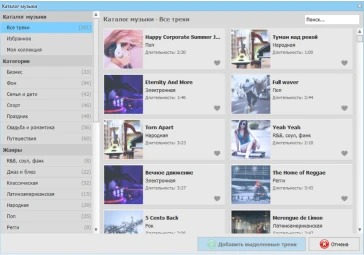
Для YouTube удобен сценарий, при котором автор сначала делает черновую сборку, затем добавляет текстовые пояснения и музыку, после чего выбирает сохранение для публикации в интернете. Программа умеет сохранять материал в распространённых контейнерах, включая MP4, AVI и MKV, а в интерфейсе предусмотрены варианты подготовки для видеохостингов. Для новичка это полезнее, чем десяток кодеков без объяснения: сначала можно добиться корректного визуального результата, а параметры экспорта освоить позже.
Важное ограничение — экосистема. Это Windows-программа, поэтому проект нельзя продолжить на Mac в той же среде. Кроме того, простая логика интерфейса не делает её прямой заменой Premiere Pro или DaVinci Resolve для больших проектов с десятками дорожек, сложной графикой, развитым обменом между приложениями и отдельным цветовым пайплайном. ВидеоМОНТАЖ рационален там, где важнее быстро выпустить аккуратный ролик, чем построить многоступенчатый постпродакшен.
Этот редактор подходит начинающему автору на Windows, который монтирует разговорные видео, инструкции, семейные и учебные ролики, обзоры с титрами и музыкой. Если публикации выходят регулярно и проекты начинают разрастаться, имеет смысл заранее оценить, понадобится ли в будущем более развитая работа с прокси, цветом, звуком и обменом проектами.
2. Adobe Premiere Pro — для регулярного канала и сложного производственного цикла
Платформы: Windows и macOS; в текущий индивидуальный план также входит Premiere для iPhone.
Стоимость: индивидуальный план Premiere — $22.99 в месяц при годовой подписке с помесячной оплатой; доступна пробная версия.
Premiere Pro имеет смысл рассматривать не ради одного конкретного эффекта, а ради производственной системы. Редактор рассчитан на монтаж с большим количеством исходников, несколькими типами медиа, отдельными дорожками музыки, речи и шумов, графикой, версиями последовательностей и повторными согласованиями. Для YouTube-канала с регулярным графиком это начинает экономить усилия именно на организации: проект можно разделить на сборку, чистовой монтаж, графику, звук и экспорт, не превращая таймлайн в одну длинную ленту случайных правок.
Интерфейс Premiere построен на панелях и рабочих пространствах. В программе есть отдельные рабочие пространства, в том числе Assembly для черновой сборки, Captions and Graphics для субтитров и графики, Review для работы с Frame.io и Vertical для вертикального видео. Для канала, который одновременно выпускает длинные ролики и Shorts, последнее особенно полезно: вертикальный монтаж не приходится вести в интерфейсе, рассчитанном только на горизонтальную композицию.
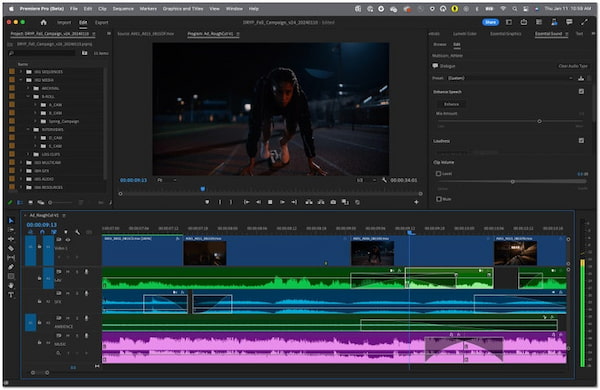
Требования к компьютеру заметно выше, чем у простых редакторов. Актуальный Premiere требует Windows 11 версии 24H2 или macOS Sonoma 14 и новее; минимум — 8 ГБ оперативной памяти. Для HD рабочая конфигурация начинается с 16 ГБ, для 4K — с 32 ГБ. На слабом ноутбуке проблема проявляется не только в длительном экспорте: тяжёлые кодеки и эффекты могут сделать сам монтаж дёрганым. В таком случае прокси и корректная организация кэша важнее, чем попытка снизить качество финального файла.
Подписочная модель тоже влияет на выбор. Это не разовая покупка, поэтому стоимость становится частью постоянных расходов канала. Она оправдана, когда Premiere действительно используется регулярно или нужен связанный набор Adobe. Для эпизодических домашних роликов цена и время освоения делают эту систему избыточной.
Premiere Pro подходит автору или небольшой команде, которая выпускает видео постоянно, хранит много исходников, делает сложные версии монтажа и готова настроить рабочую среду один раз ради более быстрого повторяемого процесса.
3. Lightworks — точный монтаж на Windows, macOS и Linux
Платформы: Windows 8 и новее, macOS 10.14 и новее, поддерживаемые Linux-дистрибутивы.
Стоимость: Free — £0 без ограничения по времени; также есть платные редакции Create и Pro.
Lightworks интересен тем, что сочетает классическую профессиональную монтажную логику и широкий выбор настольных ОС. Актуальная ветка 2025.2 доступна для Windows, macOS и Linux. В ней переработаны рабочие пространства, добавлены отдельные раскладки Edit, Effects, Audio и Export, а движок воспроизведения и транскодирования получил обновления. Для автора, который строит монтаж вокруг точных точек входа и выхода, горячих клавиш и последовательной работы со склейками, такой подход удобнее редакторов, ориентированных прежде всего на шаблоны.
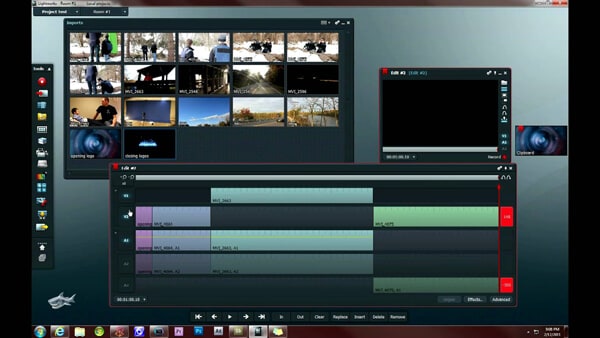
Для YouTube у Lightworks есть отдельный экспорт в категорию Social: редактор позволяет выбрать YouTube, частоту кадров, разрешение и область последовательности, а затем авторизоваться в сервисе для прямой загрузки. Но здесь находится ключевое ограничение бесплатной редакции: Lightworks Free позволяет экспорт максимум в 720p. Для современного канала, где стандартным рабочим форматом часто становится 1080p или 4K, это принципиально. Бесплатная версия подходит для знакомства, простых 720p-проектов и обучения, но для полноценного HD-цикла придётся переходить на платную редакцию.
Системные требования относительно умеренные на бумаге: от 4 ГБ ОЗУ, видеокарта NVIDIA или AMD с 1 ГБ памяти, интернет для установки и регистрации лицензии. Реальная производительность, как и у любого NLE, зависит от кодека и разрешения исходников. Монтаж H.264/H.265 с камеры или телефона может нагружать систему сильнее, чем более монтажно-дружественные промежуточные форматы. Lightworks поддерживает прокси и транскодирование при импорте, поэтому при длинных роликах разумно использовать их вместо постоянной борьбы с рывками воспроизведения.
Lightworks не стоит выбирать только ради слова Free. Его сильная сторона — монтажная дисциплина и кроссплатформенность, а не максимальное количество бесплатных функций. Если нужен полностью бесплатный 1080p/4K-конвейер, лучше дополнительно посмотреть разбор Kdenlive для Windows, Linux и macOS. Если же важна именно логика Lightworks, ограничение Free нужно учитывать до начала большого проекта, а не в момент финального экспорта.
Lightworks подходит пользователю, который хочет освоить классический нелинейный монтаж на любой из трёх настольных платформ и готов перейти на платную редакцию, когда для канала понадобится экспорт выше 720p.
4. Wondershare Filmora — быстрый выпуск влогов, Shorts и роликов с готовым оформлением
Платформы: Windows и macOS.
Стоимость: есть бесплатный план; Basic — $49.99 в год, Advanced — $59.99 в год, бессрочная лицензия Filmora 15 для Windows — $79.99. Экспорт без водяного знака относится к платным планам.
Filmora занимает промежуточное положение между совсем простыми редакторами и тяжёлыми профессиональными NLE. Интерфейс остаётся знакомым по базовой схеме «медиатека — окно просмотра — таймлайн», но вокруг неё построены готовые титры, переходы, эффекты и инструменты автоматизации. Для YouTube это особенно удобно, когда ролик должен выглядеть собранно без отдельной работы в программе для моушн-дизайна: автор может быстрее оформить заставку, подписи, перебивки и короткие вертикальные фрагменты.
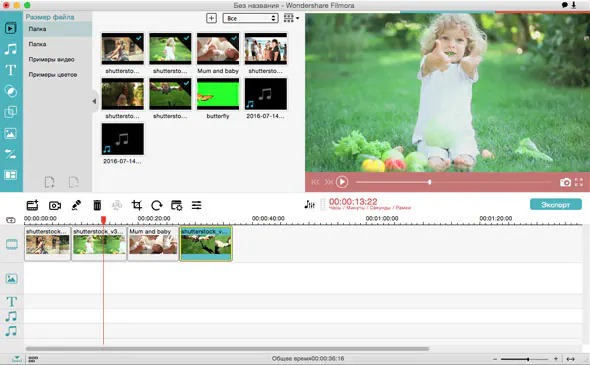
Текущая коммерческая линейка Filmora 15 делится на бесплатную, Basic, Advanced и Perpetual. В платных вариантах доступны экспорт без водяного знака, несколько форматов вывода и 4K. Бессрочная лицензия привязана к обновлениям внутри Filmora 15, тогда как подписочные планы получают будущие версии. Это важно оценить до покупки: «бессрочно» означает постоянное право на приобретённую ветку, а не бесплатное получение всех следующих крупных выпусков.
Для канала с частым выпуском коротких видео Filmora удобна скоростью оформления. На обычном ролике из камеры или смартфона можно сначала выстроить драматургию, затем добавить B-roll, музыку и подписи, после чего адаптировать отдельные фрагменты под вертикальный формат. Но готовые эффекты не заменяют монтаж: если использовать переход на каждой склейке и постоянно менять анимацию текста, ролик становится визуально шумным. Для YouTube чаще выигрывает чистая структура — монтаж по смыслу, стабильные титры и единый стиль канала.
Filmora подходит блогеру, который ценит быстрый доступ к оформлению и не хочет строить собственную систему графики с нуля, но при этом уже перерос монтаж в одном-двух клипах.
5. VEGAS Pro — многодорожечный монтаж для Windows
Платформы: Windows 11.
Стоимость: платно; доступны редакции VEGAS Pro, Plus и Ultimate, а также 15-дневная пробная версия с полным доступом к функциям.
VEGAS Pro остаётся редактором, ориентированным на привычную многодорожечную работу в Windows. Для YouTube он особенно уместен там, где ролик состоит из большого числа фрагментов, отдельных аудиодорожек, изображений, графических слоёв и эффектов. Вместо пошагового мастера пользователь сразу работает на временной шкале: это требует больше понимания структуры проекта, но даёт свободу перестраивать монтаж по ходу работы.
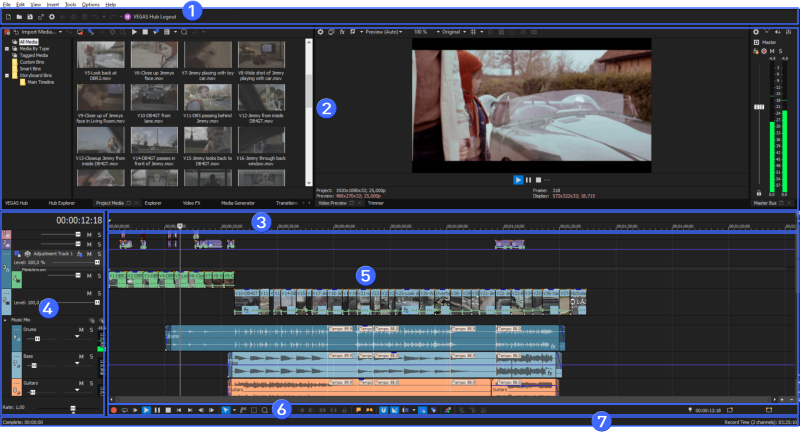
Типичный сценарий для обзора техники выглядит так: на верхних видеодорожках размещаются титры, вставки интерфейса и крупные планы, ниже — основная камера и B-roll, а на аудиодорожках — речь, музыка и дополнительные шумы. Такая раскладка делает структуру ролика видимой целиком. Если нужно ослабить музыку под голосом, заменить один фрагмент или сдвинуть блок, изменения не требуют пересобирать весь выпуск.
Актуальные системные требования VEGAS Pro уже не ориентированы на старые версии Windows: поддерживается Windows 11. Минимум по памяти составляет 16 ГБ, поэтому покупать редактор для старого офисного ноутбука без проверки конфигурации неразумно. Для тяжёлых проектов важна не только скорость финального рендера, но и декодирование исходников в реальном времени. Если материал 4K с камеры или смартфона идёт рывками, полезнее перейти на прокси или монтажные копии, чем снижать разрешение конечного YouTube-файла.
VEGAS Pro подходит автору на Windows, который выпускает длинные ролики, любит свободную работу на таймлайне и предпочитает настольный редактор с прямым доступом к большому количеству параметров.
6. iMovie — бесплатный монтаж в экосистеме Apple
Платформы: macOS, iPhone и iPad.
Стоимость: бесплатно.
iMovie полезен не тем, что пытается повторить профессиональный Final Cut Pro в уменьшенном виде, а тем, что закрывает базовый монтаж без отдельной покупки. На Mac, iPhone и iPad можно собрать сюжет из клипов и фотографий, добавить музыку и титры, выполнить базовые коррекции и вывести готовое видео. Для канала, где ролик состоит из нескольких дублей, B-roll и простой заставки, этого набора часто достаточно.
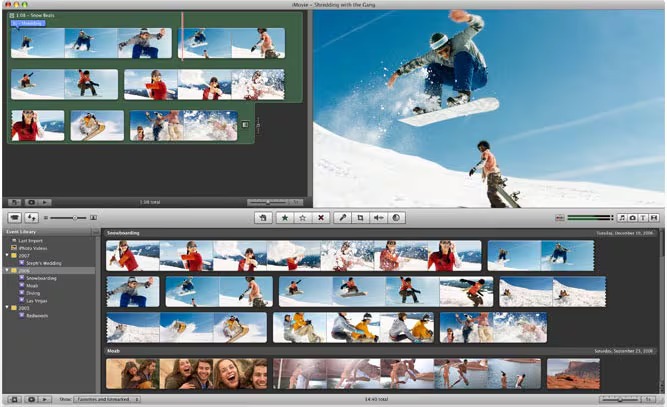
Актуальная версия iMovie для Mac распространяется через App Store бесплатно и поддерживает монтаж до 4K. Мобильная версия рассчитана на iPhone и iPad и также умеет работать с 4K на совместимых устройствах. Это удобно для автора, который снимает на iPhone: материал можно начать собирать без промежуточного копирования на Windows-компьютер. На Mac проект можно довести до более аккуратной версии на большом экране.
Сильная сторона iMovie — минимальное количество технических решений до начала монтажа. Пользователь не выбирает десятки панелей и системных модулей. Цена этого упрощения — более узкий потолок. Когда появляются сложные маски, развитая работа с цветом, большое число независимых аудиошин, собственная система эффектов или глубокая автоматизация, iMovie перестаёт быть удобным центром проекта. Apple предусматривает передачу проектов в Final Cut Pro, поэтому переход на более развитый монтаж не обязательно начинать с нуля.
iMovie подходит владельцу Mac, iPhone или iPad, который делает влоги, интервью, поездки, семейные и образовательные видео и хочет начать без покупки отдельного редактора.
7. DaVinci Resolve — монтаж, цвет, звук и графика в одной программе
Платформы: Windows, macOS и Linux.
Стоимость: DaVinci Resolve 21 — бесплатно; DaVinci Resolve Studio 21 — $295.
DaVinci Resolve особенно силён в проектах, где YouTube-монтаж выходит за рамки простой нарезки. Программа объединяет монтаж, цветокоррекцию, визуальные эффекты, моушн-графику и аудиопостпродакшен. Вместо постоянного экспорта между несколькими приложениями пользователь переключается между страницами внутри одного проекта. Для канала с камерной съёмкой это позволяет сохранить единый путь от исходного материала до мастер-файла.
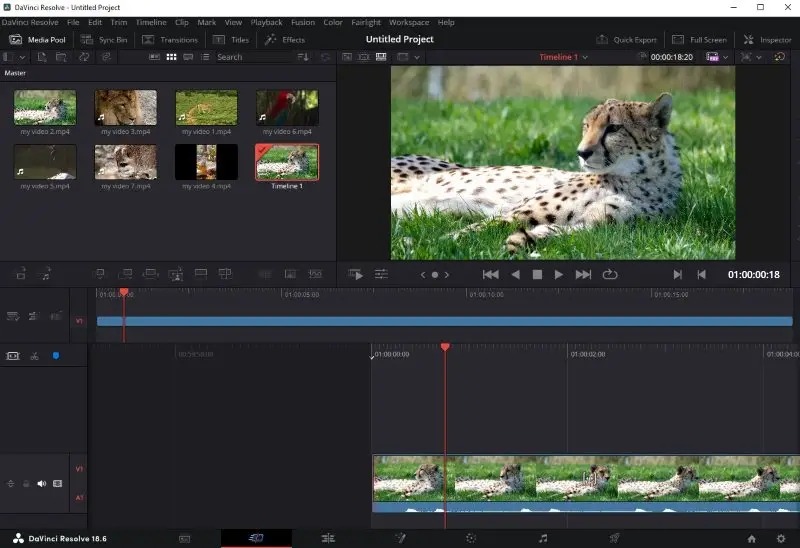
Бесплатная версия необычно полноценна: доступны монтаж и финиш до 60 кадров/с при разрешении до Ultra HD 3840×2160, инструменты цветокоррекции и совместная работа. Для большинства обычных YouTube-каналов этого хватает, чтобы делать 4K-проекты без водяного знака и обязательной подписки. Studio расширяет возможности: добавляет DaVinci AI Neural Engine, дополнительные Resolve FX, продвинутые инструменты шумоподавления и поддержку 10-битного видео до 120 кадров/с и разрешений выше 4K.
Рабочий процесс удобно разделить по этапам. На Edit собирается сюжет и B-roll. На Color выравниваются камеры и строится финальный вид изображения. Fusion нужен для сложной графики и композитинга. Fairlight — для речи, шумов, музыки и микса. Такой подход хорошо масштабируется: начинающий может первые месяцы работать почти только на Edit, а затем подключать остальные страницы по мере необходимости, не меняя программу.
Главный минус — не цена, а сложность и нагрузка. Resolve содержит много профессиональных понятий: ноды, цветовые пространства, кэш, прокси, управление медиа, шинная структура звука. Без базового понимания легко потратить время на функции, которые не нужны текущему видео. Кроме того, тяжёлые кодеки, шумоподавление и Fusion-композиции предъявляют серьёзные требования к GPU и памяти. На слабом компьютере рациональнее сразу освоить прокси и Render Cache.
Для YouTube Resolve особенно полезен в трёх случаях. Первый — съёмка на несколько камер, которые нужно привести к одинаковому цвету. Второй — ролики с большим количеством речи, где важен отдельный аудиопост. Третий — автор хочет со временем перейти от бытовой картинки к более контролируемому визуальному стилю, не меняя редактор каждые полгода. Если задача ограничивается простым недельным влогом, запас возможностей может оказаться избыточным.
DaVinci Resolve подходит автору, который хочет развивать качество изображения и звука, работает с камерными исходниками и готов освоить полноценный постпродакшен. Для тех, кто уже снимает в 4K и регулярно делает цветокоррекцию, бесплатная версия особенно привлекательна.
8. Pinnacle Studio — Windows-редактор с постепенным переходом к сложному монтажу
Платформы: Windows 10 и 11, 64-разрядные версии.
Стоимость: платно; Pinnacle Studio 26 стоит от $29.99 по акции, Ultimate — от $69.99 по акции. Пробная версия действует 15 дней.
Pinnacle Studio подходит пользователю Windows, которому простого редактора уже мало, но переходить сразу в Premiere Pro или Resolve не хочется. В линейке Studio 26 стандартная редакция ограничивается шестью видео- и аудиодорожками и HD, а Ultimate даёт 4K, неограниченное число дорожек, более развитую цветокоррекцию, до шести камер в Multi-Camera Editing, маски и motion tracking. Поэтому выбирать нужно не только по цене: различия редакций напрямую влияют на тип YouTube-проектов.
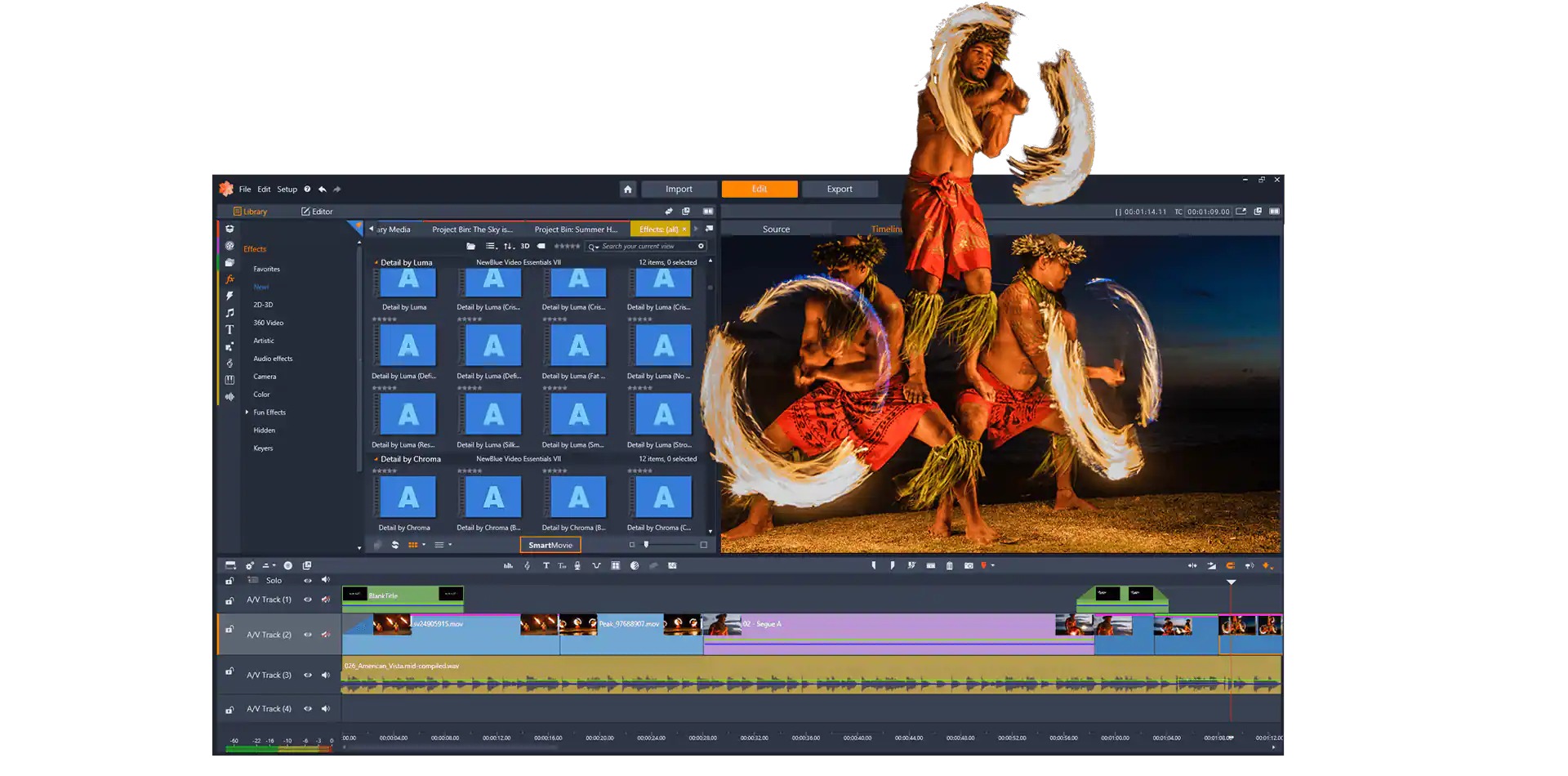
Для обычного 1080p-канала шести дорожек достаточно при схеме из основной камеры, B-roll, графики, речи, музыки и дополнительного звука. Но если выпуск включает несколько камер, сложные маски и многослойное оформление, стандартная редакция станет тесной. В таком сценарии Ultimate логичнее покупать сразу, чем перестраивать проект после того, как ограничения проявятся в середине работы.
15-дневная пробная версия основана на Ultimate и позволяет монтировать HD, 4K и 360-видео на неограниченном количестве дорожек. При этом в trial отсутствуют некоторые дополнительные компоненты, включая MyDVD и отдельные модули MultiCam. После окончания пробного периода экспорт проектов блокируется до покупки. Поэтому тестировать надо полный цикл: не только собрать таймлайн, но и вывести типичный ролик, проверить скорость, качество, звук и совместимость исходников.
Pinnacle Studio подходит пользователю Windows, который хочет начать с привычного таймлайна и иметь запас для многокамерного и 4K-монтажа, не переходя сразу в подписочную экосистему Adobe.
9. Movavi Video Editor — быстрый монтаж без перегруженной рабочей среды
Платформы: Windows 10/11 64-bit и macOS 12 или новее.
Стоимость: платно; месячная подписка начинается от $19.95, годовой план — от $54.95. Есть пробная версия с ограничениями.
Movavi Video Editor 2026 ориентирован на быстрый путь от импортированных клипов к готовому ролику. Актуальная версия 26.24 вышла 15 сентября 2026 года. В отличие от профессиональных систем, здесь меньше времени уходит на организацию интерфейса: основные операции доступны прямо на таймлайне, а готовые эффекты и автоматизированные функции рассчитаны на человека, которому важнее выпустить видео, чем вручную строить сложную постпродакшен-схему.
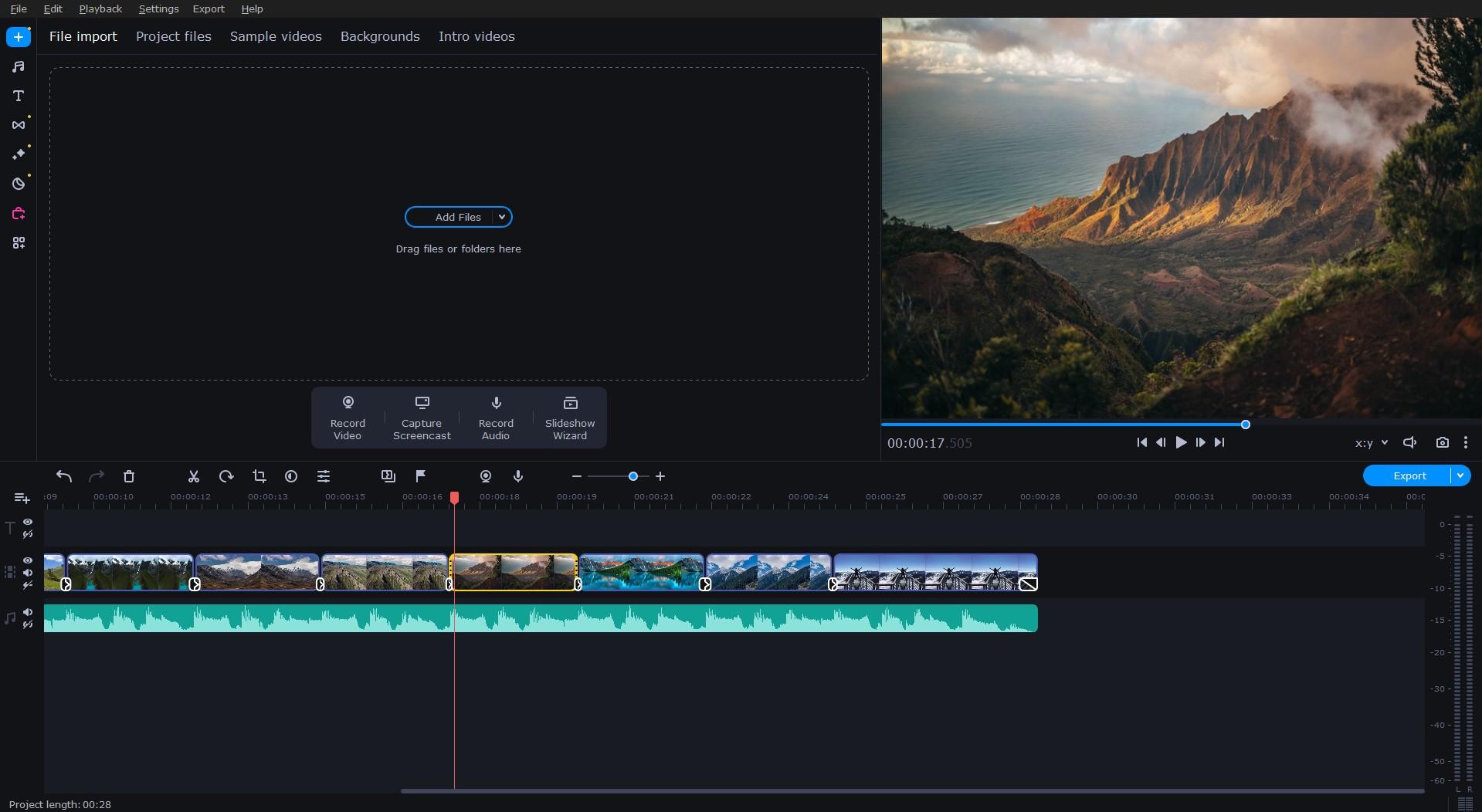
Для YouTube этот подход удобен в регулярных несложных форматах: разговорные видео, путешествия, обучение, распаковки, небольшие обзоры. Можно быстро нарезать паузы, положить B-roll поверх основной камеры, добавить титры и музыку, а затем экспортировать 4K в полной версии. На текущей странице покупки годовой план Video Editor включает отсутствие водяного знака, 4K-экспорт, базовый набор монтажа и AI-инструменты для motion tracking, удаления фона и шума.
Пробная версия требует отдельного внимания. Пробная версия имеет разные ограничения в зависимости от сборки: используются водяной знак на экспортированных клипах, лимит длины видео или аудио и блокировка части функций при выводе. Это не мешает проверить интерфейс и производительность, но пробный файл нельзя считать готовым мастер-файлом канала. Проверку лучше делать на копии реального проекта длиной несколько минут и заранее посмотреть, как редактор ведёт себя с теми же кодеками и разрешением, которые используются в съёмке.
Минимальные системные требования сравнительно мягкие — 4 ГБ ОЗУ и базовая видеокарта, но они означают только запуск. Для 4K, шумоподавления, нескольких слоёв и эффектов комфортная конфигурация должна быть заметно сильнее. Если предпросмотр начинает пропускать кадры, уменьшение качества preview или создание оптимизированных копий даст больше пользы, чем попытка монтировать «в полном качестве» на каждом этапе.
Movavi Video Editor подходит автору, который выпускает видео регулярно, но не хочет тратить время на освоение профессиональной монтажной системы и предпочитает получить аккуратный результат через знакомую схему «импорт — монтаж — оформление — экспорт».
10. YouTube Studio — точечные исправления после загрузки
Платформы: браузер на компьютере.
Стоимость: бесплатно в составе YouTube Studio.
YouTube Studio нельзя считать полноценной заменой настольному редактору, но у него есть важная ниша: исправление уже загруженного ролика без создания нового файла и повторной публикации. В разделе Editor можно обрезать видео, добавлять аудиотреки, конечные заставки и размытие. Для автора это страховочный инструмент на случай, когда после публикации обнаружился лишний фрагмент, нужно закрыть чувствительную деталь или поправить конец ролика.
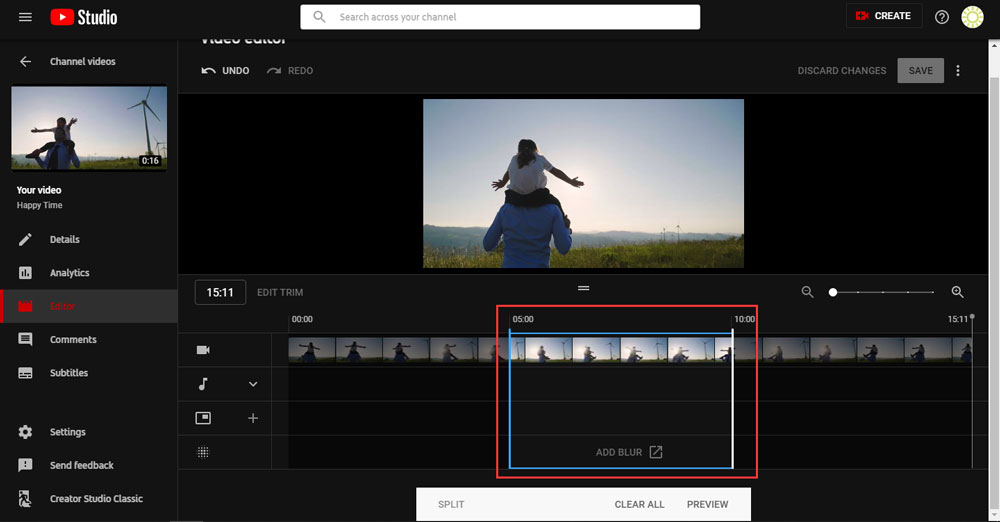
Сильная сторона такого редактирования — сохранение существующей страницы видео. При обрезке не требуется повторно загружать ролик, поэтому остаются URL, просмотры и комментарии. После сохранения изменений редактор YouTube Studio не позволяет вернуть исходную, доредактированную версию штатной командой отката. Перед нажатием Save нужно обязательно использовать Preview и проверить весь изменённый участок.
Для роликов с большим числом просмотров есть дополнительные ограничения на сохранение некоторых правок, поэтому YouTube Studio лучше воспринимать как аварийный инструмент, а не как место для основной сборки. Черновой монтаж, сведение звука, цвет и графику надёжнее закончить локально, сохранить мастер-файл и только затем загружать. Если нужен именно монтаж на смартфоне до публикации, полезно отдельно изучить возможности YouTube Create — это другой продукт и другой этап рабочего процесса.
YouTube Studio подходит любому автору как инструмент финального обслуживания опубликованного видео. Для основного монтажа нужна отдельная программа из предыдущих разделов.
Как выбрать видеоредактор под формат YouTube-канала
Характеристики программы сами по себе мало говорят о том, насколько быстро в ней будет собираться конкретный выпуск. Полезнее взять типичный ролик вашего канала и разложить его на операции. Если 80% времени занимают нарезка речи и перестановка B-roll, важнее скорость работы с таймлайном и горячими клавишами. Если ролики снимаются на несколько камер, на первый план выходят синхронизация, цвет и производительность. Если канал живёт на Shorts, нужны вертикальные последовательности, быстрые титры и удобное масштабирование кадров.
Для первого канала и простых обучающих роликов
ВидеоМОНТАЖ, iMovie и Movavi снижают количество решений, которые нужно принимать до первой склейки. Это помогает сосредоточиться на структуре: убрать повторы, сократить паузы, показать нужный экран или предмет крупнее, вовремя добавить подпись. На старте такой выигрыш часто важнее сложной цветокоррекции. Ролик с понятным сценарием и чистым звуком выглядит собраннее, чем технически сложный проект с бессистемными эффектами.
Для регулярных длинных выпусков
Premiere Pro, VEGAS Pro и DaVinci Resolve лучше масштабируются, когда один выпуск состоит из десятков или сотен файлов. Здесь становятся важны именование, папки и bins, отдельные последовательности, прокси, сохранённые пресеты экспорта и горячие клавиши. Без этой дисциплины даже мощный редактор превращается в хаос. Регулярному каналу стоит оценивать не скорость первого ролика, а скорость десятого: насколько легко повторить заставку, структуру звука, цвет и параметры вывода без ручного создания всего заново.
Для Shorts и вертикальных фрагментов
На вертикальном монтаже важны не только размер кадра 9:16 и скорость экспорта. Нужно постоянно переосмысливать композицию: лицо, предмет или интерфейс, которые хорошо смотрелись в 16:9, могут оказаться за краем. Premiere предлагает отдельное рабочее пространство Vertical, Filmora и Movavi удобны готовыми элементами оформления, iMovie позволяет быстро собрать материал прямо на мобильном устройстве. Для отдельного мобильного процесса можно также посмотреть разбор CapCut Desktop, если нужна связка коротких роликов и шаблонного оформления.
Для игрового канала и записи экрана
Игровой выпуск часто состоит из очень длинного исходника, отдельного микрофона, системного звука, веб-камеры и вставок. Поэтому редактор должен уверенно вести длинную шкалу, а диск — выдерживать большой поток данных. Запись лучше отделять от монтажа: например, OBS Studio отвечает за захват, а редактор — за структуру выпуска. Такой раздельный процесс проще диагностировать: если звук записан плохо, проблема находится на этапе захвата; если всё тормозит только после добавления эффектов, причина уже в монтажной части.
Проверка редактора за 15 минут до покупки
Пробную версию стоит использовать как технический тест, а не как экскурсию по меню. Подготовьте три коротких исходника именно с тех устройств, которыми снимаете: например, 4K-файл со смартфона, запись экрана и звук с внешнего микрофона. Если канал уже существует, добавьте старую заставку и фоновую музыку. Такой набор быстро показывает реальные проблемы с совместимостью.
- Импортируйте типичные файлы. Проверьте, открываются ли видео, звук и изображения без конвертации. Посмотрите, правильно ли определяется частота кадров и ориентация вертикального клипа.
- Соберите минутную сцену. Сделайте пять-шесть склеек, положите B-roll поверх основного кадра, добавьте отдельную аудиодорожку. Уже на этом этапе станет понятно, удобны ли базовые действия.
- Добавьте одну операцию, которая нужна в каждом выпуске. Возьмите, например, субтитр, хромакей, масштабирование экрана, коррекцию цвета или шумоподавление. Не тестируйте десять эффектов, которыми потом не будете пользоваться.
- Проверьте воспроизведение. Если шкала дёргается, снизьте качество preview или включите прокси. Важно понять не только «тормозит или нет», а есть ли у программы штатный способ решить проблему.
- Выведите минуту в рабочем разрешении. Для 4K-канала проверка только 720p ничего не говорит. Сохраните файл с тем же разрешением и частотой кадров, которые собираетесь публиковать.
- Посмотрите мастер-файл вне редактора. Проверьте начало, две случайные точки, самую тяжёлую сцену, финал, синхрон речи и отсутствие случайных чёрных кадров.
За четверть часа невозможно оценить весь редактор, но можно отсеять неподходящий: отсутствие нужного кодека, неудобный таймлайн, неприемлемый водяной знак, слишком медленный экспорт или нестабильное воспроизведение проявляются быстро. Этот тест особенно важен для Filmora, Movavi, Pinnacle и VEGAS, где условия trial отличаются, а также для Lightworks Free, где ограничение 720p напрямую влияет на финальный YouTube-файл.
Что проверить перед экспортом на YouTube
YouTube принимает много контейнеров и кодеков, но наиболее предсказуемый универсальный вариант для обычного SDR-ролика — MP4 с H.264 и аудио AAC. При экспорте сохраняйте ту же частоту кадров, что использовалась при записи; для SDR применяйте цветовое пространство BT.709. Пересчитывать 25 кадров/с в 60 кадров/с только ради большего числа в настройке не нужно: искусственное добавление кадров не создаёт новой информации и может дать артефакты движения.
- Разрешение. Для стандартного 16:9 ролика 1920×1080 соответствует 1080p, 2560×1440 — 1440p, 3840×2160 — 4K. Не добавляйте чёрные поля вручную: плеер YouTube сам адаптируется к соотношению сторон.
- Частота кадров. Сохраняйте исходную частоту съёмки. 24, 25, 30, 48, 50 и 60 кадров/с относятся к обычным поддерживаемым значениям.
- Видео. Для привычного SDR-процесса H.264 в MP4 остаётся безопасным вариантом. YouTube принимает и другие форматы, включая MOV, WebM, ProRes, DNxHR и HEVC, но отсутствие необходимости в промежуточной конвертации не означает, что любой файл одинаково удобен для загрузки.
- Звук. Перед рендером убедитесь, что речь не клиппирует и не теряется под музыкой. Для MP4 используйте AAC-LC; для загрузки стандартным вариантом остаётся частота дискретизации 48 кГц.
- Цвет. Для обычного SDR-контента проверьте BT.709. Если после загрузки изображение неожиданно бледнеет или меняет контраст, сравните мастер на другом плеере и посмотрите метаданные цвета.
- Начало и конец. Просмотрите первые и последние 10–20 секунд. Именно там часто остаются технические паузы, случайный чёрный кадр или обрезанный хвост музыки.
- Текст и графика. Откройте мастер-файл на полном экране и в уменьшенном размере. Титр, читаемый на 27-дюймовом мониторе, может оказаться слишком мелким на смартфоне.
- Резерв проекта. Не удаляйте исходники сразу после публикации. Сначала дождитесь обработки HD/4K на YouTube и просмотрите опубликованную версию.
Для 1080p SDR ориентир составляет 8 Мбит/с при стандартной частоте кадров и 12 Мбит/с при 48–60 кадрах/с; для 4K — 35–45 и 53–68 Мбит/с соответственно. Это ориентиры, а не жёсткие пороги. Если редактор предлагает готовый профиль YouTube и результат визуально чистый, нет необходимости вручную завышать битрейт в несколько раз: платформа всё равно перекодирует загруженный файл.
Типичные проблемы монтажа и как их диагностировать
Таймлайн дёргается, хотя компьютер соответствует требованиям
Сначала отделите производительность предпросмотра от производительности экспорта. Если готовый файл рендерится нормально, а дёргается только шкала, причина часто в декодировании исходника в реальном времени. Уменьшите качество preview, создайте прокси или транскодируйте тяжёлый материал в более удобный монтажный формат. Закрытие фоновых приложений помогает только тогда, когда действительно не хватает памяти или ресурсов GPU; оно не меняет сложность кодека.
Звук постепенно уходит от изображения
Проверьте, не записан ли один из исходников с переменной частотой кадров, и совпадает ли длительность внешней аудиозаписи. Если рассинхрон постоянный с самого начала, проблема скорее в точке синхронизации. Если ошибка растёт к концу длинного ролика, нужно проверить частоту дискретизации, особенности записи устройства и параметры исходного видео. Исправлять такой дефект десятками ручных разрезов — крайний вариант: сначала найдите системную причину.
После загрузки на YouTube цвет выглядит бледнее
Сравните мастер-файл и опубликованный ролик на одном дисплее, а затем на другом браузере или устройстве. Проверьте цветовые метаданные экспорта. Для SDR используйте BT.709. Если проект создавался в HDR, нельзя просто экспортировать его как обычный SDR без корректного преобразования. В Premiere и Resolve работа с цветом значительно глубже, поэтому там особенно важно не смешивать разные цветовые пространства без понимания преобразований.
Итоговый файл слишком большой
Сначала проверьте разрешение, частоту кадров и битрейт, а не пытайтесь «сжать видео» повторным экспортом из случайного конвертера. Для YouTube не требуется безразмерный мастер. Если 1080p-файл случайно сохранён с битрейтом, рассчитанным на 4K, размер вырастет без сопоставимого выигрыша после повторного кодирования платформой. Повторное пережатие уже готового H.264 также может добавить артефакты, поэтому лучше один раз экспортировать из исходного проекта с разумными параметрами.
После рендера появились чёрные поля или кадр обрезался
Проверьте разрешение последовательности и масштабирование каждого клипа. Для обычного горизонтального YouTube-видео стандартное соотношение 16:9, но платформа умеет показывать и вертикальные, и квадратные файлы без необходимости вручную дорисовывать поля. Если исходник 9:16 помещён в 16:9-последовательность, поля являются следствием проекта, а не YouTube. Для Shorts создавайте вертикальную последовательность с самого начала.
Нужно убрать фрагмент уже после публикации
Сначала оцените, можно ли исправить ролик в YouTube Studio. Тримминг сохраняет существующий URL, просмотры и комментарии, что особенно важно для видео, которое уже набрало аудиторию. Но перед сохранением внимательно просмотрите результат: актуальный редактор Studio не предоставляет штатный возврат к исходной версии после применения изменений. Для серьёзной перестройки ролика безопаснее сохранить локальный мастер и проект.
Частые вопросы
Можно ли монтировать YouTube-видео полностью бесплатно и без водяного знака?
Да. DaVinci Resolve имеет полноценную бесплатную редакцию без обязательной подписки, iMovie бесплатно доступен пользователям Apple. Lightworks тоже имеет Free-версию, но её экспорт ограничен 720p, поэтому для современного 1080p-канала это существенный компромисс. У Filmora, Movavi и ВидеоМОНТАЖа бесплатный или пробный режим нельзя приравнивать к полнофункциональной бесплатной лицензии: там действуют водяные знаки или другие ограничения.
Нужен ли 4K-редактор, если канал публикует только 1080p?
Не обязательно ради самого финального разрешения. Но 4K-поддержка полезна, если исходники снимаются в 4K и вы хотите кадрировать или приблизить изображение в 1080p-проекте с запасом по детализации. При этом монтаж 4K увеличивает нагрузку на диск, процессор, GPU и память. На слабой системе прокси часто дают больший выигрыш в удобстве, чем переход на программу с более низкими требованиями.
Какую программу выбрать только для Shorts?
Смотрите прежде всего на вертикальные последовательности, скорость титрования и удобство перекадрирования. Premiere имеет отдельное рабочее пространство Vertical, Filmora и Movavi предлагают быстрые инструменты оформления, iMovie удобен при съёмке на iPhone. При полностью мобильном процессе настольный редактор добавляет лишний этап: мобильная программа сокращает путь от съёмки до публикации, хотя даёт меньше экранного пространства для точной работы с длинной шкалой.
Вывод
Для первого YouTube-канала на Windows логичен простой редактор с понятным таймлайном и предсказуемым экспортом — ВидеоМОНТАЖ или Movavi позволяют быстрее перейти от обучения интерфейсу к самому ролику. В экосистеме Apple ту же стартовую роль выполняет бесплатный iMovie. Filmora делает акцент на быстром оформлении, титрах и эффектах, поэтому удобна для влогов и короткого контента.
Когда канал становится регулярным производством, требования меняются: Premiere Pro, VEGAS Pro и Pinnacle Studio дают больше контроля над длинными многодорожечными проектами, а DaVinci Resolve особенно силён там, где монтаж тесно связан с цветом, звуком и графикой. Lightworks полезен как кроссплатформенный инструмент точного монтажа, но бесплатный лимит 720p нужно учитывать заранее. YouTube Studio оставьте на финальный этап — для аккуратной обрезки, размытия и других исправлений уже опубликованного материала.
Перед оплатой любого редактора возьмите один реальный выпуск, проверьте импорт своих исходников, плавность шкалы, обязательную для канала операцию и полный экспорт. Такой тест быстрее показывает подходящую программу, чем сравнение десятков функций, которые никогда не попадут в ваш монтаж.












