


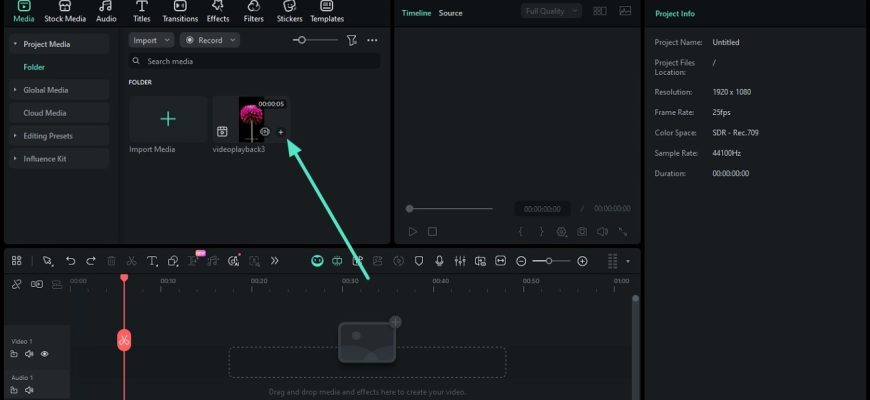
Wondershare Filmora объединяет монтаж видео, анимацию фотографий, обработку звука, субтитры и автоматические инструменты в редакторе с многодорожечной шкалой времени. Для фотографа это способ собрать ролик о съёмке, показать серию работ в движении, оформить интервью или подготовить вертикальную версию материала. Готовое оформление здесь сочетается с ручным управлением клипами, однако стоимость лицензии не исчерпывает расходы: отдельно учитываются ресурсы и операции с ИИ.
Скачать Wondershare Filmora бесплатно
Рекомендуемый аналог
ВидеоМОНТАЖ
Видеоредактор для Windows с русским интерфейсом
- Монтаж роликов на временной шкале
- Обрезка, переходы, титры и работа со звуком
- Коррекция изображения и готовые эффекты
- Экспорт для устройств и онлайн-площадок
Wondershare Filmora
Программа для работы с видео или аудио на русском языке
- Меньше инструментов для точной локальной коррекции
- Часть расширенных функций доступна только платно
- Набор инструментов зависит от версии и платформы
- Может не подойти для сложного профессионального монтажа

В центре обзора — настольная Filmora 15 для Windows и macOS; подробный разбор команд и рабочий пример относятся к Windows. На 8 сентября 2026 года продукт доступен для установки и покупки. Обновление 15.7 вышло в июле 2026 года. Мобильное приложение и прежняя FilmoraPro имеют отдельные функции и условия.
Что представляет собой Filmora
Разработчик программы — Wondershare. Это редактор нелинейного монтажа: исходные записи остаются отдельными файлами, а проект хранит порядок фрагментов, точки обрезки, оформление и параметры обработки. В одной последовательности соединяются видео с камеры и телефона, фотографии, графика, дикторская запись и музыка. Готовый результат выводится в самостоятельный медиафайл, тогда как редактируемый проект сохраняется отдельно.
| Параметр | Основные сведения |
|---|---|
| Продукт | Wondershare Filmora, настольное поколение 15 |
| Назначение | Монтаж, титры, звук, цветокоррекция, анимация и обработка с ИИ |
| Настольные платформы | Windows и macOS |
| Мобильное приложение | Отдельная Filmora для Android, iPhone и iPad |
| Русский интерфейс | Доступен |
| Проект | WFP; для переноса с исходниками предусмотрено архивирование |
| Распространение | Бесплатное использование с ограничениями, подписки и бессрочная лицензия на поколение |
| Бесплатный экспорт | Обычный режим добавляет водяной знак |
| Подключение | Нужно для активации и сетевых сервисов; базовый монтаж выполняется локально |
Не следует путать редактор с FilmoraPro. Это самостоятельный продукт Wondershare, продажи и обновления которого прекращены 1 июля 2022 года, а техническая поддержка — 1 июля 2023 года. Покупка платной Filmora не превращает её в FilmoraPro. Аналогично, названия Basic и Advanced обозначают варианты приобретения нынешнего редактора, а не возвращение старой профессиональной программы.
Мобильная Filmora, ранее называвшаяся FilmoraGo, имеет собственный сенсорный интерфейс и покупки внутри приложения. Наличие одного Wondershare ID не означает одинакового набора инструментов и оплаченных прав на компьютере и телефоне. Для выбора настольной программы важны именно её требования, форматы и условия лицензии, а не список функций из карточки мобильного приложения.
Платформы, установка и требования к компьютеру
Windows и macOS
Для компьютеров x64 поддерживаются 64-разрядные Windows 7, 8.1, 10 и 11; для ARM — Windows 10 и 11. Совместимость Filmora со старой ОС не является рекомендацией сохранять её ради монтажа. Перед установкой нужно сопоставить архитектуру компьютера с выбранным установщиком.
Версия для Mac совместима с Intel и Apple Silicon. Поддерживаемая линейка macOS начинается с 10.15 Catalina и включает macOS 26 Tahoe. Сборки для более старых macOS относятся к предыдущим поколениям Filmora: возможность найти такой установщик не означает, что на старом Mac будут доступны возможности нынешней версии. На Mac используются Metal и поддержка цветового пространства P3; при работе с цветом всё равно необходимо согласовать исходники, настройки проекта и экспорт.
Минимум для запуска и ресурсы для монтажа
Для Windows минимальный ориентир по процессору — Intel шестого поколения либо AMD Ryzen 3 1300X; оперативная память — 8 ГБ. Для HD и 4K рекомендуется 16 ГБ, для 8K — 32 ГБ и больше. По видеопамяти ориентиры составляют 2 ГБ на минимальном уровне, 4 ГБ для HD/4K и 8 ГБ для 8K. Для Mac минимум памяти — 8 ГБ, рекомендация для HD/4K — 16 ГБ.
Установка требует не менее 10 ГБ свободного места; предпочтителен SSD. Эти 10 ГБ не описывают размер рабочего архива. К ним добавляются исходники, прокси, загруженные эффекты, временные файлы и результаты экспорта. Для оценки места полезнее сложить размеры конкретных съёмок и предусмотреть запас под промежуточные копии, чем считать свободный объём только по размеру установщика.
Соответствие минимуму не является обещанием плавного воспроизведения нескольких слоёв тяжёлого видео. Проект с одним роликом 1080p и последовательность из нескольких потоков 4K, стабилизации, масок и шумоподавления создают разную нагрузку. До покупки имеет смысл открыть короткий фрагмент именно со своей камеры, добавить типичную обработку и вывести результат. Такой образец проверяет всю цепочку, а не только запуск окна редактора.
Учётная запись и первая активация
Настольная программа устанавливается на компьютер; браузер не заменяет её монтажный интерфейс. Для активации оплаченных возможностей требуется вход в Wondershare ID, к которому относится покупка. Офлайн-активация не предусмотрена. После входа доступен локальный монтаж без постоянного подключения, но получение новых сетевых ресурсов и облачные операции требуют интернета.
Интерфейс: библиотека, просмотр, монтаж и свойства
Рабочее окно построено вокруг четырёх зон. Слева находится библиотека проекта с импортированными материалами и доступом к ресурсам. В центре расположен просмотр. Нижнюю часть занимает Timeline — монтажная шкала с видео- и аудиодорожками. Справа открываются свойства выбранного объекта: параметры изображения, звука, скорости, анимации или цвета. Выбор клипа определяет содержимое правой панели, поэтому одинаковое действие с видео и титром открывает разные настройки.
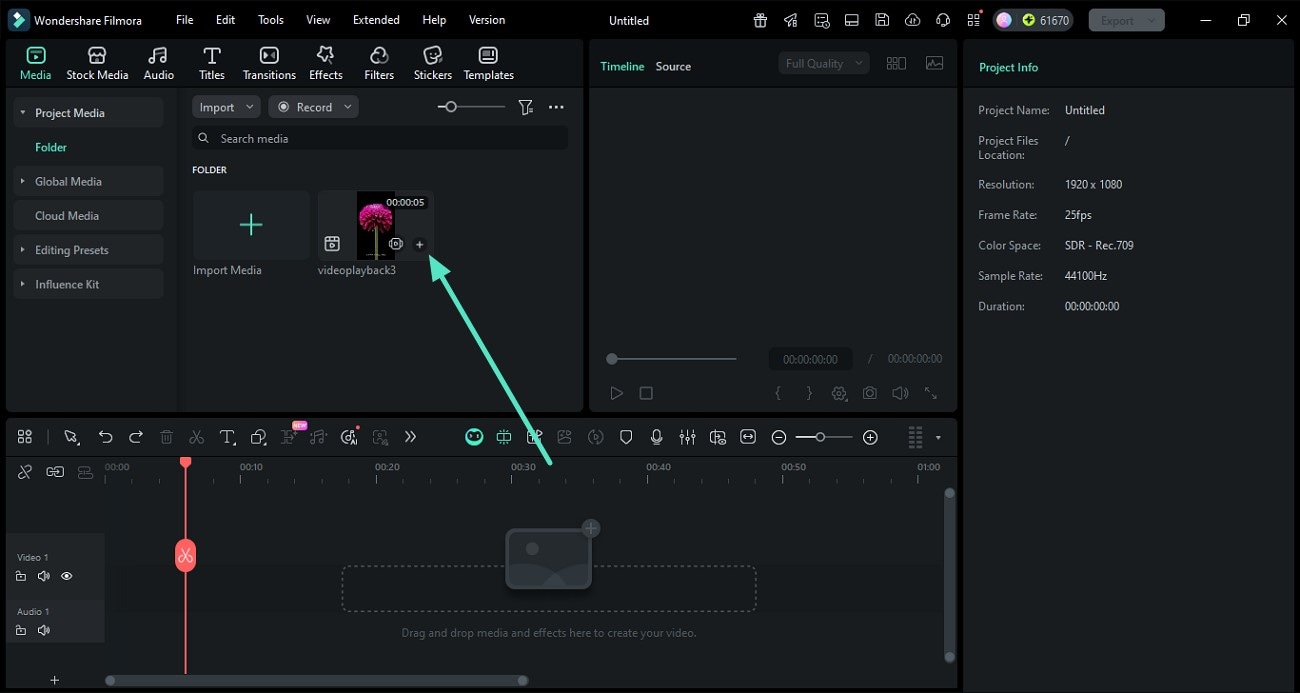
В верхней части библиотеки переключаются Media, Stock Media, Audio, Titles, Transitions, Effects, Filters, Stickers и Templates. Это разные категории, а не одна коллекция взаимозаменяемых эффектов. Например, переход относится к стыку фрагментов, титр становится самостоятельным элементом композиции, а цветовой фильтр меняет изображение. Различие важно при диагностике: удаление перехода не отключает обработку самого клипа.
Filmora поддерживает изменение размеров панелей, раскладки для организации материалов, монтажа и коротких видео, светлую и тёмную темы. При точной обрезке полезно увеличить шкалу, а при оценке композиции — отдать больше места просмотру.
Два просмотра решают разные задачи
Source показывает исходный материал, Timeline — собранную последовательность с её обработкой. Разделение помогает не путать дефект записи с результатом применённого эффекта. Например, по исходнику оценивают момент начала движения, а по монтажному просмотру — совпадение этого движения с титром. Панели можно размещать отдельно, в том числе на двух дисплеях.
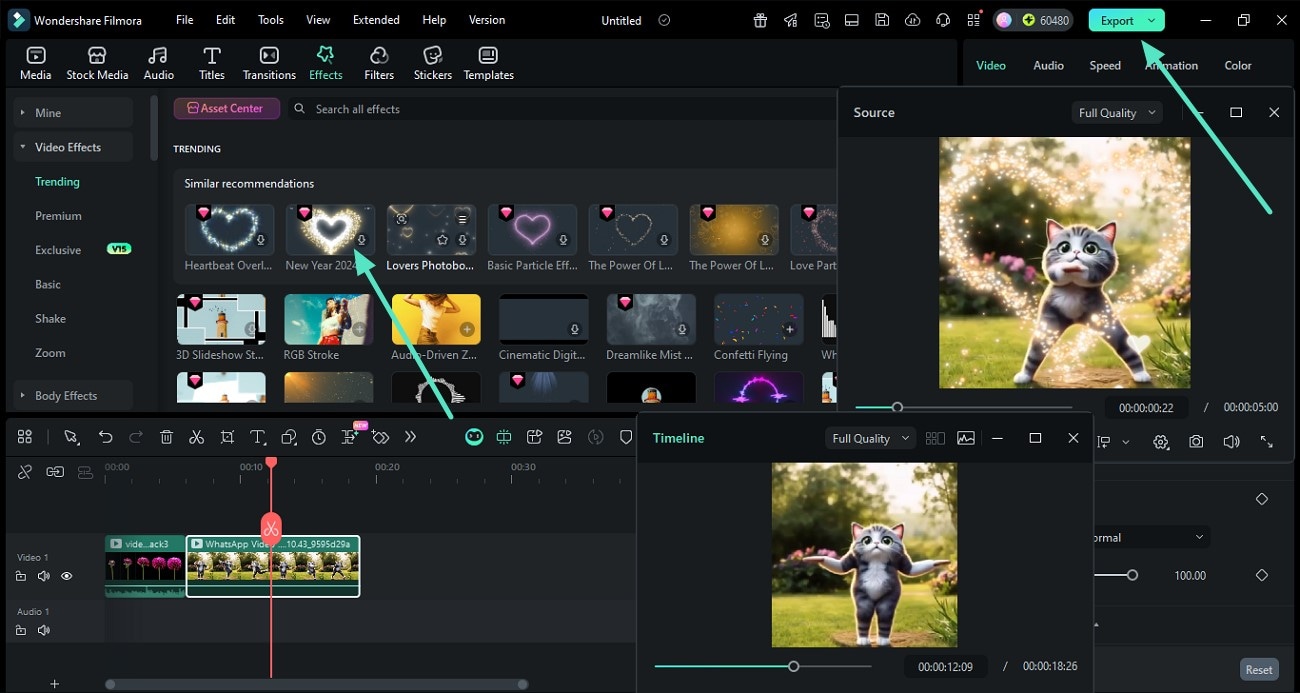
Source и Timeline — два просмотра. Их не следует путать с двойной шкалой времени Filmora 15 для редактирования составных клипов: второй физический монитор для этого не обязателен.
Монтаж видео и фотографий
Обрезка, перестановка и управление промежутками
Базовая сборка выполняется на Timeline: клипы располагаются в нужном порядке, разделяются и укорачиваются по краям. На дополнительных дорожках размещаются перекрывающие планы, изображения и надписи. Такая организация позволяет, например, оставить непрерывную дикторскую речь, а поверх неё менять кадры подготовки студии, работы фотографа и готовые снимки.
Magnetic Timeline автоматически закрывает промежутки при перемещении, обрезке и удалении материала. Auto Ripple помогает сдвигать последующие элементы вслед за изменением длительности, а Ripple Delete удаляет пустой участок со смещением продолжения. Эти инструменты полезны для черновой сборки интервью, но при точной привязке к музыке сдвиги необходимо контролировать: сокращение одной реплики меняет временное положение последующих событий.
Фотографии: кадрирование и движение внутри снимка
Crop and Zoom обрезает видео и фотографии, а Pan and Zoom задаёт начальную и конечную рамки движения. Можно приблизить деталь предмета, провести взгляд по панораме или начать с фрагмента портрета и закончить общим планом. Поддерживаются готовые пропорции, включая 16:9, 9:16, 1:1 и 4:5, а также произвольное соотношение сторон.
Движение по фотографии должно раскрывать композицию: увеличение акцентирует деталь, панорамирование — направление или пространство. Для вертикального портрета в горизонтальном проекте выбирают между полным снимком с полями и заполнением экрана ценой обрезки. Растягивание до чужих пропорций искажает лицо и предметы.
Filmora не заменяет подготовку фотографий в RAW-редакторе. Отбор, точную ретушь и согласование серии разумно завершить заранее, а в монтаж передавать готовые JPEG или PNG. Здесь настраиваются длительность показа, движение, сочетание со звуком и оформление последовательности.
Ключевые кадры и изменение скорости
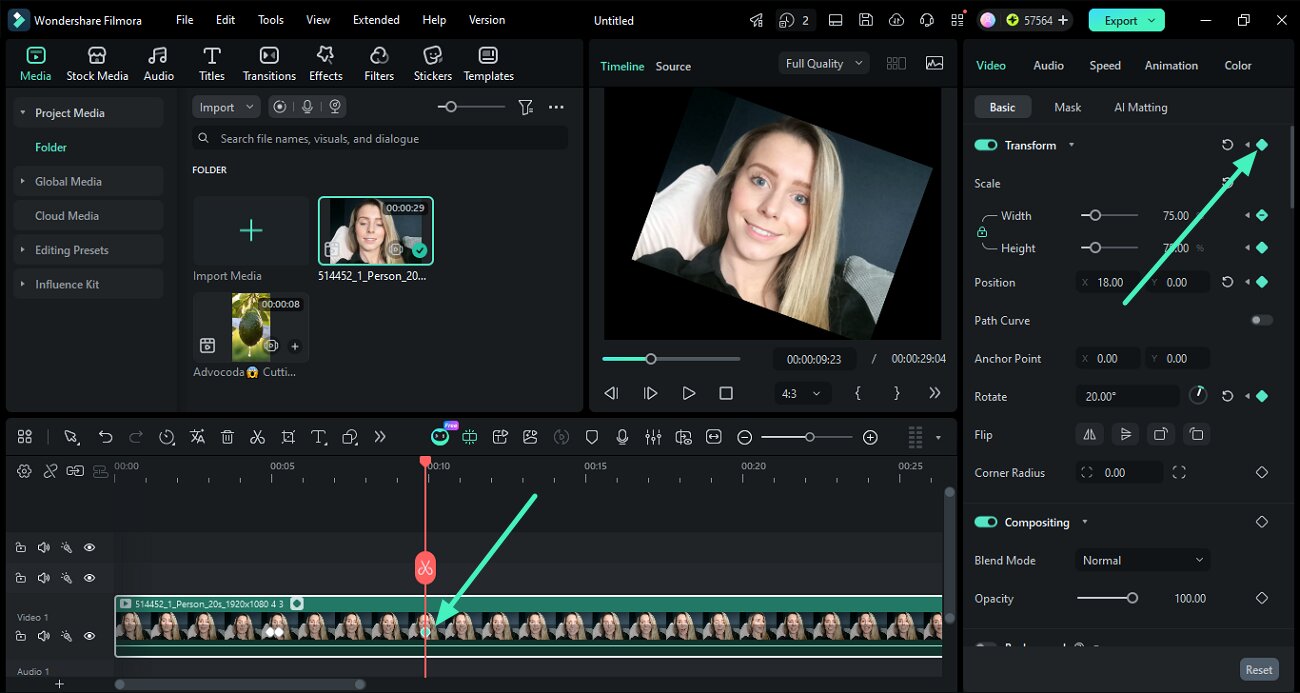
Анимация по ключевым кадрам управляет масштабом, положением, поворотом и непрозрачностью. Пользователь задаёт значения в нескольких моментах, а промежуточное изменение рассчитывается между ними. Так создаются въезд подписи, плавное увеличение фотографии или исчезновение графического слоя. Ромбовидные элементы управления рядом с параметрами показывают возможность анимации.
Скорость можно менять по участкам клипа, добавляя точки разделения темпа, а также использовать стоп-кадр. Это позволяет ускорить подготовку оборудования, замедлить выразительное движение и оставить неподвижный кадр для пояснения. Сначала следует выбрать смысловые границы, затем настраивать темп: постоянные ускорения и замедления не заменяют отбора удачных планов.
Материал 50 кадров/с при воспроизведении каждого кадра в последовательности 25 кадров/с даёт двукратное замедление без нехватки исходных кадров. Это расчёт для выбранного сценария: смаз движения и недостаток деталей в записи настройкой скорости не устраняются.
Составные клипы и несколько камер
Compound Clip объединяет несколько элементов в составной клип, содержимое которого остаётся доступным для редактирования. Такой контейнер полезен для заставки из фона, логотипа, текста и звука: на основной шкале она занимает одну позицию, а внутри сохраняет структуру. Это отличается от предварительного вывода заставки в MP4, где отдельные слои уже сведены в изображение.
Многокамерный монтаж собирает несколько ракурсов в Multi-Camera Clip. Для синхронизации предусмотрены звуковая форма, первый кадр и маркеры. Затем ракурсы переключаются в просмотре, а точки смены уточняются на шкале. Для интервью это позволяет объединить общий и крупный планы без ручного выравнивания каждого последующего фрагмента.
Автоматическое совмещение по звуку требует пригодного общего аудиосигнала. Когда одна камера записывала только музыку из зала, а другая — чистый голос с радиомикрофона, сначала нужно проверить фактическое совпадение событий. Удобный контроль — видимый хлопок, закрытие двери или отчётливое начало фразы. Синхронизацию проверяют также ближе к концу длинной записи, а не только на первом совпавшем моменте.
Цветокоррекция: от согласования кадров до LUT
Цветовые инструменты включают баланс белого, коррекцию яркости и контраста, HSL, кривые и цветовые колёса. HSL разделяет оттенок, насыщенность и светлоту выбранного цветового диапазона. Кривые помогают менять тональное распределение, а колёса — отдельно работать с тенями, средними тонами и светами. Поэтому обработка не ограничивается выбором готового фильтра.
Для ролика о фотосессии сначала полезно согласовать соседние планы: белая стена не должна менять оттенок при каждом переключении камеры, а лицо — резко темнеть после перехода на общий план. После такого выравнивания добавляется художественное оформление. Обратный порядок затрудняет оценку, потому что сильная стилизация маскирует исходную разницу, но не устраняет её.
LUT и корректирующий слой
Filmora импортирует LUT и позволяет экспортировать собственные таблицы в формате .cube. Это удобно для повторного использования цветового преобразования в следующих проектах. При этом LUT не является универсальным рецептом: таблица, рассчитанная на определённый входной материал, не обязана давать желаемый результат на записи с другой тональной характеристикой.
Корректирующий слой располагается над клипами и воздействует на лежащие под ним участки в пределах своей длительности. Его удобно использовать для общей стилизации уже согласованной сцены. Отдельные исправления экспозиции лучше оставлять на конкретных клипах, чтобы затем менять общий стиль одним слоем, не компенсируя им различия между камерами.
Инструменты объективной оценки
В редакторе есть видеоскопы Waveform, Parade, Vectorscope и Histogram. Waveform показывает тональные уровни, Parade — соотношение каналов, Vectorscope — направление и интенсивность цветового смещения. Они помогают выявить нежелательные скачки между планами; приводить светлую снежную сцену и тёмный интерьер к одинаковому графику не требуется.
При HDR-материале важна вся цепочка — интерпретация исходника, пространство проекта и настройки вывода. Наличие HDR-инструментов не делает любую комбинацию этих параметров корректной. Для обычного SDR-ролика без отдельного HDR-задания полезно сначала добиться согласованного вида тестового экспорта на целевом устройстве и лишь затем обрабатывать всю запись.
Композиция, выделение объектов и трекинг
Несколько видеослоёв, маски и изменение прозрачности позволяют совмещать изображение с графикой, создавать врезки и размещать фотографию поверх фонового плана. Ручная композиция особенно полезна для сравнения исходного снимка и результата обработки: автор управляет тем, какие области видны и как они располагаются, вместо автоматической замены всей сцены.
Smart Cutout и работа с границами
AI Smart Cutout выделяет объект на фотографии или видео. В окне обработки есть кисть, ластик, инвертирование выделения и уточнение результата. После применения объект используется отдельно от фона. Для простой графической вставки это сокращает начальное выделение, но контроль границ остаётся частью работы.
Проверять следует не только стоп-кадр с хорошо различимым силуэтом. Волосы, прозрачные предметы, быстрые движения и перекрытия требуют просмотра во времени. Удобный способ оценки — временно поставить под объект контрастный фон: на нём заметнее пропуски, остатки прежнего окружения и меняющаяся толщина границы. Этот фон нужен для контроля и не обязан оставаться в финальной композиции.
Планарное отслеживание и стабилизация
Planar Tracking отслеживает плоскость по четырём опорным точкам. В автоматическом и расширенном режимах настраивается анализ, а проблемные участки можно уточнять. Сценарий применения — графика на движущемся экране, табличке или другой плоской поверхности, меняющей перспективу. Это более конкретная задача, чем простое перемещение надписи вслед за центром объекта.
Опорную область выбирают на поверхности, к которой относится вставка: попадание рамки на фон за предметом смешивает разные движения. После анализа проверяют наклоны, перекрытия и выход объекта за край.
Стабилизация анализирует движение и уменьшает заметность дрожания; степень сглаживания регулируется. Она полезна для коротких планов с рук, но не заменяет восстановление резкости. Сначала следует оценить, не является ли движение камеры намеренным: усиленное выравнивание не нужно там, где плавный проход или панорама составляют смысл кадра.
Расширения не ограничиваются встроенной библиотекой
Для Windows предусмотрены VST3-аудиоплагины и интеграции OpenFX, включая решения Boris FX и NewBlue. Это позволяет добавлять внешнюю обработку, но поддержка формата расширения не равнозначна гарантии работы любого плагина. Конкретную версию, архитектуру, совместимость с Filmora и отдельную лицензию нужно проверять у поставщика расширения.
Звук: речь, музыка и выравнивание громкости
Для звуковой работы важно различать усиление отдельной записи, нормализацию её уровня и баланс нескольких дорожек. Audio Gain изменяет усиление в децибелах и поддерживает нормализацию максимального пика. Настройку можно применить к нескольким выбранным клипам. Это полезно при сборке серии реплик, записанных с разным уровнем, но совпадение пиков ещё не гарантирует одинаковой воспринимаемой громкости.
Auto Normalization работает с оценкой громкости в LUFS/LKFS и целевыми значениями. Такой подход нужен, когда тихая ровная речь соседствует с фрагментом, имеющим редкие громкие всплески: у них одинаковый максимум не означает одинаковое впечатление от прослушивания. После автоматического выравнивания всё равно оценивают переходы между репликами и соотношение голоса с фоном.
Музыка под диктором
Audio Ducking уменьшает громкость остальных звуков под выбранным основным клипом, например под голосом. Настраиваются величина приглушения и характер перехода. Это удобно для короткого объяснения поверх музыкального ролика: не требуется вручную перестраивать каждый участок фона, чтобы освободить место речи.
Приглушение проверяют на началах и концах фраз: резкое возвращение музыки в короткой паузе отвлекает. Под объяснением приоритетна разборчивость слов, а в демонстрации фотографий без речи фон можно оставить заметнее.
Шумоподавление и пределы исправления записи
В обработке звука доступны режимы для речи, ветра, общего шума, реверберации, гула и шипения. Это разные задачи: постоянный низкочастотный гул не следует исправлять так же, как отражения голоса в помещении. Начинать лучше с той обработки, которая соответствует слышимому дефекту, а не включать все переключатели одновременно.
Критерий результата — не абсолютная тишина между словами. Следует слушать окончания, согласные и естественность тембра, сравнивая обработанный и исходный варианты при близкой громкости. Если фон стал тише, но речь приобрела прерывистый или металлический характер, настройку нужно ослабить. Для интервью полезнее сохранить небольшое ровное окружение, чем потерять разборчивость ради полного удаления шума.
Для отдельной звуковой версии доступны MP3 и WAV. MP3 даёт компактную копию; WAV с PCM подходит для дальнейшей обработки без дополнительного сжатия с потерями.
Титры, распознавание речи и монтаж по тексту
Обычные титры и автоматически распознанные субтитры выполняют разные функции. Титр оформляет имя героя, название съёмки или пояснение к кадру. Субтитры передают речь с временной привязкой. Декоративная анимация, удобная для двухсловной заставки, не обязательно пригодна для непрерывного чтения длинного интервью.
Speech-to-Text распознаёт в том числе русскую речь. Полученный текст и временные границы можно исправлять, а субтитры — включить в изображение или сохранить как SRT. Поэтому автоматизация снимает первичный набор, но не отменяет редактуру: особого внимания требуют фамилии, названия объективов и камер, числа, сокращения и отрицания.
Динамические подписи
Dynamic Captions выделяют произносимые слова и применяют оформление к субтитрам. В рабочем процессе выбираются язык исходника, при необходимости перевод, затем запускается генерация. Общий стиль можно распространить на подписи через Apply All. Такой формат уместен в коротком разговорном ролике, где текст поддерживает ритм речи.
Крупные подписи не должны перекрывать лицо, руки или значимую деталь снимка. Читаемость проверяют на экране предполагаемого просмотра: эффект, хорошо различимый на большом мониторе, не обязательно сохранит смысл на телефоне.
Удаление фрагментов через расшифровку
AI Text-Based Editing связывает транскрипт с видеозаписью. Удаление слов или фрагментов текста сокращает соответствующие участки материала; подготовленную сборку можно перенести на Timeline. Для интервью и объяснения процесса это иной способ отбора, чем многократное прослушивание всей записи в поисках конкретной фразы.
Текстовая связность не гарантирует монтажной плавности. После удаления неудачной формулировки следует проверить дыхание, завершённость интонации, положение рук и направление взгляда на стыке. Когда смысловая склейка заметна визуально, её можно закрыть относящимся к рассказу дополнительным планом. Нельзя вырезать оговорки так, чтобы реплика меняла исходный смысл.
Автоматические инструменты и ИИ: где они действительно полезны
Перекадрирование для вертикального ролика
Auto Reframe меняет соотношение сторон и отслеживает главный объект, чтобы удерживать его внутри новой рамки. В настройках выбираются пропорции и характер движения, затем запускается анализ. Результат можно отправить на монтажную шкалу для доработки. Это полезно при подготовке вертикальной версии уже снятого горизонтального интервью.
Отслеживание человека не равно пониманию фотографической композиции. В кадре с фотографом и моделью главным для конкретного эпизода бывает не лицо, а положение света или работа рук. Поэтому у вертикальной версии проверяют не только отсутствие обрезанной головы, но и сохранение предмета объяснения. Иногда правильнее переставить планы вручную, чем заставлять одну узкую рамку показывать всю широкую сцену.
Нарезка длинного материала
Smart Short Clips создаёт короткие фрагменты из длинного видео. Входным материалом служит файл либо доступная запись из предусмотренного сетевого источника; задаются язык, длительность и формат. Полученные варианты можно редактировать, уточняя кадрирование и подписи, а затем экспортировать или подготовить к публикации.
Автоматически отобранный эпизод проверяют на самостоятельность: понятен ли вопрос без предыдущей части, не осталось ли ссылки на исчезнувшую иллюстрацию, завершена ли мысль. Вертикальный формат не исправляет потерянный контекст.
AI Mate и генерация материалов
AI Mate объединяет подсказки и действия в редакторе. Режим Action предназначен для выполнения монтажных команд, Guide — для помощи с инструментами, AIGC — для создания материалов, а Auto выбирает подходящий режим. Его стоит рассматривать как дополнительный способ взаимодействия с программой, а не как замену просмотру результата.
Генеративные инструменты создают новые изображения, видео и звук. В портфолио такое оформление следует отличать от демонстрации реально снятого материала: оно не должно подменять результат работы показанной камеры или объектива.
Улучшение изображения
AI Video Enhancer предлагает обработку детализации, в том числе модель Topaz Starlight, а также режимы AI Night View и Generative Enhance. Последний реконструирует детали с помощью генеративной модели. Предел конкретного улучшателя не следует путать с пределом экспорта всего редактора: настройки обработки и доступное разрешение зависят от выбранного инструмента.
Для оценки улучшения нужен сравнительный фрагмент с лицом, мелкой текстурой и движением. Проверяют не только субъективную резкость, но и сохранение структуры волос, надписей, фактуры кожи и деталей товара. Генеративная реконструкция не является доказательством восстановления исходной информации. В документальном материале и точной демонстрации продукта приоритетом остаётся достоверное изображение, а не максимально гладкая картинка.
Групповые операции без генерации
Повторяющуюся работу сокращают и обычные средства: импорт нескольких файлов или папки, применение Audio Gain к группе клипов, единое оформление субтитров, корректирующий слой над сценой и объединение заставки в составной клип. Они решают конкретные повторяемые задачи без необходимости заново генерировать материал.
Импорт, форматы и хранение проекта
Материалы добавляются через импорт файлов или папок, перетаскиванием в библиотеку, а также из подключённых устройств. Несколько файлов можно выбрать за один раз. Для последовательности JPEG предусмотрен импорт как серии кадров. Такой способ полезен для заранее подготовленного таймлапса: порядок и единообразие обработки снимков желательно определить до сборки видео.
| Тип материала | Поддерживаемые варианты | Что проверить |
|---|---|---|
| Обычное видео | MP4, MOV, AVI, MKV, MTS/M2TS, WebM и другие контейнеры | Кодек, профиль, разрешение и частоту кадров конкретного файла |
| Современное сжатие | H.264, HEVC/H.265; импорт AV1 в Windows | Совместимость декодирования с системой и оборудованием |
| Звук | WAV, MP3, AAC, M4A, FLAC, AIFF, OGG | Наличие нужных каналов и отсутствие искажений записи |
| Фотографии и графика | JPEG, PNG, BMP, TIFF; поддерживаются и дополнительные форматы | Пропорции, прозрачность и правильность цвета после импорта |
| Подписи | SRT; также импорт LRC в Windows | Кодировку текста и совпадение временных меток |
| Покадровая съёмка | Последовательность JPEG | Порядок кадров и частоту воспроизведения |
Расширение не описывает всю совместимость. Два файла MOV могут содержать разное видео и аудио. Поэтому отсутствие изображения при наличии звука следует исследовать по параметрам дорожек, а не пытаться исправить переименованием расширения. Поддержка контейнера не означает поддержку любой его внутренней комбинации.
Запись экрана и пояснений
Встроенный Screen Recorder записывает весь экран, выбранную область или окно приложения. Через Record Media доступны также запись голоса и захват с веб-камеры. Это подходит для урока по обработке фотографии: запись действия и пояснение затем собираются в том же редакторе, без обязательного перехода в отдельную программу монтажа.
WFP и архив с исходниками
Обычный WFP — проект Filmora, а не готовый фильм и не самостоятельный комплект всей съёмки. Перемещение, переименование или удаление используемого файла нарушает связь с проектом. Для восстановления предусмотрен поиск отсутствующих материалов и указание их нового расположения. Пропуск такого предупреждения не возвращает изображение.
Для переноса используется File → Archive Project: архивирование собирает проект с исходными материалами. Это предпочтительнее отправки одного небольшого WFP коллеге или копирования только файла проекта на внешний диск. После переноса нужно открыть архив на новом месте и проверить несколько участков, включая изображения, музыку и вложенные элементы.
Экспорт: параметры важнее названия пресета
Окно экспорта разделяет локальный вывод, профили устройств, социальные площадки и DVD. Для обычного файла выбирается Local. Доступны MP4, MOV, MKV, WebM, GIF и другие варианты; отдельно предусмотрен звуковой вывод. В настройках задаются имя, папка, разрешение, частота кадров и качество кодирования.
Filmora поддерживает вывод до 8K. Для Windows предусмотрены MP4 с H.264 и MOV с Apple ProRes; на Mac — MP4 с H.264 или HEVC и MOV с ProRes. Доступные сочетания различаются: поддержку 8K нельзя распространять на любой кодек, формат и компьютер.
Разрешение вывода должно соответствовать назначению и качеству материала. Увеличение 1080p до 4K само по себе не добавляет снятых деталей. Частоту кадров также выбирают осмысленно: смена 25 на 60 кадров/с не превращает движение исходной записи в настоящую съёмку 60 кадров/с. Сначала определяется целевой результат, затем параметры экспорта, а не наоборот.
Размер файла и качество
Битрейт связывает объём с длительностью. Например, 60 секунд видео со средним видеобитрейтом 12 Мбит/с — примерно 90 МБ видеоданных, к которым добавятся звук и служебная информация контейнера. Это расчётный ориентир, а не измерение работы Filmora. При переменном битрейте фактический размер зависит от сложности кадров и настроек кодирования.
Недостаточный битрейт заметнее на движении, листве, воде, мелкой ткани и зернистом изображении. Поэтому тестировать вывод лучше не по неподвижной заставке, а по наиболее сложному фрагменту. Для фотографии внутри видео дополнительно проверяют тонкие линии и текст: они способны выглядеть резкими в редакторе и распадаться после сильного сжатия.
Пробный участок и публикация
Можно экспортировать выбранные клипы или отмеченный диапазон. Такой вывод полезен до длительного расчёта всего фильма: достаточно проверить сложный переход, обработанную речь и участок с титрами. Для короткого образца следует использовать те же параметры, с которыми планируется окончательный экспорт, иначе проверяется другая конфигурация.
Предусмотрена прямая публикация на YouTube, Vimeo и TikTok. Для контроля и хранения надёжнее сначала получить локальную копию, просмотреть её целиком и лишь затем загружать. Так остаётся определённый файл, который можно повторно отправить без нового расчёта проекта. Успешная передача на площадку ещё не доказывает правильности её окончательно обработанной версии.
Пример: минутный ролик о фотосессии
Для примера возьмём три собственных видеоплана в MP4/H.264, снятых в 1920 × 1080 при 25 кадрах/с, шесть готовых JPEG и дикторскую запись WAV. Музыка используется при наличии подходящих прав. Задача — горизонтальный ролик длиной 60 секунд: 5 секунд вступления, 25 секунд процесса, 24 секунды фотографий и 6 секунд завершения.
- Задать основу. Создать проект 16:9, 1920 × 1080, 25 кадров/с для SDR. Сохранить WFP в папке съёмки. Импортировать подготовленные материалы, не перемещая их затем в другие каталоги.
- Собрать процесс. Отобрать из трёх видеопланов содержательные участки и уложить их в интервал с 5-й до 30-й секунды. Черновую обрезку выполнить до добавления декоративных эффектов. Для точного хронометража сначала оставить обычные стыки без перекрывающих переходов.
- Разместить фотографии. Поставить шесть JPEG подряд с 30-й по 54-ю секунду, по 4 секунды на снимок. У каждого выбрать осмысленное кадрирование. Для двух фотографий задать мягкое движение через Pan and Zoom, остальные оставить неподвижными, чтобы не превращать показ в непрерывное перемещение.
- Добавить начало и завершение. Первые 5 секунд занять кратким названием на подходящем плане или фотографии. С 54-й до 60-й секунды разместить итоговый снимок с подписью автора. Проверить, что текст не закрывает значимую часть композиции.
- Согласовать изображение. Выровнять яркость и баланс белого видеопланов. Общую стилизацию при необходимости вынести на корректирующий слой. Готовые фотографии не обрабатывать повторно только ради одинакового количества эффектов на всех элементах.
- Собрать звук. Поместить голос на отдельную дорожку, проверить уровень и применить только необходимое шумоподавление. Музыку оставить фоном; под речью использовать умеренный Ducking. Конец музыки и изображения согласовать на 60-й секунде.
- Проверить вывод. Экспортировать участок с переходом от процесса к фотографиям в MP4/H.264, 1080p, 25 кадров/с. Оценить звук, цвет, резкость и подписи в отдельном проигрывателе. После исправлений вывести всю минуту и сохранить архив проекта с исходниками.
Результат — минутный файл с шестью фотографиями, показанными по четыре секунды, и разборчивой речью. Для версии 9:16 сохраните отдельный вариант проекта и заново проверьте кадрирование; горизонтальная композиция не переносится в узкую рамку без потерь.
Сколько стоит Filmora и что именно покупается
Цены международного предложения на 8 сентября 2026 года приведены в долларах США. Региональную сумму, стоимость продления и состав заказа нужно проверить перед оплатой.
| План | Стоимость | Срок и особенности |
|---|---|---|
| Basic | 49,99 доллара в год | Подписка с обновлениями; 1 ГБ облачного места |
| Advanced | 59,99 доллара в год по текущему предложению | Подписка; 1000 ИИ-кредитов ежемесячно и 10 ГБ облачного места |
| Perpetual для Windows | 79,99 доллара однократно | Лицензия на Filmora 15; 1000 ИИ-кредитов однократно и 1 ГБ облачного места |
Basic и Advanced продлеваются автоматически и предусматривают Windows и Mac для одного пользователя. Perpetual привязан к платформе и включает обновления только Filmora 15, без будущих поколений. Мобильные права проверяются отдельно.
Бесплатный режим и пробные предложения
Базовое бесплатное использование не ограничено стандартным семи- или тридцатидневным сроком, но обычный экспорт содержит водяной знак. Для знакомства с монтажом это позволяет сохранить проект и вернуться к нему позже. Покупка лицензии не изменяет уже сохранённый MP4: чистую копию получают повторным экспортом исходного проекта после активации.
Для новых пользователей предусмотрено отдельное предложение: один экспорт без водяного знака на Wondershare ID. После получения этого права экспорт нужно завершить в течение трёх дней. Это разовая возможность, а не постоянный бесплатный тариф без маркировки. Её не следует смешивать с пробным доступом к библиотеке ресурсов.
Creative Assets и ИИ-кредиты
Creative Assets — дополнительная библиотека материалов. Для неё предлагается семидневный пробный доступ с последующим ежемесячным продлением; сам он не включает редактор. Перед оплатой проверьте подключённые дополнения, а не только основной план.
ИИ-кредиты расходуются по правилам конкретного инструмента. Тысяча кредитов не равна тысяче минут, изображений или успешных роликов. Ежемесячные начисления действуют 30 дней; неиспользованный остаток этой категории не превращается в бессрочное накопление. У однократных кредитов, включённых в Perpetual, срока истечения нет, а отдельно приобретаемые пакеты имеют собственный срок действия.
Индивидуальная работа и использование компанией
Team и Business предназначены для управления лицензиями и использования в организации. У Team есть управление несколькими пользователями и право работы компании без обязательной атрибуции; ИИ-кредиты и Creative Assets не входят в этот план автоматически. Для Business более чем на пять пользователей предусмотрено обращение за предложением.
У индивидуальной лицензии есть существенное условие: при коммерческом использовании в описании видео требуется фраза «Video is made by Filmora». Бизнес-лицензия снимает это требование, но не превращает любые встроенные музыку и звуковые эффекты в материалы со свободными коммерческими правами. Для них необходимо учитывать назначение и лицензию конкретного ресурса.
Платный экспорт не подтверждает права на каждую музыку, шрифт и изображение. Для заказного ролика заранее определяют, от чьего имени он выпускается и какие лицензии нужны включённым материалам.
Облако, интернет и приватность
При использовании сетевых ИИ-функций передаются необходимые им текст, изображения, видео или звук. Wondershare обрабатывает данные аккаунта, устройства и использования; определённые функции также обрабатывают сведения о лице и голосе. В работе сервисов участвуют сторонние поставщики моделей.
Персональные данные не используются для исследования, разработки и обучения ИИ-моделей, но передаются и хранятся для выполнения самой операции. Основные регионы хранения — США, ЕС и Сингапур. Сроки хранения зависят от целей обработки и предусмотренных исключений; немедленное удаление всех материалов после каждой операции не гарантируется.
Для закрытой клиентской съёмки сначала определяют, разрешена ли передача материалов внешним сервисам. При запрете облачной обработки нельзя считать её допустимой только потому, что кнопка находится внутри установленной программы. Для конфиденциальной работы следует отделить обычную локальную сборку от функций, которые отправляют содержание на сервер, и не загружать лишние фрагменты съёмки.
Производительность и типичные проблемы
Прокси — облегчённые копии исходного видео для монтажа. Их автоматическое создание и расположение на диске настраиваются в разделе Performance. Прокси уменьшают нагрузку при работе с тяжёлыми исходниками, но не заменяют оригиналы при итоговом выводе. Поэтому удалять оригинальные файлы после появления прокси нельзя.
Аппаратное ускорение воспроизведения, рендеринга и декодирования настраивается отдельно. При сбое полезно сравнить короткий экспорт с включённым и отключённым аппаратным кодированием. Это диагностический шаг, а не универсальная рекомендация всегда отключать видеокарту. Изменять несколько параметров одновременно неудобно: тогда трудно определить, какое изменение повлияло на результат.
| Симптом | Проверка | Следующее действие |
|---|---|---|
| Установщик или программа не запускается | Версия и архитектура ОС, свободное место, совместимость оборудования | Использовать подходящую официальную сборку; обновить графический драйвер из источника производителя |
| Файл не импортируется либо виден только звук | Кодек видеодорожки и воспроизведение исходника вне редактора | Проверить короткую копию в поддерживаемом сочетании контейнера и кодека, сохранив оригинал |
| После переноса пропали материалы | Пути, имена файлов и подключение внешнего диска | Указать новое расположение через поиск отсутствующих файлов; для следующего переноса использовать Archive Project |
| Просмотр дёргается | Тот же участок с прокси, меньшим качеством просмотра и временно отключённой тяжёлой обработкой | Отделить нехватку ресурсов предпросмотра от дефекта самого исходника |
| Экспорт останавливается на одном участке | Короткий диапазон вокруг проблемного момента | В копии проекта поочерёдно отключать эффекты и проверять исходный клип; отдельно сравнить аппаратное кодирование |
| После оплаты остаётся водяной знак | Wondershare ID, платформа лицензии и оплаченное поколение | Активировать правильные права и повторно вывести проект, а не пересматривать старый MP4 |
| В готовом файле отсутствует нужный звук | Отключение дорожек, уровни клипов, выбранная звуковая дорожка проигрывателя | Сравнить проблемный фрагмент проекта и самостоятельный тестовый экспорт |
Для поддержки сохраните номер версии, параметры компьютера, сведения о кодеке и действия, воспроизводящие сбой. До переустановки или изменения структуры хранения скопируйте исходники и рабочий проект: диагностика не должна ставить единственный экземпляр монтажа под угрозу.
Контроль результата проводят в отдельном проигрывателе: проверяют длительность, пропорции, начало и окончание, речь, переходы и наиболее сложные кадры. После загрузки на площадку осматривают и её обработанную копию. Так различаются ошибка проекта, проблема экспорта и изменение, возникшее уже при публикации.
Плюсы и минусы
Плюсы ✔️
- Многодорожечный монтаж сочетается с готовыми титрами и оформлением: можно начать с шаблона и затем вручную изменить композицию.
- Pan and Zoom, ключевые кадры и корректирующие слои полезны для роликов из фотографий, а не только для видеосъёмки.
- Многокамерная сборка, составные клипы и видеоскопы расширяют работу за пределы простой обрезки.
- Распознавание речи, текстовый монтаж и перекадрирование сокращают отдельные повторяемые операции.
- Предусмотрены прокси, архивирование проекта и экспорт выбранного участка для контроля до полного расчёта.
Минусы ❌
- Обычный бесплатный экспорт маркируется водяным знаком; разовая акция не заменяет постоянное право чистового вывода.
- Стоимость редактора, дополнительных материалов и расходуемых ИИ-операций приходится учитывать раздельно.
- Бессрочная лицензия ограничена поколением программы и платформой, а не всеми будущими выпусками и устройствами.
- Первичная активация и сетевые инструменты зависят от подключения; конфиденциальные материалы требуют отдельной оценки облачной обработки.
- Для коммерческой работы существенны требования атрибуции и права на конкретные ресурсы, включая музыку.
Кому подойдёт
Фотографу, выпускающему собственные презентации и ролики о съёмках. Здесь востребованы движение по снимку, сочетание фото с видео, подписи и работа с голосом. Проект можно строить вокруг готовой серии изображений, не превращая монтаж в повторную ретушь.
Автору разговорного канала или учебных материалов. Расшифровка, редактирование через текст и многокамерная сборка полезны, когда основа выпуска — речь. Важно сохранить время на смысловую проверку сокращений и корректуру субтитров.
Небольшой команде с самостоятельным выпуском видео. Filmora уместна, когда команда готова работать в её проектах и заранее определила корпоративное лицензирование, права на материалы и порядок хранения исходников.
Кому не подойдёт
Редактор не закрывает задачу постоянного бесплатного экспорта без водяного знака и не имеет настольной версии для Linux. Не стоит выбирать его только ради автоматической генерации, если передача клиентского материала внешним сервисам запрещена. Для команды, обязанной отдавать редактируемые проекты в другой монтажной системе, приоритетом должна быть совместимость рабочего процесса, а не количество эффектов.
Альтернативы для других рабочих сценариев
DaVinci Resolve
DaVinci Resolve от Blackmagic Design объединяет монтаж, цветокоррекцию, Fusion и звуковую среду Fairlight; доступны бесплатная версия и платная Studio, а настольные платформы включают Windows, macOS и Linux. Это альтернатива для автора, которому важны раздельные этапы постобработки и развитие сложной цветовой работы. По сравнению с подходом Filmora придётся осваивать больше специализированных рабочих областей, зато выбор системы не сводится к библиотеке готового оформления.
Kdenlive
Kdenlive — бесплатный редактор с открытым исходным кодом для Linux, Windows и macOS. Он поддерживает многодорожечную сборку, трёхточечный монтаж, титры, эффекты и многокамерную работу. Его разумно рассматривать при ограниченном бюджете и приоритете обычного монтажа без покупки лицензии Filmora. Настройка собственной рабочей среды здесь важнее выбора коммерческого пакета шаблонов и ИИ-кредитов.
Apple iMovie
Бесплатная iMovie на Mac подходит для семейного фильма, несложного портфолио и короткой истории из фотографий. В ней есть титры, переходы, движение Ken Burns, «картинка в картинке», работа с зелёным фоном и 4K. Это более узкая альтернатива для владельца Mac, которому не нужны расширяемая обработка и набор автоматических функций Filmora. Для совместной работы с пользователями Windows такая замена не решает вопрос платформы.
Adobe Premiere
Adobe Premiere имеет смысл выбирать для рабочего процесса, уже связанного с экосистемой Adobe и передачей монтажных проектов коллегам. Team Projects предназначены для совместной работы, а Productions — для организации больших проектов и общих материалов. Подписка здесь оправдывается требованиями команды и обмена, а не только возможностью собрать отдельный ролик. Экспорт законченного видео из Filmora не равнозначен передаче редактируемой структуры Premiere.
FAQ
Что означает Generate Offline в Smart Short Clips?
Эта команда позволяет закрыть текущую страницу генерации и заниматься другой работой; уведомление о готовности приходит по электронной почте. Она не превращает обработку уже загруженного материала в локальный ИИ без интернета.
Почему после экспорта через Device видео не появилось на телефоне?
Device выбирает подходящий профиль кодирования, но сохраняет результат на локальный диск компьютера. Передача на телефон остаётся отдельным действием. Проверять нужно папку вывода, а не только галерею мобильного устройства.
Переносятся ли анимированные подписи в SRT?
SRT предназначен для текста и временных меток, а не для сохранения всей графической анимации Filmora. Для воспроизведения конкретного оформления подписи включают в видеоряд; отдельный SRT нужен там, где площадка или проигрыватель должны управлять субтитрами самостоятельно.
Можно ли продолжить проект Filmora 15 в версии 14?
Обычный проект версии 15 напрямую не открывается в прежнем поколении. Для совместимой копии предусмотрена команда File → Save As Legacy Project. Перед переходом нужно сохранить исходную версию проекта отдельно и проверить подготовленную копию в целевой программе.
Для чего нужен Export Multi-Track Video?
В Filmora 15 эта настройка позволяет выводить MP4/MOV с несколькими настраиваемыми аудиодорожками, до десяти. Она находится в дополнительных параметрах экспорта. Такой файл нужно проверять в проигрывателе с выбором дорожек: наличие нескольких потоков не означает, что все они будут одновременно воспроизводиться как привычный стереомикс.
Итог: за какие возможности имеет смысл платить
Для портфолио и ролика о съёмке Filmora оправдана ручным монтажом, анимацией снимков и обработкой звука в одном проекте. При редких выпусках выбор лицензии определяется сроком использования и потребностью в новых поколениях.
Для регулярных интервью полезнее считать расход на расшифровку, текстовый отбор и перекадрирование вместе со временем проверки. Для компании сначала решаются лицензирование и правила работы с клиентскими файлами. Когда обязательны Linux, постоянный бесплатный вывод или обмен проектами в другой системе, рациональнее выбрать соответствующую альтернативу.











