


На слабом компьютере монтаж чаще всего упирается не в отсутствие эффектов, а в декодирование исходников, отзывчивость предпросмотра и объём оперативной памяти. Даже простой ролик из смартфонных клипов способен дёргаться на таймлайне, когда редактор пытается одновременно читать несколько дорожек, масштабировать изображение, считать переходы и обновлять звук. Поэтому для старого ноутбука важнее не максимальный набор функций, а понятные системные требования, возможность снизить нагрузку на предпросмотр и предсказуемый экспорт.
В рейтинг вошли программы, которые регулярно встречаются в подборках видеоредакторов для маломощных компьютеров и остаются доступными сейчас. Первая позиция отведена ВидеоМОНТАЖУ: у него низкий официальный порог по памяти и процессору, русскоязычный интерфейс и обычная монтажная шкала без необходимости осваивать профессиональный пакет. Далее идут VSDC, Shotcut, VideoPad, OpenShot, Avidemux и iMovie. Они различаются принципиально: от редакторов с несколькими дорожками и прокси-файлами до очень лёгкой утилиты для обрезки без полного перекодирования.
Для слабой системы особенно полезно разделять два понятия. Минимальные требования показывают, запустится ли программа в заявленной конфигурации. Комфорт конкретного проекта зависит ещё и от разрешения, частоты кадров, кодека, количества дорожек, эффектов и свободного места на накопителе. Поэтому редактор с минимальными 2 ГБ ОЗУ не превращает старый ноутбук в станцию для тяжёлого 4K-монтажа, а программа с прокси-режимом иногда оказывается отзывчивее более «лёгкого» конкурента на сложных исходниках.
- Что считать подходящим видеоредактором для слабого ПК
- Сравнение программ
- 1. ВидеоМОНТАЖ — понятный старт на Windows
- 2. VSDC Free Video Editor — гибкая настройка предпросмотра
- 3. Shotcut — бесплатный редактор с Proxy и Preview Scaling
- 4. VideoPad Video Editor — низкий порог для старых Windows-систем
- 5. OpenShot — свободный редактор с оптимизированными копиями
- 6. Avidemux — минимальная нагрузка для обрезки и перекладки потока
- 7. iMovie — простой вариант для совместимого Mac
- Как реально ускорить монтаж на слабом компьютере
- Сначала упростите предпросмотр, а не финальный файл
- Для тяжёлых исходников используйте облегчённые копии
- Не накладывайте тяжёлую обработку до окончания нарезки
- Сведите число одновременно активных дорожек
- Отделяйте монтаж от конвертации
- Оставляйте запас на диске и не монтируйте с медленной флешки
- Экспортируйте один короткий образец до длинного рендера
- После экспорта оценивайте готовый файл отдельно от редактора
- Как проверить редактор за 15 минут до большого проекта
- Диагностика: что делать, когда видеоредактор тормозит
- Как выбрать программу под конкретный слабый компьютер
- 2 ГБ ОЗУ и старый Windows-ПК
- 4 ГБ ОЗУ и 64-битная система
- 8 ГБ ОЗУ, но слабый процессор
- Нужно только вырезать лишнее
- Слабый Mac
- Чек-лист перед финальным экспортом
- Частые вопросы
- Какой видеоредактор выбрать для 2 ГБ оперативной памяти?
- Можно ли монтировать 4K на слабом ноутбуке?
- Почему экспорт идёт нормально, а таймлайн дёргается?
- Нужна ли дискретная видеокарта?
- Что важнее для слабого ПК: SSD или дополнительная память?
- Итог: какой редактор брать
- Предложить модель для рейтинга
Что считать подходящим видеоредактором для слабого ПК
Для этого рейтинга важны четыре вещи. Первая — низкий официальный порог по процессору и памяти. Вторая — возможность сделать предпросмотр легче: уменьшить его разрешение, пропускать кадры или подменить исходники уменьшенными копиями. Третья — отсутствие обязательных тяжёлых фоновых служб и сложной инфраструктуры для базового монтажа. Четвёртая — соответствие реальной задаче: обрезка и склейка, титры, музыка, простая цветокоррекция, переходы и экспорт обычного ролика.
На старом ПК желательно начинать с исходников 720p или 1080p и одной основной видеодорожки. Чем больше одновременных слоёв, размытия, шумоподавления, стабилизации, хромакея и масштабирования, тем сильнее возрастает нагрузка. Особенно заметна разница во время воспроизведения таймлайна: финальный экспорт может идти медленно, но без ошибок, тогда как живой предпросмотр обязан считать результат почти в реальном времени. Именно поэтому у Shotcut, VSDC и OpenShot есть отдельные механизмы облегчения просмотра.
Накопитель тоже влияет на ощущения. Для установки некоторым редакторам достаточно сотен мегабайт или одного гигабайта, но медиафайлы, временные копии, кэш и готовый экспорт требуют заметно больше. На почти заполненном системном диске даже формально подходящая программа получает меньше пространства для временных данных. Рабочую папку проекта разумно держать на самом быстром доступном накопителе и заранее оставить место хотя бы под исходники, промежуточные копии и один дополнительный экспорт.
Наконец, не нужно смешивать «лёгкий редактор» и «старый редактор». Программа, которая когда-то работала на Windows 7, не обязательно остаётся безопасным или совместимым выбором сегодня. В рейтинг включены продукты с доступной актуальной версией или действующей страницей загрузки. Исключение по логике функциональности — Avidemux: он не заменяет многодорожечный монтаж, зато решает узкую задачу обрезки и перекладки потока с минимальными вычислениями, когда перекодирование не требуется.
Сравнение программ
| Программа | ОС | ОЗУ по требованиям | Что помогает слабому ПК | Подходящий сценарий |
|---|---|---|---|---|
| ВидеоМОНТАЖ | Windows 7–11 | 2 ГБ | Невысокий порог установки, простой монтажный процесс | Домашние ролики, обучение, базовый монтаж |
| VSDC Free Video Editor | Windows | 2 ГБ минимум | Снижение качества предпросмотра, пропуск кадров, прокси | Многодорожечный монтаж на Windows |
| Shotcut | Windows, macOS, Linux | 4 ГБ для SD, 8 ГБ для HD | Preview Scaling и Proxy | Бесплатный монтаж с ручным контролем |
| VideoPad Video Editor | Windows 7–11 | 2 ГБ | Невысокие требования, настройка качества предпросмотра | Простая сборка ролика на старом Windows-ПК |
| OpenShot | Windows, macOS, Linux, ChromeOS | 4 ГБ | Optimize Video создаёт облегчённые копии | Свободный редактор с простой шкалой времени |
| Avidemux | Windows, macOS, Linux | Фиксированный минимум не опубликован | Режим Copy без полного перекодирования | Обрезка, простые фильтры, смена контейнера |
| iMovie | macOS 15.6+ | 4 ГБ | Нативный для macOS монтажный процесс | Несложные проекты на совместимом Mac |
Таблица показывает важный компромисс. Самые низкие цифры по ОЗУ дают ВидеоМОНТАЖ, VSDC и VideoPad, но это не гарантия плавного 1080p-предпросмотра на любом двухъядерном процессоре. Shotcut формально требовательнее к HD, зато прямо предлагает прокси и масштабирование просмотра. Avidemux вообще стоит особняком: он выигрывает не количеством функций, а тем, что в подходящих форматах способен сохранить выбранный фрагмент без пересчёта видеопотока.
1. ВидеоМОНТАЖ — понятный старт на Windows
- ОС: Windows 11, 10, 8 и 7.
- Процессор: Intel, AMD или совместимый, от 1 ГГц.
- Оперативная память: 2 ГБ.
- Место на диске: 800 МБ свободного пространства; отдельно указано 500 МБ для работы программы.
ВидеоМОНТАЖ рассчитан на обычную последовательность «добавить материалы — расставить клипы — подрезать — оформить — сохранить». Для слабого ПК это ценно тем, что базовый монтаж не спрятан за сложной организацией проекта. В программу можно добавить видео, фотографии и аудио, собрать их на монтажной шкале, сделать обрезку и кадрирование, добавить текст, переходы и простую коррекцию изображения. Поддерживаются распространённые контейнеры, включая MP4, AVI, MOV и MKV.
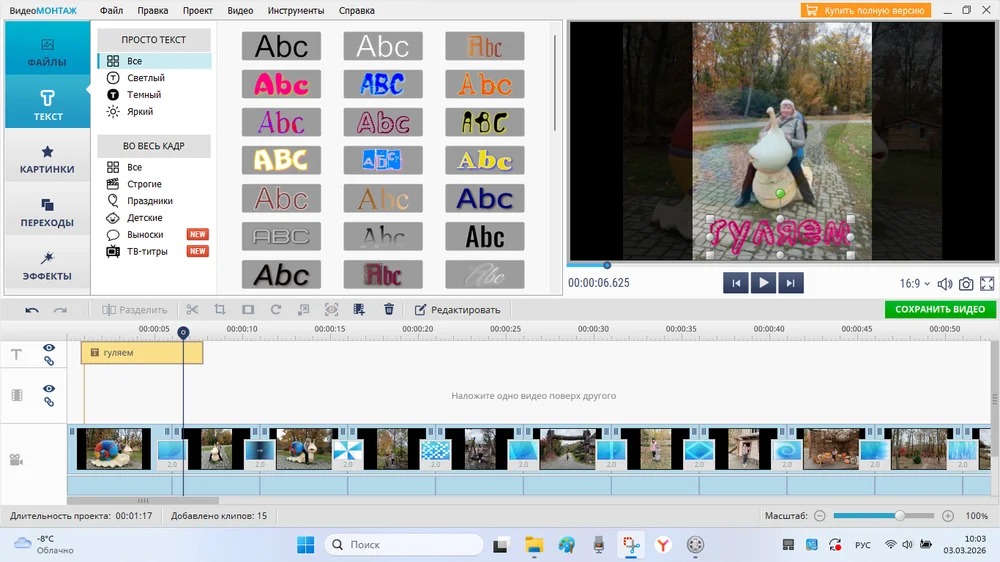
Системные требования заметно ниже, чем у многих современных редакторов: 2 ГБ памяти и процессор от 1 ГГц. Это делает программу практичной для старых офисных ноутбуков, на которых главная цель — не многослойный 4K-проект, а семейный ролик, видеоурок, простая презентация с музыкой или короткий клип для сайта. Для установки требуются права администратора, поэтому на рабочем компьютере с ограниченной учётной записью это нужно учесть заранее.
При малом объёме памяти лучше строить проект последовательно. Сначала выполнить грубую нарезку и расставить эпизоды, затем добавить титры и переходы, а тяжёлые операции вроде стабилизации оставить ближе к финалу. Такой порядок уменьшает число одновременно пересчитываемых эффектов во время длинной монтажной сессии. Разрешение проекта и экспорта стоит выбирать по реальной задаче: для просмотра на обычном экране и публикации в сети 1080p обычно практичнее, чем ненужный 4K на машине с 2–4 ГБ ОЗУ.
У ВидеоМОНТАЖА есть автокоррекция, цветовые инструменты, хромакей, стабилизация, эффекты и готовые профили сохранения. На слабом ПК это не значит, что все функции стоит включать одновременно. Стабилизация и сложные эффекты заставляют программу анализировать или пересчитывать больше данных. В учебном или семейном проекте часто быстрее сохранить чистый монтаж с умеренной коррекцией, чем перегружать каждый фрагмент обработкой.
Кому подходит: пользователю Windows с 2–4 ГБ памяти, которому нужен понятный монтаж без долгого освоения. Особенно рационален для коротких 720p/1080p-проектов с одной основной видеодорожкой, музыкой, титрами и несколькими переходами.
2. VSDC Free Video Editor — гибкая настройка предпросмотра
- ОС: Windows XP SP3, Vista, 7, 8, 10 и 11; для XP и Vista разработчик предлагает отдельно уточнять совместимую версию.
- Процессор: Intel, AMD Ryzen или совместимый x86/x64, от 1,5 ГГц.
- Оперативная память: 2 ГБ минимум; для HD в рекомендованной конфигурации указано 8 ГБ.
- Место на диске: 500 МБ для установки, плюс дополнительное пространство на время установки и для медиа.
VSDC интересен не только низким формальным порогом, но и средствами, которые прямо предназначены для слабого компьютера. Качество предпросмотра можно снизить, а в настройках проигрывателя включить Fast Preview с пропуском кадров. Ещё полезнее прокси: программа создаёт облегчённые копии исходников, чтобы таймлайн реагировал быстрее, а при экспорте обращается к оригинальным материалам.
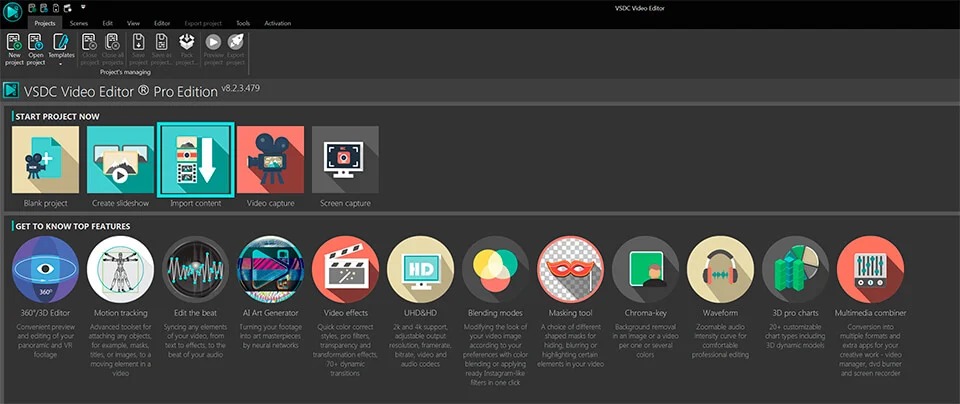
Такой подход особенно полезен со смартфонным 1080p-видео и длинными файлами, которые старый процессор декодирует рывками. На этапе нарезки нет смысла заставлять ноутбук отображать каждый пиксель исходника в полном качестве. Уменьшенный предпросмотр влияет только на удобство редактирования; финальный файл формируется по заданным параметрам экспорта. Поэтому при оценке результата нужно смотреть не на размытую картинку в облегчённом просмотре, а на короткий тестовый экспорт.
VSDC поддерживает многодорожечную композицию, эффекты, маски, анимацию и инструменты обработки звука. Это даёт запас на будущее, но создаёт и риск перегрузить слабую систему. Для компьютера с 2 ГБ памяти лучше держать проект простым: одна основная видеодорожка, минимум одновременно активных эффектов, облегчённый просмотр и короткие секции. Когда проект становится многослойным, официальный минимум перестаёт быть ориентиром комфорта: даже сама таблица требований рекомендует 8 ГБ для HD и 16 ГБ для 4K.
Для текущих функций активации, проверки подписки и онлайн-сервисов VSDC требуется интернет, а установка и активация требуют прав администратора. Это важно для офисных машин. При этом интерфейс переведён на русский язык, поэтому настройку прокси и предпросмотра проще объяснить пользователю без опыта в англоязычных NLE.
Кому подходит: тем, кому тесно в совсем простом редакторе, но нужен способ адаптировать предпросмотр под маломощный Windows-ПК. Для HD на старом ноутбуке разумно сразу включить облегчённый просмотр и прокси, а не ждать, пока таймлайн начнёт пропускать кадры.
3. Shotcut — бесплатный редактор с Proxy и Preview Scaling
- ОС: 64-битные Windows 10 build 1809–11, macOS 12–26 и Linux с glibc 2.35 или новее.
- Процессор: x86-64 Intel/AMD или 64-битный ARM; от одного ядра 2 ГГц для SD, 4 ядер для HD и 8 ядер для 4K.
- Оперативная память: 4 ГБ для SD, 8 ГБ для HD и 16 ГБ для 4K.
- Место на диске: фиксированный минимальный объём разработчик не задаёт; требуется место под программу, исходники, прокси и экспорт.
Shotcut нельзя назвать самым нетребовательным по цифрам: для HD официально указаны 8 ГБ памяти и четырёхъядерный процессор. Но в рейтинге для слабых ПК он важен по другой причине — разработчики прямо рекомендуют на нижней границе требований включать одновременно Preview Scaling и Proxy. Это один из наиболее понятных способов отделить тяжёлые исходники от лёгкого рабочего просмотра.
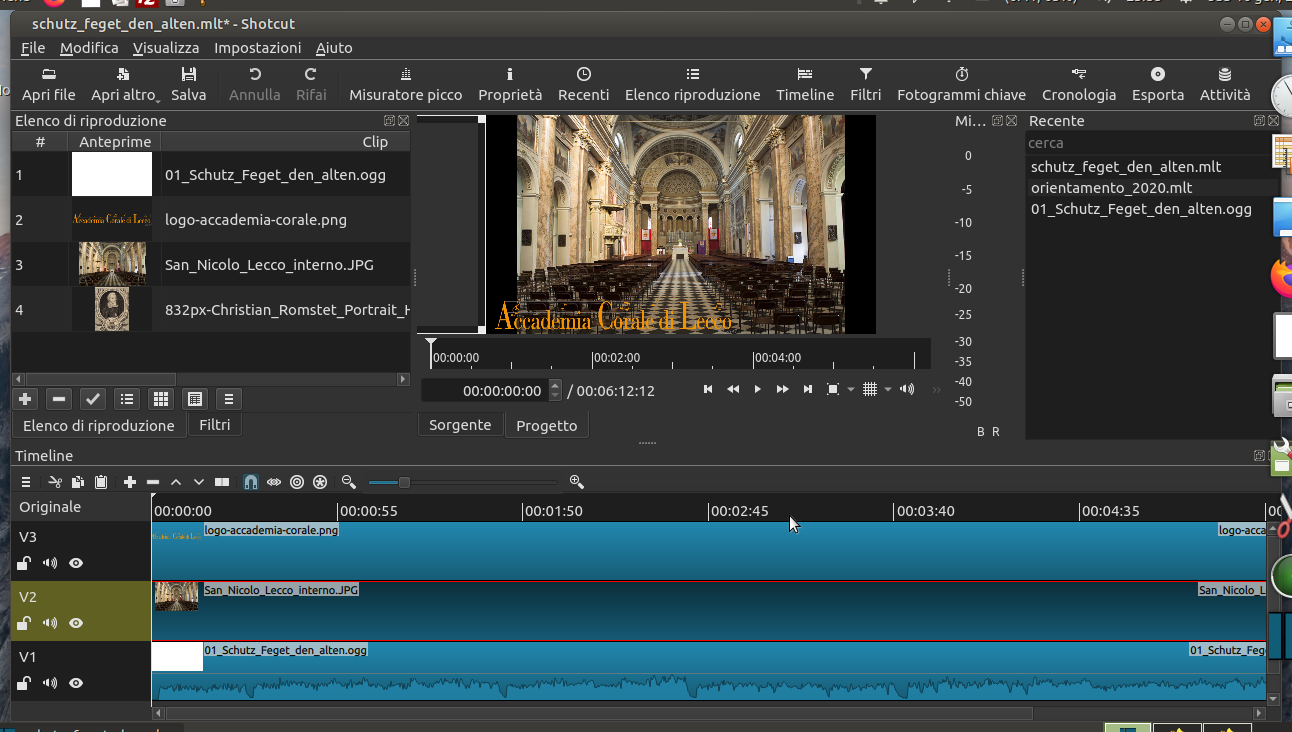
Preview Scaling снижает разрешение, в котором Shotcut обрабатывает изображение для просмотра. Для экрана 1080p разработчики приводят 360p как практичный вариант быстрого предпросмотра. Proxy создаёт уменьшенные рабочие копии файлов. После этого монтаж, перемещение по шкале и подрезка становятся менее зависимыми от сложности исходного кодека. При финальном выводе используются исходные медиа, а не уменьшенные копии.
Есть важное ограничение: облегчённый просмотр не является точной заменой финального изображения. Размытие, шум, мягкость и другие эффекты могут выглядеть немного иначе при уменьшенном масштабе. Поэтому цвет, резкость, шумоподавление и мелкие графические элементы стоит оценивать на полном качестве либо на коротком экспортированном фрагменте. Для грубой нарезки и синхронизации достаточно быстрого режима, для финального контроля его лучше временно отключить.
Shotcut свободный и не требует сети для активации, подписки или отправки аналитики. Это удобно на старом автономном компьютере. Вместе с тем интерфейс рассчитан на более технически подготовленного пользователя, чем ВидеоМОНТАЖ или VideoPad: здесь много панелей, фильтров, параметров видео и экспорта. Зато при переходе на более производительную систему проект не упирается в слишком упрощённый набор инструментов.
Кому подходит: пользователю, который готов один раз настроить прокси и масштаб просмотра ради более серьёзного монтажа. На компьютере с 8 ГБ памяти Shotcut заметно интереснее простых редакторов, а на 4 ГБ разумнее ограничиться SD-проектами или очень лёгкими исходниками.
4. VideoPad Video Editor — низкий порог для старых Windows-систем
- ОС: Windows 7, 8, 8.1, 10 и 11.
- Процессор: Intel Core 2 Duo 2,0 ГГц или AMD Athlon 64 X2 5000+.
- Оперативная память: 2 ГБ.
- Место на диске: фиксированный минимальный объём в актуальной таблице требований не указан.
VideoPad остаётся редким современным редактором, в справке которого до сих пор перечислены Windows 7 и двухъядерные процессоры эпохи Core 2 Duo. Это не делает старый ПК быстрым, но даёт чёткий ориентир совместимости. Программа поддерживает несколько видеодорожек и аудиодорожек, импорт AVI, MOV, MP4 и WMV, эффекты и переходы, а готовый проект можно сохранить в файл.
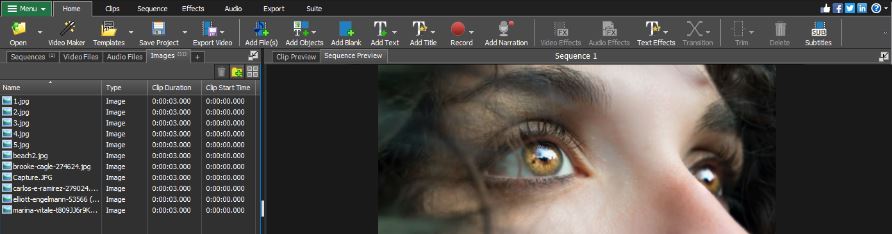
Слабое место старых компьютеров проявляется в буферизации предпросмотра. Справка VideoPad прямо объясняет, что рывки зависят от аппаратной части, других запущенных программ, сложности проекта и параметров просмотра. При этом качество и скорость предпросмотра не определяют качество финального экспорта. Поэтому на старом ноутбуке разумно сначала уменьшить качество рабочего просмотра и закрыть лишние приложения, а не снижать параметры готового файла без необходимости.
Плюс VideoPad — умеренная сложность. В нём есть больше возможностей, чем у Avidemux, но меньше необходимости разбираться в профессиональной организации проекта. Для семейного фильма можно импортировать несколько клипов, поставить их в нужном порядке, убрать неудачные фрагменты, добавить музыку, титры и переходы, после чего вывести готовое видео. На слабом процессоре этот сценарий заметно предсказуемее, чем проект с большим количеством наложенных эффектов.
Для диска в актуальной справке нет фиксированного минимума, поэтому ориентироваться только на размер установщика неправильно. Исходники и экспорт могут занимать гигабайты. Если медиа лежат на медленной внешней флешке, чтение файлов добавит ещё одно ограничение. NCH рекомендует быстрый накопитель для материалов и кэша, когда предпросмотр не успевает.
Кому подходит: владельцу старого Windows-ноутбука, который хочет несколько дорожек и привычную монтажную шкалу, но не планирует осваивать тяжёлый профессиональный пакет. Для 2–4 ГБ ОЗУ стоит держать проект коротким и не перегружать клипы эффектами.
5. OpenShot — свободный редактор с оптимизированными копиями
- ОС: 64-битные Windows 8/8.1/10/11, macOS 10.15+, актуальные Linux-дистрибутивы и ChromeOS 83+.
- Процессор: 64-битный многоядерный x86_64, минимум 2 ядра, 4 потока и turbo-частота от 2,7 ГГц.
- Оперативная память: 4 ГБ минимум.
- Место на диске: от 1 ГБ для установки и работы; для медиа и кэша требуется дополнительное пространство.
OpenShot 4.0 сочетает простой визуальный таймлайн и современный механизм Optimize. Команда Optimize Video создаёт уменьшенную копию исходника для предпросмотра. Она хранится в папке ресурсов проекта, ускоряет воспроизведение и перемещение по шкале, но не заменяет оригинал при финальном выводе. Это особенно полезно для 4K, высокой частоты кадров и файлов с высоким битрейтом, которые слабый процессор не успевает декодировать в реальном времени.
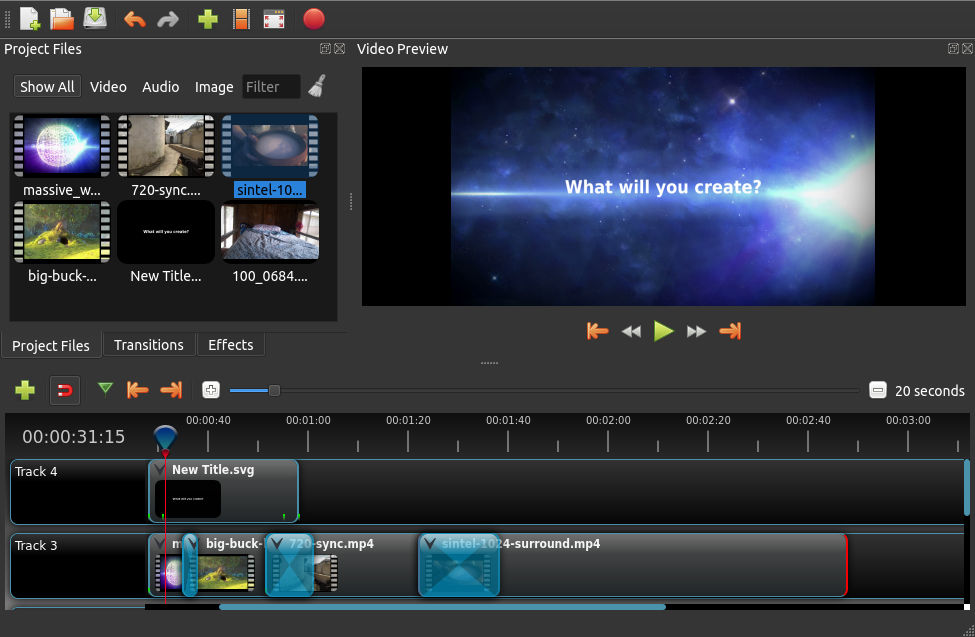
Минимум OpenShot выше, чем у ВидеоМОНТАЖА и VSDC: 4 ГБ памяти и более новый многоядерный процессор. Поэтому программа подходит не для самых древних ноутбуков, а для бюджетных систем, которые всё ещё соответствуют 64-битным требованиям. Сильная сторона в том, что после создания облегчённых копий можно монтировать тяжёлые исходники без постоянного пересчёта полного разрешения.
Рабочий процесс удобен для новичка: файлы добавляются в Project Files, затем перетаскиваются на шкалу, где их можно подрезать, перемещать и раскладывать по дорожкам. Программа свободная и распространяется по GPL. Подписка для базового настольного редактора не нужна. В текущей ветке присутствуют также дополнительные функции и экспериментальные возможности, но на слабом ПК лучше начинать с обычной нарезки, титров и умеренного числа переходов.
OpenShot рекомендует быстрый SSD, а при использовании дискового кэша нужно выделять заметный объём свободного пространства. На старой машине это практично: увеличение кэша и наличие оптимизированных копий могут перенести часть нагрузки с постоянного декодирования исходника на диск. Но если накопитель почти заполнен, прокси и кэш сами становятся проблемой, поэтому перед длинным проектом следует проверить свободное место.
Кому подходит: владельцу 64-битного ПК с 4–8 ГБ ОЗУ, которому нужен бесплатный редактор и возможность заранее облегчить тяжёлые клипы. Для системы с 2 ГБ памяти OpenShot уже не соответствует официальному минимуму.
6. Avidemux — минимальная нагрузка для обрезки и перекладки потока
- ОС: доступны сборки для Windows 64-bit, Linux 64-bit и macOS.
- Процессор: отдельный минимальный CPU для версии 2.8.1 не опубликован.
- Оперативная память: фиксированный минимум для версии 2.8.1 не опубликован.
- Место на диске: фиксированный минимум не опубликован.
Avidemux стоит в рейтинге не как замена полноценной монтажной программе, а как самый рациональный вариант для узкой задачи. Он предназначен для простой нарезки, фильтрации и кодирования. В режиме Video Output: Copy программа не пересчитывает видеопоток: выбранный фрагмент копируется в выходной контейнер. Это экономит время, сохраняет исходное качество потока и резко снижает вычислительную нагрузку по сравнению с повторным кодированием.
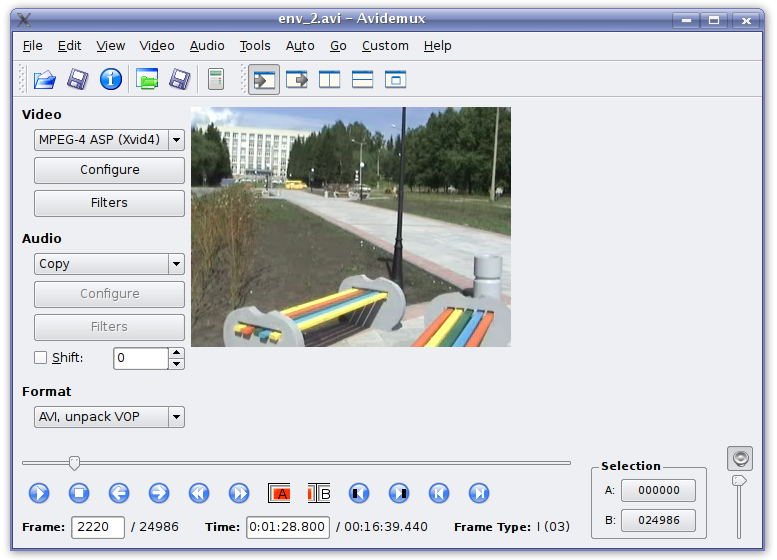
У Copy есть техническая граница: безопасная точка начала фрагмента должна совпадать с I-кадром потока. В сжатом видео большинство кадров хранят различия относительно соседних, поэтому произвольный старт без перекодирования может быть невозможен или привести к проблемному началу. Avidemux умеет перемещаться по таким опорным кадрам и предупреждает о рискованных точках в ряде форматов. Если нужна покадрово точная обрезка в любом месте, придётся включить кодер и пересчитать видео.
Фильтры — кадрирование, изменение размера, деинтерлейсинг, цветовые операции — также требуют кодирования. В этот момент преимущество слабого ПК уменьшается: нагрузка становится похожа на обычную конвертацию. Поэтому Avidemux лучше всего раскрывается в простых действиях: вырезать рекламу из совместимого файла, убрать начало и конец записи, поменять контейнер без изменения потока или быстро перекодировать короткий фрагмент.
Стабильная страница загрузки предлагает Avidemux 2.8.1 для Windows 64-bit, Linux 64-bit и macOS Monterey Qt6; параллельно развивается ветка 2.8.2 с nightly-сборками. Разработчик не публикует современную таблицу с минимальными гигабайтами памяти и частотой процессора, поэтому при выборе нельзя честно сравнить его по тем же цифрам, что VSDC или OpenShot. Практическое преимущество выводится из архитектуры Copy-режима, а не из выдуманного «минимума».
Кому подходит: пользователю очень слабого компьютера, которому нужно не «смонтировать фильм», а быстро убрать лишний кусок, пересобрать файл или выполнить простую обработку одного ролика. Для титров, нескольких дорожек и сложной композиции лучше выбрать другую позицию рейтинга.
7. iMovie — простой вариант для совместимого Mac
- ОС: macOS 15.6 или новее.
- Процессор: отдельная минимальная модель CPU в текущей карточке App Store не указана; нужен Mac, совместимый с macOS 15.6+.
- Оперативная память: 4 ГБ.
- Место на диске: 3,5 ГБ свободного пространства; размер приложения в App Store — около 3,2 ГБ.
iMovie имеет смысл рассматривать только внутри актуальной экосистемы Apple. Формальный минимум памяти невысокий — 4 ГБ, но требование macOS 15.6 автоматически отсекает часть старых Mac, которые по объёму ОЗУ выглядели бы подходящими. Поэтому здесь «слабый» означает не устаревший компьютер десятилетней давности, а базовый совместимый Mac без большого запаса памяти и производительности.
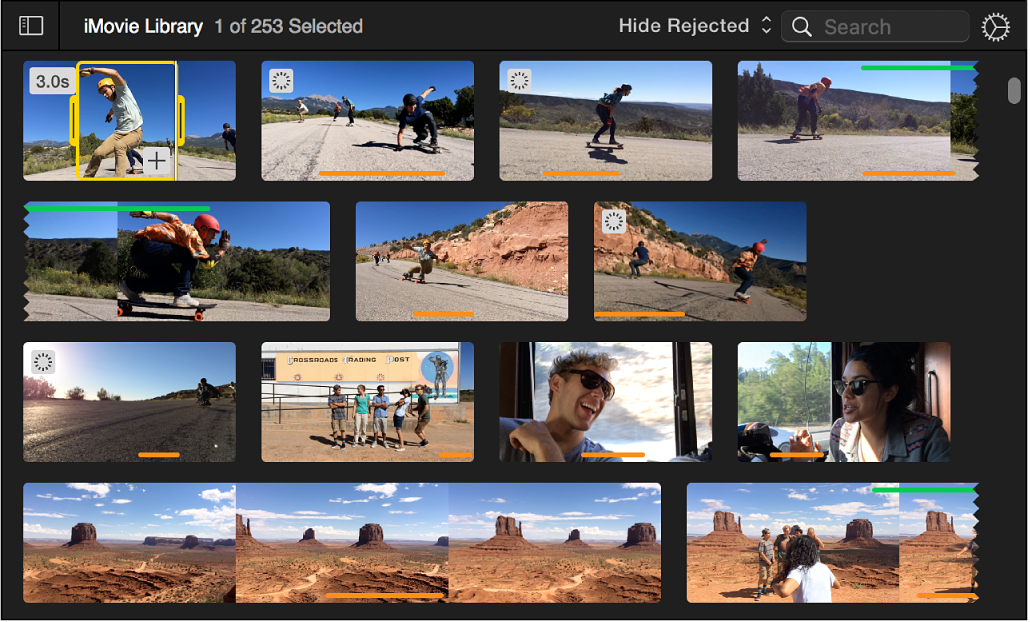
Редактор бесплатный, поддерживает фильмы до 4K на совместимых Mac, 1080p при 60 кадрах/с, титры, переходы, цветовые регулировки, стабилизацию, picture-in-picture, разделение экрана и green screen. Для слабой конфигурации разумно использовать не весь набор одновременно, а оставить сложные эффекты для отдельных фрагментов. Базовая нарезка, музыка, текст и простая коррекция заметно меньше нагружают систему, чем многослойная композиция.
Сильная сторона iMovie — отсутствие лишнего этапа выбора сторонней монтажной среды для пользователя Mac. Проекты можно начать на iPhone или iPad и продолжить на компьютере, а при необходимости передать проект в Final Cut Pro. Но в контексте старого железа это не универсальное преимущество: текущая версия требует свежую macOS, поэтому владельцу неподдерживаемого Mac придётся ориентироваться на совместимую ранее установленную версию либо другой актуальный редактор, поддерживающий его систему.
Для ноутбука с 4 ГБ памяти особенно важно не держать параллельно много тяжёлых приложений и не монтировать 4K только потому, что программа его поддерживает. Возможность открыть формат не равна комфортной работе. Если исходники сняты в 4K, а готовый ролик нужен в 1080p, можно построить проект под конечное разрешение и не оценивать скорость системы по максимально тяжёлому сценарию.
Кому подходит: владельцу совместимого Mac с 4–8 ГБ памяти, которому нужен простой бесплатный монтаж. Для по-настоящему старого Mac сначала нужно проверить доступную версию macOS: этот критерий важнее формальной цифры ОЗУ.
Как реально ускорить монтаж на слабом компьютере
Сначала упростите предпросмотр, а не финальный файл
Главная ошибка — сразу уменьшать разрешение экспорта, хотя тормозит только рабочее окно. В VSDC можно снизить качество предпросмотра и включить пропуск кадров. В Shotcut для той же задачи служит Preview Scaling. В OpenShot помогают оптимизированные копии. Эти режимы уменьшают объём данных, которые нужно обработать для живого просмотра, но сохраняют возможность вывести проект с исходных материалов.
Проверяйте качество на коротком фрагменте длительностью 10–20 секунд. Такой тест быстрее полного рендера и показывает реальную картинку после кодирования: резкость, мелкий текст, плавность движения, уровень звука и поведение переходов. Предпросмотр на слабом компьютере может дёргаться, но готовый файл при правильных настройках воспроизводиться плавно.
Для тяжёлых исходников используйте облегчённые копии
Прокси особенно полезны, когда камера или смартфон пишет 4K, высокую частоту кадров либо сложный для декодирования поток. Сначала редактор делает уменьшенную рабочую версию, затем все монтажные решения — точки реза, положение клипа, переходы, титры — сохраняются в проекте. На финальном экспорте программа возвращается к оригиналу. Этот принцип прямо реализован в VSDC, Shotcut и OpenShot.
Облегчённые копии занимают место, поэтому до генерации нужно проверить свободный диск. Если исходники уже лежат на медленном USB-накопителе, разумнее держать прокси и кэш на более быстром внутреннем диске. После завершения проекта временные копии можно удалить, сохранив исходники и финальный файл.
Не накладывайте тяжёлую обработку до окончания нарезки
Стабилизация, размытие, масштабирование, шумоподавление и сложные цветовые эффекты заставляют редактор пересчитывать кадры при каждом воспроизведении. На слабом ПК сначала выгоднее собрать драматургию ролика: удалить брак, сократить паузы, расставить сцены и синхронизировать музыку. После фиксации длительности добавлять обработку только на те фрагменты, где она действительно нужна.
Это ещё и уменьшает бессмысленную работу. Нет причины стабилизировать минутный исходник, если в итог попадут восемь секунд. Сначала определяется используемый отрезок, затем к нему применяется ресурсоёмкий эффект.
Сведите число одновременно активных дорожек
Каждый слой заставляет редактор читать и комбинировать дополнительные данные. На компьютере с 2–4 ГБ ОЗУ лучше избегать длинных участков, где одновременно работают несколько видео, прозрачная графика, анимированные титры и несколько звуковых эффектов. Вместо постоянной многослойности используйте короткие вставки и заранее подготовленные изображения подходящего размера.
Для обычного ролика часто достаточно одной основной видеодорожки, второй дорожки для редких наложений и одной-двух аудиодорожек. Это не художественное ограничение, а способ оставить ресурс на декодирование и предпросмотр.
Отделяйте монтаж от конвертации
Иногда тормозит не редактор как таковой, а неудобный исходник. Тогда сначала стоит сделать рабочую копию в распространённом формате и только потом монтировать. На TopFotograf можно разобраться с перекодированием видео перед монтажом. Такой предварительный шаг особенно полезен при файлах, которые программа долго индексирует или воспроизводит рывками даже в пустом проекте.
Для простого отрезания без эффектов, напротив, повторное кодирование может быть лишним. Здесь выгоднее Avidemux в Copy-режиме: при совместимых точках разреза данные переписываются в новый файл без пересчёта видеопотока.
Оставляйте запас на диске и не монтируйте с медленной флешки
Монтаж использует не только место под программу. Нужны исходники, автосохранения, кэш, прокси и готовые файлы. Полностью забитый системный диск повышает риск сбоев и не оставляет редактору места для временных данных. Для проекта на старом ноутбуке лучше заранее создать отдельную папку с понятной структурой: исходники, звук, графика, проект, экспорт.
Медленная флешка USB 2.0 способна стать узким местом даже при простом 1080p. Если внутренний диск быстрее и свободнее, рабочие материалы лучше временно скопировать на него, а после завершения вернуть в резервное хранилище.
Экспортируйте один короткий образец до длинного рендера
Перед финальным экспортом выберите самый сложный участок: переход, титр, движение камеры и громкая музыка. Выведите 10–20 секунд с теми же параметрами, которые планируются для всего ролика. Проверьте звук, синхронизацию, плавность, читаемость текста и отсутствие артефактов. Только после этого запускайте длинный рендер.
Такой тест особенно важен на старой системе, где полный экспорт может занимать много времени. Ошибка в одном титре или неправильное соотношение сторон, замеченные после часового рендера, обходятся дороже, чем дополнительная минута теста.
После экспорта оценивайте готовый файл отдельно от редактора
Рывки в окне монтажа не доказывают, что готовое видео испорчено. Закройте редактор и воспроизведите результат обычным медиаплеером. Проверьте начало, середину и конец, а также места склеек и переходов. Если финальный файл идёт плавно, а тормозил только таймлайн, проблема была в скорости предпросмотра, а не в результате.
Если же артефакты присутствуют в самом файле, уменьшение качества просмотра уже не поможет: нужно вернуться к параметрам экспорта, проблемному эффекту или исходнику. Для отдельной задачи уменьшения размера готового файла можно посмотреть варианты сжатия видео после монтажа, а не ухудшать монтажный проект заранее.
Как проверить редактор за 15 минут до большого проекта
- Подготовьте три коротких исходника. Возьмите типичные для своей камеры или телефона файлы, а не демонстрационное видео другого формата. Желательно, чтобы один фрагмент содержал движение, второй — речь, третий — мелкие детали.
- Создайте пустой проект и импортируйте материалы. Уже на этом шаге видно, долго ли программа строит миниатюры, зависает ли интерфейс и сколько памяти занимает процесс.
- Сделайте три-четыре разреза. Уберите несколько секунд в начале и середине, поменяйте порядок фрагментов. Оцените задержку между нажатием и реакцией таймлайна.
- Добавьте один титр, один переход и музыку. Этого достаточно, чтобы проверить типичный домашний монтаж без искусственного перегруза проекта.
- Воспроизведите сложный участок. Если видео дёргается, включите облегчённый предпросмотр, прокси или Optimize там, где программа это поддерживает.
- Выведите 20 секунд в нужном разрешении. Не меняйте параметры только ради скорости теста: он должен повторять будущий экспорт.
- Откройте результат вне редактора. Проверьте синхронность звука, чёткость текста, отсутствие пропусков, правильное соотношение сторон и плавность движения.
После такого мини-проекта становится понятно, что именно ограничивает компьютер. Если импорт и разрезы происходят мгновенно, но просмотр тормозит, помогают прокси и снижение качества просмотра. Если зависания начинаются уже при добавлении файлов и система уходит в активное использование файла подкачки, проблема ближе к нехватке памяти. Если таймлайн плавный, а экспорт очень медленный, слабым звеном остаётся процессор или выбранный кодер.
Диагностика: что делать, когда видеоредактор тормозит
| Симптом | Что проверить | Безопасное действие |
|---|---|---|
| Рывки только в предпросмотре | Качество просмотра, разрешение исходника, число эффектов | Снизить качество просмотра, включить Proxy/Optimize, проверить короткий экспорт |
| Интерфейс зависает после нескольких клипов | Использование ОЗУ и файл подкачки | Закрыть браузер и другие тяжёлые приложения, сократить число одновременно открытых программ |
| Долго открывается конкретный файл | Формат, кодек, повреждение исходника | Сделать рабочую копию в распространённом формате и повторить импорт |
| Проект стал медленным после эффектов | Какие фильтры добавлены последними | Временно отключить или удалить тяжёлую обработку, закончить нарезку, затем вернуть нужные эффекты |
| Прокси не ускорили работу | Где хранятся прокси и хватает ли свободного места | Перенести рабочие копии на более быстрый диск и пересоздать их при необходимости |
| Экспорт идёт часами, но программа не зависла | Разрешение, частоту кадров, эффекты и кодер | Сначала вывести 20 секунд; при корректном результате оставить рендер завершаться или упростить ненужные эффекты |
| Готовый файл дёргается | Воспроизвести его в другом плеере и проверить тот же момент в исходнике | Исправить параметры экспорта или проблемный фрагмент; снижение качества предпросмотра уже не влияет |
Не стоит лечить все тормоза одним способом. Уменьшение разрешения проекта помогает при декодировании и масштабировании, но не исправит нехватку памяти. Прокси разгружают чтение тяжёлого исходника, но не делают бесплатным сложный эффект на десяти дорожках. SSD ускоряет доступ к файлам, но не заменяет процессор во время кодирования. Сначала нужно определить участок процесса, где появляется задержка, и только затем менять настройку.
Как выбрать программу под конкретный слабый компьютер
2 ГБ ОЗУ и старый Windows-ПК
Среди актуальных вариантов наиболее понятные официальные минимумы дают ВидеоМОНТАЖ, VSDC и VideoPad. Для простого домашнего ролика приоритет можно строить по интерфейсу: ВидеоМОНТАЖ проще освоить, VideoPad даёт привычный многодорожечный монтаж, VSDC предоставляет больше способов облегчить предпросмотр. На 2 ГБ не стоит планировать тяжёлый HD-проект с большим числом эффектов только потому, что приложение запускается.
4 ГБ ОЗУ и 64-битная система
Здесь к списку добавляется OpenShot. Shotcut также запускается в рамках SD-минимума 4 ГБ, но для HD его официальная рекомендация уже 8 ГБ. Если основная работа — короткие 1080p-клипы, OpenShot с Optimize либо VSDC с прокси дают более логичную стратегию, чем попытка тянуть исходники в полном качестве на каждом кадре.
8 ГБ ОЗУ, но слабый процессор
Памяти уже хватает для HD-ориентира Shotcut, но декодирование и эффекты всё ещё зависят от CPU. В такой конфигурации Shotcut интересен Preview Scaling и Proxy, VSDC — прокси и Fast Preview, OpenShot — оптимизированными копиями. Лучше выбирать редактор по тому, насколько легко в нём включается облегчённый просмотр, а не по количеству переходов в каталоге.
Нужно только вырезать лишнее
Avidemux предпочтительнее полноценного NLE, когда нужен один файл без титров, графики и нескольких дорожек. Copy-режим способен выполнить задачу без полного пересчёта потока. Для разовой работы в браузере также можно сравнить вариант обрезки видео без установки программы, но для больших или личных файлов локальная обработка обычно проще с точки зрения передачи данных.
Слабый Mac
Сначала проверьте не память, а совместимость с macOS 15.6. Текущий iMovie требует именно эту систему. На поддерживаемом Mac с 4 ГБ приложение остаётся простым вариантом для коротких роликов. На неподдерживаемом компьютере текущий iMovie уже не является кандидатом, даже если объём RAM формально подходит.
Чек-лист перед финальным экспортом
- Проверьте длительность и границы клипов. В начале и конце не должно остаться случайного чёрного кадра, лишней паузы или обрезанного слова.
- Прослушайте самые громкие места. Музыка не должна перекрывать речь, а резкие переходы между клипами не должны создавать скачки уровня.
- Оцените текст в полном разрешении. Титры должны помещаться в кадр и оставаться читаемыми после реального экспорта, а не только в уменьшенном окне просмотра.
- Проверьте соотношение сторон. Вертикальный, квадратный и горизонтальный проект требуют разной геометрии; случайные чёрные поля лучше обнаружить на тестовом фрагменте.
- Убедитесь, что облегчённые копии не подменили исходники при выводе. VSDC, Shotcut и OpenShot используют оригиналы для финального рендера, но перед экспортом всё равно стоит проверить выбранный профиль.
- Оставьте свободное место под готовый файл. Длинный ролик может занять гигабайты; прерванный из-за заполненного диска рендер означает потерянное время.
- После рендера откройте файл отдельным плеером. Просмотрите несколько участков и проверьте звук, переходы, титры и конец файла.
Частые вопросы
Какой видеоредактор выбрать для 2 ГБ оперативной памяти?
По текущим официальным требованиям 2 ГБ указывают ВидеоМОНТАЖ, VSDC и VideoPad. Для самого простого старта под Windows удобен ВидеоМОНТАЖ; VSDC полезнее, когда нужны прокси и тонкая настройка предпросмотра; VideoPad занимает промежуточное положение с классическим многодорожечным интерфейсом. 2 ГБ — минимальный порог, а не обещание плавного HD-монтажа.
Можно ли монтировать 4K на слабом ноутбуке?
Технически некоторые редакторы открывают 4K, но это не означает комфортный живой просмотр. Для Shotcut официально указаны 16 ГБ ОЗУ и восемь ядер как минимум для 4K, а OpenShot рекомендует значительно больше базовых 4 ГБ. На слабой системе рациональнее создавать прокси или оптимизированные копии и выводить 4K только тогда, когда он действительно нужен.
Почему экспорт идёт нормально, а таймлайн дёргается?
Предпросмотр должен выдавать результат почти в реальном времени, тогда как экспорт может считать каждый кадр столько, сколько требуется. Поэтому слабый процессор часто не успевает показывать эффект без пропусков, но способен корректно отрендерить его медленнее. Снижение качества просмотра или прокси решают именно эту разницу.
Нужна ли дискретная видеокарта?
Для простого монтажа из рейтинга она не является универсальным обязательным условием. ВидеоМОНТАЖ публикует список поддерживаемой графики, VideoPad требует совместимую DirectX 9.0c 3D-карту, Shotcut на Windows использует Direct3D 11 для отображения интерфейса и видео. Производительность конкретных эффектов и аппаратного кодирования зависит от редактора, поэтому важнее сверять требования выбранной программы с фактическим железом.
Что важнее для слабого ПК: SSD или дополнительная память?
Они решают разные ограничения. Дополнительная RAM снижает риск активной подкачки при нескольких клипах и приложениях. SSD ускоряет чтение исходников, кэша и прокси. Если система постоянно использует файл подкачки, память становится первым ограничением; если RAM хватает, но медиа читаются с медленного накопителя, SSD заметнее влияет на отзывчивость.
Итог: какой редактор брать
Для Windows-компьютера с 2–4 ГБ памяти и простых домашних роликов разумно начинать с ВидеоМОНТАЖА, VideoPad или VSDC. ВидеоМОНТАЖ проще по рабочему процессу, VideoPad сохраняет классический многодорожечный подход, а VSDC даёт самые явные средства облегчения предпросмотра среди вариантов с таким низким минимумом памяти.
Когда система располагает хотя бы 4–8 ГБ ОЗУ и нужен бесплатный редактор без упрощённой логики, полезнее Shotcut или OpenShot. Shotcut требует 8 ГБ для официального HD-ориентира, зато имеет Preview Scaling и Proxy. OpenShot стартует с 4 ГБ и умеет создавать оптимизированные рабочие копии. Оба варианта лучше раскрываются тогда, когда пользователь готов один раз настроить проект под слабое железо.
Для одной операции обрезки не стоит запускать тяжёлую монтажную среду: Avidemux в Copy-режиме решает такую задачу быстрее и без повторного сжатия, когда границы фрагмента совместимы с структурой потока. На Mac текущий iMovie остаётся простым вариантом только для моделей, которые поддерживают macOS 15.6 и новее.
Главный критерий для слабого компьютера — не число эффектов в каталоге, а способность довести типичный ролик до экспорта без постоянной борьбы с предпросмотром. Сначала проверьте программу на трёх собственных клипах, включите облегчённый просмотр там, где он предусмотрен, и только после короткого тестового экспорта переносите в неё большой проект.












