


Монтаж начинается не с эффектов, а с ответа на три практических вопроса: на каком компьютере будет собираться проект, какие исходники нужно обработать и что должно получиться на выходе. Редактор для семейного ролика из нескольких клипов не обязан содержать сложный композитинг и профессиональный микшер, а программа для многокамерной съёмки, цветокоррекции и длинного проекта должна уверенно работать с прокси, несколькими дорожками, точным звуком и предсказуемым экспортом.
В подборке собраны актуальные редакторы с разной глубиной работы: от понятного русскоязычного монтажа на Windows до профессиональных сред для многокамерных проектов, цветокоррекции, композитинга и сведения звука. ВидеоМОНТАЖ открывает список как простой вариант для домашнего и авторского видео; далее идут более универсальные и специализированные редакторы. Порядок не означает универсального превосходства: конкретный выбор зависит от платформы, исходного материала и требований к выпуску.
Для выбора важнее не количество эффектов в рекламном списке, а поведение редактора в цепочке «импорт → организация материала → черновая сборка → цвет и звук → титры → экспорт». Поэтому ниже отдельно отмечены платформы, схема оплаты, наличие русского интерфейса, ограничения бесплатных редакций и то, для каких задач каждый инструмент рациональнее.
- Сравнение программ для монтажа видео
- 1. ВидеоМОНТАЖ — понятный старт на Windows
- 2. DaVinci Resolve — монтаж, цвет, Fusion и Fairlight в одном проекте
- 3. Shotcut — бесплатный монтаж без подписки и обязательного аккаунта
- 4. Adobe Premiere Pro — для сложного монтажа и экосистемы Adobe
- 5. Final Cut Pro — быстрый монтаж на Mac и Magnetic Timeline
- 6. VEGAS Pro — дорожечный монтаж и сильная работа со звуком в Windows
- 7. Lightworks — точный монтаж с жёстким ограничением Free на экспорт
- 8. OpenShot — простой открытый редактор с современными инструментами цвета
- 9. VSDC Free Video Editor — бесплатный Windows-монтаж без водяного знака
- 10. Wondershare Filmora — быстрый авторский монтаж с шаблонами и AI-инструментами
- Как выбрать видеоредактор под исходники и рабочий процесс
- Для первого проекта
- Для бесплатной регулярной работы
- Для сложного коммерческого проекта
- Для старого или не самого мощного компьютера
- Для работы только в браузере или штатными средствами Windows
- Проверка видеоредактора за 15 минут
- Форматы, прокси и перенос проекта
- Чек-лист перед экспортом
- Типичные проблемы при монтаже и как их диагностировать
- Предпросмотр идёт рывками
- Экспорт получается хуже исходника
- Цвет после экспорта выглядит иначе
- В проекте пропали медиафайлы
- После установки эффектов программа стала нестабильной
- Длинное интервью расходится со звуком
- Программа открывает файл, но не использует видеокарту
- Вопросы о программах для видеомонтажа
- Стоит ли делать отдельные версии проекта для 16:9 и 9:16?
- Можно ли перенести предварительный монтаж из одного редактора в другой?
- Нужен ли отдельный проект для каждой серии роликов?
- Как не потерять качество при передаче ролика между несколькими программами?
- Что выбрать в итоге
- Предложить модель для рейтинга
Сравнение программ для монтажа видео
| Программа | Платформы | Оплата | Для чего подходит | Что учитывать |
|---|---|---|---|---|
| ВидеоМОНТАЖ | Windows | Пробная версия, годовая или бессрочная лицензия | Домашние ролики, блог, быстрый монтаж без долгого освоения | Нет версий для macOS и Linux |
| DaVinci Resolve | Windows, macOS, Linux | Бесплатная версия, Studio — разовая покупка | Монтаж, цвет, звук, графика и постобработка в одном проекте | Для тяжёлых 4K-проектов нужен производительный компьютер |
| Shotcut | Windows, macOS, Linux | Бесплатно | Локальный монтаж без подписки и регистрации | Интерфейс требует привыкания при сложной многодорожечной работе |
| Adobe Premiere Pro | Windows, macOS | Подписка, 7-дневный пробный период | Коммерческий монтаж, прокси, мультикамера, связка с After Effects и Photoshop | Постоянная подписка и зависимость от экосистемы Adobe |
| Final Cut Pro | macOS | Разовая покупка или Apple Creator Studio | Монтаж на Mac, большие медиатеки, быстрый выпуск контента | Только Mac; русского интерфейса нет |
| VEGAS Pro | Windows 11 | Пробный период, платные планы | Монтаж на Windows с развитой работой со звуком и эффектами | Актуальная версия не рассчитана на старые Windows |
| Lightworks | Windows, macOS, Linux | Free, Create и Pro | Точный монтаж и обучение классическому редакторскому процессу | Free экспортирует максимум 720p |
| OpenShot | Windows, macOS, Linux, ChromeOS | Бесплатно | Простой монтаж, титры, переходы и базовая цветокоррекция | Сложные проекты сильнее нагружают систему и требуют аккуратной организации |
| VSDC Free Video Editor | Windows | Free и Pro | Бесплатный нелинейный монтаж без водяного знака | Коммерческое использование относится к Pro-лицензии |
| Wondershare Filmora | Windows, macOS | Бесплатный режим, годовые и бессрочные планы | Авторские ролики, соцсети, шаблоны и автоматизированные инструменты | В бесплатном режиме на экспорт добавляется водяной знак |
Разница между редакторами особенно заметна после появления тяжёлых исходников. Для H.264 и H.265 с камеры или смартфона важны прокси и аппаратное декодирование, для съёмки в LOG — полноценная цветокоррекция и корректное управление цветом, для интервью — синхронизация и работа с речью, для многокамерного материала — мультикамерный режим. Чем длиннее проект, тем важнее не отдельный эффект, а организация медиатеки, стабильность таймлайна и возможность быстро восстановить связь с исходными файлами.
1. ВидеоМОНТАЖ — понятный старт на Windows
ВидеоМОНТАЖ ориентирован на пользователя, которому нужен законченный ролик без изучения сложной профессиональной среды. В рабочем окне есть медиаматериалы, окно предпросмотра и многодорожечная шкала времени. На таймлайне размещаются видео, фотографии, музыка, текст и дополнительные элементы, а основные действия — обрезка, разделение, переходы, изменение скорости, коррекция изображения и работа со звуком — доступны из визуальных панелей.
- Платформы: Windows 11, 10, 8 и 7.
- Стоимость: есть бесплатная пробная версия; на сайте доступны годовая и бессрочная лицензии.
- Русский интерфейс: есть.
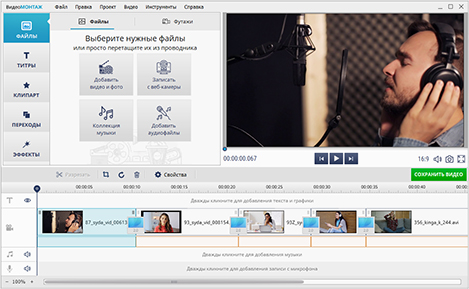
Редактор полезен для домашних фильмов, поздравлений, роликов для небольшого бизнеса и видео для блога. Каталог содержит эффекты и переходы, есть ручная и автоматическая коррекция изображения, работа с хромакеем, наложение клипов, изменение скорости и озвучивание. Такой набор закрывает типовой путь от исходника со смартфона или камеры до готового файла без обязательного перехода в отдельную программу для титров или простого сведения звука.
Сильная сторона продукта — низкий порог входа. Для первого проекта достаточно добавить файлы, расставить их на шкале времени, убрать неудачные фрагменты, подправить громкость и сохранить видео. Это особенно заметно при монтаже короткого материала, где сложная организация медиатеки только замедляет работу. Для регулярного профессионального производства с большой командой, развитым обменом проектами и глубоким композитингом логичнее смотреть в сторону Resolve, Premiere или Final Cut Pro.
Подходящий сценарий. Исходники с телефона или камеры нужно быстро превратить в 3–15-минутный ролик: вырезать паузы, добавить музыку, сделать несколько титров, выровнять изображение и получить готовый файл. В таком процессе простота интерфейса важнее десятков специализированных панелей.
2. DaVinci Resolve — монтаж, цвет, Fusion и Fairlight в одном проекте
DaVinci Resolve 21 объединяет нелинейный монтаж, цветокоррекцию, визуальные эффекты, моушн-графику и аудиопостпродакшен. Вместо набора отдельных приложений проект проходит через страницы Media, Cut, Edit, Fusion, Color, Fairlight и Deliver. Это удобно в работе с камерными оригиналами: монтажёр не обязан рендерить промежуточный файл только ради перехода к цвету или сведению звука.
- Платформы: Windows, macOS и Linux.
- Стоимость: DaVinci Resolve распространяется бесплатно; DaVinci Resolve Studio 21 продаётся за 295 долларов как отдельная лицензия.
- Русский интерфейс: доступен.
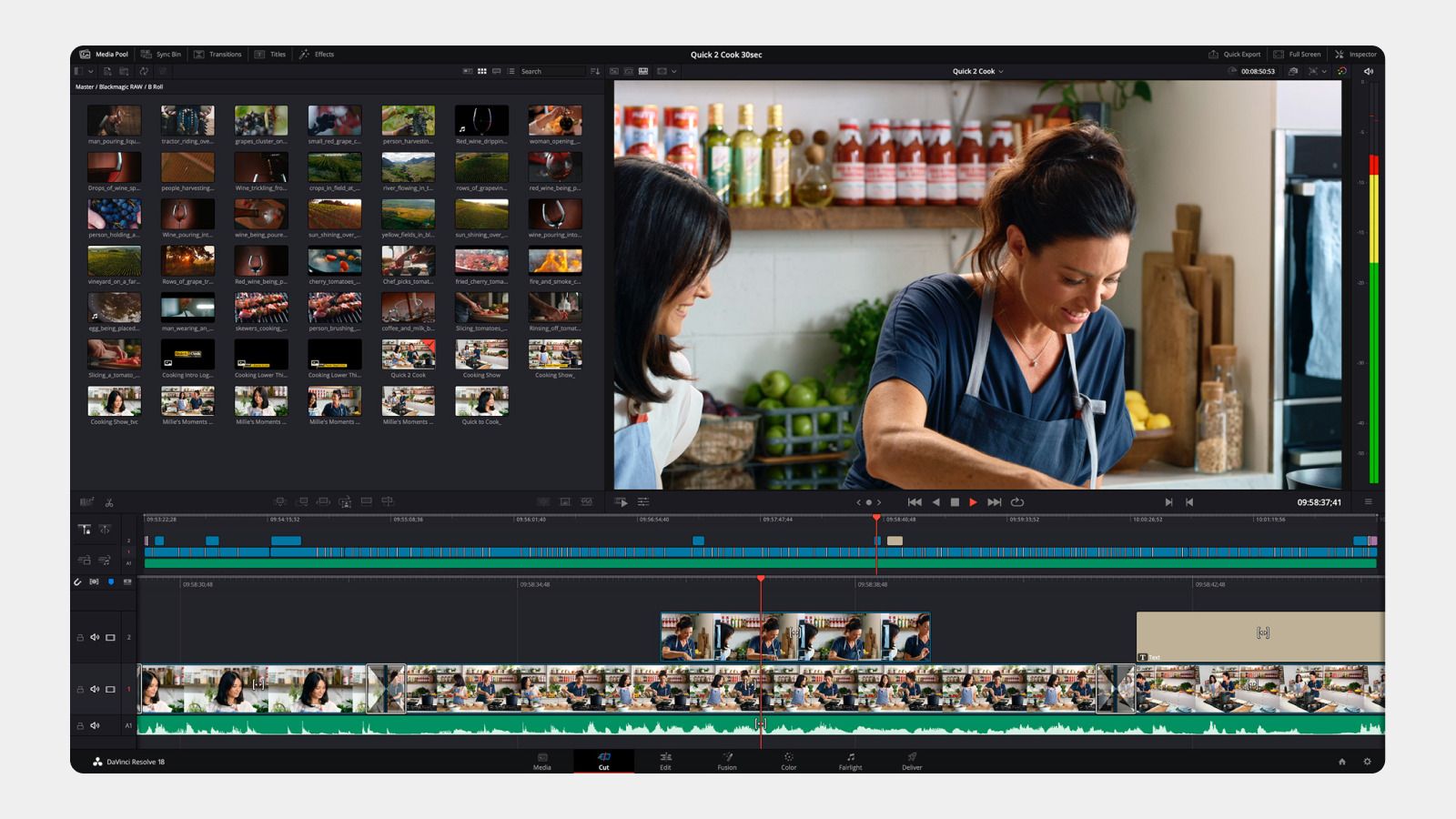
Бесплатная редакция уже закрывает серьёзный объём задач: монтаж, эффекты, Fairlight, Fusion и профессиональную цветокоррекцию. Studio расширяет набор Resolve FX и Fairlight FX, добавляет дополнительные функции Neural Engine, инструменты HDR и другие возможности для тяжёлого производства. На практике платить имеет смысл не за сам факт многодорожечного монтажа, а когда проект упирается в функции Studio или конкретные требования по разрешению, частоте кадров, шумоподавлению и автоматизации.
Resolve особенно рационален для материала, где изображение снимается в LOG или RAW и цвет является частью результата, а не финальным фильтром. На странице Color доступны нодовая структура коррекции, маски, трекинг, кривые, первичные и вторичные инструменты, HDR-подходы и осциллографы. На Fairlight можно детально работать с речью, музыкой, шинами и автоматизацией. Fusion строит композитинг нодами и подходит для титров, графики, масок и эффектов, которые выходят за рамки простого перехода.
Подходящий сценарий. Интервью, музыкальный клип, короткометражная работа или коммерческий ролик снимаются в нескольких профилях камеры, после монтажа нужна точная работа с тоном кожи, балансом планов и звуком. Resolve позволяет не разрывать цепочку на отдельные программы и сохранять правки внутри проекта до финального Deliver.
3. Shotcut — бесплатный монтаж без подписки и обязательного аккаунта
Shotcut — открытый кроссплатформенный редактор, построенный вокруг FFmpeg. Актуальная ветка 26.8 работает в Windows 10/11, macOS 12–26 и Linux. Важная особенность — нативная работа с разными форматами и параметрами на одном таймлайне: программа допускает смешивание разрешений и частот кадров, поддерживает 4K и 8K, субтитры, фильтры, осциллографы, прокси и масштабирование предпросмотра.
- Платформы: Windows 10/11, macOS 12–26 и Linux.
- Стоимость: бесплатно, проект с открытым исходным кодом.
- Русский интерфейс: есть.
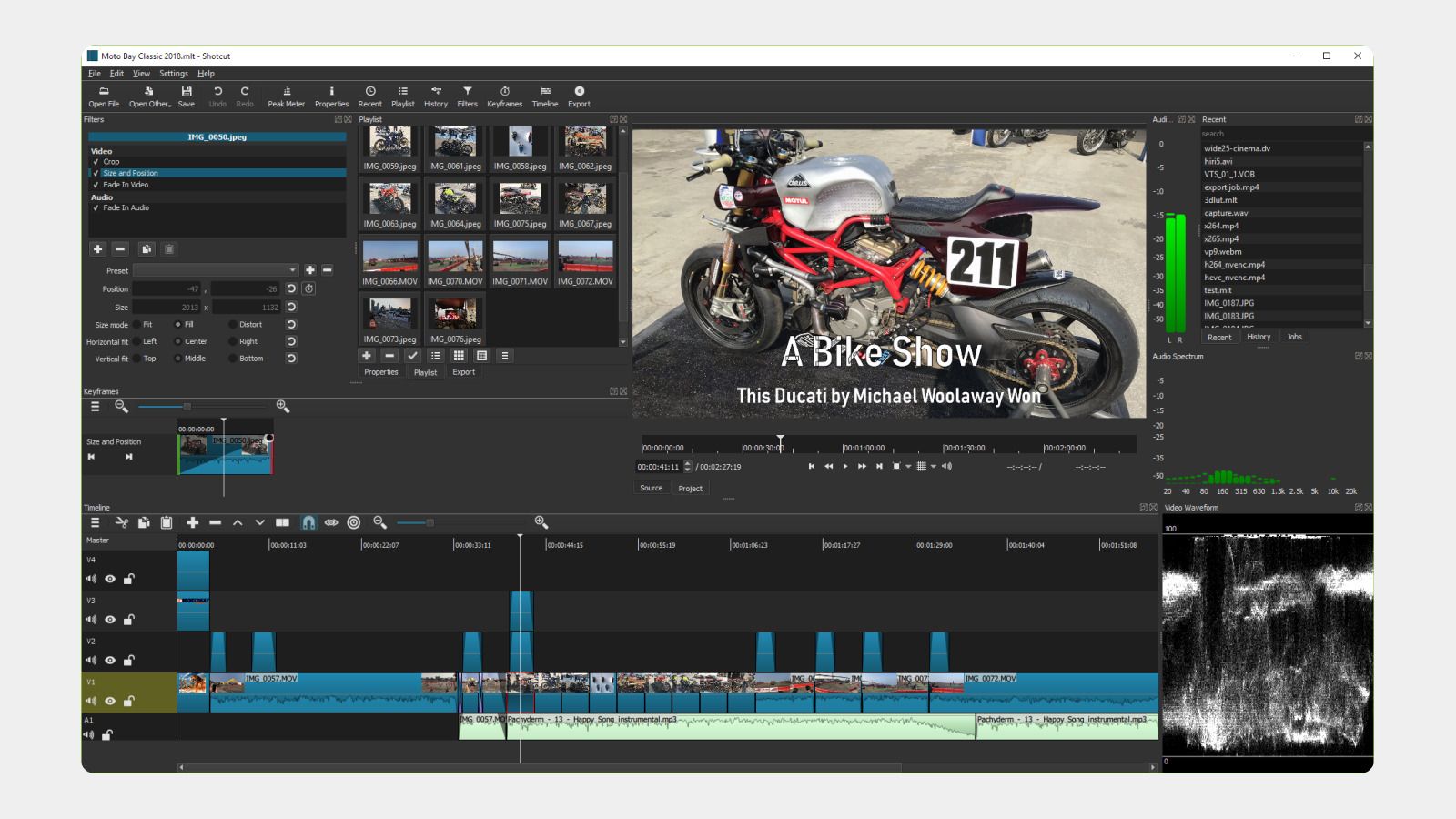
Shotcut полезен там, где нужна полноценная настольная программа без платной активации и без привязки к облаку. Монтаж строится на обычном таймлайне: клипы можно резать, перемещать, накладывать по дорожкам, обрабатывать видео- и аудиофильтрами, создавать переходы перекрытием клипов, работать с титрами и субтитрами. Экспорт использует очередь заданий, что удобно при подготовке нескольких вариантов ролика.
Для слабого компьютера существенны Proxy и Preview Scaling. Прокси подменяют тяжёлые оригиналы облегчёнными копиями в процессе монтажа, а перед экспортом программа обращается к исходному медиа. Масштаб предпросмотра снижает вычислительную нагрузку ещё до создания прокси. Это два разных механизма: первый уменьшает сложность декодирования рабочего материала, второй снижает разрешение текущего просмотра.
Подходящий сценарий. Нужен локальный редактор для YouTube, учебного видео, записи экрана или небольшого документального ролика на Windows, Mac или Linux без водяного знака и без оплаты. Shotcut закрывает монтаж, базовую обработку и экспорт, а прокси помогают не отказываться от тяжёлых исходников.
4. Adobe Premiere Pro — для сложного монтажа и экосистемы Adobe
Premiere Pro остаётся одной из основных профессиональных NLE для Windows и macOS. Рабочая логика строится вокруг Project, Source Monitor, Program Monitor, Timeline и настраиваемых панелей. Программа подходит для коротких рекламных роликов, многокамерных интервью, документальных проектов и длинных выпусков, где нужны прокси, развитая организация материала, точный тримминг, субтитры, цвет и обмен с другими приложениями Adobe.
- Платформы: Windows и macOS.
- Стоимость: по подписке; официальный пробный период длится 7 дней.
- Русский интерфейс: есть.
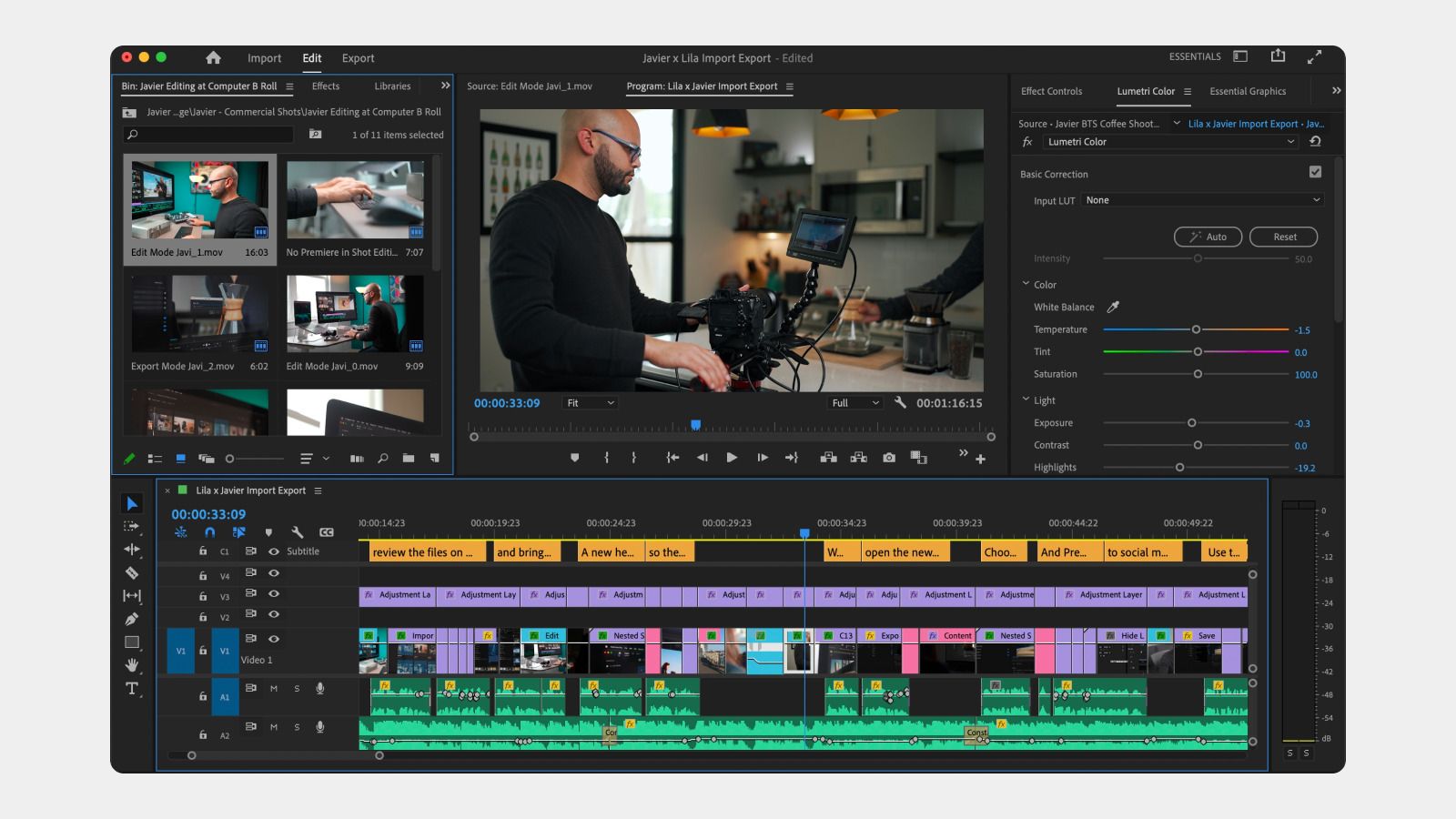
Сильная сторона Premiere — гибкость больших проектов. Материал можно раскладывать по bins, присваивать метки, создавать прокси, использовать несколько последовательностей, синхронизировать камеры и передавать композиции в After Effects. Для фотографа полезна связка с Photoshop: графика и изображения естественно входят в тот же производственный контур. Через Frame.io организуется просмотр и обратная связь, что важнее шаблонных эффектов при работе с заказчиком или редакционной командой.
Premiere также развивает текстовый монтаж: расшифровка помогает работать с речевыми проектами и черновой сборкой интервью. Русский входит в поддерживаемые языки интерфейса и распознавания речи. Для цветокоррекции используется Lumetri Color, для звука — Essential Sound и аудиомикшер. Это не заменяет отдельный грейдинг или полноценный DAW во всех задачах, но покрывает типичный коммерческий монтаж внутри одного приложения.
Подходящий сценарий. Монтажёр получает съёмку с двух-трёх камер, отдельный рекордер, графику дизайнера и большое количество дублей. Важны быстрое создание прокси, синхронизация, версия с титрами для согласования, затем передача отдельных кадров в After Effects и финальный экспорт. Premiere удобен именно как центр такого проекта.
5. Final Cut Pro — быстрый монтаж на Mac и Magnetic Timeline
Final Cut Pro рассчитан на macOS и использует отличную от классических дорожечных редакторов модель Magnetic Timeline. Клипы магнитно связываются с основной сюжетной линией, а Connected Clips и Secondary Storylines помогают собирать B-roll, титры и дополнительные элементы без ручного закрытия каждого зазора. Такой подход ускоряет сборку после привыкания, но монтажёру, пришедшему из Premiere или VEGAS, потребуется перестроить привычную механику работы.
- Платформы: macOS; отдельная версия Final Cut Pro существует для iPad.
- Стоимость: для Mac доступна разовая покупка; приложение также входит в подписку Apple Creator Studio.
- Русский интерфейс: нет.
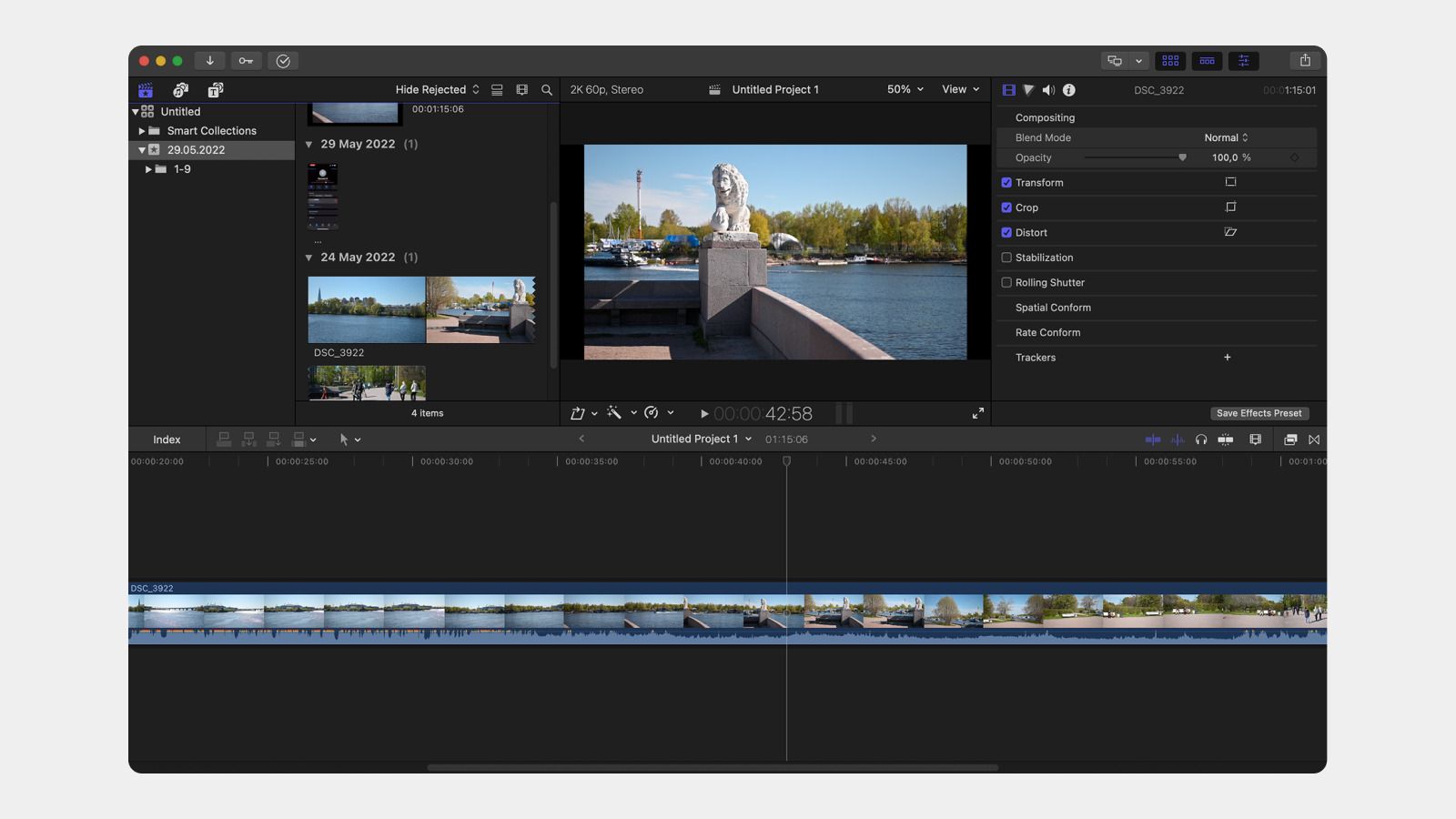
Организация материала строится вокруг Libraries, Events, Keywords, Favorites и Smart Collections. Для длинной съёмки это принципиально: нужный дубль ищется не только по имени файла и папке, а по метаданным и диапазонам внутри клипа. Roles позволяют структурировать диалоги, музыку и эффекты, а при экспорте — получать раздельные аудиостемы и версии результата.
На Apple silicon Final Cut Pro использует аппаратные возможности платформы и хорошо вписывается в производственный процесс с ProRes и ProRes RAW. Поддерживаются цветовые колёса и кривые, HDR/SDR-преобразования, мультикамерный монтаж, Smart Conform для адаптации кадра под другой формат, XML для обмена с внешними инструментами. В актуальной версии есть автоматические субтитры и Magnetic Mask на совместимом оборудовании.
Подходящий сценарий. Автор постоянно работает на Mac, снимает интервью, события или контент для площадок и должен быстро сортировать часы исходников. Метаданные, диапазоны, роли и магнитный таймлайн дают больше пользы, чем попытка имитировать классическую дорожечную структуру.
6. VEGAS Pro — дорожечный монтаж и сильная работа со звуком в Windows
VEGAS Pro 2026 развивается под брендом Boris FX и рассчитан на Windows 11. Его интерфейс близок к классической дорожечной модели: медиа размещается на видео- и аудиодорожках, события обрезаются прямо на шкале времени, переходы создаются перекрытием, а свойства клипа и эффекты редактируются без ухода из основного монтажного окна. Такой подход ценят пользователи, которым нужна высокая плотность операций непосредственно на таймлайне.
- Платформы: Windows 11.
- Стоимость: платная программа; доступен 15-дневный полнофункциональный пробный период, линейка включает несколько платных планов.
- Русский интерфейс: нет.
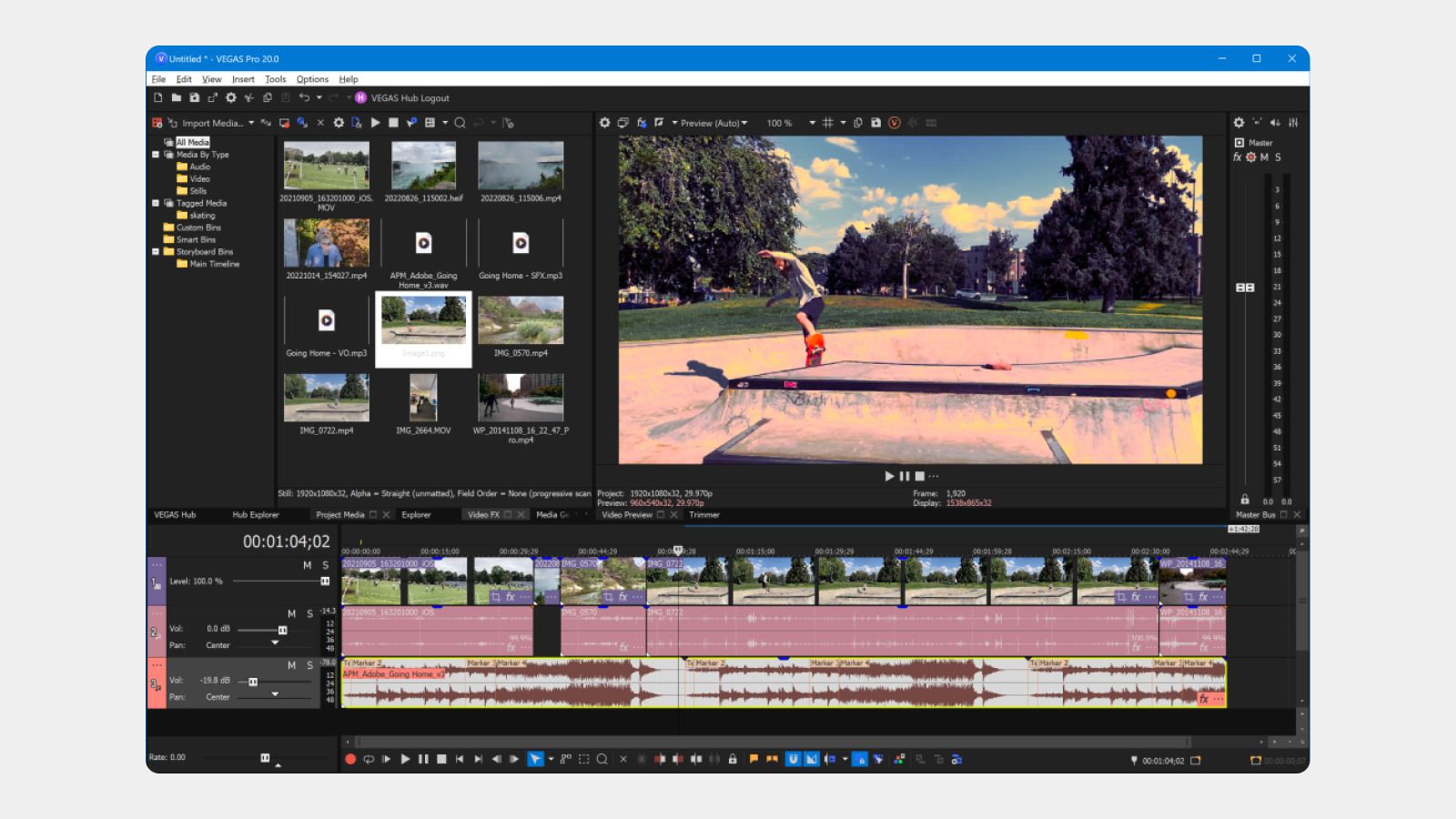
В актуальной линейке заявлены GPU-ускоренный таймлайн, продвинутая цветокоррекция, мультикамерный монтаж, композитинг, эффекты и встроенные аудиоинструменты. Старое преимущество VEGAS — тесное соседство монтажа и звука — остаётся заметным: огибающие, обработка событий и дорожек, микшер и аудиоэффекты доступны без отдельной программы. Это удобно для концертных записей, интервью и роликов, где звук требует больше работы, чем простая регулировка громкости.
Системные требования стоит проверить до покупки. Актуальная версия ориентирована на Windows 11, а рекомендованная конфигурация для 4K существенно выше минимальной. При H.265, 10-bit и длинном GOP нагрузка создаётся ещё на этапе декодирования; прокси или промежуточные монтажные кодеки часто дают больший эффект, чем снижение качества финального экспорта.
Подходящий сценарий. Нужен Windows-редактор для регулярных выпусков, интервью, концертного или многодорожечного материала, где монтаж и звук правятся параллельно. VEGAS особенно логичен для пользователя, которому нравится классический таймлайн и не требуется версия для Mac или Linux.
7. Lightworks — точный монтаж с жёстким ограничением Free на экспорт
Lightworks существует как кроссплатформенная профессиональная NLE и сейчас разделён на Free, Create и Pro. В редакторе есть классические инструменты source/record, bins, несколько таймлайнов, прокси, обрезка по точкам In/Out, эффекты, цвет, звук и резервное восстановление проектов. Подход ориентирован на монтажную дисциплину: сначала отбор и организация, затем точная сборка последовательности.
- Платформы: Windows, macOS и Linux.
- Стоимость: Free — бесплатно без ограничения по сроку; Create и Pro доступны по подписке и в вариантах разовой покупки.
- Русский интерфейс: штатная русская локализация не заявлена; система поддерживает пользовательские файлы локализации.
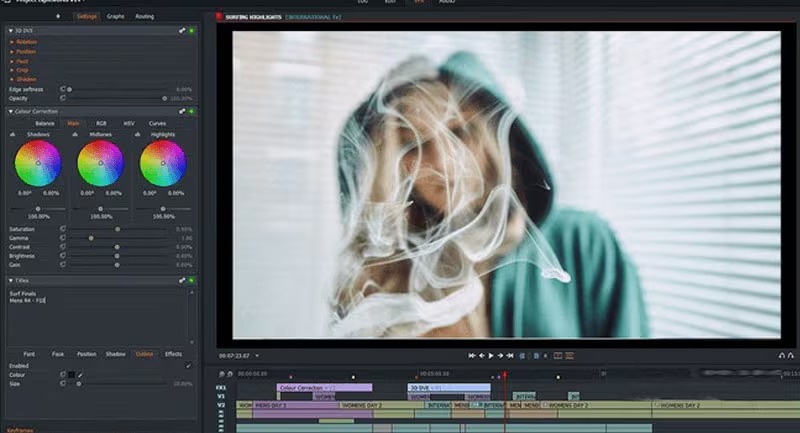
Главное ограничение бесплатной редакции относится не к длине знакомства с программой, а к выдаче результата: Lightworks Free экспортирует до 720p. Create поднимает разрешение до 4K и расширяет инструменты, Pro — до 8K и добавляет 10-bit, больше форматов, плагины и профессиональный обмен. Поэтому Free хорошо подходит для обучения интерфейсу и проверки принципов монтажа, но не является полноценным бесплатным вариантом для современного 1080p/4K выпуска.
При серьёзной работе полезны автоматические резервные копии, proxy generation, смешивание разных частот кадров, несколько открытых таймлайнов, настройка раскладок и клавиатуры. Lightworks также умеет работать с монтажными списками и профессиональными форматами обмена в старших редакциях. Это делает программу интересной не количеством готовых шаблонов, а контролем над монтажной структурой.
Подходящий сценарий. Редактор нужен для изучения точного тримминга, организации исходников и классического монтажного процесса, а затем проект планируется вести в Create или Pro. Для полностью бесплатного выпуска 1080p логичнее выбрать Shotcut, OpenShot, VSDC или бесплатный DaVinci Resolve.
8. OpenShot — простой открытый редактор с современными инструментами цвета
OpenShot 4.0 — бесплатный редактор с открытым исходным кодом для Windows, macOS, Linux и ChromeOS. Его базовый интерфейс строится вокруг Project Files, предпросмотра и таймлайна. Файлы перетаскиваются в проект и на дорожки, клипы можно обрезать, разделять, трансформировать и накладывать друг на друга. Поддержка форматов основана на FFmpeg.
- Платформы: Windows, macOS, Linux и ChromeOS.
- Стоимость: бесплатно, лицензия GPLv3.
- Русский интерфейс: есть.
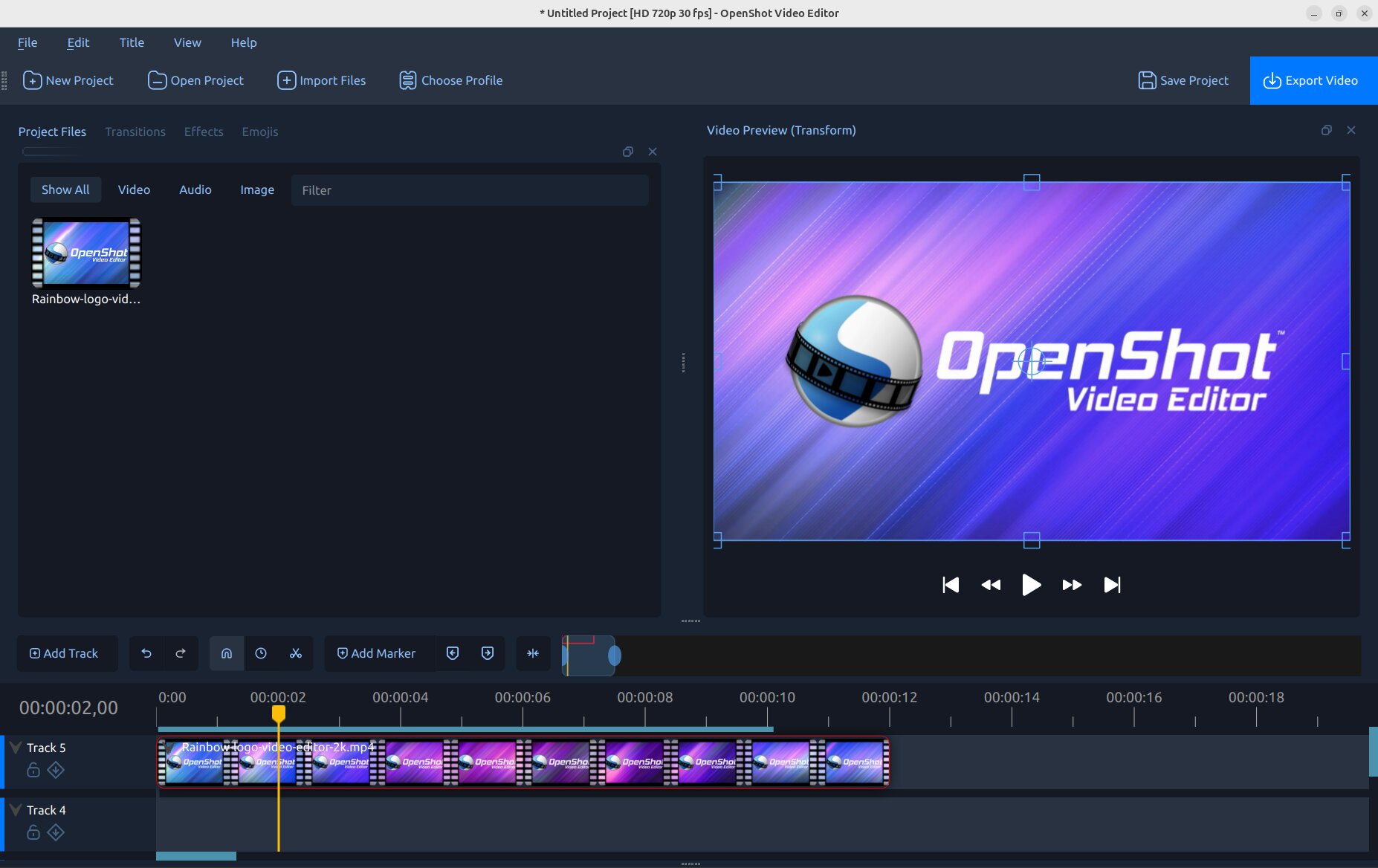
Версия 4.0 заметно расширила возможности по сравнению с ранними выпусками: появились отдельный Color View с цветовыми колёсами, кривыми, LUT и видеоосциллографами, встроенная запись экрана, веб-камеры и звука, а также локальные AI-маски. При этом основная логика осталась доступной для короткого ролика: импортировать клипы, расставить их, обрезать, добавить переходы и титры, затем выбрать профиль экспорта.
Для анимации доступны параметрические кадры с линейной, постоянной и bezier-интерполяцией. Дорожки не ограничены жёстким фиксированным числом, поэтому поверх основного видео можно собирать титры, графику и дополнительные планы. Встроенные профили помогают быстрее перейти к распространённым форматам публикации. При сложной сборке важнее следить за производительностью предпросмотра и порядком слоёв, чем без необходимости увеличивать количество дорожек.
Подходящий сценарий. Нужен бесплатный редактор для учебного ролика, обзора, семейного видео или записи экрана, а пользователь хочет начать с простой схемы и при необходимости перейти к цвету, маскам и анимации. В Linux как альтернативу стоит также посмотреть Kdenlive, где сильнее выражена традиционная многодорожечная модель.
9. VSDC Free Video Editor — бесплатный Windows-монтаж без водяного знака
VSDC Free Video Editor — нелинейный редактор для Windows с бесплатной и Pro-редакцией. Бесплатная версия не добавляет водяной знак и не ограничивает продолжительность результата. В ней доступны монтаж, эффекты, переходы, текст, цветовые инструменты, работа с несколькими объектами, 4K/8K-экспорт и широкий набор импортируемых форматов. Структура проекта отличается от привычных NLE: сцены и объекты могут иметь собственную вложенность, поэтому к логике VSDC полезно привыкнуть на небольшом проекте.
- Платформы: Windows.
- Стоимость: Free — бесплатно для личного и образовательного использования; Pro — платная редакция с расширенными функциями и коммерческой лицензией.
- Русский интерфейс: есть.
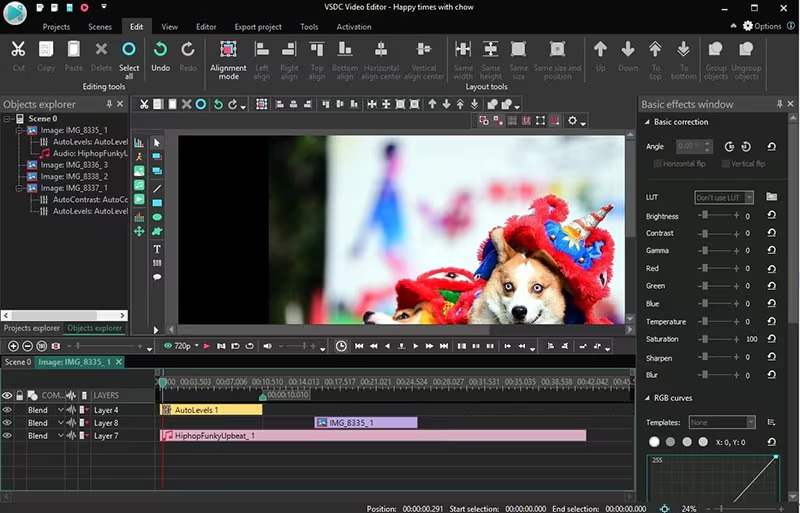
Для бесплатного Windows-редактора набор инструментов широк: поддерживаются прокси, цветокоррекция, LUT, хромакей, маски и эффекты, а проекты можно собирать из нескольких слоёв и сцен. Pro добавляет функции, связанные с аппаратным ускорением, расширенной цветовой работой, motion tracking и другими профессиональными задачами. Практический смысл перехода на Pro появляется не от длины ролика, а от конкретной функции или коммерческого режима использования.
VSDC стоит отличать от простого «резака». Здесь можно строить композиции из объектов, анимировать свойства, работать с прозрачностью и графическими элементами. Но нестандартная организация интерфейса даёт обратную сторону: пользователь, привыкший к Premiere, Resolve или VEGAS, не всегда сразу понимает связь между сценой, вложенным объектом и его собственной шкалой времени.
Подходящий сценарий. Пользователю Windows нужен бесплатный редактор для роликов в 1080p или 4K без водяного знака, при этом базовой нарезки уже недостаточно. VSDC даёт пространство для эффектов и композиций, а необходимость Pro можно оценить уже по конкретному проекту.
10. Wondershare Filmora — быстрый авторский монтаж с шаблонами и AI-инструментами
Filmora рассчитана на авторов, которым нужна привычная дорожечная структура, но не хочется начинать со сложной профессиональной среды. В рабочем пространстве есть Media Panel, окно Player и Timeline. На шкале времени размещаются видео, звук, титры и эффекты, а отдельные разделы дают доступ к переходам, шаблонам, стоковым ресурсам и автоматизированным функциям. Актуальная ветка Filmora 15 поддерживает Windows и macOS.
- Платформы: Windows и macOS.
- Стоимость: есть бесплатный режим, годовые планы и бессрочная лицензия; бесплатный экспорт получает водяной знак.
- Русский интерфейс: есть.
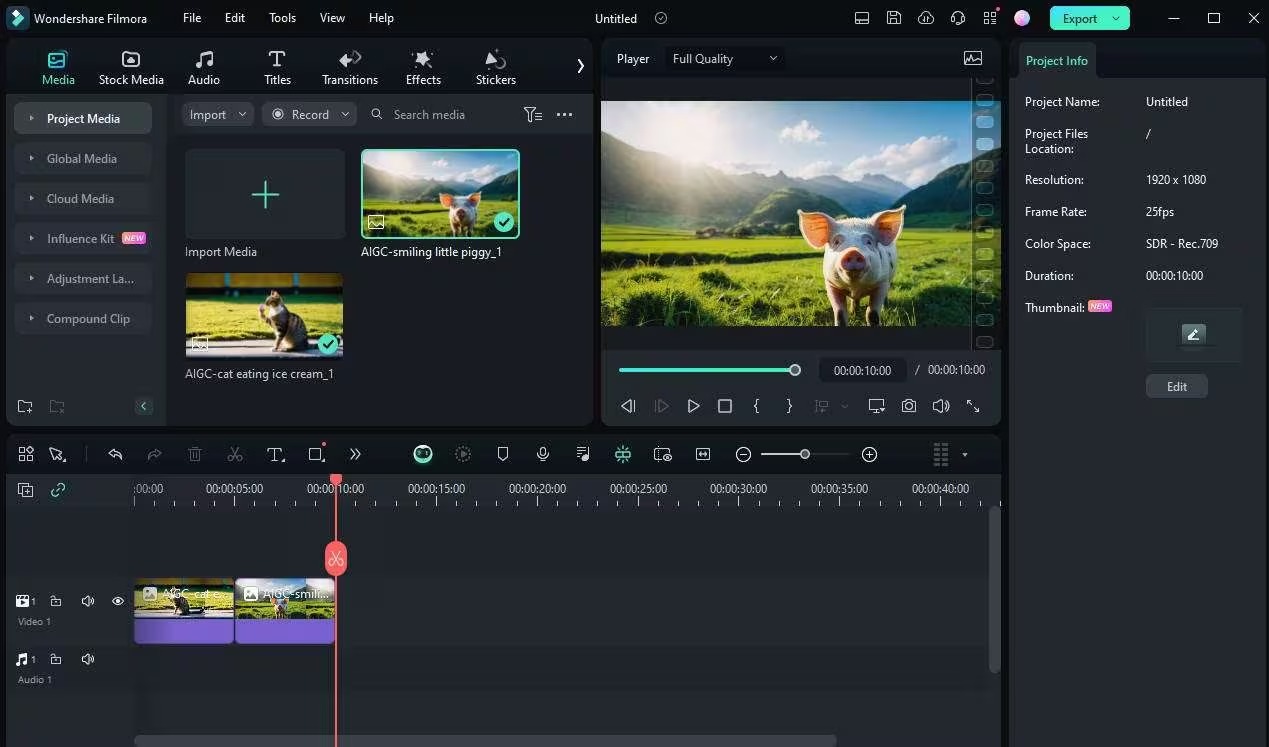
Редактор хорошо приспособлен к поточному контенту: коротким обзорам, вертикальным роликам, talking-head видео, учебным материалам. Есть маски, анимация по кадрам, субтитры, прокси, мультикамера и несколько вариантов автоматизации. В Filmora 15 также развита работа с несколькими таймлайнами и Compound Clips, что позволяет лучше структурировать сложный проект, чем простое наращивание десятков дорожек в одной последовательности.
Платная модель требует внимательного выбора. Basic и Advanced рассчитаны на подписку и получают обновления будущих версий, бессрочный план привязан к купленной основной версии. AI-функции используют отдельную систему кредитов, а большая библиотека Creative Assets связана с условиями конкретного плана. Бесплатный режим пригоден для освоения интерфейса и проверки проекта, но готовый файл содержит водяной знак.
Подходящий сценарий. Автор регулярно выпускает видео для YouTube и социальных площадок, ценит готовые титры, шаблоны и автоматизацию и не хочет строить процесс вокруг сложной цветовой или звуковой постстудии. Для ещё более ориентированной на короткие вертикальные ролики среды можно сравнить Filmora с CapCut Desktop.
Как выбрать видеоредактор под исходники и рабочий процесс
Для первого проекта
Важна не максимальная функциональность, а короткий путь до первого корректного экспорта. ВидеоМОНТАЖ, OpenShot и Filmora дают понятный визуальный таймлайн и быстро приводят к результату. VSDC функционально шире простого редактора, но его объектная логика требует больше внимания. DaVinci Resolve тоже можно освоить с нуля, однако сначала лучше работать только на страницах Media, Edit и Deliver, не пытаясь одновременно изучать Fusion, Fairlight и сложный грейдинг.
Для бесплатной регулярной работы
DaVinci Resolve, Shotcut, OpenShot и VSDC решают разные задачи. Resolve даёт наиболее развитую единую постпродакшен-среду, Shotcut удобен как независимый кроссплатформенный редактор с FFmpeg и прокси, OpenShot проще по общей логике, VSDC силён как Windows-вариант без водяного знака. Ограничение Lightworks Free на 720p делает его менее удобным именно для бесплатного финального выпуска современного контента.
Для сложного коммерческого проекта
Premiere Pro, DaVinci Resolve, Final Cut Pro и VEGAS Pro различаются не столько базовой нарезкой, сколько инфраструктурой вокруг неё. Premiere рационален в производстве, где используются After Effects, Photoshop и сервисы Adobe. Resolve выигрывает цельностью монтажа, цвета, Fusion и Fairlight. Final Cut Pro особенно силён на Mac при больших медиатеках и активном использовании метаданных. VEGAS Pro удобен для Windows-монтажа с плотной работой на таймлайне и развитым звуком.
Для старого или не самого мощного компьютера
Сначала следует проверять не рекламное обозначение «4K», а реальную плавность декодирования собственных файлов. H.265 10-bit 4:2:2 способен тормозить даже при сравнительно небольшом разрешении, потому что нагрузка определяется кодеком, профилем, глубиной цвета, GOP и аппаратной поддержкой. На слабой системе полезнее редактор с прокси и масштабированием предпросмотра, чем попытка монтировать камерный оригинал напрямую.
Для простых проектов на старом Windows-компьютере ВидеоМОНТАЖ предъявляет умеренные базовые требования. Shotcut и OpenShot тоже дают инструменты для снижения нагрузки, но запас памяти и быстрый SSD заметно влияют на комфорт. Premiere, Resolve и современный VEGAS рациональнее ставить на систему, соответствующую актуальным требованиям разработчика.
Для работы только в браузере или штатными средствами Windows
Настольные программы из рейтинга лучше подходят для тяжёлых исходников и длительного локального монтажа. Для короткой сборки на Windows без освоения большой NLE можно отдельно посмотреть Microsoft Clipchamp. Такой класс редакторов удобен для быстрых публикаций, но перед серьёзным проектом нужно проверить лимиты облачных функций, набор форматов, поведение больших файлов и доступность проекта без сети.
Проверка видеоредактора за 15 минут
Оценивать программу по демонстрационному проекту недостаточно: он почти всегда собран из лёгких, заранее совместимых файлов. Быстрая проверка должна повторять реальную съёмку. Возьмите короткий фрагмент с основной камеры, клип со смартфона, отдельную аудиозапись и графический файл, которые действительно будут использоваться в работе.
- Создайте проект с правильной частотой кадров. Она должна совпадать с основной съёмкой или заранее выбранным форматом результата. Ошибка на этом этапе приводит к лишней конвертации и неравномерному движению.
- Импортируйте разные типы исходников. Проверьте, что видео открывается со звуком, ориентация смартфона считывается корректно, а графика имеет ожидаемую прозрачность.
- Соберите минуту материала. Сделайте несколько резов, переместите клипы, добавьте вторую видеодорожку и музыку. Уже здесь видно, насколько удобно масштабировать таймлайн и попадать в точку монтажа.
- Проверьте тяжёлый участок. Добавьте цветокоррекцию, титр и один эффект. При рывках включите прокси или сниженное разрешение предпросмотра. Финальное качество от этого меняться не должно.
- Сведите звук. Речь не должна клиппировать, музыка — перекрывать голос. Проверьте, где находятся метры уровня и можно ли быстро сделать плавное затухание.
- Экспортируйте короткий отрезок. Сохраните его в том разрешении и кодеке, которые будут использоваться постоянно. Откройте готовый файл вне редактора и проверьте звук, движение, цвет, титры и продолжительность.
После такой проверки уже видно, подходит ли программа именно под исходники. Рывки на таймлайне при нормальном финальном экспорте решаются прокси и оптимизацией предпросмотра; ошибка декодирования или рассинхрон после экспорта — более серьёзный сигнал, требующий проверки кодека и параметров проекта.
Форматы, прокси и перенос проекта
Расширение файла не описывает видео полностью. Два MP4 могут содержать разные кодеки, профили, глубину цвета и частоту кадров. Поэтому утверждение «редактор поддерживает MP4» ещё не гарантирует одинаковое поведение всех файлов. При проблемном импорте полезно определить контейнер, видеокодек, аудиокодек, частоту кадров и режим VFR/CFR. Смартфоны и захват экрана часто используют переменную частоту кадров, которая способна осложнить синхронизацию в длинных проектах.
Прокси — облегчённые копии исходников для монтажа. Они особенно полезны для H.265, высокобитрейтного 4K/6K/8K, 10-bit и материала с нескольких камер. Правильный процесс сохраняет связь с оригиналами: монтаж ведётся по прокси, а финальный рендер использует исходное видео. Удалять оригиналы после создания прокси нельзя.
Для переноса проекта между компьютерами недостаточно скопировать только файл проекта. Нужны исходные видео, звук, графика, шрифты, LUT, плагины и другие внешние ресурсы. Перед переносом лучше использовать штатную функцию консолидации, когда она есть, либо собрать все медиа в понятную структуру папок. После открытия на втором компьютере нужно проверить, что ни один клип не отображается как Offline и все сторонние эффекты доступны.
| Симптом | Что проверить | Рациональное действие |
|---|---|---|
| Видео импортируется без изображения | Кодек внутри контейнера, глубину цвета, аппаратный декодер | Обновить редактор/драйвер или перекодировать копию в монтажный формат |
| Таймлайн тормозит, экспорт нормальный | Разрешение предпросмотра, прокси, декодирование | Создать прокси и снизить качество предпросмотра |
| Звук постепенно уходит из синхронизации | Переменную частоту кадров исходника | Подготовить CFR-копию проблемного клипа перед долгим монтажом |
| После переноса часть файлов Offline | Пути к медиа и полноту папки проекта | Переподключить исходники и затем собрать полный комплект проекта |
Чек-лист перед экспортом
- Границы монтажа. Проверьте первый и последний кадр, случайные чёрные хвосты, пустые дорожки и оставленные за пределами основной сборки фрагменты.
- Частота кадров. Таймлайн и экспорт должны соответствовать выбранному формату выпуска. Без необходимости не стоит превращать 25 fps в 30 fps или 30 fps в 60 fps.
- Цвет. Сравните несколько кадров на осциллографах или хотя бы на калиброванном/предсказуемом дисплее. Для SDR-публикации важно не перепутать рабочее цветовое пространство и HDR-вывод.
- Звук. Прослушайте начало, середину и финал, проверьте пики, тишину между склейками, уровни речи и музыки. Отдельно прослушайте ролик в наушниках.
- Титры. Ошибки в именах, датах и подписях лучше ловить до рендера. Для вертикальной и горизонтальной версии безопасные поля отличаются.
- Кодек и битрейт. Выбирайте параметры под площадку и долгосрочное хранение. Слишком низкий битрейт даёт блоки и разрушает мелкую фактуру; неоправданно высокий увеличивает файл без видимой пользы.
- Контрольный просмотр. Готовый файл нужно открыть отдельным плеером, а не оценивать только окно редактора. Так обнаруживаются проблемы с кодеком, цветом, звуком и длительностью результата.
Типичные проблемы при монтаже и как их диагностировать
Предпросмотр идёт рывками
Сначала отделите производительность интерфейса от качества финального рендера. Отключите тяжёлый эффект и снизьте разрешение предпросмотра. Затем включите прокси. Плавность резко улучшилась — проблема связана с декодированием или вычислительной нагрузкой, а не с повреждением исходника. Дополнительно проверьте, что кэш и прокси находятся на SSD с достаточным свободным местом.
Экспорт получается хуже исходника
Сравните разрешение, частоту кадров, кодек и битрейт. Повторное сильное сжатие H.264/H.265 особенно заметно на траве, воде, волосах, мелком тексте и шумной тени. Для промежуточной передачи между программами лучше использовать монтажный кодек с меньшими потерями, а дистрибуционный H.264/H.265 оставлять для финальной публикации.
Цвет после экспорта выглядит иначе
Проверьте цветовое пространство проекта, характеристики исходника и параметры экспорта. Отдельное внимание нужно HDR-видео со смартфонов: материал, интерпретированный как обычный SDR, выглядит блеклым или чрезмерно контрастным. В Resolve, Premiere, Final Cut Pro и других современных редакторах есть средства управления цветом, но их настройки должны соответствовать реальному формату исходников и конечной площадке.
В проекте пропали медиафайлы
Редактор обычно хранит не само видео внутри проекта, а ссылку на файл на диске. Перемещение или переименование папки после монтажа разрывает связь. Верните исходник на прежнее место либо используйте Relink/Locate Media и укажите новую папку. После восстановления проекта соберите отдельный комплект со всеми медиа, а не только файл проекта.
После установки эффектов программа стала нестабильной
Проверьте сторонние плагины отдельно. Откройте копию проекта, отключите недавно установленный эффект или временно уберите его из цепочки. Для коммерческой работы полезно фиксировать версию редактора и плагинов на время проекта: обновление в середине производства способно изменить совместимость или результат рендера.
Длинное интервью расходится со звуком
Проверьте частоту дискретизации аудио и способ записи видео. Для захвата экрана и смартфонов отдельной причиной бывает VFR — переменная частота кадров. Подготовка CFR-копии проблемного материала до большого монтажа надёжнее, чем попытка исправлять дрейф вручную через десятки склеек.
Программа открывает файл, но не использует видеокарту
Аппаратное декодирование и аппаратное кодирование — разные этапы. Поддержка GPU зависит от редактора, кодека, профиля файла и драйвера. Проверьте настройки ускорения, актуальность драйвера и конкретный формат. Отсутствие нагрузки на GPU само по себе не означает ошибку: часть эффектов и операций остаётся процессорной.
Вопросы о программах для видеомонтажа
Стоит ли делать отдельные версии проекта для 16:9 и 9:16?
Да, если ролик выпускается одновременно для горизонтальной и вертикальной площадок. Практичнее закончить основную сборку, затем продублировать последовательность или монтажную линию под второй формат кадра. Простое изменение размера приводит к неудачному кадрированию: лицо, товар или титры могут выйти за безопасную область. Во второй версии заново проверяют положение объекта, масштаб, графику и субтитры, после чего экспортируют отдельный файл с нужным соотношением сторон.
Можно ли перенести предварительный монтаж из одного редактора в другой?
Профессиональные среды поддерживают форматы обмена монтажными данными, но такой перенос не равен открытию родного проекта. Склейки, положение клипов и часть звуковой структуры обычно переносятся надёжнее, чем сторонние эффекты, переходы, титры, плагины и сложная анимация. Перед миграцией полезно собрать используемые медиа в отдельную папку, сохранить обменный файл и контрольный экспорт, а после импорта сверить длительность, точки склеек, звук и титры. В простых редакторах полноценный перенос проекта между разными программами часто отсутствует.
Нужен ли отдельный проект для каждой серии роликов?
Для регулярной серии лучше хранить выпуски раздельно, а повторяемое оформление вынести в шаблон: заставку, титры, графику, музыкальные отбивки и параметры экспорта. Один огромный проект со всеми выпусками постепенно усложняет резервное копирование, поиск исходников и очистку кэша. Отдельные проекты уменьшают связность между эпизодами: ошибка в одном выпуске не затрагивает остальные, а общий стиль сохраняется через шаблоны и медиаресурсы.
Как не потерять качество при передаче ролика между несколькими программами?
Не стоит многократно сохранять промежуточный материал в доставочный H.264 или H.265: каждое новое поколение с потерями способно добавлять блоки, смягчать мелкие детали и ухудшать градиенты. Там, где редакторы не обмениваются монтажными данными напрямую, используют промежуточный кодек с умеренным или внутрикадровым сжатием и сохраняют исходную частоту кадров, разрешение и параметры звука. Финальный H.264, H.265 или другой формат доставки создают после завершения всех этапов и сравнивают с мастер-версией на заметных движениях, мелком тексте и плавных градиентах.
Что выбрать в итоге
Для простого русскоязычного монтажа на Windows разумно начать с ВидеоМОНТАЖ. Для бесплатного и максимально широкого постпродакшена — с DaVinci Resolve; для лёгкого кроссплатформенного открытого решения — с Shotcut или OpenShot. Premiere Pro подходит производству, уже связанному с Creative Cloud, Final Cut Pro — пользователям Mac, VEGAS Pro — тем, кому нужна классическая Windows-среда с сильным звуком. Lightworks интересен точным монтажом, но Free ограничивает экспорт 720p; VSDC даёт бесплатный Windows-монтаж без водяного знака; Filmora ускоряет выпуск авторского контента шаблонами и автоматизацией.
Перед окончательным выбором стоит не сравнивать каталоги эффектов, а собрать один короткий проект из собственных файлов и проверить плавность предпросмотра, прокси, цвет, звук и финальный экспорт. Редактор, который уверенно проходит этот маршрут на вашем оборудовании и с вашими исходниками, будет полезнее программы с более длинным списком функций, которые не участвуют в реальной работе.












