Ускорение видео нужно в двух разных ситуациях: когда длинный процесс требуется сжать до короткого фрагмента и когда внутри обычного монтажа нужен динамический переход от нормального темпа к быстрому. Для первого сценария достаточно задать клипу постоянную скорость, например 2× или 4×. Для второго важны переменная скорость, плавная кривая изменения темпа и точное управление точками перехода. Эти задачи похожи внешне, но требуют разного набора инструментов.
В рейтинге собраны настольные видеоредакторы, которые позволяют не просто быстрее воспроизводить ролик, а сохранить изменённую скорость в готовом файле. В первую очередь учитывались удобство изменения темпа, возможность работать только с выбранным фрагментом, контроль звука, переменная скорость, доступность на актуальных операционных системах и ограничения бесплатного режима. Порядок позиций не означает универсального превосходства: простой редактор бывает практичнее профессиональной монтажной системы, если нужно один раз ускорить запись экрана или домашнее видео.
Важно не путать изменение скорости клипа с ускорением экспорта. В этой статье речь именно о темпе содержимого. При скорости 2× десятисекундный фрагмент занимает на таймлайне примерно пять секунд, при 4× — около двух с половиной. Производительность компьютера влияет уже на плавность предпросмотра и время кодирования результата.
- Какая программа подойдёт для вашей задачи
- Рейтинг программ для ускорения видео
- 1. ВидеоМОНТАЖ — быстрый старт на Windows
- 2. Adobe Premiere Pro — точная работа с постоянной и переменной скоростью
- 3. iMovie — бесплатное ускорение на Mac
- 4. DaVinci Resolve — гибкие speed ramp и выбор метода пересчёта кадров
- 5. CapCut Desktop — наглядная кривая скорости для коротких роликов
- 6. Wondershare Filmora — Speed Ramping без сложной настройки
- 7. VEGAS Pro — Velocity envelope для точного изменения темпа
- 8. Microsoft Clipchamp — простое ускорение в приложении или браузере
- 9. VideoPad Video Editor — классический процентный контроль скорости
- 10. VSDC Free Video Editor — бесплатное локальное ускорение без водяного знака
- Как выбрать программу именно для ускорения видео
- Постоянная скорость или speed ramp
- Что происходит с кадрами при ускорении
- Как сохранить нормальный звук
- Производительность и прокси
- Экспорт после изменения скорости
- Как ускорить ролик без рывков, провалов звука и ошибок длительности
- Типичные проблемы после ускорения видео
- Клип ускорился, но соседние фрагменты разъехались
- Движение выглядит рваным
- Появились странные артефакты вокруг людей и предметов
- Голос стал слишком высоким или слишком низким
- После ускорения приложение тормозит, хотя исходник воспроизводился нормально
- Смартфонное видео после изменения скорости теряет синхронность со звуком
- Как сравнить программы за один вечер
- FAQ
- Ухудшается ли качество при ускорении видео?
- Чем ускорение обычного видео отличается от таймлапса?
- Какой коэффициент выбрать для длинного процесса?
- Нужно ли сохранять 60 кадров/с после ускорения?
- Можно ли ускорить видео без установки программы?
- Вывод
- Предложить модель для рейтинга
Какая программа подойдёт для вашей задачи
| Программа | Платформа | Как меняется скорость | Основной сценарий |
|---|---|---|---|
| ВидеоМОНТАЖ | Windows | Постоянная скорость выбранного клипа | Быстрое ускорение ролика без сложного освоения |
| Adobe Premiere Pro | Windows, macOS | Speed/Duration, Rate Stretch, Time Remapping | Точный монтаж и сложные speed ramp |
| iMovie | macOS | Fast, Slow и Custom | Бесплатный монтаж на Mac |
| DaVinci Resolve | Windows, macOS, Linux | Retime Controls и Retime Curve | Продвинутый монтаж и контроль интерполяции |
| CapCut Desktop | Windows, macOS | Standard и Curve | Короткие ролики и выразительные изменения темпа |
| Wondershare Filmora | Windows, macOS | Uniform Speed и Speed Ramping | Плавная кривая скорости без профессиональной сложности |
| VEGAS Pro | Windows | Изменение длительности и Velocity envelope | Точная работа со скоростью событий на таймлайне |
| Microsoft Clipchamp | Windows, браузер | Ползунок 0,1×–16× | Простое ускорение без сложной монтажной среды |
| VideoPad Video Editor | Windows, macOS | Скорость в процентах | Лёгкий классический редактор |
| VSDC Free Video Editor | Windows | Параметр Speed (%) | Бесплатная локальная работа без водяного знака |
Для однократной задачи обычно важнее простая настройка скорости и предсказуемый экспорт. Для клипа с музыкальным акцентом или спортивного монтажа нужна уже кривая скорости: она позволяет разогнать движение постепенно, затем вернуть нормальный темп без грубого скачка. Adobe Premiere Pro, DaVinci Resolve, CapCut, Filmora и VEGAS Pro дают больше контроля именно в таких сценариях. Если же нужен бесплатный локальный редактор, дополнительно стоит посмотреть обзоры Shotcut и Kdenlive.
Рейтинг программ для ускорения видео
1. ВидеоМОНТАЖ — быстрый старт на Windows
- ОС: Windows 11, 10, 8 и 7.
- Цена: платная лицензия; пробная версия работает 5 дней и добавляет водяной знак при сохранении.
ВидеоМОНТАЖ рассчитан на монтаж без длинной подготовки: клипы добавляются на временную шкалу, после чего к выбранному фрагменту применяются обрезка, эффекты, цветовые коррекции и изменение темпа. Актуальная версия 25.0 датирована 11 марта 2026 года. Интерфейс русскоязычный, а системные требования начинаются с двухъядерного процессора от 1,5 ГГц и 4 ГБ оперативной памяти, поэтому редактор не ориентирован исключительно на мощные рабочие станции.

Для ускорения подходит типичный сценарий с отдельным клипом: сначала его нужно поставить на таймлайн и обрезать до нужных границ, затем изменить скорость выбранного фрагмента и проверить длительность. Такой подход особенно удобен для мастер-классов, распаковок, записей рукоделия, приготовления еды и других сцен, где большая часть действия повторяется. Если требуется ускорить лишь середину исходника, фрагмент лучше предварительно разделить: так вступление и финал сохранят нормальный темп.
В редакторе есть инструменты, которые полезны после ускорения: можно заменить или приглушить исходный звук, добавить музыку и озвучку, скорректировать яркость и цвет, стабилизировать изображение в полной версии. Экспорт поддерживает MP4, AVI, MKV и другие распространённые варианты. В пробном режиме часть возможностей ограничена, в том числе работа с 4K и некоторые расширенные средства обработки, поэтому оценивать программу для большого проекта лучше с учётом этих ограничений, а не только по доступности установщика.
Кому подходит: пользователю Windows, которому нужно ускорить отдельные эпизоды, собрать ролик, добавить музыку и получить готовый файл без освоения многопанельной профессиональной среды.
2. Adobe Premiere Pro — точная работа с постоянной и переменной скоростью
- ОС: Windows и macOS; актуальная ветка Premiere 26.x предъявляет более новые требования к системе, чем простые домашние редакторы.
- Цена: по подписке Creative Cloud.
Premiere предлагает три разных механизма изменения темпа. Команда Speed/Duration задаёт скорость числом в процентах и одновременно пересчитывает длительность клипа. Rate Stretch позволяет растянуть или сжать край клипа прямо на таймлайне, подгоняя его под свободное место. Time Remapping нужен, когда скорость должна меняться внутри одного фрагмента — например, от нормальной до ускоренной и обратно.
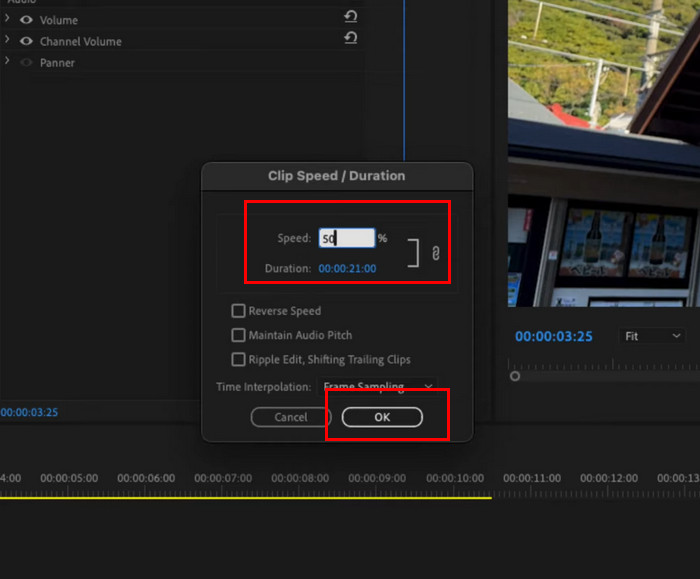
В окне Speed/Duration доступны Maintain audio pitch для сохранения высоты тона и Ripple Edit для сдвига последующих клипов после изменения длительности. Там же выбирается временная интерполяция. Frame Sampling удаляет или повторяет кадры, Frame Blending смешивает соседние кадры, а Optical Flow анализирует движение и создаёт промежуточные изображения. При обычном ускорении в 2× или 4× чаще достаточно Frame Sampling: исходных кадров становится даже больше, чем нужно последовательности. Optical Flow особенно полезен при сильном замедлении и в переходах со сложной скоростью.
Time Remapping позволяет добавить точки на полосе скорости и разнести их по времени, а затем настроить плавность переходов. Это полезно в спортивных роликах, автомобильных сценах, музыкальных клипах: движение можно кратко замедлить на важном моменте и затем быстро разогнать. У метода есть цена — такой таймлайн тяжелее воспроизводится в реальном времени. Adobe отдельно рекомендует прокси или снижение качества предпросмотра для сложных изменений скорости.
Кому подходит: монтажёру, которому скорость — часть общей режиссуры ролика, а не единственная операция. Для постоянного 2× Premiere избыточен, зато при точном speed ramp, работе со звуком и большой многодорожечной последовательностью его инструменты оправданы.
3. iMovie — бесплатное ускорение на Mac
- ОС: macOS; текущая версия из Mac App Store требует macOS 15.6 или новее.
- Цена: бесплатно.
iMovie закрывает базовую задачу без покупки отдельного редактора. Для выбранного клипа доступны режимы Fast, Slow и Custom. В режиме Fast скорость выбирается из готовых множителей, а Custom позволяет задать своё значение. Если нужно изменить только часть ролика, сначала выделяется диапазон внутри клипа, после чего настройка применяется к этому участку, а не ко всему исходнику.
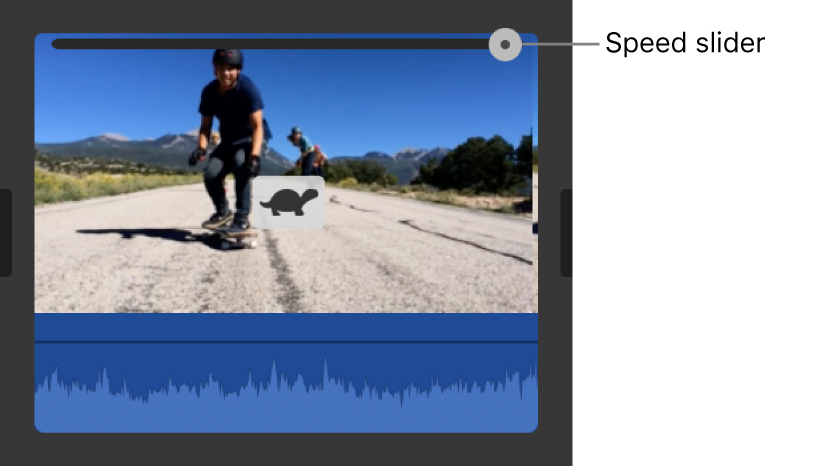
После ускорения клип становится короче на временной шкале. Это важно учитывать, если монтаж уже синхронизирован с музыкой: свободное место между соседними фрагментами придётся закрыть монтажным решением или перестроить последовательность. iMovie также умеет сохранять высоту тона звука при изменении скорости, поэтому речь не обязательно превращается в слишком высокий «мультяшный» голос.
Редактор особенно логичен для семейных роликов, путешествий, небольших обзоров и учебных видео. Он не требует перехода в профессиональную среду, а проект остаётся частью экосистемы Apple. Ограничение проявляется тогда, когда нужно нарисовать произвольную кривую скорости с несколькими точками и точно сформировать разгон: Premiere, Resolve, CapCut и Filmora дают для такой задачи более выразительные инструменты.
Кому подходит: владельцу Mac, которому требуется быстро ускорить поездку, процесс рисования, распаковку или длинный бытовой эпизод и сразу продолжить обычный монтаж.
4. DaVinci Resolve — гибкие speed ramp и выбор метода пересчёта кадров
- ОС: Windows, macOS и Linux.
- Цена: DaVinci Resolve 21 — бесплатно; DaVinci Resolve Studio 21 — 295 долларов.
Resolve подходит, когда ускорение должно быть частью сложного монтажа, цветокоррекции и звуковой обработки. В Edit page команда Retime Controls открывает управление скоростью непосредственно на клипе. Можно добавлять Speed Point, назначать отдельным сегментам разные значения и менять границы участков. Для плавного перехода открывается Retime Curve, где темп редактируется графически.
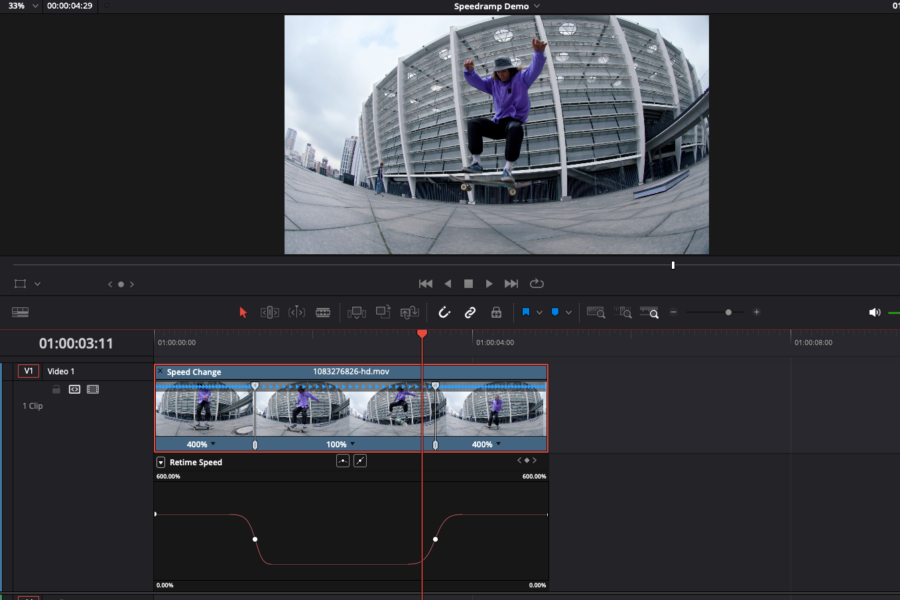
Для качества пересчёта доступны nearest frame, frame blending и optical flow. В Studio есть более продвинутый Speed Warp. При сильном ускорении программа обычно отбрасывает часть исходных кадров, поэтому сложная интерполяция нужна не всегда. Главная ценность Retime Curve проявляется в другом: она даёт контролировать характер разгона, чтобы движение не перескакивало мгновенно с 100% на 400%, а меняло темп постепенно.
Бесплатная версия сама по себе очень функциональна и не превращает ускорение в платную «разблокировку». На странице продукта для неё указана работа до Ultra HD 3840×2160 при 60 кадрах/с; Studio расширяет возможности форматов, частот кадров и включает дополнительные алгоритмы. Для автора, который уже красит материал в Resolve, логично менять скорость там же и не создавать промежуточные файлы из другого редактора.
Кому подходит: пользователю, которому важна управляемая кривая скорости, точная цветокоррекция и монтаж в одном проекте. Для одного простого ускорения программа велика, но для постоянной видеоработы это один из самых гибких вариантов.
5. CapCut Desktop — наглядная кривая скорости для коротких роликов
- ОС: Windows и macOS.
- Цена: есть бесплатный режим; CapCut Pro продаётся по месячной и годовой подписке, сумма зависит от региона и платформы и показывается при оформлении.
В CapCut у выбранного видеоклипа есть раздел Speed с двумя основными подходами. Standard меняет темп всего фрагмента равномерно. Curve предназначен для переменной скорости: можно взять готовый профиль или отредактировать график вручную. Такой интерфейс особенно хорошо читается в роликах, где темп привязан к музыке — точки кривой можно расположить около ударов, переходов и визуальных акцентов.
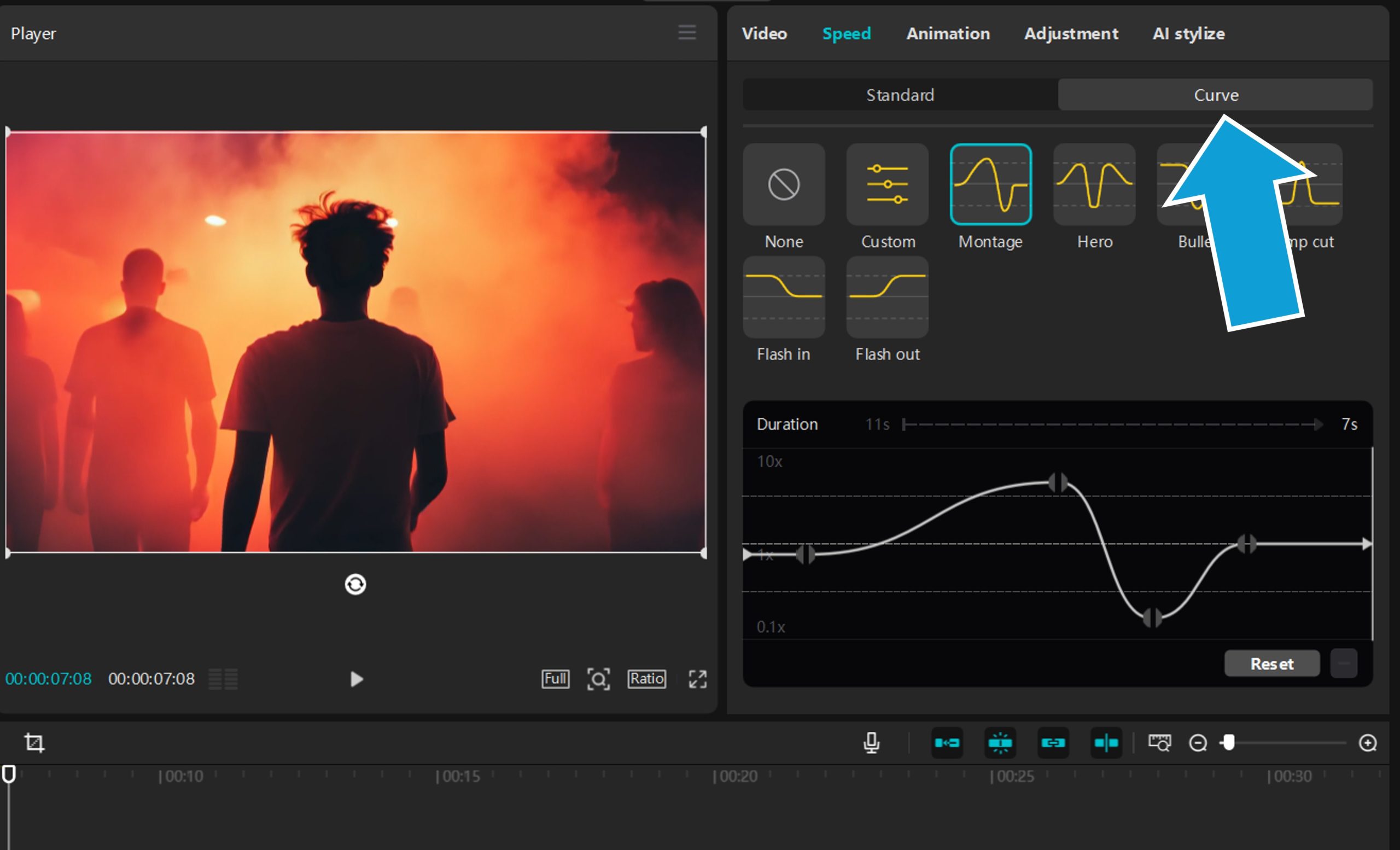
Для настольной версии текущие инструкции CapCut описывают импорт через New Project и Import, затем выбор Speed и Curve. Пользователь видит, как меняется итоговая длительность, а в кастомной кривой двигает точки вверх для ускорения и вниз для замедления. Это понятнее, чем работа с техническими процентами в нескольких диалогах, поэтому CapCut часто удобен для Reels, Shorts, музыкальных монтажей и динамичных travel-роликов.
Однако «бесплатный редактор» не означает, что весь набор одинаково доступен без Pro. У CapCut есть подписные функции, а цены различаются по региону, устройству и действующим предложениям. Для простой смены скорости платить не обязательно, но проект с большим количеством шаблонов, эффектов и облачных возможностей стоит проверять на наличие значка Pro до того, как монтаж будет собран целиком.
Кому подходит: автору короткого контента, которому нужен визуально понятный speed ramp, быстрый темп монтажа и минимум технических диалогов.
6. Wondershare Filmora — Speed Ramping без сложной настройки
- ОС: Windows и macOS.
- Цена: есть бесплатный режим; на странице для США Basic стоит 49,99 доллара в год, Advanced — 59,99 доллара в год, бессрочная лицензия Filmora 15 — 79,99 доллара.
Filmora разводит две задачи по отдельным вкладкам: Uniform Speed меняет темп целого клипа, а Speed Ramping позволяет построить переменную скорость. В Speed Ramping есть готовые формы и пользовательская кривая. Это компромисс между простым ползунком и профессиональным Time Remapping: интерфейс остаётся визуальным, но позволяет ускорять и замедлять разные части одного фрагмента.
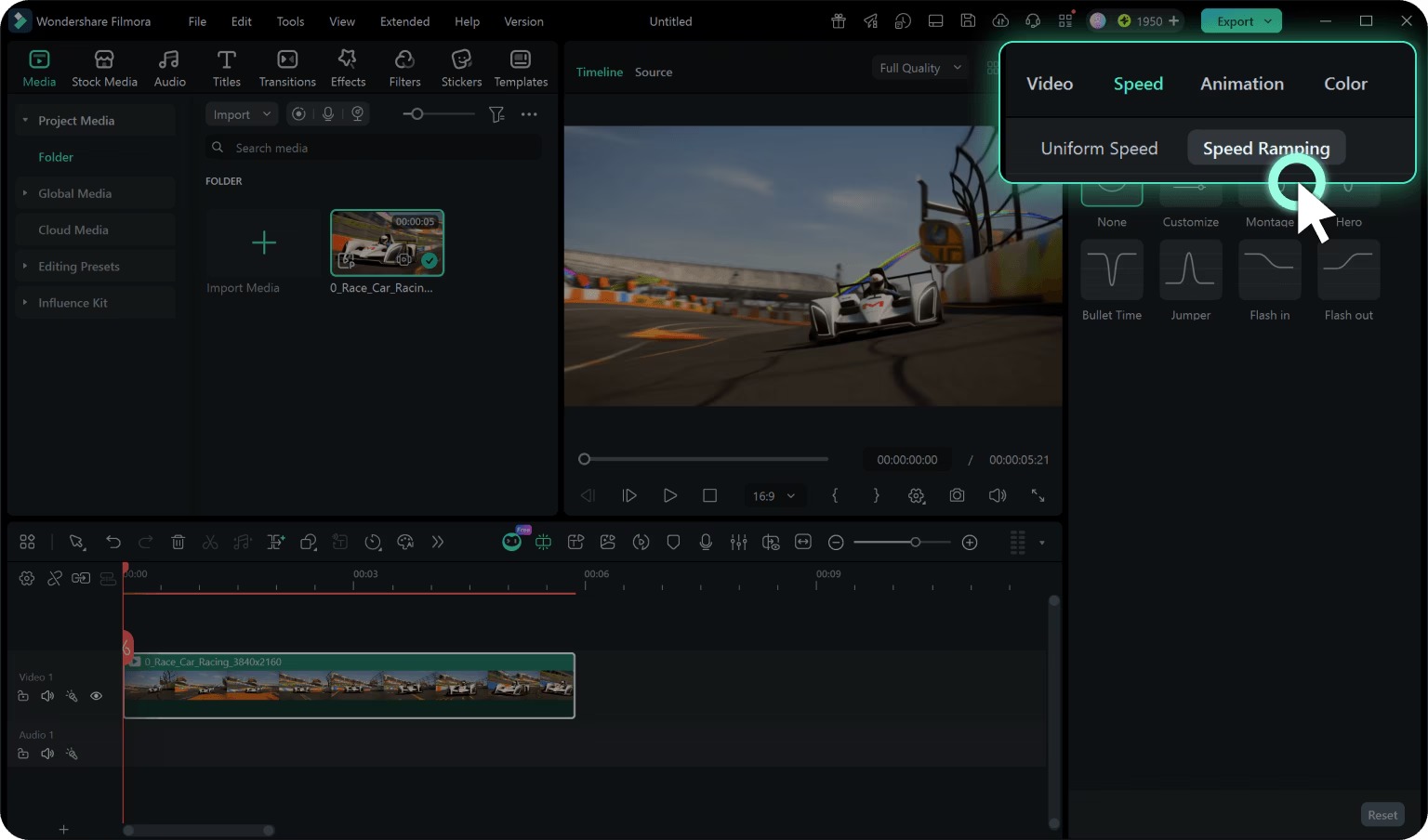
В текущих материалах Filmora для speed ramp описаны готовые кривые и Custom-настройка, а также интерполяция кадров и сохранение высоты тона. Для ролика с одной-двумя динамическими перебивками это экономит время: сначала задаётся общий ритм, затем отдельные точки подстраиваются под момент движения или музыку. Если ускоряется только длинный статичный процесс, использовать кривую нет смысла — Uniform Speed проще и предсказуемее.
Лицензирование нужно учитывать заранее. Бесплатная редакция позволяет знакомиться с интерфейсом, но отсутствие водяного знака относится к платным планам. Бессрочная лицензия закреплена за основной версией Filmora 15 и её обновлениями, а не за всеми будущими поколениями программы. Подписные планы включают обновления на новые версии в период действия подписки.
Кому подходит: пользователю, который хочет больше выразительности, чем даёт простой коэффициент 2×, но не собирается строить сложную профессиональную монтажную систему.
7. VEGAS Pro — Velocity envelope для точного изменения темпа
- ОС: Windows.
- Цена: платные редакции; доступны подписка и варианты покупки, а текущая пробная версия даёт 15 дней полного доступа.
В VEGAS скорость можно менять двумя принципиально разными способами. Для равномерного ускорения используется изменение длительности события на таймлайне. Для изменения темпа внутри клипа есть Velocity envelope — линия скорости, на которую добавляются точки. Каждой точке назначается значение, а форма перехода между ними определяет характер разгона или торможения.
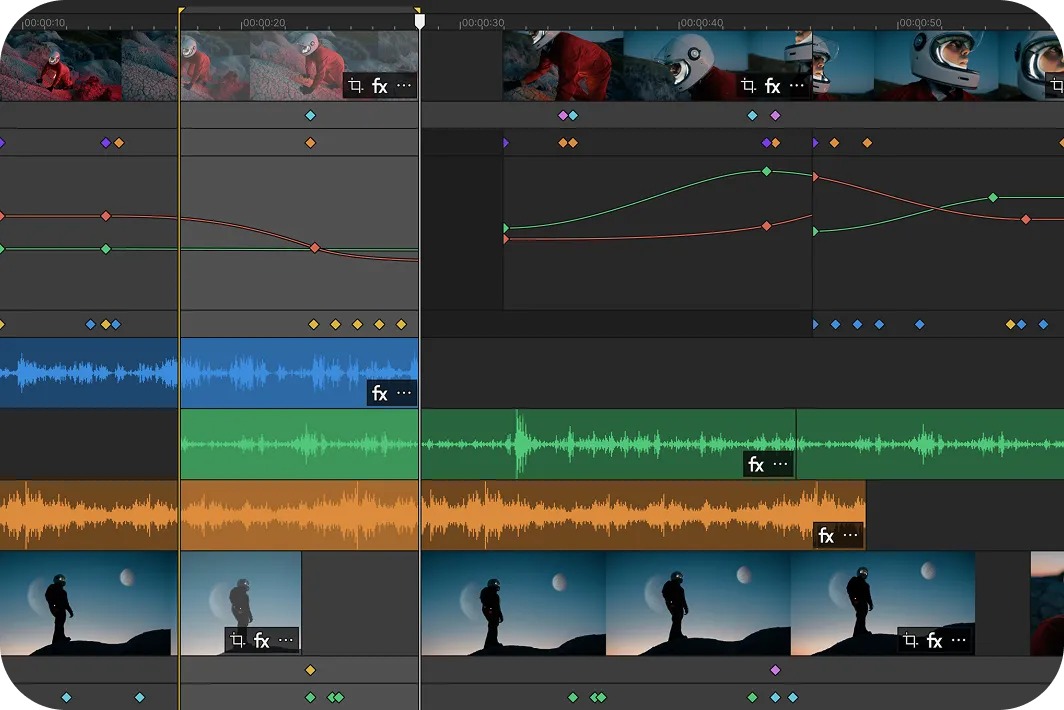
Документация VEGAS описывает добавление Velocity через контекстное меню события: Insert/Remove Envelope → Velocity. Этот метод хорош тем, что скорость становится частью самого клипа и её можно менять по ходу сцены. Для кадровой интерполяции в настройках проекта доступны Frame blend и Optical Flow, а также режим без пересчёта. Поэтому рывки при сложном замедлении можно решать отдельно от геометрии кривой скорости.
VEGAS особенно уместен в Windows-проектах, где уже используется событийная логика таймлайна и много звука. Для ускорения длинной записи на 2× возможности Velocity избыточны. Зато при музыкальном монтаже, спортивных вставках и переходах с несколькими фазами темпа линия скорости даёт наглядный контроль без переноса материала в отдельную программу.
Кому подходит: пользователю Windows, который монтирует регулярно и хочет управлять темпом непосредственно на событийном таймлайне, включая переходы между разными скоростями.
8. Microsoft Clipchamp — простое ускорение в приложении или браузере
- ОС: приложение для Windows; веб-редактор работает в актуальных Edge и Chrome на Windows, macOS, Linux и Chromebook.
- Цена: есть бесплатный личный тариф с экспортом до 1080p; премиальные возможности доступны отдельно и в подписках Microsoft 365.
Clipchamp удобен, когда пользователь не хочет осваивать профессиональную монтажную систему. После добавления клипа на таймлайн нужно выбрать его и открыть вкладку Speed на панели свойств. Диапазон регулировки для видео и аудио — от 0,1× до 16×. Значение можно задать ползунком или числом. При ускорении клип сразу сокращается на временной шкале, поэтому результат хорошо виден ещё до экспорта.
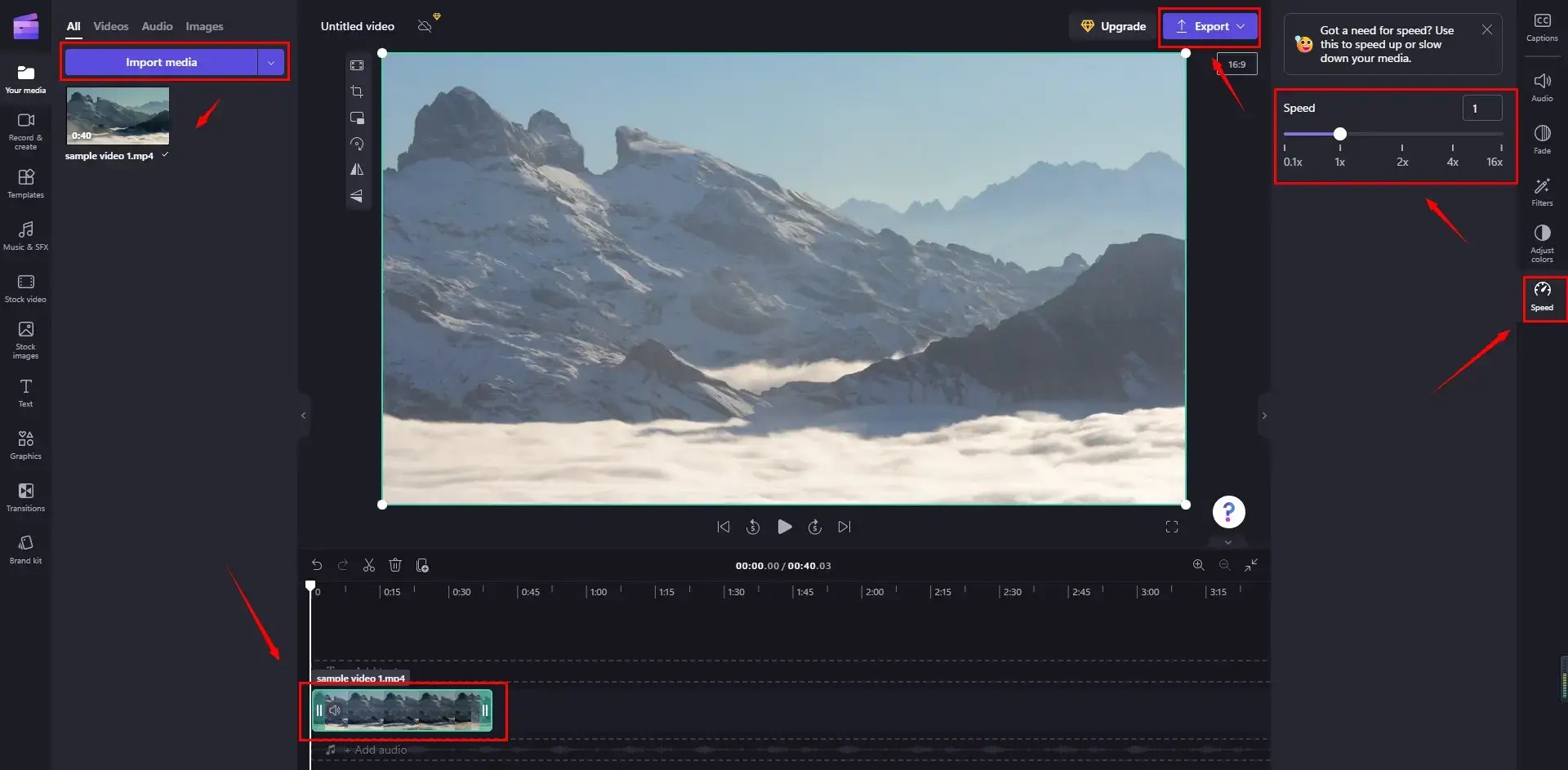
Если звук встроен в видеоклип, изменение скорости применяется и к нему. Отдельную аудиодорожку можно регулировать независимо. Это важная деталь для разговорных видео: ускорение картинки вместе с голосом сокращает хронометраж, но речь становится быстрее. Если нужен нормальный голос поверх ускоренного процесса, практичнее отделить или заменить звук, а ускорять только изображение.
Clipchamp не пытается заменить сложный speed ramp из Resolve или Premiere. Его сильная сторона — быстро получить 1,25×, 1,5×, 2× или другое постоянное значение, обрезать клип, добавить титр и экспортировать. Бесплатный личный тариф поддерживает 1080p, поэтому для обычных Full HD роликов не обязательно оформлять подписку только ради базовой смены скорости.
Кому подходит: пользователю, которому нужна понятная одношаговая смена скорости и обычный Full HD экспорт, а сложная кривая темпа не требуется.
9. VideoPad Video Editor — классический процентный контроль скорости
- ОС: Windows и macOS; у продукта также есть мобильные версии.
- Цена: бесплатная редакция доступна только для некоммерческого домашнего использования; коммерческие лицензии платные.
VideoPad использует понятную модель: 100% — нормальная скорость, 200% — двойная, 50% — половинная. Команда Change Clip Speed открывает отдельное окно, где пользователь вводит процент, видит пересчитанную длительность и при необходимости включает обратное воспроизведение. Отдельный флажок Keep audio pitch unchanged сохраняет высоту тона при ускорении или замедлении.
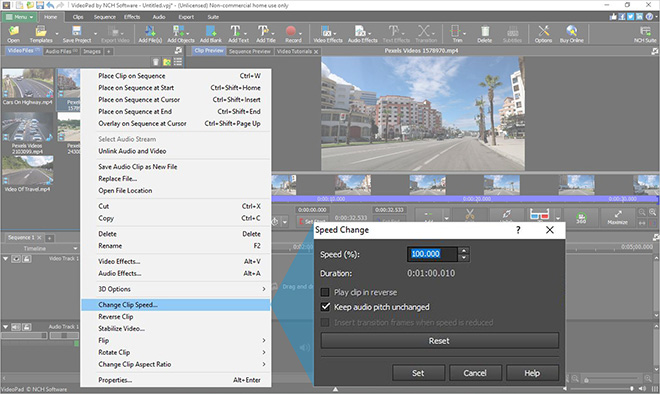
Для пользователя, который мыслит конкретным коэффициентом, процентный подход удобен: 150% означает 1,5×, 250% — 2,5×. Длительность можно менять и через соответствующее поле, подгоняя клип под нужный хронометраж. Это полезно, например, когда ускоряемая вставка должна закончиться точно перед репликой или музыкальным акцентом.
VideoPad не стоит выбирать ради сложной кинематографической кривой скорости. Его сильная сторона — традиционный настольный монтаж и простые числовые настройки. Бесплатная версия предназначена именно для некоммерческого домашнего использования, поэтому ролик для бизнеса, оплачиваемого канала или коммерческого проекта требует соответствующей лицензии.
Кому подходит: домашнему пользователю или владельцу лицензии, которому важны числовые значения скорости, сохранение высоты тона и обычная многодорожечная сборка.
10. VSDC Free Video Editor — бесплатное локальное ускорение без водяного знака
- ОС: Windows.
- Цена: VSDC Free Video Editor — бесплатно и без водяного знака; Pro — платная редакция.
В VSDC скорость задаётся через свойства видеообъекта. После выбора клипа в Properties window доступен параметр Speed (%): 200% соответствует ускорению в два раза, 400% — в четыре. Программа одновременно пересчитывает длительность объекта. Такой подход удобен для длинных процессов и экранных записей, где нужен постоянный коэффициент, а не сложная художественная кривая.
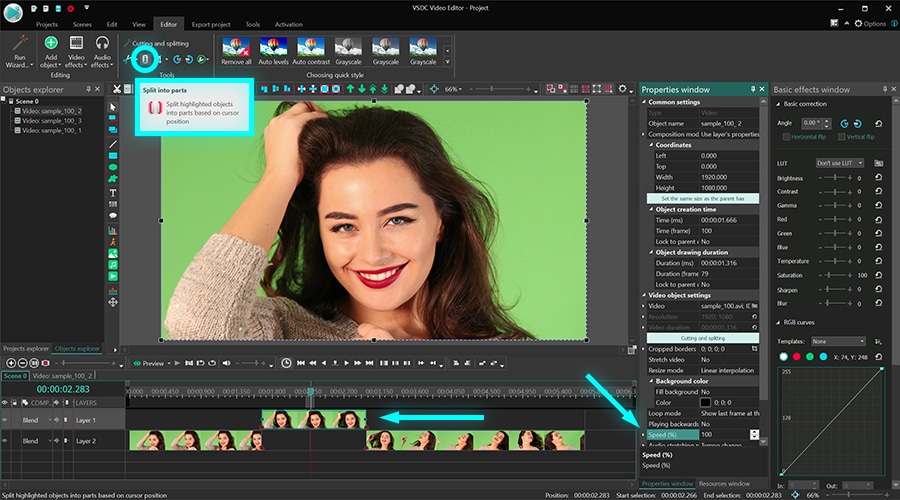
Звук требует отдельного внимания. В руководстве VSDC указано, что исходная аудиодорожка следует за новым темпом. Для ускоренного процесса, где оригинальная речь не нужна, логичнее убрать звук и добавить музыку или отдельную озвучку. Если голос должен оставаться разборчивым и естественным, стоит заранее отделить аудио и решить, что важнее: синхронное ускорение речи или независимый звуковой монтаж.
VSDC полезен тем, что обработка идёт локально и бесплатная редакция не ставит водяной знак на готовое видео. При тяжёлом исходнике предпросмотр может воспроизводиться рывками; это не обязательно означает дефект будущего файла. Разработчик рекомендует снижать качество предпросмотра, если интерфейс не успевает проигрывать проект в реальном времени.
Кому подходит: пользователю Windows, которому нужен бесплатный локальный редактор без водяного знака и достаточно постоянной скорости в процентах.
Как выбрать программу именно для ускорения видео
Постоянная скорость или speed ramp
Сначала определите, должно ли всё выбранное видео идти в одном темпе. Для длинной записи рисования, сборки мебели, дороги, распаковки или готовки достаточно постоянных 2×–8×. Здесь важнее удобная обрезка и звук, чем сложная графика. ВидеоМОНТАЖ, iMovie, Clipchamp, VideoPad и VSDC закрывают такой сценарий без лишних действий.
Speed ramp нужен, когда темп меняется внутри одного кадра: обычное движение переходит в быстрый разгон, затем возвращается к 100% или кратко замедляется. Для этого удобны Time Remapping в Premiere, Retime Curve в Resolve, Curve в CapCut, Speed Ramping в Filmora и Velocity envelope в VEGAS Pro. Если программа умеет только одно число для всего клипа, похожий эффект придётся собирать через нарезку на несколько частей, и переходы между скоростями будут ступенчатыми.
Что происходит с кадрами при ускорении
Ускорение не делает камеру «более высокочастотной» задним числом. Если исходник записан в 30 кадров/с и воспроизводится в два раза быстрее в последовательности 30 кадров/с, редактор должен показать вдвое больше исходного времени за ту же секунду. Часть кадров поэтому пропускается. Для обычного fast motion это нормально: зритель ожидает более резкое и быстрое движение.
Optical Flow решает другую задачу — создаёт промежуточные кадры по анализу движения. Он полезнее при замедлении, когда реальных исходных кадров не хватает, а также на некоторых плавных переходах скорости. На ускорении агрессивная интерполяция способна только увеличить время расчёта и иногда добавить артефакты на перекрывающихся объектах, мелкой сетке, волосах, воде или быстром панорамировании. Поэтому выбирать «самый сложный» алгоритм автоматически не нужно.
Как сохранить нормальный звук
Ускоренный исходный звук редко остаётся удобным для просмотра. В демонстрации процесса музыка может ускориться и изменить тон, а голос — стать слишком быстрым. Есть три рабочих стратегии. Первая — ускорить видео и звук вместе, когда оригинальный шум лишь подчёркивает темп. Вторая — включить сохранение высоты тона, если редактор это поддерживает. Третья — отделить или отключить исходную аудиодорожку и положить сверху музыку, атмосферу или новую озвучку.
Для речи важно проверять не только тембр, но и разборчивость. Даже идеальное сохранение высоты тона не вернёт паузы, если голос ускорен в 3×. В учебном ролике разумнее вырезать повторы монтажом, а действительно ускорять только молчаливые действия. Так информация остаётся понятной, а хронометраж сокращается.
Производительность и прокси
Рывки в окне предпросмотра не равны рывкам готового файла. H.265/HEVC, 4K, 10-битное видео, длинные GOP и материал со смартфона с переменной частотой кадров требуют заметно больше ресурсов, чем обычный Full HD H.264. Если поверх исходника добавлена кривая скорости, цветокоррекция и Optical Flow, редактору приходится выполнять несколько тяжёлых операций одновременно.
В профессиональном проекте помогает прокси-монтаж: исходник временно заменяется облегчённой копией, а при экспорте программа возвращается к оригиналу. Premiere и Resolve имеют развитые прокси-процессы. В простом редакторе достаточно снизить качество предпросмотра и проверить короткий тестовый экспорт. Если проблема видна только во время монтажа, а готовый фрагмент играет ровно, менять параметры финального кодирования из-за предпросмотра не нужно.
Экспорт после изменения скорости
После ускорения стоит заново проверить частоту кадров и разрешение проекта. Увеличение скорости само по себе не требует повышать fps. Если исходник снят в 25 или 30 кадров/с и итог предназначен для обычного просмотра, сохранение той же частоты кадров чаще всего достаточно. 50/60 fps имеет смысл, когда исходный материал и монтажная задача действительно используют повышенную частоту, а не как универсальный способ «сделать плавнее» любой ускоренный ролик.
Разрешение тоже не должно расти без причины. Ускорение Full HD исходника не превращает его в 4K. Апскейл увеличит размер файла и нагрузку на кодирование, но не добавит съёмочной детализации. Для публикации лучше сохранить исходное разрешение либо целевой формат площадки и контролировать битрейт по качеству движения. На ускоренной листве, воде, траве и мелких текстурах слишком низкий битрейт особенно быстро проявляется блочной компрессией.
Как ускорить ролик без рывков, провалов звука и ошибок длительности
- Сделайте копию проекта или исходного монтажа. Изменение скорости меняет длительность клипа и может сдвинуть соседние элементы. В длинной последовательности безопаснее работать с дубликатом проекта или отдельной версией таймлайна.
- Сначала обрежьте ускоряемый участок. Если ускоряется только середина сцены, разделите клип на вход, рабочий фрагмент и выход. Тогда скорость не затронет реплики или важные статичные кадры по краям.
- Начните с простого коэффициента. Для бытовой задачи проверьте 2×, затем 4×. Слишком большой скачок, например сразу до 16×, часто превращает движение людей в визуальную суету и делает действие непонятным.
- Решите судьбу оригинального аудио до тонкой подгонки монтажа. Если дорожка будет удалена, сделайте это сразу. Если она должна остаться, включите сохранение высоты тона там, где функция предусмотрена, и послушайте речь отдельно от картинки.
- Для speed ramp поставьте минимум две границы изменения темпа. Одна точка обозначает начало перехода, другая — завершение. Между ними формируется плавный разгон. Если точек слишком много, кривая становится трудно контролируемой и темп начинает «дрожать» без художественной причины.
- Не включайте Optical Flow только из-за слова «качество». Сначала оцените обычное удаление кадров при ускорении. Интерполяция нужна, когда без неё заметны проблемные переходы, а не как обязательный режим для каждого fast motion.
- Проверьте участок на реальной скорости воспроизведения. Прокрутка таймлайна мышью не показывает ритм. Воспроизведите сцену от нескольких секунд до ускорения и несколько секунд после него, чтобы увидеть переход и услышать стык звука.
- Сделайте короткий тестовый экспорт. Выведите 10–20 секунд вокруг проблемного места с теми же параметрами, что будут у финального ролика. Это быстрее, чем кодировать весь проект ради проверки одного speed ramp.
- Только после теста экспортируйте весь проект. Проверьте начало и конец ускоренного участка, синхронность музыки, отсутствие чёрных кадров, фактическую длительность и качество быстрых текстур.
Такой порядок особенно полезен в сложных редакторах. Он отделяет монтажную проблему от проблемы декодирования или экспорта. Если в тестовом файле всё плавно, а на таймлайне есть рывки, искать ошибку нужно в предпросмотре и производительности. Если артефакт повторяется в экспорте, тогда уже стоит менять метод пересчёта кадров, формат исходника или саму кривую скорости.
Типичные проблемы после ускорения видео
Клип ускорился, но соседние фрагменты разъехались
Причина — изменение длительности. При 2× исходный участок становится примерно вдвое короче, поэтому на таймлайне появляется свободное место либо последующие клипы сдвигаются, если включено автоматическое ripple-поведение. В Premiere это явно контролируется параметром Ripple Edit. В других редакторах полезно до изменения скорости посмотреть, как программа обрабатывает разрыв: закрывает автоматически, оставляет пустоту или сдвигает материал.
Исправление простое: решите, что должно оставаться привязано к исходной временной позиции. Для музыкального монтажа обычно сохраняют синхронизацию с треком и вручную перестраивают видео. Для последовательности без жёсткой синхронизации проще разрешить сдвиг всех последующих клипов.
Движение выглядит рваным
Сначала отличите художественный эффект от технической ошибки. При сильном ускорении крупные перемещения между оставшимися кадрами сами по себе становятся заметнее. Особенно это видно на панорамировании камеры и объекте, быстро пересекающем кадр. Если исходник снят с короткой выдержкой, каждый кадр очень резкий и fast motion может выглядеть более «стробирующим».
Проверьте финальный экспорт, а не только предпросмотр. Если рывок остаётся, попробуйте снизить коэффициент, сделать переход скорости плавнее или использовать подходящий режим интерполяции. Не маскируйте проблему повышением битрейта: битрейт лечит компрессионные артефакты, но не меняет геометрию движения между кадрами.
Появились странные артефакты вокруг людей и предметов
Частая причина — Optical Flow на сложной сцене. Алгоритм анализирует движение и строит промежуточные кадры. Когда объект закрывает другой объект, волосы развеваются, вода меняет форму или камера быстро движется, траектории могут определяться неверно. В результате появляются двойные контуры, растяжения и «желе» вокруг деталей.
Для ускорения попробуйте Frame Sampling или nearest frame. Если артефакт связан именно с переходом скорости, сократите область, где работает интерполяция, либо измените форму разгона. Важнее получить чистое движение, чем формально использовать самый вычислительно сложный метод.
Голос стал слишком высоким или слишком низким
Это происходит, когда скорость аудио меняется вместе с частотой воспроизведения. В Premiere есть Maintain audio pitch, в VideoPad — Keep audio pitch unchanged, в CapCut и Filmora предусмотрены собственные варианты сохранения тона. Но даже после коррекции тембра ускоренная речь остаётся ускоренной по ритму.
Для обучающего или разговорного видео лучше не ускорять информационные реплики. Разделите клип, оставьте речь при нормальной скорости, ускорьте только действия между фразами и при необходимости закройте стык музыкой или фоновым звуком.
После ускорения приложение тормозит, хотя исходник воспроизводился нормально
К изменению скорости добавляется пересчёт временной позиции каждого кадра, а при Optical Flow — анализ движения. Если сверху работают стабилизация, шумоподавление и цветовые эффекты, нагрузка суммируется. Для 4K HEVC на слабом компьютере это быстро приводит к пропущенным кадрам предпросмотра.
Снизьте разрешение предпросмотра, временно отключите тяжёлые эффекты или используйте прокси. После этого сделайте короткий экспорт проблемного места. Такой тест отделяет ограничение компьютера во время монтажа от дефекта итогового файла.
Смартфонное видео после изменения скорости теряет синхронность со звуком
Одна из причин — исходник с переменной частотой кадров. Смартфоны и программы записи экрана могут менять фактический интервал между кадрами, а некоторые монтажные цепочки работают стабильнее с постоянной частотой. Симптомы — постепенно уплывающий звук, неверная длительность или нестабильный таймлайн.
Если рассинхрон повторяется в экспортированном тесте, преобразуйте проблемный исходник в монтажный файл с постоянной частотой кадров и заново подмените медиа. До конвертации сохраните оригинал. Для важного материала лучше не перекодировать единственную копию.
Как сравнить программы за один вечер
Необязательно переносить весь проект между редакторами. Возьмите один типичный клип длиной 30–60 секунд и повторите одинаковый тест. Сначала сделайте постоянные 2×, затем ускорьте только середину, отключите или скорректируйте звук и экспортируйте 1080p. Если редактор поддерживает переменную скорость, добавьте один плавный разгон от 100% к 300–400% и обратно. Этого достаточно, чтобы понять логику интерфейса и качество предпросмотра.
Смотрите не на количество эффектов, а на четыре вещи: сколько действий требуется до нужной скорости, понятно ли меняется длительность, легко ли контролировать аудио и можно ли исправить темп без разрушения соседнего монтажа. Для регулярной работы добавьте пятый критерий — как редактор ведёт себя с вашим типичным исходником: H.264, HEVC, 4K, записью экрана или видео со смартфона.
Если после теста понятно, что нужен профессиональный нелинейный монтаж, имеет смысл сравнить не только лидеров этого рейтинга, но и отдельный обзор Movavi Video Editor или более технические бесплатные решения. Если задача остаётся простой, переход в тяжёлую NLE не даёт автоматического выигрыша в качестве: корректно заданные 2× и подходящие параметры экспорта работают и в компактном редакторе.
FAQ
Ухудшается ли качество при ускорении видео?
Само сокращение времени не обязано снижать пространственное разрешение или детализацию каждого сохранённого кадра. Качество чаще теряется при повторном сжатии на слишком низком битрейте, лишнем апскейле или неудачной интерполяции. На быстром движении компрессору сложнее кодировать мелкие меняющиеся детали, поэтому после экспорта особенно внимательно проверьте воду, листву, траву, мелкий текст и быстрые панорамы.
Чем ускорение обычного видео отличается от таймлапса?
При ускорении готового ролика редактор сокращает уже снятый материал и пропускает часть кадров. Классический таймлапс обычно создаётся ещё на этапе съёмки: камера делает отдельные кадры через заданные интервалы, а затем они собираются в видео. Оба способа визуально сжимают время, но таймлапс позволяет иначе контролировать выдержку и интервал ещё до монтажа.
Какой коэффициент выбрать для длинного процесса?
Единого значения нет. Начните с 2× и 4× и оцените, остаётся ли понятным действие. Для очень длинного однообразного процесса могут понадобиться 8× и выше, но иногда лучше вырезать повторяющиеся куски, чем бесконечно увеличивать скорость. Если зрителю важны отдельные этапы, оставьте их в нормальном темпе и ускоряйте только промежутки.
Нужно ли сохранять 60 кадров/с после ускорения?
Не обязательно. Частота финального файла должна соответствовать исходному материалу и задаче публикации. Экспорт 60 fps не создаёт дополнительных реальных фаз движения в исходнике 30 fps сам по себе. Если редактор генерирует новые кадры через интерполяцию, результат всё равно нужно оценивать визуально: синтетические кадры могут содержать артефакты.
Можно ли ускорить видео без установки программы?
Да, для простого постоянного коэффициента подходят браузерные редакторы, включая веб-версию Clipchamp. Но загрузка большого 4K-файла в браузер может быть медленнее локальной обработки и требует учитывать объём данных и производительность браузера. Для больших исходников, конфиденциального материала и регулярного монтажа настольное приложение обычно предсказуемее.
Вывод
Для быстрого результата на Windows без сложной монтажной среды удобен ВидеоМОНТАЖ; на Mac ту же базовую задачу бесплатно закрывает iMovie. Clipchamp подходит, когда нужен простой коэффициент и Full HD без профессионального таймлайна. VSDC даёт бесплатный локальный вариант без водяного знака, а VideoPad — понятный процентный контроль скорости.
Если ускорение становится частью выразительного монтажа, критерии меняются. Premiere Pro и DaVinci Resolve дают наиболее глубокое управление временем, интерполяцией и сложной последовательностью. CapCut и Filmora делают speed ramp нагляднее и быстрее для короткого контента. VEGAS Pro особенно логичен для постоянной работы в Windows и редактирования скорости через Velocity envelope. Перед окончательным выбором полезнее всего взять один реальный клип, сделать на нём 2× и один плавный разгон, затем проверить звук и короткий экспорт — такой тест сразу показывает, подходит ли логика редактора именно вашему процессу.