Горизонтальный ролик 16:9 нельзя просто «переключить» в 9:16 без решения, что делать с широкой композицией. Вертикальный кадр либо отсекает левую и правую части исходника, либо уменьшает исходное изображение и заполняет свободное место фоном, либо постоянно смещает область кадрирования вслед за героем. Поэтому правильная задача состоит не в повороте файла на 90°, а в пересборке композиции под узкое полотно. Ниже разобраны четыре воспроизводимых способа: локально в ВидеоМОНТАЖе, с автоматическим рефреймингом — переносом области кадра вслед за объектом — в CapCut, с точным контролем в Adobe Premiere Pro и без установки в Clideo.
- Что происходит с кадром при переходе из 16:9 в 9:16
- Как выбрать способ адаптации широкого видео
- Подготовка исходника перед вертикальным монтажом
- Способ 1: ВидеоМОНТАЖ — ручное кадрирование в Windows
- Шаг 1. Создайте отдельный проект и добавьте горизонтальный ролик
- Шаг 2. Откройте кадрирование и задайте портретную область
- Шаг 3. Разбейте сложную сцену на управляемые участки
- Шаг 4. Проверьте, что кадр не растянут
- Шаг 5. Добавьте титры после окончательного кадрирования
- Шаг 6. Экспортируйте вертикальный файл
- Способ 2: CapCut — Auto Reframe для движущегося героя
- На компьютере: задайте 9:16 и запустите Auto reframe
- На телефоне: быстрый вариант для короткого ролика
- Как контролировать автоматический рефрейминг
- Способ 3: Adobe Premiere Pro — Auto Reframe Sequence и ручные правки
- Шаг 1. Сохраните горизонтальную секвенцию как мастер
- Шаг 2. Создайте Auto Reframe Sequence
- Шаг 3. Подберите режим Motion Tracking под характер движения
- Шаг 4. Исправьте проблемные ключевые кадры
- Ручной вариант: вертикальная секвенция без Auto Reframe
- Шаг 5. Проверьте экспорт
- Способ 4: Clideo — вертикальный кадр без установки программы
- Шаг 1. Загрузите файл и переключите Canvas на 9:16
- Шаг 2. Выберите Fill для полного экрана или Fit для сохранения ширины
- Шаг 3. Используйте Transform → Crop для точного кропа
- Шаг 4. Экспортируйте и проверьте результат
- Кадрирование без ошибок: как перестроить композицию под 9:16
- Один человек в кадре
- Два человека на противоположных сторонах
- Предметная съёмка и демонстрация рук
- Пейзаж и архитектура
- Скринкаст и запись интерфейса
- Размытый фон вместо обрезки: когда это действительно лучше
- Как сохранить максимум качества при переводе 16:9 в 9:16
- Работайте от оригинала, а не от уже опубликованной копии
- Не путайте размер файла и разрешение
- Избегайте лишнего цифрового увеличения после кропа
- Сохраняйте исходную частоту кадров
- Экспортируйте финал один раз
- Проверяйте детали, а не только общий вид
- Текст, субтитры и графика в вертикальном ролике
- Чек-лист перед экспортом и публикацией
- Диагностика типичных ошибок
- Когда лучше не заполнять вертикальный экран любой ценой
- Какой способ выбрать для своей задачи
- Частые вопросы
- Можно ли сделать 9:16 из 16:9 вообще без обрезки?
- Почему вертикальный ролик 1080×1920 выглядит мягче горизонтального 1920×1080?
- Нужно ли менять FPS при создании вертикальной версии?
- Что делать, когда Auto Reframe выбирает не того человека?
- Нужно ли сначала обрезать видео, а потом добавлять субтитры?
- Итог
- Предложить модель для рейтинга
Что происходит с кадром при переходе из 16:9 в 9:16
Соотношение сторон описывает форму кадра, а не его качество. 1920×1080 и 3840×2160 имеют одинаковое соотношение 16:9, хотя разрешение и запас детализации у них разные. Для вертикального ролика распространена обратная пропорция 9:16; практический размер 1080×1920 удобен как рабочая точка для Full HD вертикального проекта. Главное — не растягивать широкое изображение по вертикали, иначе лица, круги и предметы изменят геометрию.
У центрального кадрирования есть жёсткая математика. Когда из 16:9 берут вертикальный фрагмент 9:16 на всю высоту исходника, в него попадает примерно 31,6% исходной ширины. Около 68,4% ширины оказываются за пределами нового кадра. При строго центральной рамке это примерно по 34,2% с каждой стороны. Именно поэтому человек, который в исходнике стоял на левой трети, после автоматического центрального кропа легко исчезает из кадра.
Для исходника 1920×1080 вертикальный фрагмент на всю высоту составляет примерно 608×1080 пикселей. После растягивания такого фрагмента до 1080×1920 редактор создаёт недостающие пиксели интерполяцией, но новых деталей в изображении не появляется. У исходника 3840×2160 вертикальный фрагмент 9:16 на всю высоту имеет размер 1215×2160; его уже можно уменьшить до 1080×1920. Поэтому горизонтальная съёмка в 4K даёт заметно больший запас для последующего вертикального кадрирования, чем исходник 1920×1080.
Поворот и перевод в вертикальный формат — разные операции. Поворот нужен ролику, который записан боком. Преобразование 16:9 в 9:16 требует нового кадрирования, масштабирования или оформления свободного пространства. Повернуть нормальный горизонтальный кадр на 90° — значит получить вертикальный файл с лежащим набок изображением.
Как выбрать способ адаптации широкого видео
| Способ | Что происходит с изображением | Для какого материала подходит | Главный риск |
|---|---|---|---|
| Ручное кадрирование | Узкая область 9:16 вырезается из широкого исходника, положение рамки задаёт монтажёр | Интервью, предметная съёмка, статичный герой, короткие сцены | Потеря объектов у краёв и заметное увеличение 1080p-исходника |
| Автоматический рефрейминг | Редактор анализирует движение и смещает вертикальное окно по широкому кадру | Говорящая голова, прогулка, спорт, одиночный движущийся объект | Ошибки трекинга, скачки кадра, переключение между двумя героями |
| Fit с фоном | Весь 16:9 остаётся видимым, а свободные зоны вертикального холста заполняются цветом или размытым дублем | Скринкасты, групповые планы, пейзажи, сцены с важными деталями по всей ширине | Основное изображение становится меньше и занимает не весь экран |
| Многослойная компоновка | На вертикальном холсте размещаются несколько фрагментов, крупные планы, титры или дубли | Подкасты, демонстрации экрана, реакции, ролики с двумя участниками | Перегруженная композиция и слишком мелкие смысловые объекты |
Выбор стоит делать до монтажа. Для одиночного героя логично начать с кропа или рефрейминга. Для презентации, интерфейса программы, группового кадра и сцены с двумя удалёнными друг от друга людьми безопаснее сохранить всю ширину и использовать фон либо многослойную компоновку. Так монтаж не приходится переделывать после того, как выяснилось, что половина важной информации оказалась за вертикальной рамкой.
Подготовка исходника перед вертикальным монтажом
Сохраните оригинальный файл отдельно и монтируйте копию. Вертикальная версия — самостоятельный монтажный результат: она получает другую композицию, иногда другой ритм склеек и отдельное положение титров. Перезаписывать горизонтальный мастер вертикальным экспортом не нужно.
- Проверьте фактическую ориентацию. Нормальный 16:9 должен воспроизводиться без наклона. Боковой кадр сначала приводят в правильную ориентацию, а уже затем меняют композицию.
- Запишите разрешение и частоту кадров исходника. Эти параметры помогают не делать лишнее увеличение и не менять частоту кадров без причины. Для обычной адаптации сохраняйте частоту исходника.
- Просмотрите ролик целиком. Отметьте сцены, где главный объект меняет положение, появляется второй герой, камера панорамирует или важное действие происходит у края. Такие места требуют отдельного положения вертикальной рамки.
- Определите один основной формат. Для вертикальной версии удобно собрать отдельный проект 9:16, а не менять размеры кадра только в момент экспорта.
- Оставьте запас для текста. Субтитры, имя героя и другие подписи лучше располагать внутри композиции, не прижимая к самым краям. Интерфейс площадки может перекрывать часть изображения кнопками и подписями.
Для разовой обрезки не нужен сложный проект. Для длинного ролика с множеством монтажных склеек важнее сохранить возможность корректировать положение каждого фрагмента отдельно. Именно поэтому одна и та же широкая запись может требовать разных подходов: спокойное интервью удобно кадрировать вручную, а динамичный проход человека по сцене — отслеживать автоматически.
Способ 1: ВидеоМОНТАЖ — ручное кадрирование в Windows
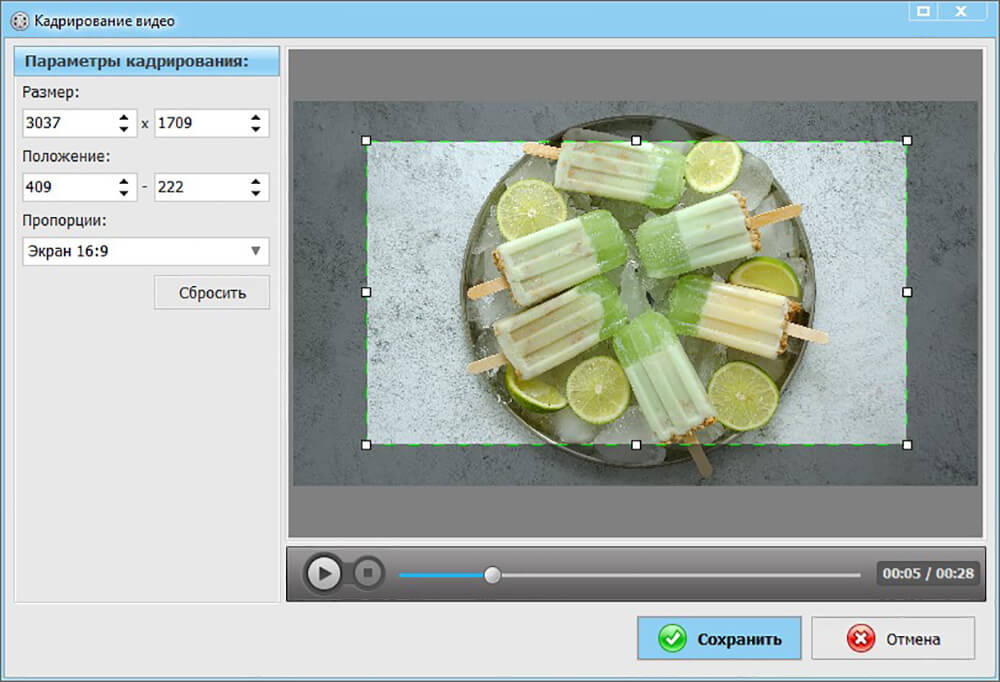
ВидеоМОНТАЖ — настольный редактор AMS Software для Windows 11, 10, 8 и 7. В текущем интерфейсе новый монтаж начинается через «Новый проект» → «Проект с нуля», исходники добавляются командой «Добавить видео и фото», а готовый результат сохраняется через «Сохранить видео». Для перевода широкого материала в вертикальную композицию здесь удобно использовать ручное кадрирование: вы сами задаёте узкую область и точно решаете, какая часть исходника останется в кадре.
Шаг 1. Создайте отдельный проект и добавьте горизонтальный ролик
Запустите редактор, нажмите «Новый проект», затем «Проект с нуля». Командой «Добавить видео и фото» поместите исходник на таймлинию. До кадрирования полезно просмотреть клип от начала до конца и поставить монтажные разрезы там, где герой резко меняет положение. В ВидеоМОНТАЖе для этого используется команда «Разделить». После разреза каждый фрагмент можно обрабатывать отдельно, не заставляя одну рамку работать для всей сцены.
Такой подход особенно важен для горизонтального интервью, где человек в первой половине стоит слева, а после перебивки появляется справа. Один центральный кроп в этой ситуации плох: на одном участке он отрежет первого героя, на другом — второго. Два фрагмента с разным положением рамки сохраняют композицию без сложного трекинга.
Шаг 2. Откройте кадрирование и задайте портретную область
Выделите клип и перейдите в «Редактировать» → «Кадрирование» → «Кадрировать видео». В окне кадрирования доступны числовые поля размера и положения, а также рамка в окне просмотра. Для горизонтального файла 1920×1080 портретная область 9:16 на всю высоту имеет ширину примерно 608 пикселей. Это хороший ориентир для первого прохода: высота остаётся 1080, ширина уменьшается примерно до 608, затем рамка сдвигается к главному объекту.
Не центрируйте рамку автоматически только потому, что герой примерно посередине. Смотрите на глаза, направление взгляда и действие. Человеку, который смотрит вправо, обычно нужно оставить больше свободного пространства справа, а не ставить лицо строго на геометрическую ось. В предметном ролике важнее сохранить сам объект и руки, которые с ним взаимодействуют. В спортивной сцене — направление движения и точку, куда движется спортсмен.
Шаг 3. Разбейте сложную сцену на управляемые участки
Ручной кроп хорошо работает, пока объект находится в одной части кадра. Когда человек переходит слева направо, разделите клип перед заметным перемещением и после него. Для каждого фрагмента задайте свою область кадрирования. Это не имитирует плавное движение камеры, зато исключает ситуацию, когда герой на несколько секунд уходит за край.
Дробить ролик каждые полсекунды не нужно. Граница оправдана там, где меняется смысловая композиция: новый спикер, смена плана, заметная панорама, перенос предмета в другую часть стола. Чем меньше бессмысленных микросклеек, тем проще позднее изменить монтаж.
Шаг 4. Проверьте, что кадр не растянут
Перед экспортом сравните формы знакомых объектов. Круг должен оставаться кругом, лицо — сохранять естественные пропорции, вертикальные линии здания — не становиться шире только из-за смены формата. Правильный 9:16 получается за счёт отрезания части исходника и последующего масштабирования, а не независимого растяжения изображения по горизонтали и вертикали.
Увеличьте предпросмотр и посмотрите на мелкие детали: волосы, текст на упаковке, тонкие ветки, фактуру ткани. При сильном кропе 1920×1080 именно детализация первой выдаёт увеличение. Для публикации это не всегда критично, но такой кадр не стоит дополнительно увеличивать эффектами или повторно перекодировать несколько раз.
Шаг 5. Добавьте титры после окончательного кадрирования
Текст лучше размещать уже на вертикальной композиции. Надпись, красиво стоявшая в нижнем углу 16:9, после обрезки может исчезнуть вместе с краем кадра. Сначала фиксируется положение изображения, затем добавляются подписи и графика. Для длинных субтитров полезнее две короткие строки, чем одна строка почти во всю ширину: на узком экране так легче сохранить читаемый кегль и отступы.
Для этой задачи в ВидеоМОНТАЖе достаточно базовых инструментов: разрезов, кадрирования, предпросмотра и экспорта. Эффекты, переходы и цветокоррекция не заменяют правильную композицию, поэтому их разумно настраивать уже после того, как вертикальная рамка утверждена.
Шаг 6. Экспортируйте вертикальный файл
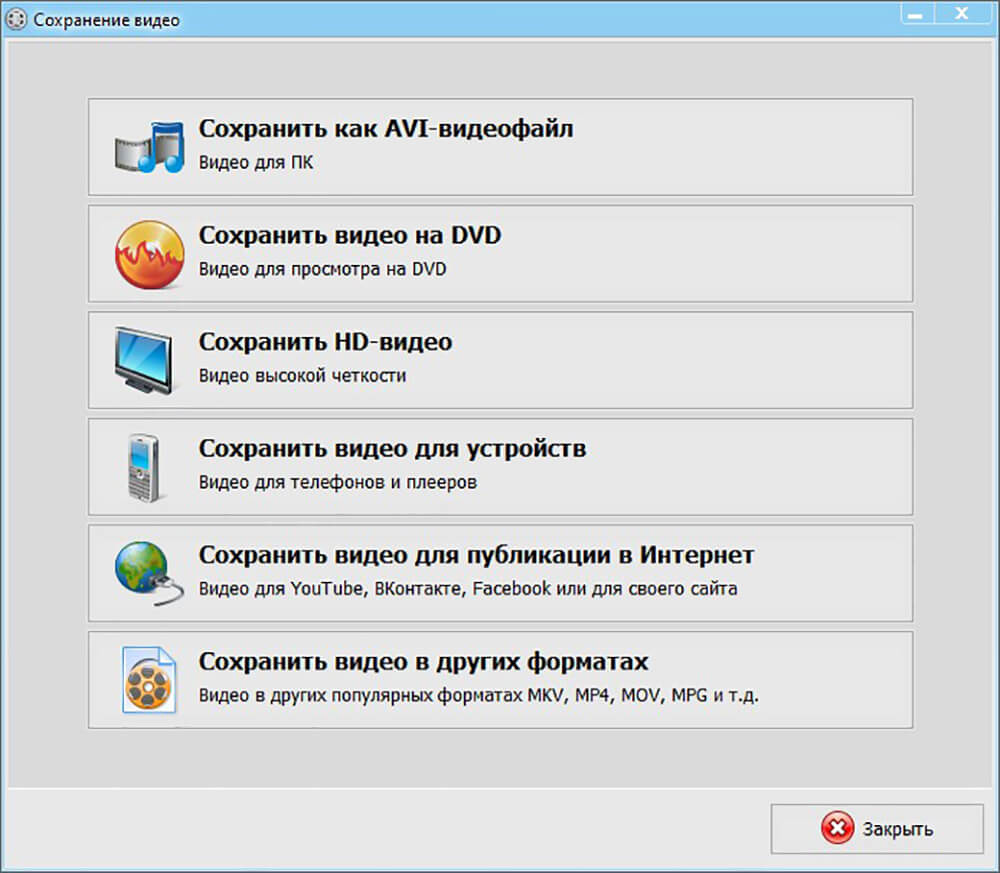
Нажмите «Сохранить видео» → «Сохранить видео в других форматах». В списке кодеков можно выбрать MP4 H.264, затем перейти дальше и задать «Размер кадра» и «Качество». Для вертикального Full HD проекта укажите 1080×1920. Сохраняйте частоту кадров исходника: ролик, снятый в 25 кадрах/с, не получает дополнительной плавности от простого экспорта в 30 или 60 кадров/с.
После рендера откройте готовый файл обычным проигрывателем и проверьте свойства: высота должна быть больше ширины, изображение — стоять вертикально, а важные объекты — оставаться внутри кадра на всём протяжении. Затем просмотрите файл на телефоне в полноэкранном режиме. Именно мобильный экран быстро показывает слишком тесное кадрирование и мелкий текст.
Способ 2: CapCut — Auto Reframe для движущегося героя
CapCut подходит для ситуации, когда вертикальная рамка должна следовать за движением. В актуальном настольном редакторе есть Auto reframe: после импорта горизонтального ролика выбирается вертикальное соотношение сторон, а программа анализирует сцену и перестраивает кадр. На мобильной версии также доступно автоматическое рефреймирование. Это экономит ручные перестановки рамки на каждом участке, но результат всё равно нужно смотреть целиком: автоматике трудно работать со сценами, где одновременно важны несколько людей или объект быстро пересекает кадр.
На компьютере: задайте 9:16 и запустите Auto reframe
- Создайте новый проект и импортируйте горизонтальный файл.
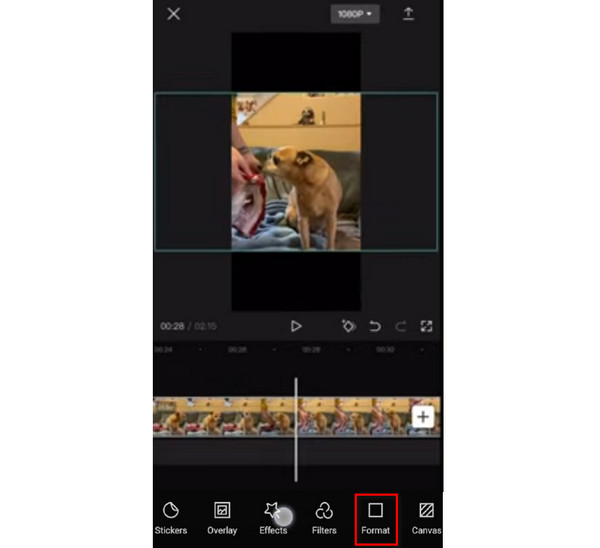
- Переключите полотно через Ratio на 9:16. Так проект сразу получает вертикальную геометрию.
- Выделите клип. В панели параметров откройте раздел Basic и выберите Auto reframe.
- Установите вертикальное соотношение 9:16. Для движения объекта используйте настройки автоматического рефрейминга и дождитесь анализа.
- Просмотрите весь фрагмент в реальном времени. Остановитесь на местах, где объект касается края, рамка резко прыгает или программа выбирает не того человека.
- Исправьте проблемные сцены вручную: короткий неудачный участок проще отделить разрезами и изменить его позицию, чем оставлять ошибочный автоматический проход.
- Экспортируйте вертикальную версию после финального просмотра.
Автоматическое сопровождение полезно не потому, что «угадывает идеальную композицию», а потому, что создаёт рабочую базу. Для спокойной говорящей головы оно часто сводит работу к проверке нескольких мест. Для танца, спорта, съёмки с панорамированием и сцены с пересечением объектов контроль требуется чаще.
На телефоне: быстрый вариант для короткого ролика
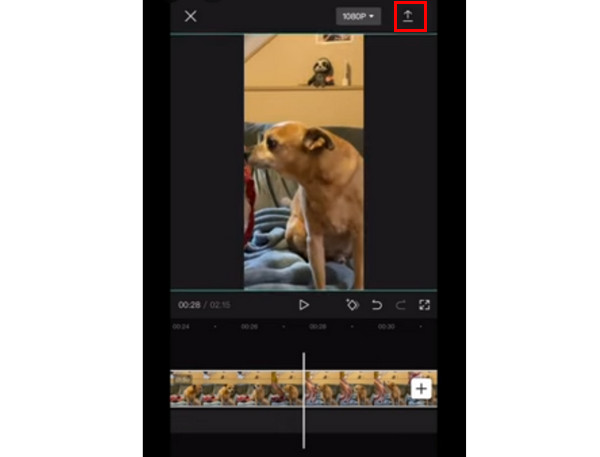
В мобильном CapCut создайте New project, добавьте исходник, выделите клип и откройте Auto reframe. Выберите 9:16, подтвердите обработку и просмотрите результат. Для простого ручного варианта можно сначала перевести холст в вертикальный формат, а затем увеличить и сдвинуть исходный клип пальцами так, чтобы главный объект оказался внутри кадра. Этот способ удобен для коротких сцен с небольшим количеством склеек.
Как контролировать автоматический рефрейминг
Смотрите не только на центр объекта. Для лица важен запас над головой и сторона взгляда; для бегущего человека — пространство перед движением; для предметной демонстрации — руки и объект одновременно. Алгоритм может уверенно удерживать лицо, но отрезать инструмент, продукт или жест, который несёт смысл сцены. Поэтому контроль строится по содержанию, а не по тому, находится ли лицо внутри рамки.
Отдельно проверьте монтажные стыки. Когда два соседних плана автоматически кадрируются в разные части широкого исходника, вертикальная версия может выглядеть как резкий скачок камеры. Иногда лучше вручную приблизить второй кадр к положению первого, чтобы склейка воспринималась спокойнее.
Способ 3: Adobe Premiere Pro — Auto Reframe Sequence и ручные правки
В Premiere удобнее адаптировать не один файл, а уже смонтированную горизонтальную последовательность. Команда Sequence → Auto Reframe Sequence создаёт отдельную копию секвенции с новым соотношением сторон и применяет эффект Auto Reframe ко всем клипам. Исходная последовательность при этом остаётся отдельно, что упрощает контроль и откат.
Шаг 1. Сохраните горизонтальную секвенцию как мастер
Закончите основной монтаж в 16:9 или хотя бы приведите его к состоянию, где зафиксированы длительности сцен и основные склейки. Вертикальную версию создавайте отдельно. Такой порядок полезен для ролика, который должен существовать в двух форматах: изменения кадрирования 9:16 не затронут горизонтальный мастер, а звук и монтажная логика останутся синхронизированы.
Шаг 2. Создайте Auto Reframe Sequence
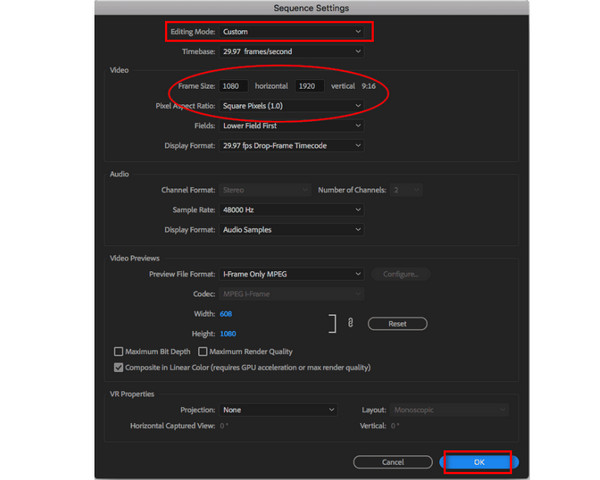
В панели Project выделите нужную секвенцию и выберите Sequence → Auto Reframe Sequence. В открывшемся окне укажите Target Aspect Ratio 9:16. Premiere позволяет выбрать готовое соотношение или задать пользовательское, а также ввести точное разрешение по ширине и высоте. Для вертикального Full HD используйте 1080×1920.
После подтверждения программа создаёт дубликат секвенции нужного размера в папке Auto Reframe Sequences и добавляет Auto Reframe к клипам. Это важное отличие от простого изменения параметров исходной секвенции: горизонтальный вариант сохраняется, а вертикальную композицию можно редактировать независимо.
Шаг 3. Подберите режим Motion Tracking под характер движения
В Auto Reframe доступны три режима отслеживания движения. Slower Motion рассчитан на почти статичные сцены, например интервью. Default подходит для большинства обычных эпизодов. Faster Motion предназначен для материала с активным движением, где объект быстро меняет положение. Режим влияет на то, насколько активно Premiere создаёт ключевые кадры для виртуального смещения.
Выбор режима не отменяет просмотра. У динамичной сцены алгоритм может корректно удерживать спортсмена, но слишком быстро «перебрасывать» рамку после смены направления. У интервью с двумя людьми проблема другая: автоматический анализ может переключать центр между собеседниками, хотя режиссёрский акцент должен оставаться на одном.
Шаг 4. Исправьте проблемные ключевые кадры
Premiere прямо предусматривает ручную доработку: сложная секвенция с несколькими центрами внимания и быстрым движением может требовать корректировки ключевых кадров после рефрейминга. Просматривайте не только весь ролик, но и каждый монтажный переход. В местах, где окно уходит не туда, правьте движение Auto Reframe вручную или возвращайте клип к более спокойной композиции.
Для статичного кадра автоматическое движение вообще не обязательно. Вертикальная версия интервью нередко выглядит профессиональнее, когда камера виртуально стоит на месте, а кадрирование меняется только на настоящих монтажных склейках. Постоянное плавание окна ради удержания лица создаёт ненужное ощущение цифровой камеры.
Ручной вариант: вертикальная секвенция без Auto Reframe
Когда автоматика мешает, создайте вертикальную секвенцию вручную через настройки последовательности и задайте Frame Size 1080×1920. Затем для каждого клипа настройте масштаб и положение. Этот способ требует больше времени, зато даёт полный контроль: можно заранее решить, где оставить героя на трети, где приблизить деталь, а где сохранить широкий кадр уменьшенным с фоном.
Ручной метод особенно полезен для рекламы, предметного видео и материалов с графикой. Там кадрирование определяется не только лицом, но и упаковкой, логотипом, жестом, направлением движения, свободным местом под подпись. Автоматический центр внимания не знает этих приоритетов.
Шаг 5. Проверьте экспорт
В окне экспорта сравните параметры источника и результата. Для вертикального файла итоговый кадр должен быть портретным. Сначала оцените изображение на стоп-кадрах с мелкими деталями, затем просмотрите несколько динамичных сцен. Не увеличивайте вертикальную версию сверх того, что даёт исходник: Auto Reframe меняет композицию, но не возвращает детали, уже потерянные при сильном кропе.
Способ 4: Clideo — вертикальный кадр без установки программы
Clideo работает в браузере и подходит для короткой разовой адаптации, когда не хочется устанавливать настольный редактор. В Video Editor можно выбрать вертикальный холст 9:16, затем решить, что важнее: заполнить весь экран с обрезкой исходника или сохранить широкую композицию целиком и оформить пустое пространство.
Шаг 1. Загрузите файл и переключите Canvas на 9:16
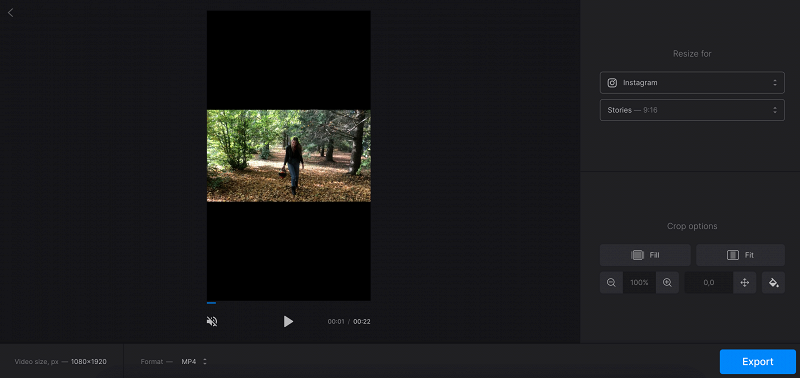
Откройте Video Editor, нажмите Get started и загрузите горизонтальный ролик. Затем выберите Canvas и формат 9:16. Уже на этом этапе видно, насколько широкий исходник конфликтует с портретным холстом: при сохранении полного кадра появляются свободные зоны, а при заполнении полотна часть боков приходится отрезать.
Шаг 2. Выберите Fill для полного экрана или Fit для сохранения ширины
В режиме Fill видео увеличивается до заполнения вертикального кадра, поэтому левая и правая части широкого исходника уходят за границы. Это вариант для крупного героя, предмета или сцены, где края не несут важной информации. После заполнения сдвиньте ролик так, чтобы главный объект оказался в нужной части 9:16.
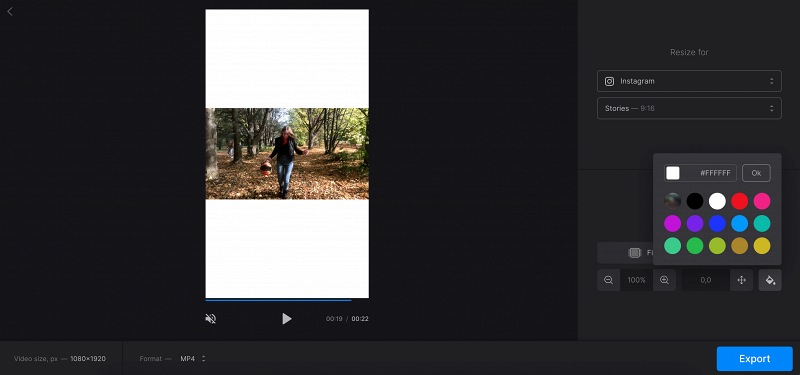
В режиме Fit исходник помещается внутрь вертикального полотна целиком. Его ширина сохраняется, зато сверху и снизу остаётся свободное место. Такой вариант полезен для записи экрана, группового плана, пейзажа и любой сцены, где обрезка разрушает содержание. Свободные области можно оформить фоном; в инструментах Clideo предусмотрено и размытие фона.
Шаг 3. Используйте Transform → Crop для точного кропа
Выделите клип и откройте Transform → Crop. Рамку можно менять вручную, а после подтверждения — заполнить ею вертикальное полотно. Сначала выставляйте композицию на ключевом стоп-кадре, потом просматривайте движение. В браузерном редакторе ручной кроп удобнее для спокойных сцен; длинный проход героя через весь горизонтальный кадр быстрее обработать редактором с автоматическим рефреймингом.
Шаг 4. Экспортируйте и проверьте результат
Нажмите Export и дождитесь обработки. После сохранения откройте готовый файл отдельно от браузера. Проверьте, что вертикальный кадр действительно записан в сам файл, а не является только предпросмотром редактора. На полноэкранном мобильном просмотре оцените три вещи: нет ли случайно отрезанных объектов, достаточен ли размер основного изображения в варианте Fit и не перетягивает ли размытый фон внимание на себя.
Для отдельной одноразовой операции можно также использовать браузерный инструмент для кадрирования видео, но принцип остаётся тем же: сначала задаётся портретное полотно, затем выбирается компромисс между обрезкой и сохранением всей ширины.
Кадрирование без ошибок: как перестроить композицию под 9:16
Главная трудность вертикальной адаптации — не техническое изменение размера, а новая композиция. Горизонтальный кадр часто строится на расстоянии между объектами: человек слева, товар справа; ведущий и монитор; два собеседника; автомобиль и направление его движения. После обрезки до 9:16 связи между элементами меняются. Поэтому вертикальную версию надо смотреть как новый монтаж, а не как уменьшенную копию широкого.
Один человек в кадре
При статичном интервью сначала ориентируйтесь на глаза и верх корпуса. Не оставляйте слишком много пустоты над головой и не режьте подбородок только ради крупного масштаба. Когда человек смотрит в сторону, оставьте немного больше пространства перед взглядом. Такая асимметрия выглядит естественнее, чем механическое центрирование лица.
Для говорящей головы широкий фон обычно не является смысловым, поэтому Fill или ручной кроп работают хорошо. Исключение — интервью, где окружение объясняет контекст: мастерская, лаборатория, студия, место события. Там чрезмерный кроп лишает зрителя информации; лучше использовать более свободное вертикальное кадрирование или сохранить широкий план на фоне.
Два человека на противоположных сторонах
Это один из самых сложных случаев. Центральное 9:16 физически не может одновременно показать людей, стоящих у левого и правого края широкого 16:9. Есть три честных решения: переключать вертикальную рамку между говорящими на монтажных склейках, использовать сплит-скрин с двумя крупными фрагментами или оставить исходник целиком на вертикальном фоне. Постоянное быстрое «метание» Auto Reframe между лицами выглядит хуже аккуратной смены планов.
Для диалога полезно превратить один широкий дубль в подобие многокамерного монтажа: один виртуальный крупный план первого участника, второй — второго, третий — общий. Качество такого приёма зависит от разрешения исходника. На 4K материале запас для цифрового приближения больше; Full HD быстрее показывает мягкость деталей.
Предметная съёмка и демонстрация рук
В предметном видео алгоритм распознавания лица почти бесполезен, потому что смысл сосредоточен на товаре и действиях рук. Кадрируйте по зоне взаимодействия. Важно сохранить момент, когда предмет входит в кадр, открывается, поворачивается или сравнивается с другим. Узкий кроп, в котором остаётся только центр упаковки, может убрать жест и сделать действие непонятным.
Для обзора товара лучше заранее разбить сцену на фазы: общий вид, крупная деталь, использование, результат. На каждой фазе положение вертикальной рамки можно менять монтажной склейкой. Такой ритм выглядит намеренным и обычно чище, чем непрерывное цифровое панорамирование по столу.
Пейзаж и архитектура
Широкий пейзаж часто теряет смысл при кропе, потому что композиция строится на протяжённости горизонта. Вместо агрессивного увеличения выберите вертикальный фрагмент с самостоятельной композицией: дерево, дорога, башня, человек, световой акцент. Если такого центра нет, сохраните исходник полностью и используйте фон. У архитектуры особенно внимательно следите за вертикалями и краями здания: узкий кадр легко превращает полноценный фасад в случайный фрагмент.
Скринкаст и запись интерфейса
Интерфейс программы, таблица или веб-страница плохо переносят центральный кроп: меню и данные находятся по всей ширине. Вместо попытки показать весь экран мелким текстом используйте монтаж крупных областей. Сначала общий кадр, затем приближение к конкретной кнопке или панели, затем возврат к результату. В вертикальном обучающем ролике такая последовательность понятнее, чем постоянно уменьшенный 16:9 внутри 9:16.
Важные подписи лучше перенести в отдельный вертикальный текстовый слой, а не надеяться, что зритель прочитает мелкие элементы исходного интерфейса. Так контент сохраняет информативность на телефонном экране.
Размытый фон вместо обрезки: когда это действительно лучше
Размытый фон часто воспринимают как компромисс «на крайний случай», но для некоторых исходников это наиболее корректный способ. Он сохраняет всю горизонтальную композицию и одновременно заполняет вертикальный экран без чёрных полей. Основной ролик остаётся резким по центру, а увеличенный дубликат позади создаёт цветовое продолжение кадра.
Фон должен оставаться второстепенным. Слишком слабое размытие создаёт два конкурирующих изображения: зритель начинает смотреть на крупный фон вместо основного кадра. Слишком насыщенный или контрастный фон мешает субтитрам. Хороший фон поддерживает цвет сцены, но не содержит читаемых деталей и резких лиц.
Этот приём особенно полезен для:
- группового кадра, где нельзя отрезать участников;
- видеозвонка или подкаста с несколькими людьми;
- записи экрана и презентации;
- пейзажа, в котором ширина является частью композиции;
- старого Full HD материала, который после сильного кропа становится слишком мягким.
У размытого фона есть цена: полезная картинка занимает меньшую долю экрана. Для короткого динамичного контента это может снижать визуальную выразительность. Поэтому фон стоит использовать осознанно, а не как универсальную замену кадрированию.
Как сохранить максимум качества при переводе 16:9 в 9:16
Работайте от оригинала, а не от уже опубликованной копии
Каждое повторное перекодирование с потерями ухудшает изображение. Если исходный файл сохранён на камере или компьютере, берите его, а не скачанную из мессенджера или соцсети копию. Платформы уже сжимают видео; повторный кроп и новый экспорт усиливают блоки, размытие мелких деталей и шум в градиентах.
Не путайте размер файла и разрешение
Большой мегабайтный файл не гарантирует высокий запас деталей, а маленький — не всегда означает низкое разрешение. Для вертикального кропа решающим является реальное количество пикселей в области, которая останется после обрезки. Исходник 3840×2160 даёт заметно более крупный портретный фрагмент, чем 1920×1080.
Избегайте лишнего цифрового увеличения после кропа
После того как широкое видео уже обрезано до узкой области, дополнительный Scale или Zoom быстро ухудшает детализацию. Сначала выберите минимально необходимый кроп, затем оцените результат в 100% масштабе. Крупный план можно получить монтажной склейкой только там, где он действительно нужен, а не держать весь ролик чрезмерно увеличенным.
Сохраняйте исходную частоту кадров
Переход из горизонтального формата в вертикальный сам по себе не требует изменения FPS. Материал 25 кадров/с логично экспортировать в 25 кадров/с, 30 — в 30. Простое увеличение частоты при экспорте не создаёт новых фаз движения, если редактор специально не выполняет интерполяцию. Зато лишнее преобразование может добавить дубли или синтезированные кадры и усложнить контроль движения.
Экспортируйте финал один раз
Хороший рабочий порядок такой: оригинал → монтажный проект → один финальный экспорт. Не делайте промежуточную цепочку MP4 → новый MP4 → ещё один MP4 ради каждого этапа. Обрезку, титры, цвет и звук лучше собрать в проекте и вывести одной финальной операцией.
Когда после монтажа нужно отдельно уменьшить вес файла, сначала сохраните качественный мастер, а уже затем делайте копию для передачи. Для такой операции пригодится инструкция по сжатию видео: отдельный мастер защищает от ситуации, когда слишком сильное сжатие приходится исправлять повторным перекодированием уже ухудшенного файла.
Проверяйте детали, а не только общий вид
На небольшом превью ролик может выглядеть резким даже после сильного увеличения. Перед публикацией остановитесь на кадрах с волосами, травой, мелким текстом, тонкими линиями и фактурой ткани. Именно там заметны мягкость, ореолы вокруг контрастных границ (ringing) и блоки компрессии. Если эти детали разваливаются, уменьшите увеличение, вернитесь к исходнику большего разрешения или выберите композицию с фоном вместо полного Fill.
Текст, субтитры и графика в вертикальном ролике
После смены формата старое расположение графики почти всегда требует ревизии. Нижняя треть из 16:9 может стать слишком широкой, логотип у края — уйти за пределы кропа, а длинный заголовок — закрыть лицо. Поэтому текстовые элементы лучше адаптировать после того, как вертикальная композиция уже утверждена.
- Не прижимайте текст к краям. Оставляйте внутренние отступы, чтобы интерфейс площадки и разные способы отображения не перекрывали важные слова.
- Сокращайте строку. На узком кадре две короткие строки читаются лучше длинной строки, растянутой почти на всю ширину.
- Не кладите субтитры на рот и руки. В вертикальном крупном плане свободного пространства меньше, поэтому расположение нужно проверять по всему клипу, а не по одному стоп-кадру.
- Сохраняйте контраст. Светлый текст на светлом небе и тёмный текст на одежде теряются независимо от разрешения. Подложка или аккуратная тень помогают отделить подпись от изображения.
- Проверяйте анимацию после рефрейминга. Графика, привязанная к краю горизонтальной секвенции, не должна автоматически считаться правильно расположенной в 9:16.
Для роликов, где основная задача — крупные титры и автоматические субтитры, полезно отдельно посмотреть разбор браузерного монтажа с анимированным текстом и субтитрами. Но сам принцип остаётся единым для любого редактора: сначала финальная геометрия кадра, затем графика.
Чек-лист перед экспортом и публикацией
- Ориентация. Ролик воспроизводится стоя, без необходимости поворачивать телефон и без изображения, лежащего набок.
- Геометрия. Лица, круги, логотипы и предметы не вытянуты. Соотношение менялось кадрированием или компоновкой, а не деформацией.
- Композиция. Герой не упирается в край, направление взгляда и движения имеет пространство, важные руки и предметы остаются видимыми.
- Движение рамки. Автоматический рефрейминг не прыгает между объектами и не догоняет героя рывками.
- Склейки. Соседние планы не создают случайного скачка виртуальной камеры из одного края вертикального кадра в другой.
- Детализация. На стоп-кадрах нет чрезмерной мягкости после увеличения небольшого фрагмента Full HD исходника.
- Текст. Заголовки и субтитры читаются на телефонном экране, не касаются краёв и не закрывают ключевое действие.
- Фон. Размытый дубль не выглядит резче или контрастнее основного изображения и не отвлекает от него.
- Частота кадров. Экспорт не меняет FPS без осознанной причины.
- Звук. После разрезов и перестройки сцен синхронизация речи и изображения сохранена.
- Файл. Результат открывается отдельным проигрывателем и имеет портретный размер кадра, например 1080×1920 для Full HD 9:16.
- Мобильный просмотр. Финальная версия полностью просмотрена на телефоне до загрузки на площадку.
Диагностика типичных ошибок
| Симптом | Причина | Что исправить |
|---|---|---|
| Файл вертикальный, но изображение лежит боком | Сделан поворот вместо перестройки соотношения сторон или исходник изначально имеет неверную ориентацию | Сначала восстановите нормальную ориентацию изображения, затем создайте отдельный кадр 9:16 |
| Лицо постоянно обрезается у края | Использован центральный кроп, хотя герой расположен на трети кадра | Сдвиньте область кадрирования к герою; при смене позиции разделите сцену или примените рефрейминг |
| Auto Reframe резко прыгает | В сцене несколько центров внимания или движение слишком быстрое | Проверьте режим трекинга, разделите проблемный участок и исправьте положение вручную |
| Два человека не помещаются одновременно | Широкая мизансцена физически не умещается в узкий кроп | Используйте смену виртуальных планов, сплит-скрин или Fit с фоном |
| Вертикальное видео выглядит мягким | Из Full HD взят узкий фрагмент и сильно увеличен до 1080×1920 | Вернитесь к исходнику большего разрешения, уменьшите масштаб или сохраните ширину через Fit |
| Появились чёрные поля | Горизонтальный кадр вписан в 9:16 без оформления свободного места | Выберите Fill с кропом либо оставьте Fit и добавьте осознанный фон |
| Размытый фон отвлекает | Фон слишком резкий, контрастный или насыщенный | Увеличьте размытие и снизьте визуальную выразительность фонового слоя |
| Субтитры выходят за границу или закрывают героя | Текст размещался до окончательного кадрирования | Перекомпонуйте титры уже на финальном вертикальном полотне |
| После загрузки заметны сильные артефакты | Видео несколько раз перекодировалось до публикации | Пересоберите финал от оригинала и экспортируйте один качественный мастер |
Когда лучше не заполнять вертикальный экран любой ценой
Полноэкранный 9:16 выглядит эффектно только тогда, когда в узкую область действительно помещается смысл кадра. Есть сцены, где Fill объективно разрушает информацию. Групповая фотография в движении, интерфейс приложения, футбольная комбинация, автомобиль в окружении, пейзаж с несколькими планами — все они зависят от ширины.
В таких случаях уменьшенный горизонтальный кадр на вертикальном фоне честнее агрессивного кропа. Зритель видит все элементы сцены, а свободное место можно использовать для заголовка, субтитров или пояснения. Это не «неправильный» вертикальный ролик, а другая компоновка 9:16.
Ещё один вариант — осознанно менять метод внутри одного ролика. Крупное интервью можно показать Fill, широкий общий план — Fit на фоне, демонстрацию детали — снова Fill. Переход между приёмами выглядит естественно, когда он связан со смыслом сцены. Монотонное применение одного кропа ко всему материалу часто даёт менее аккуратный результат.
Какой способ выбрать для своей задачи
ВидеоМОНТАЖ рационален для пользователя Windows, которому нужно вручную собрать вертикальную версию без сложного трекинга: импортировать ролик, разделить проблемные сцены, обрезать область и экспортировать портретный файл. Он особенно понятен на статичных и умеренно динамичных сюжетах.
CapCut удобнее, когда объект заметно движется, а вертикальную версию нужно быстро подготовить на компьютере или телефоне. Auto Reframe снимает часть ручной работы, но не отменяет покадрового контроля сложных мест.
Adobe Premiere Pro логичен для уже смонтированного профессионального проекта. Auto Reframe Sequence создаёт отдельную вертикальную секвенцию, после чего можно точно исправить ключевые кадры, масштаб и композицию каждого клипа, не трогая горизонтальный мастер.
Clideo подходит для короткой разовой операции без установки программы. Его сильная сторона в понятном выборе между Fill и Fit: либо заполнить 9:16 ценой обрезки, либо сохранить весь широкий кадр и оформить свободное место.
Ни один из этих методов не отменяет главного правила: сначала определяется, что зритель должен видеть в каждом моменте, и только затем выбирается инструмент. Вертикальный формат — это новая рамка для истории, а не просто переставленные числа ширины и высоты.
Частые вопросы
Можно ли сделать 9:16 из 16:9 вообще без обрезки?
Да, но широкое изображение тогда не заполнит вертикальный экран целиком. Его помещают внутрь 9:16 в режиме Fit, а свободные области оформляют цветом, графикой или размытым дублем. Полностью заполнить 9:16 горизонтальным изображением без обрезки и без деформации невозможно: пропорции кадров различаются.
Почему вертикальный ролик 1080×1920 выглядит мягче горизонтального 1920×1080?
Потому что при полном вертикальном кропе используется лишь узкая часть горизонтального исходника. У 1920×1080 это примерно 608×1080 пикселей на всю высоту, после чего фрагмент увеличивается до 1080×1920. Разрешение итогового файла большое, но исходных деталей в вырезанном фрагменте меньше. Исходник 4K даёт гораздо больший запас.
Нужно ли менять FPS при создании вертикальной версии?
Нет. Соотношение сторон и частота кадров — независимые параметры. Для обычной адаптации сохраняйте частоту исходника. Менять её нужно только как отдельное творческое или техническое решение, а не потому, что кадр стал вертикальным.
Что делать, когда Auto Reframe выбирает не того человека?
Не пытайтесь заставить один автоматический проход решить всю сцену. Разделите проблемный участок, зафиксируйте нужного героя ручным положением кадра или смонтируйте отдельные виртуальные крупные планы. Для диалога с двумя людьми такой подход обычно предсказуемее постоянного автоматического переключения.
Нужно ли сначала обрезать видео, а потом добавлять субтитры?
Да, финальная геометрия и положение изображения должны быть определены раньше текста. После кадрирования меняется свободное пространство, поэтому титры, логотипы и подписи размещают уже на вертикальном полотне. Так их не придётся переделывать из-за очередного сдвига кадра.
Итог
Перевод горизонтального видео в вертикальное начинается с выбора композиции, а не с кнопки экспорта. Для статичного героя достаточно ручного 9:16-кропа; для движения полезен Auto Reframe; для широких сцен без безопасной зоны кадрирования лучше Fit с фоном; для сложного монтажа — отдельная вертикальная секвенция с ручным контролем. После адаптации просмотрите ролик целиком на телефоне, проверьте положение героя, текст, детализацию и только затем сохраняйте публикационную копию. Так вертикальная версия остаётся осмысленным монтажом, а не случайно вырезанной серединой горизонтального кадра.