


Movavi Video Editor — настольный видеоредактор компании Movavi Software Limited для Windows и macOS. Актуальная ветка продукта называется Movavi Video Editor 2026; на момент подготовки обзора текущая версия — 26.23.1 от 31 августа 2026 года. Программа рассчитана на монтаж роликов с таймлайном, титрами, переходами, фильтрами, цветокоррекцией и обработкой звука, а также включает автоматические инструменты для субтитров, удаления шума, отслеживания объекта и кадрирования. Это именно самостоятельный настольный редактор: его не следует смешивать с Movavi Video Suite, браузерным Movavi Online Video Editor и мобильным приложением Movavi, у которых другой состав функций, способ распространения и модель работы.
Скачать Movavi Video Editor бесплатно
Рекомендуемый аналог
ВидеоМОНТАЖ
Видеоредактор для Windows с русским интерфейсом
- Монтаж роликов на временной шкале
- Обрезка, переходы, титры и работа со звуком
- Коррекция изображения и готовые эффекты
- Экспорт для устройств и онлайн-площадок
Movavi Video Editor
Программа для работы с видео или аудио на русском языке
- Меньше инструментов для точной локальной коррекции
- Часть расширенных функций доступна только платно
- Набор инструментов зависит от версии и платформы
- Может не подойти для сложного профессионального монтажа

Что представляет собой Movavi Video Editor 2026
Основная задача программы — собрать готовый видеоролик из локальных видео, фотографий и аудиофайлов, отредактировать материал на многодорожечном таймлайне и экспортировать результат в распространённый видеоформат. Редактор закрывает типичные задачи домашнего и контентного монтажа: обрезку и склейку сцен, изменение скорости, кадрирование и поворот, добавление музыки и голосовой дорожки, оформление титров, работу с переходами и графическими элементами, стабилизацию, цветовые правки, хромакей, картинку в картинке и часть операций с помощью ИИ.
Название продукта важно уточнить из-за истории линейки Movavi. На актуальной продуктовой странице используется название Movavi Video Editor 2026, а адрес магазина по-прежнему содержит старое обозначение video-editor-plus. Одновременно в магазине встречается отдельное коммерческое предложение Video Editor Plus. Поэтому в этом обзоре под Movavi Video Editor понимается текущая настольная программа версии 26.x, а не старые выпуски «Plus», не специальные SE/Academic-сборки и не редактор внутри Video Suite.
Ветка 26.x активно обновляется: в 2026 году появились автоотслеживаемое кадрирование, предварительная обрезка до таймлайна, новые параметры анимации, стили субтитров и Denoise. Номер установленной сборки показывается в Help → About.
Краткие параметры
| Параметр | Актуальное состояние |
|---|---|
| Официальное название | Movavi Video Editor 2026 |
| Разработчик и лицензиар | Movavi Software Limited |
| Текущая версия | 26.23.1, обновление от 31 августа 2026 года |
| Тип продукта | Настольный нелинейный видеоредактор |
| Операционные системы | Windows 10/11 64-bit; macOS 12.0 или новее |
| Минимальная память | 4 ГБ RAM |
| Минимальное место на диске | 400 МБ для установки и 600 МБ для текущей работы программы |
| Минимальное разрешение экрана | 1280×768 в Windows; 1280×800 в macOS |
| Интерфейс на русском | В актуальном списке языков интерфейса русский отсутствует |
| Бесплатный режим | Ограничения зависят от сборки: водяной знак, ограничение длины и/или недоступность части функций экспорта |
| Экспорт 4K | Доступен в платной версии |
| Основная модель лицензирования | Платная подписка и другие предложения магазина; персональная и бизнес-лицензия различаются по допустимому использованию |
Платформы, установка и системные требования
Настольный Movavi Video Editor 2026 выпускается для Windows и macOS. Для Windows требуется 64-разрядная Windows 10 или Windows 11 с установленными обновлениями. Для Mac минимальная система — macOS 12.0; поддерживаются 64-разрядные процессоры Intel и Apple Silicon начиная с M1. Установка требует прав администратора.
Минимальный объём оперативной памяти для обеих платформ составляет 4 ГБ. Для самой установки требуется 400 МБ свободного пространства, а для текущих операций программы — 600 МБ. Эти цифры относятся к приложению, а не к медиатеке и экспортируемым роликам: исходники, кэш, промежуточные данные и готовые видео требуют отдельного запаса дискового пространства. Для больших проектов свободное место на целевом и системном дисках становится одним из факторов стабильного экспорта.
В списке минимально допустимых видеокарт Movavi указывает старые базовые поколения вроде Intel HD Graphics 2000, NVIDIA GeForce 8/8M и AMD Radeon R600 либо более новые совместимые GPU с актуальными драйверами. Формальное соответствие минимуму не означает одинаковую скорость монтажа: справочный центр отдельно связывает торможение предпросмотра и ошибки кодирования с высокой разрешающей способностью исходников, тяжёлым сжатием, ресурсной нагрузкой проекта и драйверами видеокарты.
Минимальное разрешение экрана — 1280×768 в Windows и 1280×800 в macOS, глубина цвета — 32 bit.
Язык интерфейса
Актуальный список языков интерфейса для версии 26.23.1 включает английский, немецкий, французский, итальянский, испанский, португальский, нидерландский, турецкий, польский, японский, упрощённый и традиционный китайский, а также корейский. Русского языка в этом списке нет. Это нужно учитывать отдельно от наличия русскоязычных страниц Movavi и поддержки русского языка в переводе автоматически созданных субтитров: язык сайта, язык субтитров и язык интерфейса программы — разные характеристики.
Что не относится к настольному редактору
Movavi Video Suite — отдельный пакет, где видеоредактор объединён с конвертером и рекордером экрана. Movavi Online Video Editor работает в браузере и использует загрузку файлов в веб-сервис. Мобильное приложение Movavi предназначено для редактирования на смартфонах и планшетах. Наличие этих продуктов не означает, что настольная лицензия автоматически предоставляет их функции или переносит проекты между всеми платформами. В обзоре функций ниже учитывается только настольный Movavi Video Editor 2026.
Как устроен интерфейс
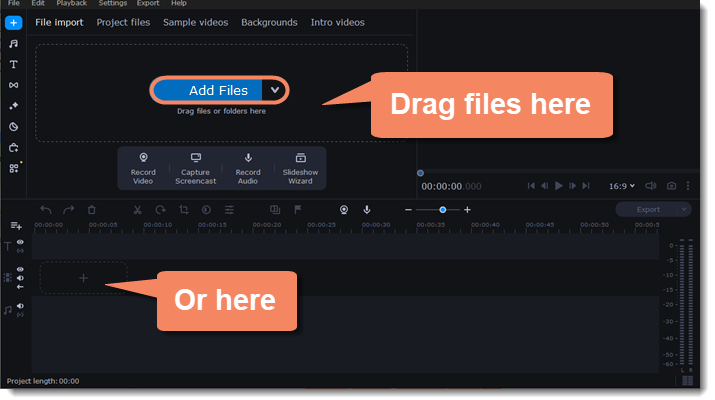
Рабочее окно построено вокруг трёх основных зон: медиатеки и инструментов слева, окна предпросмотра справа и таймлайна в нижней части. Такая схема сохраняет исходники и эффекты отдельно от монтажной последовательности: файл сначала добавляется в проект, затем помещается на дорожку, после чего к конкретному клипу применяются обрезка, скорость, цвет, стабилизация, эффекты и другие параметры.
Импорт и медиатека
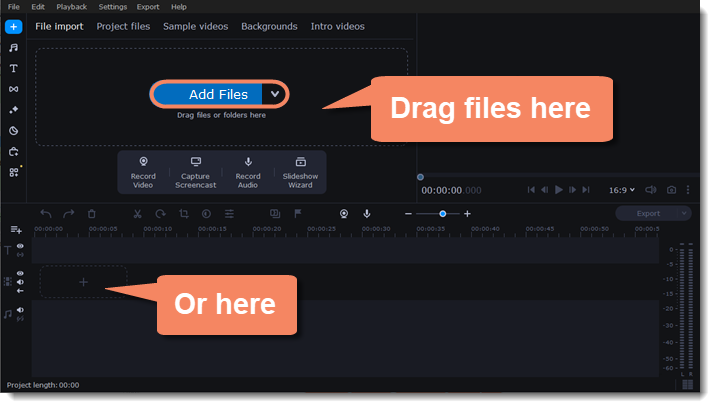
В разделе Import находится кнопка Add Files и область, куда файлы можно перетащить мышью. В этой же зоне доступны отдельные команды записи видео, захвата экрана, записи аудио и быстрого создания ролика. После импорта материалы появляются во вкладке Project files; рядом предусмотрены вкладки с примерами видео, фонами и вступительными заготовками. Для обычного монтажа достаточно добавить локальные файлы и перетащить нужные элементы на таймлайн.
Начиная с ветки 26.9 клип можно предварительно укоротить до помещения на таймлайн: редактор позволяет выбрать нужный фрагмент и добавить только его. Это особенно полезно при работе с длинной записью, из которой требуется несколько секунд: ненужный материал не занимает место в монтажной последовательности и не усложняет навигацию.
Левая панель инструментов
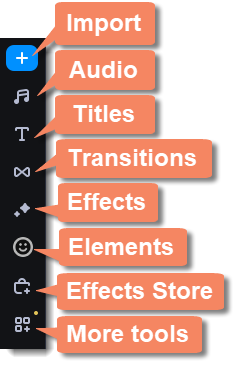
Вертикальная панель переключает основные библиотеки и рабочие разделы: Import, Audio, Titles, Transitions, Effects, Elements, Effects Store и More tools. Это не набор независимых мини-программ, а разные источники объектов и операций для одного проекта. Например, переход выбирается в Transitions и помещается между клипами, титр из Titles создаёт текстовый объект на отдельной дорожке, а расширенные операции над выделенным клипом открываются через More tools.
Таймлайн и верхняя панель
На таймлайне клипы располагаются в порядке воспроизведения. Дополнительные дорожки используются для наложений, титров, музыки и других объектов. Над таймлайном находятся быстрые команды выбора, Blade, Split, Auto subtitles, Crop and rotate, Clip properties, Color adjustments, Transition wizard, удаление и добавление маркера. Такой набор позволяет выполнить большую часть базовых операций без перехода в отдельные окна.
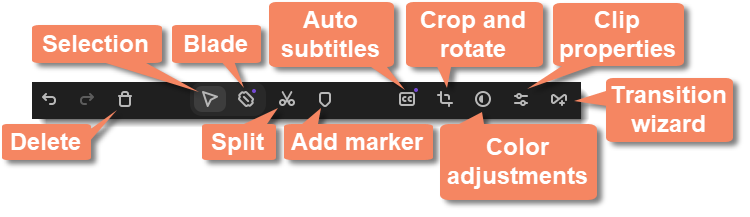
Blade и Split разделяют клип, а края фрагмента можно перетягивать для укорочения. Начиная с версии 26.4 обрезка по краю выполняется простым перетягиванием после наведения на границу клипа.
Предпросмотр
Окно предпросмотра показывает текущий кадр и позволяет оценить композицию, титры, наложения и переходы до экспорта. Справочный центр отдельно предупреждает, что качество предпросмотра может быть ниже итогового: программа снижает нагрузку для более плавного воспроизведения. Поэтому мягкая картинка во время монтажа сама по себе не доказывает, что готовый файл будет таким же; итоговое качество нужно оценивать по экспортированному фрагменту с заданными разрешением и битрейтом.
Основные монтажные функции
Movavi Video Editor относится к нелинейным редакторам: исходные файлы не перезаписываются при каждой правке, а проект хранит последовательность, параметры клипов, эффекты и переходы. Это позволяет менять порядок сцен, возвращаться к настройкам и экспортировать разные варианты одного монтажа без создания нового исходника после каждого шага.
Обрезка, разделение, порядок сцен и скорость
Базовый монтаж строится на укорочении начала и конца клипа, разделении записи на фрагменты, удалении ненужных частей и перестановке оставшихся эпизодов. Скорость видео можно изменять, а в ветке 26.x верхний предел ускорения увеличен до 100×. Для анимации объектов в версии 26.9 появились расширенные параметры движения с кривыми, позволяющими точнее управлять характером перемещения.
Для коротких вертикальных роликов важна функция Auto Crop. В версии 26.10 появилось автоотслеживаемое кадрирование, которое следует за главным объектом и удерживает его в кадре при преобразовании горизонтального видео в вертикальное. В 26.16 инструмент был обновлён: он может одновременно адаптировать сам клип и соотношение сторон проекта. Это не заменяет ручную проверку композиции, особенно при нескольких людях или резком движении, но сокращает объём покадрового перепозиционирования в простых сценах.
Кадрирование, поворот и картинка в картинке
Crop and rotate изменяет видимую область клипа и ориентацию. Для наложения одного видео поверх другого используется Picture in picture: основной материал остаётся на нижней дорожке, второй клип размещается выше, после чего его можно уменьшить и переместить внутри кадра. Такой приём подходит для демонстрации веб-камеры поверх записи экрана, комментария поверх презентации или вставки дополнительного ракурса.
Положение и масштаб наложенного объекта можно анимировать. В сочетании с дорожками это позволяет строить не только простую последовательность кадров, но и композиции из нескольких элементов. При этом Movavi Video Editor остаётся монтажным редактором, а не полноценной системой узлового композитинга: сложные масочные и VFX-схемы удобнее выполнять в специализированных профессиональных инструментах.
Переходы, фильтры и эффекты
Переходы перетаскиваются между соседними клипами. Фильтры и визуальные эффекты применяются к выделенным фрагментам, а с версии 26 появился ускоренный перенос настроенного эффекта на другие клипы. На главной странице продукта заявлены сотни встроенных фильтров, переходов, титров и наложений.
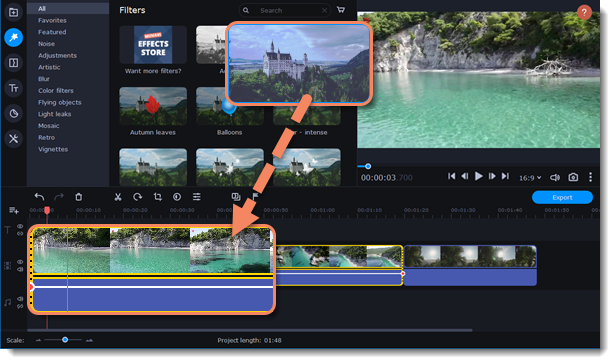
Отдельно продаётся и подписывается библиотека Movavi Effects. В ней заявлено более 10 000 творческих эффектов и 1 500 музыкальных треков. Эти цифры нельзя переносить на базовую поставку редактора: магазин прямо отделяет Movavi Effects как дополнительный доступ. При оценке цены проекта нужно учитывать, устраивает ли встроенный набор или потребуется отдельная подписка на расширенную библиотеку.
Цветокоррекция, LUT и шумоподавление видео
Через Color adjustments доступны коррекция изображения и применение LUT. В версии 26.12 появился отдельный Denoise в разделе цветовых настроек: алгоритм сглаживает визуальный шум в кадре. Для материала, снятого при недостаточном освещении, это может быть полезным первым шагом до финальной цветовой правки, но сильное шумоподавление способно смягчать мелкие детали, поэтому результат следует сравнивать с исходником на стоп-кадрах.
Стабилизация предназначена для уменьшения дрожания камеры. В её настройках присутствуют параметры Accuracy, Shaking, Radius и Smoothing. После стабилизации важно проверить края и композицию: компенсация движения требует пространственного запаса кадра и не способна восстановить детали, которых не было в исходной записи.
Хромакей и удаление фона
Хромакей используется для удаления однотонного цветового фона, например зелёного экрана. Кроме него, в редакторе доступно AI background removal: алгоритм автоматически определяет объект и отделяет его от фона. Для AI background removal предусмотрены два режима обработки — более быстрый и более точный. Автоматическое выделение удобно для кадров без подготовленного хромакея, но контуры волос, прозрачные объекты и сложный фон всё равно требуют визуальной проверки результата.
Титры, автоматические субтитры и текст
Титры добавляются как самостоятельные элементы и могут располагаться на отдельной дорожке. В версии 26 редактор получил более 30 стилей автоматических субтитров, а в 26.17 появились дополнительные готовые варианты с подсветкой активного слова. Текст, время появления и оформление сгенерированных строк можно редактировать после распознавания.
Автоматические субтитры запускаются через соответствующую кнопку над таймлайном или через аудиоинструменты. Пользователь выбирает язык речи, при необходимости задаёт перевод и запускает генерацию. Начиная с версии 26.6 автоматический перевод субтитров поддерживает, помимо английского, испанский, корейский, португальский, русский и хинди. Это относится к языку перевода текста, а не к языку интерфейса.
Проект с автоматическими субтитрами можно экспортировать как видео с оформленным текстом. В ветке 26 также появился экспорт субтитров в SRT, что полезно, когда текстовая дорожка должна быть загружена отдельно на видеоплатформу или передана в другую систему. Перед публикацией автоматический текст нужно вычитать: имена, термины, цифры, сокращения и речь с шумом остаются зонами, где автоматическое распознавание нуждается в контроле.
Работа со звуком
Аудиодорожки можно обрезать, перемещать и синхронизировать с видео. Доступны изменение громкости, плавное появление и затухание, эквалайзер, реверберация и звуковые эффекты. Среди эффектов есть варианты изменения тембра и подачи, включая «телефонный», высокий или низкий голос, приглушённый и роботизированный звук.
Для речи предусмотрено AI noise removal, предназначенное для снижения фонового шума. Отдельный инструмент Silence removal автоматически ищет паузы и удаляет их; пользователь может настраивать длину паузы и порог громкости. Для интервью, подкастов и говорящих роликов эти две операции решают разные задачи: шумоподавление очищает звучание внутри фразы, а удаление тишины сокращает промежутки между фрагментами речи.
Удаление тишины разумно выполнять до точной подгонки титров и музыки: массовое сокращение пауз меняет временную структуру ролика.
ИИ-функции и автоматизация
В текущей версии подтверждены несколько инструментов, которые Movavi относит к ИИ: автоматические субтитры, AI noise removal, AI background removal и AI motion tracking. К ним по логике рабочего процесса примыкают Auto Crop с отслеживанием главного объекта, удаление тишины и Denoise, хотя разработчик описывает эти функции не одним и тем же термином.
AI motion tracking
Отслеживание движения привязывает графический элемент или титр к выбранному объекту. Пользователь задаёт область отслеживания, выбирает способ анализа и запускает Track, после чего применяет результат. В справочном центре описаны режимы Quick и Precise с использованием ИИ. Практический результат — наклейка или подпись двигается вместе с объектом, и её не нужно вручную переставлять на каждом кадре.
Автоматические субтитры
Распознавание речи превращает аудиодорожку в текст с временными привязками. После генерации можно исправлять текст и оформление, а затем оставить субтитры частью кадра либо вывести их в SRT. В текущей ветке доступны стили с поочерёдной подсветкой активного слова, что ориентировано на короткие разговорные ролики и формат «говорящая голова».
Автоматическое удаление фона и шума
AI background removal автоматически отделяет объект от фона без зелёного экрана. AI noise removal обрабатывает аудио и уменьшает фоновые помехи. Эти функции сокращают количество ручных операций, но не отменяют контроль: после удаления фона следует смотреть границы объекта на движении, а после шумоподавления — проверять, не стали ли согласные и тихие фрагменты речи неестественными.
Что с пакетной обработкой
Movavi Video Editor не является пакетным транскодером: несколько файлов можно импортировать в один проект, но массовое независимое кодирование десятков роликов по одному профилю относится к задачам конвертера. Для такой обработки нужен отдельный транскодер, а не таймлайновый редактор.
Типичный рабочий сценарий: ролик из записи с камеры
Ниже — воспроизводимый пример, который показывает логику программы, но не превращает весь обзор в инструкцию. Исходная задача: собрать короткий ролик из нескольких MP4-файлов, очистить речь, добавить субтитры и экспортировать готовое видео.
- Создать проект. В меню File выбрать Create New Project. До монтажа собрать исходники в одной локальной папке, чтобы позже не потерять связи проекта с файлами.
- Добавить материалы. Нажать Add Files или перетащить видео, фотографии и музыку в область импорта. Для длинных клипов можно сначала выбрать нужный фрагмент и уже затем отправить его на таймлайн.
- Собрать черновой монтаж. Расставить сцены в нужном порядке, убрать лишние начала и концы перетягиванием границ, разделить записи Blade или Split и удалить неудачные фрагменты.
- Привести кадр к формату публикации. Проверить соотношение сторон проекта. Для вертикального выпуска использовать кадрирование или Auto Crop и просмотреть, остаётся ли главный объект в безопасной зоне во всех сценах.
- Обработать речь. Применить AI noise removal там, где слышен постоянный фон. Если в записи много пустых пауз, использовать Silence removal и затем вручную прослушать стыки.
- Добавить субтитры. Запустить Auto subtitles, выбрать язык речи, сгенерировать текст и вычитать имена, цифры и термины. После этого настроить стиль и длительность строк.
- Сделать визуальную правку. При необходимости применить стабилизацию, Color adjustments, LUT или Denoise. Сильные фильтры лучше оценивать по нескольким характерным кадрам, а не только на одном стоп-кадре.
- Добавить титры и музыку. Разместить текстовые объекты на отдельной дорожке, проверить читаемость на светлых и тёмных сценах, подогнать уровень музыки так, чтобы речь оставалась разборчивой.
- Экспортировать тестовый фрагмент. Для универсальной совместимости использовать MP4 с H.264 и AAC, выбрать нужное разрешение и битрейт. Сначала полезно вывести короткий участок с наиболее сложными переходами и звуком.
- Проверить готовый файл. Открыть экспорт в отдельном проигрывателе, оценить синхронизацию речи, резкость, титры, громкость и отсутствие чёрных полей. Только после этого экспортировать весь ролик с теми же параметрами.
Главный принцип такого сценария — сначала исправить структуру и речь, затем декоративное оформление, а экспорт тестировать до длительного финального кодирования. Это уменьшает риск обнаружить ошибку уже после вывода большого проекта.
Поддерживаемые форматы, импорт и экспорт
Редактор работает с распространёнными контейнерами и кодеками для видео, аудио и изображений. В актуальной таблице форматов для Windows среди видеовходов перечислены 3GP/3G2, ASF, AVI, DIVX, FLV, SWF, M2TS, M2T, MTS, TS, MKV, MOV, MP4, MPG/MPEG, M4V, MXF, OGV, RM/RMVB, WebM, WMV и WTV. Для повседневного монтажа наиболее типичны MP4, MOV, AVI и MKV.
В качестве выходных контейнеров доступны, в частности, AVI, FLV, SWF, MKV, MP4, M2TS, MPG, OGV, MOV, WebM и WMV. Диалог экспорта также содержит профили DVD/HD PAL и GIF. В платной версии поддерживается вывод 4K-видео. Пресеты упрощают выбор для типовой публикации, но контейнер и кодек всё равно следует различать: два файла MP4 могут использовать разные видеокодеки и вести себя по-разному при импорте.
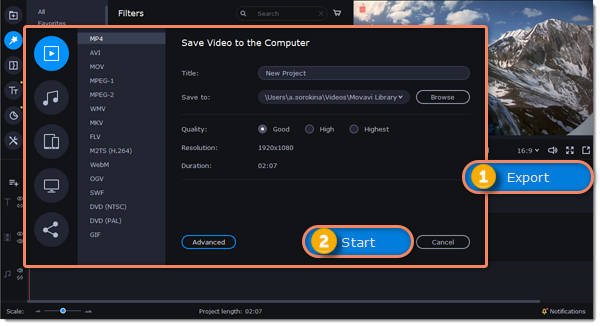
Аудиоформаты
Для импорта аудио в официальной таблице Windows перечислены AAC, AIFF, APE, AU/SND, FLAC, MP3, M4A/M4B, OGG, WAV, WMA и AMR. На выходе поддерживаются AAC, FLAC, MP3, OGG, WAV и WMA. Это позволяет не только оставлять звук внутри видео, но и сохранять звуковую дорожку как отдельный аудиофайл в поддерживаемом формате.
Изображения
В проект можно импортировать BMP, GIF, JPEG, PNG и ряд менее распространённых графических форматов, включая DPX, PCX, TARGA и Netpbm. Отдельный экспорт изображения в официальной таблице представлен GIF. Фотографии на таймлайне можно использовать как самостоятельные сцены, фоны или элементы с анимацией.
HEVC/H.265 — отдельный случай
HEVC/H.265 не входит в базовый перечень видеокодеков Windows так же прозрачно, как H.264. В справочном центре Movavi отдельно описывает импорт H.265/HEVC в Windows: работа зависит от системной поддержки кодека. Симптомы отсутствующей поддержки — отказ импорта, чёрное изображение при наличии звука или сообщение о проблеме декодирования. Если такой файл не открывается, для диагностики нужно сначала проверить его в системном проигрывателе и попробовать материал MP4 с H.264.
Для максимальной совместимости готового ролика справочный центр рекомендует MP4 с H.264 и AAC. Это особенно полезно, когда файл должен воспроизводиться на разных компьютерах, телевизорах, смартфонах или веб-платформах без установки дополнительных декодеров.
Проекты, сохранение и перенос между компьютерами
Файл проекта Movavi хранит структуру монтажа — таймлайн, правки, эффекты и переходы, — но не встраивает внутрь себя все исходные видео, фотографии и аудио. Поэтому переименование, перемещение или удаление исходника после импорта может привести к сообщению о потерянном файле. При таком сообщении нужно указать новую папку через Browse, чтобы редактор восстановил связь.
Для переноса проекта на другой компьютер необходимо копировать не только проект, но и все использованные медиафайлы. Удобнее заранее держать проект и исходники в одной рабочей папке. На втором компьютере должна быть установлена та же версия Movavi Video Editor или более новая: проекты совместимы в сторону новых версий, но проект, созданный в более свежей версии, не открывается в старой.
Справочный центр указывает расширение проекта .mepj и рекомендует при проблемах после аварийного завершения искать временные или автоматически сохранённые версии рядом с рабочими файлами. Такие файлы не гарантируют самую последнюю правку, поэтому регулярное обычное сохранение через File → Save остаётся обязательной частью работы над длинным проектом.
Цена, редакции, пробная версия и лицензия
У Movavi одновременно работают несколько витрин и вариантов покупки, поэтому цена зависит от выбранного срока, региона и текущей акции. На 8 сентября 2026 года основной магазин показывает месячную подписку Video Editor за $19.95 за первый месяц вместо обычных $23.95, после чего продление идёт по $23.95 в месяц. Другая актуальная страница покупки показывает $54.95 за один год для базового Video Editor. В обеих витринах цена указана с включённым VAT в отображаемом регионе.
Магазин также содержит предложение Video Editor Plus и комбинированные варианты с Movavi Effects. Поскольку срок и цена зависят от активной вкладки 1 year/Lifetime и текущей акции, сравнивать такие предложения нужно по финальной корзине, а не только по крупной цифре на карточке. Для обзора базового редактора важнее то, что платная версия снимает водяной знак и ограничения длины, а годовой вариант из отдельной витрины прямо включает экспорт 4K.
Movavi Effects как отдельная подписка
Movavi Effects не следует считать полностью включённым в базовый редактор. В текущем магазине дополнительный полный доступ предлагается с семидневным бесплатным периодом, после которого подписка автоматически продлевается. Для месячного варианта указано $49.95 в месяц, для годового — $139.95 в год. Отказаться от продления нужно до окончания пробного периода, если расширенная библиотека не нужна.
Полный Effects-каталог заявляет более 10 000 эффектов и 1 500 музыкальных треков. Это значительное дополнение к встроенному контенту, но одновременно отдельная регулярная стоимость. Для пользователя, которому нужны только обрезка, титры, несколько переходов и базовая музыка, подписка на Effects не является технической необходимостью.
Что ограничено в бесплатной версии
Для Movavi Video Editor 2026 нет единственного неизменного набора ограничений для всех бесплатных сборок. Текущая продуктовая страница указывает, что ограничения зависят от build: на экспортируемом видео может появляться водяной знак Trial, длительность видео может ограничиваться 60 секундами, аудио — половиной исходной длины, а часть расширенных возможностей экспорта может быть недоступна. Эти ограничения могут применяться в разных сочетаниях.
Фиксированный срок пробного режима для самого Video Editor в примечании к текущей версии не указан. Лицензионное соглашение описывает Free Copy как оценочную копию на конечный период и допускает, что для её использования может потребоваться учётная запись. Поэтому переносить семидневный срок пробного доступа Movavi Effects на сам видеоредактор неправильно: это разные предложения.
Активация и учётная запись
После покупки пользователь получает данные для загрузки и активации. Лицензионное соглашение допускает обязательную регистрацию учётной записи; в некоторых случаях полная версия недоступна без неё. В аккаунте могут храниться сведения о приобретённых продуктах, сроках подписки и кодах активации.
Персональная и бизнес-лицензия
Персональная лицензия по умолчанию рассчитана на один пользовательский аккаунт или один компьютер и предназначена для личного некоммерческого использования. Если программа устанавливается на два компьютера одновременно без специального многодевайсного предложения, лицензионные условия требуют отдельные права использования. Для внутренней коммерческой работы компании, клиентских задач, рекламы и маркетинговых материалов предусмотрена Business License.
Есть отдельное исключение для монетизированных роликов на YouTube и аналогичных сервисах: лицензионное соглашение разрешает их создание с персональной версией при указании в описании, что видео сделано с использованием Movavi, и при добавлении ссылки на сайт Movavi. Для коммерческого монтажа вне этого исключения безопаснее исходить из требований бизнес-лицензии, а не считать обычную персональную покупку универсальным разрешением на клиентскую работу.
Подписки автоматически продлеваются до отмены. Цена продления может отличаться от вводной акции, поэтому перед оплатой нужно смотреть не только стоимость первого периода, но и последующую ставку, наличие подключённого Movavi Effects и срок действия выбранного плана.
Интернет, локальная работа и приватность
Movavi Video Editor устанавливается на компьютер и не требует браузера для обычного таймлайнового монтажа. Локальные исходники не нужно предварительно загружать в веб-редактор только ради обрезки, склейки, титров или обычного экспорта. При этом сетевые компоненты всё равно нужны для загрузки программы и обновлений, активации, работы аккаунта, доступа к магазину эффектов и отдельных интеграций.
Важно не делать более сильный вывод и не считать все ИИ-функции гарантированно офлайн. В действующей политике конфиденциальности Movavi от 4 августа 2026 года говорится о сборе сведений об устройстве и использовании приложений, информации о данных, которые отправляются и принимаются приложением, а также технических метрик данных, загружаемых в приложение. В качестве примера таких метрик приводятся координаты обнаруженных областей лица и длительность голосовой активности без уникальных идентификаторов человека.
Политика конфиденциальности не даёт для каждого инструмента Video Editor отдельной таблицы «обрабатывается только локально» или «передаётся на сервер». Поэтому для проекта с конфиденциальным видео нельзя автоматически считать любой AI-инструмент полностью локальным только потому, что программа настольная. Если правила организации запрещают передачу материалов или производных метрик внешнему поставщику, конкретный рабочий процесс нужно согласовать с политикой Movavi и внутренними требованиями до использования сетевых и ИИ-функций.
Политика также описывает интеграцию Movavi Video Editor с YouTube API для публикации контента. Этот сценарий использует доступ Google/YouTube; локальный экспорт не требует такой публикационной интеграции.
Плюсы и минусы
Плюсы ✔️
- Актуальная поддержка Windows и macOS. Текущая версия 26.23.1 выпущена 31 августа 2026 года, а ветка 26.x регулярно получает обновления.
- Быстрый доступ к базовым операциям. Разделение, кадрирование, автоматические субтитры, свойства клипа и цветовые настройки вынесены прямо над таймлайном.
- Подтверждённый набор автоматических инструментов. Доступны AI motion tracking, AI background removal, AI noise removal, Auto subtitles, Silence removal и Auto Crop с отслеживанием объекта.
- Монтаж и звук находятся в одном проекте. Можно обрезать речь, применять шумоподавление, эффекты, плавные входы и выходы, а затем синхронизировать результат с видео.
- Поддержка распространённых контейнеров. Входной список включает MP4, MOV, AVI, MKV, MTS/M2TS, WebM и другие форматы; для совместимого экспорта доступен MP4 с H.264.
- Экспорт 4K в платной версии. Годовое предложение базового Video Editor прямо включает 4K video export.
- Отдельный экспорт субтитров SRT. Это позволяет передавать текстовую дорожку отдельно от видеопотока.
- Предварительная обрезка длинного клипа. Нужный фрагмент можно выбрать до помещения материала на таймлайн, уменьшая визуальный шум в проекте.
Минусы ❌
- Русского интерфейса нет в текущем списке языков. Это ограничение актуальной версии 26.23.1, несмотря на наличие русскоязычных материалов Movavi.
- Бесплатный режим ограничивает экспорт. В зависимости от сборки возможны водяной знак, 60-секундный лимит видео, экспорт половины аудио и/или недоступность отдельных расширенных функций.
- Расширенная библиотека эффектов оплачивается отдельно. Movavi Effects после семидневного пробного доступа автоматически превращается в платную подписку, если её не отменить.
- Персональная лицензия не является универсальной коммерческой лицензией. Для клиентских и корпоративных задач требуется Business License, за исключением специально оговорённого сценария монетизации на видеоплатформах.
- Проект не содержит все исходники внутри себя. Перемещение или удаление использованного медиа приводит к потерянным ссылкам, а для переноса на другой компьютер нужно копировать проект вместе с исходными файлами.
- HEVC/H.265 на Windows зависит от системной поддержки. Файл может импортироваться с ошибкой или только со звуком, если нужный декодер недоступен.
- Официальный магазин показывает несколько схем покупки. Месячная подписка, годовой вариант, Plus и Effects требуют внимательной проверки срока и автоматического продления в корзине.
Кому подойдёт
Новичкам и домашним пользователям
Редактор подходит тем, кому нужен привычный монтаж по таймлайну без перехода к сложной узловой системе или профессиональной медиабазе. Обрезка, переходы, титры, музыка и экспорт находятся в одной рабочей среде, а часть рутинных действий вынесена в автоматические инструменты.
Авторам разговорных и социальных роликов
Для такого сценария особенно связаны между собой Auto Crop, Silence removal, AI noise removal и Auto subtitles. Горизонтальную запись можно адаптировать к вертикальному кадру, убрать длинные паузы, очистить речь и сформировать субтитры с активной подсветкой слов. Это не устраняет ручную редактуру текста и композиции, но сокращает количество покадровых действий.
Пользователям, которым важен локальный таймлайн
В отличие от браузерного редактора, исходные видео можно хранить на локальном диске и монтировать без загрузочного лимита веб-сервиса. Это полезно для длинных домашних записей, учебных материалов и контента, который неудобно предварительно отправлять в браузер.
Кому не подойдёт
Пользователям Linux
Текущий настольный Movavi Video Editor выпускается для Windows и macOS; Linux-версии в актуальных системных требованиях нет. Для Linux разумнее сразу выбирать редактор с официальной поддержкой этой платформы.
Профессиональному постпродакшену с глубокой цветокоррекцией и VFX
Movavi включает цветовые настройки, LUT, хромакей, наложения и отслеживание, но не заменяет специализированную систему цветокоррекции, сложного композитинга или профессиональной постобработки звука. Для проекта с командной медиабазой, сложными масками, расширенным HDR-пайплайном или большой VFX-сценой логичнее рассматривать DaVinci Resolve, Adobe Premiere либо Final Cut Pro на Mac.
Тем, кому нужен гарантированно русский интерфейс
Русский отсутствует в актуальном официальном списке языков интерфейса. Если это обязательное условие обучения или корпоративного внедрения, выбор нужно делать в пользу другого редактора с подтверждённой русской локализацией.
Коммерческим монтажёрам без бизнес-лицензии
Персональная лицензия ограничена личным использованием. Для клиентских роликов, корпоративного маркетинга и коммерческой внутренней работы необходимо учитывать Business License; обычная персональная подписка не должна автоматически использоваться как замена коммерческим правам.
Пользователям, которым нужна полностью бесплатная среда без водяного знака
Бесплатная копия Movavi Video Editor предназначена для оценки и ограничивает экспорт в зависимости от сборки. Если платить за редактор не планируется, практичнее выбирать инструмент, чья бесплатная лицензия изначально допускает полный экспорт без Trial-водяного знака.
Частые проблемы и диагностика
Файл не импортируется, есть только звук или чёрный экран
Сначала нужно отделить проблему контейнера от проблемы кодека. Один и тот же MP4 может содержать H.264 или HEVC/H.265. Если конкретный файл не открывается, а другие MP4 работают, проверьте воспроизведение исходника в системном проигрывателе и попробуйте заведомо совместимый MP4 H.264. Для HEVC в Windows требуется системная поддержка кодека. Повреждённый, недокачанный или DRM-защищённый файл также не будет корректным тестом редактора.
Предпросмотр тормозит или заикается
Материал с USB-накопителя, телефона, сетевой папки или облачного каталога лучше сначала скопировать на локальный диск. Высокое разрешение, большой битрейт и тяжёлое сжатие повышают нагрузку на декодирование. В Preferences → Acceleration можно временно изменить настройки ускорения и проверить, влияет ли это на воспроизведение. Если проблема появилась после обновления драйвера GPU, имеет смысл проверить версию драйвера у производителя видеокарты.
Экспорт останавливается с Unknown error
Справочный центр связывает такую ошибку с аппаратным ускорением, драйверами, нехваткой места, проблемой кодека, потерянными исходниками или слишком тяжёлым проектом. Первый диагностический шаг — отключить параметры ускорения в Preferences → Acceleration, перезапустить программу и повторить экспорт. Затем проверить свободное место, доступность исходных файлов и другой выходной формат. Если сбой всегда происходит в одной точке, полезно экспортировать короткий участок вокруг неё и временно убрать эффект или проблемный клип.
Готовое видео выглядит хуже предпросмотра или исходника
Нужно сравнить разрешение и битрейт исходника с настройками проекта и экспорта. Экспорт в более высокое разрешение не создаёт отсутствующие детали, а слишком низкий битрейт заметно уменьшает качество. Само окно предпросмотра может показывать упрощённое изображение для производительности, поэтому окончательную оценку следует делать по экспортированному файлу, а не по масштабу картинки в интерфейсе.
После экспорта звук и видео расходятся
Сначала определить, где появляется рассинхронизация. Если она заметна уже в предпросмотре, причина находится в проекте, исходнике или нехватке ресурсов. Если на таймлайне всё синхронно, а готовый файл расходится, нужно тестировать аппаратное ускорение и параметры кодирования. Короткий экспорт одного и того же участка с включённым и выключенным ускорением помогает локализовать проблему без повторного вывода всего ролика.
Появились чёрные полосы по краям
Обычная причина — несовпадение соотношения сторон исходного материала и проекта. Например, вертикальный клип в проекте 16:9 оставляет свободное место, если не увеличивать или не обрезать кадр. Исправление зависит от задачи: изменить соотношение сторон проекта, кадрировать клип, использовать Vertical Fill или оформить свободную область как фон. Простое растягивание изображения искажает геометрию и не является корректной заменой.
Проект просит найти исходные файлы
Проект Movavi хранит ссылки на медиа, а не полный набор исходников внутри .mepj. Если видео перенесли, переименовали или отключили внешний диск, редактор не знает новое местоположение. Нужно нажать Browse и указать папку с файлами. Для профилактики лучше до импорта собрать весь проект в одной локальной рабочей директории и не менять структуру каталогов до завершения монтажа.
Проект из новой версии не открывается в старой
Совместимость проектов направлена вперёд: более новая версия редактора способна открыть проект предыдущего выпуска, но старый редактор не обязан открывать проект из более новой версии. Перед переносом между двумя компьютерами нужно сравнить номера сборок и при необходимости обновить более старую установку.
На экспортированном видео появился Trial
Это признак бесплатной или неактивированной копии. У текущего Video Editor ограничения бесплатной сборки могут включать водяной знак и лимит длины. Нужно проверить статус лицензии и активации, а не пытаться удалять водяной знак из готового ролика. В платной версии магазин прямо указывает отсутствие watermark.
Как проверить результат перед публикацией
Финальный контроль важен даже для короткого ролика, потому что монтажное окно не показывает все ошибки экспорта. Для повторяемой проверки достаточно пройти несколько пунктов после вывода тестового или полного файла.
- Открыть файл вне Movavi Video Editor и убедиться, что он воспроизводится с начала до конца.
- Проверить фактическое разрешение и соотношение сторон; убедиться, что вертикальный или горизонтальный формат соответствует площадке.
- Прослушать начало, середину и конец на предмет рассинхронизации, щелчков после обрезки и чрезмерного шумоподавления.
- Остановить видео на кадрах с титрами и проверить, не выходят ли строки за границы и не перекрывают ли важные детали.
- Посмотреть сцены после стабилизации и Auto Crop: объект не должен внезапно уходить из кадра, а края — давать нежелательное кадрирование.
- Сравнить сложные тёмные или динамичные фрагменты с исходником, чтобы заметить потери из-за низкого битрейта.
- Если ролик предназначен для передачи другому человеку, протестировать MP4 H.264/AAC на втором устройстве или проигрывателе.
Для длинного проекта полезно сначала экспортировать 30–60 секунд с наиболее сложным сочетанием титров, переходов, движения и звука. Если этот фрагмент корректен, системную проблему можно выявить до многочасового финального экспорта.
Альтернативы Movavi Video Editor
DaVinci Resolve
DaVinci Resolve подходит, когда приоритетом становятся профессиональная цветокоррекция, монтаж, Fusion-композитинг и Fairlight-аудио в одной системе. Бесплатная версия работает на Windows, macOS и Linux и поддерживает Ultra HD до 3840×2160 и до 60 кадров в секунду; Studio расширяет набор нейросетевых, HDR и высокопроизводительных возможностей. По сравнению с Movavi порог освоения выше, зато глубина цветового и постпродакшен-контроля заметно больше.
Adobe Premiere
Adobe Premiere разумнее для пользователей, уже работающих в экосистеме Adobe и нуждающихся в профессиональном монтаже, интеграции с другими творческими приложениями и облачными рабочими процессами. Продукт распространяется по подписке. На фоне Movavi он предлагает более развитую профессиональную среду, но требует больше времени на освоение и подразумевает постоянные расходы по подписочной модели.
Final Cut Pro
Final Cut Pro — альтернатива для владельцев Mac, которым нужен профессиональный монтаж с глубокой интеграцией в экосистему Apple. Он использует Magnetic Timeline, включает продвинутую цветовую обработку и современные функции на базе Apple Silicon. Главное отличие от Movavi — ориентация на более профессиональный Mac-пайплайн и более высокая начальная стоимость, тогда как Movavi проще для бытового и контентного монтажа на двух настольных платформах.
Shotcut
Shotcut подходит тем, кому принципиальны бесплатная открытая лицензия, Windows, macOS и Linux. У него нет обязательной подписки и Trial-водяного знака. Взамен пользователь получает менее коммерчески упакованный набор готового контента и меньше однокнопочных ИИ-сценариев, чем в Movavi. Это сильный вариант для базового монтажа без расходов и для Linux, если автоматические функции Movavi не являются решающими.
FAQ
Как быстро узнать точную версию установленного редактора?
Номер сборки показывается в Help → About. Это полезно записать перед обращением в поддержку или переносом проекта: совместимость .mepj зависит от того, какая версия создала файл и какая пытается его открыть.
Можно ли открыть проект Video Editor через Movavi Video Suite?
Да, при условии совместимой версии. Справочный центр указывает, что более новая версия Video Editor или Video Suite может открыть проект, созданный в предыдущей версии Video Editor. В Video Suite проект открывается через модуль редактирования и команду File → Open Project; отсутствие проекта в Recent projects не означает несовместимость.
Можно ли сохранить из проекта только звуковую дорожку?
Да. В перечне выходных аудиоформатов есть AAC, FLAC, MP3, OGG, WAV и WMA. Это позволяет использовать редактор для подготовки звуковой версии монтажа, например отдельной дорожки речи или музыки, без обязательного вывода видеопотока.
Чем Auto subtitles отличаются от обычных Titles?
Titles создают оформленный текстовый объект, который пользователь вводит и размещает сам. Auto subtitles анализируют речь, создают текст с временными привязками и затем позволяют редактировать строки и стиль. Для заставки или подписи спикера логичнее Titles; для расшифровки длинной речи — Auto subtitles.
Можно ли сделать анимированный GIF вместо обычного видео?
GIF присутствует среди вариантов экспорта в текущем интерфейсе. Такой вывод подходит для короткой беззвучной анимации, но не заменяет MP4, когда нужны звук, эффективное сжатие длительного ролика и полноценное управление видеокодеком.
Нужно ли перекодировать каждый MP4 перед импортом?
Нет. MP4 входит в поддерживаемые контейнеры. Перекодирование имеет смысл только при конкретной проблеме с кодеком, повреждением или совместимостью. Если один MP4 не открывается, а другой с H.264 работает, проверять нужно кодек проблемного файла, а не само расширение .mp4.
Что подготовить перед обращением в поддержку из-за ошибки экспорта?
Полезно зафиксировать номер версии, выходной формат, состояние аппаратного ускорения и момент, на котором прекращается экспорт. Справочный центр также просит журналы программы, если стандартные действия не помогают. Короткий тестовый экспорт проблемного участка позволяет понять, связана ошибка со всем проектом или с конкретной сценой.
Итог по сценариям использования
Для домашнего монтажа, влогов, учебных и разговорных роликов Movavi Video Editor 2026 закрывает основную цепочку внутри одного окна: импорт, черновой монтаж, звук, титры, автоматические субтитры, кадрирование и экспорт. Сильнее всего продукт проявляет себя там, где важна не максимальная глубина настройки, а сочетание таймлайна с автоматическими операциями вроде удаления шума, тишины и отслеживания объекта.
Для вертикального контента полезна связка Auto Crop, автоматических субтитров и подсветки активного слова. Она уменьшает ручную работу при адаптации горизонтальной речи под короткий вертикальный формат. Перед публикацией всё равно нужно проверить кадрирование и распознанный текст, особенно в динамичных сценах.
Для 4K-проектов платная версия функционально подходит, но минимальные 4 ГБ RAM и старые GPU из таблицы требований следует воспринимать только как нижнюю границу запуска. Чем тяжелее исходники, эффекты и кодеки, тем важнее быстрый локальный диск, свободное место и стабильный графический драйвер.
Для коммерческой работы главный вопрос не в наборе инструментов, а в типе лицензии: персональная лицензия не предназначена для обычных клиентских и корпоративных задач. До внедрения в студию или отдел маркетинга нужно выбирать Business License и отдельно решать, нужен ли платный Movavi Effects.
Для профессионального постпродакшена с глубокой цветокоррекцией, VFX, сложным звуком и командным процессом рациональнее DaVinci Resolve, Adobe Premiere или Final Cut Pro. Для полностью бесплатного монтажа и Linux практичнее Shotcut. Movavi Video Editor занимает более узкую позицию: настольный редактор для пользователей Windows и macOS, которым нужны понятный таймлайн, распространённые форматы и актуальные автоматические функции без перехода к существенно более сложной профессиональной среде.











