Редактирование видео обычно начинается не с эффектов, а с простой задачи: убрать неудачные дубли, собрать сцены в понятном порядке, выровнять звук и получить файл, который без проблем воспроизводится на нужном устройстве или загружается на площадку. Для первого ролика удобнее идти по одному и тому же маршруту: сохранить исходники, создать проект, собрать черновой монтаж, подрезать стыки, привести кадр и цвет к единому виду, обработать звук, добавить текст и только затем экспортировать результат.
Ниже этот процесс разобран сначала в ВидеоМОНТАЖе — настольном редакторе для Windows с русским интерфейсом, а затем в Adobe Premiere Pro, iMovie, DaVinci Resolve, Movavi Video Editor и InShot. Эти программы заметно различаются по платформам и глубине инструментов, но логика монтажа у них общая: медиатека или панель файлов → таймлайн → правка клипов → звук и оформление → экспорт. Поэтому, освоив последовательность действий, перейти на другой редактор проще, чем учиться заново.
- Что подготовить до начала монтажа
- Как редактировать видео в ВидеоМОНТАЖ
- 1. Создайте проект и добавьте исходники
- 2. Уберите лишнее в начале и конце клипов
- 3. Исправьте композицию кадрированием
- 4. Выровняйте яркость и цвет
- 5. Настройте скорость только там, где это помогает сюжету
- 6. Соберите звук: речь, музыка и озвучка
- 7. Добавьте текст, заставку и переходы
- 8. Сохраните проект и экспортируйте видео
- Как редактировать видео в других популярных редакторах
- Adobe Premiere Pro — монтаж на многодорожечном таймлайне
- iMovie — простой маршрут на Mac, iPhone и iPad
- DaVinci Resolve — монтаж, цвет и звук в одном проекте
- Movavi Video Editor — понятный настольный таймлайн для Windows и macOS
- InShot — монтаж непосредственно на телефоне или планшете
- Какой редактор выбрать под конкретную задачу
- Базовые приемы монтажа, которые работают в любом редакторе
- Сначала черновая сборка, потом украшения
- Режьте по действию, а не только по секундомеру
- Переходы должны объяснять изменение, а не маскировать плохой стык
- Сохраняйте направление внимания
- Используйте перебивки для скрытия монтажных сокращений
- Как привести звук в порядок
- Как делать цветокоррекцию без лишних проблем
- Текст, субтитры и графика: что проверить до экспорта
- Чек-лист перед экспортом
- Типичные проблемы при редактировании и безопасная диагностика
- Проект тормозит, хотя исходники воспроизводятся нормально
- После обрезки пропала нужная часть сцены
- Файл получился слишком большим
- После цветокоррекции появились шум и полосы
- Как не потерять работу и иметь возможность отката
- FAQ
- Нужно ли сначала конвертировать MP4, MOV или видео со смартфона?
- Можно ли смонтировать ролик полностью на телефоне?
- В каком порядке делать звук и цвет?
- Как понять, что ролик уже можно экспортировать?
- Что важнее для качества: высокий битрейт или большое разрешение?
- Итог
- Предложить модель для рейтинга
Что подготовить до начала монтажа
Скопируйте исходные видео с камеры или телефона в отдельную папку проекта и не редактируйте единственный экземпляр. Монтажные программы обычно хранят в проекте ссылки на исходники, а не «вклеивают» все файлы внутрь проекта. Если после импорта переименовать папку, переместить видео на другой диск или отключить внешний накопитель, редактор может потерять связь с материалом. Безопаснее сначала собрать структуру папок, а уже потом импортировать файлы.
Для небольшого ролика достаточно четырех папок: Видео, Аудио, Графика и Экспорт. При съемке с нескольких камер добавьте подпапки по камерам или дням. Такой порядок особенно полезен, когда в проекте есть отдельная запись речи, музыка, фотографии и логотипы: нужный файл легче найти, а резервную копию можно сделать одним копированием всей папки.
До монтажа определите формат конечного кадра. Горизонтальное видео чаще собирают в 16:9, вертикальное — в 9:16. Если материал снят в разных ориентациях, заранее решите, что важнее: заполнить кадр с обрезкой краев или сохранить изображение целиком с полями. Случайное переключение пропорций в середине работы приводит к непредсказуемому кадрированию титров, фотографий и вставок.
Частоту кадров проекта разумно привязать к основному материалу. Смешивание 25, 30, 50 и 60 кадров/с допустимо, но редактору придется перераспределять кадры при воспроизведении клипов с другой частотой. Для обычного монтажа проще выбрать параметры по основной камере и не менять их перед самым экспортом. Если съемка еще только планируется, пригодится отдельный материал TopFotograf о фотоаппаратах для видеосъемки: исходные параметры камеры напрямую влияют на дальнейшую обработку. Для материала высокого разрешения полезно заранее оценить объем данных и возможности компьютера; при выборе съемочной техники можно свериться с рейтингом видеокамер для 4K-съемки.
| Что проверить | Зачем это нужно | Что делать до импорта |
|---|---|---|
| Свободное место | К исходникам добавляются файлы проекта, кэш и готовые версии | Оставить запас на системном или рабочем диске |
| Ориентация кадра | Определяет композицию и расположение текста | Выбрать горизонтальный или вертикальный результат |
| Основная частота кадров | От нее зависит плавность движения на таймлайне и в экспорте | Ориентироваться на основную съемку |
| Отдельный звук | Его потребуется синхронизировать с камерным | Не переименовывать файлы до синхронизации без необходимости |
| Резервная копия | Монтаж предполагает множество удалений и перестановок | Сохранить исходники отдельно от рабочей папки |
Перед первым монтажом: не перекодируйте все исходники «на всякий случай». Повторное сжатие с потерями может ухудшить детализацию и добавить артефакты еще до начала обработки. Конвертация нужна только при реальной несовместимости формата или когда редактор не справляется с исходным кодеком.
Как редактировать видео в ВидеоМОНТАЖ
ВидеоМОНТАЖ рассчитан на Windows 11, 10, 8 и 7. В программе есть монтажный стол, обрезка, кадрирование, коррекция изображения, стабилизация, эффекты, переходы, текст, музыка, запись озвучки и экспорт в распространенные видеоформаты. Этот вариант удобен для первого проекта, когда важнее пройти весь цикл в одном окне, чем сразу осваивать многопанельную профессиональную среду.
1. Создайте проект и добавьте исходники
Запустите программу и нажмите «Новый проект». Для пустого монтажа выберите «Проект с нуля», затем нажмите «Добавить видео и фото». После выбора файлов они появятся на таймлайне. Сразу расположите сцены в приблизительном сюжетном порядке: вступление, основная часть, финал. Точную длительность пока не вылизывайте — на черновой сборке важнее понять, хватает ли материала и нет ли логических провалов.

Проверка результата. Запустите воспроизведение от начала до конца и убедитесь, что все нужные фрагменты присутствуют и идут в правильной последовательности. Если программа сообщает об отсутствии файла после повторного открытия проекта, верните исходник в прежнюю папку или заново укажите его расположение; не удаляйте оригинал, пока проект не сдан и не сохранена финальная версия.
2. Уберите лишнее в начале и конце клипов
Выделите клип на таймлайне и откройте инструмент обрезки кнопкой с ножницами. Черными маркерами задайте начало и конец оставляемого фрагмента; синяя область показывает часть, которая останется. Для точного стыка можно вводить время вручную. Повторите операцию для каждого дубля, убирая подготовку к записи, случайные движения камеры, длинные паузы и фрагменты после окончания действия.
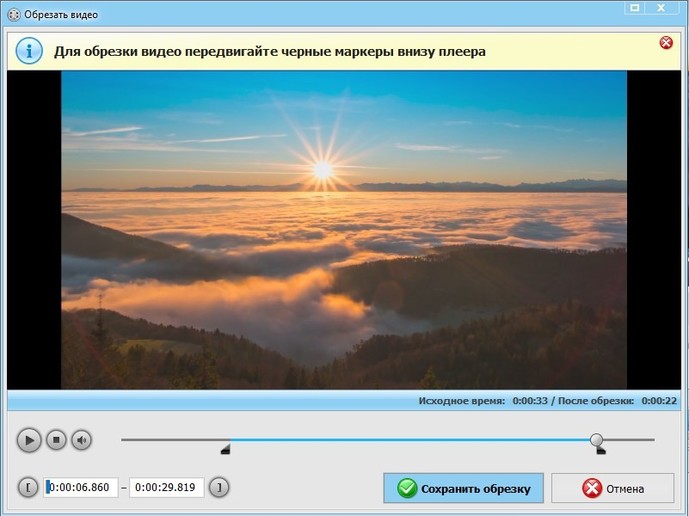
На этом этапе не стремитесь сокращать каждую паузу до минимума. Речь без естественных вдохов и реакций начинает звучать механически, а предметный или интерьерный план теряет читаемость, если зрителю не дали времени рассмотреть объект. Ориентируйтесь на действие: новый кадр должен появляться тогда, когда он добавляет информацию, меняет масштаб, показывает реакцию или переносит внимание на деталь.
3. Исправьте композицию кадрированием
Если по краям попали лишние объекты или нужно привести горизонтальный материал к выбранным пропорциям, откройте «Кадрирование» и рамкой задайте область, которая останется в кадре. После обрезки проверьте лица, надписи и важные детали на протяжении всего клипа: статичная рамка может хорошо выглядеть в начале, но отрезать движущийся объект через несколько секунд.
Кадрирование не восстанавливает недостающие пиксели. Чем сильнее вы увеличиваете небольшой фрагмент исходника, тем заметнее падает детализация. Поэтому исправляйте композицию умеренно и оценивайте не только окно предпросмотра, но и финальный файл в полном размере. Для вертикального ролика лучше вручную проверить каждый клип, а не рассчитывать на одинаковую рамку для всех сцен.
4. Выровняйте яркость и цвет
Во вкладке «Улучшения» доступны автоматическое комплексное улучшение и ручная коррекция с помощью кривых. Начните с экспозиции и нейтральности изображения: кожа не должна уходить в выраженный зеленый или пурпурный оттенок, а белые объекты — неожиданно менять цвет между соседними планами. Затем сравните контраст и насыщенность сцен. Цель базовой коррекции — прежде всего согласовать материал, а не сделать каждый клип максимально ярким.
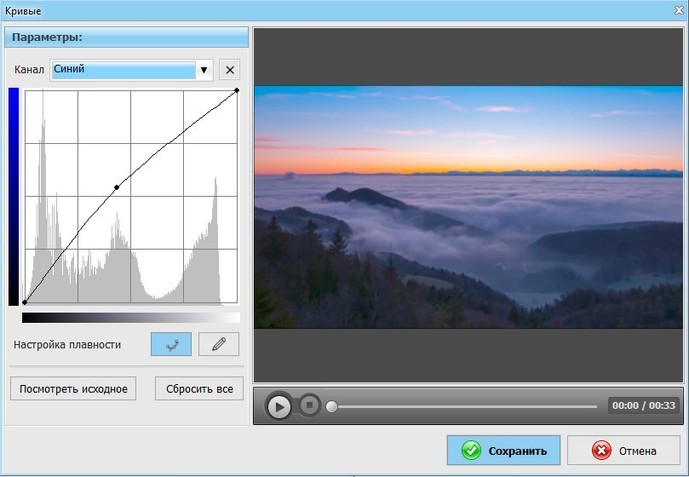
Если изображение снято с рук и заметно дрожит, используйте «Стабилизация изображения». После применения обязательно просмотрите начало и конец клипа: стабилизация обычно требует запаса по краям, поэтому композиция может немного измениться. Если объект и так находится вплотную к границе кадра, сравните вариант со стабилизацией и без нее и оставьте тот, где важная часть сцены не обрезана.
5. Настройте скорость только там, где это помогает сюжету
Ускорение уместно для длинного однообразного действия, а замедление — для материала, снятого с достаточной частотой кадров и содержащего быстрое движение. Изменяя скорость, следите за звуком: речь при сильном ускорении или замедлении становится непригодной для обычного прослушивания. Для сцен с диалогом лучше сначала отделить смысловой фрагмент, а эффект скорости применять к перебивкам, демонстрации процесса или немым планам.
6. Соберите звук: речь, музыка и озвучка
Музыка должна поддерживать монтаж, а не перекрывать полезный звук. В ВидеоМОНТАЖе можно добавить композицию из коллекции или загрузить собственный аудиофайл и расположить его на дорожке. Сначала выставьте понятный уровень речи, затем подмешивайте музыку тише. На стыках прослушивайте ролик в наушниках: резкие скачки громкости заметнее, чем небольшие различия в цвете.
Для комментария поверх изображения используйте запись озвучки. Делайте короткие фрагменты вместо одной длинной записи: так проще заменить оговорку и подвинуть паузу. Если голос записан отдельным микрофоном, не удаляйте камерный звук до синхронизации — по нему легче совместить речь с движением губ или хлопком в кадре. После совмещения камерную дорожку можно приглушить или отключить.
7. Добавьте текст, заставку и переходы
Текстовые элементы лучше делать короткими. На небольшом экране длинный абзац конкурирует с изображением, а зритель не успевает одновременно читать и следить за действием. Для подписи героя достаточно имени и роли; для шага инструкции — названия действия и одного уточнения. Проверяйте орфографию до финального экспорта: исправить опечатку в проекте проще, чем пересобирать уже опубликованный файл.
Переходы находятся в одноименном разделе. Используйте их как знак изменения времени, места или смыслового блока. Между обычными соседними планами прямой монтаж часто выглядит чище сложной анимации. Если каждый стык оформлен разным эффектом, внимание уходит с содержания на оформление. Для учебного, предметного и разговорного видео достаточно нескольких повторяющихся приемов.
8. Сохраните проект и экспортируйте видео
Когда монтаж закончен, нажмите «Сохранить видео». Программа предлагает MP4, AVI, MOV, MKV и другие варианты. Для обычной передачи файла и публикации на большинстве площадок практичным исходным выбором служит MP4 с H.264, если площадка не требует другого формата. Разрешение и частоту кадров сопоставьте с проектом: увеличение 1080p до 4K не добавит исходной детализации, а только увеличит объем и время обработки.
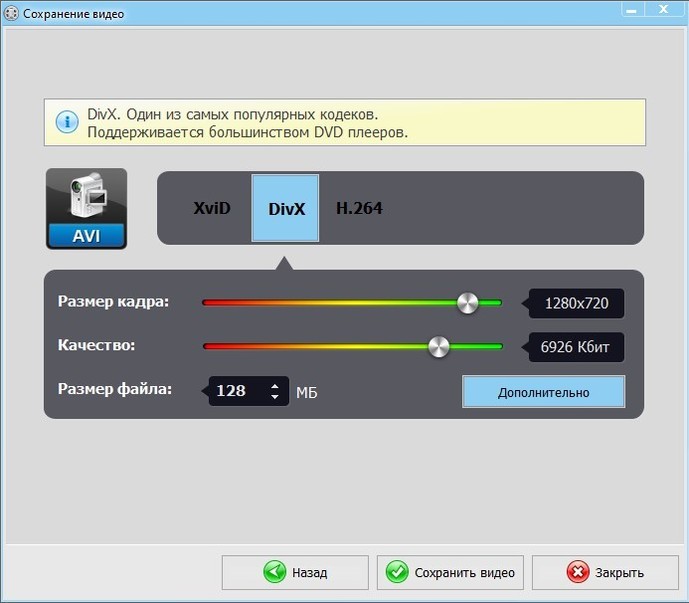
После рендера откройте полученный файл в обычном проигрывателе и просмотрите хотя бы начало, несколько стыков, место с титрами и финал. Это отдельная проверка: предпросмотр в редакторе подтверждает монтаж, но не гарантирует, что вы выбрали правильный файл, папку, разрешение и звуковую дорожку при экспорте.
Как редактировать видео в других популярных редакторах
Порядок действий ниже построен вокруг той же монтажной логики, но показывает, где находятся основные операции в других программах. Выбирать редактор стоит не по количеству эффектов, а по устройству, сложности проекта и требуемой глубине контроля. Для короткого семейного ролика профессиональная цветовая система избыточна; для многокамерной съемки, сложного звука или регулярной коммерческой работы простого мобильного редактора уже мало.
Adobe Premiere Pro — монтаж на многодорожечном таймлайне
Актуальная ветка Premiere 26.x работает в Windows 11 и macOS 14 или новее; для активации и использования нужны подключение к интернету и Adobe ID. Это редактор для проектов, где требуется много дорожек, точная подрезка, развитая работа со звуком, цветом, графикой и вариантами экспорта. Интерфейс сложнее бытовых программ, поэтому новичку полезно сначала освоить пять зон: импорт, панель Project, Source Monitor, Program Monitor и Timeline.
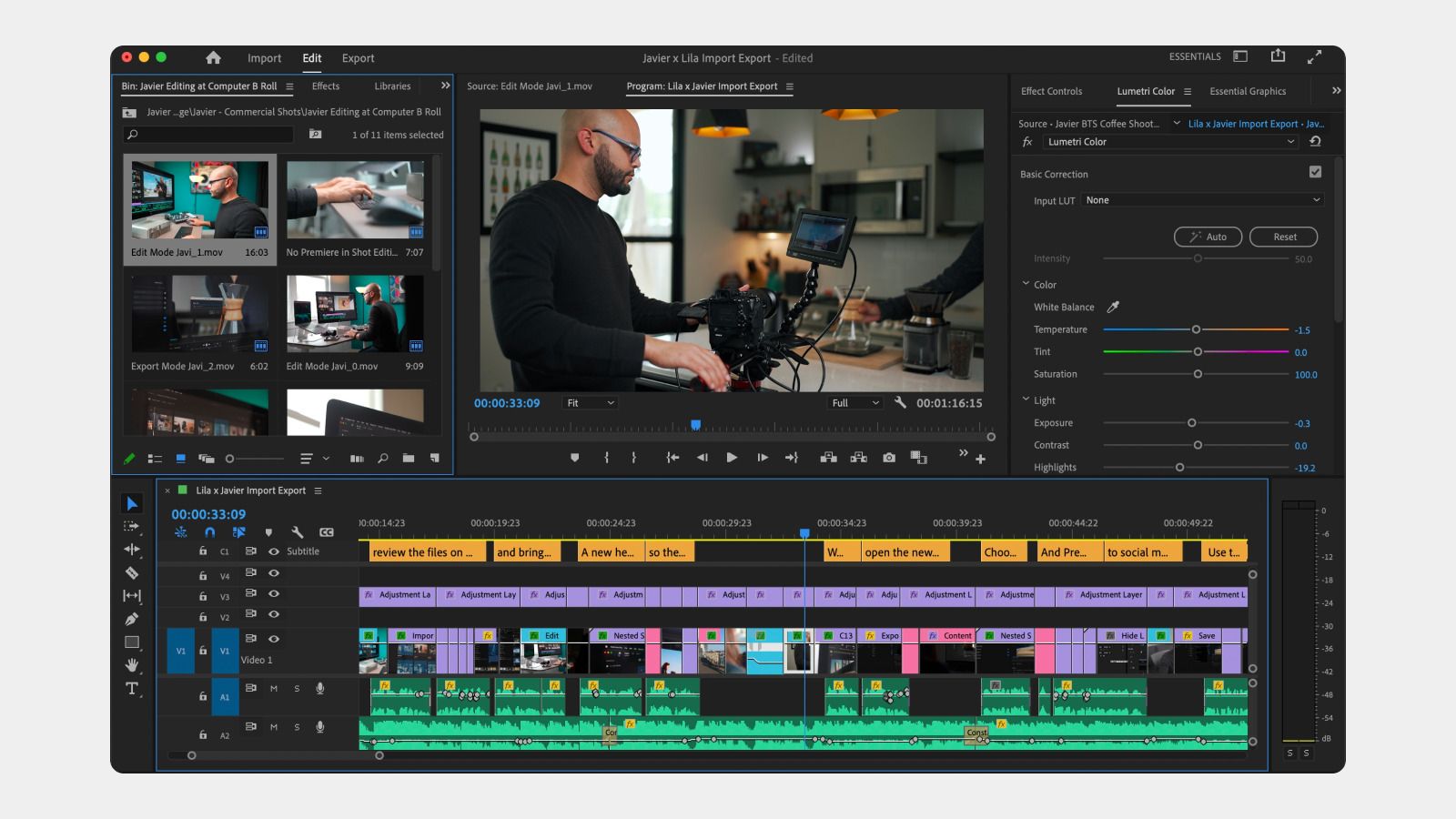
- Импортируйте материал. Добавьте файлы в проект через Import или панель Project. Для крупной съемки сразу создайте bins по сценам, камерам и типам медиа.
- Создайте sequence. Простой способ — перетащить основной клип на значок New Item: последовательность получит параметры исходника. Перед дальнейшей работой проверьте размер кадра и частоту.
- Соберите Timeline. Перетаскивайте клипы из Project, подрезайте края и удаляйте лишнее. Для удаления промежутка вместе со сдвигом последующих клипов используйте Ripple Edit или команду, устраняющую gap.
- Разведите звук и изображение по дорожкам. Речь держите отдельно от музыки и эффектов, чтобы регулировать их независимо. Ненужный звук камеры отключайте только после синхронизации внешней записи.
- Сделайте коррекцию и титры. Не начинайте с декоративных пресетов: сначала выровняйте технически разные планы, затем добавляйте стилизацию.
- Экспортируйте последовательность. Выберите File → Export → Media, задайте формат, пресет и место сохранения. В настройках проверьте Frame Size, Frame Rate, Aspect и параметры аудио, затем запускайте Export.
Premiere особенно полезен, когда монтаж должен оставаться гибким до самого конца: несколько версий ролика можно собирать из одних и тех же исходников, не создавая промежуточные копии каждого клипа. Цена этой гибкости — требования к компьютеру и более высокая сложность проекта. Для 4K Adobe рекомендует больше памяти и быстрый накопитель, поэтому на слабом ноутбуке сначала разумно освоить короткий HD-проект, а не загружать много тяжелых исходников.
iMovie — простой маршрут на Mac, iPhone и iPad
iMovie подходит пользователям экосистемы Apple: есть версии для Mac, iPhone и iPad, а приложение распространяется бесплатно. На Mac проект строится вокруг медиатеки, браузера клипов, окна просмотра и Timeline. На iPhone и iPad доступны обычный Movie, а также более автоматизированные Magic Movie и Storyboards. Для ручного монтажа полезнее обычный проект, потому что порядок сцен и длительность клипов остаются под прямым контролем.
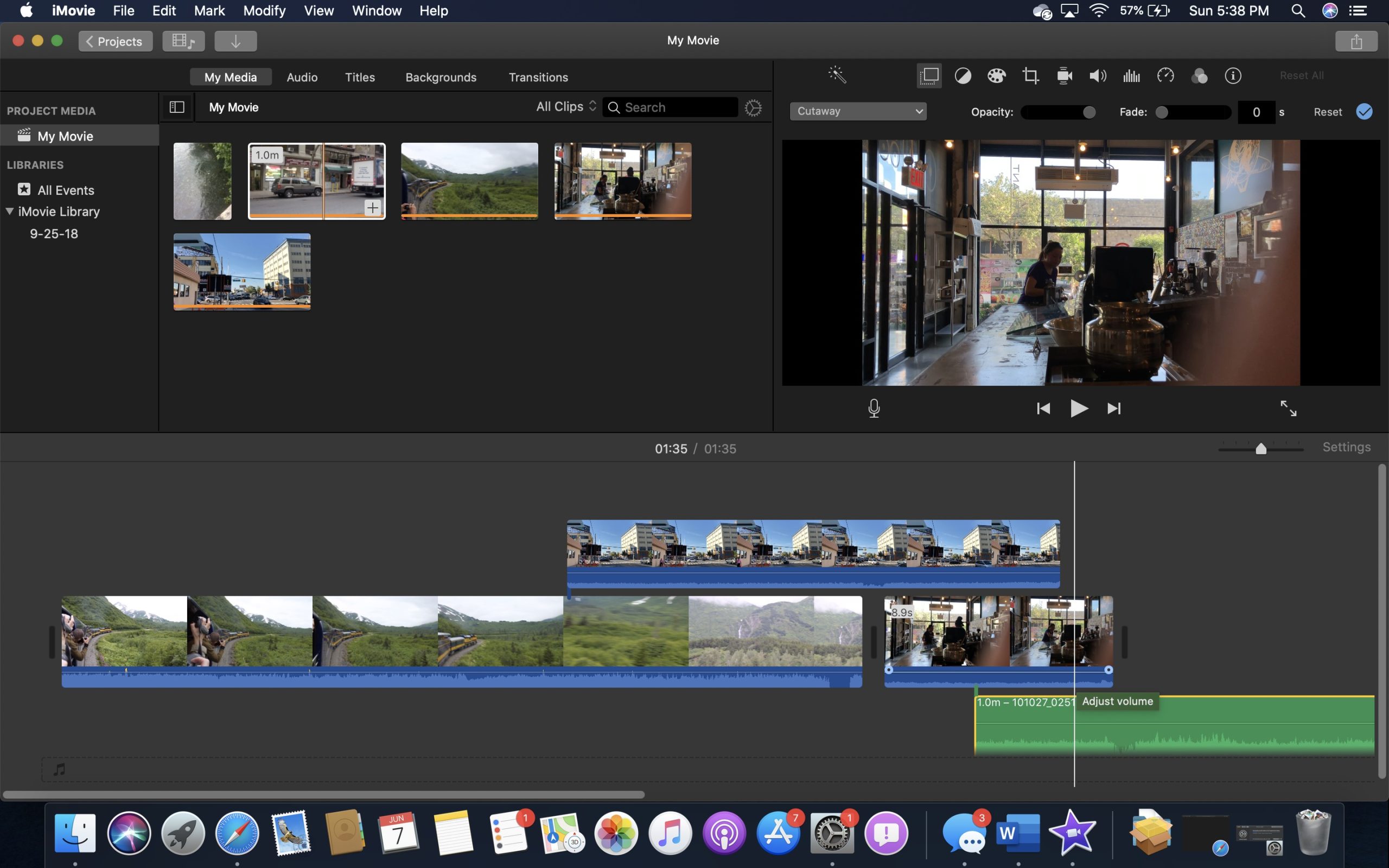
- В представлении Projects нажмите Create New → Movie. iMovie сохраняет проект автоматически во время работы.
- Выберите событие в Libraries и перетащите клип из браузера на Timeline. Для добавления только части клипа можно выделить диапазон, удерживая клавишу R.
- Меняйте порядок сцен перетаскиванием. Чтобы укоротить клип, выберите его и сдвиньте границу; перед точной подрезкой увеличьте масштаб Timeline.
- Добавьте Titles, переходы и музыку. Уровень фоновой дорожки настройте так, чтобы речь оставалась разборчивой, а изменения громкости не были резкими.
- Используйте цветовые инструменты, стабилизацию и Crop только после черновой сборки: так не придется повторять обработку клипов, которые позже будут удалены.
- После проверки воспользуйтесь Share/Export и сохраните готовое видео. Затем откройте экспортированный файл отдельно и просмотрите его до конца.
Важная особенность iMovie на Mac: разрешение и частота кадров проекта определяются первым клипом, добавленным на Timeline. Поэтому первый материал выбирайте осознанно. Если проект должен быть 4K, первым добавляйте 4K-клип; если основной материал снят в другом режиме, сначала решите, какие параметры нужны итоговому ролику.
DaVinci Resolve — монтаж, цвет и звук в одном проекте
DaVinci Resolve 21 доступен для Windows, macOS и Linux. Бесплатная редакция включает полноценный нелинейный монтаж, а Studio добавляет расширенные функции. Главное отличие интерфейса — разделение рабочего процесса на страницы: Media для организации материала, Cut и Edit для монтажа, Fusion для композитинга, Color для цветокоррекции, Fairlight для звука и Deliver для вывода. Новичку не нужно осваивать все страницы одновременно: первый ролик можно собрать в Media, Edit и Deliver.
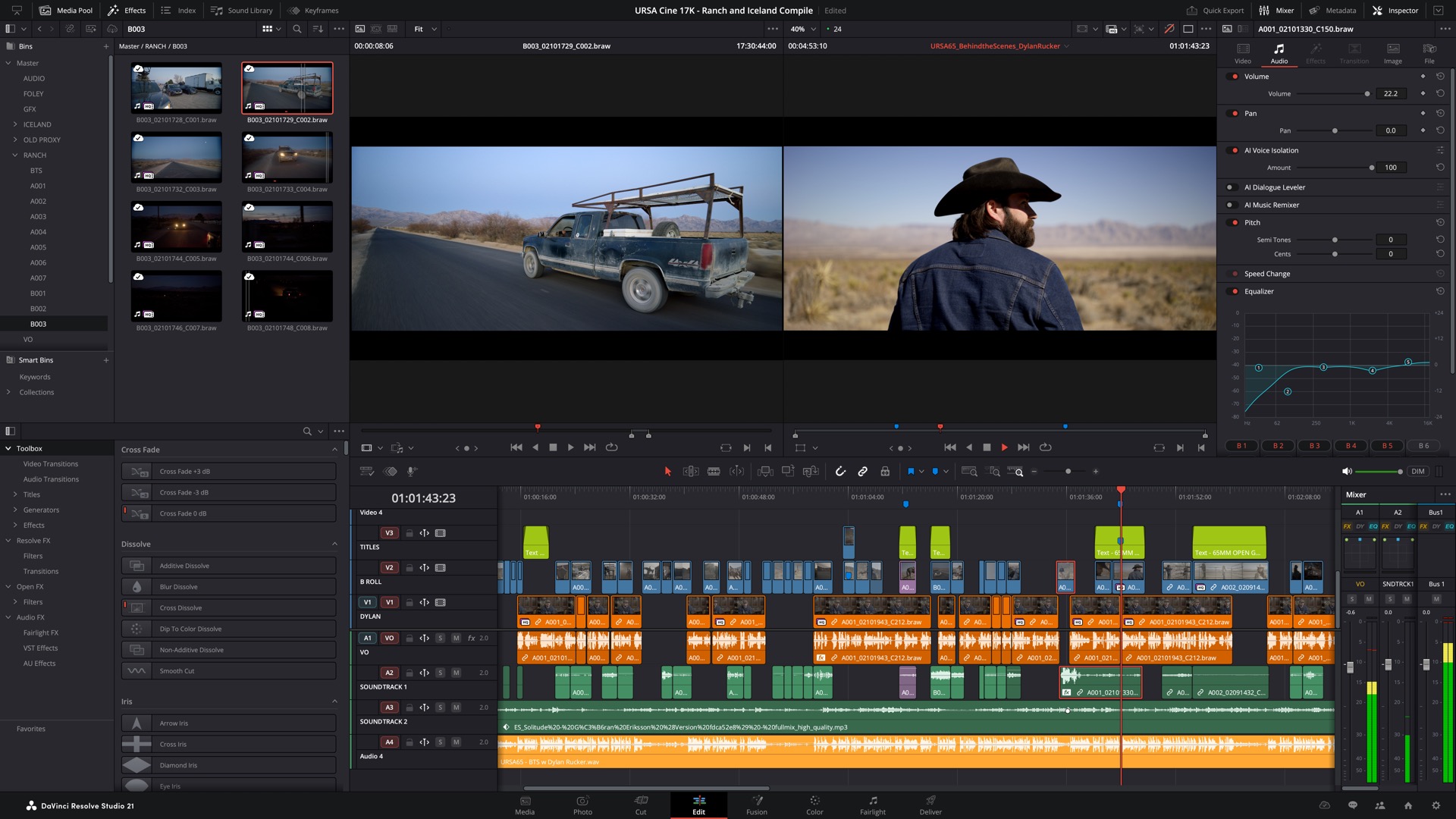
- Импорт. Перетащите файлы в Media Pool. Для большой съемки добавляйте папки с сохранением структуры или разложите материал по bins.
- Отбор. Дважды щелкните клип, чтобы открыть его в Source Viewer. Отметьте нужный диапазон точками In и Out; быстрые клавиши — I и O.
- Сборка. На странице Edit перенесите выбранные фрагменты на Timeline, меняйте порядок и подрезайте стыки. Сначала закончите смысловую структуру, потом переходите к оформлению.
- Цвет. На странице Color выровняйте экспозицию, баланс и контраст между планами. Сильную стилизацию применяйте после технического выравнивания.
- Звук. На Fairlight проверьте речь, музыку и эффекты раздельно. Даже для короткого ролика полезно оставить отдельные дорожки для голоса и музыки.
- Вывод. Для быстрой версии используйте Quick Export. Для полного контроля перейдите на Deliver, задайте параметры и добавьте задание в Render Queue.
Resolve особенно рационален, когда вы хотите расти внутри одной программы: базовый монтаж не требует Fusion или сложного грейдинга, но эти инструменты уже находятся в том же проекте. При этом интерфейс насыщенный, а тяжелые кодеки и эффекты требуют ресурсов. Если воспроизведение начинает заикаться, сначала снижайте нагрузку предпросмотра или используйте прокси/оптимизированные медиа, а не уменьшайте качество финального экспорта.
Movavi Video Editor — понятный настольный таймлайн для Windows и macOS
Movavi Video Editor 2026 работает в Windows 10/11 и macOS 12 или новее. В текущем интерфейсе исходники попадают в Project files, откуда их перетаскивают на Timeline. Базовый маршрут хорошо читается: Add Files → расстановка клипов → Split и подрезка → цвет, текст, переходы и аудио → Export. Это делает программу удобной промежуточной ступенью между совсем простым редактором и более сложной профессиональной средой.
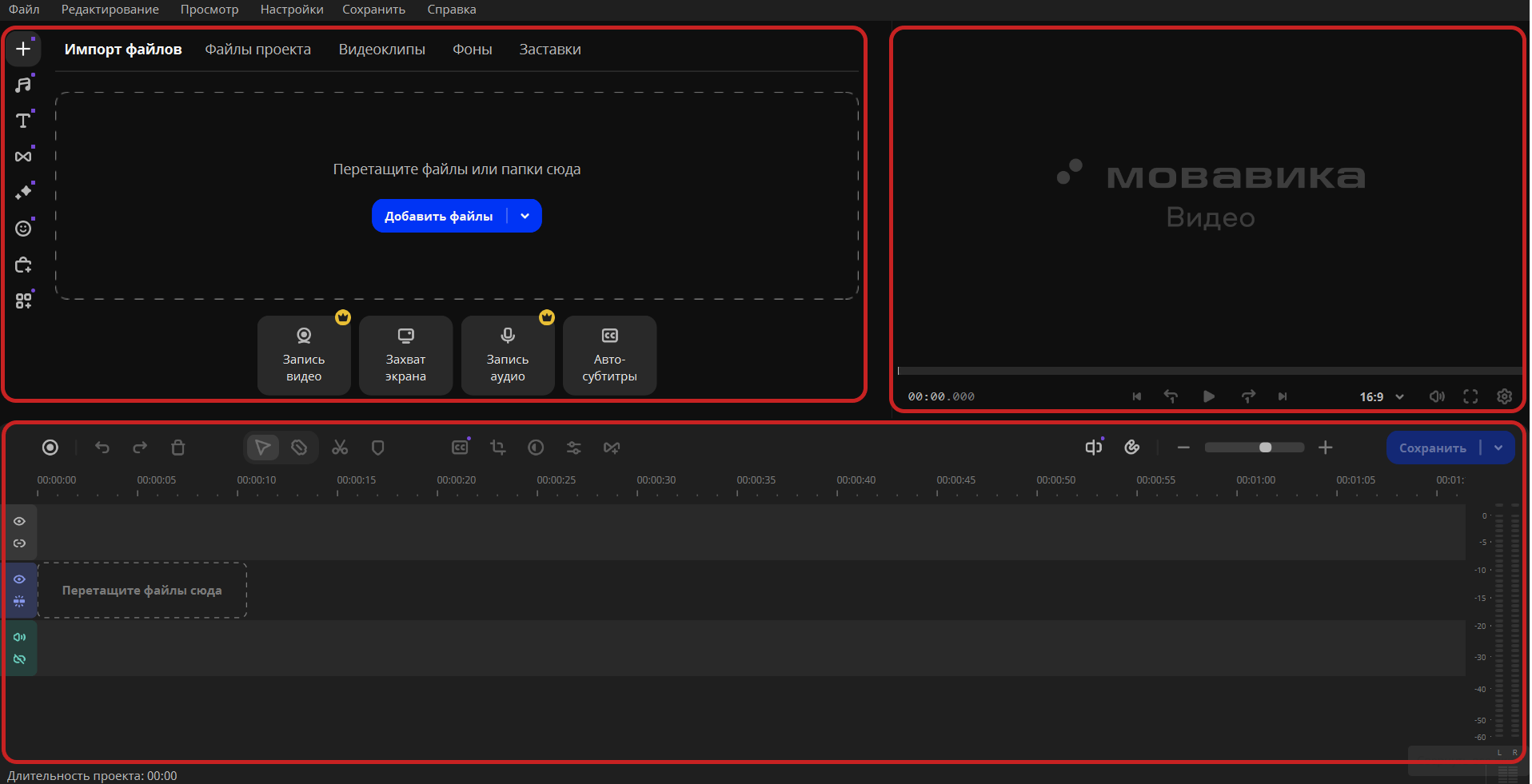
- Нажмите Add Files, выберите видео, фотографии и звук, затем перетащите нужные материалы из Project files на Timeline.
- Поставьте playhead в точку разреза и используйте Split. Удалите ненужный сегмент и проверьте стык с соседним клипом.
- Для подрезки начала или конца перетаскивайте границы клипа. Не заменяйте этой операцией смысловой отбор: сначала удалите неудачные дубли, затем шлифуйте длительность.
- Откройте Color Adjustments для базовой коррекции. Эффекты и фильтры добавляйте после того, как соседние планы уже согласованы по яркости и балансу.
- Добавьте Text и Transitions только там, где они объясняют структуру. Музыку разместите на отдельной дорожке и проверьте соотношение с речью.
- Нажмите Export, выберите формат, разрешение, качество и папку, затем запустите сохранение.
Пробная версия Movavi Video Editor имеет ограничения экспорта; официальный сайт отдельно предупреждает, что конкретный набор ограничений зависит от сборки. Поэтому не откладывайте проверку финального сохранения до последнего дня: импортируйте короткий тестовый клип, сделайте одну правку и экспортируйте его до начала большого проекта.
InShot — монтаж непосредственно на телефоне или планшете
InShot доступен на Android, iPhone и iPad. Это мобильный редактор с обрезкой и разделением клипов, музыкой, текстом, переходами, изменением скорости, фоном, фильтрами и автоматическими субтитрами. Он удобен, когда исходники уже находятся на смартфоне и ролик нужно собрать без переноса на компьютер. В Google Play приложение содержит рекламу и покупки внутри приложения; в App Store оно распространяется бесплатно с встроенными покупками.
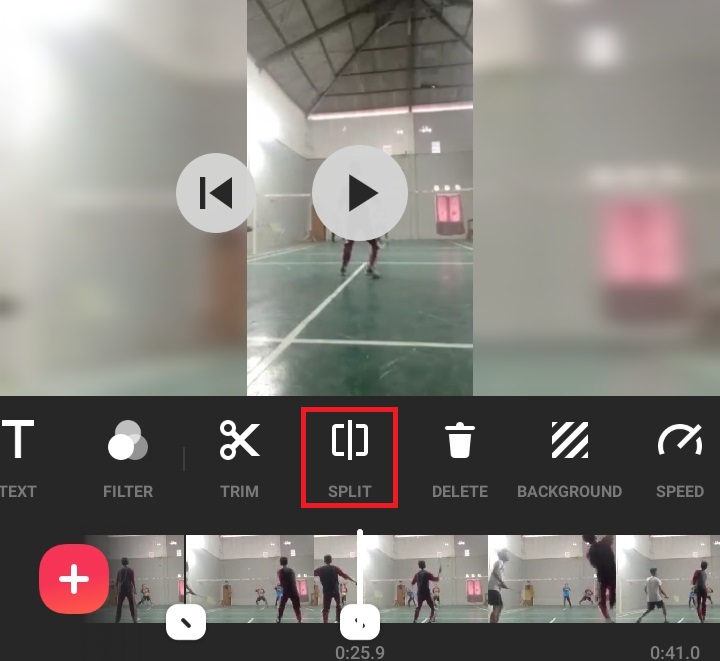
- На стартовом экране выберите создание видео и отметьте нужные клипы из медиатеки. Они откроются на горизонтальном таймлайне.
- Коснитесь клипа и используйте Trim, Cut или Split: Trim сокращает края, Cut удаляет выбранный участок, Split разделяет клип в текущей точке.
- Проверьте Canvas/Crop и итоговую ориентацию. Для вертикального ролика не обрезайте лицо или товар только ради заполнения всей площади — фон или аккуратное масштабирование иногда сохраняют композицию лучше.
- Добавьте музыку и текст после черновой сборки, чтобы не передвигать каждую подпись при последующих удалениях сцен.
- Используйте Speed и переходы выборочно. На небольшом экране легко переоценить эффект, поэтому пересмотрите ролик без остановок перед сохранением.
- Сохраните готовую версию в память устройства и откройте ее из обычной галереи. Так вы проверите не проект, а фактический экспорт.
Главное ограничение мобильного процесса — экран и управление пальцами. Точный поиск кадра, многодорожечный звук и длинные проекты удобнее контролировать на компьютере. Зато для короткой вертикальной публикации InShot избавляет от промежуточного переноса файлов: съемка, черновой монтаж, подписи и сохранение происходят на одном устройстве.
Какой редактор выбрать под конкретную задачу
| Редактор | Платформа | Когда рационально использовать | Главное ограничение |
|---|---|---|---|
| ВидеоМОНТАЖ | Windows | Первый настольный ролик, семейное видео, учебная инструкция, простая презентация продукта | Нет версии для macOS и мобильных ОС |
| Adobe Premiere Pro | Windows, macOS | Много дорожек, регулярный монтаж, точная подрезка, сложная структура и контролируемый экспорт | Высокие требования актуальной версии и более сложное освоение |
| iMovie | Mac, iPhone, iPad | Быстрый монтаж в экосистеме Apple, домашние и учебные проекты | Только устройства Apple и меньшая глубина профессиональных инструментов |
| DaVinci Resolve | Windows, macOS, Linux | Монтаж с серьезной цветокоррекцией и звуком, рост от базовой сборки к сложной постобработке | Насыщенный интерфейс и заметная нагрузка в тяжелых проектах |
| Movavi Video Editor | Windows, macOS | Понятный настольный процесс с Timeline без погружения в сложную профессиональную среду | Ограничения пробного экспорта |
| InShot | Android, iPhone, iPad | Короткие ролики и вертикальный контент непосредственно на мобильном устройстве | Небольшой экран и менее удобная работа с длинными сложными проектами |
Для первого проекта на Windows проще начать с ВидеоМОНТАЖа или Movavi: быстрее видна связь между исходником, таймлайном и готовым файлом. Если монтаж становится регулярной задачей и появляются несколько камер, сложные графические элементы и разные версии экспорта, логично осваивать Premiere Pro или DaVinci Resolve. На Mac для бытового ролика часто достаточно iMovie, а на телефоне короткая вертикальная сборка рациональнее в InShot, чем перенос на компьютер ради нескольких разрезов и титров.
Базовые приемы монтажа, которые работают в любом редакторе
Сначала черновая сборка, потом украшения
Самая распространенная потеря времени — тщательно оформлять клип, который позже окажется ненужным. Сначала соберите только смысл: выберите дубли, расположите их в правильном порядке и уберите явный брак. Просмотрите получившуюся историю без музыки и сложных переходов. Если ролик понятен в таком виде, оформление усилит его; если структура не работает, эффекты проблему не исправят.
Для разговорного видео сначала оставьте полноценные фразы и логические паузы. Потом сокращайте повторы и лишние заходы на мысль. Для репортажа или путешествия начните с опорных событий: место, действие, реакция, деталь, завершение. Для предметного ролика порядок может быть иным: общий вид товара, ключевая функция, деталь, использование, результат. Монтаж становится быстрее, когда каждый кадр отвечает на конкретный вопрос зрителя.
Режьте по действию, а не только по секундомеру
Механическое правило «каждый кадр по три секунды» редко дает естественный ритм. Длительность зависит от содержания. Статичный общий план можно держать дольше, если зрителю нужно рассмотреть сцену; быстрый повтор ракурса достаточно показать короче. Удобная точка склейки часто находится внутри действия: рука начинает движение в одном плане и продолжает в следующем. Такой стык воспринимается мягче, потому что внимание занято движением.
После каждой серии правок смотрите не отдельный разрез, а фрагмент за несколько секунд до и после него. Ошибка монтажа нередко возникает не в самой склейке, а в ритме трех соседних кадров: два коротких плана и один внезапно длинный создают паузу, которой не было задумано.
Переходы должны объяснять изменение, а не маскировать плохой стык
Прямой разрез — нормальный базовый переход. Растворение удобно для мягкой смены времени или настроения, затемнение — для завершения смысловой части, более заметная анимация — для стилизованного формата. Когда эффект используется только потому, что соседние кадры плохо сочетаются, лучше сначала пересмотреть порядок планов, масштаб и момент склейки.
Одинаковая логика важнее разнообразия. Если глава ролика каждый раз заканчивается коротким затемнением, зритель быстро считывает этот прием. Если один стык вращается, второй распадается на кубики, третий вспыхивает, а четвертый улетает, оформление перестает быть системой и само становится содержанием.
Сохраняйте направление внимания
При склейке следите, куда смотрит человек и в какую сторону движется объект. Если машина едет слева направо, а в следующем плане без смысловой причины внезапно движется справа налево, зритель может воспринять это как смену направления. То же касается взгляда собеседников. Ошибку не всегда нужно исправлять эффектом: иногда достаточно выбрать другой дубль, отразить порядок кадров или вставить нейтральную перебивку.
Используйте перебивки для скрытия монтажных сокращений
Перебивка — дополнительный кадр, который показывается поверх основного действия или речи: руки, предмет, общий план помещения, экран устройства, деталь процесса. Она позволяет сократить паузу в интервью, убрать оговорку или соединить два фрагмента одной реплики без заметного скачка положения головы. Звук основной фразы при этом может идти непрерывно, а изображение на несколько секунд переключается на дополнительный план.
Полезно собирать перебивки уже на съемке. Для мастер-класса снимите руки крупно, общий план рабочего места и результат; для путешествия — вывеску, детали улицы, транспорт, ноги в движении; для обзора техники — разъемы, органы управления, экран и комплект. Эти короткие кадры часто решают больше монтажных проблем, чем дополнительный эффект в программе.
Как привести звук в порядок
Зритель быстрее простит небольшую разницу в цвете, чем речь, которую приходится вслушиваться. Начинайте звуковой этап с главного источника — голоса, комментария или естественного звука действия. Прослушайте ролик без музыки и найдите скачки громкости, обрезанные слова, щелчки на стыках и участки, где шум меняется слишком резко. Только после этого добавляйте фон.
Музыку не нужно делать одинаково громкой на всем протяжении. Под репликой ее обычно опускают, в паузе можно немного поднять, а перед важной фразой — снова снизить. Плавные входы и выходы звучат естественнее мгновенного включения. Если редактор показывает форму волны, используйте ее для поиска начала слов, ударов и резких пиков, но окончательное решение принимайте ушами.
Когда используется отдельный микрофон, синхронизацию делайте до активной подрезки. Совместите характерный хлопок, удар или начало фразы на камерной и внешней дорожках, затем проверьте совпадение ближе к концу длинного дубля. После синхронизации сгруппируйте или свяжите видео со звуком, если редактор поддерживает такую операцию: так меньше риск случайно сдвинуть одну дорожку относительно другой.
Не пытайтесь полностью удалить любой фон. Агрессивное шумоподавление может сделать голос металлическим и подчеркнуть цифровые артефакты. Для понятной речи важнее стабильный уровень, отсутствие перегрузки и умеренный постоянный фон, чем абсолютная тишина между словами.
Как делать цветокоррекцию без лишних проблем
Разделяйте техническую коррекцию и стилизацию. Сначала исправьте явные различия между планами: слишком темный кадр, неверный баланс белого, чрезмерный контраст, разную насыщенность. Затем, когда соседние клипы выглядят частью одной сцены, добавляйте художественный оттенок или общий стиль. Если наложить фильтр на несогласованные исходники, различия сохранятся и станут еще заметнее.
Оценивайте кожу, белые и серые объекты и хорошо знакомые цвета. Трава не обязана быть максимально зеленой, а лицо — максимально теплым. Сильная насыщенность часто скрывает небольшие ошибки на экране телефона, но на большом мониторе дает неестественные оттенки и быстрее проявляет артефакты сжатия.
Коррекция экспозиции тоже имеет предел. Если светлые участки исходника полностью выбелены или тени записаны без достаточной информации, движок не создаст настоящую фактуру из отсутствующих данных. Поднимайте тени и снижайте света до уровня, где изображение выглядит естественно, и не пытайтесь «вытянуть» любой кадр ценой сильного шума или цветных пятен.
Текст, субтитры и графика: что проверить до экспорта
Титр должен читаться без остановки видео. Используйте короткие фразы, достаточный контраст и размер, который остается удобным на телефоне. Не размещайте важный текст вплотную к краю кадра: интерфейс площадки, скругление экрана или последующее кадрирование могут его перекрыть. Для вертикального видео особенно важно проверить верхнюю и нижнюю части кадра, где часто появляются элементы управления и подписи публикации.
Если ролик содержит речь, субтитры полезно проверять отдельно от автоматического распознавания. Имена, термины, марки техники и числа распознаются хуже обычной разговорной лексики. Просмотрите весь текст и сопоставьте его с аудио; исправление одной буквы в редакторе занимает секунды, а после экспорта потребует повторного рендера.
Логотип, стрелка или графическая подпись должны находиться на экране столько, сколько требуется для восприятия. Слишком короткая вставка выглядит как вспышка, слишком длинная начинает отвлекать. Для обучающего видео указатель лучше появлять непосредственно перед действием и убирать после него, а не оставлять на весь эпизод.
Чек-лист перед экспортом
- Начало и конец. Нет ли черного кадра, случайного щелчка, лишней секунды после финальной заставки.
- Монтаж. Не осталось ли пустых промежутков на Timeline, повторившихся дублей или случайно отключенных клипов.
- Кадрирование. Не обрезаны ли головы, подписи, интерфейс устройства и другие важные детали.
- Цвет. Не прыгают ли яркость и баланс между соседними кадрами одной сцены.
- Звук. Речь разборчива, музыка не перекрывает ее, на стыках нет резких скачков.
- Текст. Проверены орфография, имена, числа, даты и читаемость на небольшом экране.
- Формат. Размер кадра, ориентация и частота соответствуют проекту и месту публикации.
- Имя файла. Финальная версия отличается от черновиков и сохраняется в понятную папку.
Для промежуточной проверки можно вывести короткий участок с самым сложным сочетанием движения, текста и музыки. Такой тест быстрее полного рендера и показывает, подходит ли выбранный пресет. Но перед публикацией все равно нужен полный финальный экспорт: ошибки в последней сцене не обнаружатся по тестовым тридцати секундам.
Типичные проблемы при редактировании и безопасная диагностика
| Симптом | Что проверить сначала | Безопасное исправление |
|---|---|---|
| Проект открывается без части видео | Перемещались ли исходники или отключен ли внешний диск | Вернуть файлы в прежнее место или заново связать их, не создавая новые копии с другими именами |
| Предпросмотр дергается | Разрешение исходников, эффекты, скорость диска, загрузку системы | Снизить качество предпросмотра или использовать прокси; финальные параметры экспорта не уменьшать без необходимости |
| После экспорта появились черные полосы | Совпадают ли пропорции проекта и исходника | Выбрать осознанное кадрирование, масштабирование или фон и пересчитать проблемный фрагмент |
| Видео стало мягче и менее детальным | Не экспортировался ли файл несколько раз подряд с потерями | Вернуться к исходникам и сделать финальную версию непосредственно из проекта |
| Речь и губы расходятся | Не сдвинута ли внешняя аудиодорожка после подрезки | Сверить заметный синхронный момент и заново совместить дорожки, затем связать их |
| Музыка внезапно громче речи | Уровень фоновой дорожки на участке диалога | Снизить музыку под репликой и сделать плавное изменение громкости |
| Текст обрезан после публикации | Насколько близко он расположен к краям кадра | Переместить титры ближе к безопасной центральной зоне и экспортировать заново |
| Экспорт не начинается | Свободное место, путь сохранения, наличие исходников, выбранный кодек | Освободить место, выбрать локальную папку и проверить короткий участок с простым пресетом |
Проект тормозит, хотя исходники воспроизводятся нормально
Обычный проигрыватель показывает один готовый поток, а редактор одновременно декодирует несколько клипов, рисует эффекты, масштабирует изображение и обрабатывает звук. Поэтому плавное воспроизведение исходника еще не означает, что компьютер сможет в реальном времени просчитать весь Timeline. Сначала отключите тяжелые эффекты для проверки, снизьте качество предпросмотра и закройте лишние приложения. В Premiere Pro и DaVinci Resolve для тяжелого материала полезен прокси-процесс: монтаж идет по облегченной копии, а финальный экспорт — по оригиналам.
После обрезки пропала нужная часть сцены
Не продолжайте резать соседние клипы, пока не восстановили смысловой фрагмент. В недеструктивных редакторах обрезка обычно меняет используемый диапазон, а не уничтожает исходный файл. Расширьте край клипа обратно или отмените последнее действие, затем найдите точный кадр. Исходник в рабочей папке не следует перезаписывать обрезанной версией: проект должен оставлять возможность вернуться к полному дублю.
Файл получился слишком большим
Размер зависит прежде всего от длительности, разрешения, частоты кадров, кодека и битрейта. Не уменьшайте все параметры одновременно. Сначала определите, действительно ли нужен 4K, затем выберите совместимый современный кодек и разумный профиль качества. Если картинка начинает распадаться на блоки в движении, верните более высокий битрейт. Проверять сжатие лучше на динамичной сцене: именно она раньше спокойного кадра показывает недостаток данных.
После цветокоррекции появились шум и полосы
Сильное поднятие теней проявляет шум, который уже был в темном исходнике; резкое усиление насыщенности подчеркивает цветовые артефакты. Отключите коррекцию и возвращайте изменения по одному параметру, сравнивая с оригиналом. Если деталь отсутствует в записи, агрессивная обработка ее не восстановит. Иногда лучший результат — оставить кадр немного темнее, но чище.
Как не потерять работу и иметь возможность отката
Сохраняйте не только готовый ролик, но и сам проект вместе с исходниками. Финальный MP4 пригоден для просмотра, однако из него неудобно менять титр, убирать один эффект или переставлять сцену. Проект сохраняет монтажные решения и позволяет выпустить другую версию без повторной сборки с нуля.
Для важных этапов используйте версии проекта: например, после черновой сборки, после правки звука и перед финальным цветом. Названия вроде film_01_rough, film_02_sound, film_03_final полезнее бесконечных «финал2», «финал_точно» и «финал_новый». Если новая правка окажется неудачной, предыдущий этап останется доступен.
Не удаляйте исходники сразу после публикации. Сначала проверьте готовый файл на другом устройстве, убедитесь, что площадка его приняла, а заказчик или участники проекта не обнаружили ошибку в тексте или звуке. После завершения работы можно очистить кэш и временные файлы, но мастер-копию проекта и исходные материалы лучше хранить отдельно от временного рендера.
FAQ
Нужно ли сначала конвертировать MP4, MOV или видео со смартфона?
Нет, если редактор открывает исходник и стабильно его воспроизводит. Предварительная конвертация добавляет лишний этап и при сжатии с потерями может снизить качество. Меняйте формат только при несовместимости, проблемном кодеке или слишком тяжелом материале, который удобнее монтировать через прокси либо промежуточный монтажный формат.
Можно ли смонтировать ролик полностью на телефоне?
Да. InShot и другие мобильные редакторы закрывают обрезку, склейку, музыку, текст, скорость, переходы и экспорт. Телефон особенно удобен для короткого вертикального видео из материалов собственной камеры. Длинный проект с несколькими звуковыми дорожками, большим количеством графики и точной цветовой работой удобнее переносить на компьютер из-за размера экрана и более точного управления.
В каком порядке делать звук и цвет?
После черновой сборки сначала доведите структуру и основные стыки, затем займитесь речью и базовым звуковым балансом, после этого выравнивайте цвет. Музыка, сложная стилизация и декоративные эффекты идут ближе к концу. Такой порядок уменьшает объем переделок: нет смысла тщательно красить или чистить звук клипа, который еще может исчезнуть из монтажа.
Как понять, что ролик уже можно экспортировать?
Просмотрите его без остановок так, как это сделает зритель. Если приходится постоянно возвращаться на Timeline, чтобы «потом исправить» очевидный стык, звук или подпись, проект еще не готов. Перед финальным рендером отдельно проверьте начало, конец, сложные переходы, все титры и самый громкий звуковой участок. После рендера повторите контроль уже на готовом файле.
Что важнее для качества: высокий битрейт или большое разрешение?
Оба параметра влияют на результат, но описывают разные вещи. Разрешение задает количество пикселей в кадре, а битрейт — объем данных, выделяемых на кодирование во времени. Увеличение разрешения без достаточного битрейта способно дать крупный, но заметно артефактный файл. Исходное качество также ограничивает результат: экспорт 1080p-материала в 4K сам по себе не создает настоящую дополнительную детализацию.
Итог
Первый удачный монтаж строится не вокруг эффектов, а вокруг последовательности действий. Сохраните исходники, определите формат кадра, соберите историю на Timeline, подрежьте сцены, выровняйте звук и изображение, добавьте только нужные титры и переходы, затем сделайте контрольный экспорт и проверьте готовый файл отдельно от проекта.
На Windows простой старт дает ВидеоМОНТАЖ; для сложного многодорожечного процесса подойдет Adobe Premiere Pro, а для глубокой работы с цветом и звуком — DaVinci Resolve. Пользователям Mac, iPhone и iPad доступен iMovie, более простой настольный процесс на Windows и macOS дает Movavi Video Editor, а короткие мобильные ролики удобно собирать в InShot. Выберите один редактор под свое устройство и доведите в нем небольшой проект от импорта до финального файла — этот полный цикл даст больше понимания монтажа, чем знакомство с десятком программ без завершенного ролика.