Плохое видео не всегда нужно переснимать: низкое разрешение, цифровой шум, следы сильного сжатия, дрожание камеры и низкая частота кадров частично исправляются программами с машинным обучением. Но разные инструменты решают разные дефекты. Апскейлер увеличивает разрешение и реконструирует детали, денойзер подавляет шум, интерполяция создаёт промежуточные кадры, а стабилизация компенсирует движение камеры. Один режим не заменяет остальные, поэтому выбирать сервис только по обещанию «4K» недостаточно.
В рейтинг вошли решения, которые регулярно встречаются в профильных подборках и при этом остаются доступными для работы: настольные программы, облачные сервисы и открытый Video2X. ВидеоМОНТАЖ стоит первым как практичный вариант для Windows, хотя его визуальные инструменты улучшения не являются специализированным нейросетевым апскейлером. Это важное различие: программа полезна для коррекции, шумоподавления, резкости и стабилизации, а за генеративным восстановлением деталей лучше обращаться к Topaz Video, Pixop, TensorPix или AVCLabs.
Даже сильная модель не восстанавливает достоверно то, чего камера не записала. При увеличении старого 480p или сильно пережатого ролика часть мелких деталей строится по статистическим закономерностям, поэтому кожа, волосы, надписи, мелкие узоры и лица вдали требуют проверки по движущемуся фрагменту, а не по одному удачному стоп-кадру. Когда сцену ещё можно снять заново, качество исходной записи обычно важнее последующего апскейла: для этого пригодятся наши рейтинги видеокамер для съёмки видео и видеокамер для 4K-съёмки.
- Коротко: какой инструмент выбрать под задачу
- Рейтинг программ и нейросетей для улучшения качества видео
- 1. ВидеоМОНТАЖ — коррекция качества вместе с обычным монтажом
- 2. Topaz Video — локальный AI-апскейл с выбором модели
- 3. Pixop — облачная реставрация с тестовыми клипами и пресетами
- 4. Vmake Labs — быстрый браузерный апскейл до 2K, 4K и 8K
- 5. TensorPix — цепочка облачных AI-фильтров для разных дефектов
- 6. Video2X — бесплатный локальный апскейл на Real-ESRGAN, Real-CUGAN и Anime4K
- 7. Fotor — простой AI Video Upscaler для коротких роликов
- 8. AVCLabs Video Enhancer AI — локальная реставрация до 8K с несколькими AI-модулями
- Как выбирать нейросеть по дефекту исходного видео
- Низкое разрешение, но чистая картинка
- Сильное сжатие, блоки и «мыло»
- Шум при слабом освещении
- Старое чересстрочное видео
- Лица, говорящая голова и старые семейные записи
- Дрожание камеры
- Низкая частота кадров или замедление
- Конфиденциальное или очень большое видео
- Рабочий процесс: как улучшать видео без лишних артефактов
- 1. Сохраните мастер и определите реальный дефект
- 2. Возьмите тестовый фрагмент с трудными деталями
- 3. Исправьте структурные дефекты до масштабирования
- 4. Не включайте все AI-фильтры одновременно
- 5. Сравнивайте в движении и при 100% масштабе
- 6. Не путайте увеличение файла с улучшением изображения
- 7. Экспортируйте мастер с запасом качества
- Что обязательно проверить после обработки
- Типичные проблемы и способы диагностики
- Как выбрать между локальной программой и облачным сервисом
- FAQ
- Можно ли превратить 480p в настоящее 4K?
- Улучшать видео до монтажа или после?
- Стоит ли всегда повышать частоту до 60 fps?
- Что лучше для старых VHS и семейных архивов?
- Как понять, что AI уже перестарался?
- Можно ли улучшить видео без мощной видеокарты?
- Вывод
- Предложить модель для рейтинга
Коротко: какой инструмент выбрать под задачу
| Инструмент | Тип | Главная задача | Обработка | На что смотреть в превью |
|---|---|---|---|---|
| ВидеоМОНТАЖ | Видеоредактор | Быстрая коррекция, резкость, шумоподавление, стабилизация и монтаж | Локально, Windows | Перешарп, потеря фактуры после удаления шума, кроп стабилизации |
| Topaz Video | AI-восстановление и апскейл | Детальный локальный апскейл, денойз, деблюр, интерполяция | Локально или в облаке | Лица, тонкие текстуры, ореолы на контрастных границах, движение |
| Pixop | Облачная обработка | Реставрация и масштабирование архивного и профессионального видео | Облако | Шум до апскейла, чересстрочность, стоимость цепочки фильтров |
| Vmake Labs | Онлайн-апскейлер | Быстрый 2K/4K/8K-апскейл без установки | Облако | Кожа, волосы, мелкий текст и стабильность фактуры между кадрами |
| TensorPix | Онлайн-набор AI-фильтров | Апскейл, шумоподавление, очистка компрессии, FPS и стабилизация | Облако | Сочетание фильтров, цветовые полосы, кроп после стабилизации |
| Video2X | Open source | Локальный апскейл и интерполяция без отправки видео на сервер | Локально | Выбор модели, кодек экспорта, скорость GPU, артефакты интерполяции |
| Fotor | Браузерный AI-апскейлер | Разовая обработка коротких клипов до 2K или 4K | Облако | Насколько 4K добавляет полезную фактуру, а не только размер кадра |
| AVCLabs Video Enhancer AI | Настольный AI-реставратор | Локальное восстановление, апскейл, лица, цвет, FPS и стабилизация | Локально, Windows/macOS | Реконструкция лиц, шум, ореолы, плавность движения и время рендера |
Для длинных конфиденциальных записей удобнее локальные Topaz Video, Video2X или AVCLabs: исходный файл не нужно передавать облачному сервису. Для разовой короткой задачи браузерные Vmake, TensorPix и Fotor снимают требования к видеокарте. Pixop находится между этими сценариями: вычисления идут в облаке, но рабочий процесс рассчитан на контролируемые пресеты, тестовые клипы, профессиональные контейнеры и оценку стоимости до полного задания.
Рейтинг программ и нейросетей для улучшения качества видео
1. ВидеоМОНТАЖ — коррекция качества вместе с обычным монтажом
Стоимость: 5-дневный пробный режим с водяным знаком; полные лицензии платные, цена по акции начинается от 690 рублей и действует до 30 сентября 2026 года.
Платформы: Windows 11, 10, 8 и 7.
Форматы: импорт MP4, AVI, MOV, MKV и других распространённых видеоформатов; экспорт в MP4, AVI, MKV и другие профили.
ВидеоМОНТАЖ версии 25.0 — не прямой аналог специализированных AI-апскейлеров. Визуальное улучшение здесь строится вокруг автоматической коррекции, кривых, стабилизации, повышения резкости и удаления шума. Отдельная нейросетевая функция в актуальной версии связана с озвучкой, поэтому называть обычное повышение качества изображения генеративным нейросетевым восстановлением было бы неверно.
Сильная сторона такого подхода — единый проект. Не нужно сначала чистить клип в одном сервисе, затем возвращать его в отдельный редактор ради обрезки, титров, музыки и экспорта. Для семейного видео, ролика для соцсетей, учебной записи или простого блога этого часто достаточно: сначала убирается явный шум, затем корректируется яркость и контраст, при необходимости включается стабилизация, после чего материал монтируется на таймлайне.
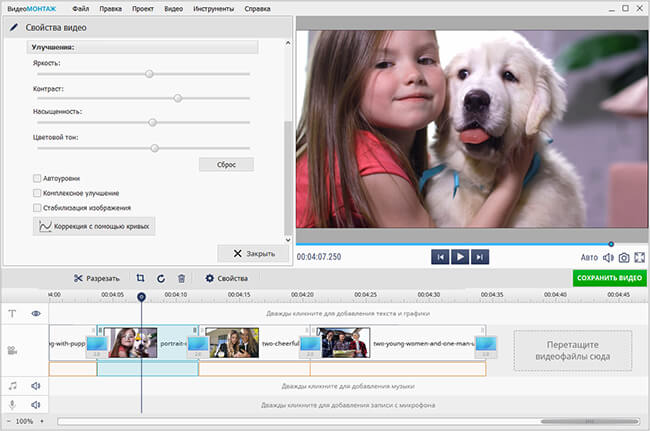
Разумный порядок работы — исправлять только тот дефект, который реально заметен. На шумном вечернем ролике сначала включают удаление шума и сравнивают мелкую фактуру: волосы, траву, ткань. Затем осторожно добавляют резкость. На дрожащем клипе стабилизацию оценивают по краям кадра, потому что компенсация движения неизбежно использует запас изображения и может менять видимую область. Кривые уместны, когда автоматическая коррекция делает картинку слишком контрастной или меняет общий тон сцены.
Пробный режим подходит для знакомства с интерфейсом, но не для полноценной оценки всех инструментов улучшения: стабилизация, коррекция кривыми, повышение резкости и шумоподавление в демоверсии недоступны, а сохранённый файл получает водяной знак.
Кому подходит: пользователю Windows, которому важнее быстро почистить, стабилизировать и смонтировать обычный ролик, чем строить сложную цепочку AI-реставрации. Для 240p–480p архивов, где требуется именно реконструкция деталей при увеличении, логичнее перейти к следующим позициям.
2. Topaz Video — локальный AI-апскейл с выбором модели
Стоимость: платная подписка; персональный Topaz Video стоит 59 долларов в месяц либо 299 долларов при годовой оплате. Локальный рендер включён без поминутной тарификации, облачная обработка использует отдельные кредиты.
Платформы: Windows и macOS.
Форматы: импорт AVI, DV, FLV, 3GP, MTS/M2TS, MKV, MOV, MP4, MPEG, MXF, M4V, WEBM, WMV, TS, VOB и других поддерживаемых контейнеров; основные контейнеры экспорта — MOV, MP4 и MKV, также доступны последовательности кадров.
Topaz Video — продолжение продукта, известного как Topaz Video AI. Это один из самых специализированных вариантов рейтинга: программа не пытается заменить видеоредактор, а сосредоточена на реконструкции, шумоподавлении, восстановлении деталей, устранении смаза, стабилизации и изменении частоты кадров. В актуальной линейке есть модели Proteus, Iris, Nyx, Rhea, Artemis, Gaia, Theia, Apollo, Chronos, Aion, Themis и Starlight, поэтому выбор не сводится к одному переключателю «Enhance».
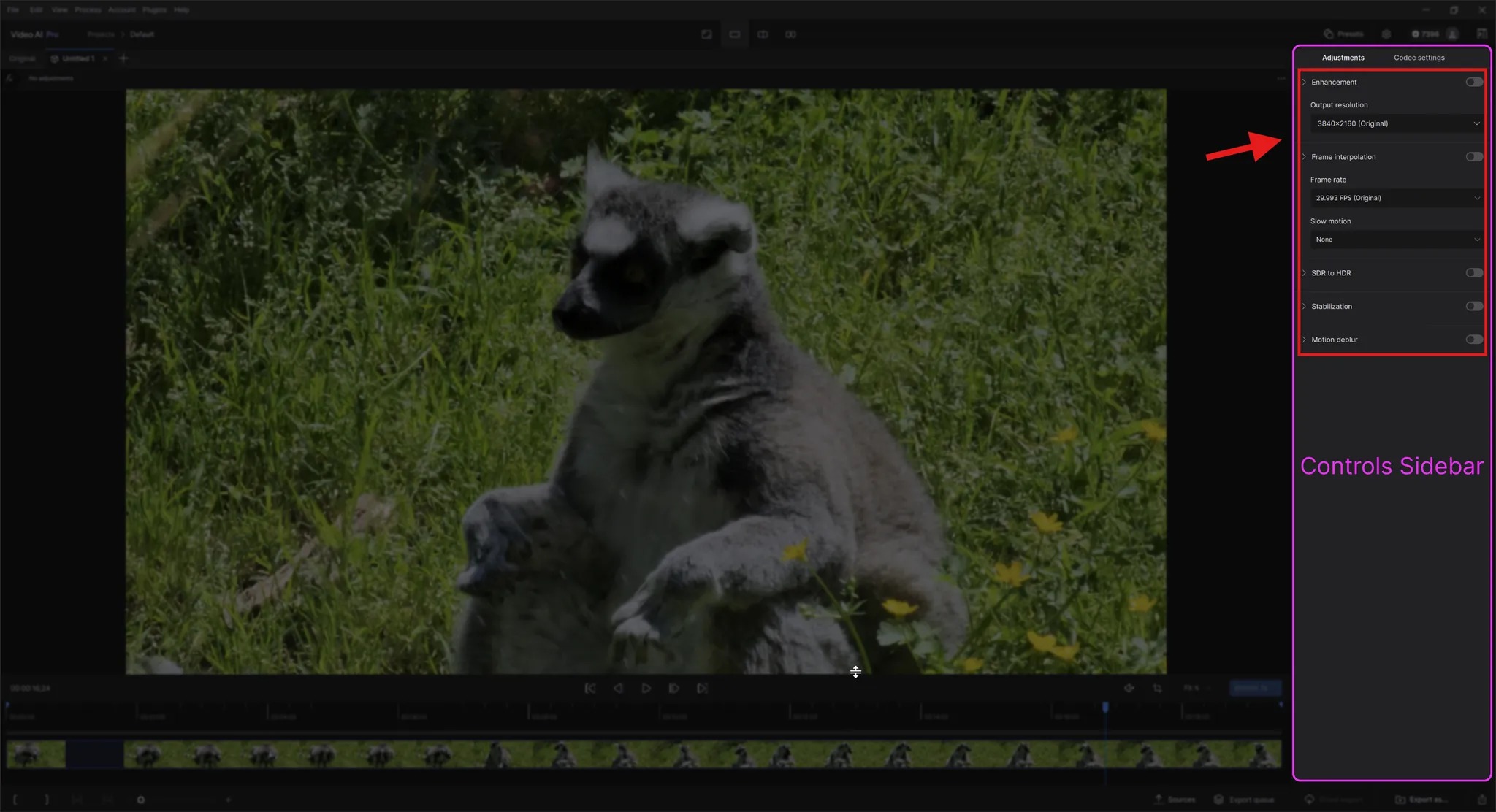
Для слабого SD-исходника полезнее начинать не с максимального разрешения, а с причины деградации. Если ролик пережат, сначала выбирают модель, которая умеет работать с компрессионными артефактами и шумом, и делают превью на участке с лицом, текстурой и движением. Если исходник уже чистый 1080p, но нужен 4K-мастер, избыточное подавление шума способно стереть естественное зерно и мелкую фактуру, поэтому настройка должна быть мягче.
Интерполяция кадров решает отдельную задачу. Она создаёт промежуточные кадры и полезна для плавного замедления либо перевода материала в более высокую частоту кадров. Такой режим нельзя оценивать по статичному кадру: нужно просмотреть панорамы, быстрые руки, колёса, воду, сетки, волосы и пересечения объектов. Именно там проявляются двойные контуры и ошибочно построенные промежуточные формы.
Topaz Video удобен в монтажном процессе как этап между подготовкой исходников и финальным монтажом. Короткий тест помогает выбрать модель, затем проблемные клипы рендерятся в промежуточный качественный кодек, а монтаж и цвет выполняются дальше в NLE. Такой маршрут занимает больше места на диске, зато повторное сжатие не маскирует результат AI ещё до финальной сборки.
- высокая вычислительная нагрузка: длинный 4K-рендер требует производительной видеокарты и большого объёма свободного места;
- много моделей и параметров усложняют подбор режима для новичка;
- при агрессивной реконструкции мелких деталей результат нужно особенно внимательно проверять на лицах, волосах, тексте и повторяющихся узорах;
- подписка заметно дороже простых браузерных сервисов для единичного короткого ролика.
Кому подходит: монтажёрам и видеографам, которым нужен управляемый локальный процесс и несколько типов восстановления в одном специализированном приложении.
3. Pixop — облачная реставрация с тестовыми клипами и пресетами
Стоимость: оплата по фактическому объёму обработки, хранения и скачивания; при прямом биллинге фильтры тарифицируются по гигапикселям, минимальная покупка processing credits составляет 10 долларов. Перед запуском задания сервис показывает расчёт стоимости.
Платформы: веб-приложение и API; вычисления выполняются в облачной инфраструктуре.
Форматы: сервис рассчитан на профессиональные видеоконтейнеры и рабочие кодеки; доступны сценарии с MOV, MP4, MXF, MTS и другими медиаконтейнерами, а встроенные конфигурации используют H.264, HEVC и профессиональные варианты вывода.
Pixop заметно отличается от сервисов, где достаточно загрузить файл и нажать одну кнопку. Здесь обработка строится как цепочка: анализ материала, выбор фильтров или Factory Preset, короткий тест, сравнение с исходником и только затем полный запуск. Для старого SD-видео готовый Enhanced HD объединяет Deep Restoration 2 с очисткой, деблюром и апскейлом; Enhanced UHD 4K предназначен для низкокачественного HD, которое нужно вывести в 4K. Для более чистого материала есть варианты Fine-Tuning без лишнего денойза и деблюра.
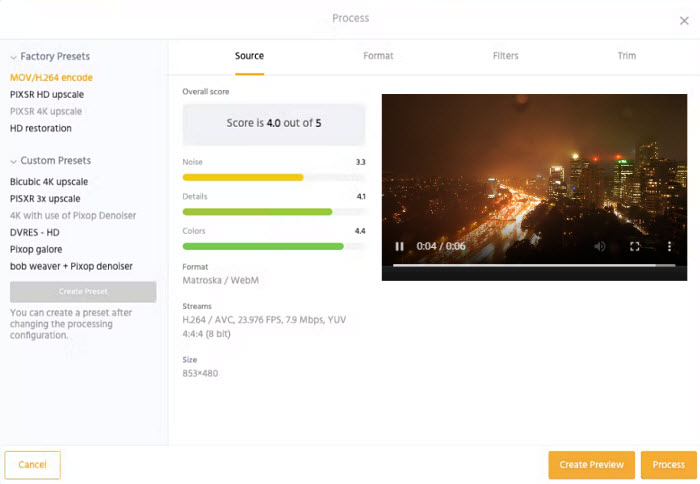
Сервис автоматически создаёт десятисекундный тестовый клип. Для видео, где условия сильно меняются, полезно сделать несколько таких фрагментов: например, для дневной улицы, тёмной комнаты и крупного портрета. Это полезнее одного превью из случайного места: модель, хорошо очищающая шумный фон, может слишком сгладить лицо в хорошо освещённой сцене.
После теста оригинал и обработанная версия сравниваются синхронно. Доступны сравнение видео и просмотр отдельных полных кадров. Такой контроль особенно важен для архивов: при реставрации старой записи легко принять агрессивное сглаживание за улучшение только потому, что шум исчез. При увеличении масштаба нужно одновременно следить за сохранностью фактуры и за временной стабильностью — чтобы текстура не меняла форму от кадра к кадру.
У Pixop есть отдельный деинтерлейс. Для захватов с DV, старых камер, эфирных записей и части DVD это принципиально: «гребёнку» по краям движущихся объектов следует устранить до масштабирования. Если оставить чересстрочную структуру и сразу запустить апскейл, модель способна увеличить сами полосы и усложнить последующее исправление.
Облачная модель снимает требования к локальной видеокарте, но добавляет экономический контроль. Стоимость зависит от числа пикселей, длины видео и выбранных фильтров. Поэтому десятисекундный клип здесь выполняет сразу две роли: проверяет качество и защищает от дорогого полного рендера с неудачными настройками.
Кому подходит: владельцам архивов, студиям и командам, которым нужен воспроизводимый облачный процесс с тестированием, оценкой стоимости и профессиональными параметрами.
4. Vmake Labs — быстрый браузерный апскейл до 2K, 4K и 8K
Стоимость: есть Free, Plus и Pro; в бесплатном плане для AI 4K+ доступен 5-секундный результат, а полный экспорт и расширенные лимиты зависят от плана.
Платформы: веб-браузер; обработка выполняется в облаке.
Форматы: MP4, MOV, M4V, 3GP и AVI.
Vmake Labs делает ставку на минимальную настройку. После загрузки сервис может автоматически выбрать модель либо позволить вручную указать 2K, 4K или 8K. Помимо общего режима есть сценарии Portrait, Product, Low-Light, Gaming и Anime. Такое разделение полезно, потому что лицо, игровой интерфейс и анимированная графика имеют разную структуру деталей и по-разному реагируют на восстановление.
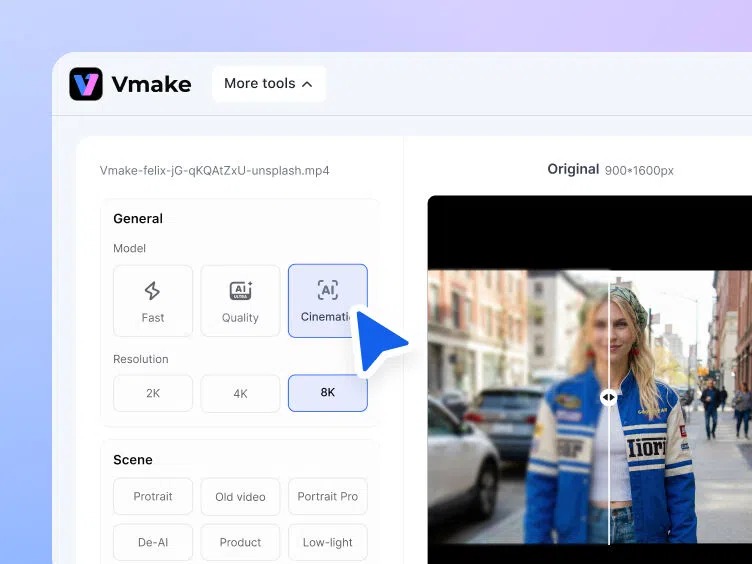
Для ролика со смартфона не стоит сразу выбирать 8K только потому, что пункт доступен. Если исходник 720p сильно пережат, сначала полезно сравнить 2K и 4K на крупном лице, мелком тексте и движущихся границах. Чем выше коэффициент увеличения, тем больше новых пикселей модель должна построить. Увеличенный файл способен выглядеть резче на первом кадре, но при просмотре могут появляться нестабильные волосы, «плавающая» фактура ткани или слишком гладкая кожа.
Портретный режим интересен для говорящей головы и интервью, а Low-Light — для материала с шумом из-за высокой чувствительности. Для предметных роликов Product помогает концентрироваться на поверхностях и границах объекта. При этом автоматическая классификация не отменяет визуального контроля: блестящий металл, мелкая сетка, кожа и текст на упаковке особенно чувствительны к агрессивной реконструкции.
Vmake Labs удобен для быстрой проверки без установки: загрузить короткий клип, получить превью, сравнить и решить, стоит ли тратить кредиты на полную версию. Загруженные и обработанные файлы удаляются через семь дней; для конфиденциальных съёмок при этом остаётся важен сам факт облачной передачи.
Кому подходит: пользователям, которым нужен быстрый браузерный результат для короткого ролика, соцсетей, продукта или говорящей головы без настройки локальной AI-среды.
5. TensorPix — цепочка облачных AI-фильтров для разных дефектов
Стоимость: Free — 0 долларов с еженедельными кредитами за вход и возможностью докупать кредиты по 3 доллара; Standard — 5,50 доллара в месяц при годовой оплате, Premium — 12,42 доллара, Elite — 30,25 доллара. Один кредит приблизительно соответствует двум минутам улучшенного видео, но фактический расход зависит от операции.
Платформы: веб-браузер; вычисления выполняются в облаке.
Форматы: вывод MP4, MKV, MOV, AVI, WMV, MPG и WEBM; среди доступных кодеков есть H.264 и H.265.
TensorPix полезен тем, что разделяет улучшение на конкретные проблемы. В наборе Video Enhancer есть Deep Clean, Noise Reduction, FPS Booster, Slow Motion, AI Upscale, Deinterlacer, AI Stabilization и AI Audio Denoiser. Апскейл увеличивает разрешение до четырёх раз, а FPS Booster и Slow Motion относятся уже к временной обработке — они генерируют промежуточные кадры, а не добавляют резкость исходным кадрам.
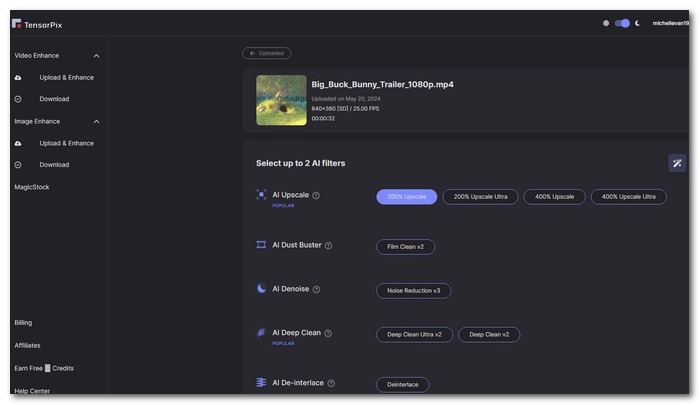
Рабочий процесс начинается в разделе Video Enhance: файл загружается через Browse Files или перетаскиванием, затем пользователь выбирает один или несколько фильтров и запускает Enhance. Для слабого сетевого ролика логична цепочка Deep Clean или Noise Reduction перед апскейлом. Для старой чересстрочной записи первым техническим этапом должен быть Deinterlacer, иначе строки полей попадут в модель увеличения как часть изображения.
Стабилизация имеет отдельный Strength от 1 до 10. Повышение силы уменьшает дрожание, но сильнее увеличивает видимый кроп; для очень шаткого материала сервис прямо предупреждает о более заметном приближении. На старых записях с чёрными полосами их лучше обрезать до стабилизации, иначе края могут двигаться вместе с коррекцией кадра.
Бесплатный план ограничивает входное видео разрешением до 720p, даёт 1 ГБ хранения и до четырёх фильтров Video Enhancer на ролик. Standard поднимает допустимое входное разрешение до 4K и даёт 10 ГБ, Premium — 100 ГБ и до пяти фильтров. Для оценки результата полезно не собирать максимальную цепочку сразу: сначала обработать один дефект, затем добавить следующий и сравнить. Так проще понять, какой этап создал ореолы, цветовые полосы или чрезмерное сглаживание.
Кому подходит: тем, кто хочет в браузере собрать последовательность из апскейла, очистки, стабилизации и работы с FPS, не устанавливая отдельные настольные модули.
6. Video2X — бесплатный локальный апскейл на Real-ESRGAN, Real-CUGAN и Anime4K
Стоимость: бесплатно, открытый исходный код по лицензии GNU AGPL v3.
Платформы: Windows и Linux; для Linux доступен AppImage, контейнерный образ можно запускать также на macOS через Docker или Podman.
Форматы: видео обрабатывается через FFmpeg/libav; совместимость с конкретным контейнером и кодеком зависит от доступных декодеров и выбранного энкодера вывода.
Video2X 6.4.0 — наиболее технический вариант списка. После полной переработки ветки 6.x ядро написано на C/C++, а графический интерфейс для Windows построен вокруг очереди заданий. Для увеличения доступны Anime4K v4, Real-ESRGAN и Real-CUGAN, для интерполяции — RIFE. Это две разные операции: фильтрация отвечает за увеличение и восстановление изображения, интерполяция — за промежуточные кадры и частоту.
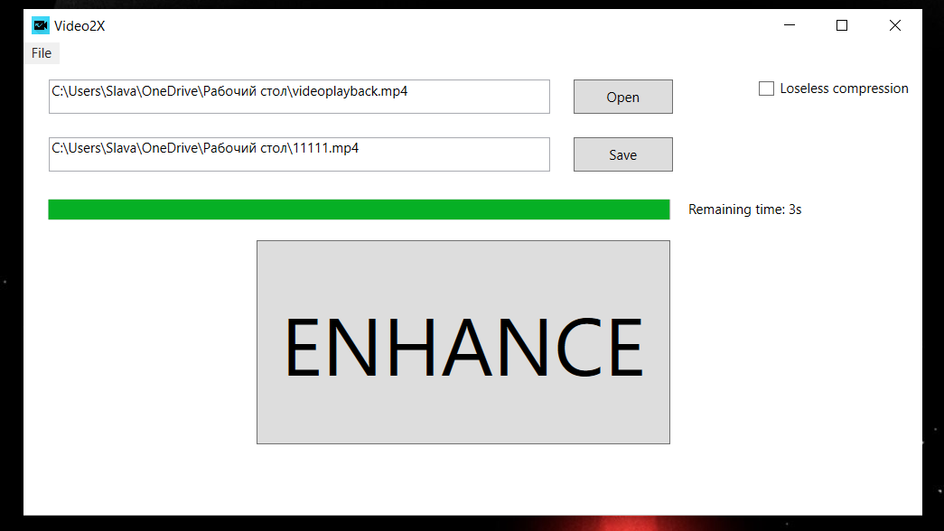
Главное преимущество Video2X — локальность без платной подписки. Это удобно для домашних архивов, внутренних корпоративных роликов и материалов, которые нельзя отдавать облачному сервису. Цена такой независимости — требования к железу и настройке. Готовые сборки требуют процессор с AVX2, а GPU должен поддерживать Vulkan. На старом ноутбуке программа может не запуститься либо обработка окажется непрактично медленной.
Выбор модели стоит связывать с типом изображения. Anime4K ориентирован на рисованную графику и анимацию, где важны чистые контуры. Real-ESRGAN и Real-CUGAN подходят для других типов апскейла, но их поведение всё равно нужно проверять на реальном материале. Для человека в кадре важно смотреть не только на один портретный стоп-кадр, но и на мимику и повороты головы: локальная модель способна сделать отдельный кадр резче, а при движении — менять мелкие детали.
При интерполяции RIFE контролируют быстрые пересечения объектов. Если человек проходит перед ограждением, машина едет за столбом или камера делает резкий панорамный проход, новый промежуточный кадр строится из соседних и может содержать двойной контур. Поэтому повышение 24/25/30 fps до более высокой частоты не является автоматическим улучшением качества; это отдельный эстетический и технический выбор.
Для экспорта важно не испортить удачный AI-результат слишком низким битрейтом. Если файл дальше пойдёт в монтаж, лучше выбрать качественный промежуточный кодек или высокий профиль качества, а финальное сжатие под площадку выполнять уже после монтажа. Повторное сильное сжатие сразу после апскейла снова создаёт блоки, ореолы и потерю текстуры, ради удаления которых обработка и запускалась.
Кому подходит: технически подготовленным пользователям, которым нужна бесплатная локальная обработка, воспроизводимость настроек и отсутствие облачной передачи видео.
7. Fotor — простой AI Video Upscaler для коротких роликов
Стоимость: бесплатный 3-секундный preview; экспорт более длинного видео и часть расширенных функций используют кредиты или платный план.
Платформы: веб-браузер; обработка выполняется в облаке.
Форматы: MP4, MOV, WEBM и M4V.
Fotor разделяет апскейл на Standard Mode до 2K и Advanced Mode до 4K. Процесс минималистичен: загрузить файл, выбрать режим, получить превью и скачать обработанный результат. Для разового ролика это проще, чем устанавливать тяжёлую настольную программу и разбираться в нескольких нейросетевых моделях.
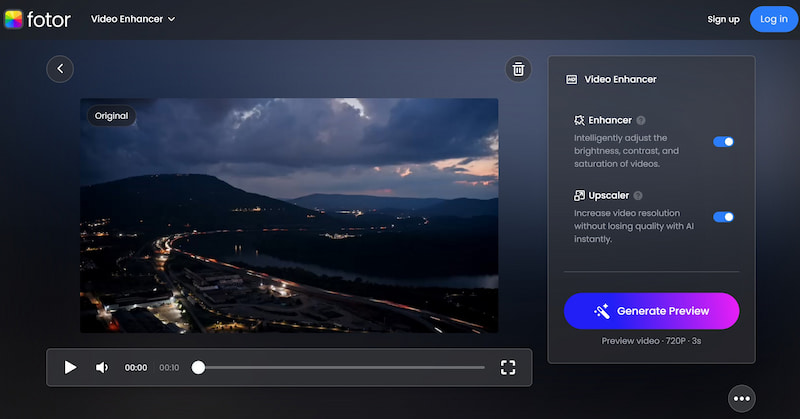
У такого подхода есть понятная граница. Fotor хорошо подходит, когда нужен именно апскейл и автоматическое смягчение компрессионных дефектов, но не заменяет систему, где отдельно регулируются деинтерлейс, несколько типов денойза, модель лица, стабилизация и профессиональный кодек. Чем сильнее исходник повреждён, тем важнее такая раздельная диагностика.
На 480p и 720p имеет смысл сначала сравнить Standard 2K с Advanced 4K. Если 4K-файл больше, а на 100% масштабе не появляется устойчивой фактуры или, наоборот, возникают «нарисованные» волосы и края текста, более умеренный 2K может быть аккуратнее. Цель обработки — не максимальная цифра в свойствах файла, а визуально стабильный мастер под реальный экран и площадку.
Загруженные файлы автоматически удаляются в течение 24 часов. Это сокращает срок хранения в облаке, но рабочие и персональные записи всё равно передаются на удалённую обработку. Для материалов с требованиями к локальному хранению лучше выбрать настольное решение.
Кому подходит: для короткого клипа, когда нужен простой браузерный апскейл без сложной цепочки фильтров и профессиональной настройки кодеков.
8. AVCLabs Video Enhancer AI — локальная реставрация до 8K с несколькими AI-модулями
Стоимость: 39,95 доллара в месяц, 119,95 доллара в год или 299,99 доллара за бессрочную лицензию.
Платформы: Windows 10/11 64-bit и macOS 12–26.
Форматы: вход 3G2, 3GP, AVI, DIVX, FLV, M2TS, MTS, MOV, MP4, M4V, MPEG, MKV, VOB, WMV, WEBM и другие; выход MP4, MKV, MOV и AVI.
AVCLabs объединяет несколько операций в настольной программе: enhancement, denoise, face enhancement, colorization, frame interpolation и stabilization. Дополнительно есть деинтерлейс и обычная цветовая коррекция. Разрешение вывода можно поднимать до 4K и 8K, а обработка выполняется локально, поэтому длинные файлы не нужно сначала передавать в облако.
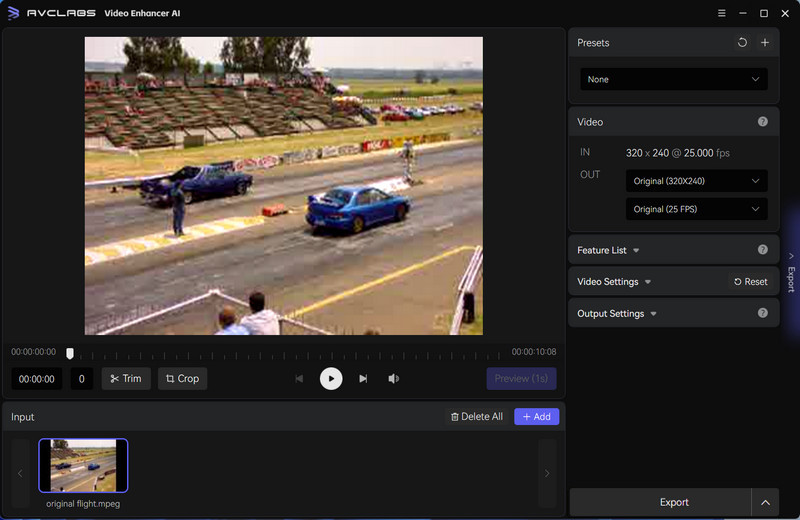
Правильный выбор модуля важнее максимального разрешения. Для шумного ночного клипа сначала нужен denoise, для лица — Face Enhancement, для старой чересстрочной записи — deinterlace, для дрожащего handheld — stabilization. Если включить всё одновременно, становится трудно определить, какой модуль создал нежелательный эффект. Поэтому рациональнее менять по одному этапу и сравнивать короткое превью.
Программа поддерживает предварительную проверку результата перед полным экспортом. На тесте стоит выбирать участок, где есть одновременно движение и мелкая фактура: лицо, волосы, текст, решётка, листья. Статичный крупный план слишком прост и не показывает временные дефекты, а именно мерцание и «перерисовка» деталей чаще всего выдают чрезмерную AI-обработку.
Требования к системе выше, чем у обычного видеоредактора: указано не менее 16 ГБ оперативной памяти и больше 20 ГБ свободного места, а для производительной работы предпочтительна дискретная видеокарта. Это следует учитывать при 4K/8K-рендере: рост разрешения увеличивает число пикселей в каждом кадре, а многорамочные модели дополнительно анализируют соседние кадры.
Функция интерполяции полезна для повышения частоты кадров и замедления, но не делает исходную экспозицию, фокус или выдержку «правильными». При сильном motion blur новый промежуточный кадр строится между уже смазанными состояниями, поэтому отдельно стоит решить, нужен ли сначала деблюр/восстановление, а затем изменение FPS.
Кому подходит: пользователям Windows и macOS, которым нужен локальный набор реставрационных AI-функций без постоянной загрузки исходников в веб-сервис.
Как выбирать нейросеть по дефекту исходного видео
Низкое разрешение, но чистая картинка
Когда 720p или 1080p сняты резко, без сильного шума и блоков сжатия, задача близка к чистому апскейлу. В этом случае агрессивный денойз способен только уничтожить настоящую текстуру. Начните с модели масштабирования, сравните 2× и 4×, а очистку добавляйте лишь при видимом дефекте. Для такого сценария особенно подходят Topaz Video, Vmake, Video2X и Fotor.
Сравнивать нужно при 100% масштабе и на одинаковом размере окна. Если 4K уменьшить обратно до маленького превью, любое увеличение будет выглядеть резким. Оцените ресницы и волосы, фактуру одежды, траву, кирпич, мелкие надписи и диагональные границы. Хороший результат добавляет читаемость без стабильных ореолов и не превращает фактуру в повторяющийся искусственный узор.
Сильное сжатие, блоки и «мыло»
Пережатое видео сначала нужно очистить, а уже потом увеличивать. Блоки JPEG-подобной структуры, ringing вокруг контрастных границ и шум от кодека становятся крупнее после простого апскейла. Pixop Deep Restoration 2, TensorPix Deep Clean, Topaz-модели восстановления и AVCLabs Denoise позволяют сначала уменьшить этот мусор. Важно не перестараться: сильная очистка заменяет мелкую натуральную текстуру гладкими пятнами, после чего апскейлер реконструирует детали уже из обеднённого изображения.
Шум при слабом освещении
Цветной и яркостный шум нужно отличать от полезного зерна и фактуры. На коже шум выглядит как хаотические цветные точки, в тенях — как движущаяся «каша». После денойза проверьте не только тёмные участки, но и переходы на лице, волосы и ткань. Если текстура исчезла, снизьте силу очистки. Для ночных клипов особенно удобны отдельные режимы Noise Reduction в TensorPix, Nyx/другие модели очистки в Topaz Video, Denoise в AVCLabs и Low-Light в Vmake.
Старое чересстрочное видео
Оцифрованные кассеты, старые камеры, ТВ-записи и часть DVD могут быть interlaced: один кадр состоит из двух полей, снятых в разные моменты. На движении появляются горизонтальные «зубцы». Увеличивать такой материал до деинтерлейса нельзя: апскейлер начинает считать полосы реальной структурой. Pixop, TensorPix и AVCLabs имеют отдельный деинтерлейс. После преобразования в progressive-картинку можно переходить к шумоподавлению, восстановлению и апскейлу.
Лица, говорящая голова и старые семейные записи
Лицевые модели особенно полезны и особенно рискованны. Они способны сделать глаза, губы и кожу визуально более определёнными, но при слабом исходнике часть формы реконструируется. На важной архивной записи приоритет — узнаваемость человека, а не максимальная «глянцевая» резкость. Сравнивайте несколько кадров с мимикой и поворотом головы. Если форма глаз, зубов, родинок или линии волос меняется от кадра к кадру, снизьте силу обработки либо переключитесь на общую модель без усиленного восстановления лица.
Дрожание камеры
Стабилизация не повышает детализацию, а перестраивает траекторию кадра. Чтобы убрать смещение, программе нужен запас по краям, поэтому видимое поле обычно немного уменьшается. Проверяйте горизонт, края кадра и крупные объекты у рамки. Сильное значение стабилизации способно создать «резиновую» геометрию или заметный кроп. В TensorPix сила регулируется от 1 до 10; в AVCLabs и Topaz Video стабилизация является отдельной операцией, а в ВидеоМОНТАЖ доступна как инструмент коррекции клипа.
Низкая частота кадров или замедление
Интерполяция не повышает резкость существующих кадров: она строит новые между ними. Это полезно для замедления и перевода в более высокую частоту кадров, но результат зависит от характера движения. На простом движении камеры эффект выглядит убедительнее, чем на быстро пересекающихся конечностях, воде, дыме, спицах колеса или сетке. Для этой задачи есть RIFE в Video2X, Chronos/Apollo и другие режимы в Topaz Video, FPS Booster в TensorPix и Frame Interpolation в AVCLabs.
Конфиденциальное или очень большое видео
Здесь способ обработки определяется не только картинкой. Облачный сервис требует загрузки файла, а многогигабайтный исходник передаётся долго даже при хорошем соединении. Для закрытых проектов проще организовать локальный процесс в Topaz Video, Video2X или AVCLabs. ВидеоМОНТАЖ тоже работает локально, но выполняет более традиционную коррекцию без специализированного AI-апскейла. Pixop, Vmake, TensorPix и Fotor удобны, когда важнее не иметь собственной мощной видеокарты.
Рабочий процесс: как улучшать видео без лишних артефактов
1. Сохраните мастер и определите реальный дефект
Работайте с копией. До обработки запишите исходные параметры: ширину и высоту кадра, частоту кадров, progressive/interlaced, длительность, кодек и приблизительный битрейт. Затем сформулируйте проблему одним предложением: «720p чистое, но нужно 4K», «480p с блоками и шумом», «1080p дрожит», «25 fps нужно замедлить вдвое». Это не бюрократия: от типа дефекта зависит последовательность фильтров.
2. Возьмите тестовый фрагмент с трудными деталями
Оптимальный тест длится 5–15 секунд и содержит то, что модель может испортить: лицо, движение, тонкие линии, текст, волосы, листву, тёмные области. Для длинного фильма сделайте несколько фрагментов из разных условий. Pixop прямо строит процесс вокруг десятисекундного клипа; тот же принцип полезен в любой программе, даже если отдельной кнопки для него нет.
3. Исправьте структурные дефекты до масштабирования
Чересстрочность убирают до апскейла. Сильные блоки компрессии и крупный цветной шум также логичнее ослабить до увеличения. Стабилизация и деблюр зависят от материала: иногда стабилизация до апскейла уменьшает ненужную работу модели на движущихся границах, а иногда проект удобнее стабилизировать в монтажной системе. Главное — не масштабировать явно повреждённую структуру, если есть инструмент, который исправляет её раньше.
4. Не включайте все AI-фильтры одновременно
Одна обработка — одна проверяемая цель. Сделайте вариант с шумоподавлением, затем тот же фрагмент с шумоподавлением и апскейлом. Отдельно проверьте интерполяцию. Если сразу включить denoise, deblur, face enhancement, 4× upscale и 60 fps, любой дефект в финале будет трудно отнести к конкретному этапу. Такая последовательность экономит время даже на быстром облаке, а при локальном рендере — ещё и часы GPU.
5. Сравнивайте в движении и при 100% масштабе
Стоп-кадр нужен для краёв и мелкой фактуры, но временные артефакты видны только в воспроизведении. Просмотрите участок несколько раз на нормальной скорости, затем медленно. Ищите мерцание текстуры, изменяющиеся черты лица, «дыхание» резкости, двойные контуры и скачки фона. После этого остановитесь на сложном кадре и сравните 100% crop.
6. Не путайте увеличение файла с улучшением изображения
Файл 3840×2160 может содержать не больше полезной информации, чем исходные 1280×720. Разрешение — это сетка пикселей, а не гарантия детализации. Успешный AI-апскейл должен улучшать читаемость границ и стабильность деталей без навязчивых вымышленных структур. Если 4K отличается от 2K главным образом размером и временем рендера, умеренный вариант рациональнее.
7. Экспортируйте мастер с запасом качества
После удачного восстановления не уничтожайте результат слишком сильным H.264/H.265-сжатием. Для дальнейшего монтажа используйте качественный промежуточный профиль, который поддерживает программа, либо высокий битрейт. Финальный файл для площадки делайте после монтажа, цветокоррекции, графики и звука. Так нейросеть не придётся кормить уже повторно пережатым собственным результатом.
Что обязательно проверить после обработки
- Лица. Глаза, зубы, губы и линия волос должны сохранять форму при мимике и повороте головы. Особенно внимательно смотрите маленькие лица вдали.
- Текст и интерфейс. Номера, субтитры, вывески и элементы экрана быстро показывают ошибочную реконструкцию: буквы не должны менять форму между кадрами.
- Тонкие повторяющиеся узоры. Решётки, жалюзи, ткань, кирпич и сетка провоцируют moiré, ringing и ложные детали.
- Края на контрасте. Белый объект на тёмном фоне не должен получать светлый или тёмный ореол после перешарпа.
- Кожа и гладкие поверхности. Сильный денойз создаёт пластик, а последующая реконструкция — искусственные поры. Смотрите на переходы света и тени, а не только на резкость глаз.
- Движение. При интерполяции проверяйте руки, колёса, волосы, воду, дым и пересечения объектов: двойные контуры заметнее всего именно там.
- Границы кадра. Стабилизация может приблизить изображение и отрезать элементы у краёв. Сравните композицию с исходником.
- Градиенты. Небо, стены и расфокусированные фоны должны оставаться плавными; сильное кодирование способно вернуть banding уже после хорошей AI-обработки.
- Цвет. Убедитесь, что оттенок кожи, нейтральные серые и насыщенные объекты не получили неожиданный сдвиг после цепочки фильтров.
- Звук и синхронизация. После изменения FPS и длинного перекодирования проверьте совпадение речи с губами в начале и ближе к концу ролика.
Типичные проблемы и способы диагностики
| Симптом | Частая причина | Что сделать |
|---|---|---|
| Кожа стала «восковой» | Слишком сильный denoise или face enhancement | Уменьшить силу очистки, отключить лицевой модуль и сравнить общий AI-режим |
| Волосы и трава мерцают | Модель каждый кадр реконструирует мелкую фактуру немного иначе | Выбрать более консервативную модель или меньший коэффициент апскейла |
| Вокруг букв появился контур | Перешарп или восстановление границ сверх полезной информации | Уменьшить sharpening/deblur и проверить текст в движении |
| После 60 fps появились двойные руки | Ошибка интерполяции на быстром пересечении объектов | Снизить коэффициент интерполяции или оставить исходный FPS на проблемном фрагменте |
| Стабилизация сильно приблизила кадр | Слишком высокая сила компенсации | Ослабить стабилизацию и принять небольшой остаточный shake вместо большого кропа |
| После апскейла видна крупная «гребёнка» | Чересстрочный исходник масштабирован до деинтерлейса | Вернуться к исходному файлу, выполнить deinterlace первым, затем повторить апскейл |
| 4K выглядит почти как 1080p | В исходнике мало реальной детализации или он уже хорошо масштабирован камерой | Сравнить 2K/1080p и 4K при 100%; выбрать меньший размер, если прирост визуально неустойчив |
| Небо разбилось на полосы | Низкое качество кодирования или потеря градаций после повторного сжатия | Повысить качество/битрейт экспорта и сократить число перекодирований |
| Рендер идёт слишком долго | Несколько тяжёлых моделей, высокий коэффициент увеличения или слабая GPU | Проверить один фильтр на коротком клипе, уменьшить цель разрешения или перенести задачу в облачный сервис |
| Облачная обработка слишком дорогая | Полный ролик отправлен в несколько фильтров без теста | Сначала обработать 5–10 секунд, затем оставить только фильтры, которые дают заметный вклад |
Как выбрать между локальной программой и облачным сервисом
Локальная обработка выгодна, когда файлов много, они велики, содержат закрытую информацию или требуется многократно перебирать модели. Topaz Video, AVCLabs и Video2X используют собственное железо, поэтому главным ограничением становятся GPU, время и место на диске. Зато можно повторять тесты без повторной загрузки исходника и не зависеть от срока хранения на сервере.
Облако рационально, когда собственного GPU нет или нужно обработать несколько коротких роликов. Vmake и Fotor максимально упрощают интерфейс; TensorPix даёт больше отдельных фильтров; Pixop предлагает наиболее структурированный процесс с тестовыми клипами и оценкой стоимости. Для длинного 4K-проекта заранее учитывайте скорость загрузки: вычисление может закончиться быстрее, чем многогигабайтный файл успеет попасть на сервер.
Есть и гибридный сценарий: сложное восстановление выполнить локально, а лёгкий разовый апскейл коротких производных клипов — в браузере. Или наоборот: дорогое GPU-восстановление архива отдать Pixop, затем скачать мастер и монтировать локально. Решение лучше строить вокруг пути файла от исходника до финального мастера, а не вокруг одной функции.
FAQ
Можно ли превратить 480p в настоящее 4K?
Нейросеть может увеличить кадр до 3840×2160 и реконструировать визуально правдоподобные детали, но это не превращает исходную запись в материал, реально снятый 4K-камерой. Часть информации отсутствует физически. Чем лучше исходная резкость и меньше компрессия, тем надёжнее апскейл; на сильно размытой записи модель больше интерпретирует, чем восстанавливает.
Улучшать видео до монтажа или после?
Проблемные исходные клипы обычно удобнее восстанавливать до финального монтажа, особенно если нужны деинтерлейс, серьёзное шумоподавление или апскейл. Так монтажная программа получает уже подготовленный материал. Но не обязательно прогонять через AI весь многочасовой исходник: можно сначала отобрать используемые фрагменты, затем обработать только их. Финальное сжатие под площадку выполняют после монтажа.
Стоит ли всегда повышать частоту до 60 fps?
Нет. 24, 25 и 30 fps являются нормальными частотами для многих типов видео. 60 fps меняет характер движения и требует генерации большого числа новых кадров, если исходник снят реже. Интерполяция полезна для спорта, плавного slow motion и некоторых цифровых роликов, но на киношном материале может выглядеть слишком «телевизионно» и создавать артефакты на сложном движении.
Что лучше для старых VHS и семейных архивов?
Сначала нужно определить, есть ли чересстрочность, шум и дефекты оцифровки. Для управляемой реставрации удобны Pixop, Topaz Video и AVCLabs; TensorPix тоже даёт отдельные deinterlace и cleanup-фильтры. Важнее не максимальный 8K, а корректный deinterlace, умеренная очистка, сохранение лиц и стабильная фактура. Для ценного архива сохраняйте исходный файл отдельно и не перезаписывайте его.
Как понять, что AI уже перестарался?
Признаки — пластиковая кожа, светлые ореолы, мелкий текст с меняющейся формой, мерцающие волосы, слишком чёткие вымышленные узоры и «дыхание» деталей между кадрами. Если артефакт заметен при обычной скорости просмотра, снизьте силу фильтра, коэффициент апскейла или выберите более консервативную модель. Из двух вариантов предпочтительнее тот, где улучшение стабильно во времени, даже если один стоп-кадр выглядит чуть менее эффектно.
Можно ли улучшить видео без мощной видеокарты?
Да: Vmake, TensorPix, Fotor и Pixop выполняют вычисления в облаке. Это переносит нагрузку с компьютера на сервер, но добавляет загрузку файла, тарификацию или кредиты и вопросы хранения материала. Для локального Video2X, Topaz Video и AVCLabs производительность видеокарты напрямую влияет на скорость рендера.
Вывод
Выбор нейросети начинается не с желаемого «4K», а с дефекта. Для обычной коррекции и монтажа на Windows достаточно ВидеоМОНТАЖ: он локально убирает шум, добавляет резкость, корректирует тон и стабилизирует клипы, но не подменяет специализированный AI-апскейлер. Когда нужна глубокая реконструкция деталей и полный локальный контроль, сильнее подходят Topaz Video и AVCLabs. Video2X интересен тем, кто готов самостоятельно настраивать бесплатные модели и кодирование.
Для работы без мощного компьютера Vmake и Fotor дают самый короткий путь к апскейлу, TensorPix — более гибкую цепочку отдельных фильтров, а Pixop — профессионально организованный облачный процесс с тестовыми клипами, пресетами и расчётом стоимости. Независимо от выбранного инструмента, лучший способ избежать искусственных лиц, мерцания и ореолов одинаков: сначала обработать трудный короткий фрагмент, сравнить его в движении и при 100% масштабе, и только после этого запускать весь ролик.