Чтобы сделать гифку, сначала определите, откуда берётся движение: из готового видеоролика, последовательности фотографий, макета с текстом или записи экрана. От этого зависит не только программа, но и качество результата. Видео удобнее сначала укоротить и кадрировать, фотографии — привести к одинаковому размеру, а скринкаст — записывать сразу в небольшой области. Такой подход уменьшает количество кадров и позволяет получить GIF, который быстро открывается в браузере и мессенджере.
Ниже разобраны шесть способов для разных исходников. Основной вариант для Windows — ВидеоМАСТЕР: в нём ролик можно обрезать, задать размер кадра и сразу сохранить как GIF. Для работы без установки подойдут Ezgif и GIPHY, для покадрового контроля — Adobe Photoshop, для макетов с текстом и графикой — Canva, а для записи действий на экране — ScreenToGif. В каждом способе указаны действия, контроль результата и типичные ограничения.
- Что нужно знать о GIF до начала работы
- Подготовьте исходник
- Какой способ выбрать
- 1. Как сделать гифку из видео в ВидеоМАСТЕР
- Шаг 1. Добавьте ролик и при необходимости подготовьте изображение
- Шаг 2. Откройте инструмент GIF и задайте диапазон
- Шаг 3. Уменьшите размер кадра до реальной задачи
- Шаг 4. Настройте кадровую частоту, скорость и повтор
- Шаг 5. Создайте GIF и проверьте его вне программы
- 2. Как сделать GIF онлайн в Ezgif
- Как перевести видео в GIF
- Как сделать гифку из нескольких фотографий
- Как уменьшить готовый GIF в Ezgif
- 3. Как создать гифку для публикации в GIPHY
- Пошаговое создание
- Когда GIPHY подходит, а когда лучше другой способ
- 4. Как сделать покадровую анимацию в Adobe Photoshop
- Создайте кадры через Timeline
- Как сделать движение плавнее без десятков ручных кадров
- Экспортируйте GIF и не потеряйте рабочий файл
- 5. Как сделать анимированный макет в Canva
- Порядок работы
- Как не превратить GIF в перегруженный баннер
- 6. Как записать действия на экране в ScreenToGif
- Запишите только нужную область
- Очистите запись в Editor
- Проверьте курсор, клики и скорость
- Как уменьшить размер GIF без заметной потери качества
- 1. Сначала сократите длительность
- 2. Уменьшите площадь кадра
- 3. Снизьте FPS до разумного уровня
- 4. Сократите палитру после геометрической оптимизации
- 5. Не пытайтесь заменить GIF форматом, который лучше решает другую задачу
- Как сделать гифку из фотографий без дёрганий
- Выберите один размер холста
- Отделите смысловые кадры от переходных
- Настройте задержки по содержанию
- Проверьте стык последнего и первого кадра
- Как получить чистую гифку из видео
- Уберите шум до конвертации
- Не усиливайте резкость перед сильным уменьшением
- С осторожностью относитесь к градиентам
- Стабилизируйте композицию до экспорта
- Как проверить готовый GIF перед публикацией
- Типичные проблемы и как их исправить
- GIF открывается как статичная картинка
- Файл слишком большой
- Движение стало рваным
- Появились полосы на небе и градиентах
- Мелкий текст стал грязным
- На прозрачном фоне появился ореол
- На повторе заметен резкий скачок
- Онлайн-сервис не принимает видео
- После загрузки на площадку GIF выглядит иначе
- Как выбрать способ по задаче
- Частые вопросы
- Можно ли сделать GIF со звуком?
- Почему GIF из хорошего видео выглядит хуже исходника?
- Стоит ли делать GIF в Full HD?
- Что лучше сохранять после создания: только GIF или ещё проект?
- Вывод
- Предложить модель для рейтинга
Что нужно знать о GIF до начала работы
GIF — растровый формат с поддержкой последовательности кадров. Он использует индексированную палитру: в одной таблице цвета доступно до 256 оттенков. Для схем, интерфейсов, простой графики и коротких повторяющихся сцен этого достаточно, а на фотографическом видео с небом, дымом, тенями и мягкими градиентами ограниченная палитра нередко проявляется полосами и зернистым дизерингом. Поэтому прямое превращение длинного Full HD-ролика в GIF обычно даёт неоправданно тяжёлый файл.
Сам GIF не содержит звуковую дорожку. Если нужен звук, оставляйте фрагмент в видеоформате — например, MP4 или WebM. Анимированное изображение имеет смысл, когда важны автоповтор, простое встраивание и короткая визуальная демонстрация без аудио: реакция, мини-инструкция, движение товара, фрагмент интерфейса, до/после или короткая заставка.
На размер файла сильнее всего влияют четыре параметра: длительность, размеры кадра в пикселях, количество кадров в секунду и сложность изображения. Сначала уменьшайте лишнюю длительность и площадь кадра, затем частоту кадров, и только после этого усиливайте сжатие или сокращайте палитру. Так проще сохранить читаемый текст и контуры без лишних артефактов.
Подготовьте исходник
- Сделайте отдельную копию исходного файла. Конвертация не должна быть единственным местом, где хранится исходное видео или серия кадров.
- Определите точный фрагмент. Для демонстрации одного действия обычно не нужен весь ролик: оставьте только момент от начала движения до понятного завершения.
- Уберите лишние поля. Кадрирование сокращает число обрабатываемых пикселей и одновременно делает действие крупнее.
- Проверьте мелкий текст. После уменьшения изображения подписи интерфейса могут стать нечитаемыми. Для обучающей анимации лучше записать меньшую область экрана, чем затем масштабировать весь рабочий стол.
- Продумайте цикл. Если первый и последний кадры сильно отличаются, на повторе появится заметный скачок. Иногда лучше закончить анимацию в нейтральном состоянии или добавить небольшую паузу в конце.
Какой способ выбрать
| Способ | Подходящий исходник | Где работает | Главная особенность | Что учитывать |
|---|---|---|---|---|
| ВидеоМАСТЕР | Готовое видео | Windows | Локальная обрезка и экспорт GIF в одном окне | Нужна установка программы |
| Ezgif | Видео или серия изображений | Браузер | Конвертация, кадрирование и отдельная оптимизация GIF | Файл загружается на сервер; лимит загрузки для Video to GIF — 200 МБ |
| GIPHY | Короткое видео, изображение, ссылка | Браузер | Создание с подписями и последующая публикация | Для создания GIF на компьютере нужен аккаунт GIPHY |
| Adobe Photoshop | Слои, отдельные кадры, графика | Windows, macOS | Точная настройка каждого кадра, задержек и палитры | Требует больше ручной работы |
| Canva | Макет, фото, короткий ролик | Браузер | Текст, шаблоны, анимация элементов и экспорт GIF | Не предназначена для глубокой покадровой оптимизации |
| ScreenToGif | Действия на экране | Windows | Запись области экрана сразу с последующим редактированием кадров | Текущая ветка требует .NET 9 Desktop Runtime или новее |
Если исходник уже снят как видео, не стоит переводить его в последовательность изображений только ради GIF: VideoМАСТЕР или Ezgif короче ведут к результату. Если движение строится из слоёв, текста и графики, покадровая схема Photoshop даёт больше контроля. Для записи курсора, меню и короткого действия удобнее начинать со ScreenToGif, потому что область захвата можно ограничить до нужного фрагмента ещё до записи.
1. Как сделать гифку из видео в ВидеоМАСТЕР
ВидеоМАСТЕР подходит, когда исходник уже лежит на компьютере и его нужно обработать локально, не отправляя ролик в браузерный сервис. Актуальная версия 12.8 работает в Windows 11, 10, 8 и 7. В программе есть отдельное создание GIF, обрезка, кадрирование, эффекты и предварительный просмотр. Такой набор удобен для короткой сцены из камеры, смартфона, записи экрана или готового монтажа.
Шаг 1. Добавьте ролик и при необходимости подготовьте изображение
Запустите программу и добавьте исходный видеоролик. Если в кадре есть лишние участки, сначала обрежьте их. Для анимации это особенно полезно: каждую секунду и каждый лишний участок изображения приходится кодировать во множестве кадров. Цветокоррекцию и другие эффекты лучше закончить до создания GIF, чтобы все кадры получили одинаковую обработку.
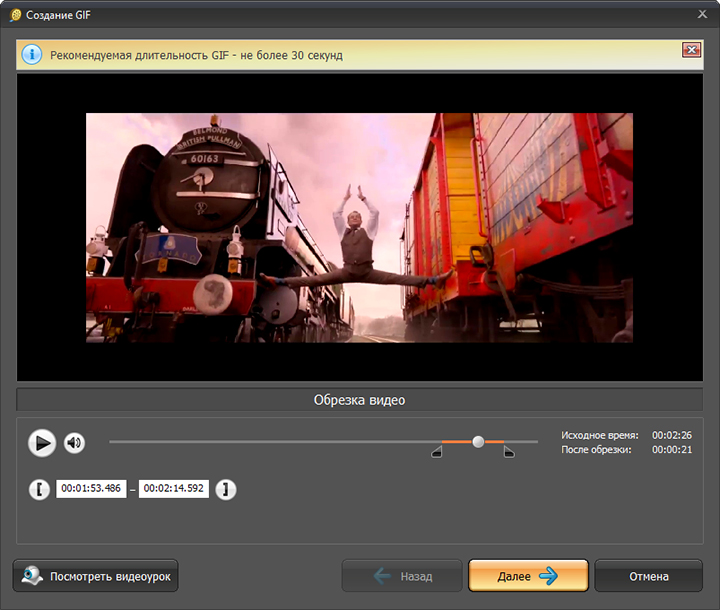
Для длинного исходника не нужно заранее сохранять отдельный видеофайл. В окне создания GIF можно обозначить начало и конец нужного эпизода. Выбирайте фрагмент так, чтобы зритель сразу понимал действие: например, от момента появления указателя до подтверждения операции, а не с нескольких секунд неподвижного экрана перед ним.
Шаг 2. Откройте инструмент GIF и задайте диапазон
Нажмите кнопку GIF. В окне «Создание GIF» укажите границы фрагмента на шкале и проверьте длительность. Кнопка Далее переводит к следующему этапу. Если после выбора границ начало выглядит обрезанным, вернитесь на шаг назад и оставьте несколько кадров перед основным движением: резкий старт заметнее, чем небольшая дополнительная пауза.
Для сцены с человеком, объектом или интерфейсом ориентируйтесь не только на секунды, но и на смысл первого и последнего кадра. В цикле последний кадр сразу сменится первым. Чем логичнее это соединение, тем естественнее будет повтор.
Шаг 3. Уменьшите размер кадра до реальной задачи
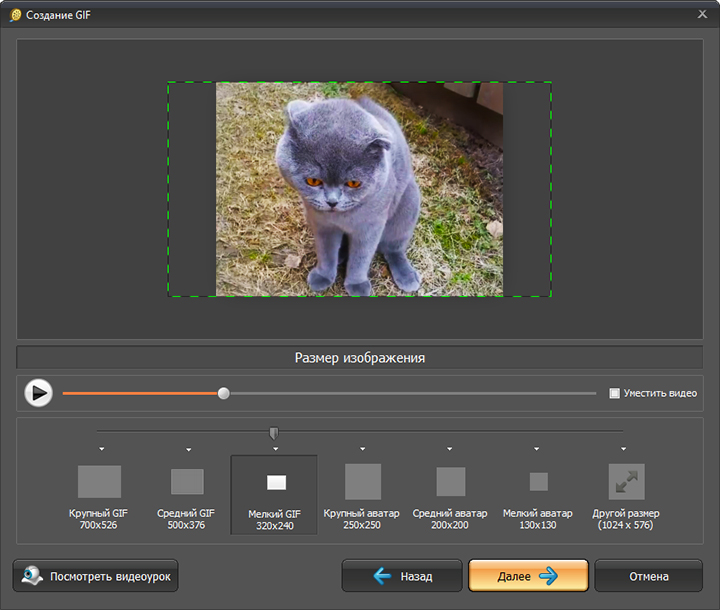
Выберите готовый размер либо задайте другой. Не сохраняйте 1920×1080 только потому, что таким был исходник: для карточки, инструкции или сообщения обычно важнее читаемость конкретного действия, а не исходное разрешение. Если объект занимает четверть кадра, сначала кадрируйте сцену и только затем уменьшайте её. Это даёт более чистый результат, чем сильное масштабирование всего кадра с большим пустым фоном.
После изменения размера проверьте края букв, тонкие линии и небольшие иконки. GIF особенно чувствителен к сочетанию мелкого текста и сложного цветного фона. Если подпись стала рыхлой, увеличьте итоговый размер или удалите второстепенные элементы вокруг неё.
Шаг 4. Настройте кадровую частоту, скорость и повтор
На финальном этапе задаются параметры воспроизведения. Большая кадровая частота делает движение плавнее, но увеличивает число кадров. Для курсора, переключения пунктов меню и простых предметных движений нет смысла копировать высокую частоту исходного видео без оценки результата. Снизьте её до уровня, при котором траектория остаётся понятной, и сравните размер готового файла.
Параметр повтора определяет, сколько раз анимация будет проиграна. Для обычной зацикленной демонстрации выбирают повтор без ограничения. Если сцена должна закончиться на определённом состоянии и не отвлекать дальнейшим движением, ограниченный повтор воспринимается спокойнее.
Шаг 5. Создайте GIF и проверьте его вне программы
Запустите создание GIF и сохраните файл в отдельную папку. Затем откройте его обычным браузером. Проверка вне редактора важна: там виден реальный цикл без монтажных маркеров и интерфейса программы. Просмотрите не один, а несколько повторов подряд и убедитесь, что начало не «дёргается», текст остаётся читаемым, а последний кадр не зависает дольше остальных.
Если анимация получилась слишком тяжёлой, не начинайте с максимального ухудшения качества. Вернитесь к исходным параметрам и последовательно сократите длительность, размер кадра и кадровую частоту. Такой порядок обычно сохраняет больше визуальной информации, чем агрессивное уменьшение палитры.
2. Как сделать GIF онлайн в Ezgif
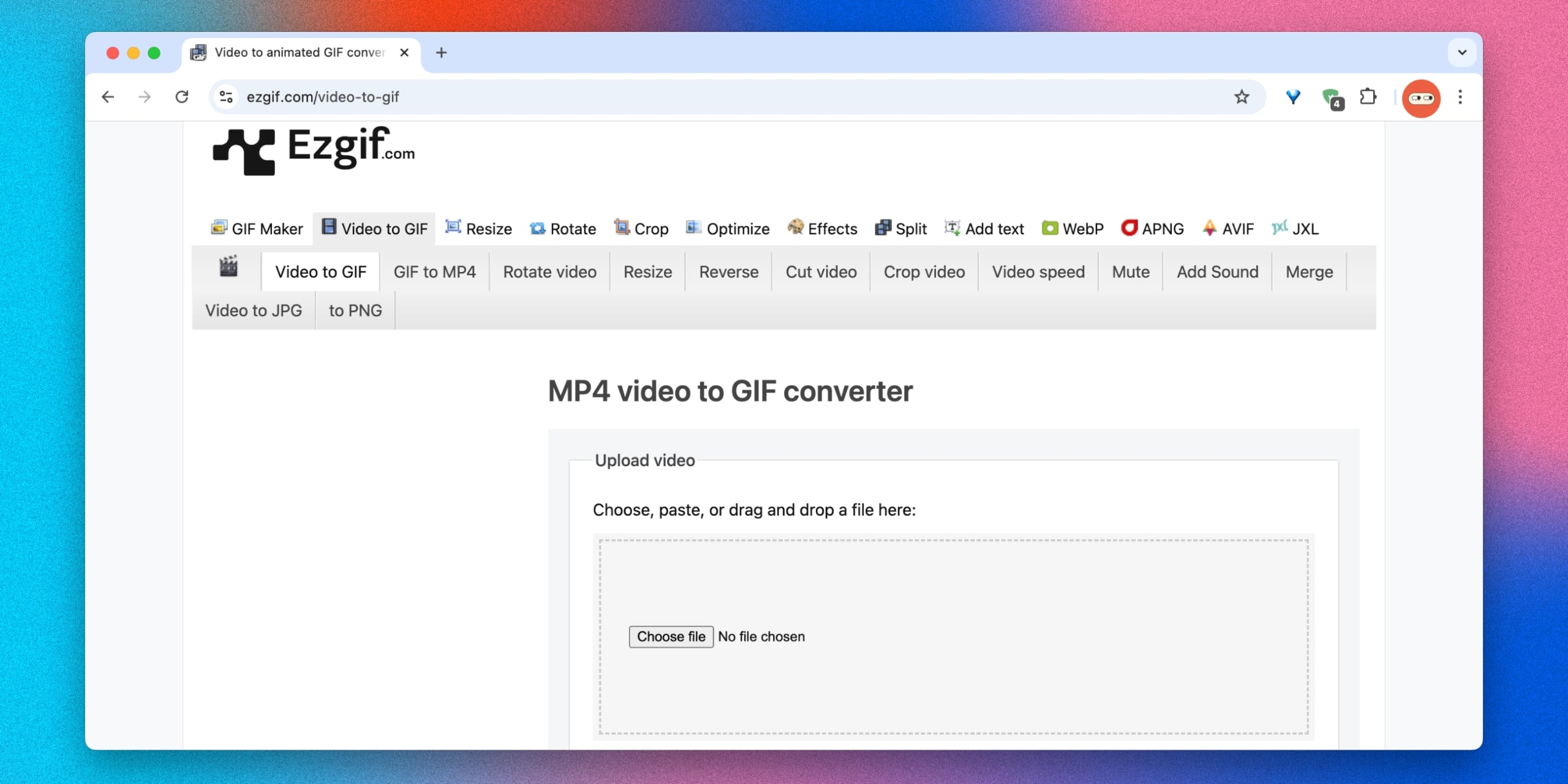
Ezgif удобен, когда устанавливать программу не хочется, а после конвертации нужно сразу уменьшить файл, обрезать кадр или изменить скорость. Раздел Video to GIF принимает распространённые видеоформаты и ограничивает загрузку размером 200 МБ. Загруженные файлы автоматически удаляются с сервера в течение часа. Для сборки анимации из изображений есть отдельный GIF Maker; он позволяет менять порядок кадров и задержки.
Как перевести видео в GIF
- Откройте инструмент Video to GIF и выберите видеофайл. Дождитесь окончания загрузки.
- Укажите Start time и End time, чтобы оставить только нужный эпизод. Чем короче диапазон, тем проще удержать итоговый размер.
- Задайте размер и частоту кадров. Ezgif прямо связывает более высокую частоту с увеличением файла и ограничивает доступную длительность в зависимости от выбранного FPS.
- Если нужен бесконечный цикл, оставьте значение повторов, соответствующее постоянному повторению. Для конечного числа циклов задайте его вручную.
- Запустите преобразование. После появления результата не скачивайте его автоматически: сначала оцените движение и размер файла.
- При необходимости используйте соседние инструменты Crop, Resize и Optimize, затем сохраните уже окончательный вариант.
Как сделать гифку из нескольких фотографий
Откройте GIF Maker и загрузите изображения. Сервис принимает до 2000 файлов при суммарном размере до 200 МБ и максимальном размере кадра 1920×1920. После загрузки расположите кадры в нужной последовательности и задайте задержки. Если часть фотографий отличается по пропорциям, сначала приведите их к общей композиции, иначе границы изображения будут заметно «прыгать».
Для слайдовой анимации кадры не обязаны меняться с одинаковой скоростью. Титульный кадр и важную подпись можно держать дольше, а промежуточные состояния — короче. Но слишком разный ритм без причины воспринимается как ошибка, поэтому проверяйте итог в обычном темпе, а не только по отдельным миниатюрам.
Как уменьшить готовый GIF в Ezgif
После конвертации откройте Optimize. Сервис умеет уменьшать число цветов и применять lossy-оптимизацию. Сокращение палитры особенно хорошо работает на интерфейсных записях, логотипах и простой графике. На фотографии оно быстрее проявляет постеризацию — резкие переходы вместо плавных градиентов. Lossy-сжатие способно сильнее уменьшить размер, но при высоких значениях добавляет заметный шум и искажает мелкие детали.
Используйте сравнение по шагам: сохраните исходный GIF, сделайте умеренную оптимизацию и откройте оба файла рядом. Оценивайте не только общий вид, но и текст, контуры лица, тонкие линии, градиенты, а также первый кадр после перехода на новый цикл. Если артефакты заметны без увеличения, вернитесь к предыдущей версии и уменьшайте размеры кадра вместо усиления сжатия.
3. Как создать гифку для публикации в GIPHY
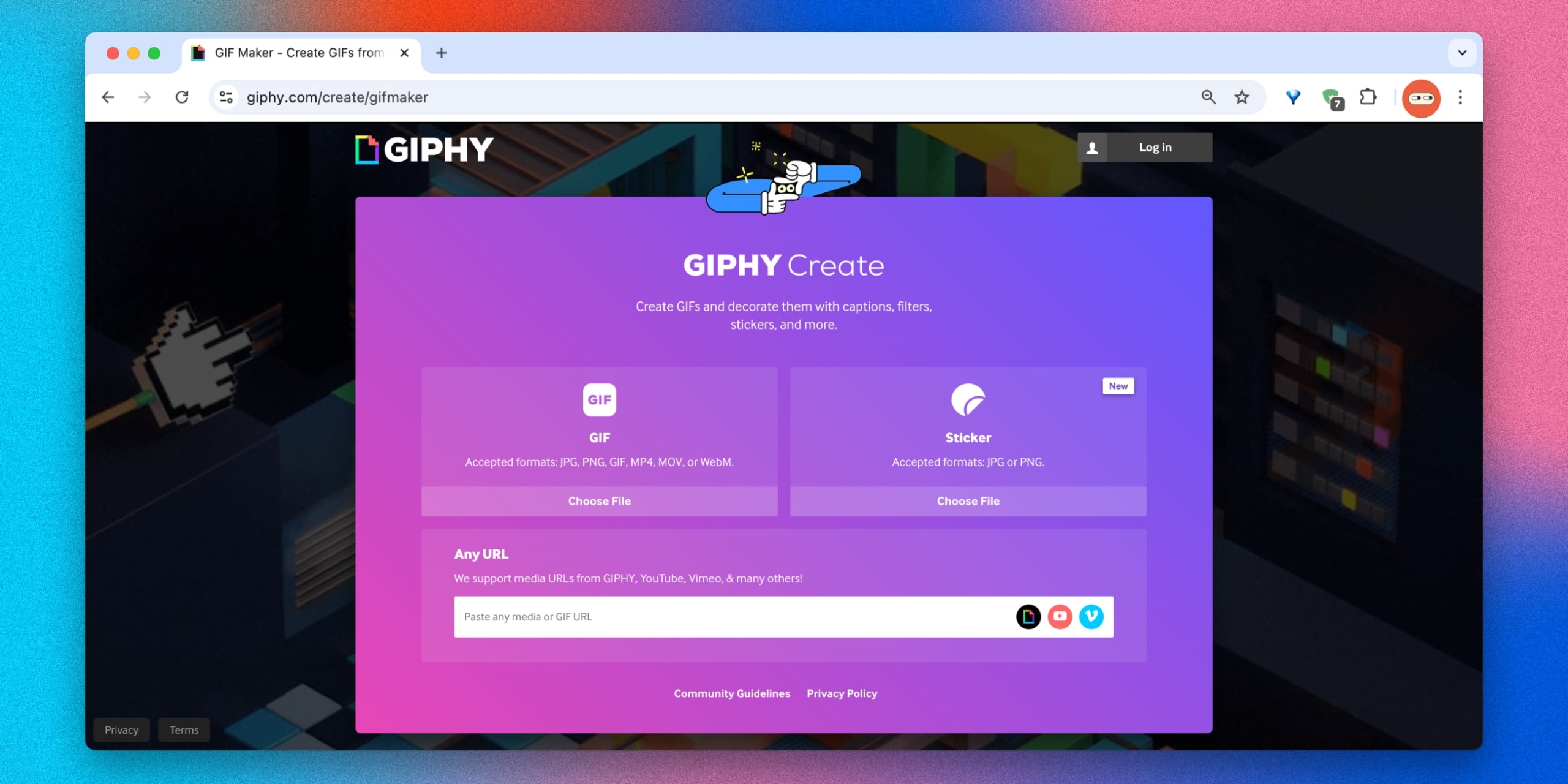
GIPHY ориентирован не только на конвертацию, но и на дальнейшее размещение анимации. Текущий настольный процесс создания требует входа в аккаунт. В GIF Maker можно добавить файл или ссылку; для исходного видео GIPHY указывает ограничение менее 100 МБ и менее 15 секунд. Этот вариант разумен, когда гифку планируется сразу оформить подписью, стикерами и затем хранить или распространять через GIPHY.
Пошаговое создание
- Войдите в GIPHY и откройте Create.
- В блоке GIF выберите Choose File либо вставьте поддерживаемую ссылку. Для локального видео заранее оставьте короткий нужный фрагмент.
- После загрузки настройте длительность и участок ролика. Если в исходнике много неподвижного начала или конца, уберите их на этом этапе.
- Добавьте подписи и стикеры только там, где они не перекрывают главное действие. У слоёв можно настраивать время появления.
- При необходимости кадрируйте изображение. Для вертикального видео особенно полезно убрать большие пустые области по бокам.
- Нажмите Continue to Upload. На следующем шаге задайте теги, при необходимости добавьте адрес исходного материала и выберите режим видимости.
- Завершите создание через Create GIF и проверьте страницу результата.
Когда GIPHY подходит, а когда лучше другой способ
Сильная сторона GIPHY — цепочка «создать, оформить, загрузить, поделиться». Это удобнее простого конвертера, если анимация предназначена для открытой публикации, реакции или медиатеки. Для локальной рабочей записи, исходников клиента и материалов с персональными данными такой процесс избыточен: файл нужно отправить на внешнюю платформу. В этом случае используйте локальный редактор или инструмент записи экрана.
Если цель — минимальный размер файла для сайта, GIPHY также не заменяет отдельную оптимизацию. После создания оценивайте не только внешний вид на странице сервиса, но и фактический файл, который собираетесь размещать. Публикационная платформа может показывать собственную версию, а ограничения конкретной CMS или рассылки относятся уже к месту размещения.
4. Как сделать покадровую анимацию в Adobe Photoshop
Photoshop нужен не ради самой конвертации, а ради точного управления кадрами. В актуальной настольной версии покадровая анимация создаётся через панель Timeline: у каждого кадра можно менять видимость, положение и непрозрачность слоёв, задавать собственную задержку и режим повтора. Это особенно полезно для баннера, схемы, анимированного до/после и графики, где движение собирается из отдельных элементов.
Актуальные версии Photoshop 27.x работают на поддерживаемых выпусках Windows 10/11 и macOS. Для GIF важнее не мощность компьютера, а сам рабочий процесс: исходный PSD сохраняет слои и редактируемость, а GIF остаётся экспортной копией. Поэтому не правьте только готовый GIF, если позже понадобится менять текст, цвет или длительность — храните рабочий PSD отдельно.
Создайте кадры через Timeline
- Подготовьте документ нужного размера и разместите независимые элементы на отдельных слоях. Для простой смены фотографий каждая фотография может находиться на своём слое.
- Откройте Window > Timeline и Window > Layers.
- В центральном меню Timeline выберите Create Frame Animation.
- Создайте следующий кадр кнопкой Duplicate Selected Frames. В новом кадре измените видимость, положение, непрозрачность или стиль нужных слоёв.
- Повторяйте операцию, пока не соберёте всю последовательность.
- Под миниатюрой каждого кадра задайте задержку. Для нескольких кадров с одинаковым временем их можно выделить вместе.
- Внизу Timeline выберите режим цикла: Once, Forever или Other.
- Нажмите Play и просмотрите несколько полных циклов.
Как сделать движение плавнее без десятков ручных кадров
Для перехода между двумя состояниями Photoshop поддерживает Tween. Он создаёт промежуточные кадры, изменяя положение, непрозрачность или эффекты между выбранными кадрами. Это полезно для простого появления текста, сдвига объекта или затухания. Но добавление промежуточных кадров увеличивает итоговую анимацию, поэтому оценивайте плавность вместе с размером файла, а не отдельно.
Для фотографий не обязательно добиваться видеоплавности. Если задача — показать несколько вариантов обработки, лучше удерживать каждый кадр достаточно долго для сравнения, чем генерировать большое количество переходных состояний. У короткой рекламной графики, наоборот, плавное появление объекта важнее длительной паузы, когда движение должно быстро привести взгляд к основному элементу.
Экспортируйте GIF и не потеряйте рабочий файл
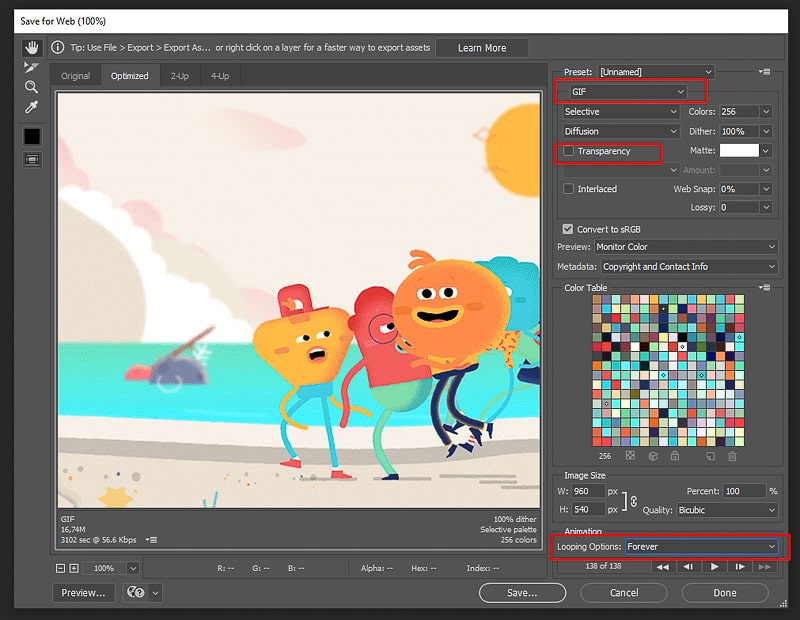
Для анимированного GIF используйте File > Export > Save for Web или вариант Save for Web (Legacy), который Adobe указывает в документации по анимации. Выберите GIF, просмотрите результат и итоговый размер. В окне экспорта можно контролировать палитру, количество цветов, дизеринг и размеры изображения. Снижайте число цветов постепенно: на плоской графике разница часто незаметна, а на фотографии кожа и небо быстро показывают ступенчатые переходы.
Рабочий PSD сохраните отдельно. Экспортный GIF не заменяет документ со слоями: после сведения информации в кадровую анимацию править текст, маски и исходные изображения неудобнее. Такой запас особенно важен, когда понадобится сделать ещё одну версию для другого размера блока.
5. Как сделать анимированный макет в Canva
Canva стоит выбирать, когда GIF состоит не только из движения, но и из дизайна: заголовка, фотографий, фигур, стикеров, логотипа и простых анимаций элементов. В браузерном редакторе можно загрузить свои фото или видео, собрать страницы, применить анимацию, а затем выбрать GIF при скачивании. Для начала работы с GIF maker регистрация не обязательна, но вход в аккаунт нужен, если проект требуется сохранить для последующих правок.
Порядок работы
- Создайте дизайн подходящих пропорций. Лучше сразу использовать размер, близкий к месту будущего размещения, чем сначала делать большой макет, а затем резко уменьшать его.
- Загрузите фотографии или короткое видео и расположите элементы на странице.
- Добавьте текст, фигуры и графику. Оставляйте запас вокруг букв: при уменьшении GIF тонкие штрихи и тесные интервалы читаются хуже.
- Выделите страницу или элемент и примените Animate. Для одной сцены используйте один согласованный тип движения, иначе взгляд будет следить за эффектами, а не за содержанием.
- Просмотрите весь проект. Если страниц несколько, проверьте их длительность и переходы.
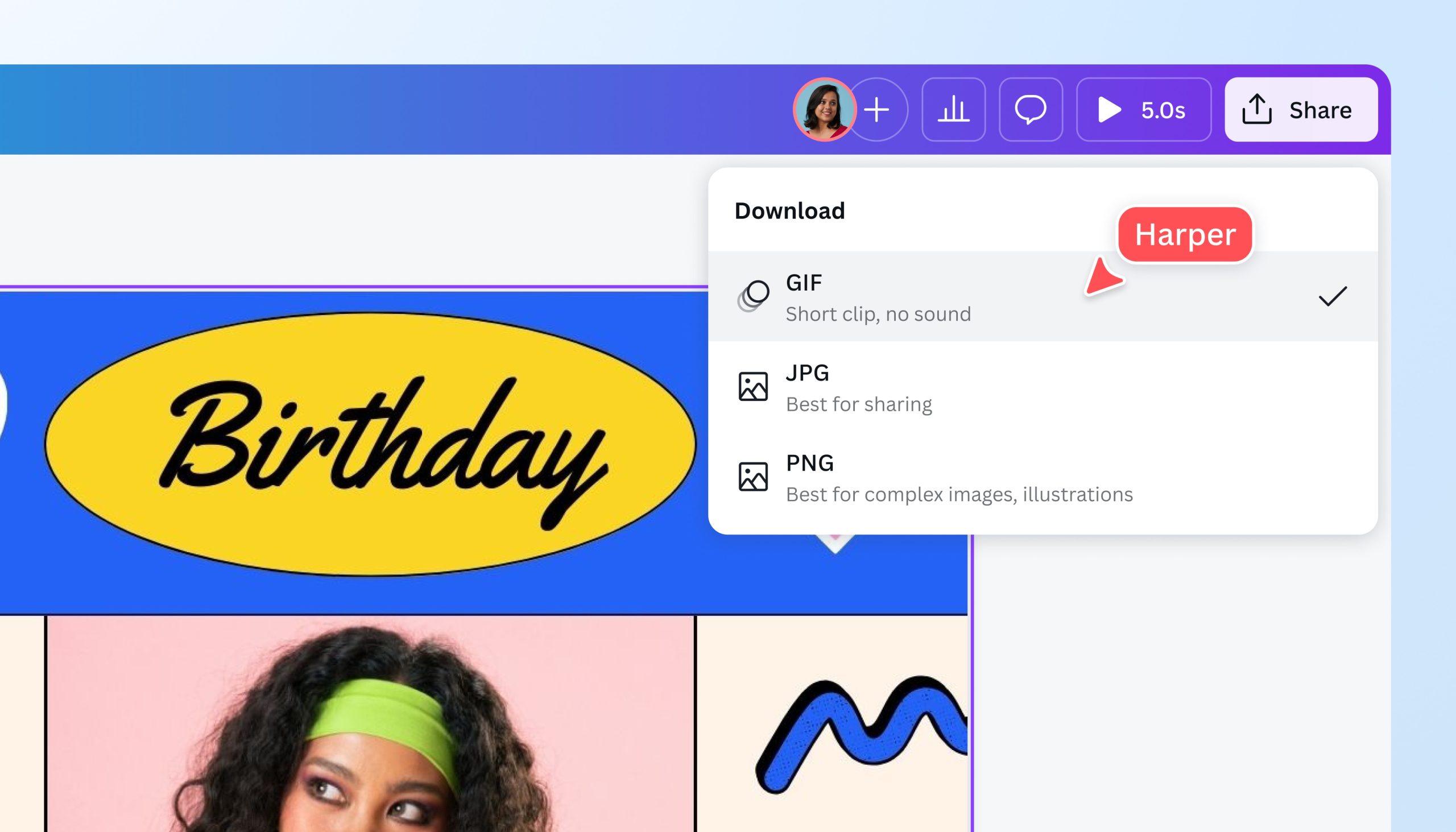
- Откройте Download, выберите GIF и укажите нужные страницы.
- Скачайте файл и отдельно проверьте его в браузере, особенно если в макете есть мелкий текст.
Как не превратить GIF в перегруженный баннер
У Canva много готовых эффектов, но в GIF лучше работает простая иерархия: один главный объект, один смысловой акцент и минимум одновременных движений. Если одновременно въезжает текст, вращается стикер, меняется фотография и мерцает фон, ограниченная палитра получает гораздо больше изменяющихся областей, а размер файла растёт.
Для фото выбирайте крупные планы без мелкого шума. Текст размещайте на более однородном фоне. Если нужен плавный градиент, заранее проверьте экспорт: именно на градиентах и тенях сильнее заметно сокращение цвета. В некоторых случаях статичный фон и движущийся объект выглядят чище, чем полная смена каждого кадра.
6. Как записать действия на экране в ScreenToGif
ScreenToGif предназначен для ситуации, когда GIF ещё не существует даже в виде ролика: нужно показать, куда нажать, как открыть меню или что меняется после переключения настройки. Программа записывает выбранную область экрана, затем открывает захваченные кадры в редакторе. На сентябрь 2026 года последняя версия ScreenToGif в репозитории — 2.43.2; она вышла 28 июля. Старый адрес проекта перенаправляет на N-Studio, поэтому важно не смешивать эти продукты: ниже описан именно ScreenToGif. Текущая ветка рассчитана на Windows 10/11 и требует .NET 9 Desktop Runtime или более новую версию среды.
Запишите только нужную область
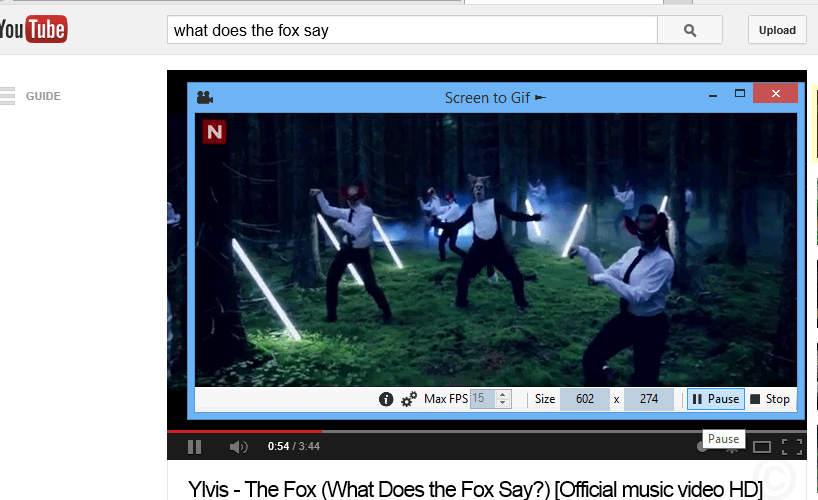
- Откройте Screen Recorder. Переместите и растяните рамку так, чтобы внутри осталась только зона действия.
- Проверьте FPS. Для короткой демонстрации интерфейса не обязательно записывать с частотой видео: важнее, чтобы курсор и изменения состояния не перескакивали через существенные этапы.
- Подготовьте приложение, которое будете показывать, чтобы после старта записи не тратить кадры на поиск нужного окна.
- Нажмите Record и выполните действие в спокойном темпе. Между кликами оставляйте небольшие паузы — зрителю проще понять последовательность.
- Нажмите Stop. Запись откроется в Editor.
ScreenToGif не позволяет менять размер рамки прямо во время записи, поэтому область лучше выставить заранее. Если требуется показать две далёкие части большого окна, часто понятнее сделать две короткие анимации или записать меньший участок с последовательным перемещением окна, чем охватывать весь монитор.
Очистите запись в Editor
В редакторе кадры отображаются списком. Удалите длинные неподвижные участки до первого действия и после последнего. Просмотрите запись и найдите дубли, где на экране ничего не меняется. Удаление таких кадров уменьшает длительность и объём без потери информации. При этом не вырезайте паузы полностью: если каждый интерфейсный переход следует сразу за предыдущим, зритель не успевает прочитать подписи.
Editor также позволяет добавлять аннотации и корректировать отдельные кадры. Для обучающей гифки стрелка или короткая подпись полезнее декоративного эффекта. После правок используйте Save As, выберите GIF и сохраните результат. ScreenToGif хранит проект как последовательность кадров, поэтому до финального удаления проекта можно вернуться к редактированию.
Проверьте курсор, клики и скорость
Откройте готовый файл в браузере и следите именно за траекторией указателя. Если курсор прыгает большими шагами, увеличьте FPS при повторной записи либо выполняйте движение медленнее. Если курсор плавный, но файл слишком велик, сначала уменьшите область записи. Для интерфейсных демонстраций сокращение ширины и высоты обычно даёт более заметный выигрыш, чем удаление пары кадров.
Как уменьшить размер GIF без заметной потери качества
Уменьшение GIF лучше выполнять не одним «сильным» параметром, а несколькими мягкими шагами. У фотографического материала главный резерв обычно находится в длительности и размере кадра. У записи интерфейса — в площади захвата и числе одинаковых кадров. У графики — в количестве цветов и сложности анимируемых областей.
1. Сначала сократите длительность
Удалите всё, что не помогает понять действие: неподвижное ожидание, вторую попытку, лишний поворот камеры, начало до появления объекта. Если сцена длится десять секунд, а смысл помещается в четыре, никакая последующая оптимизация не компенсирует ненужные шесть секунд так аккуратно, как обычная обрезка.
Для видео удобно сначала отметить точный фрагмент в конвертере. Если требуется отдельная подготовка ролика в браузере, на TopFotograf есть разбор обрезки и кадрирования видео онлайн. После такой подготовки в GIF попадёт только полезная сцена.
2. Уменьшите площадь кадра
Сокращайте не только разрешение, но и ненужную композицию. Для урока по кнопке не нужен весь рабочий стол, для предметной демонстрации — пустой фон вокруг товара, для реакции — большое пространство над головой. Кадрирование одновременно делает главный объект крупнее и уменьшает объём данных.
При изменении размера следите за пропорциями. Растягивание по одной стороне искажает лица, круги и интерфейсные элементы. Если итоговый блок имеет другую форму, лучше кадрировать края, чем деформировать изображение.
3. Снизьте FPS до разумного уровня
Удвоение частоты означает, что за ту же секунду нужно хранить намного больше кадров. Но воспринимаемая плавность зависит от содержания. Плавный поворот камеры требует больше промежуточных состояний, чем мигание кнопки или смена двух карточек. Делайте две версии и сравнивайте на нормальном масштабе. Если разница почти не видна, более редкая последовательность кадров практичнее.
На скринкасте сначала убирайте дубли и паузы, затем снижайте FPS. Иначе можно потерять краткий момент — например, открытие всплывающего меню — при сохранении длинных неподвижных отрезков.
4. Сократите палитру после геометрической оптимизации
GIF хранит индексированные цвета. На плоском макете число оттенков часто можно уменьшить заметно. На фотографии эффект появляется раньше: кожа, небо, тени и боке разбиваются на видимые ступени. Дизеринг смешивает точки разных цветов и визуально имитирует дополнительные оттенки, но сам создаёт мелкую текстуру. На статичном фоне она терпима, а на движущемся видео может мерцать.
Поэтому сначала приведите в порядок длительность, размер и кадрирование, а уже затем уменьшайте число цветов. Такой порядок позволяет оставить более богатую палитру при меньшем общем файле.
5. Не пытайтесь заменить GIF форматом, который лучше решает другую задачу
Если анимация длинная, полноэкранная и состоит из фотографического видео, GIF часто оказывается неэффективным. Современные видеоформаты лучше сохраняют оттенки и движение при меньшем объёме. Для подготовки исходного ролика можно использовать методы из материала о сжатии и перекодировании видео, а GIF оставить для короткой беззвучной вставки.
Для прозрачной анимации с мягкими полупрозрачными краями тоже существуют более подходящие современные форматы. В GIF прозрачность основана на выбранном прозрачном индексе: пиксель либо прозрачен, либо относится к цвету палитры. Полупрозрачная тень вокруг объекта поэтому может получить жёсткий ореол.
Как сделать гифку из фотографий без дёрганий
Серия фото часто выглядит неровно не из-за самого формата, а из-за различий между исходниками. Если камера немного смещалась, пропорции кадров отличаются или объект расположен в разных местах, при переключении возникает визуальный скачок. Перед сборкой выровняйте изображения по размеру и композиции. Для предметной съёмки удобно ориентироваться на один неизменный элемент — край стола, центр предмета, глаза модели или метку фона.
Выберите один размер холста
Все кадры должны иметь одинаковые внешние размеры. Если одно фото вертикальное, второе горизонтальное, а третье квадратное, автоматическое вписывание добавит поля или будет менять масштаб объекта. Лучше заранее решить, какой формат нужен на выходе, и кадрировать исходники под него.
Отделите смысловые кадры от переходных
Для инструкции достаточно нескольких состояний: «до», действие, «после». Для плавного вращения товара, наоборот, нужна последовательность промежуточных ракурсов. Не заполняйте анимацию почти одинаковыми кадрами только ради формальной плавности: каждый из них увеличивает файл и усложняет редактирование.
Настройте задержки по содержанию
Кадр с текстом должен оставаться дольше, чем короткий переход. Если все кадры идут с одной задержкой, зритель может не успеть прочитать подпись, а простое движение будет казаться слишком медленным. В Ezgif задержки можно задать при сборке из изображений, в Photoshop — под каждым кадром Timeline.
Проверьте стык последнего и первого кадра
У зацикленной анимации конец — это часть монтажа. Для вращения предмета первый и последний ракурс должны логично соседствовать. Для до/после можно оставить короткую паузу на обоих крайних состояниях. Для текста иногда лучше закончить на чистом фоне, если следующий цикл начинается с появления заголовка.
Как получить чистую гифку из видео
Фотографическое видео сложнее простой графики: в каждом кадре много оттенков и мелких изменений. Трава, вода, волосы, шум матрицы, плёночное зерно и цифровой шум после съёмки создают тысячи маленьких отличий между кадрами. GIF приходится описывать их ограниченной палитрой, поэтому такой материал особенно быстро растёт в размере.
Уберите шум до конвертации
Если исходник снят в темноте на высоком ISO, мелкое цветное зерно меняется от кадра к кадру и плохо сжимается. Умеренное шумоподавление в исходном видео часто помогает сильнее, чем последующее жёсткое сокращение палитры GIF. При этом не размазывайте детали: лица, волосы и фактура предмета должны оставаться узнаваемыми.
Не усиливайте резкость перед сильным уменьшением
Чрезмерная резкость создаёт светлые и тёмные ореолы на контурах. После уменьшения и индексирования цвета они становятся заметнее. Лучше сначала привести кадр к итоговому размеру и оценить его, а уже затем при необходимости добавлять умеренную резкость.
С осторожностью относитесь к градиентам
Однотонное небо, студийный фон с плавным светом и размытие боке кажутся простыми, но для GIF они сложны из-за большого числа близких оттенков. При сокращении палитры появляются полосы. Дизеринг скрывает полосы, заменяя их точечной текстурой. Выбирайте меньший из двух дефектов по конкретному сюжету: для фотографии лёгкий дизеринг часто естественнее, а для чистого интерфейса лучше сохранить ровные однотонные области.
Стабилизируйте композицию до экспорта
Если камера дрожит, меняется каждый край кадра, даже когда главный объект почти неподвижен. Обрезка до устойчивой области и стабилизация исходного видео уменьшают ненужное движение. Для короткой предметной петли это особенно заметно: стабильный фон делает повтор аккуратнее.
Как проверить готовый GIF перед публикацией
Не оценивайте результат только в редакторе. Сохраните окончательный файл и откройте его отдельно. Минимальная проверка занимает несколько минут, но позволяет поймать ошибки цикла, цвета и размера до загрузки на сайт.
- Откройте GIF в двух браузерах. Анимация должна стартовать и повторяться одинаково.
- Просмотрите не меньше трёх циклов. Так заметнее рывок между последним и первым кадром.
- Проверьте фактический размер изображения. Не ориентируйтесь только на масштаб окна редактора.
- Прочитайте весь текст без увеличения. Если приходится приближать страницу, подпись слишком мелкая.
- Посмотрите на лица, градиенты и тонкие линии. Именно там первыми появляются цветовые ступени, шум и рваные края.
- Сравните вес с назначением. Для небольшой иллюстрации нерационально отправлять файл, сравнимый по объёму с полноценным коротким видео.
- Сохраните редактируемый исходник. Для Photoshop это PSD, для Canva — проект, для записи экрана — проект ScreenToGif или исходное видео. Готовый GIF должен быть финальной копией, а не единственным рабочим материалом.
Типичные проблемы и как их исправить
GIF открывается как статичная картинка
Причина. В файл попал один кадр, экспорт выполнен в неподходящем режиме или площадка показывает только превью.
Что делать. Сначала откройте локальный файл в браузере. Если он анимируется, проблема находится на стороне места публикации. Если нет — вернитесь в редактор и проверьте, что в Timeline, GIF Maker или Editor действительно больше одного кадра и выбран именно GIF-анимация.
Файл слишком большой
Причина. Длинная сцена, крупный кадр, высокий FPS или большое число изменяющихся деталей.
Что делать. Уменьшайте параметры в порядке: длительность → кадрирование → размеры → количество кадров → палитра. После каждого этапа сохраняйте отдельную версию. Такой последовательный откат позволяет понять, какой параметр ухудшил изображение.
Движение стало рваным
Причина. FPS снижен слишком сильно, удалены важные промежуточные кадры или исходное движение было слишком быстрым для выбранной частоты.
Что делать. Верните предыдущую версию, добавьте несколько кадров в участок с самым быстрым движением либо переснимите действие медленнее. Для интерфейса иногда достаточно медленнее перемещать курсор, не повышая частоту всей записи.
Появились полосы на небе и градиентах
Причина. Ограниченная палитра GIF не передаёт все близкие оттенки плавного перехода.
Что делать. Увеличьте количество цветов или верните умеренный дизеринг. Если анимация почти полностью состоит из фотографического градиента, сравните результат с коротким видео: оно может лучше соответствовать задаче.
Мелкий текст стал грязным
Причина. Слишком маленький итоговый размер, тонкий шрифт, насыщенный фон или сильное уменьшение палитры.
Что делать. Увеличьте размер текста, упростите фон, сделайте начертание плотнее или обрежьте кадр вокруг полезной области. Для записи программы лучше захватить только нужную панель, чем уменьшать весь экран до ширины небольшой картинки.
На прозрачном фоне появился ореол
Причина. GIF не хранит полноценную полупрозрачность на краях так же, как современные форматы с альфа-каналом. Сглаженный край мог быть рассчитан под другой фон.
Что делать. Экспортируйте объект сразу с учётом фактического цвета фона, либо выберите другой анимационный формат, если площадка его поддерживает. Особенно внимательно проверяйте тени и полупрозрачные волосы.
На повторе заметен резкий скачок
Причина. Последний кадр сильно отличается от первого.
Что делать. Подберите другой момент обрезки, добавьте возвратное движение или сделайте короткую паузу на крайних состояниях. В предметной анимации помогает закончить цикл на ракурсе, близком к исходному.
Онлайн-сервис не принимает видео
Причина. Превышен лимит файла, длительности или сервис не распознаёт конкретный контейнер.
Что делать. Сначала обрежьте ролик локально и сохраните короткую копию в распространённом видеоформате. Не перекодируйте исходник много раз подряд: каждый лишний цикл с потерями может ухудшить детализацию ещё до GIF.
После загрузки на площадку GIF выглядит иначе
Причина. Площадка могла создать собственную оптимизированную версию, изменить размеры или показывать превью иначе, чем локальный файл.
Что делать. Сравните локальный оригинал с загруженной версией. Если локальная версия корректна, адаптируйте параметры под ограничения конкретной площадки: уменьшите размеры заранее и загрузите уже подготовленный файл, чтобы избежать дополнительного масштабирования.
Как выбрать способ по задаче
Нужно быстро сделать GIF из локального видео на Windows. Используйте ВидеоМАСТЕР: фрагмент, размер и параметры анимации задаются без промежуточной выгрузки видео в сеть.
Нужна разовая конвертация в браузере и последующая оптимизация. Ezgif объединяет Video to GIF, Resize, Crop и Optimize. Это удобно для несекретного материала, который укладывается в лимит загрузки.
Нужна гифка для дальнейшей публикации и распространения. GIPHY строит процесс вокруг создания и загрузки в собственную медиатеку. Учитывайте необходимость аккаунта и ограничения исходного видео.
Нужно управлять каждым кадром, слоями и временем. Photoshop лучше подходит для анимации из графики и фотографий, где важны отдельные задержки, прозрачность элементов и точный экспорт.
Нужно собрать анимированный дизайн с текстом. Canva удобна для макета, в котором движение является частью оформления, а не самостоятельным видеомонтажом.
Нужно показать действие на компьютере. ScreenToGif начинает работу с записи нужной области, поэтому не приходится сначала получать большой скринкаст, а затем вырезать из него маленький GIF. Для более длинной записи экрана с монтажом и звуком лучше перейти к видеопроцессу; на TopFotograf отдельно разобраны запись экрана и работа со сценами.
Частые вопросы
Можно ли сделать GIF со звуком?
Стандартный GIF является форматом изображения и не хранит звуковую дорожку. Для анимации со звуком сохраняйте короткое видео. На странице или в приложении такой ролик иногда визуально оформляют как «гифку», но технически это уже видеофайл.
Почему GIF из хорошего видео выглядит хуже исходника?
У видеокодека и GIF разные возможности передачи цвета и движения. GIF использует индексированную палитру до 256 цветов в таблице, поэтому плавные оттенки приходится упрощать или имитировать дизерингом. Чем больше в сцене фотографических деталей, шума и градиентов, тем заметнее разница.
Стоит ли делать GIF в Full HD?
Только когда такая ширина действительно требуется в месте показа. Для большинства встроенных иллюстраций большой кадр означает больше пикселей в каждом кадре и тяжёлый файл. Практичнее сначала определить реальный размер блока, затем сделать GIF близкого размера и проверить читаемость текста.
Что лучше сохранять после создания: только GIF или ещё проект?
Сохраняйте редактируемый проект или исходное видео. GIF — конечный формат публикации. Если позже понадобится заменить подпись, изменить длительность или подготовить другой размер, проект позволит сделать новую экспортную копию без повторной обработки уже ограниченной палитры GIF.
Вывод
Начинайте не с выбора максимального качества, а с правильной подготовки фрагмента. Короткая длительность, точное кадрирование и разумный размер кадра дают больший эффект, чем агрессивное сжатие уже готовой анимации. Для видео на Windows достаточно пройти мастер GIF в ВидеоМАСТЕРе; для браузерной конвертации и оптимизации удобен Ezgif; для публикации — GIPHY; для покадровой графики — Photoshop; для анимированного дизайна — Canva; для демонстрации интерфейса — ScreenToGif.
После экспорта откройте файл отдельно от редактора, просмотрите несколько циклов, проверьте текст и градиенты, затем сравните вес с задачей. Если GIF остаётся слишком тяжёлым или теряет цвет на фотографическом материале, не ухудшайте его бесконечно: сократите сцену или оставьте её в видеоформате. Это даёт более предсказуемый результат и сохраняет качество исходника для будущих версий.