Эффект появления и исчезновения нужен в трёх разных задачах: начать ролик из чёрного кадра, мягко закончить сцену или постепенно скрыть отдельный объект внутри композиции. Визуально эти приёмы похожи, но технически выполняются по-разному. Для целого клипа достаточно перехода или анимации прозрачности, а для человека, текста, логотипа или предмета внутри кадра требуется маска либо Track Matte. Ниже разобраны четыре способа: простой монтаж в ВидеоМОНТАЖе, композитинг в After Effects, точная анимация Opacity в Premiere и два варианта затухания в Filmora.
Перед работой сохраните исходники отдельно от проекта и не заменяйте оригинальные файлы результатом экспорта. Для проверки эффекта полезно выбрать короткий фрагмент с хорошо заметной границей между сценами: на нём сразу видны резкий скачок яркости, лишний чёрный кадр, слишком длинное растворение и неправильное направление анимации.
- Сначала определите, что именно должно исчезнуть
- Подготовка проекта: что сделать до эффекта
- Способ 1. ВидеоМОНТАЖ — плавное исчезновение на стыке сцен
- Шаг 1. Создайте проект и добавьте исходные клипы
- Шаг 2. Откройте раздел «Переходы»
- Шаг 3. Поставьте переход между двумя сценами
- Шаг 4. Настройте длительность
- Шаг 5. Проверьте соседние переходы, а не только один
- Шаг 6. Просмотрите результат с нормальной скоростью
- Шаг 7. Экспортируйте отдельную проверочную копию
- Способ 2. Adobe After Effects — исчезновение объекта через Track Matte
- Шаг 1. Подготовьте слой, который должен исчезнуть
- Шаг 2. Создайте область, которая будет управлять видимостью
- Шаг 3. Покажите столбец Modes и назначьте Track Matte
- Шаг 4. Анимируйте появление
- Шаг 5. Для движущегося объекта используйте маску и трекинг
- Шаг 6. Отрегулируйте край и направление матта
- Шаг 7. Проверьте композицию без служебного слоя
- Шаг 8. Сравните с простым Opacity
- Способ 3. Adobe Premiere Pro — точный fade через Opacity
- Шаг 1. Выберите клип и откройте Effect Controls
- Шаг 2. Сделайте плавное появление 0% → 100%
- Шаг 3. Сделайте исчезновение 100% → 0%
- Шаг 4. Используйте Dissolve для быстрого результата
- Шаг 5. Проверьте запас кадров на стыке
- Шаг 6. Сгладьте характер изменения
- Шаг 7. Сопоставьте видео и звук
- Способ 4. Wondershare Filmora — Dissolve или ручная Opacity
- Вариант A. Dissolve на начале и конце клипа
- Вариант B. Animation → Customize и Opacity
- Как выбрать между Dissolve и Opacity в Filmora
- Как выбрать способ для конкретной сцены
- Рабочие схемы для типовых сцен
- Ролик начинается из чёрного
- Ролик заканчивается в чёрный
- Две сцены должны перетечь друг в друга
- Титр должен мягко появиться поверх видео
- Логотип должен выехать и исчезнуть за краем
- Человек должен «исчезнуть» внутри живого кадра
- Изображение должно раствориться и открыть нижний клип
- Дерево диагностики: почему fade выглядит неправильно
- Как оценить качество эффекта до экспорта
- Чек-лист перед финальным экспортом
- Частые вопросы
- Чем fade отличается от Cross Dissolve?
- Почему 0% Opacity иногда показывает не чёрный, а другое видео?
- Нужно ли делать исчезновение через переход, когда объект находится внутри кадра?
- Почему старые уроки After Effects показывают другой Track Matte?
- Можно ли сделать fade только на Timeline в Premiere?
- Что выбрать в Filmora: Dissolve или Animation?
- Почему переход начинает «съедать» нужное действие?
- Нужно ли экспортировать весь ролик после каждой правки?
- Вывод
- Предложить модель для рейтинга
Сначала определите, что именно должно исчезнуть
Плавное исчезновение всего кадра обычно строится на изменении непрозрачности от 100% к 0%. Появление выполняется в обратном направлении. Когда под клипом нет другого изображения, прозрачная часть композиции при обычном монтаже воспринимается как уход в фон проекта, чаще всего чёрный. При перекрытии двух клипов тот же принцип даёт растворение одной сцены в другой: верхний кадр теряет непрозрачность, а нижний становится заметнее.
Переход Dissolve решает похожую задачу готовым эффектом. Он удобен на стыке сцен, потому что редактор сам рассчитывает изменение изображения по длительности перехода. Анимация Opacity требует двух или более опорных кадров, зато даёт точный контроль над моментом начала, концом и формой изменения прозрачности. Для отдельного объекта применяют маску или матт: они определяют, какая область слоя видима, а какая скрыта.
| Задача | Рабочий приём | Что получится | Что проверить |
|---|---|---|---|
| Начать ролик из чёрного | Fade/Dissolve на начале клипа или Opacity 0% → 100% | Кадр постепенно проявляется | Первый видимый кадр не появляется рывком |
| Закончить сцену | Переход к чёрному или Opacity 100% → 0% | Изображение плавно уходит | Последняя фаза не обрывается до завершения эффекта |
| Смешать два соседних плана | Cross Dissolve или сходный переход | Первая сцена растворяется во второй | На стыке хватает кадров для перехода |
| Скрыть текст, логотип или предмет | Track Matte, маска или анимация прозрачности отдельного слоя | Исчезает только выбранный элемент | Фон и соседние слои остаются неизменными |
| Показать объект из-за границы | Анимированный Track Matte | Объект раскрывается только внутри заданной области | Край матта совпадает с задумкой и не даёт лишних ореолов |
Для простого ролика с несколькими сценами первым стоит использовать переходы. Для точного контроля прозрачности удобнее метод с Opacity. Track Matte оправдан тогда, когда исчезает не весь клип, а лишь часть композиции. Такое разделение не только экономит действия: оно не даёт заменить задачу локального композитинга эффектом, который затронет весь кадр.
Подготовка проекта: что сделать до эффекта
Соберите монтаж до добавления затухания: расставьте клипы в нужном порядке, выполните основную обрезку и проверьте стыки. Переход зависит от соседних кадров, поэтому последующее сильное укорачивание фрагмента меняет его восприятие. Анимация прозрачности привязана ко времени внутри клипа, поэтому после перестановки опорных кадров также требуется повторный просмотр.
- Оставьте исходники нетронутыми. Проект редактора храните отдельно, а тестовый экспорт записывайте новым файлом. Так не придётся восстанавливать исходное видео после неудачной перекодировки.
- Определите точку полного исчезновения. Это не обязательно конец файла. В музыкальном монтаже эффект может завершаться на ударе, в титре — до смены текста, в обучающем ролике — непосредственно перед новым смысловым блоком.
- Решите, нужен ли фон. Fade в прозрачность и fade в чёрный визуально совпадают только тогда, когда под слоем действительно находится чёрный фон. При наличии другого клипа верхнее видео будет раскрывать его.
- Отделите видео от звука как задачу. Видеопереход не обязан автоматически менять громкость. Резкий обрыв речи или музыки способен разрушить впечатление от мягкого визуального финала, поэтому аудио проверяют отдельно.
- Смотрите эффект в реальном времени. Один стоп-кадр не показывает скорость затухания. Контроль нужен на участке до начала, внутри эффекта и после его завершения.
После подготовки сохраните отдельную версию проекта. Это простой откат: неудачный переход удаляется без потери монтажа, а сложная анимация матта не смешивается с исходной сборкой.
Способ 1. ВидеоМОНТАЖ — плавное исчезновение на стыке сцен
ВидеоМОНТАЖ подходит для сценария, где требуется быстро собрать ролик в Windows и смягчить переход между соседними клипами. В актуальной версии программа работает в Windows 11, 10, 8 и 7, а логика эффекта строится вокруг раздела «Переходы»: клипы располагаются последовательно, между ними выбирается переход, затем задаётся его длительность. Такой способ проще ручной анимации непрозрачности, но рассчитан прежде всего на границы между фрагментами.
Шаг 1. Создайте проект и добавьте исходные клипы
Откройте программу, выберите «Новый проект», задайте формат проекта и добавьте видео. На монтажном столе клипы должны стоять в том порядке, в котором зритель увидит их после экспорта. До переходов удалите явно лишние участки: длинный хвост первого кадра или случайное движение камеры после основной сцены останется заметным внутри растворения.
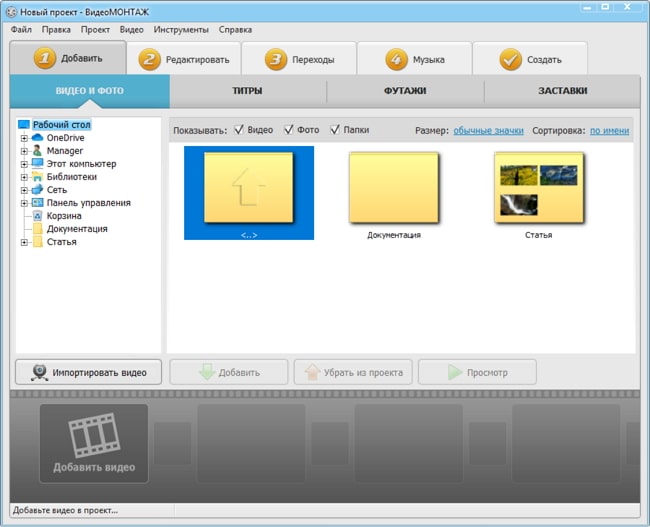
Проверка: запустите просмотр участка со стыком без эффекта. Резкая смена кадра должна происходить именно в нужной точке. Ошибка на этом этапе обычно связана не с переходом, а с неверной обрезкой. Исправление безопасное: верните границу клипа и только после этого переходите к эффектам.
Шаг 2. Откройте раздел «Переходы»
Перейдите во вкладку «Переходы». В интерфейсе появляется каталог вариантов и предварительный просмотр. Для появления и исчезновения не нужен декоративный поворот, мозаика или сложная геометрическая смена: сначала выбирайте визуально нейтральный вариант, который постепенно меняет один кадр на другой. Так проще оценить длительность и не отвлечь зрителя от содержания.
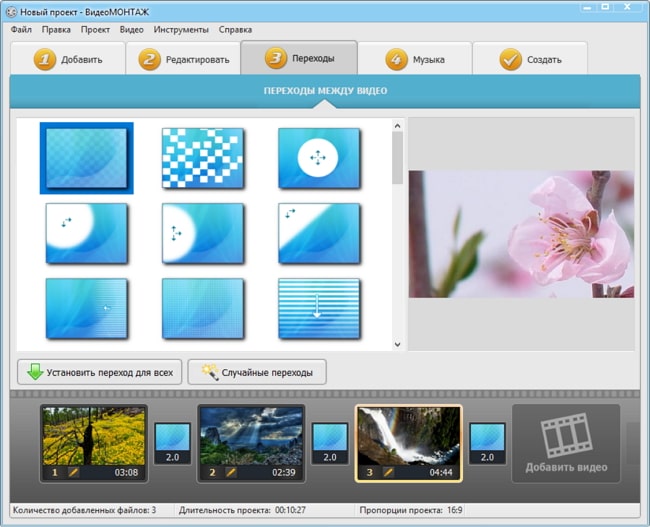
Переход можно установить на конкретный стык. В программе также есть команды для одинакового перехода по проекту и для случайного распределения, но для контролируемого fade разумнее настраивать нужные места вручную: начало, конец и смысловые смены часто требуют разной продолжительности.
Шаг 3. Поставьте переход между двумя сценами
Выберите нужный переход и примените его к месту соединения первого и второго клипа. После установки на монтажном столе между фрагментами появляется отдельный элемент перехода. Он должен находиться именно в точке монтажа: размещение не на том стыке меняет соседнюю сцену, а не ту, которую планировалось скрыть.
Ожидаемый результат: при проигрывании первый кадр перестаёт исчезать мгновенно, а вторая сцена входит постепенно. Для финального ухода картинки используйте переход на последнем доступном участке в рамках поддерживаемой логики проекта. Для абсолютного контроля прозрачности первого или последнего кадра лучше подходят методы Premiere и Filmora ниже, где значение Opacity задаётся напрямую.
Шаг 4. Настройте длительность
Длительность перехода редактируется через числовое значение на элементе перехода. Более длинный интервал делает изменение заметнее, короткий сохраняет темп монтажа. Универсальной длительности нет: темп зависит от движения в кадре, музыки и задачи сцены. Ориентир даёт просмотр: эффект не должен выглядеть отдельной вставкой, а важное действие не должно теряться внутри полупрозрачной фазы.
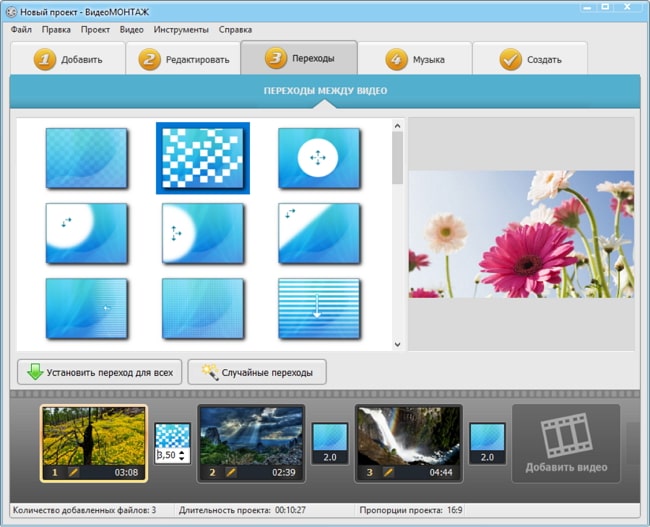
Типичная ошибка: переход закрывает начало важной реплики или движение выглядит смазанным. Причина — слишком большая длительность относительно полезного действия. Сократите переход и снова воспроизведите фрагмент с небольшим запасом до и после стыка. Откат выполняется удалением или заменой перехода, исходный клип при этом не требуется перекодировать.
Шаг 5. Проверьте соседние переходы, а не только один
После настройки одного fade проиграйте несколько сцен подряд. Одинаковая длительность на каждом стыке не всегда даёт одинаковое ощущение: статичный кадр переносит длинное растворение спокойнее, быстрый панорамный проход создаёт заметное двоение. Не меняйте параметры вслепую по числу секунд — оцените, не остаются ли в полупрозрачной фазе две конфликтующие траектории движения.
Особое внимание требуется лицам и тексту. При растворении двух крупных планов лица могут визуально накладываться, а титры — смешиваться. В таких местах чистый уход в чёрный или более короткая смена часто читается аккуратнее, чем длительное перекрытие.
Шаг 6. Просмотрите результат с нормальной скоростью
Поставьте курсор немного раньше перехода и воспроизведите участок целиком. Прокрутка мышью по таймлайну показывает отдельные состояния, но не передаёт скорость. Контрольный просмотр должен ответить на три вопроса: начало эффекта не запаздывает, середина не выглядит зависшей, а новый кадр достигает полной видимости до следующего монтажного действия.
При рывке сначала удалите переход и проиграйте чистый стык. Чистый стык без рывка означает, что проблема связана с выбранным эффектом или его длительностью. Рывок без перехода указывает на исходный монтаж, повреждённый фрагмент или другой эффект на клипе.
Шаг 7. Экспортируйте отдельную проверочную копию
Перейдите к созданию видео и выберите подходящий вариант экспорта. Для контроля fade достаточно короткого фрагмента вокруг проблемного места: его быстрее пересмотреть после кодирования, чем весь длинный проект. Только после проверки тестовой копии создавайте финальный файл.
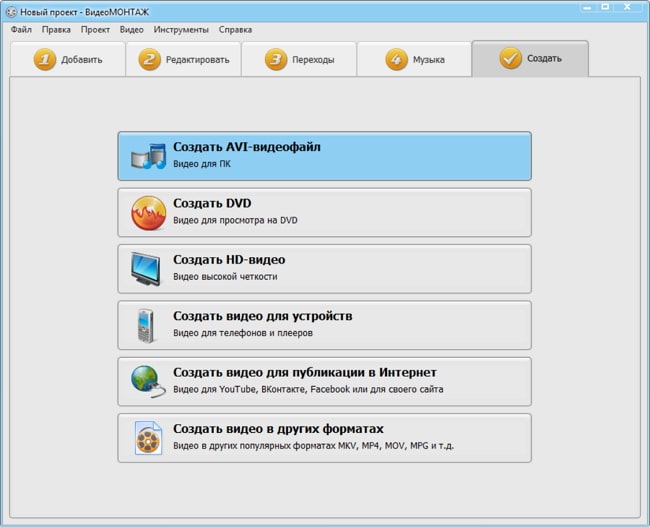
- метод ориентирован на переходы между фрагментами, а не на сложное исчезновение одного объекта внутри кадра;
- для точной кривой Opacity и сложного композитинга нужны редакторы с покадровой анимацией параметров.
Способ 2. Adobe After Effects — исчезновение объекта через Track Matte
After Effects нужен тогда, когда исчезает не весь кадр, а конкретный слой: логотип выезжает из-за границы, текст проявляется внутри формы, человек должен скрыться за движущейся областью. Для такой задачи Track Matte управляет видимостью одного слоя с помощью альфа-канала или яркости другого. В современных версиях источник матта разрешено выбирать из любого слоя композиции; он не обязан находиться непосредственно над целевым слоем.
Для обычного fade целого слоя достаточно анимации Opacity, но Track Matte показывает принцип более сложного исчезновения. Маттом может быть форма, текст, изображение или видео. Alpha Matte использует прозрачность источника, Luma Matte — его яркость. Анимация положения или формы матта превращает статическую область видимости в движущееся раскрытие.
Шаг 1. Подготовьте слой, который должен исчезнуть
Поместите объект, текст или видео в композицию и убедитесь, что он находится на отдельном слое. Track Matte не может скрывать только часть уже сведённого единого кадра без предварительного выделения нужного элемента. Для логотипа или титра это обычно готовый отдельный слой; для человека в отснятом видео сначала потребуется маска или другой способ изоляции.
Проверка: временно выключите видимость слоя. Должен исчезнуть только нужный элемент, а фон остаться на месте. Когда вместе с объектом исчезает весь кадр, элемент не отделён от фона и следующий этап ещё не готов.
Шаг 2. Создайте область, которая будет управлять видимостью
Создайте Shape Layer, текстовый слой или другой высококонтрастный источник, задающий видимую область. Для простого появления из-за края удобно использовать прямоугольную форму: объект будет виден внутри неё и скрыт снаружи. Цвет Shape Layer не определяет Alpha Matte — важна прозрачность формы. Для Luma Matte, наоборот, используется яркость пикселей.
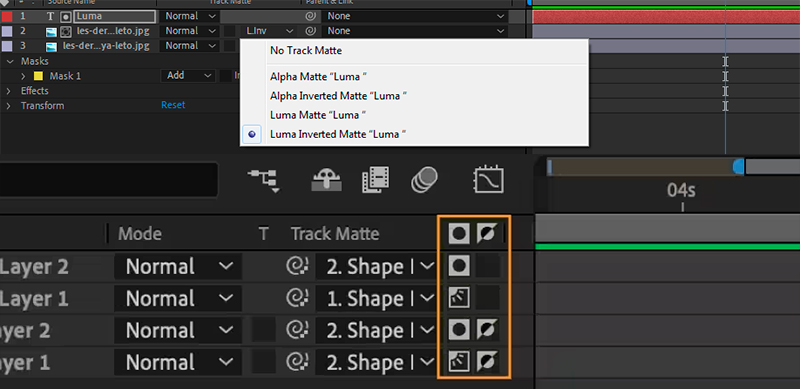
Не пытайтесь получить мягкий fade только размытым краем маски, пока не проверена основная геометрия. Сначала добейтесь правильного появления и исчезновения по форме, затем настраивайте мягкость края и скорость.
Шаг 3. Покажите столбец Modes и назначьте Track Matte
В Timeline должен быть виден столбец Modes. Когда он скрыт, щёлкните по заголовку области таймлайна правой кнопкой и включите Columns → Modes. На целевом слое выберите источник в списке Track Matte или соедините его с нужным слоем через pick whip. После назначения становятся доступны переключатели Alpha/Luma и обычного либо инвертированного варианта.
Для формы с прозрачным пространством вокруг неё обычно нужен Alpha Matte: непрозрачная часть матта показывает целевой слой, прозрачная скрывает. Инверсия меняет логику на противоположную. Для градиента или чёрно-белой текстуры подходит Luma Matte, где видимость определяется яркостью.
Типичная ошибка: в выпадающем списке видны названия слоёв, но привычных пунктов Alpha Matte и Luma Matte нет. В современном интерфейсе сначала выбирается сам слой-источник, после чего тип альфа/яркость и инверсия задаются отдельными переключателями. Старые уроки показывают другой интерфейс и поэтому могут сбивать с толку.
Шаг 4. Анимируйте появление
Для появления из-за границы можно оставить матт неподвижным и двигать целевой слой из скрытой области внутрь видимой. Второй вариант — оставить объект на месте и перемещать сам матт. В обоих случаях создаются две временные точки анимации положения: в первой объект полностью скрыт, во второй полностью находится в видимой области.
Для исчезновения порядок обратный. В начале фрагмента элемент целиком находится внутри матта, к концу — снаружи. Скорость задаётся расстоянием между опорными кадрами на шкале времени: чем они ближе, тем быстрее происходит движение.
Шаг 5. Для движущегося объекта используйте маску и трекинг
Человек, автомобиль или другой объект в исходном видео меняет положение от кадра к кадру. Статичная маска быстро перестаёт совпадать с контуром. В After Effects Mask Tracker анализирует движение маски и добавляет данные по времени. Сначала контур рисуют вокруг объекта, затем в свойствах Mask Path запускают отслеживание вперёд или назад и контролируют результат.
Трекинг не отменяет ручную проверку. На перекрытиях, размытии движения и резкой смене направления контур может потребовать корректировки. Просматривайте края на увеличении: заметный ореол или кусок старого фона означает, что маска не совпадает с объектом.
Шаг 6. Отрегулируйте край и направление матта
Жёсткая геометрическая граница подходит для графики, интерфейсных элементов и текста. Для естественного объекта слишком резкий край часто выдаёт композитинг. Мягкость задают после того, как траектория совпадает с движением. У Luma Matte промежуточные оттенки создают промежуточную прозрачность, поэтому градиент позволяет получить постепенное проявление по площади, а не мгновенное открытие границы.
Инверсию используйте осознанно: обычный Alpha Matte показывает слой там, где матт непрозрачен, инвертированный — в противоположной области. Признак неправильного выбора очевиден: объект виден только там, где должен быть скрыт. Исправление не требует перерисовывать форму — переключите режим инверсии.
Шаг 7. Проверьте композицию без служебного слоя
После назначения Track Matte его слой обычно используется как источник прозрачности, а не как самостоятельная видимая картинка. Проиграйте композицию и убедитесь, что форма матта не воспринимается зрителем как лишний объект. Затем временно отключите соседние эффекты и проверьте чистую механику появления: так легче найти проблему в маске, не смешивая её с цветокоррекцией, свечением и размытием.
Откат: снимите назначение Track Matte у целевого слоя. Сам слой и его содержимое останутся в композиции, поэтому можно заменить источник матта или перестроить анимацию без повторного импорта.
Шаг 8. Сравните с простым Opacity
Track Matte не нужен для каждого затухания. Полное исчезновение логотипа без движения формы проще выполнить свойством Opacity: первая точка 100%, последняя 0%; появление строится наоборот. Track Matte нужен тогда, когда прозрачность должна зависеть от области кадра, формы, текста или движущегося источника.
Способ 3. Adobe Premiere Pro — точный fade через Opacity
Premiere даёт два прямых пути: готовый Dissolve из панели Effects и ручную анимацию Opacity. Для fade от чёрного готовый Dissolve можно перетащить на начало клипа. Для точной настройки в Effect Controls у Opacity включают анимацию и задают переход от 0% к 100%. Обратные значения дают исчезновение.
Метод с Opacity полезен для титров, видео на верхней дорожке и ситуаций, где нужно контролировать точные точки начала и конца. Панель Timeline также умеет показывать Opacity Handles, но Effect Controls удобнее для явной проверки числовых значений.
Шаг 1. Выберите клип и откройте Effect Controls
На Timeline выделите клип, который должен появиться или исчезнуть. Откройте Effect Controls и найдите встроенное свойство Opacity. Оно относится к самому клипу, поэтому отдельный эффект добавлять не требуется.
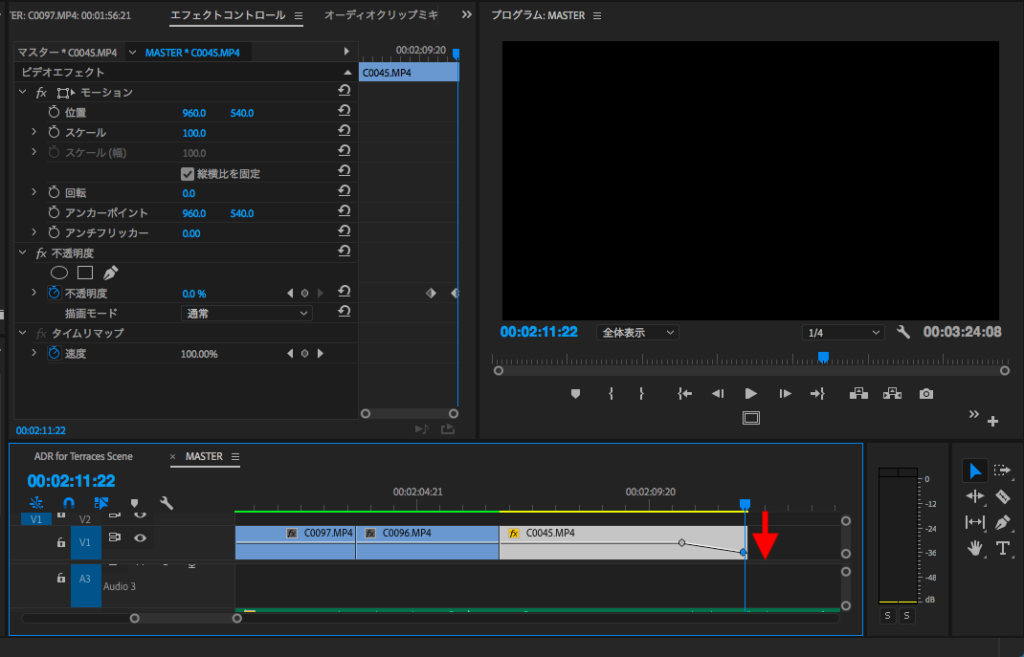
На пустом участке шкалы значение 100% означает полностью видимый клип, 0% — полностью прозрачный. Важный нюанс композиции: прозрачность показывает то, что находится на дорожках ниже. При отсутствии изображения снизу зритель видит фон последовательности.
Шаг 2. Сделайте плавное появление 0% → 100%
Поставьте курсор на начало клипа, включите анимацию Opacity кнопкой с секундомером и задайте 0%. Затем передвиньте курсор к моменту, где кадр должен стать полностью видимым, и задайте 100%. Premiere интерполирует промежуточные значения между двумя точками.
Проверка: в первый момент изображение отсутствует, затем равномерно проявляется и после второй точки остаётся полностью видимым. Резкое появление означает, что две точки стоят в одном месте либо анимация не включена. Слишком медленное проявление исправляется сокращением расстояния между точками.
Шаг 3. Сделайте исчезновение 100% → 0%
Перейдите к области, где начинается уход кадра. Поставьте точку со значением 100%, затем ближе к концу клипа поставьте вторую со значением 0%. Не ставьте первую точку в самом начале длинного клипа: тогда прозрачность будет меняться всю его продолжительность. Точка 100% должна совпадать с фактическим началом fade-out.
Такой способ особенно полезен для верхней дорожки. Пока Opacity уменьшается, через неё постепенно раскрывается видео снизу. Это даёт ручной вариант перекрёстного растворения, в котором момент начала и конца задаётся независимо от стандартного перехода.
Шаг 4. Используйте Dissolve для быстрого результата
Для готового перехода откройте Effects, найдите группу Video Transitions → Dissolve и перетащите Cross Dissolve на нужный край или стык. Cross Dissolve является стандартным видеопереходом Premiere. На стыке двух клипов он смешивает изображения, а на начале или конце клипа используется для плавного входа или выхода.
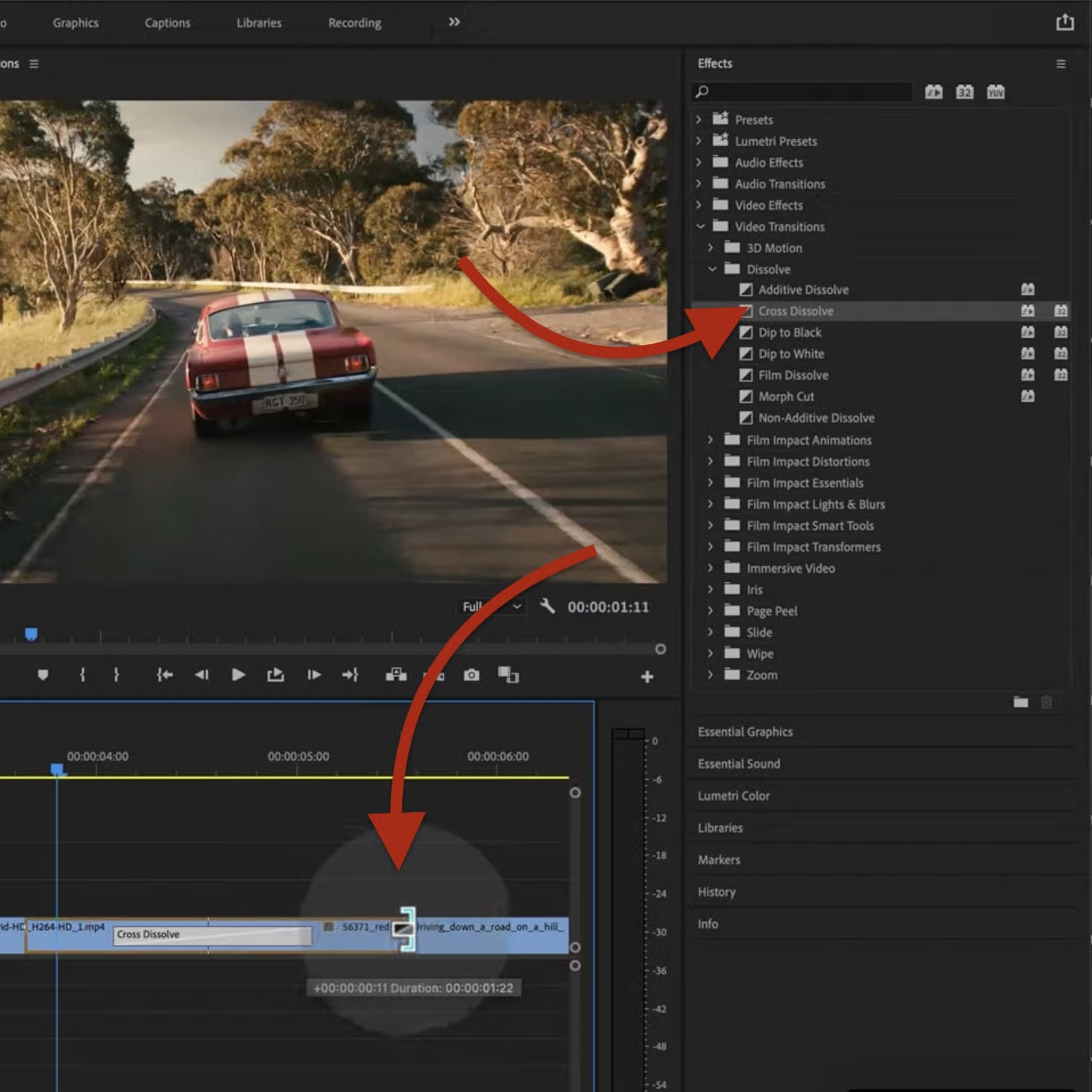
Dip To Black отличается по смыслу: он ведёт изображение через чёрный, поэтому подходит для завершения эпизода, паузы или отделения смысловых частей. Cross Dissolve чаще воспринимается как непрерывная смена одного плана другим. Выбирайте по монтажной задаче, а не только по внешней мягкости.
Шаг 5. Проверьте запас кадров на стыке
Некоторые переходы между двумя клипами используют дополнительные кадры вокруг монтажной точки. Premiere предупреждает о недостатке такого запаса. Недостаток материала способен привести к повторению или удержанию крайних кадров в переходе. До настройки красивой длительности сначала проверьте, что исходные фрагменты имеют нормальные монтажные ручки по обе стороны стыка.
Практический тест простой: временно сократите переход. Исчезновение артефакта после сокращения указывает на нехватку соседних кадров, а не на проблему кодека или цветокоррекции.
Шаг 6. Сгладьте характер изменения
Линейная интерполяция меняет значение равномерно. Premiere также позволяет изменять интерполяцию и использовать Bezier для более мягкого ускорения или замедления изменения параметра. Это полезно для титров и графики, где механически равномерный fade выглядит слишком жёстко. Сначала выставьте правильные конечные значения, затем корректируйте форму кривой.
Не путайте длительность эффекта с формой кривой. Два одинаковых по времени fade могут восприниматься по-разному: линейный меняется равномерно, а сглаженный медленнее начинается или заканчивается.
Шаг 7. Сопоставьте видео и звук
Opacity влияет на изображение, а не на уровень аудио. Поэтому исчезновение картинки само по себе не создаёт затухание звука. Прослушайте тот же участок без взгляда на экран. Резкий обрыв фоновой музыки или атмосферной дорожки требует отдельной обработки громкости или аудиоперехода.
Для более подробного устройства интерфейса и монтажных панелей пригодится разбор современной версии Adobe Premiere. В текущей задаче достаточно Effect Controls, Effects и Timeline.
Способ 4. Wondershare Filmora — Dissolve или ручная Opacity
Filmora предлагает несколько путей к одному визуальному результату. Для быстрого fade используется Dissolve в разделе Transitions. Для точного управления длительностью и прозрачностью можно открыть Animation → Customize и анимировать Opacity. Отдельный цветной клип в начале или конце позволяет получить переход к заданному фону без использования полезных кадров соседней сцены.
Вариант A. Dissolve на начале и конце клипа
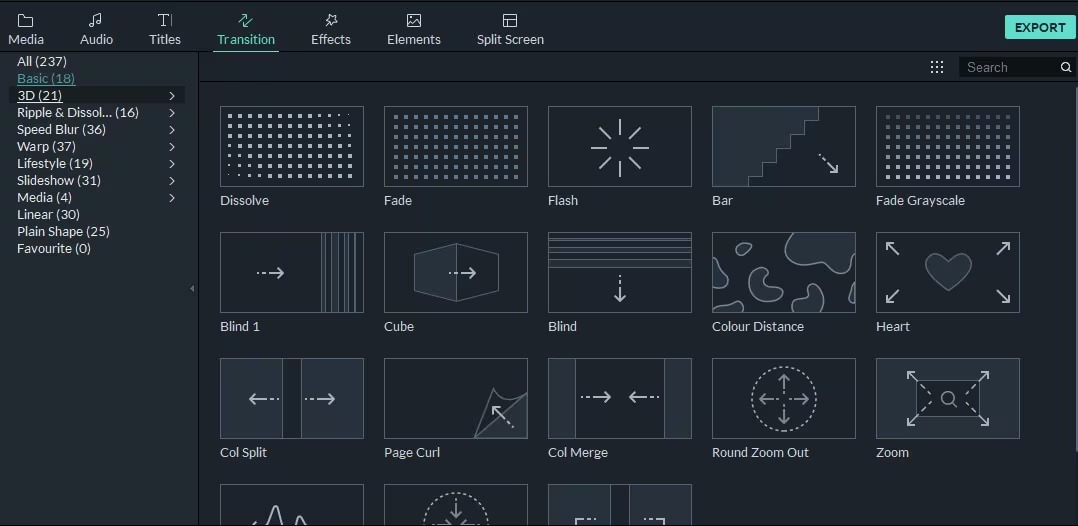
Импортируйте видео и поместите его на Timeline. Откройте Transitions, найдите Dissolve в группе Basic и перетащите переход на начало клипа для появления, затем на конец для исчезновения. Длительность Dissolve редактируется отдельно, поэтому эффект можно подстроить под темп сцены.
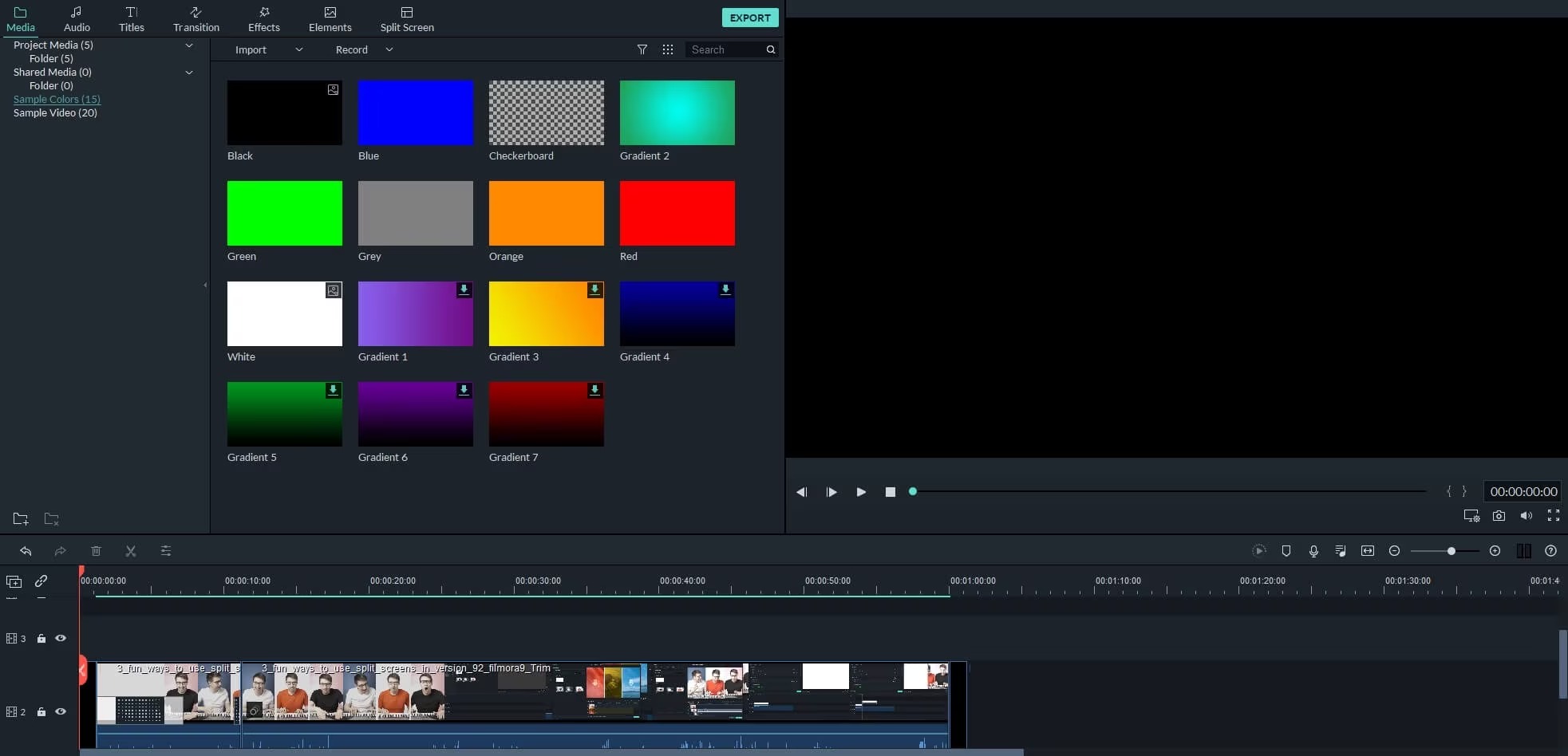
Для перехода из чёрного без потери полезной части кадра Filmora позволяет поставить перед видео образец чёрного цвета, а после видео — ещё один такой же цветной фрагмент, затем добавить Dissolve между ними и основным клипом. Принцип важен именно при сохранении первых и последних кадров: фон существует как отдельный элемент, а не «съедает» содержимое исходника.
Вариант B. Animation → Customize и Opacity
Дважды щёлкните по видеоклипу на Timeline, откройте Animation и перейдите в Customize. В точке начала fade добавьте кадр анимации и задайте Opacity. Для появления первая точка получает низкую прозрачность, следующая — полную; для исчезновения порядок значений обратный. Перемещение второй точки меняет длительность эффекта без замены перехода.
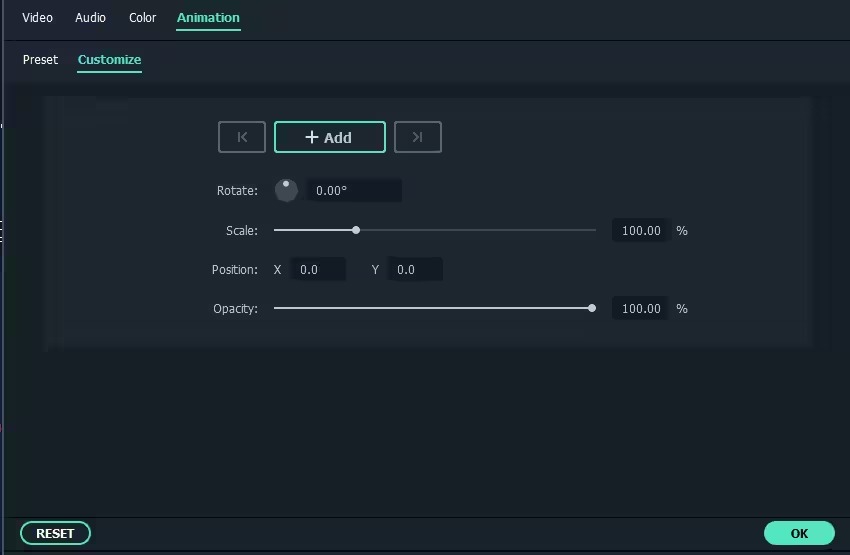
Ручной вариант удобнее при наложении клипа поверх другого видео: 0% делает верхний слой невидимым, 100% полностью показывает его, промежуточные значения смешивают два изображения. Здесь действует та же логика, что и в Premiere, но элементы интерфейса находятся в панели Animation.
Как выбрать между Dissolve и Opacity в Filmora
Dissolve быстрее на стандартном стыке. Opacity лучше для нестандартного момента внутри клипа, длительного графического появления или верхнего слоя, который должен открывать фон. Отдельный цветной клип нужен для явно заданного перехода к чёрному или другому цвету. Не складывайте все три техники одновременно без необходимости: несколько наложенных способов способны дать двойное затухание и ощущение провала яркости.
Проверка: временно отключите один из эффектов и сравните участок. Когда результат становится ровнее после отключения, в проекте работали два независимых механизма прозрачности. Оставьте один, который даёт нужный контроль.
Дополнительное устройство рабочих панелей и инструментов монтажа разобрано в материале о работе Wondershare Filmora с видео и фотографиями.
Как выбрать способ для конкретной сцены
| Сценарий | Инструмент | Почему подходит | Контроль результата |
|---|---|---|---|
| Семейный или учебный ролик с простыми стыками | ВидеоМОНТАЖ | Переходы ставятся между клипами и регулируются по длительности | Просмотреть три сцены подряд и проверить темп |
| Исчезновение логотипа, текста или отдельного слоя | After Effects | Track Matte управляет видимой областью выбранного слоя | Временно скрыть фон и проверить границы матта |
| Точный fade внутри монтажной последовательности | Premiere | Opacity анимируется числовыми значениями 0–100% | Проверить значения и положение опорных кадров |
| Быстрый переход плюс возможность ручной настройки | Filmora | Dissolve и ручная Opacity доступны в одном проекте | Убедиться, что на участке активен только нужный механизм |
| Растворение одной сцены в другой | ВидеоМОНТАЖ, Premiere или Filmora | Готовый переход между соседними клипами решает задачу без сложного композитинга | Проверить запас кадров и отсутствие двоения важных объектов |
| Объект должен проявляться через форму или текстуру | After Effects | Alpha/Luma Track Matte связывает видимость с отдельным источником | Просмотреть край матта на увеличении и в движении |
Разница между способами определяется не «профессиональностью» программы, а типом прозрачности. Для стыка нужен переход. Для всего слоя в произвольный момент — Opacity. Для локальной области — маска или Track Matte. Такое разделение помогает не усложнять простой fade и не пытаться решать композитинг переходом между клипами.
Рабочие схемы для типовых сцен
Ролик начинается из чёрного
Надёжная схема состоит из явного чёрного фона или перехода на начале клипа. В Premiere Dissolve можно поставить на начало, а Opacity — изменить от 0% до 100%. В Filmora применяется Dissolve либо отдельный чёрный цветной клип перед видео. Смысл проверки один: первый кадр не должен появляться полностью видимым до начала эффекта.
Ролик заканчивается в чёрный
Для финала выставляют обратное движение прозрачности: от полностью видимого изображения к нулю или применяют переход Dip To Black. Контролируйте последний момент после fade: случайный один кадр исходного видео после полного затемнения выглядит как вспышка. В аудио отдельно проверяется окончание музыки или речи.
Две сцены должны перетечь друг в друга
Cross Dissolve и сходные переходы работают на стыке двух фрагментов. Хороший результат зависит от содержимого кадров. Два статичных плана растворяются чисто; два быстрых движения в противоположных направлениях во время перекрытия дают визуальное двоение. В таком случае сокращают длительность или выбирают обычную склейку.
Титр должен мягко появиться поверх видео
Титр размещается отдельным слоем, анимация Opacity затрагивает только его. Фоновое видео остаётся на 100%. Это лучше, чем растворять весь кадр: зритель продолжает видеть сцену, меняется только надпись. В Premiere и Filmora достаточно ручной прозрачности, в After Effects дополнительно доступен Track Matte для появления текста из-за геометрической границы.
Логотип должен выехать и исчезнуть за краем
В After Effects создайте форму, задающую область видимости, назначьте её Track Matte для логотипа и анимируйте положение логотипа или матта. В начале он находится за пределами видимой области, затем входит внутрь, а в конце выходит. Такой эффект отличается от fade: непрозрачность логотипа может оставаться 100%, меняется только видимая часть.
Человек должен «исчезнуть» внутри живого кадра
Для правдоподобного результата одного Opacity недостаточно, когда фон за человеком должен сохраниться. Нужна отдельная версия фона без человека или другой подготовленный слой, а сам объект выделяется маской. Маска отслеживается по движению, затем её прозрачность или матт анимируется. Качество эффекта определяется совпадением контура, а не количеством декоративных фильтров.
Изображение должно раствориться и открыть нижний клип
Разместите второй клип на дорожке ниже. На верхнем анимируйте Opacity от 100% до 0%. В начале виден верхний кадр, в конце — нижний, а в промежутке оба смешиваются. Это ручная версия растворения, полезная при необходимости сместить начало fade относительно монтажного стыка.
Дерево диагностики: почему fade выглядит неправильно
| Симптом | Что проверить | Причина | Исправление |
|---|---|---|---|
| Картинка исчезает мгновенно | Есть ли две разные временные точки | Значение меняется в одном моменте | Разнести точки по времени и снова воспроизвести участок |
| Fade идёт весь клип | Где стоит первая точка 100% | Она находится слишком далеко от конца | Перенести начало затухания ближе к нужной сцене |
| В середине перехода сильное двоение | Движение в обоих клипах | Длинное перекрытие конфликтующих движений | Сократить переход или использовать более прямой монтаж |
| После затемнения вспыхивает последний кадр | Положение конечной точки | 0% наступает до реального конца, затем значение возвращается | Поставить финальную точку в нужный конец и удалить лишние точки |
| В After Effects не видно Track Matte | Столбец Modes | Столбец скрыт | Включить Columns → Modes |
| After Effects показывает объект с противоположной стороны матта | Переключатель инверсии | Выбрана обратная логика прозрачности | Переключить обычный/инвертированный режим |
| Маска отстаёт от человека | Контур на проблемных кадрах | Трекинг потерял форму или движение | Исправить Mask Path на участке и повторно проверить движение |
| В Premiere переход «замирает» на краю | Запас кадров вокруг стыка | Для перехода недостаточно соседнего материала | Изменить монтажные границы или сократить переход |
| В Filmora кадр проваливается слишком сильно | Не работают ли одновременно Dissolve и Opacity | На одном участке применено два затухания | Оставить один механизм прозрачности |
| Видео плавное, а финал всё равно резкий | Аудиодорожку | Громкость обрывается независимо от видео | Настроить аудио отдельно и повторно прослушать экспорт |
Диагностику удобно вести от простого к сложному. Сначала уберите переход и проверьте чистый стык. Затем включите только один механизм прозрачности. После этого возвращайте цветокоррекцию, маски, размытия и другие эффекты. Такой порядок быстро показывает, на каком этапе появляется проблема.
Как оценить качество эффекта до экспорта
Красивый fade — не тот, который заметнее, а тот, который выполняет монтажную функцию без случайных артефактов. Оценивать нужно не только середину перехода, но и границы: кадр до эффекта, первый момент изменения, точку максимального смешивания, момент полного появления или исчезновения и несколько кадров после него.
- Содержание кадра. Лица, крупный текст и геометрические объекты особенно заметно двоятся при длинном растворении. На таких сценах сравните длинный и короткий вариант.
- Движение. Направления движения в двух сценах должны восприниматься осмысленно. Сильное встречное движение в длительном Cross Dissolve часто выглядит как наложение двух ошибок, а не как мягкий переход.
- Яркость. При уходе в чёрный не должно быть внезапного скачка экспозиции непосредственно перед fade. Такой скачок относится к цветокоррекции или исходному материалу.
- Границы маски. В локальном исчезновении смотрят волосы, пальцы, тонкие детали и области размытия движения. Именно там появляется ореол.
- Стабильность фона. После исчезновения объекта фон не должен внезапно менять положение, резкость или шум. Иначе монтаж выдаёт подмену кадра.
- Звук. Визуальное окончание и аудиофинал проверяются вместе. Мягкая картинка с резким обрывом атмосферы воспринимается как незавершённый монтаж.
При сложном эффекте сделайте короткий тестовый экспорт только проблемного участка. Просмотр финально закодированного файла важен, потому что он показывает реальный результат цепочки рендера, а не только интерактивное превью программы.
Чек-лист перед финальным экспортом
- Проиграйте каждый fade с запасом минимум по одному монтажному действию до и после него, а не только внутри эффекта.
- Проверьте, что появление начинается с нужной прозрачности, а исчезновение заканчивается точно в нужной точке.
- Уберите случайные дополнительные точки Opacity, которые создают короткие вспышки или повторное появление.
- Для Cross Dissolve проверьте соседние кадры вокруг стыка и отсутствие заметного стоп-кадра.
- Для Track Matte временно выделите источник матта и убедитесь, что выбран правильный слой, тип Alpha/Luma и состояние инверсии.
- Для маски пройдите сложные участки движения покадрово и исправьте места, где контур соскальзывает с объекта.
- Прослушайте аудио отдельно: громкость не должна обрываться только потому, что закончился визуальный fade.
- Сделайте короткий проверочный экспорт и откройте его обычным плеером вне монтажной программы.
- Только после проверки создавайте полную финальную версию и сохраняйте проект вместе с исходниками.
Частые вопросы
Чем fade отличается от Cross Dissolve?
Fade описывает постепенное появление или исчезновение изображения, обычно через изменение прозрачности. Cross Dissolve — конкретный тип перехода между клипами, при котором один кадр постепенно смешивается с другим. На начале или конце клипа Dissolve также используется как способ плавного входа или выхода.
Почему 0% Opacity иногда показывает не чёрный, а другое видео?
Нулевая непрозрачность делает выбранный слой прозрачным. Через него становится виден материал на нижней дорожке. Чёрный появляется только при чёрном фоне или отсутствии другого видимого изображения под слоем.
Нужно ли делать исчезновение через переход, когда объект находится внутри кадра?
Нет. Переход на клипе влияет на изображение целиком. Отдельный объект обрабатывается на отдельном слое или через маску/матт. В After Effects Track Matte позволяет связать его видимость с формой, текстом, видео или другим источником прозрачности.
Почему старые уроки After Effects показывают другой Track Matte?
Интерфейс механизма изменился. В современных версиях источник Track Matte разрешено выбирать из любого слоя композиции, а Alpha/Luma и инверсия вынесены в отдельные переключатели. Старые схемы с обязательным расположением матта непосредственно над целевым слоем относятся к прежней организации интерфейса.
Можно ли сделать fade только на Timeline в Premiere?
Да. Premiere умеет показывать Opacity Handles на клипах в Timeline. Опорные кадры прозрачности можно добавлять прямо на линии Opacity. Effect Controls при этом остаётся удобным местом для точного просмотра числовых значений и интерполяции.
Что выбрать в Filmora: Dissolve или Animation?
Dissolve подходит для стандартного начала, конца или стыка. Animation → Customize выбирают для ручной Opacity, когда нужно точно поставить точки изменения внутри клипа. Одновременное применение обоих способов на одном участке обычно не требуется.
Почему переход начинает «съедать» нужное действие?
Переход занимает временной участок, на котором оба кадра частично смешиваются. Длинный эффект захватывает больше полезного действия. Сократите его или передвиньте монтажную точку так, чтобы важное движение и реплика происходили вне зоны растворения.
Нужно ли экспортировать весь ролик после каждой правки?
Для проверки одного проблемного fade достаточно короткого тестового диапазона вокруг него. Финальный полный экспорт имеет смысл после того, как стыки, маски, прозрачность и звук уже проверены в коротких фрагментах.
Вывод
Для обычного плавного перехода между сценами достаточно библиотеки переходов ВидеоМОНТАЖа или Dissolve в Premiere и Filmora. Для точного появления и исчезновения всего слоя удобнее анимировать Opacity: 0% → 100% для появления и 100% → 0% для исчезновения. Когда должен пропасть только текст, логотип, человек или другая часть композиции, нужен локальный механизм — Track Matte или маска в After Effects.
Начните с определения объекта эффекта: весь клип, один слой или область внутри кадра. Затем настройте только один основной механизм прозрачности, посмотрите участок в движении, отдельно проверьте звук и сделайте короткий тестовый экспорт. Такой порядок быстрее выявляет рывки, лишние кадры и ошибки маски, чем попытка исправлять готовый ролик после полного рендера.