VOB обычно встречается в папке DVD-Video VIDEO_TS: внутри такого файла находятся видеопоток, звук и служебные данные диска. Если нужен обычный ролик для телевизора, смартфона, браузера, монтажной программы или облачного хранилища, удобнее получить MP4. При этом формулировка «без потери качества» требует уточнения: простая смена контейнера действительно может сохранить исходные аудио- и видеопотоки без перекодирования, но такой MP4 поддерживается не каждым устройством. Для максимально широкой совместимости VOB чаще перекодируют в H.264 с подходящим аудиоформатом — это уже математически не без потерь, хотя при аккуратных настройках визуальная разница с DVD-источником может быть незаметной.
Ниже разобраны оба подхода: от обычной конвертации в графических программах до прямого копирования потоков через FFmpeg. Первый способ рассчитан на Windows и русскоязычный интерфейс, следующие дают больше контроля, работают на разных системах или вообще не требуют установки. Отдельно показано, что делать с несколькими VOB из одной папки VIDEO_TS, как не испортить соотношение сторон и развертку, а также как проверить готовый MP4 до удаления исходников.
- Что в действительности означает «VOB в MP4 без потери качества»
- Подготовка: что сохранить до конвертации
- Какой способ выбрать
- Способ 1. ВидеоМАСТЕР — конвертация VOB в MP4 в Windows
- Шаг 1. Добавьте VOB
- Шаг 2. Выберите MP4
- Шаг 3. Сохраните исходную геометрию кадра
- Шаг 4. Запустите конвертацию и проверьте MP4
- Способ 2. HandBrake — контроль качества, развертки и дорожек
- Шаг 1. Откройте правильный источник
- Шаг 2. Задайте MP4 и не масштабируйте DVD без причины
- Шаг 3. Настройте H.264 в режиме Constant Quality
- Шаг 4. Решите, нужен ли деинтерлейс
- Шаг 5. Проверьте звук и запустите Start Encode
- Способ 3. VLC Media Player — когда плеер уже установлен
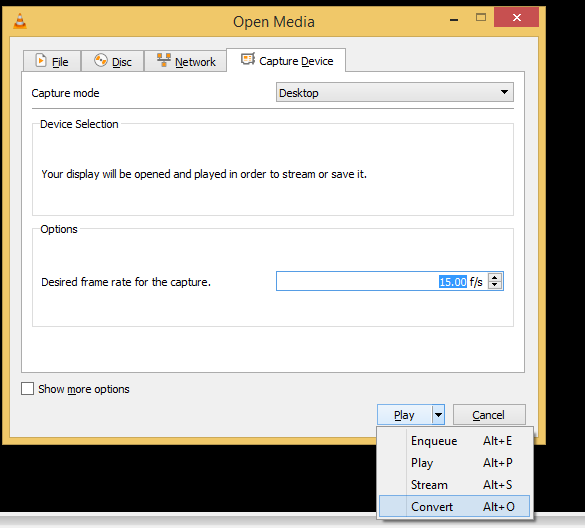
- Шаг 1. Добавьте VOB через Media → Convert/Save
- Шаг 2. Выберите профиль для MP4
- Шаг 3. Задайте выходной файл и нажмите Start
- Когда включать Deinterlace
- Способ 4. FFmpeg — настоящий remux без перекодирования
- Вариант A. Попробуйте копирование потоков
- Вариант B. Перекодируйте в H.264, если remux не подходит
- Не склеивайте VTS-файлы вслепую
- Как понять, что remux действительно прошел без потерь
- Способ 5. Freemake Video Converter — графический вариант для Windows
- Шаг 1. Добавьте файл или DVD-структуру
- Шаг 2. Выберите to MP4 и профиль
- Шаг 3. Укажите папку и конвертируйте
- Способ 6. CloudConvert — VOB в MP4 без установки
- Шаг 1. Загрузите VOB и проверьте направление конвертации
- Шаг 2. Не меняйте параметры без цели
- Шаг 3. Convert, затем Download и локальная проверка
- Какие настройки сильнее всего влияют на качество
- Разрешение: сохраняйте источник, а не «улучшайте» цифру
- Соотношение сторон: не путайте размер кадра и видимую форму
- Частота кадров: изменение без причины создает новые проблемы
- Чересстрочная развертка: смотрите движение, а не стоп-кадр
- CRF и битрейт: это разные способы управлять сжатием
- Звук: не ухудшайте его дважды без необходимости
- Как работать с папкой VIDEO_TS и несколькими VOB
- Как проверить готовый MP4 до удаления исходника
- Типичные ошибки и безопасная диагностика
- MP4 получился хуже только в темных сценах
- После конвертации появились рывки
- Результат выглядит мягче VOB
- Картинка обрезана по краям
- Субтитры пропали после конвертации
- Сценарий → подходящий инструмент
- Частые вопросы
- Можно ли просто переименовать .vob в .mp4?
- Какой способ дает действительно нулевую потерю?
- H.264 или H.265 для старого DVD?
- Почему MP4 иногда больше исходного VOB?
- Нужно ли объединять все VOB перед конвертацией?
- Сохранятся ли меню DVD в MP4?
- Что делать с субтитрами?
- Можно ли конвертировать сразу много VOB?
- Можно ли сделать MP4 такого же размера, как VOB?
- Стоит ли включать аппаратное ускорение ради качества?
- Вывод: сначала определите, что именно нужно сохранить
- Предложить модель для рейтинга
Что в действительности означает «VOB в MP4 без потери качества»
VOB и MP4 — прежде всего контейнеры. Контейнер определяет, как в одном файле упакованы видео, звук, субтитры и другие данные; качество изображения задается главным образом видеокодеком и параметрами сжатия. В типичном DVD-Video видеоряд уже сжат MPEG-2. Если декодировать его и затем снова кодировать в H.264, H.265 или MPEG-4, происходит новое сжатие с потерями. Увеличение битрейта уменьшает дополнительный ущерб, но не превращает перекодирование в полностью обратимую операцию.
Есть два принципиально разных сценария. Remux, или перепаковка, переносит существующие потоки в другой контейнер без декодирования и повторного кодирования. Качество кадров и звука при этом не меняется, операция выполняется быстро, а размер файла остается близким к исходному с поправкой на контейнер. Transcode, или перекодирование, создает новые видеопоток и, при необходимости, аудиопоток. Такой вариант нужен, когда исходный MPEG-2 или звук из VOB неудобны целевому устройству либо когда требуется уменьшить размер файла.
Практическое правило: если MP4 нужен для архива и конкретный проигрыватель принимает исходные кодеки, сначала пробуйте remux без перекодирования. Если файл должен без сюрпризов открываться на телефоне, телевизоре, в браузере и большинстве редакторов, используйте H.264 и не увеличивайте разрешение или частоту кадров относительно источника.
Понятие «исходное качество» для DVD тоже не означает высокое разрешение. Перевод старого VOB в 1920×1080 не восстанавливает детали, которых нет в MPEG-2-источнике. Апскейл лишь добавляет пиксели и нередко увеличивает размер, а чрезмерная резкость подчеркивает блоки и ореолы. Для обычной конвертации лучше сохранить геометрию источника и отдельно решать только реальные проблемы: неправильное соотношение сторон, чересстрочную развертку, лишние поля или несовместимый звук.
Наконец, один VOB не всегда равен одному фильму. На DVD содержимое разбито на набор файлов, а порядок глав, выбранная звуковая дорожка и логическая структура задаются служебными данными диска. Поэтому одиночный клип можно открывать как обычный VOB, а полный DVD-архив разумнее подавать программе как папку VIDEO_TS или как источник DVD, чтобы она работала с титулом целиком.
Подготовка: что сохранить до конвертации
- Сделайте копию исходной папки или файла. До проверки MP4 не удаляйте VOB, IFO и BUP из VIDEO_TS. MP4 не заменяет исходную структуру DVD, если позже понадобятся меню, главы или другая дорожка.
- Определите тип источника. Одиночный VOB с камеры, рекордера или экспортированным клипом можно конвертировать напрямую. Если рядом находятся VTS_01_0.IFO, VTS_01_1.VOB, VTS_01_2.VOB и похожие файлы, это уже части DVD-Video.
- Посмотрите исходник в нескольких местах. Зафиксируйте длительность, правильную звуковую дорожку, вид кадра и наличие «гребенки» на движении. Эти признаки потом помогут отличить дефект конвертации от проблемы исходного материала.
- Не работайте непосредственно с поврежденным оптическим диском. Сначала получите читаемую локальную копию доступных вам файлов. Повторные ошибки чтения во время долгого кодирования могут дать зависание, битые кадры или обрыв ролика.
- Освободите место минимум под исходник и готовый файл одновременно. При качественном H.264 итоговый MP4 часто меньше VOB, но заранее рассчитывать точный размер при режиме постоянного качества нельзя.
Инструкция рассчитана на файлы, к которым у пользователя есть законный доступ. Обычные конвертеры работают с доступным VOB или незашифрованной резервной копией; способы обхода защиты дисков здесь не рассматриваются.
Какой способ выбрать
| Способ | Где работает | Контроль качества | Когда удобнее | Главное ограничение |
|---|---|---|---|---|
| ВидеоМАСТЕР | Windows | Профили MP4, ручная настройка разрешения и битрейта | Нужен русский интерфейс и понятный локальный процесс | Перекодирование не является истинным lossless-remux |
| HandBrake | Windows, macOS, Linux | Constant Quality, фильтры, аудио и субтитры | Нужно аккуратно перекодировать DVD/VOB и проверить деинтерлейс | Не предназначен для простого копирования видеопотока без кодирования |
| VLC Media Player | Windows, macOS, Linux и другие системы | Профили транскодирования | VLC уже установлен и задача разовая | Профили дают меньше наглядного контроля, чем специализированный конвертер |
| FFmpeg | Windows, macOS, Linux | Максимальный: remux, кодеки, карты потоков, CRF | Нужна перепаковка без потерь или воспроизводимый сценарий | Командная строка и необходимость понимать состав потоков |
| Freemake Video Converter | Windows | Профили и ручные параметры | Нужен графический конвертер, который умеет принимать VIDEO_TS | Нет официальной версии для macOS и Linux |
| CloudConvert | Браузер | Параметры кодека, разрешения и качества | Небольшой файл нужно обработать без установки | Файл сначала загружается на удаленный сервер |
Для максимальной совместимости итогового MP4 разумной отправной точкой остается H.264. Для сохранения качества важнее не самый тяжелый профиль, а отсутствие ненужных преобразований: не повышать разрешение, не менять частоту кадров без причины и не включать фильтры, которые не исправляют конкретный дефект.
Способ 1. ВидеоМАСТЕР — конвертация VOB в MP4 в Windows
ВидеоМАСТЕР принимает VOB и сохраняет видео в MP4; программа также умеет добавлять файлы по одному или папкой. Этот вариант удобен, когда требуется локальная конвертация на Windows без командной строки и с русским интерфейсом. Для задачи VOB → MP4 особенно важно не выбирать профиль с заведомо большим разрешением только из-за маркировки HD: исходному DVD это не добавит детализации.

Шаг 1. Добавьте VOB
Нажмите «Добавить» на левой панели и выберите файл. Если исходник состоит из нескольких связанных файлов, добавляйте папку или используйте работу с DVD-структурой вместо случайного выбора одного фрагмента VTS_01_1.VOB. После импорта проверьте длительность и запустите предпросмотр: так проще сразу заметить, что открыт не тот титул или не та часть фильма.
Шаг 2. Выберите MP4
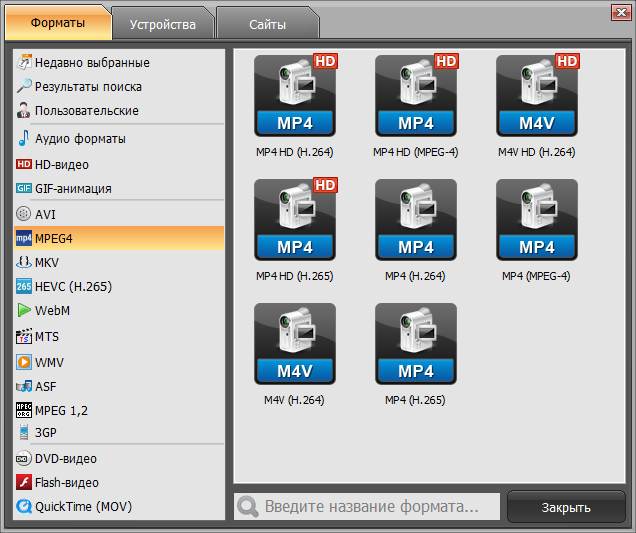
Откройте список форматов в нижней части окна и перейдите к MPEG4. В программе есть несколько вариантов MP4, в том числе профили H.264. Для обычного просмотра на современных устройствах H.264 практичнее старого MPEG-4 Part 2: он широко поддерживается и позволяет получить хороший результат при умеренном размере.
Шаг 3. Сохраните исходную геометрию кадра
Перед запуском откройте настройки выбранного профиля. ВидеоМАСТЕР позволяет задавать разрешение и битрейт вручную. Для VOB с DVD оставляйте разрешение близким к источнику и не делайте искусственный 1080p. Если картинка в исходном проигрывателе выглядит широкоэкранной, а числовое разрешение кажется непривычным, не меняйте пропорции на глаз: DVD может использовать неквадратные пиксели и хранить информацию о соотношении сторон отдельно.
Битрейт не стоит резко снижать ради минимального размера. На сложных сценах с дымом, водой, мелкой фактурой и шумом MPEG-2 уже содержит компрессионные следы; второе сильное сжатие делает блоки и потерю текстуры заметнее. Если итоговый профиль позволяет предварительный просмотр, оцените динамический фрагмент, а не только спокойный кадр.
Шаг 4. Запустите конвертацию и проверьте MP4
Укажите отдельную папку назначения и нажмите «Конвертировать». Не сохраняйте результат поверх исходника. После завершения откройте MP4 в другом проигрывателе, перемотайте в начало, середину и конец, послушайте диалоги и сравните длительность. Если звук постепенно уходит от изображения, вернитесь к исходнику и повторите обработку без ручного изменения частоты кадров.
Способ 2. HandBrake — контроль качества, развертки и дорожек
HandBrake — бесплатный проект с открытым исходным кодом для Windows, macOS и Linux. Он открывает обычные видеофайлы и незашифрованные DVD-источники, включая папки VIDEO_TS. Его сильная сторона в этой задаче — не прямой remux, а предсказуемое перекодирование: можно выбрать MP4, H.264, постоянное качество, звуковые дорожки, субтитры и фильтры. Для старых DVD особенно полезны предварительный просмотр и инструменты деинтерлейса.
Шаг 1. Откройте правильный источник
Нажмите Open Source. Для одиночного VOB выберите файл. Для полной копии DVD открывайте папку VIDEO_TS целиком, после сканирования выберите нужный Title по длительности и содержимому. Это надежнее, чем вручную собирать VTS_01_1.VOB, VTS_01_2.VOB и следующие части: логический титул DVD не обязан совпадать с простым алфавитным перечнем файлов.
Шаг 2. Задайте MP4 и не масштабируйте DVD без причины
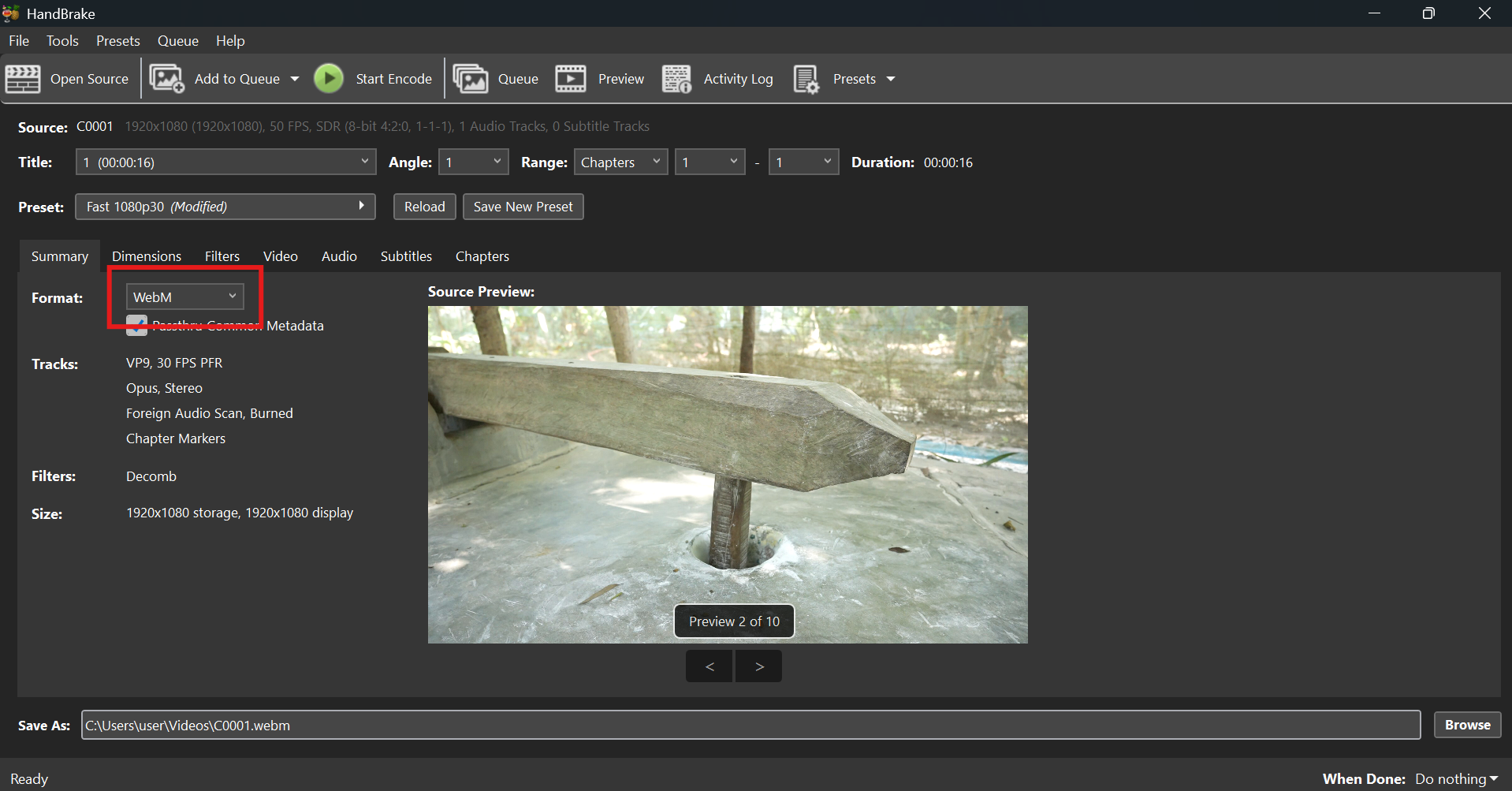
На вкладке Summary выберите MP4. Затем проверьте размеры кадра. Если цель — максимально бережная конвертация, не увеличивайте DVD до Full HD и не кадрируйте изображение только ради заполнения экрана. Автоматическое удаление реальных черных полей допустимо, но сначала сравните Preview: некоторые старые записи содержат полезное изображение близко к краям.
Шаг 3. Настройте H.264 в режиме Constant Quality
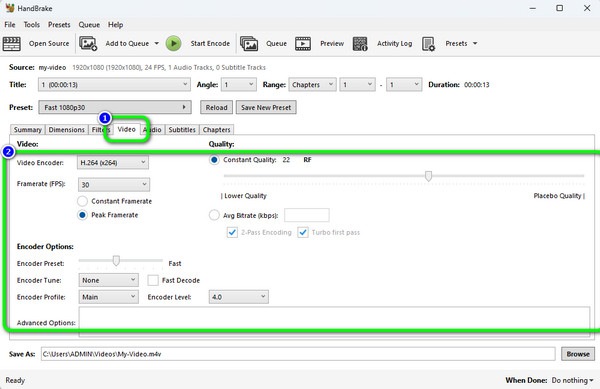
На вкладке Video выберите H.264/x264 и режим Constant Quality. В документации HandBrake для материала стандартного разрешения приводится ориентир около RF 20 с небольшим отклонением; меньшее число RF означает более высокое качество и больший файл. Для DVD разумно начать с RF 19–20, сделать короткий тест и оценить сцены с движением. Уход к RF 0 бессмысленен для обычного DVD: он не восстановит детали, уже потерянные при исходном MPEG-2-сжатии, зато резко увеличит объем.
Шаг 4. Решите, нужен ли деинтерлейс
Чересстрочное DVD-видео при движении дает характерные горизонтальные «зубцы» на границах объектов. HandBrake располагает Comb Detect и фильтрами Deinterlace/Decomb. Не включайте сильную фильтрацию автоматически для каждого VOB: прогрессивный материал лучше оставить без лишнего преобразования. Если «гребенка» видна в движении, сравните короткий Preview с фильтром и без него; правильный вариант должен убрать чересстрочные артефакты, не размазывая мелкие детали.
Шаг 5. Проверьте звук и запустите Start Encode
На вкладке Audio оставьте только нужные дорожки либо добавьте несколько, если итоговый MP4 должен сохранить разные языки. Затем выберите путь в поле сохранения и нажмите Start Encode. Для длинного фильма сначала полезнее кодировать короткий фрагмент через Preview: это позволяет сравнить RF и фильтры за минуты, а не переделывать двухчасовой материал.
Способ 3. VLC Media Player — когда плеер уже установлен
VLC способен не только воспроизводить VOB, но и конвертировать файл через диалог Convert/Save. Для одной-двух записей это избавляет от установки отдельного конвертера. Однако интерфейс VLC ориентирован прежде всего на проигрывание, поэтому контроль качества и состав профиля менее нагляден, чем в HandBrake. По умолчанию такой процесс следует считать транскодированием, а не гарантированным переносом потоков без потерь.
Шаг 1. Добавьте VOB через Media → Convert/Save
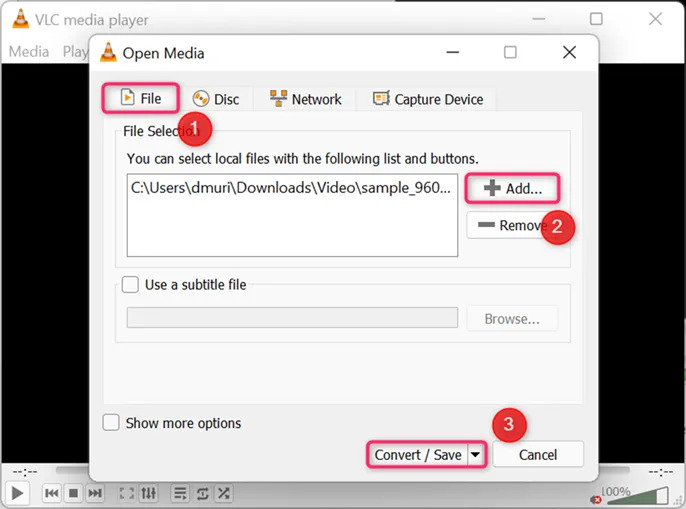
В настольной версии VLC откройте меню Media и выберите Convert/Save. На вкладке File нажмите Add, укажите VOB и снова перейдите к Convert/Save. Если перед конвертацией VLC не способен нормально воспроизвести исходник, сначала решите проблему чтения файла: преобразование поврежденного источника редко исправляет пропуски данных.
Шаг 2. Выберите профиль для MP4
В окне Convert укажите профиль, который формирует MP4 с совместимым видеокодеком. Названия готовых профилей отличаются между версиями и платформами, поэтому проверяйте не только текст списка, но и параметры профиля через кнопку его редактирования. Для универсального результата ориентируйтесь на H.264 внутри MP4 и совместимый аудиокодек. Если в профиле меняется разрешение, верните размеры к исходным, если уменьшение не является отдельной целью.
Шаг 3. Задайте выходной файл и нажмите Start
Через Browse выберите папку и имя с расширением .mp4, затем нажмите Start. Во время преобразования VLC может выглядеть как обычное воспроизведение с движущейся шкалой времени — не закрывайте окно до завершения. После окончания обязательно проверьте длительность и звук: ошибочный профиль способен создать файл, который открывается, но содержит не тот аудиопоток или несовместимый кодек.
Когда включать Deinterlace
В VLC есть деинтерлейс для чересстрочного видео. Применяйте его только после просмотра движущегося фрагмента. Если на границах объекта видны горизонтальные полосы-гребенки, деинтерлейс оправдан. Если источник прогрессивный, лишняя обработка не улучшает картинку и способна уменьшить вертикальную детализацию.
Способ 4. FFmpeg — настоящий remux без перекодирования
FFmpeg удобен, когда «без потери качества» нужно понимать буквально. Опция streamcopy переносит выбранные потоки в выходной контейнер без декодирования и кодирования. В документации FFmpeg этот режим описан как быстрый и не ухудшающий качество. Ограничение тоже принципиальное: целевой контейнер должен принимать конкретные потоки, а устройство — уметь их воспроизводить. Поэтому MP4 с исходным MPEG-2 и звуком из VOB может оказаться менее совместимым, чем MP4 с H.264/AAC.
Вариант A. Попробуйте копирование потоков
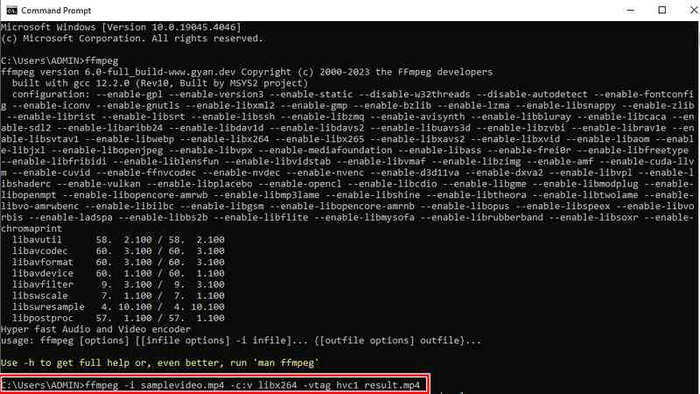
Поместите исходный VOB в удобную папку, откройте там терминал и выполните:
Команда: ffmpeg -i input.vob -map 0:v:0 -map 0:a:0? -c copy output.mp4
Параметр -c copy включает streamcopy. -map 0:v:0 берет первый видеопоток, а -map 0:a:0? — первую аудиодорожку, если она присутствует. Видеокадры и аудиоданные не пересчитываются, поэтому операция идет значительно быстрее полноценного кодирования. Полученный файл нужно открыть именно на целевом устройстве, а не только на компьютере с универсальным плеером.
Если FFmpeg сообщает, что поток нельзя корректно поместить в MP4, не пытайтесь скрыть ошибку заменой расширения. Это сигнал, что для требуемой совместимости нужен другой контейнер или перекодирование. Аналогично, формально созданный MP4, который играет в VLC, но не открывается на телевизоре, не решает задачу совместимости.
Вариант B. Перекодируйте в H.264, если remux не подходит
Для совместимого MP4 можно использовать libx264 и AAC:
Команда: ffmpeg -i input.vob -map 0:v:0 -map 0:a:0? -c:v libx264 -crf 19 -preset slow -c:a aac -b:a 192k output.mp4
Здесь -crf управляет качеством в режиме постоянного качества, а -preset задает компромисс между скоростью кодирования и эффективностью сжатия. Значение CRF 19 — консервативная отправная точка для материала стандартного разрешения; после короткого теста его можно скорректировать. В отличие от -c copy, эта команда создает новый видеопоток и поэтому не является lossless, даже если внешне изображение совпадает с исходником.
Не склеивайте VTS-файлы вслепую
Для полного DVD набор VTS_01_1.VOB, VTS_01_2.VOB и похожих файлов — физические части структуры, а не обязательно готовый монтажный список. DVD использует титулы и program chains, поэтому простая последовательная склейка всех VOB может добавить меню, повторяющиеся фрагменты или неверный порядок. Если нужен весь фильм, безопаснее открыть VIDEO_TS в программе, которая понимает DVD-титулы, а FFmpeg использовать уже для отдельного логически правильного файла либо подготовленного потока.
Как понять, что remux действительно прошел без потерь
Главный признак — команда использовала -c copy и в журнале не было повторного кодировщика для выбранных потоков. Дополнительно сравните длительность, количество нужных дорожек и несколько участков изображения. Размер может немного отличаться из-за другого контейнера, поэтому совпадение байт-в-байт от MP4 ожидать не нужно.
Способ 5. Freemake Video Converter — графический вариант для Windows
Freemake часто встречается в инструкциях по VOB и имеет отдельный официальный сценарий VOB → MP4. Программа работает в Windows, принимает отдельные VOB, а для папки VIDEO_TS предусматривает кнопку +DVD. Это удобнее ручного добавления каждой части фильма: можно предварительно выбрать нужную дорожку и затем создать единый MP4.
Шаг 1. Добавьте файл или DVD-структуру
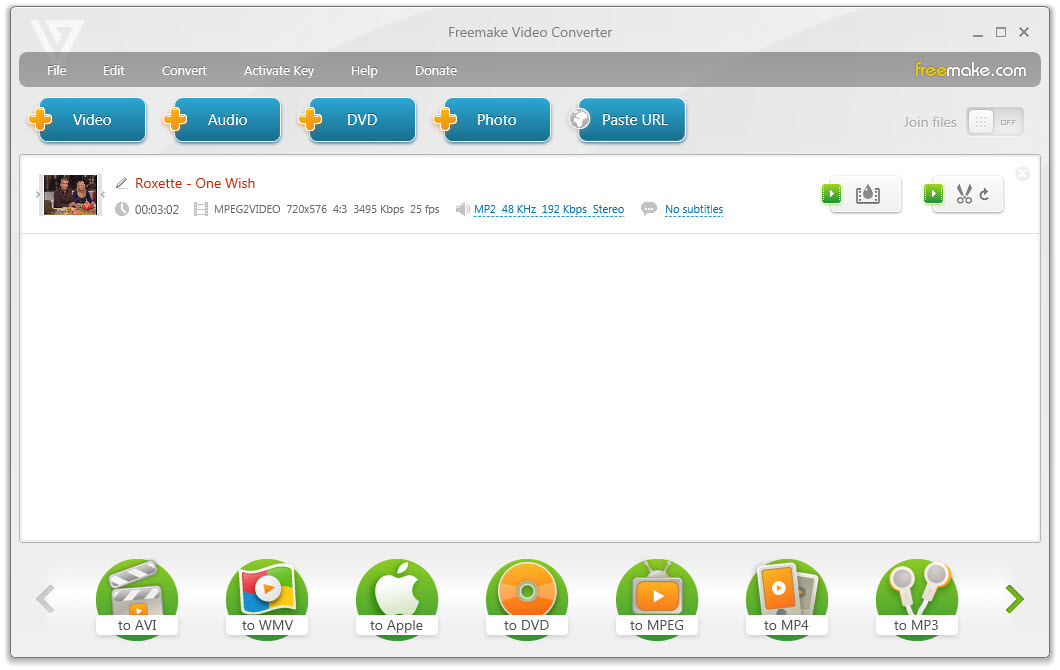
Для отдельного ролика используйте File → Video либо перетащите VOB в окно программы. Для VIDEO_TS нажмите +DVD и укажите папку. Если доступны несколько аудиодорожек или субтитров, выберите нужные до начала кодирования и проверьте материал в предварительном просмотре.
Шаг 2. Выберите to MP4 и профиль
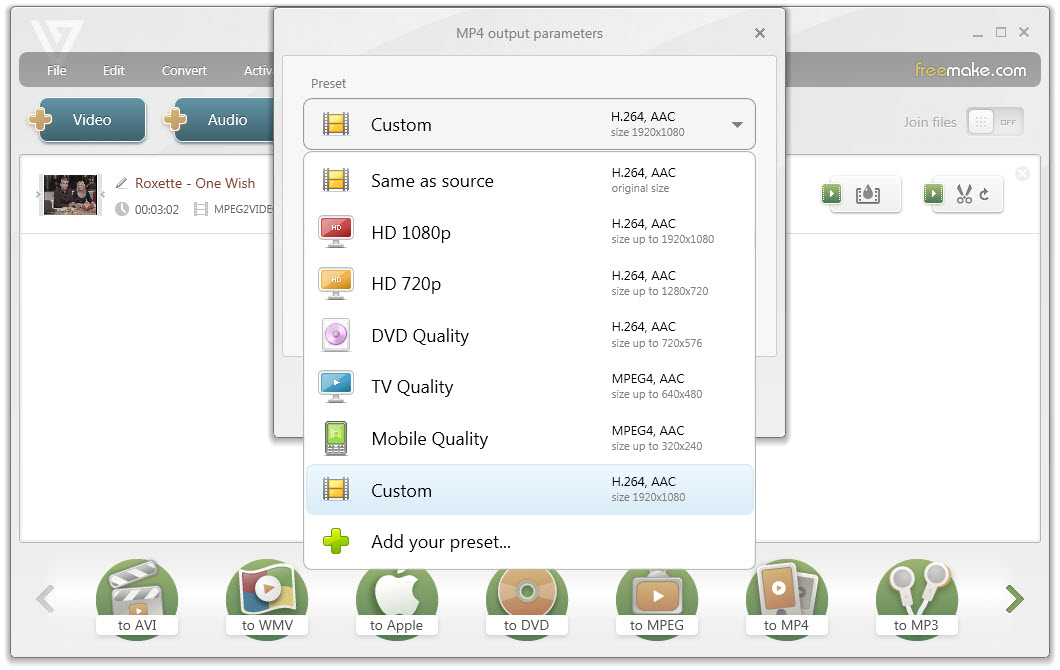
Нажмите to MP4. В окне профиля не увеличивайте разрешение относительно VOB. Официальная инструкция Freemake предлагает готовые профили и ручную настройку через значок шестеренки; там можно проверить видеокодек, разрешение, частоту кадров и битрейт. Для минимизации дополнительной деградации важнее сохранить параметры кадра и не занижать битрейт, чем выбирать профиль по названию устройства.
Шаг 3. Укажите папку и конвертируйте
Выберите место сохранения, нажмите Convert и дождитесь завершения. Если исходник состоит из нескольких VOB, убедитесь, что итоговая длительность соответствует фильму целиком, а не одной части. Официальная инструкция отдельно указывает, что защищенные диски программа не обрабатывает.
Способ 6. CloudConvert — VOB в MP4 без установки
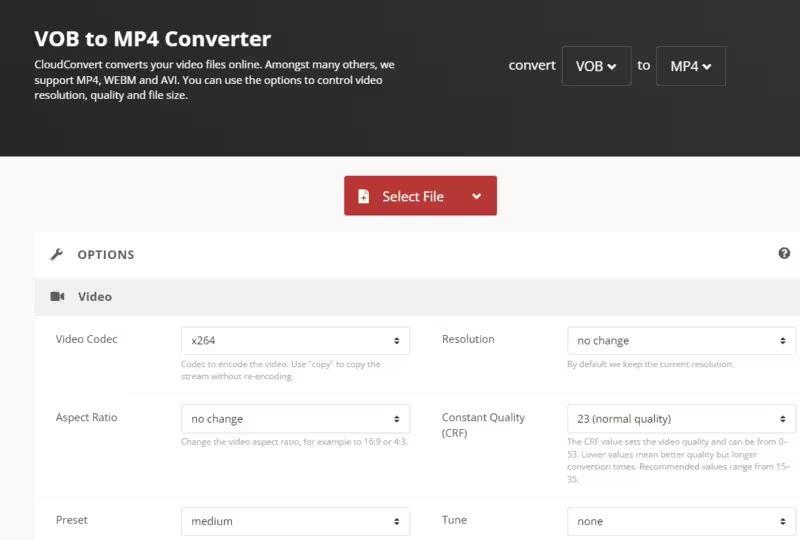
CloudConvert подходит для небольшого файла, когда устанавливать приложение не хочется. Сервис имеет отдельное направление VOB → MP4 и позволяет менять видеокодек, разрешение, соотношение сторон и параметр качества. Обработка выполняется в облаке: исходник сначала передается на сервер, поэтому метод менее удобен для большого DVD и материалов, которые нежелательно загружать третьей стороне.
Шаг 1. Загрузите VOB и проверьте направление конвертации
На странице VOB → MP4 нажмите Select File и выберите исходник. До запуска убедитесь, что входной формат определен как VOB, а выходной — MP4. Для многогигабайтного фильма учитывайте время загрузки и лимиты бесплатного режима: текущий бесплатный план дает 10 conversion credits в день, ограничивает один файл 1 ГБ и одну задачу пятью минутами вычислительного времени. Для полной DVD-копии локальный HandBrake или FFmpeg предсказуемее.
Шаг 2. Не меняйте параметры без цели
В Options можно выбрать кодек и изменить resolution, aspect ratio и quality. Для сохранения исходного вида не задавайте более высокое разрешение и не меняйте aspect ratio. Если сервис предлагает x264/H.264, этот вариант удобен для широкого воспроизведения. Любое кодирование новым кодеком остается сжатием с потерями, поэтому результат оценивают сравнением с VOB, а не только тем, что файл стал меньше.
Шаг 3. Convert, затем Download и локальная проверка
Запустите Convert, дождитесь завершения и скачайте MP4. Не удаляйте локальный VOB сразу после появления кнопки Download: откройте загруженный файл, проверьте длительность, звук и перемотку. При нестабильном соединении особенно важно убедиться, что скачивание завершилось полностью.
Какие настройки сильнее всего влияют на качество
Разрешение: сохраняйте источник, а не «улучшайте» цифру
Если VOB хранит материал стандартного разрешения, экспорт в 1080p не добавит реальной детализации. Кодировщик лишь рассчитает новые пиксели между существующими. Это увеличивает работу процессора и часто размер файла, а резкость по границам может подчеркнуть MPEG-блоки. Масштабирование оправдано, когда его требует конкретное устройство или дальнейший монтажный процесс, но не как универсальный способ повысить качество.
Соотношение сторон: не путайте размер кадра и видимую форму
DVD может использовать неквадратные пиксели, поэтому числовые размеры кадра не всегда напрямую равны видимому отношению 4:3 или 16:9. Если после конвертации лица становятся вытянутыми или круг превращается в овал, проблема не в плохом MP4, а в интерпретации aspect ratio. Возвращайтесь к исходным метаданным и профилю, а не подбирайте ширину вручную по одному кадру.
Частота кадров: изменение без причины создает новые проблемы
Переход с исходной частоты на произвольные 30 или 60 кадров/с не делает DVD плавнее автоматически. Кодировщику придется дублировать, удалять или пересчитывать временную структуру. Это способно проявиться рывками и рассинхронизацией. Если задача состоит только в смене контейнера, сохраняйте исходный темп. Отдельная нормализация частоты нужна лишь тогда, когда того требует конкретный монтажный или вещательный процесс.
Чересстрочная развертка: смотрите движение, а не стоп-кадр
Interlaced-материал содержит поля, снятые в разные моменты времени. На статичном кадре проблема может быть почти незаметна, а на движущейся руке или панораме появляются горизонтальные «гребни». Деинтерлейс преобразует такие поля в прогрессивные кадры, но одновременно изменяет изображение. Поэтому фильтр включают после визуальной проверки и сравнения короткого фрагмента, а не по одному расширению .vob.
CRF и битрейт: это разные способы управлять сжатием
При фиксированном битрейте пользователь заранее задает поток данных, а сложные и простые сцены делят этот бюджет. В Constant Quality/CRF кодировщик меняет битрейт по сложности кадра, стараясь удерживать выбранный уровень качества. Для домашнего архива это обычно удобнее: статичная сцена не расходует лишние данные, а движение получает больше. Недостаток — размер готового MP4 нельзя точно предсказать до окончания кодирования.
Не переносите числовое значение качества между разными кодировщиками механически. RF 20 в HandBrake/x264 и ползунок качества в другом конвертере — не единая шкала. Сравнивайте два коротких фрагмента с одинаковым содержимым, желательно с мелкими деталями, движением и темными областями, где компрессионные артефакты проявляются раньше.
Звук: не ухудшайте его дважды без необходимости
VOB может содержать несколько аудиодорожек. При выборе только первой легко получить не тот язык, комментарий режиссера или стереоверсию вместо ожидаемой многоканальной. До конвертации послушайте дорожки и решите, какие нужны в MP4. Если целевое устройство не поддерживает исходный аудиокодек, перекодирование в совместимый формат оправдано; при этом слишком низкий битрейт уже влияет на звук независимо от качества картинки.
Как работать с папкой VIDEO_TS и несколькими VOB
Папка VIDEO_TS хранит больше, чем набор роликов. Файлы IFO содержат навигационную информацию, BUP являются резервными копиями служебных данных, а VOB несут видео, аудио, субтитры и элементы DVD. Основной фильм нередко разбит на последовательность крупных файлов VTS_xx_1.VOB, VTS_xx_2.VOB и далее, однако перед ними может находиться VTS_xx_0.VOB с меню, а на диске могут быть дополнительные titles с бонусами.
Поэтому для полного фильма используйте источник DVD/VIDEO_TS там, где программа это умеет. HandBrake сканирует DVD-структуру и предлагает Title; Freemake принимает VIDEO_TS через +DVD; ВидеоМАСТЕР умеет работать с папкой и DVD-видео. Такой способ лучше ручного перетаскивания всех VOB подряд, потому что программа видит логический материал, а не только имена файлов.
Обычный MP4 не является копией DVD-меню. Он может содержать видео, аудио, часть метаданных и в зависимости от инструмента субтитры или главы, но интерактивная навигация DVD в нем не воспроизводится как исходное меню. Если архивная ценность диска включает меню, заставки, несколько версий монтажа или специальные дорожки, сохраняйте исходную VIDEO_TS отдельно, а MP4 делайте как удобную копию для просмотра.
Для большого семейного архива полезно разделить задачи: сначала сохранить исходную структуру без изменений, затем создать MP4 для просмотра. Тогда можно повторно сделать более совместимую версию через несколько лет, не пережимая уже пережатый MP4 еще раз. Повторное поколение H.264 → H.264 или H.265 добавляет еще один цикл потерь.
Как проверить готовый MP4 до удаления исходника
- Сравните длительность. Разница на секунды может объясняться особенностями контейнера, но пропавшие минуты обычно означают выбранный не тот VOB, титул или диапазон.
- Проверьте начало, середину и конец. Быстрая перемотка выявляет обрыв файла, проблемы индекса и ошибки чтения, которые не заметны по первому кадру.
- Послушайте речь в нескольких местах. Если губы и звук совпадают в начале, но расходятся к финалу, ищите проблему частоты кадров, временных меток или поврежденного источника.
- Оцените движение. На панорамах и быстро движущихся объектах проще увидеть «гребенку», рывки, блоки и смазывание, чем на статичном лице.
- Проверьте пропорции. Круглые предметы должны оставаться круглыми, а лица — без растяжения. Черные поля допустимы, если они часть исходного оформления.
- Откройте MP4 на целевом устройстве. Успешное воспроизведение в VLC не гарантирует поддержку того же набора кодеков телевизором или встроенным плеером смартфона.
- Сохраните VOB до завершения проверки. Только после контроля всех нужных дорожек и целевого устройства MP4 можно считать рабочей копией.
Если предстоит обработать десятки дисков, сначала полностью отладьте настройки на одном типичном фильме. Сохраните удачный профиль или команду, но периодически контролируйте результат: разные DVD в одной коллекции могут отличаться разверткой, количеством дорожек и соотношением сторон.
Типичные ошибки и безопасная диагностика
| Симптом | Что проверить | Что сделать |
|---|---|---|
| MP4 без звука | Была ли выбрана аудиодорожка и поддерживается ли ее кодек | Повторить экспорт с нужной дорожкой; при необходимости перекодировать звук в совместимый формат |
| Видео растянуто по ширине или высоте | Aspect ratio и параметры масштабирования | Вернуть исходную геометрию и правильное соотношение сторон, не подбирать размер на глаз |
| На движении видна «гребенка» | Чересстрочный ли исходник | Сравнить короткий фрагмент с Decomb/Deinterlace и без него, затем кодировать весь фильм |
| MP4 играет на ПК, но не на телевизоре | Какие кодеки оказались внутри контейнера | Вместо remux создать совместимую версию H.264 с подходящим звуком |
| Файл стал огромным, а картинка не лучше | Не включен ли апскейл или чрезмерно высокий уровень качества | Вернуть исходное разрешение и разумный режим Constant Quality |
| В финале отсутствует часть фильма | Открывался ли один VOB вместо полного Title | Загрузить VIDEO_TS как DVD-структуру и выбрать правильный титул |
| Звук постепенно расходится с видео | Менялась ли частота кадров; есть ли проблемы временных меток в исходнике | Повторить без принудительной смены FPS и проверить другой инструмент на коротком фрагменте |
| FFmpeg не может записать streamcopy в MP4 | Совместимы ли исходные потоки с MP4 | Не маскировать ошибку переименованием; использовать транскодирование H.264/AAC или другой подходящий контейнер |
| Онлайн-конвертер не принимает большой VOB | Размер файла, лимит задачи и стабильность соединения | Перейти на локальный HandBrake, ВидеоМАСТЕР, Freemake или FFmpeg |
MP4 получился хуже только в темных сценах
Темные градиенты, дым и шум труднее сжимаются, чем светлые статичные планы. Сравните один и тот же фрагмент при более высоком качестве, не меняя одновременно разрешение, фильтры и кодек. Если исправлять все параметры разом, невозможно понять источник артефакта. В HandBrake для x264 повысить качество означает уменьшить RF; в другом приложении направление шкалы может отличаться.
После конвертации появились рывки
Сначала сравните FPS исходника и результата. Если в профиле была принудительно указана другая частота кадров, повторите экспорт с сохранением исходной временной структуры. Затем проверьте деинтерлейс: неправильная обработка полей тоже меняет характер движения. Только после этого стоит менять кодек или программу.
Результат выглядит мягче VOB
Убедитесь, что не уменьшено разрешение и не включены Denoise, сильный Deinterlace или другие фильтры. Шумоподавление действительно улучшает сжимаемость, но способно стирать мелкие фактуры. Для сохранения исходного вида выключайте необязательные фильтры и добавляйте их по одному только после сравнения тестового фрагмента.
Картинка обрезана по краям
Проверьте автоматический crop. На некоторых DVD черные поля действительно можно удалить без ущерба, но на старых телезаписях, концертных дисках и домашнем видео у границ кадра бывает полезное изображение. Сравните preview с нулевым и автоматическим кадрированием. Если цель — архивная копия, безопаснее сохранить весь видимый кадр и убрать поля позже в отдельной монтажной версии.
Субтитры пропали после конвертации
DVD-субтитры нередко хранятся как графические изображения, а не как обычный текст. MP4 и разные плееры обращаются с такими дорожками неодинаково. Перед длинным кодированием сделайте короткий тест с нужной дорожкой: либо оставьте поддерживаемый субтитровый поток, либо встройте субтитры в кадр, если они должны отображаться на любом устройстве. Исходный VIDEO_TS при этом остается самым надежным архивом всех оригинальных вариантов.
Сценарий → подходящий инструмент
| Задача | Рациональный путь | Что проверить первым |
|---|---|---|
| Нужен простой русский интерфейс на Windows | ВидеоМАСТЕР | MP4/H.264, исходное разрешение, папка сохранения |
| Нужно аккуратно перекодировать весь DVD на настольной ОС | HandBrake | Правильный Title, RF, фильтр чересстрочности |
| Нужно один раз преобразовать VOB, VLC уже установлен | VLC Media Player | Содержимое выбранного профиля и выходной кодек |
| Требуется буквально без потерь | FFmpeg с -c copy | Совместимость исходных потоков с MP4 и целевым устройством |
| Есть VIDEO_TS и нужен еще один графический вариант Windows | Freemake Video Converter | +DVD, нужные дорожки, профиль to MP4 |
| Файл небольшой, установка нежелательна | CloudConvert | Размер исходника, качество и конфиденциальность материала |
Если задача связана не с одним VOB, а с полноценной оцифровкой дисков, полезно отдельно сравнить инструменты, рассчитанные именно на DVD. На TopFotograf есть разбор DVDFab DVD Ripper для вывода DVD в MP4 и MKV и Tipard DVD Ripper для работы с DVD-источниками. Для задачи, где важна уже готовая MP4-структура без лишнего перекодирования, пригодится материал о GPAC и MP4Box для работы с дорожками и контейнером MP4.
Частые вопросы
Можно ли просто переименовать .vob в .mp4?
Нет. Переименование меняет только имя файла, но не структуру контейнера и не кодеки внутри. Некоторые плееры попытаются определить формат по содержимому и все равно воспроизведут файл, однако это не делает его настоящим MP4 и не решает совместимость. Нужен remux или транскодирование.
Какой способ дает действительно нулевую потерю?
Прямое копирование совместимых потоков без перекодирования. В FFmpeg для этого используется -c copy. Но нулевая потеря и максимальная совместимость — разные цели: MP4 с исходным DVD-видеопотоком способен не открыться на устройстве, которое ожидает H.264 или другой привычный набор кодеков.
H.264 или H.265 для старого DVD?
Если важна совместимость, H.264 проще: его принимает широкий набор телевизоров, телефонов, браузерных и монтажных программ. H.265 может дать меньший файл при сопоставимом визуальном качестве, но требует больше ресурсов при кодировании и не одинаково хорошо поддерживается старой техникой. Ни один из вариантов не добавляет деталей сверх исходного DVD.
Почему MP4 иногда больше исходного VOB?
Контейнер сам по себе не определяет размер. Если H.264 закодирован с очень высоким качеством, включен апскейл или выбран неэффективный профиль, итоговый поток может оказаться больше исходного MPEG-2. Больший файл не означает автоматически лучшую картинку: потерянные при создании DVD детали уже не восстановить обычным перекодированием.
Нужно ли объединять все VOB перед конвертацией?
Для одного автономного ролика — нет. Для DVD-фильма лучше не объединять файлы вручную, а открыть VIDEO_TS как структуру и выбрать нужный Title. Так сохраняется правильная логическая последовательность и снижается риск случайно захватить меню или бонусный материал.
Сохранятся ли меню DVD в MP4?
Нет в исходном интерактивном виде. MP4 предназначен для медиапотоков и метаданных, а навигация DVD построена на отдельной структуре. Если меню и оригинальное устройство диска важны, храните VIDEO_TS или образ отдельно, а MP4 используйте как копию для просмотра.
Что делать с субтитрами?
Сначала определите их тип и необходимость. DVD часто использует графические субтитры, а поддержка таких дорожек в MP4 и на целевых устройствах различается. В HandBrake можно выбрать дорожку и при необходимости встроить ее в изображение; если важна архивная сохранность всех вариантов, не удаляйте исходную DVD-структуру после создания одного MP4.
Можно ли конвертировать сразу много VOB?
Да, но пакетная работа имеет смысл только после проверки одного типичного файла. HandBrake умеет очередь, ВидеоМАСТЕР и Freemake работают с несколькими файлами, FFmpeg легко автоматизируется. Не применяйте один профиль вслепую ко всей коллекции: среди старых записей могут встречаться разные aspect ratio, FPS и развертка.
Можно ли сделать MP4 такого же размера, как VOB?
Точный размер не является полезной целью сам по себе. При remux объем будет близок к исходному, но не обязан совпадать из-за различий контейнеров. При перекодировании размер определяется кодеком, качеством, длительностью, сложностью изображения и звуком. Лучше задать приемлемое визуальное качество и проверить файл, чем подгонять его под число мегабайт ценой лишней деградации.
Стоит ли включать аппаратное ускорение ради качества?
Аппаратный энкодер прежде всего меняет скорость и характер сжатия, а не разрешение исходника. Для домашнего архива выбирайте его, когда важна скорость и результат на тестовом фрагменте устраивает. Если при одинаковом размере программный x264 дает менее заметные артефакты, оставьте его для финального кодирования. Универсального выигрыша только от факта использования GPU нет.
Вывод: сначала определите, что именно нужно сохранить
Для обычного просмотра на Windows проще начать с ВидеоМАСТЕР и MP4/H.264, сохранив исходное разрешение. Для системного переноса DVD-архива с контролем качества, дорожек и деинтерлейса удобен HandBrake. VLC оправдан как разовый инструмент, а Freemake — как еще один графический путь для VIDEO_TS в Windows. CloudConvert подходит небольшому несекретному файлу, когда установка не нужна.
Если фраза «без потери качества» означает буквальное отсутствие повторного кодирования, нужен не самый высокий битрейт, а remux: в FFmpeg это -c copy. После такой перепаковки проверьте MP4 на целевом устройстве; при несовместимости сделайте отдельную H.264-версию, а исходный VOB или VIDEO_TS оставьте архивной копией. Такой процесс отделяет сохранность оригинала от удобства повседневного просмотра и не заставляет пережимать единственный экземпляр снова.