


CapCut — видеоредактор экосистемы ByteDance для коротких роликов, обычного монтажа, субтитров, обработки звука и подготовки видео к публикации. Продукт существует сразу в нескольких формах: основное мобильное приложение для iOS и Android, настольный CapCut Desktop для Windows и macOS и браузерный CapCut Web. Это важно учитывать при выборе версии: интерфейс, набор шаблонов, способы импорта, доступность отдельных ИИ-функций и работа с файлами отличаются. В обзоре рассматривается актуальная линейка CapCut как одного продукта и отдельно отмечаются различия между мобильной, настольной и веб-редакциями; самостоятельное приложение CapCut Pad не смешивается с основной версией.
Скачать CapCut бесплатно
Рекомендуемый аналог
ВидеоМОНТАЖ
Видеоредактор для Windows с русским интерфейсом
- Монтаж роликов на временной шкале
- Обрезка, переходы, титры и работа со звуком
- Коррекция изображения и готовые эффекты
- Экспорт для устройств и онлайн-площадок
CapCut
Программа для работы с видео или аудио на русском языке
- Меньше инструментов для точной локальной коррекции
- Часть расширенных функций доступна только платно
- Набор инструментов зависит от версии и платформы
- Может не подойти для сложного профессионального монтажа

CapCut в двух словах
| Параметр | Что известно об актуальной версии |
| Разработчик и издатель приложения | Bytedance Pte. Ltd.; юридический оператор сервиса может отличаться по региону |
| Тип | Нелинейный видеоредактор с мобильной, настольной и веб-версиями |
| Основные платформы | Android, iOS/iPadOS, Windows, macOS, веб-браузер |
| Базовые задачи | Обрезка и склейка, многодорожечный монтаж, скорость, переходы, текст, звук, субтитры, эффекты, цветокоррекция, экспорт видео |
| Автоматизация и ИИ | Автоматические субтитры, синтез речи, удаление фона и другие облачные или ИИ-инструменты; доступность зависит от версии, региона и тарифа |
| Русский интерфейс | Русский язык входит в поддерживаемые языки; язык меняется в настройках соответствующей версии |
| Модель оплаты | Бесплатный базовый режим, платные планы Standard и Pro, отдельные ИИ-кредиты для части функций |
| Пробный период | 7 дней для CapCut Pro только в поддерживаемых странах и для подходящих аккаунтов, когда в приложении отображается предложение Free Trial |
| Экспорт | Видео, в том числе MP4 и MOV на настольной версии; разрешение и частота кадров зависят от платформы, исходника, оборудования и доступных функций |
| Максимальное разрешение | CapCut поддерживает экспорт вплоть до 4K и 60 кадров/с на совместимых устройствах и в соответствующей конфигурации |
| Облачная работа | Spaces и синхронизация проектов доступны для сценариев с аккаунтом и облачным хранением; локальные настольные проекты не обязаны автоматически становиться облачными |
| Текущий статус | Активно поддерживаемый продукт с обновляемыми мобильными, настольными и веб-версиями |
CapCut сочетает обычный таймлайн с инструментами быстрого выпуска роликов: нарезкой, кадрированием, скоростью, титрами, распознаванием речи, звуком и эффектами. Часть функций работает локально, а часть связана с аккаунтом, облаком или сетевой обработкой.
Что представляет собой CapCut и чем версии отличаются
Основное приложение CapCut в магазинах публикуется ByteDance. Оно предназначено прежде всего для монтажа видео и фото-контента на мобильных устройствах, но продукт давно не ограничивается смартфоном. CapCut Desktop переносит ту же идею на полноценный многодорожечный интерфейс для Windows и macOS, а CapCut Web даёт похожую среду в браузере. Общий набор концепций сохраняется: медиатека, предварительный просмотр, дорожки, свойства выделенного объекта, текст, эффекты, звук и экспорт.
Мобильная версия
На Android и iOS CapCut ориентирован на монтаж пальцами: клипы располагаются на горизонтальном таймлайне, а команды для выделенного фрагмента появляются в нижней панели. Мобильная редакция особенно тесно связана с шаблонами, вертикальными форматами и быстрой публикационной логикой. В официальных магазинах основной CapCut доступен как бесплатное приложение со встроенными покупками. Версия для iPhone и iPad требует iOS или iPadOS 13.0 и новее.
Мобильное приложение поддерживает импорт локального контента, но перечень контейнеров зависит от операционной системы. На iOS для видео перечисляются 3GP, MP4, MOV и M4V; для изображений — BMP, JPEG, PNG, WebP и HEIF. На Android среди поддерживаемых видеоформатов указаны AVI, 3GP, MP4, MKV, MOV и FLV, а среди изображений — BMP, JPEG, PNG и WebP. Поддержка расширения не гарантирует, что любой файл с таким суффиксом откроется: кодек внутри контейнера и способ кодирования тоже имеют значение.
CapCut Desktop
CapCut Desktop ближе к традиционным нелинейным редакторам и удобнее для нескольких дорожек, ключевых кадров и масок. Базовые требования Windows: 64-разрядная Windows 10 или новее, Intel Core i3 либо эквивалент AMD, 4 ГБ ОЗУ и около 10 ГБ свободного места. Для тяжёлых проектов рекомендуются Core i5/Ryzen 5, 8–16 ГБ ОЗУ, SSD и дискретная видеокарта с 4 ГБ видеопамяти или больше.
Для macOS базовые требования включают macOS 10.15 и новее, двухъядерный процессор, 4 ГБ ОЗУ и не менее 2 ГБ свободного места. Для 2K/4K рекомендации строже: macOS 11+, Intel Core i5 или Apple Silicon M1 и не менее 8 ГБ ОЗУ. Минимальная совместимость не равна комфортному монтажу 4K.
CapCut Web
Веб-редактор работает без установки настольной программы. Его логика похожа на Desktop: слева находятся ресурсы и инструменты, в центре — просмотр, снизу — таймлайн, справа — параметры выделенного объекта. Для работы нужен современный браузер; в рекомендациях CapCut для высоких разрешений упоминаются актуальные Chrome, Edge и Safari. Браузерный вариант зависит от интернет-соединения сильнее настольного, поскольку проект, медиаданные и облачные функции проходят через веб-среду.
Что не следует смешивать с основным CapCut
У ByteDance существует отдельное приложение CapCut Pad. Его наличие не означает, что все особенности Pad автоматически относятся к основному мобильному CapCut. Основное приложение само поддерживает iPadOS, но при описании функций важно ориентироваться именно на ту редакцию, которая установлена у пользователя. Аналогично веб-версия, Desktop и мобильное приложение не являются пиксельно одинаковыми копиями: часть меню, шаблонов и способов импорта отличается.
Интерфейс: из каких рабочих зон состоит редактор
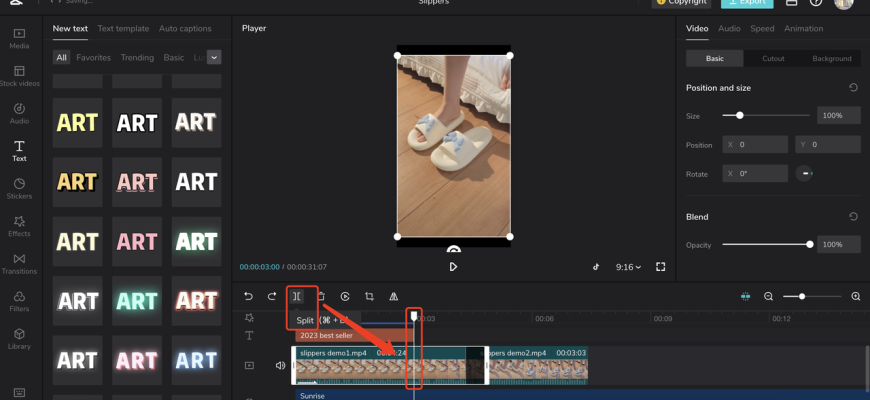
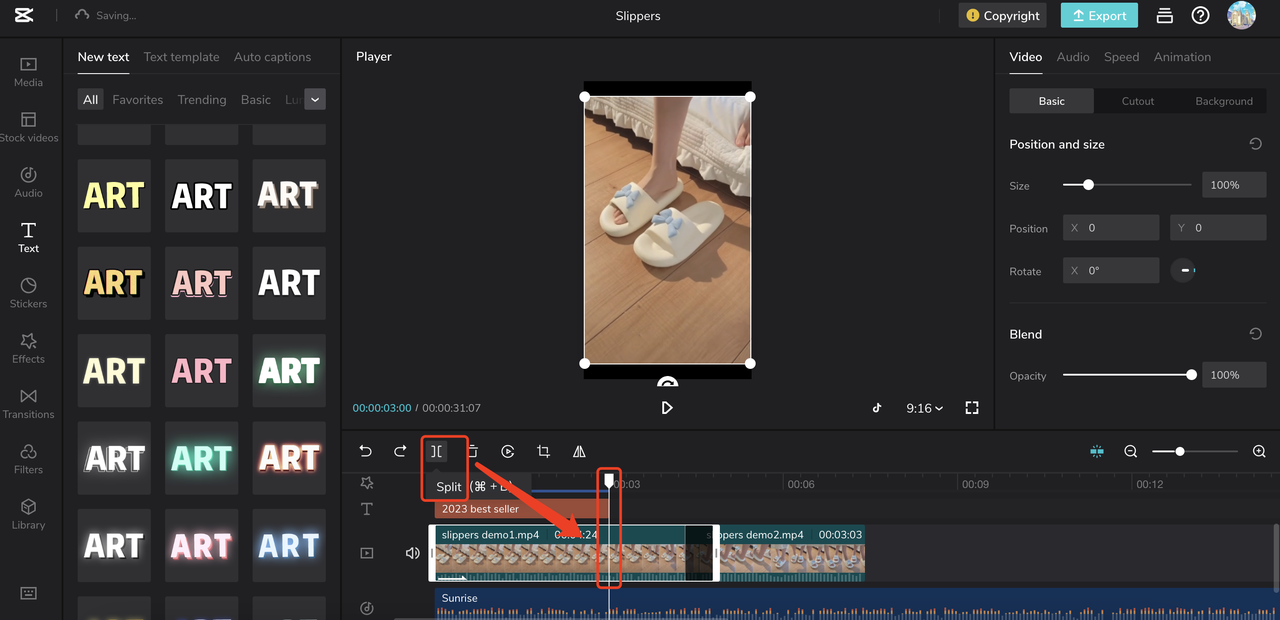
На компьютере CapCut делится на несколько рабочих зон: медиапанель для источников, окно просмотра, таймлайн и инспектор свойств. Названия отдельных вкладок и их порядок меняются после обновлений, поэтому старый скриншот может не совпадать с текущей сборкой буквально.
Медиатека и панель инструментов
Слева в Desktop и Web располагаются разделы для импортированных файлов и встроенных ресурсов. Здесь находятся видео, изображения, звук, текстовые инструменты, стикеры, эффекты, переходы, фильтры, субтитры и связанные с ИИ модули, когда они доступны конкретному аккаунту. Логика проста: ресурс сначала выбирается или импортируется, затем добавляется на шкалу времени. Это отделяет организацию материала от точного монтажа.
Окно просмотра
Центральный Player показывает текущий кадр. В нём можно контролировать кадрирование, положение текста и графики, масштаб, маски и результат эффектов. Предварительный просмотр не равен окончательному файлу: при тяжёлом проекте редактор может снижать качество воспроизведения или пропускать кадры, тогда как экспорт рассчитывается отдельно. Поэтому визуальные рывки в окне предпросмотра сами по себе не доказывают дефект готового ролика.
Инспектор свойств
Справа на настольной и веб-версиях открываются параметры выбранного клипа, текста, эффекта или аудио. Для видео доступны трансформация и базовые визуальные настройки; для текста — содержание и оформление; для звука — параметры аудиофрагмента. Наличие точного пункта зависит от типа выбранного объекта. Такой контекстный подход уменьшает количество постоянно видимых настроек.
Многодорожечный таймлайн
Нижняя часть окна — основная монтажная область. На ней клипы размещаются по времени, разделяются, сокращаются, переставляются и накладываются друг на друга. Дополнительные дорожки используются для титров, наложений, музыки, звуков и других элементов. Масштаб таймлайна можно менять, чтобы отдельно работать и с короткой склейкой, и с более длинным фрагментом.
Мобильная компоновка
На телефоне те же операции перераспределены под небольшой экран. Основная шкала времени занимает нижнюю часть рабочей области, а инструменты открываются через контекстную нижнюю панель после выбора клипа. Глубокий инспектор в отдельной правой колонке здесь не нужен: параметры появляются последовательно. За это мобильная версия платит большим количеством переходов между панелями, зато быстро выполняет типовые операции с одним роликом.
Основные монтажные функции
Основа CapCut — ручной монтаж: порядок сцен, длительность, переходы и обработка клипов задаются на таймлайне. Премиальные шаблоны не заменяют этот базовый рабочий процесс.
Обрезка, разделение и склейка
Клип на таймлайне можно укоротить по краям, разделить в выбранной позиции и переставить относительно соседних фрагментов. Несколько файлов объединяются в одном проекте последовательным размещением на шкале времени. Для ролика, собранного из телефона, камеры и записанного экрана, это позволяет сначала сделать грубую структуру, а уже затем добавлять оформление.
Обрезка в проекте не переписывает исходник; отдельный итоговый файл создаётся при экспорте. Другой редактируемый проект нельзя вложить в текущий как готовый многослойный черновик. Для такого сценария предыдущую работу выводят в обычное видео и импортируют уже его, теряя доступ к отдельным слоям этого фрагмента.
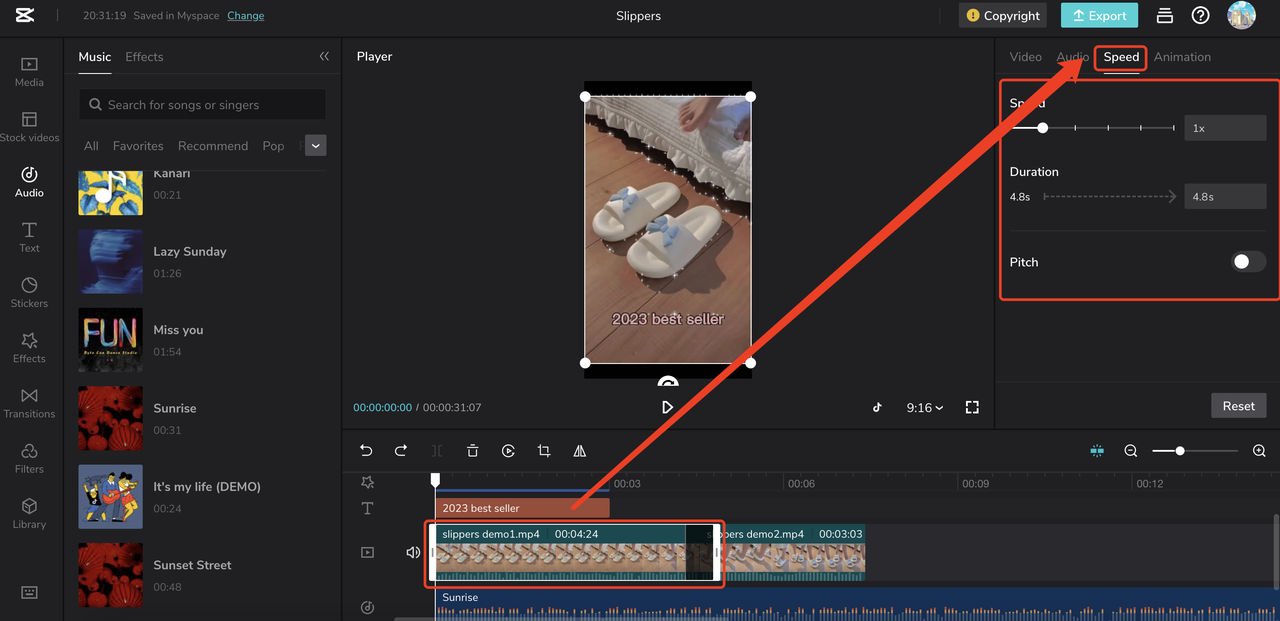
Скорость, замедление и Speed Curve
Для клипов доступны изменение скорости и кривые скорости. В мобильном описании диапазон изменения скорости заявлен от 0,1x до 100x, а кривые позволяют делать ускорение и замедление внутри одного фрагмента не ступенчато, а по заданному профилю. Это полезно для динамических переходов, синхронизации движения с музыкой и выделения отдельного момента без ручного разрезания клипа на множество частей.
Ключевые кадры
Ключевые кадры задают изменение параметра во времени. В CapCut они применяются, например, к положению, масштабу, повороту и прозрачности. Пара ключевых кадров превращает статичную фотографию в плавный наезд, позволяет провести текст по экрану или изменить масштаб видеослоя в нужный момент. Для простых анимаций этого достаточно без отдельной программы композитинга.
Маски и режимы смешивания
Маски ограничивают видимую область слоя, а режимы смешивания управляют тем, как верхний слой взаимодействует с нижним. Вместе с несколькими видеодорожками это даёт базовые средства композиции: можно показать два фрагмента в одной сцене, скрыть часть слоя или собрать эффект с наложением. CapCut не становится из-за этого полноценной системой композитинга уровня специализированных VFX-программ, но эти инструменты закрывают многие задачи социального и рекламного монтажа.
Хромакей и удаление фона
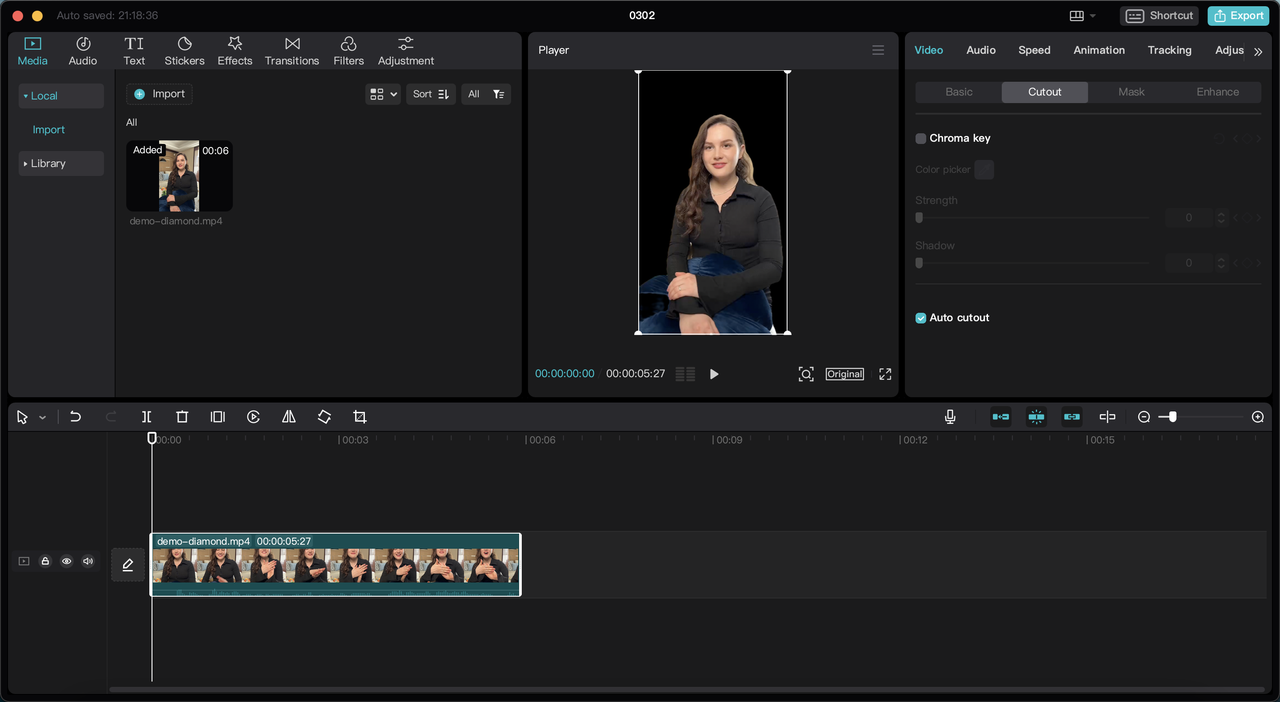
Chroma Key удаляет заданный цвет и подходит для материала, снятого на однотонном фоне. Кроме него в CapCut есть автоматическое удаление фона и Auto Cutout. Автоматическое отделение объекта помогает работать без зелёного экрана, но относится к функциям, доступность которых меняется между версиями и тарифами. Сложные контуры, волосы и быстрое движение всё равно требуют покадрового контроля.
Стабилизация и отслеживание движения
Стабилизация предназначена для уменьшения заметной тряски в исходнике. Motion Tracking позволяет привязывать элемент к движущемуся объекту в кадре. Эти функции решают разные задачи: стабилизация меняет поведение самого видео, а трекинг используется для позиционирования графики или текста относительно движения. На длинных или сложных сценах их результат требует просмотра целиком, потому что автоматический анализ не гарантирует одинаково точное поведение на каждом кадре.
Цвет, фильтры и визуальные эффекты
В CapCut предусмотрены как готовые стили, так и ручные коррекции. В настольной версии среди инструментов Adjustment представлены базовые параметры, HSL и Curves. HSL позволяет корректировать оттенок, насыщенность и светлоту отдельных цветовых диапазонов, а кривые — точнее менять яркостное и цветовое распределение. Это отличает ручную коррекцию от фильтра, который применяет заранее подготовленный образ.
В библиотеке фильтров и эффектов встречаются бесплатные и Pro-элементы. Платный ресурс может потребовать подписку перед экспортом, поэтому бесплатный проект следует заранее проверить на наличие маркировки Pro.
Переходы размещаются между соседними сценами. Сложные переходы увеличивают нагрузку на предпросмотр, поэтому при ошибке экспорта их удобно временно отключать для поиска проблемного участка.
Работа со звуком
Аудио в CapCut можно использовать отдельной дорожкой или извлечь из видео. Для проекта доступны музыка, звуковые эффекты, голос и исходная дорожка клипа. Раздельное расположение звука на таймлайне упрощает монтаж по ритму: сначала можно расставить опорные моменты музыки, затем подогнать длину видеофрагментов.
В экосистеме CapCut присутствуют функции шумоподавления и другие автоматические аудио-инструменты. Их наличие в конкретной сборке или плане следует отличать от базового ручного управления звуком. Отдельные облачные функции требуют соединения с интернетом, поэтому настольный редактор способен продолжать локальный базовый монтаж без сети, но не все операции с ИИ и библиотеками останутся доступными.
Text-to-Speech
Синтез речи преобразует введённый текст в голосовую дорожку. Функция доступна в веб-, настольной и мобильной среде, но работает через сетевую инфраструктуру: нестабильное соединение может прервать генерацию. Такой инструмент удобен для черновой озвучки, роликов без живого диктора и локализованных версий, однако сгенерированный голос нужно прослушать перед публикацией, особенно если в тексте есть имена, аббревиатуры или специальные термины.
Текст, субтитры и автоматическое распознавание речи
Текстовые слои используются для заголовков, подписей, пояснений и титров. Их можно размещать поверх изображения, менять оформление и анимировать. Отдельный сценарий — субтитры, для которых CapCut предлагает автоматическое распознавание речи и ручное редактирование результата.
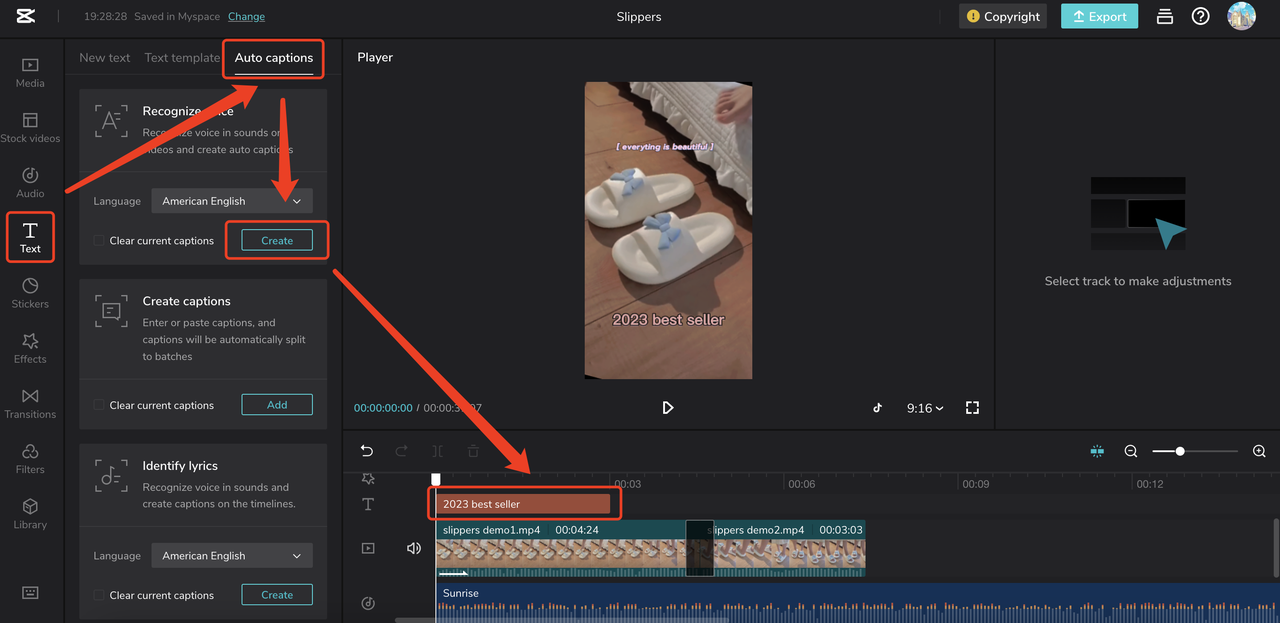
Auto Captions
Auto Captions доступны на Web, Desktop и Mobile. Редактор анализирует речь, создаёт текстовые сегменты и размещает их по времени. После распознавания пользователь может исправить слова, разбить или объединить фрагменты и настроить внешний вид. Автоматический результат нельзя считать окончательным: шум, музыка, несколько говорящих одновременно, акцент и высокая скорость речи повышают число ошибок. Перед экспортом субтитры требуется вычитать по аудиодорожке.
Импорт и экспорт файлов субтитров
Между платформами есть важное различие. CapCut Desktop поддерживает импорт SRT и TXT, CapCut Web — импорт SRT, а мобильное приложение не предоставляет прямой импорт файла субтитров в том же виде. Автоматически созданные субтитры можно экспортировать как текстовые файлы, включая SRT или TXT, когда соответствующая команда доступна на выбранной платформе.
Такие ограничения особенно важны при работе с переводчиками или отдельным редактором субтитров. Если процесс построен вокруг готового SRT, настольная или веб-версия удобнее мобильной. Если же текст создаётся непосредственно из речи внутри CapCut, мобильный вариант не требует отдельного файла.
Шаблоны, эффекты и различия библиотек
CapCut часто ассоциируют с шаблонами, но их доступность неодинакова. Мобильное приложение предоставляет наиболее полный сценарий работы с шаблонной экосистемой. Веб-редактор использует ограниченный официальный набор и не повторяет мобильную галерею TikTok-шаблонов. Desktop также предлагает встроенные шаблоны и ресурсы, но не предназначен для полноценного обнаружения и публикации пользовательских шаблонов так же, как мобильная версия.
Практическое следствие простое: пользователь, которому важен конкретный популярный мобильный шаблон, не должен рассчитывать, что найдёт его под тем же названием в Desktop. И наоборот, длинный монтаж с большим количеством дорожек удобнее выполнять на компьютере, даже если исходная идея взята из мобильного шаблона.
ИИ-инструменты и автоматизация
К ИИ-функциям CapCut относятся Auto Captions, Text-to-Speech, удаление фона, Auto Reframe, выделение коротких фрагментов из длинного видео, отдельные инструменты улучшения изображения и звука, перевод и генеративные модули. Доступность зависит от региона, аккаунта, версии и тарифа, а часть операций списывает ИИ-кредиты.
ИИ-кредиты существуют отдельно от подписки и расходуются определёнными функциями Web и Desktop. Наличие Pro и достаточного числа кредитов — разные условия, поэтому перед серийной генеративной обработкой нужно проверить требования конкретного инструмента.
Auto Reframe
Автоматическое перекадрирование помогает адаптировать исходник под другое соотношение сторон, отслеживая важную область кадра. Это удобно при переводе горизонтального ролика в вертикальный, но автоматический выбор не заменяет визуальный контроль. Если в сцене два значимых объекта находятся по краям, алгоритм может сохранить не тот фокус, который нужен автору.
Длинное видео в короткие клипы
CapCut предлагает ИИ-сценарии, которые анализируют длинный материал и помогают выделять короткие фрагменты. Это инструмент предварительного отбора, а не гарантия редакционного качества. Для интервью, лекции или подкаста автоматическая нарезка может ускорить поиск фрагментов, но смысловые границы, титры и финальное начало ролика всё равно требуют ручной проверки.
Облако, Spaces и синхронизация проектов
CapCut поддерживает облачное хранение и Spaces для переноса работы между устройствами и совместных сценариев. Ключевой момент: локальный проект Desktop и облачный проект — не одно и то же. Чтобы продолжить работу на другом устройстве, проект нужно связать с аккаунтом и загрузить в облачное пространство. Сам факт установки CapCut Desktop не означает автоматическую публикацию каждого локального черновика.
Облачная модель полезна, когда монтаж начинается на телефоне и продолжается на компьютере, либо когда нужно хранить материалы вместе с проектом. Одновременно она увеличивает зависимость от интернет-соединения и требует учитывать объём хранилища. Размер облачного пространства и дополнительные преимущества различаются между планами, а CapCut периодически пересматривает структуру подписок, поэтому точный доступный объём следует смотреть в текущем экране подписки аккаунта.
Импорт, форматы и совместимость
CapCut принимает распространённые фото-, видео- и аудиоматериалы, но «поддерживает MP4» не означает «откроет любой MP4». MP4, MOV и MKV — контейнеры, внутри которых видео может быть закодировано разными способами. Если кодек или профиль не поддерживается конкретной платформой, файл может не импортироваться, показываться чёрным или воспроизводиться без звука.
| Сценарий | Подтверждённая совместимость | Что учитывать |
| Видео на iOS/iPadOS | 3GP, MP4, MOV, M4V | Поддержка контейнера не отменяет требований к кодеку |
| Изображения на iOS/iPadOS | BMP, JPEG, PNG, WebP, HEIF | HEIF включает распространённые .heic/.heif |
| Видео на Android | AVI, 3GP, MP4, MKV, MOV, FLV | Фактическая декодируемость зависит и от устройства |
| Изображения на Android | BMP, JPEG, PNG, WebP | Большие серии лучше импортировать частями при нехватке памяти |
| Распространённый видеоимпорт Desktop | MP4, MOV, M4V, AVI, MKV, WebM | При несовместимом кодеке требуется перекодирование |
| Субтитры Desktop | SRT, TXT | После импорта нужно проверить тайминг и кодировку текста |
| Субтитры Web | SRT | Для браузерного проекта требуется загрузка файла в веб-среду |
| Проекты Adobe Premiere | Прямой импорт .prproj не поддерживается | CapCut не является совместимым редактором проектов Premiere |
Переименование расширения не преобразует содержимое. Файл camera.mov, который не открывается, не станет совместимым после простого изменения имени на camera.mp4. Для исправления требуется настоящее перекодирование в поддерживаемый кодек и контейнер. Этот принцип полезен и при диагностике файлов, полученных из мессенджеров, экшн-камер или нестандартных рекордеров.
Экспорт: разрешение, частота кадров и итоговый файл
На Desktop CapCut выводит видео в MP4 и MOV и позволяет выбирать параметры вроде разрешения, частоты кадров, битрейта и кодека в доступной конфигурации. Продукт поддерживает экспорт вплоть до 4K 3840×2160 и 60 кадров/с, но не каждое устройство и не каждый проект покажут одинаковый набор вариантов. На доступность высокого разрешения влияют исходный материал, аппаратная поддержка, версия клиента, платформа и используемые функции.
Поэтому неверно считать 4K универсальным свойством любой бесплатной установки. Правильнее проверять сам диалог Export: он показывает параметры, доступные конкретному проекту и аккаунту. На слабом компьютере 4K/60 также может быть технически нецелесообразным даже при наличии пункта в интерфейсе, поскольку кодирование потребует больше времени, памяти и видеоресурсов.
Отдельного внимания заслуживает водяной знак. Ручной монтаж из обычных бесплатных элементов можно экспортировать без постоянного обязательного водяного знака CapCut. Однако некоторые шаблоны добавляют фирменный финальный фрагмент, а использование Pro-ресурсов может потребовать подписку или привести к ограничению экспорта. Перед сохранением стоит просмотреть конец таймлайна и проверить, нет ли брендированного outro или премиального элемента.
Воспроизводимый рабочий сценарий: вертикальный ролик из нескольких клипов
Типичный проект хорошо показывает, как функции CapCut связаны между собой. Допустим, нужно собрать ролик длительностью около минуты из пяти фрагментов, записанных на смартфон, добавить музыку, субтитры и вывести вертикальное видео.
- Создание проекта и импорт. Исходные MP4/MOV-файлы добавляются в медиатеку, после чего переносятся на основную видеодорожку. На этом этапе полезно убедиться, что каждый клип воспроизводится со звуком и не показывает чёрный кадр.
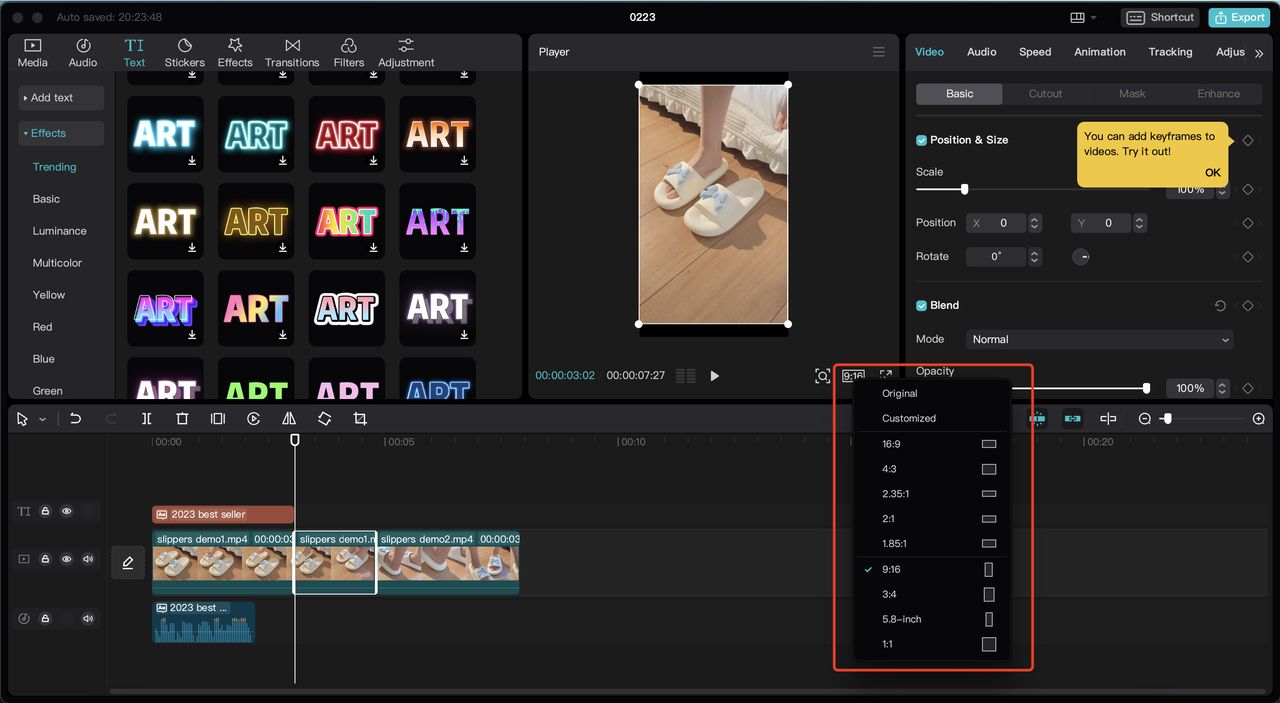
- Выбор кадра. Для вертикального ролика устанавливается соотношение сторон 9:16. Если часть исходников горизонтальная, кадрирование настраивается вручную или через доступный Auto Reframe с последующим контролем.
- Черновая сборка. Неудачные начала и окончания обрезаются, длинные паузы удаляются, клипы ставятся в нужном порядке. Сложные эффекты на этом этапе не нужны: сначала проверяется логика истории.
- Темп. Отдельные фрагменты при необходимости ускоряются или замедляются. Speed Curve применяется только там, где изменение скорости является частью задумки, а не как декоративный эффект на каждом кадре.
- Звук. Музыка помещается на отдельную дорожку, исходная речь оставляется разборчивой. Если используется синтез речи, готовая озвучка прослушивается целиком до добавления финальных эффектов.
- Субтитры. Auto Captions создают первичный текст. Затем каждое предложение сверяется с голосом, исправляются имена и термины, а слишком длинные строки разбиваются на читаемые сегменты.
- Оформление. Добавляются только необходимые титры, цветовая коррекция и переходы. Премиальные элементы проверяются заранее, чтобы требование подписки не обнаружилось в последнюю минуту.
- Контроль перед экспортом. Ролик просматривается от начала до конца в полноэкранном режиме, особенно места с масками, автоматическим фоном, субтитрами и ускорением.
- Экспорт. Выбираются разрешение и частота кадров, соответствующие исходнику и месту публикации. Для обычной социальной публикации 1080p часто достаточно; 4K имеет смысл, когда исходники действительно сняты в высоком разрешении и конечная площадка его использует.
- Проверка файла. Готовое видео открывается вне CapCut в обычном проигрывателе. Проверяются начало и конец, синхронизация голоса, отсутствие пропавших кадров, читаемость титров и фактическое разрешение.
Этот порядок не является единственно правильным, но он минимизирует переделки. Если сначала заполнить проект тяжёлыми эффектами, а затем менять структуру и длину сцен, придётся повторно выравнивать титры, звук и переходы.
Бесплатный режим, Standard и Pro
CapCut распространяется по модели freemium. Базовое приложение и основные монтажные операции доступны бесплатно, а часть ресурсов, ИИ-функций, облачных возможностей и премиальных инструментов относится к платным уровням. В актуальной структуре подписок используются планы Standard и Pro. Standard ориентирован прежде всего на мобильный монтаж с меньшим набором премиальных преимуществ, тогда как Pro является основным кроссплатформенным уровнем для расширенных возможностей и Desktop.
Универсальной фиксированной цены для всех стран и платформ нет. Итоговая сумма зависит от региона, магазина приложений или веб-оформления, налогов, текущих акций и способа покупки. Поэтому корректная цена — та, которая отображается на экране подписки или оформления в конкретном аккаунте. Переносить цену из другого региона или со старой рекламной страницы в актуальный обзор было бы неверно.
Что остаётся бесплатным
Без подписки доступен обычный ручной монтаж: импорт, таймлайн, базовая обрезка и склейка, работа с рядом бесплатных текстовых, аудио- и визуальных инструментов, а также экспорт проекта без обязательного постоянного водяного знака при использовании бесплатных элементов. Конкретная библиотека бесплатных эффектов и шаблонов меняется, поэтому важнее ориентироваться на маркировку внутри приложения, чем на старые перечни.
Когда возникает требование оплаты
Pro-метка на эффекте, шрифте, шаблоне, переходе или другой функции означает, что для его полноценного использования может потребоваться соответствующий план. Часть ИИ-инструментов дополнительно расходует кредиты. Если проект должен быть бесплатным, такие элементы лучше заменить до финального экспорта. В противном случае пользователь может закончить монтаж и только при сохранении увидеть предложение оформить подписку.
Пробный период
Для CapCut Pro предусмотрена 7-дневная бесплатная проба, но она доступна не всем. Предложение действует в поддерживаемых странах и регионах, требует версии приложения не ниже указанного CapCut порога 8.20, отсутствия предыдущей подписки Pro и видимой отметки Free Trial на странице подписки. Если такой отметки в аккаунте нет, считать пробный период гарантированным нельзя.
Автопродление
Платная подписка продлевается автоматически, если её не отменить заранее. CapCut рекомендует отменять не менее чем за 24 часа до даты продления. Управление подпиской выполняется через тот канал, где она была оформлена: магазин приложений или соответствующий аккаунт сервиса.
Регистрация и работа с аккаунтом
Для локального базового монтажа на Desktop аккаунт нужен не для каждой операции, однако вход необходим для синхронизации, подписки, облачных Spaces и связанных сервисов. При использовании нескольких устройств важно входить тем же способом, которым создавался аккаунт. Разные варианты авторизации могут привести к тому, что пользователь откроет другой профиль и не увидит подписку или облачные проекты.
Набор способов входа отличается по платформам. Например, отдельные варианты, доступные на мобильном, могут отсутствовать в Web или Desktop. Если после покупки Pro на компьютере отображается Free, сначала следует проверить аккаунт, способ авторизации и синхронизацию, а не покупать подписку повторно.
Русский язык и локализация
Русский язык входит в список языков CapCut. В Web язык меняется через меню профиля, в Desktop — через Settings и раздел General, в мобильном приложении — через настройки приложения. После крупных обновлений названия некоторых новых ИИ-модулей могут временно оставаться на английском, однако основной интерфейс поддерживает русскую локализацию.
Интернет: что работает локально, а что зависит от сети
CapCut Desktop способен выполнять базовый локальный монтаж без постоянного соединения: импортировать локальные файлы, резать их и работать с обычным таймлайном. Веб-версия по определению требует сеть. Кроме того, облачные библиотеки, синхронизация, Text-to-Speech, Auto Captions, часть автоматического удаления фона и другие ИИ-инструменты используют сетевую обработку или обращение к серверным ресурсам.
Следовательно, ноутбук без доступа к интернету всё ещё может быть пригоден для предварительной сборки в Desktop, но рассчитывать на полный набор CapCut в таком режиме нельзя. Для поездки или съёмки вне устойчивой сети разумно заранее загрузить исходники и выполнить критичные облачные операции до отключения соединения.
Приватность и обработка пользовательского контента
CapCut работает с пользовательским контентом: видео, фотографиями, аудио, текстом и файлами, которые импортируются или загружаются. Политика конфиденциальности описывает сбор контента и метаданных, технической информации об устройстве и сети, приблизительного местоположения и данных об использовании. Для функций распознавания и эффектов сервис может анализировать объекты, сцены, речь и признаки лица или тела, необходимые для обработки.
Локальный монтаж и сетевой инструмент имеют разный режим обработки. Локальный проект Desktop не обязан становиться публичным, но облачная функция или ИИ-обработка может передавать материал на сервер. Политика также предусматривает предварительную загрузку контента в отдельных сценариях, например для рекомендаций аудио и генерации субтитров.
Для конфиденциальных коммерческих съёмок, документов в кадре, материалов с несовершеннолетними или неопубликованного клиентского видео разумно использовать только те функции, условия обработки которых согласованы с заказчиком. Перед Auto Captions, генеративной обработкой и облачной синхронизацией следует оценить, допустима ли серверная обработка конкретного материала. Это не означает, что CapCut автоматически публикует проект, но сетевые функции нельзя приравнивать к полностью локальному редактору.
Плюсы и минусы
Плюсы ✔️
- Один продукт доступен на Android, iOS/iPadOS, Windows, macOS и в браузере, поэтому можно выбрать форму работы под устройство.
- Базовый ручной монтаж включает таймлайн, обрезку, разделение, скорость, текст, звук, переходы, ключевые кадры и другие повседневные операции без обязательного перехода к шаблону.
- Auto Captions работают на мобильной, настольной и веб-платформе и сокращают объём ручной расстановки субтитров, оставляя возможность редактировать распознанный текст.
- Desktop сочетает многодорожечный монтаж с масками, режимами смешивания, HSL, кривыми и ключевыми кадрами, поэтому не ограничивается простейшей нарезкой.
- Доступны автоматическое удаление фона, отслеживание движения, стабилизация, Text-to-Speech и другие инструменты, которые раньше требовали отдельных приложений.
- Ручной проект из бесплатных элементов не обязан получать постоянный водяной знак при экспорте.
- Облачные Spaces позволяют переносить совместимые проекты между устройствами при использовании аккаунта и облачной загрузки.
- Поддерживается экспорт до 4K/60fps на совместимом оборудовании и в подходящей конфигурации.
Минусы ❌
- Набор функций и библиотек не одинаков на Mobile, Desktop и Web; конкретный мобильный шаблон нельзя считать автоматически доступным на компьютере.
- Премиальная маркировка встречается у эффектов, шаблонов, шрифтов и ИИ-инструментов, поэтому бесплатный проект нужно контролировать на наличие Pro-элементов.
- Цена подписки не унифицирована: она меняется по регионам, магазинам, налогам и акциям, что затрудняет долгосрочное сравнение стоимости по одной цифре.
- Часть ИИ-инструментов использует отдельные кредиты, а значит подписка сама по себе не всегда означает неограниченный объём вычислительных операций.
- Облачные и ИИ-функции зависят от интернет-соединения и могут требовать передачи пользовательского контента на сервер.
- Прямой импорт проектов Adobe Premiere и других сторонних редакторов не поддерживается; обмен обычно сводится к готовым медиафайлам и отдельным данным вроде субтитров.
- Мобильная версия не предоставляет прямой импорт SRT/TXT так же, как Desktop, что неудобно при профессиональном процессе с заранее подготовленными субтитрами.
- Тяжёлые эффекты, 4K и высокая частота кадров заметно повышают требования к памяти, видеокарте и диску, а предпросмотр на слабом устройстве может тормозить.
Кому подойдёт
- Авторам коротких вертикальных роликов. Соотношения сторон, скорость, текст, шаблоны, автоматические субтитры и мобильный монтаж собраны в одной среде.
- Начинающим монтажёрам. Основные операции доступны без сложной медиабазы и профессиональной конфигурации проекта, а Desktop даёт понятный переход к многодорожечной схеме.
- Создателям контента, работающим на нескольких устройствах. Мобильное приложение, Desktop, Web и облачные Spaces позволяют построить связанный процесс при одном аккаунте.
- Пользователям, которым часто нужны субтитры. Auto Captions доступны на трёх основных платформах, а Desktop и Web позволяют работать с файлами субтитров.
- Небольшим командам и авторам без отдельного специалиста по графике. Маски, ключевые кадры, удаление фона, трекинг и готовые визуальные ресурсы закрывают часть задач прямо внутри редактора.
Кому не подойдёт
- Проектам, где требуется гарантированно полностью локальная обработка. Существенная часть ИИ и облачных возможностей использует интернет и серверную инфраструктуру.
- Студиям с обменом проектами через Premiere Pro или другой профессиональный NLE. CapCut не импортирует .prproj как редактируемый проект и не заменяет совместимый pipeline.
- Монтажёрам, которым нужен одинаковый функционал на всех платформах. Mobile, Desktop и Web различаются по шаблонам, импорту и отдельным автоматическим инструментам.
- Пользователям слабых компьютеров, регулярно монтирующим 4K/60 с множеством эффектов. Минимальные системные требования не равны комфортным требованиям для тяжёлых проектов.
- Тем, кому критична заранее фиксированная стоимость на годы. Подписочная модель, региональные цены, изменения планов и отдельные ИИ-кредиты делают расходы менее предсказуемыми, чем у редактора с бессрочной лицензией.
Альтернативы CapCut
DaVinci Resolve
DaVinci Resolve разумнее выбирать, когда главная задача — длинный профессиональный монтаж, развитая цветокоррекция, работа со звуком и визуальными эффектами в одной настольной системе. Бесплатная версия доступна для Windows, macOS и Linux и поддерживает монтаж до Ultra HD 3840×2160 при 60 кадрах/с для заявленного набора форматов. Studio добавляет расширенные ИИ-возможности и продаётся отдельно. По сравнению с CapCut Resolve сложнее осваивать и не ориентирован на мобильную шаблонную экосистему, зато лучше вписывается в тяжёлый постпродакшен.
Microsoft Clipchamp
Clipchamp подходит, если нужен браузерный редактор с тесной интеграцией в Windows и простой работой через Edge или Chrome. Он доступен как веб-приложение на Windows, macOS, Linux и Chromebook, а в Windows 10/11 также есть приложение. CapCut предлагает более выраженную мобильную и социальную экосистему, тогда как Clipchamp логичнее для пользователя Microsoft, которому нужен быстрый браузерный монтаж без перехода к профессиональному NLE.
Adobe Premiere
Adobe Premiere следует рассматривать для профессионального монтажа, командной работы в экосистеме Adobe, развитых плагинов, сложной организации проекта и процессов с Frame.io. Продукт распространяется по подписке и существует как профессиональная настольная система с дополнительными мобильными возможностями. В отличие от CapCut он рассчитан на более формализованный производственный процесс; одновременно CapCut проще для короткого ролика, который нужно собрать и оформить без глубокого освоения профессиональной монтажной среды.
Final Cut Pro
Final Cut Pro подходит пользователям техники Apple, которым нужен профессиональный монтаж на Mac и iPad. Современные версии тесно используют аппаратные возможности Apple Silicon и ориентированы на экосистему Apple. Это не кроссплатформенная замена CapCut: Windows и Android не поддерживаются. Выбор оправдан, когда работа сосредоточена на Mac/iPad и важнее профессиональная настольная организация проекта, чем общая мобильная шаблонная база.
Частые проблемы и диагностика
CapCut не устанавливается или не запускается
Первым делом нужно сравнить операционную систему с минимальными требованиями, проверить свободное место и обновить клиент. На Windows настольная версия требует 64-разрядную Windows 10 или новее. Ошибка установки также связана с недостатком прав, блокировкой защитным ПО, повреждённым установщиком или нестабильной сетью. Если программа уже установлена, но падает при старте, полезно временно отключить тяжёлые фоновые приложения и обновить драйвер видеокарты.
MP4 или MOV не импортируется
Расширение файла не раскрывает кодек. Если один MP4 открывается, а другой нет, проблема часто находится во внутреннем формате видео или аудио, а не в названии контейнера. Такой файл следует перекодировать в распространённую совместимую комбинацию. Простое переименование .mov в .mp4 не решает проблему и может только усложнить диагностику.
После импорта виден чёрный кадр
Чёрное превью возникает при несовместимом или повреждённом файле, чрезмерной нагрузке при массовом импорте либо проблеме декодирования. Стоит импортировать один проблемный клип отдельно, открыть его в другом проигрывателе и проверить, воспроизводится ли он вне CapCut. Если файл исправен, следующий шаг — перекодирование и повторный импорт. Если проблема появляется только при одновременной загрузке большой серии, полезно добавлять материал меньшими партиями.
Предпросмотр тормозит, хотя исходники нормальные
Нагрузка растёт от высокого разрешения, нескольких видеослоёв, масок, стабилизации и большого числа эффектов. Закрытие фоновых приложений, снижение качества предварительного просмотра и временное отключение тяжёлых эффектов помогают определить источник. Тормозящий предпросмотр ещё не доказывает, что экспорт будет испорчен, поэтому результат нужно проверять по готовому файлу.
Auto Captions распознают слова неправильно
Автоматические субтитры чувствительны к шуму, музыке поверх речи, быстрому произношению и нескольким голосам одновременно. Сначала следует проверить качество исходной дорожки, затем повторить распознавание для более чистого фрагмента и обязательно исправить текст вручную. Имена, числа и специальные термины требуют особого контроля.
Text-to-Speech или другой ИИ-инструмент зависает
Синтез речи и многие ИИ-функции используют сеть. При сбое нужно проверить соединение, убедиться, что аккаунт вошёл в систему, обновить клиент и повторить операцию на коротком фрагменте. Для функции, расходующей кредиты, дополнительно проверяется доступный баланс и статус подписки.
Экспорт останавливается или завершается ошибкой
Причиной может быть конкретный повреждённый клип, эффект, нехватка свободного места, память, конфликт аппаратного кодирования или слишком тяжёлые параметры вывода. Диагностика эффективнее методом упрощения: сохранить копию проекта, попробовать экспорт короткого диапазона, затем уменьшить разрешение или частоту кадров и отключить недавно добавленный эффект. Если короткие участки сохраняются, а один диапазон нет, проблема локализуется внутри этого участка.
Готовое видео воспроизводится рывками
4K/60 требует не только мощности при экспорте, но и достаточно производительного декодирования при просмотре. Файл, который заикается на старом ноутбуке, может быть технически исправен. Нужно проверить его на другом проигрывателе или устройстве, посмотреть свойства и сравнить результат с вариантом в меньшем разрешении или с меньшей частотой кадров. Также стоит обновить графический драйвер.
После оплаты Pro функция остаётся заблокированной
Нужно убедиться, что CapCut открыт под тем же аккаунтом и тем же способом авторизации, где оформлена подписка. Затем проверяются срок подписки, версия приложения и региональная доступность функции. Повторная покупка до проверки аккаунта не нужна: разные способы входа могут создавать впечатление, что подписка исчезла.
Шаблон есть на телефоне, но его нет на компьютере
Это ожидаемое различие платформ. Мобильная версия имеет более полный шаблонный сценарий, Web и Desktop используют ограниченный набор. Отсутствие мобильного шаблона на компьютере не означает неисправность установки.
Как проверять готовый результат
Контроль экспорта нужен независимо от того, насколько хорошо проект выглядит внутри редактора. Ошибки могут возникнуть из-за шрифта, кодека, эффекта, автоматической обработки или слишком тяжёлых настроек. Финальная проверка занимает меньше времени, чем повторная публикация ролика после обнаружения дефекта.
- Открыть файл вне CapCut и убедиться, что он начинается и заканчивается в нужных местах.
- Просмотреть участки со склейками, масками, автоматическим удалением фона и ускорением в реальном времени.
- Сверить Auto Captions с речью, проверить имена, числа и переносы строк.
- Прослушать ролик в наушниках и через обычные динамики, чтобы заметить провалы громкости или пропавшую дорожку.
- Проверить фактическое разрешение, ориентацию и частоту кадров в свойствах готового файла.
- Убедиться, что в конце не появился ненужный шаблонный outro или брендированный фрагмент.
- Для важного проекта открыть видео на втором устройстве или в другом проигрывателе, чтобы исключить локальную проблему декодера.
FAQ
Есть ли у CapCut отдельная версия для Linux?
Нативный CapCut Desktop заявлен для Windows и macOS. На Linux отдельного настольного клиента в основной линейке нет; доступ к редактору возможен через поддерживаемый веб-браузер, если функции Web подходят для проекта.
Почему локальный проект Desktop не появился на телефоне?
Локальный черновик на компьютере не становится облачным автоматически. Для межплатформенного продолжения проект нужно загрузить в Spaces и открыть под тем же аккаунтом. Если синхронизация не требуется, Desktop может оставлять проект локальным.
Что сохранить перед заменой компьютера?
Для проекта, который должен продолжиться на другом устройстве, недостаточно иметь только готовый экспорт. Нужен сам редактируемый проект и доступ к используемым исходникам. Облачный сценарий строится через Spaces; для локального архива важно сохранить проектные данные вместе с исходными медиа.
Можно ли сделать несколько версий одного ролика под разные площадки?
Да. Проект можно дублировать и отдельно адаптировать кадрирование и соотношение сторон, не меняя исходные видеофайлы. Для вертикальной версии удобно использовать 9:16, а затем вручную проверить композицию сцен, которые были сняты горизонтально.
Что делать, если Pro-элемент обнаружился только перед экспортом?
Нужно найти отмеченный премиальный ресурс и заменить его бесплатным либо удалить. Чаще всего это эффект, шаблон, шрифт, переход или ИИ-функция. После замены стоит снова открыть окно Export: ограничение должно исчезнуть, если в проекте не осталось других платных элементов.
Можно ли после экспорта вернуть отдельные слои и титры?
Экспортированный видеоролик является готовым медиофайлом, а не копией монтажного проекта. Если затем импортировать его обратно, исходные слои, отдельные титры и разрезы не восстановятся автоматически. Для будущих правок нужно сохранять редактируемый проект и исходные файлы.
Когда имеет смысл перейти с CapCut на профессиональный NLE?
Переход оправдан, когда проект требует обмена профессиональными проектными файлами, сложной цветовой и звуковой постобработки, развитого медиаменеджмента или полностью контролируемого студийного pipeline. Для коротких роликов и быстрой многоплатформенной сборки эти требования часто избыточны.
Итог: в каких сценариях CapCut рационален
Для коротких вертикальных роликов, субтитров, монтажа на смартфоне и быстрого перехода между телефоном и компьютером CapCut закрывает большой объём работы без необходимости осваивать отдельные программы для каждого этапа. Здесь особенно полезны связка обычного таймлайна, Auto Captions, скорости, текста, базовой композиции и мобильной экосистемы.
Для регулярного монтажа на компьютере разумнее использовать Desktop, а не пытаться переносить длинный многодорожечный проект в мобильный интерфейс. Веб-версия полезна на чужом или рабочем компьютере без установки, но сильнее зависит от сети. Пользователю, которому важны конкретные мобильные шаблоны, наоборот, логичнее оставаться в приложении на телефоне.
При работе с конфиденциальным материалом ключевым критерием становится не скорость монтажа, а граница между локальными и облачными функциями. В таком проекте CapCut стоит использовать только в той части процесса, где допустима соответствующая обработка данных. Если требуется полностью локальный производственный pipeline, открытый обмен профессиональными проектами или развитый постпродакшен, DaVinci Resolve, Premiere или Final Cut Pro подходят лучше.
Бесплатный CapCut имеет смысл для ручного монтажа без Pro-ресурсов. Standard и Pro следует выбирать не по абстрактному обещанию «больше функций», а по конкретным инструментам, которые нужны в текущей платформе. Перед оплатой достаточно открыть используемый эффект, ИИ-модуль или экспортный параметр и проверить его маркировку в аккаунте. Такой подход точнее, чем ориентироваться на старый список преимуществ, поскольку тарифы и библиотеки CapCut обновляются заметно чаще, чем базовый монтажный интерфейс.











