Замедление видео выглядит убедительно только тогда, когда редактор правильно обращается со временем кадра. Простое растягивание клипа из 30 кадров/с до четверти исходной скорости оставляет программе слишком мало реальных кадров на каждую секунду результата: движение начинает идти ступенями, а быстро перемещающиеся детали двоятся. Для спортивной съёмки, танца, пролёта камеры или короткого акцента в ролике поэтому важны не только кнопка Speed, но и частота исходника, интерполяция промежуточных кадров, возможность плавно менять скорость внутри одного фрагмента и контроль звука.
В рейтинге собраны настольные редакторы, мобильные приложения и браузерный сервис, которые регулярно используются именно для изменения темпа видео. Они решают одну задачу по-разному: ВидеоМОНТАЖ даёт понятный локальный процесс на Windows, Premiere Pro и VEGAS Pro предлагают точный retiming, Filmora, PowerDirector и CapCut упрощают speed ramping, KineMaster и InShot переносят работу на смартфон, Clideo обходится без установки. Поэтому выбирать программу правильнее по исходному материалу и требуемому контролю, а не по количеству эффектов вокруг функции замедления.
Перед монтажом полезно проверить, с какой частотой кадров снят материал. Клип 120 fps в проекте 30 fps можно воспроизвести в четыре раза медленнее, то есть примерно на 0,25×, используя снятые камерой кадры. При 30 fps и таком же замедлении редактору приходится либо повторять и смешивать существующие кадры, либо создавать промежуточные с помощью optical flow или похожего алгоритма. Последний вариант часто делает движение плавнее, но на пересечениях объектов, волосах, брызгах, мелкой сетке и сильном motion blur способен давать деформации. Для съёмки таких сцен заранее пригодится подборка фотоаппаратов для видеосъёмки: высокий fps на этапе записи обычно надёжнее программного «дорисовывания» движения.
- Короткое сравнение программ
- Что определяет качество замедления
- Частота кадров важнее «процента slow motion»
- Frame Sampling, Frame Blending и Optical Flow дают разный характер движения
- Звук требует отдельного решения
- 1. ВидеоМОНТАЖ — простой локальный вариант для Windows
- 2. Wondershare Filmora — глубокое замедление и Speed Ramping
- 3. Adobe Premiere Pro — точный retiming и Optical Flow
- 4. KineMaster — мобильная кривая скорости с Preserve Pitch
- 5. CapCut — Smooth slow-mo и удобные speed ramps
- 6. Clideo — замедление без установки программы
- 7. CyberLink PowerDirector — настольный баланс между простотой и контролем
- 8. VideoPad Video Editor — понятная скорость в процентах
- 9. VEGAS Pro — Slow Motion OFX и работа с HFR
- 10. Microsoft Clipchamp — простое замедление в Windows и браузере
- 11. InShot — мобильный slow motion для вертикальных роликов
- 12. iMovie — бесплатное замедление в экосистеме Apple
- Как выбрать программу под конкретный slow motion
- Нужно просто замедлить один фрагмент на Windows
- Нужен плавный переход из обычной скорости в slow motion
- Исходник снят 120 или 240 fps
- Исходник обычный 25–30 fps, а нужен сильный slow motion
- Весь монтаж выполняется на телефоне
- Нельзя устанавливать программу
- Первый slow motion: рабочий маршрут от исходника до экспорта
- 1. Узнайте fps исходного файла
- 2. Сначала выберите только нужный момент
- 3. Проверьте вариант без интерполяции
- 4. Включайте интерполяцию только на проблемном фрагменте
- 5. Проверьте края движущихся объектов
- 6. Решите судьбу исходного звука
- 7. Согласуйте скорость с монтажным ритмом
- 8. Экспортируйте короткий тест, а не весь проект
- Почему замедленное видео дёргается: диагностика по симптомам
- Видны равномерные ступеньки движения
- Вокруг объекта появилась полупрозрачная «тень»
- Optical Flow деформирует руки, волосы или колёса
- Предпросмотр тормозит, а кадры выглядят потерянными
- После замедления голос стал низким
- Чек-лист перед финальным экспортом
- FAQ
- Можно ли замедлять видео, уже скачанное из соцсети или мессенджера?
- Зачем хранить исходный ролик после готового экспорта slow motion?
- Почему один и тот же коэффициент 0,5× выглядит по-разному в разных редакторах?
- Вывод
- Предложить модель для рейтинга
Короткое сравнение программ
| Программа | Где работает | Как меняет скорость | Что важно для slow motion | Основной сценарий |
|---|---|---|---|---|
| ВидеоМОНТАЖ | Windows | Постоянная скорость | Локальная обработка, простой монтаж | Быстро замедлить обычный ролик на ПК |
| Wondershare Filmora | Windows, macOS | Постоянная скорость, Speed Ramping | Глубокое замедление и кривые скорости | Ролики с плавным переходом normal → slow → fast |
| Adobe Premiere Pro | Windows, macOS | Speed/Duration, Rate Stretch, Time Remapping | Optical Flow, Frame Blending, точная временная кривая | Профессиональный монтаж и сложный retiming |
| KineMaster | iOS, Android | 0,125×–16×, Speed Curve | Preserve Pitch, семь пресетов кривой | Многослойный монтаж на смартфоне |
| CapCut | Windows, macOS, web, iOS, Android | Normal, Curve | Smooth slow-mo с генерацией промежуточных кадров | Короткие динамичные ролики и speed ramp |
| Clideo | Браузер | Пресеты и ползунок | Не требует установки | Разовая обработка небольшого файла |
| CyberLink PowerDirector | Windows, macOS | Постоянная и переменная скорость | Интерполяция и настольный монтаж | Домашние и авторские проекты с большим набором инструментов |
| VideoPad Video Editor | Windows, macOS | Скорость в процентах | Keep audio pitch unchanged, переходные кадры | Простое точное замедление без сложной кривой |
| VEGAS Pro | Windows | Playback Rate, Velocity Envelope, Slow Motion OFX | Optical Flow и работа с HFR | Ручной контроль скорости на длинной тайм-линии |
| Microsoft Clipchamp | Windows, браузер | 0,1×–16× | Простой Speed-ползунок | Быстрый монтаж без сложного освоения |
| InShot | iOS, Android | Speed control, Speed Ramping | Smooth slow-mo | Вертикальное видео и монтаж на телефоне |
| iMovie | macOS, iPhone, iPad | Slow/Fast/Custom, диапазоны внутри клипа | Preserve Pitch, Smooth, автоматическое замедление HFR | Бесплатный процесс внутри экосистемы Apple |
Таблица показывает главное различие: одни программы только меняют длительность клипа, другие умеют управлять переменной скоростью и создавать недостающие кадры. Для материала 100–240 fps интерполяция часто не нужна вовсе — достаточно корректно согласовать частоту исходника с частотой проекта. Для обычных 25–30 fps наличие Optical Flow или Smooth slow-mo становится заметно важнее.
Что определяет качество замедления
Частота кадров важнее «процента slow motion»
Скорость 50% означает, что фрагмент длится вдвое дольше, а 25% — в четыре раза дольше. Но одинаковое число в редакторе не даёт одинаковую плавность. У 60 fps есть запас для двукратного замедления в проекте 30 fps: каждый исходный кадр можно показать как отдельный кадр результата. У 30 fps такого запаса нет. Поэтому редактор начинает повторять кадры, смешивать соседние или рассчитывать промежуточные.
Отсюда практическое правило: сначала смотрят fps исходника и fps проекта, затем выбирают метод интерполяции. Повышать конечный fps экспорта после монтажа само по себе бесполезно — новых фаз движения в исходнике от этого не появляется. Программная интерполяция создаёт их математически и требует визуальной проверки на самых быстрых участках.
Frame Sampling, Frame Blending и Optical Flow дают разный характер движения
Frame Sampling фактически удерживает или повторяет имеющиеся кадры. Он предсказуем и не создаёт геометрических искажений, но при сильном замедлении даёт заметную ступенчатость. Frame Blending смешивает соседние кадры: рывок становится мягче, зато вокруг движущегося объекта появляется полупрозрачное двоение. Optical Flow анализирует перемещение деталей и строит новые промежуточные кадры. На чистом фоне и понятном движении результат обычно плавнее, а на перекрывающихся объектах возможны «резиновые» контуры и ошибочно восстановленные фрагменты.
Поэтому максимальное качество не всегда соответствует самому сложному алгоритму. Например, мяч на контрастном фоне хорошо интерполируется, а велосипедное колесо за сетчатым ограждением уже создаёт много пересечений и повторяющихся деталей. Правильная проверка — просмотреть не один удачный кадр, а весь переход в нормальном масштабе и отдельно покадрово.
Звук требует отдельного решения
При уменьшении скорости аудиодорожка растягивается вместе с видео и естественным образом понижает высоту голоса и музыки. Часть редакторов умеет сохранять pitch, но даже при сохранённой высоте сильное растяжение речи звучит неестественно. Для акцентного slow motion часто чище отделить звук, оставить окружающий шум коротким, добавить музыкальную подложку или звуковой эффект на переходе. Для учебного видео и интервью важнее сохранить разборчивость речи и не менять скорость участка с голосом без необходимости.
1. ВидеоМОНТАЖ — простой локальный вариант для Windows
Кому подойдет: пользователю Windows, которому нужно замедлить отдельный фрагмент, добавить титры, музыку и собрать готовый ролик без освоения профессиональной монтажной среды.
ВидеоМОНТАЖ — настольный редактор AMS Software с русским интерфейсом для Windows 11, 10, 8 и 7. Функция изменения скорости встроена в общий монтажный процесс: клип добавляется в проект, нужная часть отделяется на тайм-линии, после чего скорость уменьшается для выбранного фрагмента. Такой подход удобен, когда slow motion — один из этапов обычного ролика, а не самостоятельная техническая задача.
Программа работает локально, поэтому исходный файл не требуется загружать в браузерный сервис. Это особенно заметно на длинных домашних и съёмочных материалах: импорт, обрезка, звук и экспорт остаются в одном проекте. При этом редактор не ориентирован на сложный профессиональный retiming с отдельным выбором Frame Sampling, Frame Blending и Optical Flow. Сильное замедление исходника 25–30 fps поэтому лучше оценивать по движению, а не только по длительности клипа.
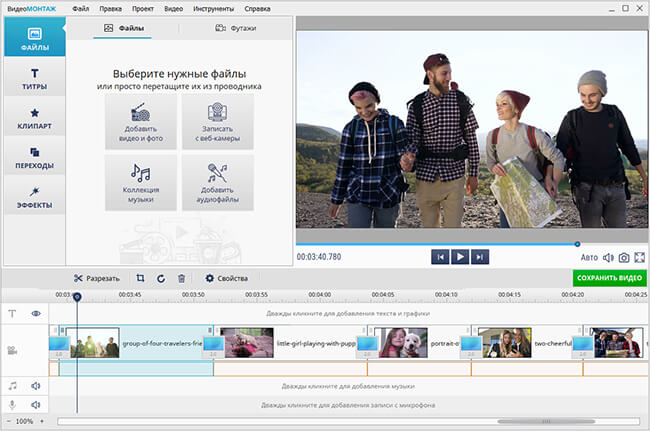
Для короткого эффекта разумно сначала разрезать сцену по границам действия и менять скорость только у среднего сегмента. Так соседние планы сохраняют исходный темп, а растянувшийся фрагмент не сдвигает смысловую структуру ролика сильнее необходимого. После изменения скорости стоит проверить стык, синхронность музыки и то, не появились ли заметные повторы кадров.
2. Wondershare Filmora — глубокое замедление и Speed Ramping
Кому подойдет: автору роликов на Windows или macOS, которому нужна кривая скорости и сильное замедление, но не хочется строить процесс вокруг профессионального интерфейса Premiere Pro.
Filmora 15 предлагает три базовых способа изменить темп: окно Speed and Duration, готовые значения через кнопку Speed и растяжение края клипа с зажатым Ctrl. В постоянном режиме доступны пресеты от 0,01× до 100×. Такой широкий диапазон полезен как средство тайминга, но число 0,01× не означает, что обычный 30 fps исходник станет визуально плавным в сто раз медленнее. Для качества всё равно требуется запас кадров или интерполяция.
Отдельный режим Speed Ramping меняет скорость внутри одного фрагмента по кривой. На практике это удобнее серии разрезов, когда нужно мягко войти в slow motion перед кульминацией и так же мягко вернуться к нормальной скорости. Кривую можно строить под музыкальный акцент, приземление спортсмена, поворот камеры или появление объекта в кадре. В актуальном интерфейсе Filmora также присутствует выбор AI Frame Interpolation для работы с промежуточными кадрами.
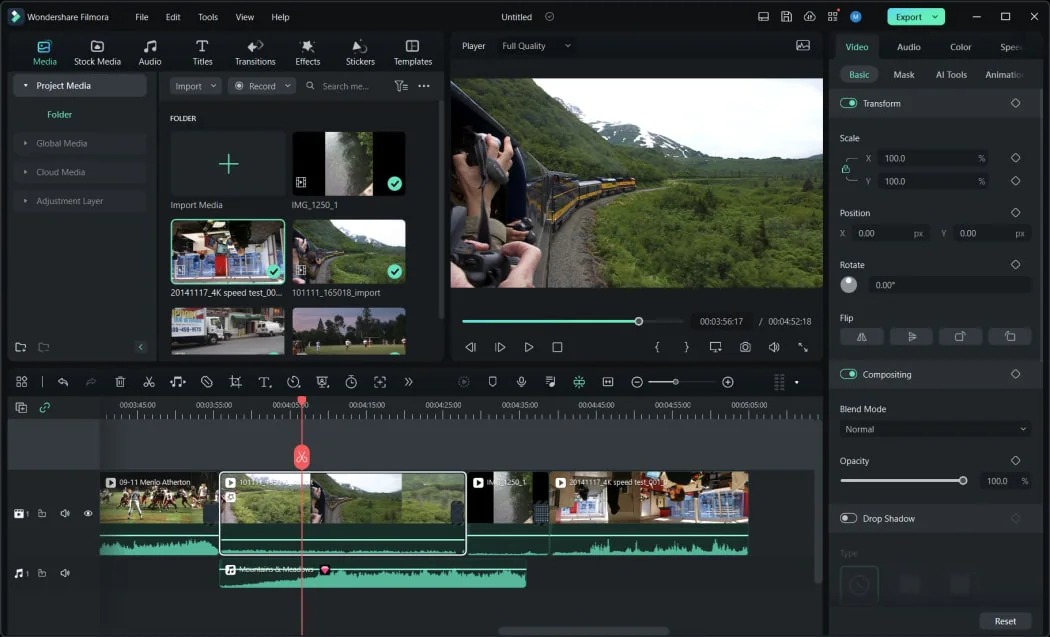
Filmora полезна именно для визуального ритма. Сначала на тайм-линии выделяется момент, который должен получить акцент, затем на кривой задаются точки перехода и только после этого проверяется интерполяция. Слишком резкий перепад 1× → 0,1× часто выглядит искусственно даже при плавных промежуточных кадрах, поэтому скорость лучше согласовать с движением камеры и монтажным ударом.
У Filmora есть бесплатный режим, но экспорт без водяного знака относится к платным планам. Текущая линейка включает подписочные варианты и Perpetual для Filmora 15; бессрочный план получает обновления внутри версии 15, а не будущие крупные версии.
3. Adobe Premiere Pro — точный retiming и Optical Flow
Кому подойдет: монтажёру, которому нужно управлять скоростью на уровне отдельных участков клипа, выбирать алгоритм временной интерполяции и контролировать результат в сложном проекте.
В Premiere скорость меняется тремя основными способами. Команда Speed/Duration задаёт числовой процент и длительность, Rate Stretch подгоняет клип растягиванием края, а Time Remapping создаёт переменную скорость внутри одного события на тайм-линии. В окне Speed/Duration доступны Maintain audio pitch и Ripple Edit, поэтому изменение темпа можно согласовать со звуком и общей длиной последовательности.
Для slow motion особенно важен блок Time Interpolation. Frame Sampling использует существующие кадры, Frame Blending смешивает соседние, Optical Flow рассчитывает новые промежуточные. Premiere прямо относит Optical Flow к наиболее качественному варианту для сильного замедления, но итог остаётся зависимым от сцены: пересечения рук, волос, спиц, воды и объектов с motion blur требуют покадровой проверки.
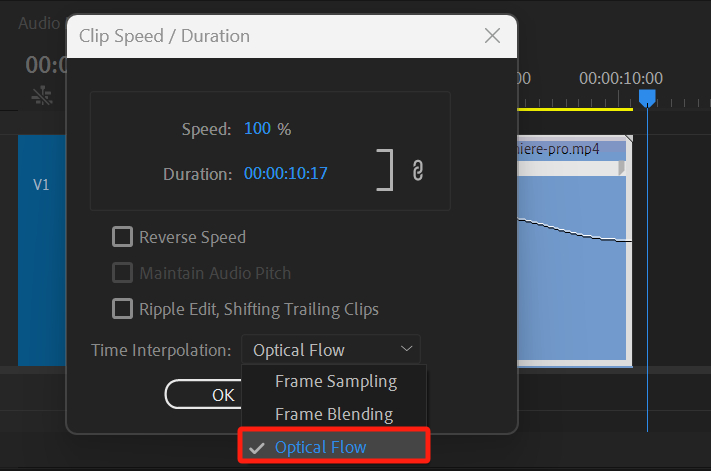
Time Remapping полезен для сцены, где скорость должна меняться внутри одного непрерывного движения. На дорожке формируется линия скорости, точки разделяют участки, а ручки перехода позволяют растянуть разгон и торможение. В результате монтажёр контролирует не только конечные 25% или 50%, но и длительность перехода к ним. Это важно в рекламных, музыкальных и спортивных роликах, где резкий скачок темпа выглядит как техническая операция, а не часть ритма.
Premiere распространяется по подписке и требует больше времени на освоение, чем простые редакторы. Его преимущество раскрывается в проектах, где slow motion связан с цветом, масками, эффектами, многоканальным звуком и финальным мастер-экспортом, а не является единственной операцией.
4. KineMaster — мобильная кривая скорости с Preserve Pitch
Кому подойдет: пользователю iPhone, iPad или Android, который монтирует несколько слоёв прямо на мобильном устройстве и хочет делать не только фиксированное замедление, но и speed ramp.
KineMaster задаёт постоянную скорость в диапазоне от 0,125× до 16×. Режим Preserve Pitch сохраняет высоту звука во всём поддерживаемом диапазоне, а Speed Curve меняет темп внутри одного клипа. Для кривой доступны семь готовых пресетов и ручные контрольные точки. Правки недеструктивны: исходный файл не переписывается, а параметры можно вернуть к нормальной скорости.
Мобильный интерфейс особенно удобен для роликов, которые снимаются и публикуются с одного устройства. Клип выбирается на тайм-линии, после чего открывается Speed Control или Speed Curve. При сильном замедлении лучше сначала сократить фрагмент до действительно нужного момента: восьмикратное растяжение быстро превращает двухсекундное действие в шестнадцатисекундный кусок и меняет весь ритм проекта.
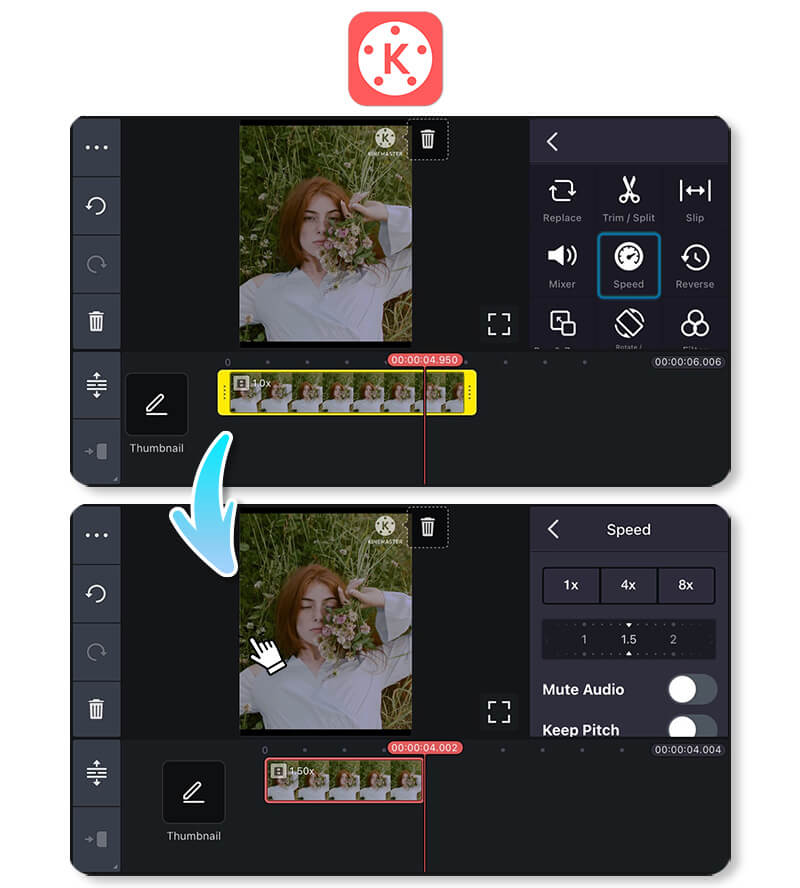
Preserve Pitch полезен для разговорных фрагментов, но не решает проблему растянутого темпа речи: слова остаются на той же высоте, однако произносятся дольше. Для клипа с музыкой и эффектами часто лучше отделить звуковую дорожку и оставить её в исходном ритме, синхронизировав slow motion с ударом или акцентом.
Приложение можно загрузить бесплатно на iOS и Android; платная подписка снимает ограничения бесплатного режима, включая водяной знак, и открывает премиальные ресурсы. KineMaster ориентирован на мобильный процесс, поэтому большой проект с десятками длинных исходников удобнее собирать на настольной системе.
5. CapCut — Smooth slow-mo и удобные speed ramps
Кому подойдет: автору коротких роликов, которому нужен быстрый переход между обычной и замедленной скоростью на компьютере или смартфоне и автоматическое сглаживание недостаточно частого исходника.
В CapCut постоянная скорость настраивается в разделе Speed, а режим Curve строит переменный темп внутри клипа. В настольном редакторе пользователь выбирает готовую кривую или Customized и перемещает точки по графику. Для ручной кривой диапазон идёт примерно от 0,1× до 10×. Это удобно для «velocity edit», где движение сначала ускоряется, затем резко раскрывается в slow motion и возвращается к нормальному темпу.
Главная функция именно для слабого исходника — Smooth slow-mo. CapCut генерирует дополнительные промежуточные кадры, чтобы стандартные 30 или 60 fps меньше дёргались после замедления. Метод полезен для понятного движения человека или камеры на несложном фоне. На перекрытиях, мелкой фактуре и сильном смазе новые кадры нужно проверять, поскольку генерация не восстанавливает реальные фазы движения, которых камера не записала.
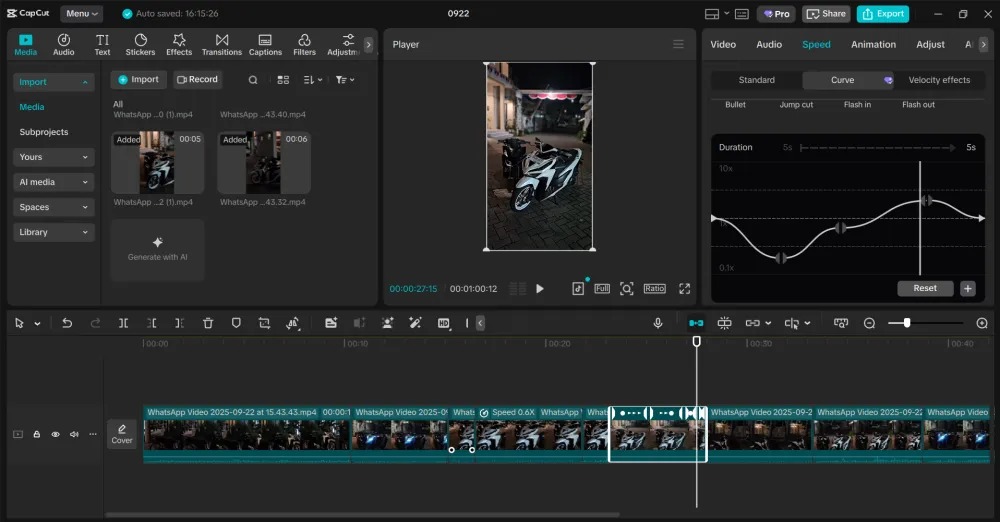
Практичный порядок работы — сначала отделить точные границы сцены, затем задать Curve, после чего включить сглаживание только там, где видна ступенчатость. Так проще отличить проблему интерполяции от неудачного тайминга. После сглаживания стоит смотреть руки, края одежды, колёса, брызги и предметы, проходящие перед лицом: именно там ошибки промежуточных кадров заметнее всего.
CapCut доступен на Windows, macOS, в браузере, iOS и Android. Бесплатные возможности закрывают базовый монтаж и изменение скорости; часть эффектов, ресурсов и дополнительных функций относится к Pro. Состав панелей и расположение инструментов между платформами различаются, поэтому точный маршрут удобнее запоминать по названию Speed, а не по позиции кнопки.
6. Clideo — замедление без установки программы
Кому подойдет: пользователю, которому нужно один раз замедлить небольшой ролик в браузере и нет смысла устанавливать полноценный редактор.
Инструмент Speed Video работает по простой схеме: файл загружается, затем выбирается один из пресетов 0,25×, 0,5×, 0,75×, 1,25×, 1,5×, 2× или пользовательское значение ползунком. Там же можно отключить звук и выбрать формат результата. Для короткого фрагмента это быстрее, чем создавать проект с медиатекой, дорожками и десятками панелей.
Сервис не следует путать с профессиональным retiming. Он меняет темп клипа, но не даёт той же глубины управления Optical Flow и кривой скорости, что Premiere Pro, VEGAS Pro или CapCut. Поэтому Clideo особенно уместен для умеренного замедления, проверки идеи, учебной вставки или ролика, где исходник уже снят с высокой частотой кадров.
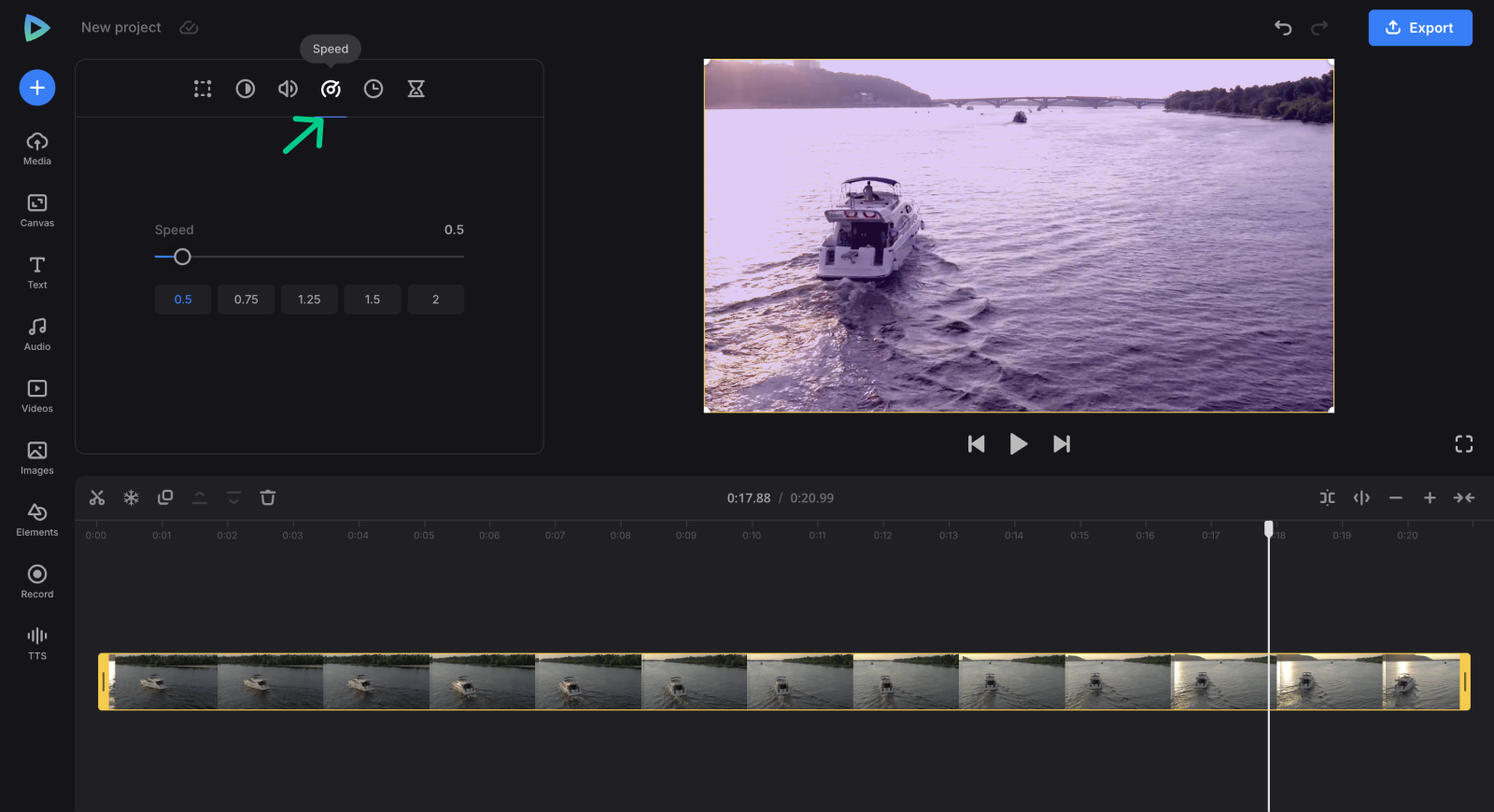
Бесплатный режим доступен без регистрации или с обычным аккаунтом, но ограничивает размер одного файла 500 МБ и добавляет небольшой водяной знак при экспорте. Clideo Pro убирает водяной знак и поднимает лимит одного файла до 100 ГБ. Большой лимит не отменяет сетевой характер работы: длинный 4K-исходник сначала нужно передать на сервер, затем дождаться обработки и скачать результат.
Для личных или конфиденциальных материалов локальный редактор даёт более простой контроль над тем, где находится файл. Для публичного короткого ролика браузерный процесс, напротив, может быть рациональнее. После изменения скорости исходник можно дополнительно обрезать в браузере; на TopFotograf отдельно разобрана онлайн-обрезка и кадрирование видео.
7. CyberLink PowerDirector — настольный баланс между простотой и контролем
Кому подойдет: пользователю Windows или macOS, которому нужен полноценный настольный монтаж с управлением скоростью, но workflow Premiere Pro кажется избыточным.
PowerDirector сочетает обычное изменение скорости с более детальным управлением временными участками. В инструментах скорости можно замедлять отдельный диапазон клипа, менять множитель и смягчать вход и выход через Ease in/out. Такой способ позволяет сделать акцент внутри сцены без серии грубых разрезов и сохранить визуально непрерывное движение.
Для замедления PowerDirector использует интерполяцию кадров, а в актуальных версиях развивает инструменты генерации промежуточного движения. Это делает программу интереснее простых редакторов, когда исходник 30–60 fps требуется растянуть заметнее, чем позволяет запас снятых кадров. Проверка остаётся обязательной: алгоритм должен корректно разделить движение объекта и фона, иначе вокруг быстрых контуров возникают ошибочные переходные формы.
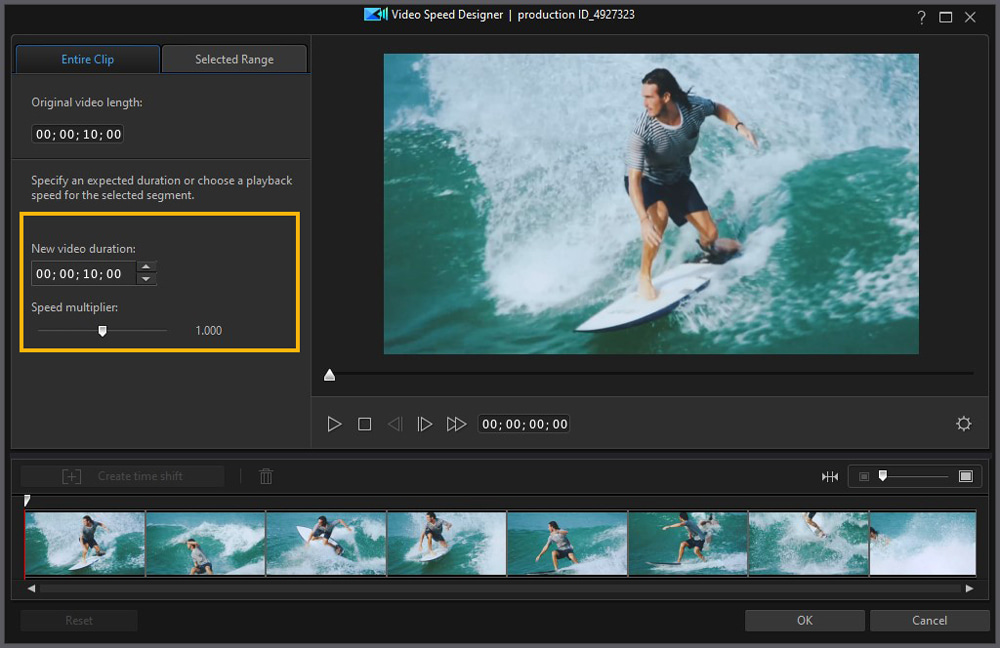
В рабочем проекте slow motion удобно делать после черновой сборки. Сначала определяется точная длина сцены, затем задаётся скорость и только потом оценивается, насколько растянутый фрагмент влияет на соседние склейки и музыкальный ритм. При интерполяции финальный контроль лучше выполнять на стоп-кадрах вокруг момента, где один объект проходит перед другим.
PowerDirector Essential остаётся бесплатной редакцией без временного ограничения, но часть продвинутых функций и вариантов экспорта ограничена. На Windows доступны подписочный PowerDirector 365 и бессрочная редакция PowerDirector 2026; у PowerDirector 365 также есть версия для macOS. Это разделяет сценарии между постоянной лицензией на Windows и подпиской с регулярными обновлениями.
8. VideoPad Video Editor — понятная скорость в процентах
Кому подойдет: пользователю Windows или macOS, которому нужно точно задать постоянную скорость клипа и сохранить высоту звука без построения сложной кривой.
VideoPad использует прямую числовую модель: 100% — нормальная скорость, 50% — вдвое медленнее, 200% — вдвое быстрее. Команда Change Clip Speed открывается из контекстного меню клипа или через Effects. Вместо процента можно изменить длительность, а программа пересчитает скорость автоматически. Такой интерфейс особенно понятен в учебном монтаже и для повторяемых операций, где требуется, например, стабильно ставить 50% для серии одинаковых фрагментов.
Флажок Keep audio pitch unchanged сохраняет высоту звука при растяжении или сжатии дорожки. В актуальной справке для замедления также предусмотрена вставка переходных смешанных кадров. Это мягче простого повторения, хотя по характеру результата не равно optical flow: смешивание двух фаз движения способно оставлять полупрозрачный след.
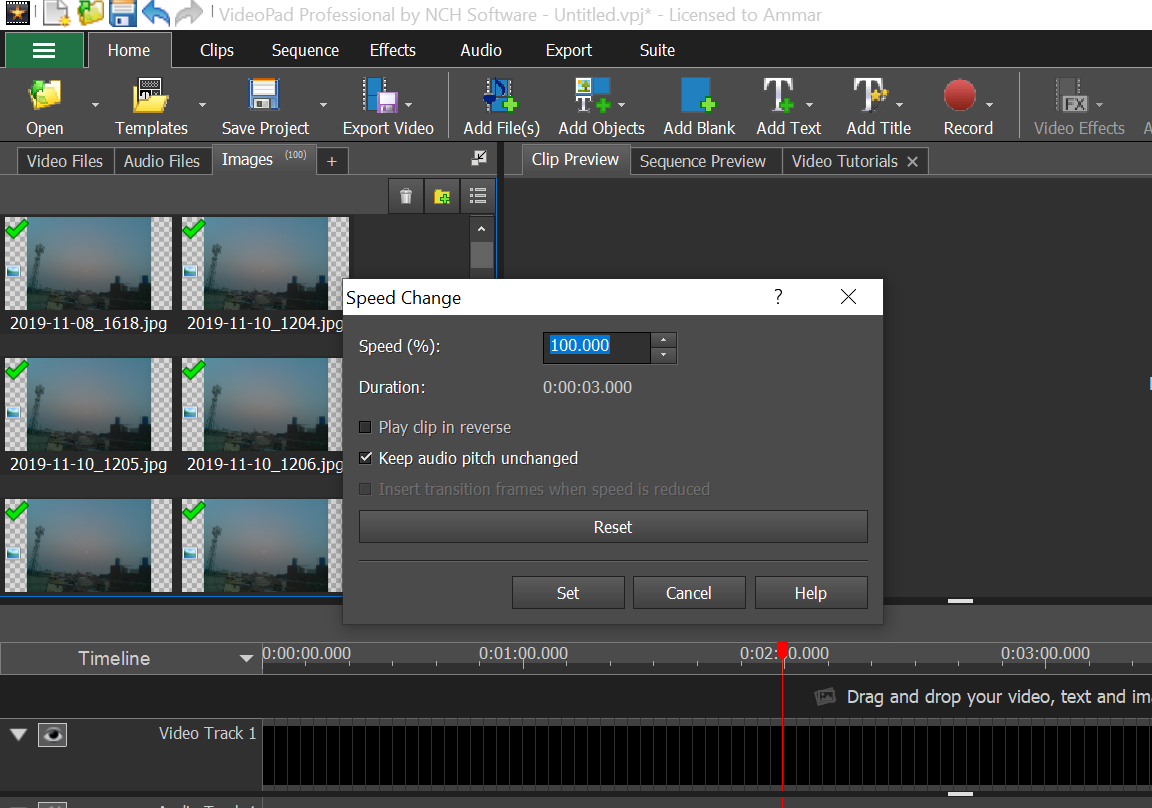
Программа хорошо подходит для постоянного замедления технических демонстраций, домашних роликов и учебных вставок. Для сложного speed ramp с несколькими ускорениями и торможениями внутри одного события удобнее Filmora, CapCut, Premiere Pro или VEGAS Pro. Зато VideoPad не заставляет осваивать график скорости ради простой задачи.
NCH предлагает бесплатную версию VideoPad для некоммерческого домашнего использования и платные редакции. Перед коммерческим проектом важно выбирать лицензию по условиям использования, а не ориентироваться только на наличие бесплатной загрузки.
9. VEGAS Pro — Slow Motion OFX и работа с HFR
Кому подойдет: опытному пользователю Windows, которому нужна управляемая скорость на длинной тайм-линии, Optical Flow и точное согласование высокочастотного исходника с частотой проекта.
VEGAS Pro 23 предлагает несколько независимых способов slow motion. Playback Rate меняет постоянную скорость события, Velocity Envelope создаёт переменную скорость линией прямо на клипе, а Slow Motion OFX синтезирует промежуточные кадры. В параметрах события можно включить Optical Flow как метод ресэмплинга, чтобы программа рассчитывала движение между реальными кадрами вместо простого повторения.
Особенно хорошо документирован процесс с HFR. При добавлении 120 fps клипа в проект 30 fps команда Conform to Project Frame Rate рассчитывает Playback Rate 0,25. В таком случае каждый записанный камерой кадр используется в проекте без необходимости придумывать недостающие фазы движения. Для 240 fps в 24 fps проекте VEGAS дополнительно применяет Velocity Envelope, когда требуемое замедление выходит за прямой диапазон Playback Rate.
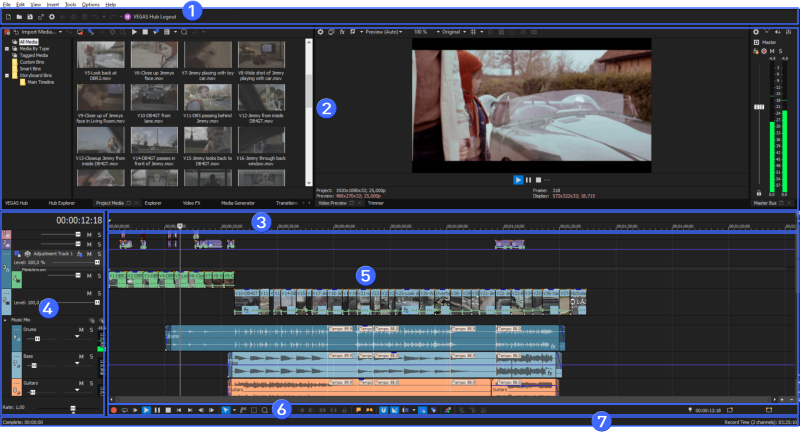
Slow Motion OFX предоставляет параметры Quality, Blending и Playback Rate; Optical Flow можно визуально диагностировать через поле движения. Это полезно при сложной сцене: сначала оценивается высокая настройка качества, затем проблемный участок сравнивается с Frame Blend или ближайшим кадром. Иногда менее «умный» способ выглядит чище, потому что не создаёт ошибочной геометрии.
Актуальная линейка VEGAS распространяется как платный продукт; доступен 15-дневный полнофункциональный пробный период. Программа рассчитана на Windows и требует больше ручной настройки, чем мобильные редакторы, зато предоставляет ясную связь между fps исходника, частотой проекта, Playback Rate и методом интерполяции.
10. Microsoft Clipchamp — простое замедление в Windows и браузере
Кому подойдет: пользователю, которому нужен понятный монтаж с регулировкой скорости без профессионального retiming и без освоения сложной настольной системы.
В Clipchamp скорость меняется на панели свойств выбранного клипа. Ползунок и числовое поле работают в диапазоне от 0,1× до 16×. После уменьшения значения клип становится длиннее на тайм-линии; после увеличения — короче. Интерфейс прямо показывает эту связь, поэтому легко подогнать фрагмент под заданный хронометраж.
Встроенная аудиодорожка меняет скорость вместе с видео. Отделённый звук становится самостоятельным элементом, и его темп можно регулировать отдельно. Для ролика с речью это практичнее, чем растягивать голос вместе с изображением: slow motion остаётся на видеослое, а дикторская дорожка сохраняет нормальный темп.
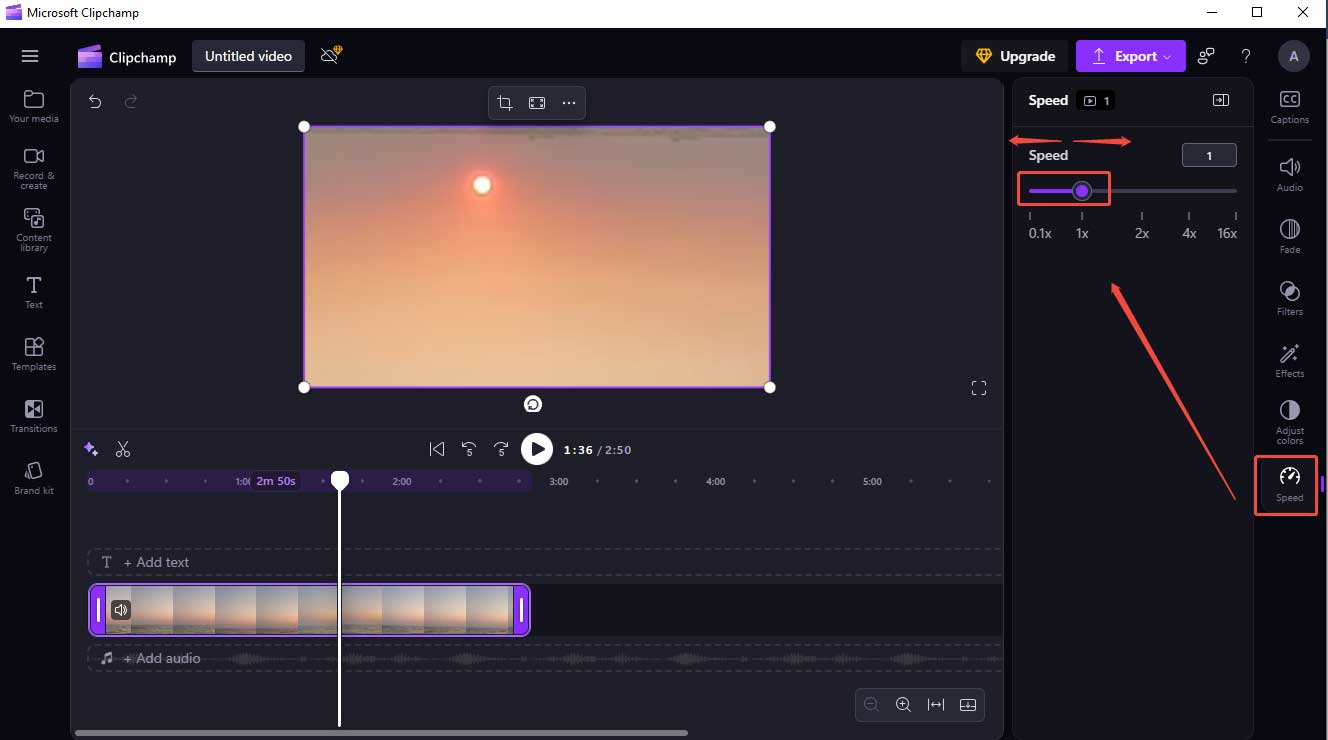
Clipchamp особенно удобен для 50% или 75% скорости, паузы перед титром, учебного пояснения и несложного ролика для публикации. Для восстановления плавности 30 fps материала при экстремальном 0,1× редактор не предлагает тот же набор настроек Optical Flow, что Premiere Pro или VEGAS Pro. Поэтому большое числовое замедление стоит воспринимать как доступный диапазон тайминга, а не обещание гладкого движения.
Бесплатный уровень даёт базовый монтаж и экспорт до 1080p. Дополнительные премиальные возможности связаны с платными планами Microsoft 365 и Clipchamp. Для простой работы с темпом бесплатного уровня достаточно, а необходимость платной подписки определяется уже другими функциями проекта.
11. InShot — мобильный slow motion для вертикальных роликов
Кому подойдет: автору контента на iPhone, iPad или Android, который снимает, замедляет и публикует короткие ролики без переноса исходников на компьютер.
InShot объединяет обычный Speed Control, Speed Ramping и Smooth slow-mo. Это делает приложение удобнее простых мобильных инструментов, где скорость меняется одним фиксированным коэффициентом. Для динамичной сцены можно построить переход от нормального темпа к замедлению, а затем использовать сглаживание, чтобы движение не выглядело набором повторённых кадров.
Мобильный workflow особенно уместен для вертикального видео: съёмка уже находится в медиатеке телефона, фрагмент быстро подрезается, скорость корректируется, сверху добавляются текст, музыка или picture-in-picture. Приложение поддерживает сохранение до 4K и 60 fps, но итоговое качество зависит от устройства, исходника и выбранных параметров экспорта. Экспорт 60 fps не превращает съёмку 30 fps в настоящий HFR — промежуточное движение должно быть снято или рассчитано.
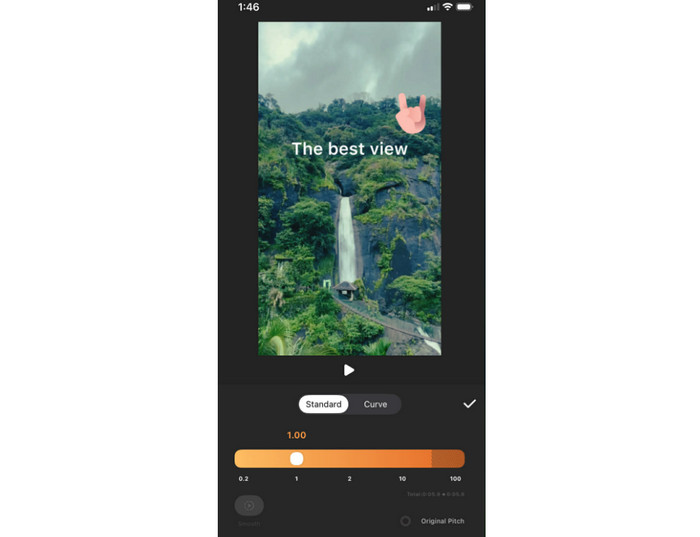
На сильном slow motion стоит отключить или отделить исходный звук, если растянутые шумы и речь мешают восприятию. Для коротких Reels- и Shorts-подобных сцен часто лучше оставить музыкальную дорожку в исходном темпе и синхронизировать нижнюю точку скорости с ударом. Это подчёркивает действие без «тянущегося» аудио.
InShot распространяется бесплатно с рекламой и покупками внутри приложения. InShot Pro открывает платные материалы и функции, а также убирает водяной знак и рекламу. В App Store доступны подписочные варианты; условия покупки зависят от площадки и региона.
12. iMovie — бесплатное замедление в экосистеме Apple
Кому подойдет: владельцу Mac, iPhone или iPad, которому нужен бесплатный редактор для умеренного slow motion и не требуется сложная optical-flow система.
На Mac iMovie предлагает режимы Slow, Fast и Custom. Для выбранного участка клипа можно задать собственную скорость, а параметр Smooth делает переход между обычной и изменённой скоростью постепенным. Preserve Pitch сохраняет исходную высоту звука. На iPhone клип делится на диапазоны с отдельной скоростью, поэтому локальный акцент можно сделать без физического разрезания исходника на множество элементов.
Отдельное преимущество iMovie — работа с HFR. Программа умеет автоматически замедлять высокочастотный материал до частоты проекта. Это технически правильнее искусственного растягивания обычного 30 fps клипа: снятые камерой дополнительные кадры распределяются по более длинному времени и сохраняют реальные фазы движения.
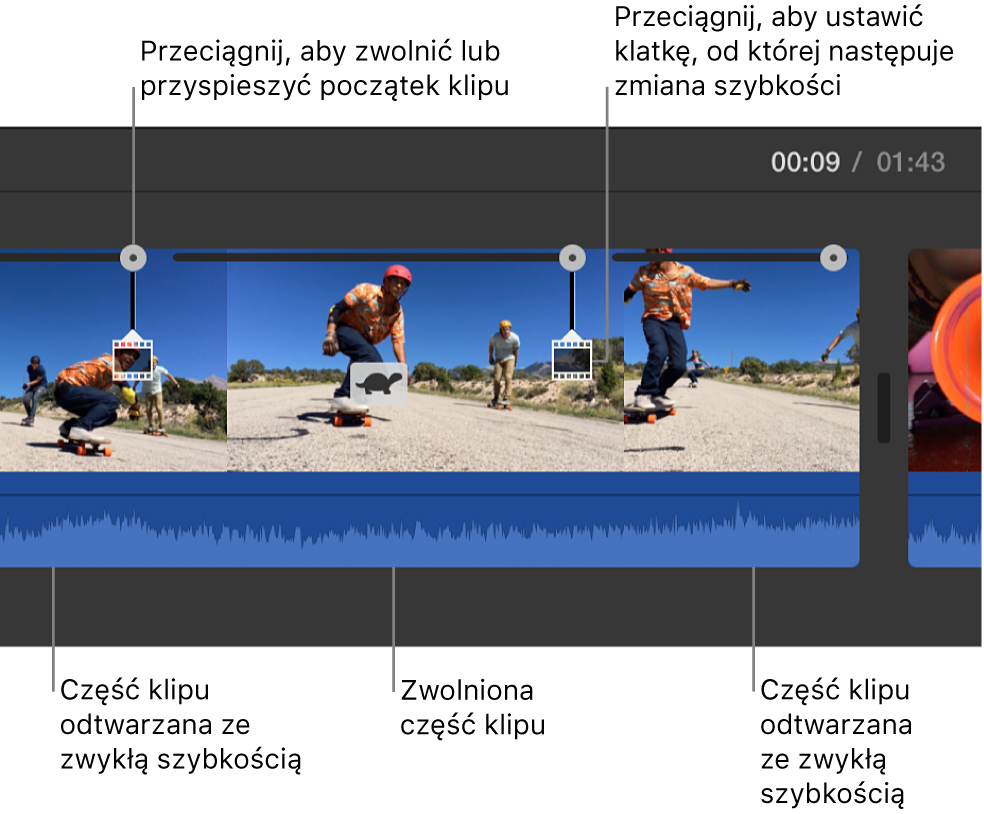
Есть важное ограничение для Cinematic mode: после изменения скорости такого клипа фокус Cinematic в iMovie уже нельзя редактировать, хотя глубина резкости остаётся настраиваемой. Поэтому для материала iPhone с кинематографическим фокусом сначала разумно закончить правку точки фокусировки, а уже затем менять темп.
iMovie доступен бесплатно на устройствах Apple. Он хорошо закрывает высокочастотную съёмку со смартфона и камеры, семейные ролики, учебные видео и короткие акценты. Для глубокой реконструкции движения низкочастотного исходника с настраиваемым Optical Flow лучше перейти к Premiere Pro, VEGAS Pro, Filmora или CapCut.
Как выбрать программу под конкретный slow motion
Нужно просто замедлить один фрагмент на Windows
ВидеоМОНТАЖ, VideoPad и Clipchamp уменьшают количество решений, которые приходится принимать до первого результата. В ВидеоМОНТАЖ удобно сразу подрезать материал, оформить титр и сохранить ролик. VideoPad точнее выражает скорость процентом и умеет сохранять высоту аудио. Clipchamp полезен там, где важна простота и браузерно-Windows процесс. При таком сценарии сложная кривая скорости обычно не нужна: важнее точно выбрать начало и конец замедленного действия.
Нужен плавный переход из обычной скорости в slow motion
Filmora, KineMaster, CapCut, Premiere Pro, PowerDirector и VEGAS Pro лучше работают с переменным темпом. Filmora и CapCut дают наглядную кривую, KineMaster переносит её на смартфон, Premiere Pro использует Time Remapping, VEGAS Pro — Velocity Envelope. Общий принцип один: переход строится не отдельными прыжками 100% → 50% → 25%, а непрерывным изменением скорости на участке. Такой способ особенно заметен в спорте, танце и музыкальном монтаже.
Исходник снят 120 или 240 fps
В приоритете не генерация кадров, а корректное согласование с частотой проекта. При 120 fps и проекте 30 fps естественная четверть скорости составляет 0,25×. VEGAS Pro умеет рассчитывать это через Conform to Project Frame Rate, iMovie автоматически замедляет высокочастотные клипы до частоты фильма. В других редакторах тот же принцип задаётся вручную. Optical Flow на таком материале нужен только после проверки реальных кадров; включать интерполяцию автоматически нет смысла, когда камера уже записала достаточное количество фаз движения.
Исходник обычный 25–30 fps, а нужен сильный slow motion
Тогда выше ценятся Premiere Pro, VEGAS Pro, CapCut, Filmora и PowerDirector, поскольку они предлагают интерполяцию или автоматическое сглаживание. Но программный кадр остаётся реконструкцией. Сцена с равномерным движением на чистом фоне даёт алгоритму понятные векторы; сцена с дымом, водой, отражением, мелькающими пальцами, волосами или сеткой содержит неоднозначность. Финальный выбор метода делают по проблемному движению, а не по названию технологии.
Весь монтаж выполняется на телефоне
KineMaster даёт наиболее технически прозрачный мобильный контроль: фиксированный диапазон, Preserve Pitch и Speed Curve. InShot проще встроить в быстрый вертикальный контент, а CapCut объединяет мобильный и настольный подходы с Smooth slow-mo. На iPhone iMovie остаётся бесплатной базой, особенно для материала, снятого самим устройством с высокой частотой кадров.
Нельзя устанавливать программу
Clideo решает задачу в браузере и подходит для небольшого файла, который допустимо загрузить на сервис. Clipchamp тоже работает через веб-интерфейс и даёт более полноценную тайм-линию. Для десятков гигабайт 4K-материала локальная программа рациональнее: нет сетевой передачи, а предпросмотр и повторный экспорт не зависят от скорости подключения.
Первый slow motion: рабочий маршрут от исходника до экспорта
1. Узнайте fps исходного файла
Перед монтажом зафиксируйте частоту съёмки: 25, 30, 50, 60, 100, 120, 240 fps или другое значение. Эта цифра определяет естественный запас для замедления. Материал 60 fps в проекте 30 fps имеет двукратный запас, 120 fps — четырёхкратный. У обычного 30 fps клипа в 30 fps проекте запаса нет.
2. Сначала выберите только нужный момент
Замедление увеличивает длительность. Трёхсекундная сцена при 0,25× занимает двенадцать секунд, поэтому растягивать весь исходный план обычно не требуется. Отделите фазу действия: от начала движения до его завершения. Предыдущий и следующий фрагменты оставьте в исходном темпе или используйте их как зоны разгона и торможения.
3. Проверьте вариант без интерполяции
На HFR-материале сначала достаточно поставить рассчитанную скорость и посмотреть реальное движение. Так видна чистая база без добавленных программой кадров. На обычных 25–30 fps сразу станет понятно, насколько сильна ступенчатость и действительно ли требуется Optical Flow или Smooth slow-mo.
4. Включайте интерполяцию только на проблемном фрагменте
Premiere Pro позволяет выбрать Optical Flow в Time Interpolation, VEGAS Pro — Optical Flow для конкретного события или Slow Motion OFX, CapCut — Smooth slow-mo. Локальное применение упрощает контроль и не заставляет редактор пересчитывать весь проект. После расчёта прокрутите участок в реальном времени и покадрово.
5. Проверьте края движущихся объектов
Ищите не общую «плавность», а конкретные дефекты: раздвоенный контур, растянутую кисть руки, ломающееся колесо, исчезающую струю воды, «плывущий» фон возле волос. Такие ошибки часто занимают один-два кадра и почти незаметны на неподвижном стоп-кадре до или после проблемного момента.
6. Решите судьбу исходного звука
Для речи используйте Preserve Pitch или отдельную аудиодорожку. Для спортивного акцента часто чище оставить короткий реальный звук удара и дальше перейти к музыке или атмосферному слою. Для художественного эффекта пониженная вместе со скоростью высота звука тоже бывает уместна, но это должно быть осознанным приёмом, а не побочным результатом.
7. Согласуйте скорость с монтажным ритмом
Плавная техническая интерполяция не спасает затянувшуюся сцену. Сравните длину slow motion с музыкальной фразой, реакцией героя и соседними планами. Speed ramp обычно выглядит естественнее, когда минимальная скорость приходится на смысловую вершину движения, а разгон начинается до неё и заканчивается после.
8. Экспортируйте короткий тест, а не весь проект
Для проверки достаточно вывести несколько секунд вокруг проблемного места в тех же разрешении, fps и кодеке, которые будут у финального файла. Предпросмотр редактора может работать в сниженной мощности или пропускать кадры на слабом компьютере. Короткий тест отделяет реальную ошибку рендера от тормозящего preview.
Почему замедленное видео дёргается: диагностика по симптомам
Видны равномерные ступеньки движения
Причина обычно в недостаточном количестве исходных кадров. Клип 25–30 fps слишком сильно растянут для проекта с похожей частотой. Сначала уменьшите глубину slow motion. Когда это не решает художественную задачу, переключитесь с Frame Sampling на Frame Blending или Optical Flow. Для будущей съёмки используйте более высокий fps и достаточно короткую выдержку, чтобы отдельные фазы движения были различимы.
Вокруг объекта появилась полупрозрачная «тень»
Так выглядит смешивание соседних кадров. Frame Blending делает переход мягче, но сохраняет сразу две позиции объекта. Для контрастного быстрого движения попробуйте Optical Flow. При неудачной оптической интерполяции вернитесь к Sampling и сделайте замедление менее глубоким: чёткий небольшой рывок иногда визуально чище размазанного двойного контура.
Optical Flow деформирует руки, волосы или колёса
Алгоритм неверно сопоставляет детали между соседними кадрами. Снизьте коэффициент замедления и проверьте другой метод интерполяции. В Premiere сравните Frame Blending и Frame Sampling, в VEGAS — Optical Flow и Frame Blend. Иногда помогает разделить сцену и оставить проблемные два-три кадра без синтеза, а плавность сохранить на остальном участке.
Предпросмотр тормозит, а кадры выглядят потерянными
Интерполяция требует вычислений, и realtime-preview не всегда успевает рассчитывать новые кадры. Сделайте короткий тестовый экспорт. При чистом готовом файле проблема относится к производительности предпросмотра, а не к самому slow motion. На тяжёлом 4K-материале дополнительно помогает использование прокси или сниженного качества preview внутри профессионального редактора.
После замедления голос стал низким
Это нормальный результат растяжения аудио без коррекции pitch. В Premiere включите Maintain audio pitch, в KineMaster — Preserve Pitch, в VideoPad — Keep audio pitch unchanged, в iMovie — Preserve Pitch. При экстремальном замедлении даже скорректированная речь остаётся неестественно длинной, поэтому чистое решение — отделить дорожку и не растягивать голос вместе с изображением.
Чек-лист перед финальным экспортом
- Скорость оправдана сценой. Slow motion начинается и заканчивается в точках, связанных с действием, а не с произвольной длиной клипа.
- Частота проекта выбрана осознанно. 120 fps материал в 30 fps проекте используется для сохранения реальных фаз движения, а не сначала преобразуется в 30 fps и только потом растягивается.
- Метод интерполяции проверен на сложных кадрах. Просмотрены пересечения объектов, волосы, руки, колёса, вода, дым и мелкая текстура.
- Звук не является случайным побочным эффектом. Pitch сохранён, дорожка отделена или намеренно растянута вместе с видео.
- Нет скачка экспозиции или цвета на стыке. Разделение сцены ради изменения скорости не должно создавать другую цветокоррекцию на соседнем сегменте.
- Проверен тестовый рендер. Несколько секунд вокруг сложного участка просмотрены вне редактора в обычном видеоплеере.
- Экспорт не подменяет качество исходника. Выбор 60 fps на выходе не считается заменой HFR-съёмке или качественной интерполяции.
FAQ
Можно ли замедлять видео, уже скачанное из соцсети или мессенджера?
Можно, но качество исходного файла становится главным ограничением. Площадки и мессенджеры часто перекодируют ролики: уменьшают битрейт, меняют разрешение и сохраняют уже сжатую версию. Замедление такого файла не возвращает утраченные детали и не создаёт исходные кадры камеры. Для монтажа лучше использовать оригинал с камеры или смартфона, особенно при 50, 60, 100 или 120 кадрах/с.
Зачем хранить исходный ролик после готового экспорта slow motion?
Экспортированный файл содержит уже рассчитанное замедление, кодирование и выбранный способ интерполяции. Если позже понадобится изменить скорость, заменить алгоритм, перестроить переход или вывести ролик в другом формате, исходный клип сохраняет максимальный запас для повторного монтажа. Поэтому стоит сохранять как минимум оригинальный файл и монтажный проект, а готовый экспорт рассматривать как конечную копию для просмотра и публикации.
Почему один и тот же коэффициент 0,5× выглядит по-разному в разных редакторах?
Коэффициент задаёт длительность, но не определяет способ получения промежуточных кадров. Один редактор по умолчанию повторяет кадры, другой смешивает соседние, третий применяет оптический анализ движения. Разница особенно заметна на панорамах, тонких линиях, движущихся руках, колёсах, воде и перекрывающихся объектах. Сравнивать программы нужно по тестовому участку с одинаковым исходником и одинаковой скоростью, а не только по числу на ползунке.
Вывод
Для замедления видео важнее не максимальный диапазон ползунка, а сочетание частоты исходника, способа интерполяции и контроля перехода. ВидеоМОНТАЖ закрывает понятный локальный сценарий на Windows; VideoPad и Clipchamp удобны для фиксированной скорости; Filmora, CapCut, KineMaster и PowerDirector делают speed ramp доступнее без тяжёлого профессионального процесса. Premiere Pro и VEGAS Pro дают наиболее детальный контроль над retiming и методами расчёта промежуточных кадров, а iMovie хорошо использует высокочастотную съёмку внутри экосистемы Apple. Clideo остаётся вариантом для небольшого разового файла в браузере.
Перед финальным рендером достаточно проверить три вещи: хватает ли реальных кадров для выбранной скорости, не ломает ли интерполяция сложные контуры и осознанно ли обработан звук. Когда эти три пункта закрыты, slow motion выглядит как часть монтажа, а не как просто растянутый клип.