Убедительный VHS-эффект получается не от одного слоя «шума», а от сочетания нескольких признаков: более мягкой картинки, ограниченной цветовой точности, горизонтальных помех, небольших искажений геометрии и экранных надписей. При этом исходный ролик лучше не портить необратимой обработкой. Сначала собирают монтаж, затем накладывают стилизацию на отдельный слой или применяют готовый эффект, проверяют его на лицах, мелких деталях и движении, а уже после этого экспортируют финальную версию.
Ниже разобраны четыре рабочих маршрута. Первый — в ВидеоМОНТАЖ: он подходит для быстрого результата с готовыми динамическими эффектами и датой в кадре. Adobe Premiere Pro дает ручной контроль через корректирующий слой, Wave Warp и Noise. Adobe After Effects удобен, когда помехи должны двигаться и меняться во времени. Wondershare Filmora позволяет быстро собрать образ из VHS Film, VHS Distortion, переходов и титров. Во всех случаях логика одна: сначала форма кадра и монтаж, затем цвет и детализация, потом дефекты сигнала и только в конце декоративные надписи.
- Из каких элементов складывается VHS-стилизация
- Подготовка исходника: как не испортить монтаж ради эффекта
- Краткое сравнение четырех способов
- Способ 1. ВидеоМОНТАЖ: готовый VHS-образ с пропорциями 4:3 и датой
- Шаг 1. Задайте пропорции до импорта и обрезки
- Шаг 2. Импортируйте ролики и завершите основную резку
- Шаг 3. Наложите динамический эффект и настройте его силу
- Шаг 4. Добавьте дату как отдельный слой
- Шаг 5. Проверьте результат и экспортируйте отдельным файлом
- Способ 2. Adobe Premiere Pro: VHS на корректирующем слое
- Шаг 1. Создайте корректирующий слой над готовым монтажом
- Шаг 2. Смягчите цифровую резкость через Lumetri Color
- Шаг 3. Добавьте горизонтальную нестабильность через Wave Warp
- Шаг 4. Добавьте шум, но не закрывайте мелкую детализацию
- Шаг 5. Цветовой сдвиг: учитывайте обновленный Channel Blur
- Шаг 6. Добавьте дату и краткие сбои отдельно от основной цепочки
- Шаг 7. Контроль перед экспортом
- Способ 3. Adobe After Effects: анимированные полосы и нестабильность сигнала
- Шаг 1. Соберите композицию и создайте отдельный слой обработки
- Шаг 2. Добавьте Noise и задайте умеренную постоянную фактуру
- Шаг 3. Создайте горизонтальные искажения через Wave Warp
- Шаг 4. Сделайте движущиеся полосы через Fractal Noise
- Шаг 5. Разнесите постоянные и аварийные дефекты
- Шаг 6. Проверьте анимацию на полной длине
- Способ 4. Wondershare Filmora: VHS Film, VHS Distortion и титры
- Шаг 1. Создайте проект и добавьте исходник на Timeline
- Шаг 2. Найдите VHS Film в Effects
- Шаг 3. Используйте VHS Distortion только для более поврежденного образа
- Шаг 4. Добавьте переходы и VHS-титр только при необходимости
- Шаг 5. Экспортируйте после проверки эффекта на нескольких сценах
- Как настроить VHS так, чтобы он не выглядел как случайный цифровой фильтр
- Проблема: изображение стало слишком «грязным»
- Проблема: эффект заметен только на паузе
- Проблема: цветная кайма стала главным элементом
- Проблема: 4:3 обрезал важные части сцены
- Проблема: дата выглядит слишком современной
- Проблема: сильный сбой мешает монтажу
- Проблема: после экспорта шум стал крупнее и грубее
- Рабочая схема: задача → инструмент → результат → контроль
- Чек-лист перед финальным экспортом
- Частые вопросы
- Нужно ли обязательно делать видео 4:3?
- Стоит ли специально уменьшать разрешение исходного видео до начала монтажа?
- Какой эффект важнее: шум или горизонтальные полосы?
- Нужна ли дата в кадре?
- Почему старый урок Premiere показывает другие параметры Channel Blur?
- Можно ли сделать весь эффект одним пресетом?
- Почему эффект хорошо выглядит в редакторе, но хуже после публикации?
- Вывод: какой маршрут выбрать
- Предложить модель для рейтинга
Из каких элементов складывается VHS-стилизация
Видеокассетная эстетика легко превращается в набор случайных глитчей. Чтобы этого не произошло, полезно разделить обработку на слои. Одни приемы меняют основу изображения, другие имитируют нестабильность аналоговой записи, третьи лишь подсказывают зрителю эпоху. Чем меньше слоев одновременно работают на одной и той же задаче, тем проще контролировать результат.
| Слой стилизации | Что меняется | Что проверять в предпросмотре |
|---|---|---|
| Форма кадра | Пропорции 4:3 или композиция, рассчитанная на более узкий кадр | Лица и важные предметы не обрезаны, вертикали не растянуты |
| Резкость и цвет | Меньше микроконтраста, мягче детали, приглушеннее современная «цифровая» чистота | Текстуры не превращаются в кашу, кожа сохраняет естественные границы |
| Помехи | Шум, горизонтальные полосы, краткие сбои и волнообразные искажения | Дефекты заметны, но не закрывают действие и титры |
| Цветовые сдвиги | Небольшое расхождение цветовых компонентов по контуру | Сдвиг читается на контрастных границах, но не выглядит как сильная 3D-аберрация |
| Экранная графика | Дата, время, PLAY или короткая служебная подпись | Надпись не перекрывает лицо и не выглядит слишком современной по типографике |
| Звук | Легкий фон, щелчки или короткие сбои только там, где они поддерживают картинку | Речь остается разборчивой, общий уровень не скачет на переходах |
4:3 — прием, а не обязательное условие любого ретро-ролика. В инструкции ВидеоМОНТАЖ этот формат используется как часть образа старой записи. Для вертикального клипа или ролика, который должен занимать весь современный экран 16:9, разумнее сохранить целевой формат проекта и перенести остальные признаки VHS в цвет, помехи и графику. Растягивать 16:9 до 4:3 по ширине нельзя: лица и круглые предметы сразу выдают деформацию. Нужен либо осмысленный кроп, либо поля, либо сохранение исходных пропорций.
Не стоит смешивать VHS с любым «старым кино». Царапины пленки, прожоги кадра и выраженные световые засветки относятся прежде всего к кино-пленочной стилизации. В VHS-образе сильнее работают шум, горизонтальные сбои, мягкость, нестабильность цветовых границ и экранные метки. Пленочные элементы допустимы как художественная добавка, но их избыток уводит результат в другую эстетику.
Подготовка исходника: как не испортить монтаж ради эффекта
Стилизацию лучше настраивать после черновой сборки ролика. Сначала удаляют неудачные дубли, выстраивают длительность сцен, проверяют переходы и синхронизацию со звуком. Только после этого становится понятно, где помеха должна идти постоянно, а где достаточно короткого сбоя на склейке. При обратном порядке приходится заново подгонять длину эффектов после каждого изменения монтажа.
- Сохраните оригиналы отдельно от проекта. Исходные файлы не переименовывайте и не перезаписывайте результатом экспорта. В проекте используйте копии или обычные ссылки на медиаматериалы, а финальный файл сохраняйте под новым именем.
- Определите конечный формат. Для стилизации под домашнее видео можно строить композицию в 4:3. Для Shorts, Reels и вертикальных площадок оставляют вертикальный холст, а VHS-признаки создают эффектами. Для обычного горизонтального ролика 16:9 выбор зависит от композиции: полный перевод в 4:3 потребует кадрирования боковых областей.
- Соберите монтаж без декоративных дефектов. Сначала резка, порядок сцен, длительность планов, звук и базовая цветовая коррекция. Глитчи и шум не должны скрывать монтажные ошибки.
- Выберите контрольный фрагмент. Для настройки подходит отрезок с лицом, контрастной кромкой, мелкой фактурой и движением. На таком кадре видно и чрезмерное размытие, и слишком сильный цветовой сдвиг, и неудачную плотность шума.
- Оставьте возможность отключить обработку. В редакторах с корректирующими слоями VHS-цепочку удобнее помещать на отдельный слой. В программах с готовыми фильтрами фиксируйте исходную силу эффекта и не объединяйте клипы до тех пор, пока не проверен результат.
Перед экспортом просмотрите ролик не только в маленьком окне программы, но и в масштабе 100%. Мелкий интерфейс скрывает два типичных дефекта: слишком крупный цифровой шум и «двоение» цветных контуров вокруг текста. Еще одна проверка — выключить все VHS-слои одним действием. Сравнение до/после показывает, действительно ли эффект добавляет характер или просто ухудшает читаемость изображения.
Краткое сравнение четырех способов
| Инструмент | Основной подход | Уровень ручного контроля | Когда удобнее |
|---|---|---|---|
| ВидеоМОНТАЖ | 4:3, готовые динамические эффекты, настройка силы, дата текстовым слоем | Базовый | Нужен быстрый результат без сборки длинной цепочки эффектов |
| Adobe Premiere Pro | Корректирующий слой, Lumetri Color, Wave Warp, Noise | Высокий | VHS должен быть частью полноценного монтажа и легко включаться или отключаться |
| Adobe After Effects | Отдельные слои с Noise, Wave Warp и Fractal Noise, анимация параметров | Очень высокий | Нужны движущиеся полосы, нестабильность сигнала и точная анимация дефектов |
| Wondershare Filmora | VHS Film, VHS Distortion, переходы и титры из встроенной библиотеки | Средний | Нужен пресетный рабочий процесс с возможностью быстро усилить или ослабить образ |
Выбор здесь определяется не «качеством программы вообще», а типом работы. Готовый пресет экономит действия, но сильнее задает внешний вид за пользователя. Ручная цепочка требует больше времени, зато позволяет отдельно регулировать мягкость, геометрию, шум и частоту сбоев. Для короткого ролика важнее скорость сборки, для музыкального клипа — управляемость по времени, а для длинной сцены с диалогом — стабильность эффекта и сохранение читаемости лиц.
Способ 1. ВидеоМОНТАЖ: готовый VHS-образ с пропорциями 4:3 и датой
ВидеоМОНТАЖ работает в Windows и содержит готовые категории эффектов, включая динамические варианты с анимацией помех и шума. Для VHS-стилизации здесь не требуется вручную собирать несколько технических фильтров: основу дает готовый пресет, а характер усиливают форматом кадра и текстовой датой. Такой маршрут удобен для семейного ролика, короткой реконструкции «домашней записи», заставки или клипа, где эффект должен быть понятен сразу.
Шаг 1. Задайте пропорции до импорта и обрезки
Создайте новый проект, откройте меню «Проект» → «Пропорции проекта» и выберите 4:3. Это действие лучше сделать до точного кадрирования: после смены формата становится видно, какие области широкого исходника не помещаются в новый кадр. В горизонтальном материале 16:9 сначала оцените края — важные лица, руки, титры и предметы не должны оказаться за границей.
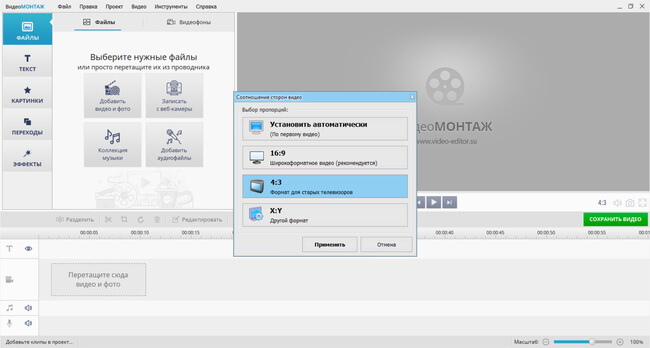
После применения 4:3 не растягивайте клип только ради заполнения кадра. При появлении черных полос используйте «Кадрирование клипа» и выберите композицию заново. Кроп должен сохранять геометрию лица и предметов. Когда важные объекты находятся у обоих боковых краев, лучше отказаться от агрессивной обрезки и построить оформление с полями — это аккуратнее, чем потеря смысловой части кадра.
Шаг 2. Импортируйте ролики и завершите основную резку
Нажмите «Добавить видео и фото», выберите файлы и разместите их на временной шкале. Для удаления лишнего выделите клип и используйте значок ножниц. Сначала уберите неудачные начала и окончания дублей, затем проверьте порядок сцен. Переходы добавляйте только там, где они нужны монтажу: постоянные декоративные растворения вместе с VHS-помехами перегружают короткий ролик.
На этом этапе сохраните проект и запустите просмотр без эффектов. Движение, музыка и речь должны работать самостоятельно. VHS-фильтр не исправляет длинную паузу, ошибочную склейку или плохую композицию; он лишь меняет характер уже собранного материала.
Шаг 3. Наложите динамический эффект и настройте его силу
Откройте раздел «Эффекты». Для стилизации доступны категории «Кинопленки», «Винтаж», «Кинематограф» и «Динамичные». В последней находятся варианты с анимацией помех и шумом. Перетащите выбранный эффект на нужный фрагмент, затем отрегулируйте параметр «Сила».
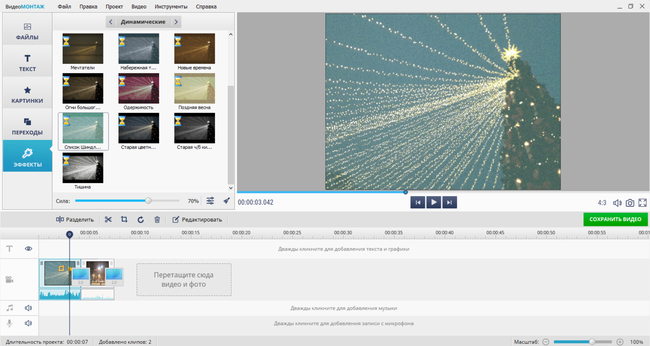
Настройку начинайте с умеренного значения. Ориентир — не количество полос, а сохранение содержания. На лице должны оставаться различимыми глаза и контур губ, на предметном плане — форма объекта и крупные фактуры. Сильные помехи лучше оставить для короткого перехода, сбоя или вступления. Постоянный интенсивный шум быстро перестает восприниматься как стилизация и начинает мешать просмотру.
Проверяйте не один стоп-кадр, а движение. Динамический пресет меняется во времени, поэтому кадр, который выглядит спокойно в паузе, через секунду может перекрыться полосой. Просмотрите минимум один полный план от начала до конца, затем сравните соседние планы. Одинаковая сила эффекта на светлой улице и темном помещении воспринимается по-разному, поэтому корректировка нужна по содержанию сцены.
Шаг 4. Добавьте дату как отдельный слой
Перейдите в раздел «Текст», выберите стиль и переместите его на временную шкалу. Введите дату или короткую подпись. Положение, шрифт, размер, заливку и анимацию можно настроить в параметрах текстового слоя. Для узнаваемого «камерного» образа дату размещают в нижней части кадра, не прижимая символы вплотную к границе.
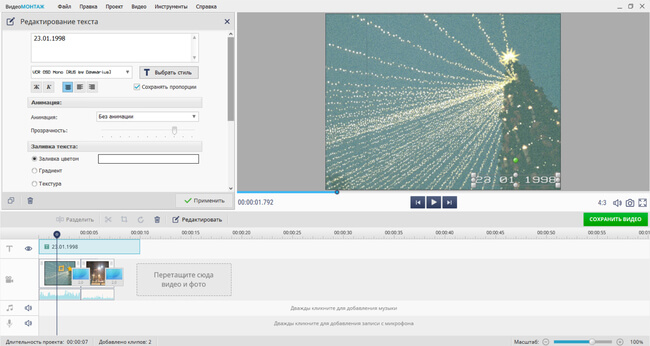
Не добавляйте одновременно дату, PLAY, REC, таймер и длинную подпись только ради «ретро». Один экранный маркер обычно работает сильнее набора декоративных элементов. Особенно аккуратно обращайтесь с роликами для телефона: в небольшом кадре слишком крупная дата становится главным объектом и отвлекает от сюжета.
Шаг 5. Проверьте результат и экспортируйте отдельным файлом
Перед сохранением включите воспроизведение от первого кадра до последнего. Проверьте три точки: начало эффекта, стык клипов и момент появления даты. Затем нажмите кнопку сохранения под окном просмотра и выберите подходящий вариант вывода. Не перезаписывайте исходник. Сохраните финальный файл отдельно, чтобы при чрезмерной стилизации можно было вернуться к проекту без повторного импорта.
Ожидаемый результат: кадр имеет выбранные пропорции, изображение получает контролируемые динамические помехи, а дата работает как отдельная графика. Признак переобработки: эффект заметнее самого сюжета, мелкие детали исчезают, а дата читается лучше, чем лицо. В таком случае сначала уменьшите «Силу» пресета, а не добавляйте новые фильтры для компенсации.
Плюсы способа:
- готовые динамические пресеты сокращают число ручных операций;
- пропорции, эффект и дата настраиваются в одном проекте;
- силу фильтра можно уменьшить без повторной сборки ролика.
Минусы способа:
- внешний вид сильнее зависит от готового пресета, чем в ручной цепочке;
- программа предназначена для Windows, поэтому этот маршрут не подходит для macOS;
- точное раздельное управление каждым типом аналогового дефекта ограниченнее, чем в композитинге.
Способ 2. Adobe Premiere Pro: VHS на корректирующем слое
В Premiere удобнее не портить клипы по отдельности, а собрать VHS-цепочку на корректирующем слое. Он расположен над видеодорожками и передает эффекты нижележащим клипам. Такой подход дает два преимущества: стилизация остается одинаковой на группе кадров, а весь образ можно отключить одним переключателем. Текущая ветка Premiere 26.x работает с корректирующими слоями, панелью Effects и Effect Controls; Wave Warp остается штатным эффектом Distort.
Шаг 1. Создайте корректирующий слой над готовым монтажом
Соберите последовательность и разместите клипы на таймлайне. Затем выберите File → New → Adjustment Layer, подтвердите параметры, соответствующие последовательности, и перетащите слой на дорожку выше видео. Растяните его только на тот интервал, где нужен VHS. Для короткого сбоя слой может занимать несколько кадров; для постоянного образа — весь эпизод.
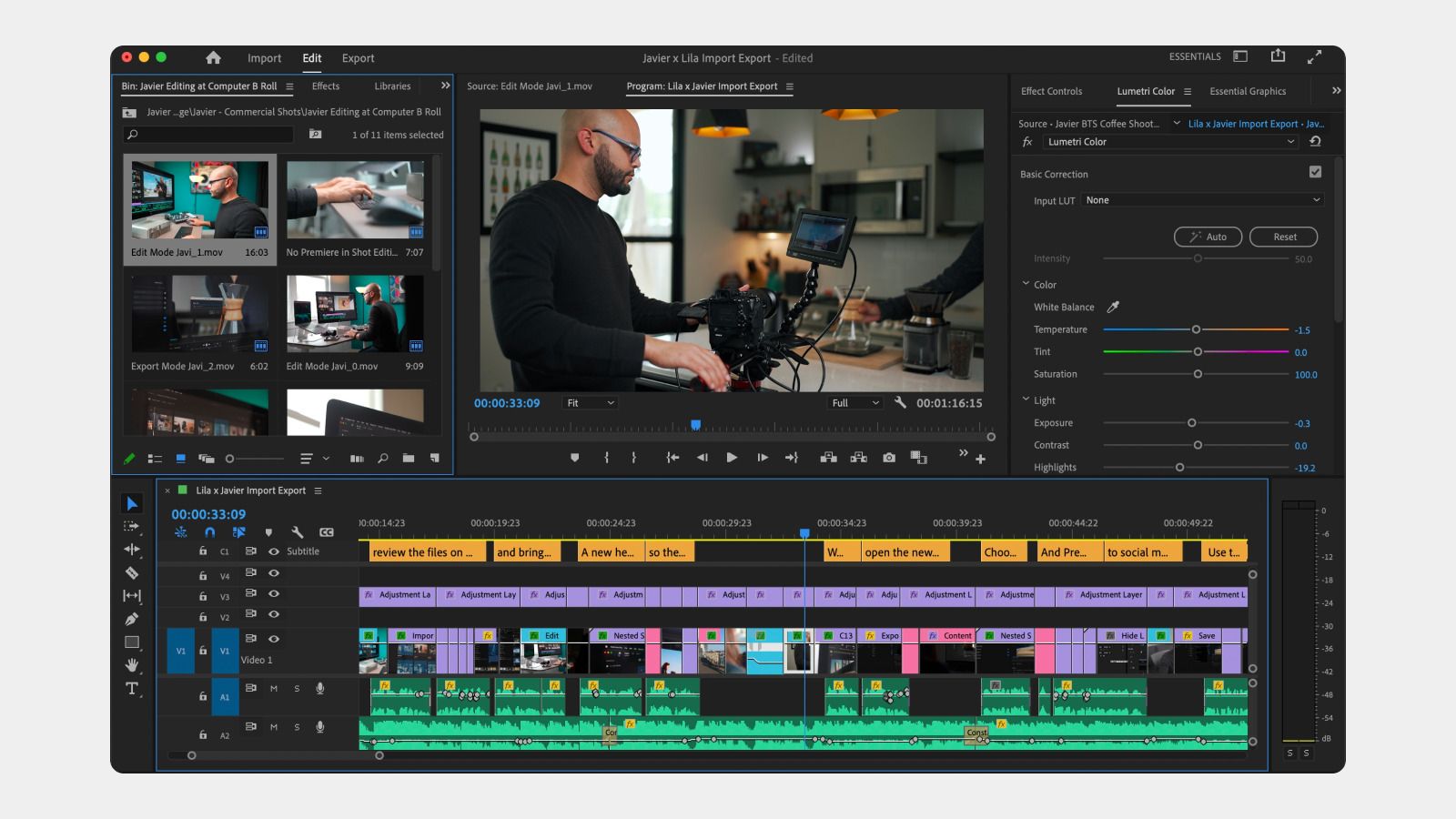
Перед стилизацией переименуйте слой, например в VHS. Это не влияет на результат, но упрощает длинный проект: в таймлайне сразу видно, какой слой отвечает за общую обработку. Когда результат становится слишком агрессивным, временно отключите видимость VHS-слоя и сравните его с исходником.
Шаг 2. Смягчите цифровую резкость через Lumetri Color
Выделите корректирующий слой и откройте Lumetri Color. В официальной инструкции Adobe для VHS используется раздел Creative: Faded Film = 50 и Sharpen = -50. Эти значения подходят как воспроизводимая отправная точка. После установки проверьте лицо и контрастные края. При слишком «мыльной» картинке уменьшите силу смягчения, сохранив общий принцип: VHS-стилизация не должна выглядеть как ошибка фокусировки.
Цветовой блок лучше настраивать до шума. Зерно и горизонтальные искажения затрудняют оценку кожи, белых предметов и насыщенных участков. Сначала получите спокойную базу, затем добавляйте дефекты сигнала.
Шаг 3. Добавьте горизонтальную нестабильность через Wave Warp
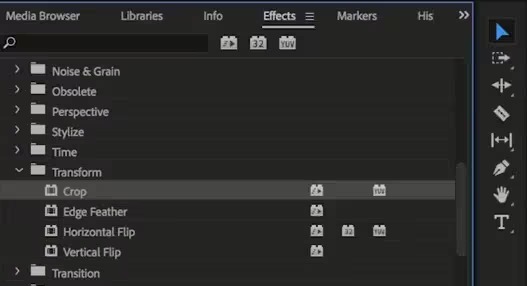
Откройте Window → Effects, найдите Wave Warp и примените его к корректирующему слою. В одной официальной схеме Adobe для VHS используются Wave Type: Square, Wave Width: не меньше 600, Direction: 0, Wave Speed: 0.1, Pinning: All Edges. Эти параметры дают редкую горизонтальную деформацию вместо частой ряби.
В другом учебном проекте Adobe используется более локальная деформация: Wave Height 5, Wave Width 100, Pinning All Edges и Phase 130. Эти две схемы решают разные задачи. Большая ширина волны дает редкий «съезд» строки, меньшая — более частую рябь. Не складывайте оба варианта одновременно. Выберите один характер и настройте его под длину плана.
Шаг 4. Добавьте шум, но не закрывайте мелкую детализацию
Найдите Noise и примените его к тому же корректирующему слою. В учебном проекте Adobe для VHS используется Amount of Noise 5%; это безопасная стартовая величина для оценки эффекта. В Premiere 26.2 Adobe обновила набор эффектов, включая новые Channel Blur и Noise, поэтому панель и набор параметров в современной версии отличаются от старых видеоуроков. Ориентируйтесь на текущий Noise в установленной версии, а не на устаревшее расположение пунктов.
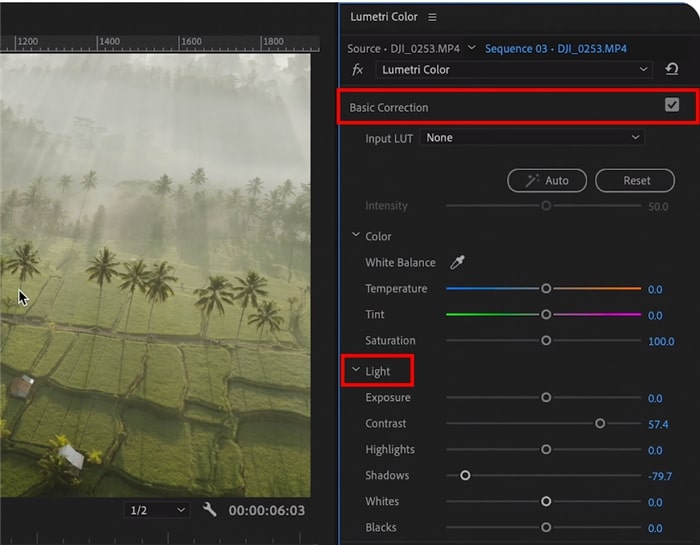
Сильный шум особенно быстро разрушает тонкие волосы, фактуру ткани, мелкий текст и темные участки. После настройки увеличьте Program Monitor до 100% и остановитесь на кадре с мелкими деталями. Затем снова включите движение. При адекватной интенсивности зерно ощущается, но не становится отдельным «рисунком» поверх изображения.
Шаг 5. Цветовой сдвиг: учитывайте обновленный Channel Blur
Классическая инструкция Adobe для VHS использовала два экземпляра старого Channel Blur: красный канал размывался примерно на 30 по вертикали, второй экземпляр работал с синим каналом по горизонтали, а Repeat Edge Pixels убирал нежелательную рамку. В Premiere 26.2 Channel Blur был обновлен вместе с Noise, поэтому дословное копирование старых названий параметров в новой версии дает путаницу.
Практический смысл приема сохраняется: цветовые компоненты должны расходиться лишь немного, прежде всего на контрастных границах. В современной версии примените актуальный Channel Blur к VHS-слою и увеличивайте размывание отдельных цветовых каналов до появления легкой цветной каймы. Остановитесь до того, как белый текст превращается в заметные красно-синие дубли. Для стилизации домашнего видео лучше слабый сдвиг по всему эпизоду и один-два заметных сбоя на переходах, чем постоянная сильная аберрация.
Шаг 6. Добавьте дату и краткие сбои отдельно от основной цепочки
Дата, PLAY или короткая служебная надпись должны быть отдельной графикой, а не частью изображения, запеченной заранее. Тогда ее легко переставить, изменить длительность и выключить. Аналогично короткий «рывок» лучше создавать отдельным участком корректирующего слоя с более сильным Wave Warp или Noise. Основной слой остается спокойным, а переходный — кратковременно усиливает дефект.
Такой прием важен для музыкального монтажа: краткий сбой можно поставить точно на удар, начало новой сцены или резкую склейку. При постоянной максимальной интенсивности зритель перестает замечать событие, потому что весь ролик выглядит одинаково поврежденным.
Шаг 7. Контроль перед экспортом
Отключите корректирующий слой и сравните исходник с VHS-версией. Проверьте, что монтаж и цвет остаются читаемыми без стилизации, а после включения добавляется характер, а не потеря содержания. Затем просмотрите начало и конец слоя: эффект не должен внезапно обрываться на середине перехода. Отдельно послушайте звук — визуальная «грязь» не требует ухудшать речь.
Плюсы способа:
- корректирующий слой делает обработку обратимой и одинаковой для нескольких клипов;
- Wave Warp, Noise и цвет можно регулировать независимо друг от друга;
- интенсивность легко анимировать и привязать к монтажным событиям.
Минусы способа:
- ручная цепочка требует больше настройки, чем готовый VHS-пресет;
- обновленные эффекты Premiere 26.x не полностью совпадают с параметрами старых уроков;
- слишком много слоев и копий эффектов усложняют диагностику переобработки.
Способ 3. Adobe After Effects: анимированные полосы и нестабильность сигнала
After Effects нужен не для обычной нарезки клипа, а для более точной анимации дефектов. Здесь VHS-образ удобно строить слоями: один отвечает за общий шум, другой — за геометрическое искажение, третий — за движущуюся текстуру полос. Такой проект легче настраивать по времени, потому что каждый компонент имеет собственные параметры и ключевые кадры. Актуальная версия After Effects 26.5 сохраняет штатные Wave Warp, Noise и Fractal Noise.
Шаг 1. Соберите композицию и создайте отдельный слой обработки
Импортируйте видео, создайте композицию из исходного клипа и добавьте Adjustment Layer над видеослоем. Базовые эффекты применяйте к нему, а не непосредственно к footage. Это сохраняет структуру проекта: исходник остается нетронутым, а VHS можно целиком отключить, сократить по времени или скопировать на другой эпизод.
Для сложной сцены полезно разделить обработку на два корректирующих слоя: нижний — постоянная мягкость и шум, верхний — редкие сильные сбои. Так проще избежать ситуации, когда для одного короткого рывка приходится анимировать десяток параметров на основном слое.
Шаг 2. Добавьте Noise и задайте умеренную постоянную фактуру
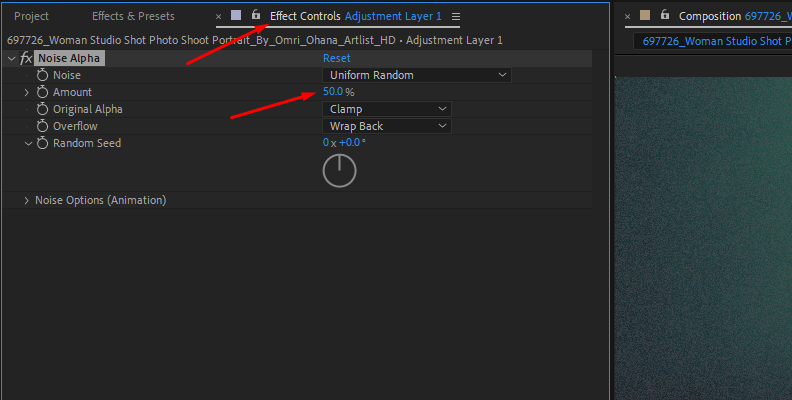
Примените Effect → Noise & Grain → Noise к корректирующему слою. У эффекта есть параметр Amount, который регулирует количество шума. Начинайте с визуально умеренной интенсивности и проверяйте темные участки: на них шум заметнее всего. В примере интерфейса ниже показан сам Effect Controls с Noise на Adjustment Layer — значение 50% демонстрирует устройство панели, но для постоянной стилизации такая высокая интенсивность подходит только как выраженный художественный прием, а не как универсальная настройка.
Для контроля временно отключите все остальные дефекты и оцените только шум. Он должен быть одинаково приемлем на светлом и темном кадре. Затем верните остальные слои. Когда итог кажется чрезмерно «цифровым», первым делом уменьшайте Noise, а не пытайтесь скрыть его дополнительным Blur.
Шаг 3. Создайте горизонтальные искажения через Wave Warp
Добавьте Effect → Distort → Wave Warp. Эффект умеет создавать разные формы волны и автоматически анимируется с постоянной скоростью. Для VHS подходят небольшая высота волны и горизонтальное направление движения. Параметр Pinning фиксирует выбранные края, а Wave Speed задает скорость перемещения деформации.
Не стремитесь постоянно «качать» весь кадр. Реалистичнее выглядит обработка, в которой базовая геометрия почти стабильна, а заметный горизонтальный сдвиг появляется на коротких интервалах. Для этого продублируйте слой с Wave Warp, сократите его до нескольких кадров и усилите параметры только на копии. Основной слой оставьте спокойным.
Шаг 4. Сделайте движущиеся полосы через Fractal Noise
Создайте новый Solid или отдельный слой и примените Effect → Noise & Grain → Fractal Noise. Этот эффект генерирует градационную шумовую текстуру. В группе Transform растяните рисунок по горизонтали так, чтобы вместо облачной структуры появились вытянутые полосы. Затем настройте Contrast и Brightness так, чтобы фон не перекрывал изображение сплошной серой массой.
Для движения анимируйте Evolution. Adobe отдельно отмечает, что Evolution дает плавное изменение шумового рисунка, тогда как анимация Random Seed приводит к скачкам между разными вариантами текстуры. Поэтому для длинной VHS-помехи используйте Evolution, а резкий случайный срыв оставляйте как короткий отдельный прием.
Полосатый слой смешивайте с видео через подходящий режим наложения и непрозрачность. Смысл регулировки — сохранить отдельные светлые и темные полосы, но не превратить их в непрерывную сетку. На лицах и крупных объектах слой должен чувствоваться как помеха сигнала, а не как самостоятельная графика.
Шаг 5. Разнесите постоянные и аварийные дефекты
Постоянная фактура и сильный сбой должны жить на разных слоях. На основном Adjustment Layer оставьте слабый Noise и мягкую деформацию. Для «срыва трекинга» создайте короткий верхний слой с более выраженным Wave Warp, полосами и изменением прозрачности. Так один дефект можно перемещать по таймлайну, не перенастраивая всю композицию.
При работе с несколькими эпизодами полезно собрать VHS-обработку в отдельную прекомпозицию. Внутри нее остаются шум, полосы и служебная графика; снаружи — монтаж. После этого эффект можно копировать между сценами как один блок. Перед таким объединением сохраните исходные слои в проекте, чтобы не потерять доступ к параметрам.
Шаг 6. Проверьте анимацию на полной длине
After Effects легко сделать эффектным на одном кадре и раздражающим в движении. Выполните предпросмотр всего фрагмента. Следите за тремя вещами: полосы не стоят неподвижно слишком долго, сильный сбой не перекрывает важную реплику или действие, Evolution не мигает из-за слишком резкого изменения. При проблеме сначала уменьшайте скорость или длительность дефекта, а не его размер.
Плюсы способа:
- каждый тип дефекта можно анимировать независимо;
- Fractal Noise позволяет создавать собственную движущуюся текстуру, а не зависеть от готового оверлея;
- слои и прекомпозиции упрощают повторное использование настройки в нескольких сценах.
Минусы способа:
- рабочий процесс заметно сложнее пресетного редактора;
- избыточная анимация быстро превращает VHS в агрессивный цифровой глитч;
- много слоев увеличивает время предпросмотра и требует аккуратной организации проекта.
Способ 4. Wondershare Filmora: VHS Film, VHS Distortion и титры
Filmora предлагает готовый путь: эффект ищется по названию в библиотеке и размещается на временной шкале над исходным видео. Отдельно доступны более поврежденный вариант VHS Distortion, тематические переходы и VHS-титры. Это позволяет быстро получить узнаваемую стилизацию, а затем точечно усилить только те места, где нужен сбой.
Шаг 1. Создайте проект и добавьте исходник на Timeline
Откройте New Project, импортируйте видео и перетащите его на Timeline. До наложения VHS завершите основную резку. При нескольких клипах сначала подгоните порядок и длительность, потому что эффект, размещенный над дорожкой, придется растягивать под готовую структуру.
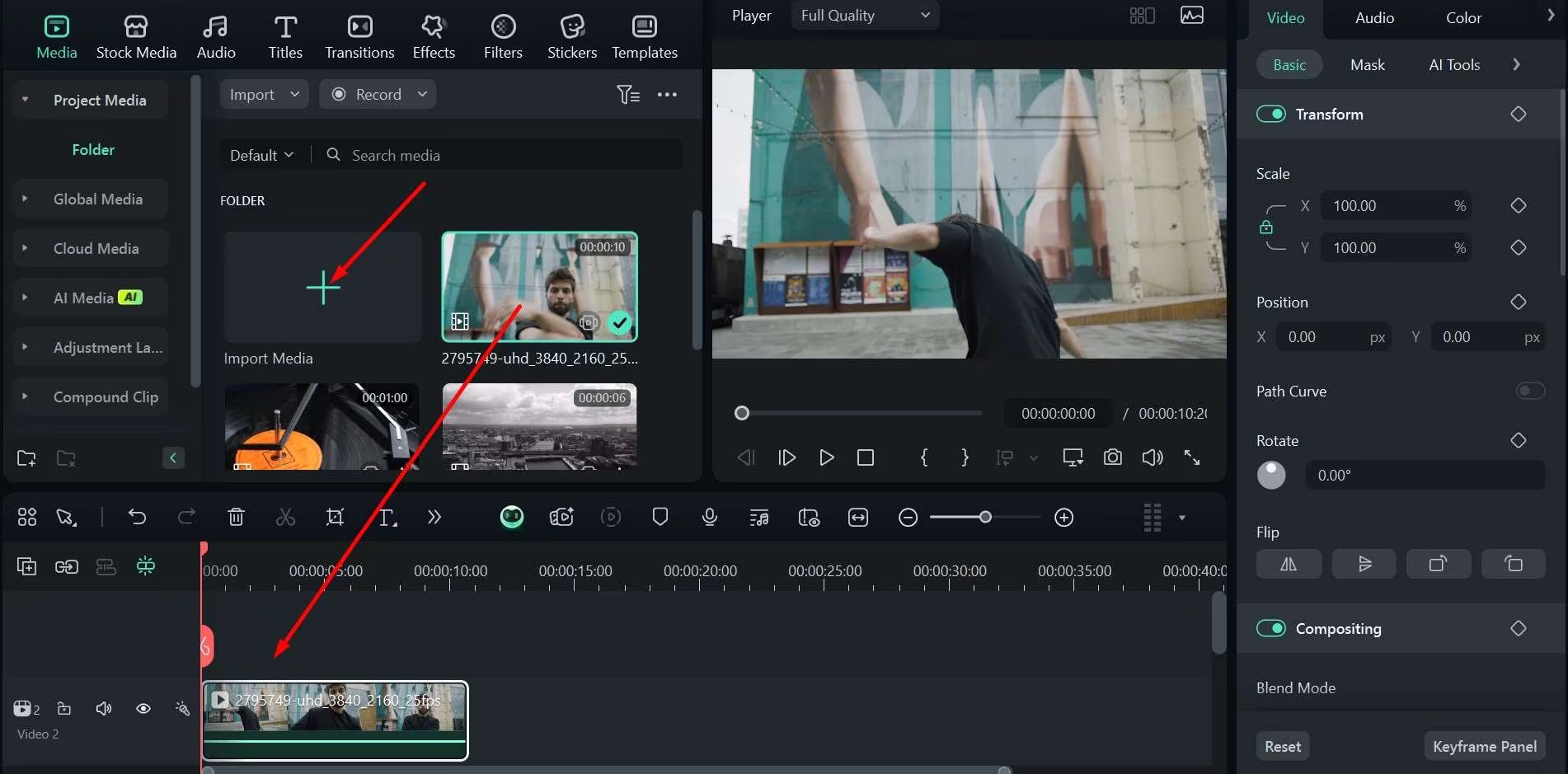
Шаг 2. Найдите VHS Film в Effects
Перейдите на вкладку Effects, введите VHS Film в строке поиска и выберите подходящий вариант. Перетащите эффект на дорожку выше исходного видео. Растяните его границы так, чтобы длительность совпадала с нужным участком клипа. Для части ролика эффект должен занимать только этот интервал, а не весь проект.
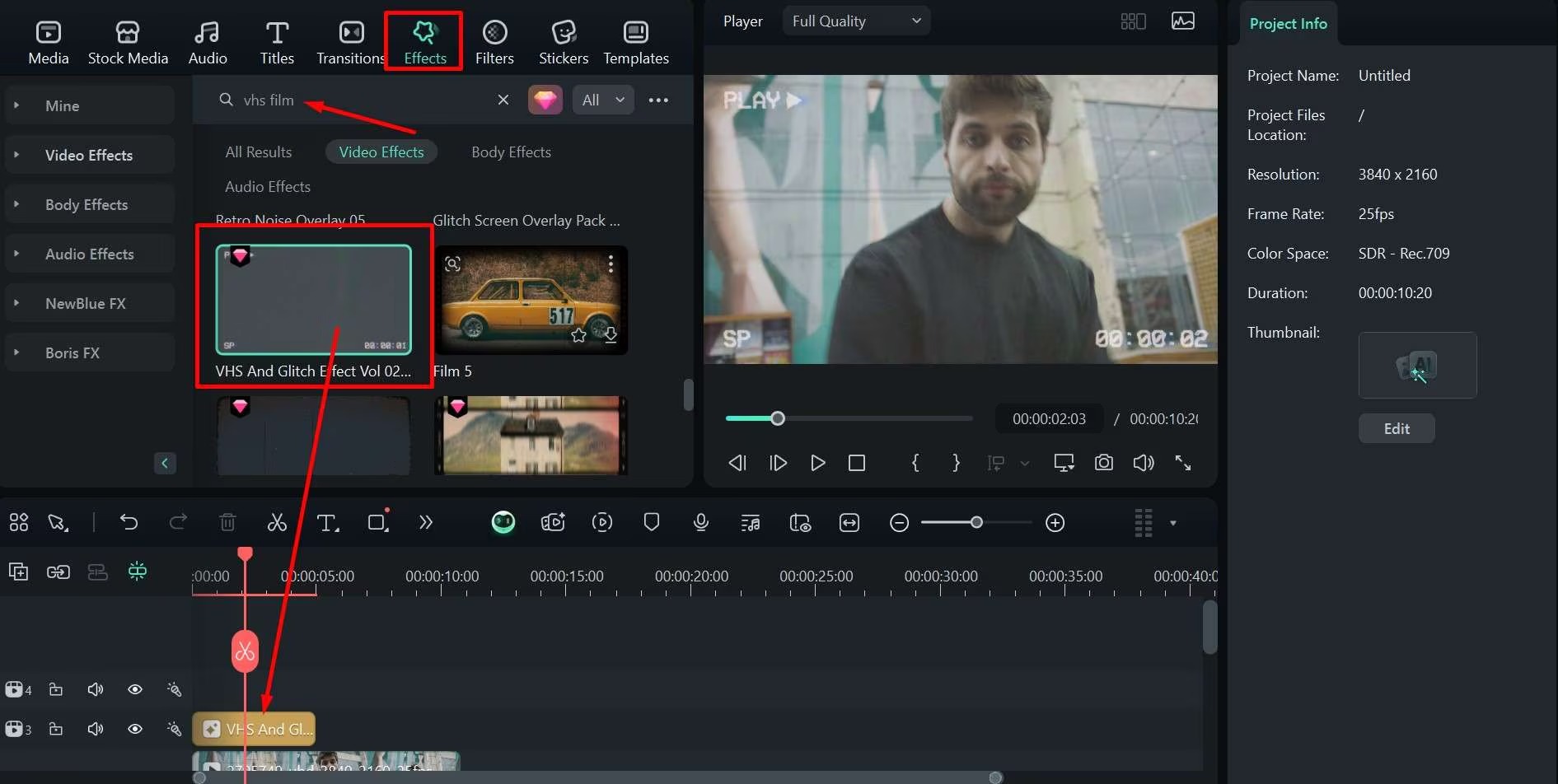
После первого применения не добавляйте сразу все дополнительные стили. Просмотрите один план и оцените основу: цвет, шум и читаемость. Готовый эффект уже содержит несколько визуальных признаков, поэтому дальнейшее наслоение требует умеренности.
Шаг 3. Используйте VHS Distortion только для более поврежденного образа
Для более жесткого эффекта найдите VHS Distortion и разместите его на временной шкале. Этот вариант рассчитан на заметные искажения. Практичнее использовать его как краткий акцент на стыке сцен, во вступлении или в момент сюжетного сбоя, а постоянную стилизацию оставить более спокойной.
Длина эффекта регулируется перетягиванием края элемента на Timeline. Это важнее, чем постоянное увеличение интенсивности: короткий сильный дефект воспринимается как событие, тогда как длинный быстро утомляет и маскирует монтаж.
Шаг 4. Добавьте переходы и VHS-титр только при необходимости
В разделе Transitions поиск VHS выводит тематические переходы. Их размещают на стыке двух клипов и регулируют по длительности. В Titles также можно найти VHS-стили, включая варианты, оформленные под старые экранные подписи. Выберите один тип графики и сохраните его по всему ролику: смесь нескольких несовместимых титров разрушает целостность.
Для даты в кадре важна не декоративность, а повторяемость. Одинаковый размер, положение и цвет на протяжении эпизода воспринимаются убедительнее, чем случайное движение текста. Анимацию титра лучше оставить минимальной, когда помехи уже активно двигаются.
Шаг 5. Экспортируйте после проверки эффекта на нескольких сценах
В Filmora экспорт выполняется после завершения монтажа и настройки эффектов. Перед этим переключитесь между светлым, темным и контрастным кадром. Один и тот же пресет может быть слишком заметным на темном материале и почти незаметным на светлом. Исправляйте не весь проект сразу, а длину и набор эффектов на конкретных участках.
Плюсы способа:
- VHS Film и VHS Distortion находятся прямо в библиотеке Effects;
- эффект живет отдельным элементом на таймлайне и легко ограничивается по длительности;
- переходы и титры можно собрать в том же проекте без сторонних оверлеев.
Минусы способа:
- готовый пресет сильнее задает внешний вид, чем ручная цепочка;
- одновременное наложение нескольких VHS-эффектов быстро перегружает изображение;
- часть стилистических решений удобнее контролировать вручную в редакторе с отдельными техническими эффектами.
Как настроить VHS так, чтобы он не выглядел как случайный цифровой фильтр
Проблема: изображение стало слишком «грязным»
Отключите все слои кроме основного VHS и определите, какой компонент сильнее всего портит детали. Чаще всего это постоянный Noise или слишком плотный динамический пресет. Уменьшите именно его. Не пытайтесь вернуть резкость дополнительным Sharpen поверх сильного шума: такой прием подчеркивает зерно и создает неприятные контуры.
Проблема: эффект заметен только на паузе
Причина — статическая текстура без временного изменения. В After Effects анимируйте Evolution у Fractal Noise, в Premiere используйте автоматически движущийся Wave Warp, в пресетных редакторах выбирайте динамический вариант. Движение должно быть медленным или кратким; постоянная быстрая дрожь выглядит скорее как цифровой глитч.
Проблема: цветная кайма стала главным элементом
Снизьте Channel Blur или другой RGB-сдвиг. Цветовое расхождение лучше видно на белом тексте, контрастном лице на темном фоне и вертикальных границах. Именно эти области используйте как контрольные. Когда красный и синий дубль читаются как отдельные изображения, стилизация уже слишком сильна.
Проблема: 4:3 обрезал важные части сцены
Вернитесь к кадрированию до экспорта. Переместите композицию внутри более узкого кадра либо сохраните 16:9 как конечный формат. Нельзя исправлять потерю боковых объектов растяжением по горизонтали. При сложной сцене полезнее оставить исходное соотношение сторон и сохранить VHS через остальные признаки — шум, полосы, мягкость, дату и краткие сбои.
Для отдельной разовой операции можно использовать материал TopFotograf про обрезку, кадрирование и экспорт видео в браузере, но основную стилизацию удобнее держать внутри монтажного проекта, чтобы не создавать лишнее поколение перекодирования.
Проблема: дата выглядит слишком современной
Сделайте ее проще. Уберите декоративный шрифт, сложную анимацию, тень и несколько цветов одновременно. Разместите короткую строку в нижней части кадра и оставьте постоянной на нужном отрезке. Главное — согласованность: дата не должна менять размер и положение на каждой склейке без сюжетной причины.
Проблема: сильный сбой мешает монтажу
Сократите длительность дефекта. VHS-срыв лучше работает как короткий акцент, который совпадает со склейкой, музыкальным ударом или переходом между сценами. Когда сильная деформация продолжается несколько секунд, зритель начинает рассматривать сам фильтр и перестает следить за содержанием.
Проблема: после экспорта шум стал крупнее и грубее
Сравните файл с предпросмотром на одинаковом масштабе. Мелкий случайный шум плохо переносит агрессивное сжатие и может собираться в заметные блоки. Снизьте плотность или контраст шума и повторите экспорт короткого контрольного фрагмента. Настраивать нужно не весь ролик вслепую, а десять–пятнадцать секунд с наиболее сложными тенями и мелкой фактурой.
При необходимости уменьшить размер уже готового файла полезно отдельно разобраться, как ведет себя сжатие видео и какие артефакты оно добавляет. Для VHS это особенно заметно, потому что в кадре изначально присутствует дополнительная высокочастотная фактура.
Рабочая схема: задача → инструмент → результат → контроль
| Задача | Что использовать | Ожидаемый результат | Что проверить |
|---|---|---|---|
| Семейный ролик «как с кассеты» | ВидеоМОНТАЖ: 4:3, динамический эффект, дата | Понятная ретро-стилизация без сложного композитинга | Не обрезаны лица, сила эффекта не перекрывает сюжет |
| Музыкальный клип с контролируемыми сбоями | Adobe Premiere Pro: Adjustment Layer, Wave Warp, Noise | Единый образ на нескольких клипах и краткие усиления на склейках | Слои не начинаются и не заканчиваются случайно, шум не разрушает детали |
| Титр или сцена с движущимися полосами | Adobe After Effects: Noise, Wave Warp, Fractal Noise | Анимированные дефекты с независимым управлением | Evolution движется плавно, сильные искажения занимают короткие интервалы |
| Быстрый пресетный монтаж | Wondershare Filmora: VHS Film, VHS Distortion, Titles | Готовый ретро-образ с минимумом ручной сборки | Дополнительные эффекты не дублируют базовый пресет |
Чек-лист перед финальным экспортом
- Монтаж завершен. После стилизации не осталось лишних пауз, обрезанных фраз и случайных черных кадров.
- Пропорции осмыслены. При 4:3 ничего важного не ушло за границы; при 16:9 или вертикальном формате VHS сохраняется другими средствами.
- Эффект обратим. В проекте сохранены исходные клипы и отдельные слои обработки, а не только «запеченная» копия.
- Шум проверен на 100%. В темных областях нет крупных цифровых пятен, мелкий текст остается читаемым.
- Геометрический сбой дозирован. Wave Warp или динамический пресет не заставляет весь кадр непрерывно плавать.
- Цветовые края под контролем. RGB-сдвиг ощущается на границах, но не превращает белые объекты в несколько цветных копий.
- Экранная графика единообразна. Дата и служебные надписи не меняют случайно размер, позицию и стиль.
- Звук остается разборчивым. Декоративные шумы не перекрывают речь и музыку.
- Проверен экспорт контрольного фрагмента. До рендера длинного проекта сохранен короткий сложный отрезок и просмотрен вне редактора.
- Финальный файл имеет новое имя. Исходник и мастер без VHS не перезаписаны.
Частые вопросы
Нужно ли обязательно делать видео 4:3?
Нет. 4:3 — сильный визуальный маркер и основной прием в инструкции ВидеоМОНТАЖ, но он должен соответствовать назначению ролика. Для вертикального контента и современного горизонтального проекта можно сохранить исходные пропорции и построить VHS через мягкость, шум, горизонтальные дефекты, цветовые сдвиги и графику. Главное — не деформировать исходник растяжением.
Стоит ли специально уменьшать разрешение исходного видео до начала монтажа?
Нет необходимости ухудшать мастер заранее. Высокое исходное разрешение дает больше свободы для кадрирования и повторного экспорта. Визуальную мягкость создавайте эффектами, а конечное разрешение выбирайте на этапе сохранения под площадку и задачу. Так остается чистая версия проекта, из которой позже можно сделать другой вариант стилизации.
Какой эффект важнее: шум или горизонтальные полосы?
Они решают разные задачи. Шум меняет фактуру всего изображения, а горизонтальный сбой создает ощущение нестабильности сигнала. В длинной сцене лучше слабый постоянный шум и редкие заметные полосы. Одновременная высокая интенсивность обоих компонентов быстро уничтожает детали.
Нужна ли дата в кадре?
Нет. Дата — декоративный маркер, который помогает быстро считать образ домашней камеры. В сюжетном клипе без экранной графики VHS остается узнаваемым за счет цвета, мягкости, шума и деформации. При добавлении даты держите ее отдельным текстовым слоем, чтобы менять положение и длительность без повторного рендера видео.
Почему старый урок Premiere показывает другие параметры Channel Blur?
В Premiere 26.2 Adobe обновила Channel Blur и Noise. Старые инструкции описывают прежнюю реализацию с параметрами отдельных цветовых размытий и Blur Dimensions. Современный проект лучше строить на текущих эффектах установленной версии, сохраняя цель приема — небольшой цветовой сдвиг, а не буквальное повторение устаревших полей интерфейса.
Можно ли сделать весь эффект одним пресетом?
Да, в редакторах с готовыми VHS-эффектами это основной быстрый путь. Однако пресет не отменяет проверку кадрирования, читаемости и длительности. Для сильного сбоя все равно полезнее отдельный короткий эффект, чем постоянное максимальное значение на всем ролике.
Почему эффект хорошо выглядит в редакторе, но хуже после публикации?
Мелкий шум и тонкие полосы чувствительны к повторному сжатию. Платформа перекодирует загруженный файл, и часть мелкой фактуры превращается в более грубые блоки или мерцание. Решение — проверить короткий экспорт заранее и уменьшить самые мелкие и контрастные помехи до загрузки полной версии.
Вывод: какой маршрут выбрать
Для быстрого VHS-ролика на Windows удобен ВидеоМОНТАЖ: задайте 4:3, наложите динамический эффект, уменьшите его силу до читаемого уровня и добавьте дату отдельным текстовым слоем. В Adobe Premiere Pro разумнее строить обработку на корректирующем слое: Lumetri задает мягкую базу, Wave Warp — геометрический сбой, Noise — фактуру, а более сильные дефекты выносятся на короткие отдельные участки.
Adobe After Effects нужен там, где полосы и помехи должны жить во времени: Noise, Wave Warp и Fractal Noise позволяют разнести постоянную фактуру и редкие аварийные сбои по независимым слоям. Wondershare Filmora подходит для пресетного процесса: VHS Film дает основу, VHS Distortion усиливает повреждение, а переходы и титры завершают образ без ручной сборки длинной цепочки.
Во всех четырех способах важнее всего мера. Сначала сохраните читаемый монтаж, затем добавьте один постоянный слой стилизации и только после этого — несколько коротких акцентов. Такой порядок дает результат, который воспринимается как осмысленная VHS-эстетика, а не как набор случайных помех.