Запись геймплея почти всегда добавляет нагрузку: кадр нужно захватить, закодировать, передать в файл и успеть сделать это параллельно с рендерингом игры. Поэтому формулировку «без потери FPS» правильнее понимать как запись без заметной просадки частоты кадров и без скачков времени кадра. Хороший рекордер не отменяет ограничения процессора, видеокарты и накопителя, но умеет использовать более эффективный способ захвата, аппаратный кодировщик и разумные параметры видео.
В рейтинг вошли решения, которые регулярно используют именно для записи игр: от простых Windows-рекордеров до OBS Studio и оверлеев видеокарт. Рейтинг открывает Экранная Камера как понятный вариант для начинающего пользователя; далее программы расположены с учетом того, насколько часто они встречаются в профильных подборках, насколько хорошо подходят для игрового захвата и какие ограничения имеют сегодня. Fraps и Dxtory оставлены в списке не как современные универсальные рекомендации, а как характерные специализированные инструменты, которые до сих пор ищут для старых игр и старых конфигураций.
- Что означает запись игры «без потери FPS»
- Сравнение программ для записи игр
- Рейтинг программ
- 1. Экранная Камера — простой старт без сложной схемы источников
- 2. Bandicam — отдельный игровой режим и аппаратные энкодеры
- 3. OBS Studio — максимальный контроль над сценой и нагрузкой
- 4. NVIDIA ShadowPlay — запись через актуальный NVIDIA Overlay
- 5. Экранная Студия — запись и монтаж в одном проекте
- 6. Fraps — классика для старых игр, но не современный универсальный выбор
- 7. Mirillis Action! — игровой режим, аппаратное кодирование и отдельный микрофон
- 8. Dxtory — тонкая настройка для старых и специфических конфигураций
- 9. Xbox Game Bar — встроенная запись Windows по горячей клавише
- Как выбрать программу под свой сценарий
- Настройки, которые сильнее всего влияют на FPS
- 1. Оставьте видеокарте запас, а не только выберите NVENC
- 2. Используйте аппаратный энкодер на совместимом железе
- 3. Не записывайте 120 FPS только потому, что монитор работает на 120–240 Гц
- 4. Разрешение записи не обязано совпадать с разрешением рендера игры
- 5. Выбирайте прямой игровой захват, когда он работает корректно
- 6. Разделяйте проблему игры и проблему готового файла
- 7. Проверьте накопитель и папку сохранения
- 8. Записывайте микрофон отдельно, когда планируется монтаж
- Проверка программы за 15 минут
- Диагностика: почему FPS падает или видео дергается
- Игра теряет FPS сразу после начала записи
- Игра плавная, а в записи появляются пропуски
- Запись начинает дергаться только через несколько минут
- Черный экран вместо игры
- Звук отстает от видео
- Что проверить перед длинной записью
- FAQ
- Можно ли получить буквально нулевую потерю FPS?
- Что важнее для слабого ПК: снизить битрейт или FPS записи?
- Почему аппаратный энкодер не спасает, когда GPU загружен на 100%?
- Что выбрать для записи последних секунд, а не всего матча?
- Нужно ли записывать игру в 4K, если ролик будет опубликован в 1080p?
- Почему Fraps и Dxtory все еще есть в рейтинге?
- Вывод
- Предложить модель для рейтинга
Что означает запись игры «без потери FPS»
У игрового ПК есть несколько независимых узких мест. Видеокарта одновременно строит кадры игры, композитит оверлеи и может кодировать запись. Процессор обслуживает игру, звук, фоновые процессы и часть логики рекордера. Накопитель принимает непрерывный поток данных. Если один из этих ресурсов уже загружен почти полностью, старт записи способен проявиться не только падением среднего FPS, но и короткими рывками. Для зрителя второй вариант часто заметнее: ролик выглядит дерганым даже при формально высокой средней частоте кадров.
Самый важный прием для современных систем — аппаратное кодирование. OBS прямо рекомендует аппаратные энкодеры для высокой производительности: они переносят кодирование с универсальных ядер CPU на специализированный блок GPU. Bandicam умеет использовать NVENC, Intel Quick Sync и AMD VCE/VCN; NVIDIA Overlay задействует NVENC. Это не делает запись «бесплатной» по ресурсам, но обычно уменьшает влияние кодирования на игру по сравнению с программным x264 при высокой загрузке процессора.
Вторая часть — способ захвата. OBS на Windows называет Game Capture наиболее эффективным источником для игр DirectX и OpenGL. Bandicam имеет отдельный Game Recording Mode для DirectX/OpenGL/Vulkan. Такие режимы предпочтительнее захвата всего рабочего стола, когда конкретная игра корректно определяется рекордером. Если прямой захват конфликтует с античитом, оверлеем или конкретным API, приходится переходить к записи окна или экрана и заново проверять нагрузку.
Наконец, «плавность» нужно проверять двумя глазами: в самой игре и в готовом файле. Игра может идти ровно, а видео — пропускать кадры из-за перегруженного энкодера или медленного диска. Обратная ситуация тоже встречается: файл записан корректно, но игрок видит микрофризы из-за того, что GPU работает на пределе. Именно поэтому ниже важны не максимальные цифры разрешения, а сценарий и контроль результата.
Сравнение программ для записи игр
| Программа | Платформа | Подход к захвату | Сильный сценарий | Главное ограничение |
|---|---|---|---|---|
| Экранная Камера | Windows | экран, область или окно | простая запись с последующей обрезкой | меньше тонких игровых настроек, чем у специализированных рекордеров |
| Bandicam | Windows | отдельный Game Recording Mode | запись DirectX/OpenGL/Vulkan с контролем FPS и кодека | часть функций зависит от режима и совместимости конкретной игры |
| OBS Studio | Windows, macOS, Linux | Game Capture на Windows, захват окна/экрана на других ОС | запись, сцены, несколько источников и стриминг | нужно самостоятельно настроить источник, энкодер и параметры вывода |
| NVIDIA ShadowPlay | Windows, ПК с совместимой NVIDIA GPU | NVIDIA Overlay и аппаратный NVENC | быстрая запись и Instant Replay без отдельной сцены | привязка к видеокартам NVIDIA |
| Экранная Студия | Windows | экран, область или окно плюс встроенный редактор | летсплей с веб-камерой и монтажом в одной программе | нет версий для macOS и Linux |
| Fraps | официально до Windows 7 | перехват DirectX/OpenGL | старые игры, FPS-оверлей и простой захват | последний официальный релиз датирован 2013 годом |
| Mirillis Action! | Windows | игровой режим DirectX/OpenGL и аппаратное кодирование | геймплей, отдельный микрофонный трек и готовые MP4 | платная программа после пробного периода |
| Dxtory | официально Windows XP–10 | перехват DirectX/OpenGL/Vulkan | тонкая настройка кодека и нескольких аудиодорожек | Windows 11 не указана в официальном списке поддерживаемых ОС |
| Xbox Game Bar | Windows 10/11 | встроенный системный захват | быстро записать игру без установки стороннего ПО | меньше параметров кодирования и композиции, чем у OBS |
Таблица показывает важное разделение. Экранная Камера и Экранная Студия ориентированы на понятный захват и последующую обработку. Bandicam, Action! и Dxtory дают больше игровых параметров. OBS Studio превращает запись в конструктор из источников и сцен. NVIDIA Overlay и Xbox Game Bar, наоборот, сокращают число действий до нескольких горячих клавиш. Fraps занимает отдельную нишу наследия: он хорошо объясняет, откуда выросли современные игровые рекордеры, но его актуальность ограничивает возраст последней версии.
Рейтинг программ
1. Экранная Камера — простой старт без сложной схемы источников
Платформа: Windows.
Экранная Камера подходит пользователю, которому нужно нажать «Запись экрана», выбрать весь дисплей, фрагмент или окно и получить материал, который можно сразу подрезать. Такой рабочий процесс проще, чем построение сцен в OBS: сначала задается область, при необходимости включается системный звук и микрофон, затем после остановки запись переходит в редактор. В нем доступны обрезка, заставки и музыка, а результат можно вывести в распространенные видеоформаты, включая MP4.
Для геймплея сильная сторона программы — именно низкий порог входа. Не требуется разбираться в источниках, контейнерах, ключевых кадрах и профилях энкодера до первой записи. Это полезно, когда нужен короткий ролик с прохождением, демонстрацией бага или фрагментом матча, а дальнейший монтаж ограничивается удалением начала и конца. Обратная сторона той же простоты — меньше инструментов для точной балансировки нагрузки между игрой и кодировщиком.
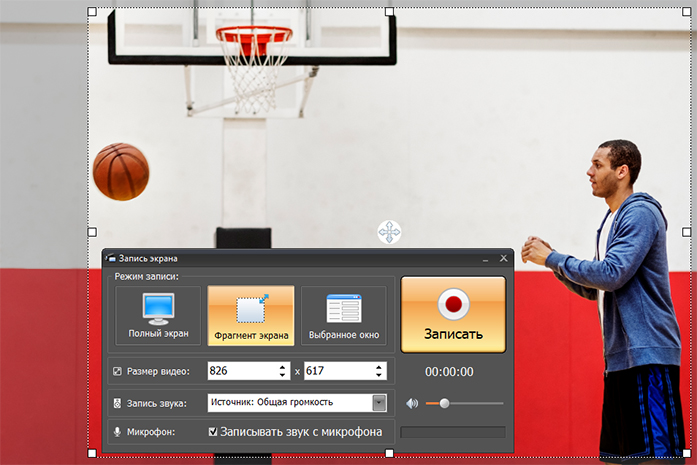
Перед длинной сессией разумно записать одну и ту же игровую сцену в течение двух-трех минут. Сначала оставить разрешение захвата близким к реальному разрешению игры и умеренную частоту кадров, затем посмотреть файл целиком. Если рывки появляются только во время записи, снижать нагрузку лучше с игрового пресета или частоты кадров записи, а не с качества звука: аудиопоток несопоставимо легче видеопотока.
Этот вариант подходит начинающему автору, которому нужна запись игры с голосом и быстрая обрезка в одном интерфейсе. Для постоянного канала с отдельными дорожками, сложными сценами и точным контролем кодировщика дальше рациональнее смотреть в сторону OBS Studio или игровых рекордеров с аппаратным кодированием.
2. Bandicam — отдельный игровой режим и аппаратные энкодеры
Платформа: Windows для игрового режима.
Bandicam отделяет обычную запись экрана от Game Recording Mode. Игровой режим рассчитан на приложения DirectX, OpenGL и Vulkan: после запуска игры поверх нее появляется счетчик FPS, а запись можно включать и останавливать горячей клавишей F12. Это важное отличие от универсального захвата рабочего стола: программа понимает, какой 3D-процесс нужно перехватывать, и позволяет следить за частотой кадров прямо во время сессии.
Для снижения нагрузки Bandicam поддерживает аппаратное кодирование H.264, HEVC и AV1 через совместимые решения NVIDIA, Intel и AMD. Практический смысл прост: при наличии подходящего GPU сначала стоит выбирать аппаратный энкодер, а уже затем повышать разрешение, FPS записи и качество. Если начать с максимальных параметров, легко получить ситуацию, когда файл красивый на стоп-кадре, но игра или видео периодически дергаются.
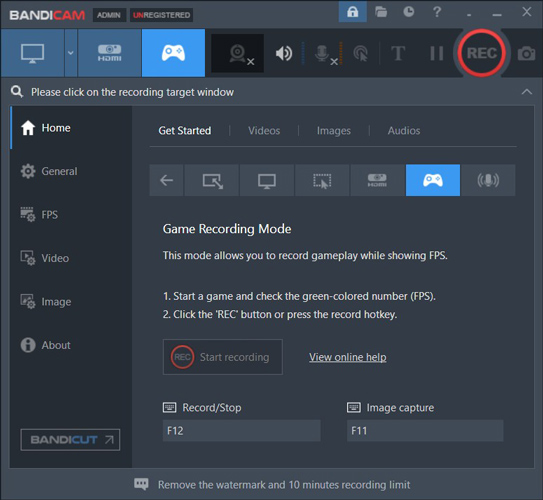
Рабочая схема для игры выглядит так: выбрать Game Recording Mode, запустить игру, убедиться, что FPS-индикатор появился, назначить источник системного звука и микрофона, затем сделать короткий тест. Если индикатор не появляется, Bandicam рекомендует переходить к записи конкретного окна. Отдельно нужно учитывать античиты: у части игр низкоуровневый перехват может конфликтовать с защитой, и тогда более универсальный режим оказывается стабильнее.
Bandicam подходит пользователю Windows, которому нужен именно игровой рекордер, но не хочется строить сцены. Bandicam особенно логичен, когда важно видеть счетчик FPS и быстро переключаться между профилями качества.
3. OBS Studio — максимальный контроль над сценой и нагрузкой
Платформа: Windows, macOS, Linux; источник Game Capture доступен в Windows.
OBS Studio — не просто кнопка записи, а система сцен и источников. В одной сцене можно держать игру, камеру, изображение, браузерный элемент и несколько аудиоканалов. Для игрового захвата на Windows следует начинать с Game Capture: документация OBS называет его наиболее эффективным способом добавления DirectX/OpenGL-игры. На macOS используется macOS Screen Capture или захват дисплея, на Linux — другие источники захвата окна и экрана.
Главное преимущество для FPS — выбор энкодера. OBS рекомендует аппаратное кодирование как основной путь для высокой производительности: NVENC, AMD AMF, Intel Quick Sync, а на Mac — VideoToolbox. Это разгружает CPU, но не снимает требование оставить GPU резерв для самой программы. Если игра рендерит кадры без ограничения и постоянно занимает видеокарту на 99–100%, OBS может не получить достаточно ресурсов для композитинга сцены даже при аппаратном энкодере.
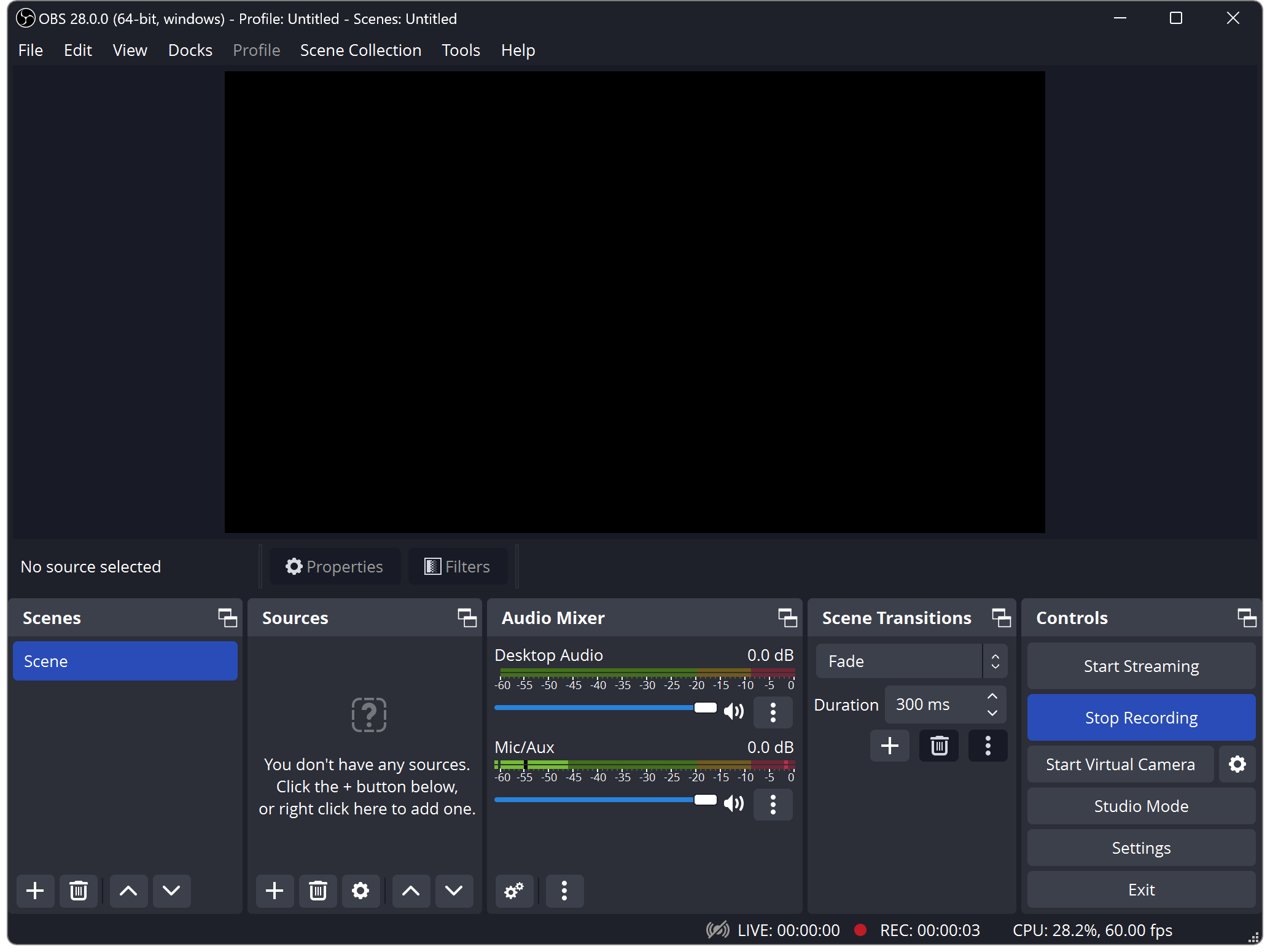
При первых признаках перегрузки OBS советует оставить видеокарте запас: ограничить частоту кадров игры, уменьшить графические настройки, закрыть лишние GPU-приложения. В Windows запуск OBS от имени администратора также может помочь системе зарезервировать ресурсы GPU для композитинга. Это более надежная стратегия, чем бесконечно снижать битрейт: битрейт влияет прежде всего на объем данных и степень сжатия, а не всегда решает нехватку времени на рендер кадра.
Еще один плюс — диагностика. В OBS можно отличить пропуски из-за рендера от перегрузки энкодера и не лечить все проблемы одинаково. Если проседает игра, нужно освобождать ресурсы. Если игра плавная, но запись теряет кадры, проверяются энкодер, разрешение, FPS и накопитель. Такой подход делает OBS сильным выбором для регулярной записи, но требует один раз правильно построить профиль.
OBS Studio подходит автору, который регулярно пишет геймплей, использует веб-камеру, отдельные дорожки звука или одновременно стримит. Если задача ограничивается коротким клипом по горячей клавише, OBS может оказаться избыточным.
4. NVIDIA ShadowPlay — запись через актуальный NVIDIA Overlay
Платформа: Windows на совместимых ПК с GPU NVIDIA.
Название ShadowPlay по-прежнему используется для технологии игрового захвата NVIDIA, но современный рабочий интерфейс находится в NVIDIA App. Миграция основных функций GeForce Experience в новое приложение завершена: оверлей открывается сочетанием Alt+Z, непрерывная запись запускается Alt+F9, а Instant Replay постоянно держит короткий буфер, из которого можно сохранить недавний эпизод.
Для владельца GeForce это один из самых коротких путей к записи с небольшой дополнительной нагрузкой, потому что кодирование выполняет NVENC. На GeForce RTX 40 Series NVIDIA App поддерживает AV1 и высокочастотную запись; для более старых поколений доступны другие сочетания кодека, разрешения и FPS. Важнее не максимальная спецификация, а то, что оверлей не требует отдельной сцены: игра остается главным приложением, а рекордер работает как часть графической экосистемы.
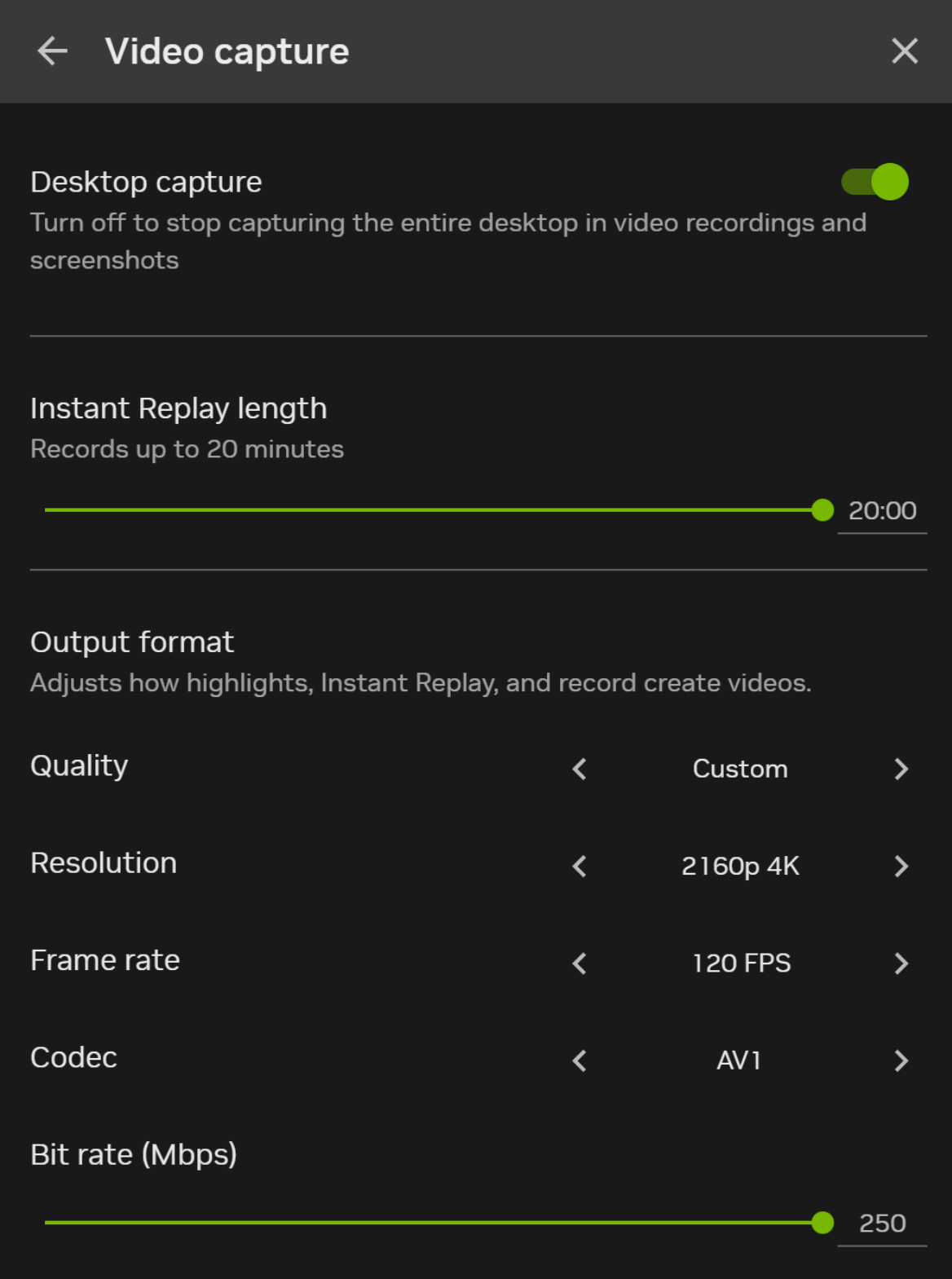
Instant Replay удобен для соревновательных игр, когда заранее неизвестно, какой момент понадобится. Но буфер не является «нулевой нагрузкой»: пока функция активна, система продолжает захватывать и кодировать последние минуты. На слабом ПК это нужно учитывать при сравнении. Если постоянный буфер не нужен, обычная запись Alt+F9 расходует ресурсы только во время фактической сессии.
В настройках NVIDIA Overlay можно менять горячие клавиши, источники звука, качество записи и место хранения. NVIDIA отдельно отмечает, что более эффективный AV1 уменьшает объем данных при сопоставимом качестве; это полезно, когда игра и запись находятся на одном накопителе и дисковый ввод-вывод становится узким местом.
NVIDIA ShadowPlay подходит владельцу GeForce, которому важны быстрые игровые клипы, запись матча и повтор последних секунд без отдельной настройки сцены. Для сложного летсплея с несколькими камерами и графикой удобнее OBS.
5. Экранная Студия — запись и монтаж в одном проекте
Платформа: Windows.
Экранная Студия объединяет рекордер и монтажный редактор. До записи выбирается весь экран, фрагмент или окно; можно захватывать системный звук и микрофон, а также совмещать экран с веб-камерой. После остановки материал не нужно обязательно передавать в отдельный видеоредактор: внутри программы доступны обрезка и склейка, текст, изображения, музыка, озвучка и изменение скорости.
Для игрового автора это означает более короткий маршрут от сессии до готового ролика. Если нужно вырезать ожидание загрузки, добавить заставку и оставить комментарий с микрофона, отдельная монтажная программа не обязательна. При этом Экранная Студия остается универсальным экранным рекордером, а не специализированным низкоуровневым перехватчиком 3D-API, поэтому для предельно нагруженной игры перед длинной записью особенно важен тест.
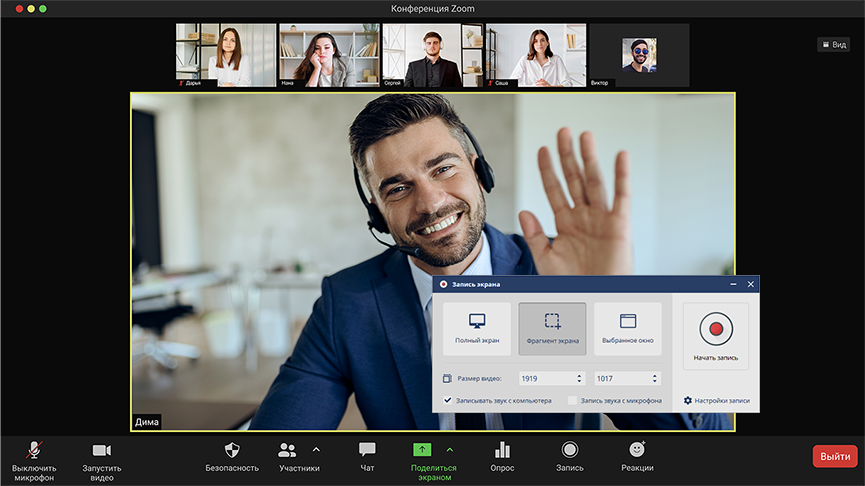
Оптимальный сценарий — сначала настроить игру на стабильный FPS с небольшим запасом, затем записать минуту интенсивной сцены, а не спокойное меню. При просмотре проверяются движение камеры, синхронизация голоса и звука игры, отсутствие пропусков на быстрых панорамах. Если тест проходит, уже после этого стоит записывать полноценную главу прохождения.
Экранная Студия подходит автору прохождений и игровых инструкций, которому важнее единый процесс «записал — обрезал — оформил», чем детальная настройка энкодера и сложная трансляционная сцена.
6. Fraps — классика для старых игр, но не современный универсальный выбор
Платформа: официально Windows XP, Server 2003, Vista и Windows 7.
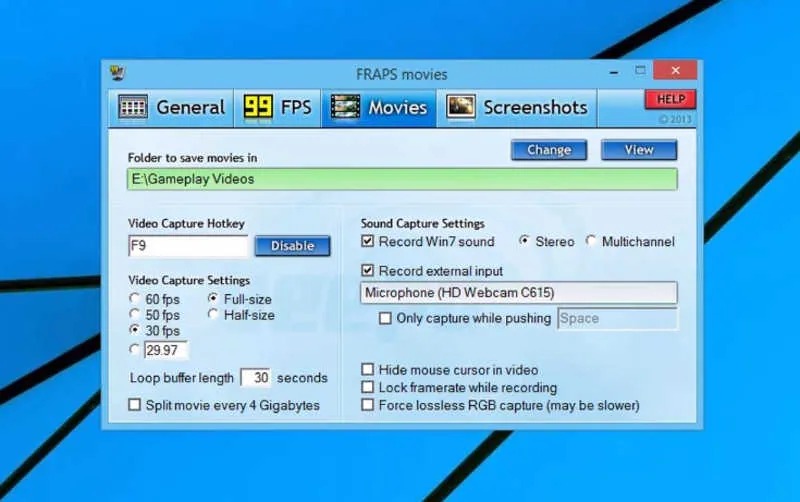
Fraps десятилетиями ассоциировался с игровым FPS-счетчиком, бенчмарком, скриншотами и видеозахватом DirectX/OpenGL. Интерфейс предельно простой: вкладка Movies содержит папку, горячую клавишу и частоту кадров, а поверх игры выводится счетчик FPS. Для старых проектов такой подход все еще понятен и воспроизводим.
Но статус программы нельзя игнорировать. Последняя официальная версия 3.5.99 выпущена 26 февраля 2013 года, а на странице загрузки перечислены системы только до Windows 7. Современные Windows 10/11 в официальной поддержке не указаны. Поэтому Fraps уместен в рейтинге как наследуемый инструмент для старого ПК или старой игры, но переносить его репутацию времен DirectX 9 на актуальный игровой компьютер без проверки нельзя.
Еще одно отличие Fraps от современных H.264/HEVC-рекордеров — рабочий процесс вокруг крупных файлов и последующей обработки. Он не предлагает современную систему аппаратных энкодеров, сцен или встроенного монтажа. Если цель — регулярно записывать многочасовые сессии на Windows 11, рациональнее начать с OBS, Bandicam, NVIDIA Overlay или Game Bar, а Fraps оставить для совместимых старых игр.
Fraps подходит владельцу старого игрового ПК или человеку, которому нужен Fraps для конкретной совместимой DirectX/OpenGL-игры. Для новой системы это скорее запасной специализированный инструмент, чем первая установка.
7. Mirillis Action! — игровой режим, аппаратное кодирование и отдельный микрофон
Платформа: Windows.
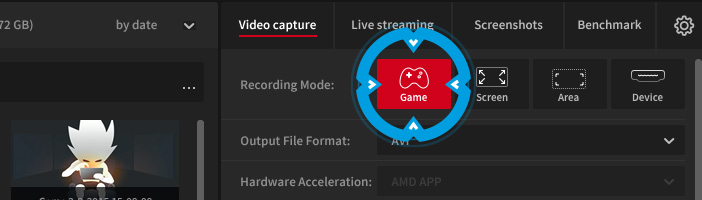
Action! ориентирован на игры и приложения DirectX/OpenGL, а не только на съемку рабочего стола. В спецификации есть игровой режим, запись активного экрана и области, системный звук, веб-камера и возможность вынести микрофон на отдельную аудиодорожку. Для автора летсплея это полезнее, чем уже смешанный звук: громкость голоса можно поправить позже, не затрагивая игру.
Программа умеет писать MP4 с H.264/H.265 и использовать аппаратное кодирование Intel Quick Sync, NVIDIA NVENC и AMD. Поддержка конкретного кодека зависит от оборудования. В обычном сценарии стоит выбрать аппаратный энкодер, выставить 60 FPS только тогда, когда игра сохраняет стабильный запас производительности, и проверить несколько минут динамичного геймплея.
У Action! есть 30-дневный пробный период, после чего для постоянного использования требуется лицензия. Это принципиальное отличие от OBS и Xbox Game Bar. Платная модель оправдана только в том случае, если пользователю действительно удобнее цельный интерфейс Action!, менеджер записей и встроенный набор игровых функций, чем бесплатная связка OBS плюс внешний монтаж.
Mirillis Action! подходит пользователю Windows, которому нужен игровой рекордер с аппаратным энкодером и отдельной голосовой дорожкой, но не нужен конструктор сцен OBS.
8. Dxtory — тонкая настройка для старых и специфических конфигураций
Платформа: официально Windows XP, Vista, 7, 8, 8.1 и 10, включая 64-битные редакции.
Dxtory остается интересным из-за специализации на 3D-захвате. В актуальной спецификации проекта перечислены DirectX 7–12, DirectDraw, OpenGL и Vulkan. Пользователь может выбирать кодек и работать с несколькими аудиоисточниками, что исторически делало Dxtory популярным там, где стандартный рекордер не давал нужного контроля над звуком и способом записи.
Главная оговорка — системная поддержка. На официальной странице Windows 11 не указана, хотя присутствуют Windows 10 и более старые версии. Поэтому на современном ПК программу нельзя рекомендовать без контрольной записи в конкретной игре. В пробном режиме Dxtory добавляет логотип в создаваемый файл, что тоже важно учитывать до длинной сессии.
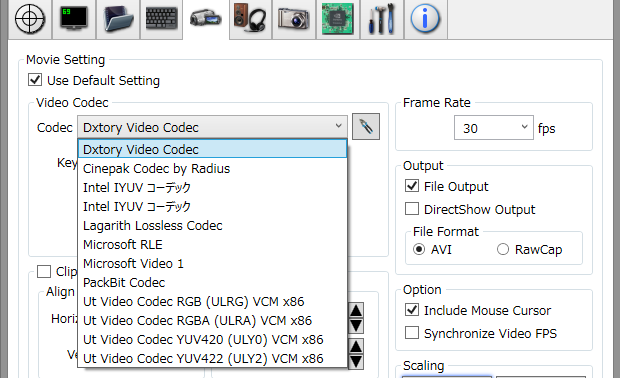
Практический смысл Dxtory сегодня — не «поставить и забыть», а использовать его, когда нужна конкретная особенность перехвата или аудиомаршрутизации. После выбора игры следует сначала проверить, что оверлей Dxtory корректно появился, затем сделать короткий файл, открыть его в медиаплеере и только после этого переходить к длительной записи.
Dxtory подходит опытному пользователю, который осознанно ищет Dxtory ради его перехвата API или раздельного аудио и готов проверить совместимость на своей системе.
9. Xbox Game Bar — встроенная запись Windows по горячей клавише
Платформа: Windows 10 и Windows 11.
Xbox Game Bar полезна тем, что ее не нужно превращать в отдельный проект. Панель открывается Win+G, запись текущей игры или приложения запускается Win+Alt+R, а микрофон переключается Win+Alt+M. Готовый клип сохраняется в папку VideosCaptures в MP4. Для разового захвата это один из самых коротких рабочих процессов во всем рейтинге.
Минимум настроек одновременно является и ограничением. Game Bar не дает построить сцену с несколькими источниками как OBS, не рассчитана на сложную маршрутизацию звука и не предлагает отдельного монтажного проекта. Зато меньше шанс потратить полчаса на параметры до первой записи. Для пользователя, которому нужен доказательный клип ошибки, короткий момент из игры или простое прохождение без веб-камерной композиции, этого часто достаточно.
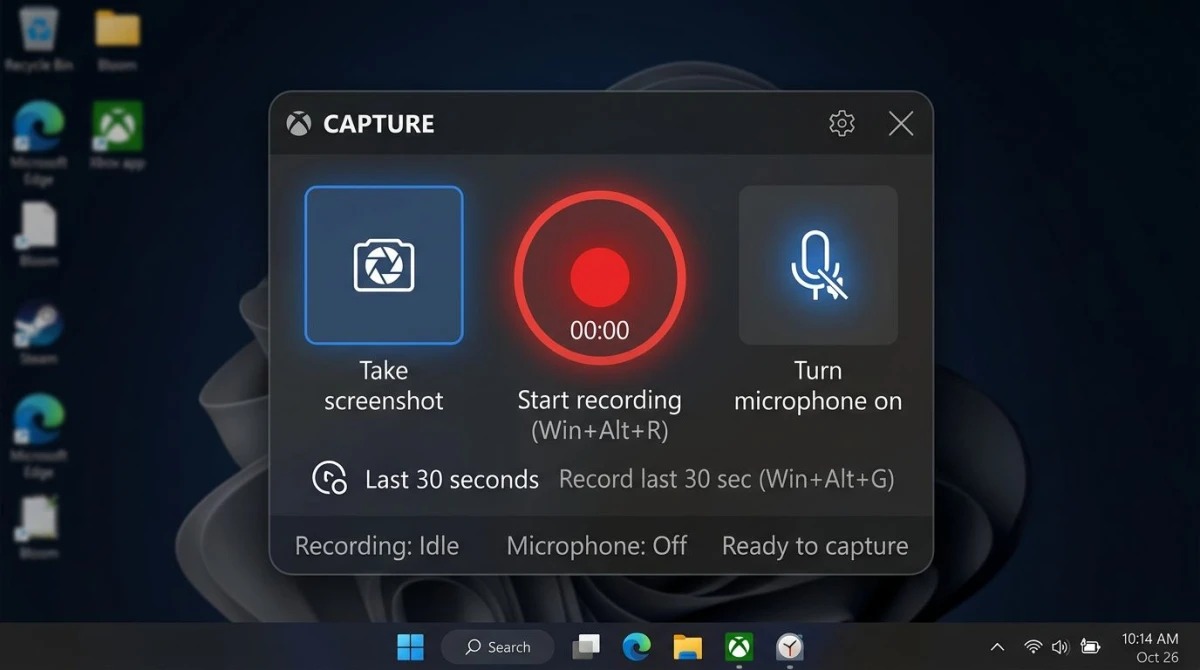
Перед использованием стоит проверить раздел Capturing в настройках панели и убедиться, что пишется нужный системный звук. Если игра не захватывается, сначала нужно проверить, что Game Bar включена в параметрах Windows, а затем повторить запуск горячей клавишей из самой игры. Для постоянной записи канала, где важны раздельные дорожки и графика, это скорее стартовая точка, чем конечный инструмент.
Xbox Game Bar подходит пользователю Windows, которому запись нужна время от времени и который не хочет устанавливать дополнительное ПО.
Как выбрать программу под свой сценарий
Выбор лучше начинать не с обещания «0% потери FPS», а с вопроса, что именно должно оказаться в финальном файле. Чем сложнее композиция, тем больше ресурсов и настройки она требует. Один игровой кадр плюс звук — это одна задача; игра, веб-камера, анимированная рамка, браузерный чат, два микрофона и мгновенный повтор — уже другая.
| Сценарий | Что важнее всего | Куда смотреть в рейтинге | Что проверить первым |
|---|---|---|---|
| Короткий клип или баг | быстрый старт | Xbox Game Bar, NVIDIA Overlay, Экранная Камера | горячая клавиша, системный звук, папка сохранения |
| Регулярный летсплей | стабильный 60 FPS и микрофон | OBS Studio, Bandicam, Action! | аппаратный энкодер и запас GPU |
| Летсплей с монтажом без второго приложения | обрезка и оформление | Экранная Студия, Экранная Камера | качество исходника до монтажа |
| Сложная сцена или стрим | несколько источников и звук | OBS Studio | Game Capture, сцены, отдельные аудиоканалы |
| Только лучшие моменты матча | кольцевой буфер | NVIDIA ShadowPlay | длина Instant Replay и расход диска |
| Старый ПК или старая игра | совместимость конкретного API | Fraps, Dxtory, Bandicam | тестовый захват и корректность оверлея |
Если ролики дальше будут серьезно монтироваться, важно заранее выбрать понятный формат и не пережимать исходник несколько раз. Для сложной постобработки полезно отделять этап захвата от монтажа: сначала получить стабильный, синхронный исходник, затем работать с ним в редакторе. Разобраться, как устроен профессиональный монтаж и экспорт, поможет обзор Adobe Premiere Pro для профессионального видеомонтажа; для самой записи не нужно переносить в рекордер все функции монтажной программы.
Настройки, которые сильнее всего влияют на FPS
1. Оставьте видеокарте запас, а не только выберите NVENC
Аппаратный энкодер не означает, что остальная видеокарта перестает участвовать в записи. Рекордеру нужно захватить кадр, иногда масштабировать его, скомпоновать сцену и передать данные в кодировщик. Если игра без ограничения FPS постоянно занимает GPU на пределе, OBS может начать терять время на рендер сцены. Поэтому при проблемах сначала ограничивают частоту кадров игры или немного снижают самые тяжелые графические настройки, чтобы освободить ресурс.
Проверять нужно не в меню, а в тяжелой сцене: открытый мир, большое количество частиц, бой, быстрый поворот камеры. Если запись проходит там, спокойные участки обычно уже не становятся проблемой.
2. Используйте аппаратный энкодер на совместимом железе
В OBS это NVENC для NVIDIA, AMF для AMD, Quick Sync для Intel; Bandicam и Action! также умеют аппаратное кодирование на поддерживаемом оборудовании. На системе, где CPU и так загружен игрой, программный x264 способен сильнее вмешиваться в игровой поток. Аппаратный энкодер переносит основную работу кодирования на специализированный блок и обычно является правильной отправной точкой.
Исключение — очень старые аппаратные энкодеры: при том же битрейте они могут давать менее качественную картинку, чем современные. Если важнее максимальное качество исходника, а производительности CPU достаточно, сравнивают два тестовых файла на одинаковой динамичной сцене, а не выбирают кодек по названию.
3. Не записывайте 120 FPS только потому, что монитор работает на 120–240 Гц
Частота монитора и частота финального видео — разные параметры. Для большинства прохождений и роликов 60 кадров в секунду уже передают плавное движение, а 30 FPS заметно сокращают нагрузку и объем данных, когда приоритетом является стабильность слабого ПК. Запись 120 FPS имеет смысл, когда финальный материал действительно будет использовать эту частоту — например, для замедления или анализа движения — и система держит ее без пропусков.
Удвоение частоты записи увеличивает количество кадров, которые нужно захватить, обработать и записать. Поэтому на грани производительности снижение с 60 до 30 FPS часто дает более предсказуемый эффект, чем небольшое изменение битрейта.
4. Разрешение записи не обязано совпадать с разрешением рендера игры
Игра может работать в 2560×1440 или 3840×2160, а итоговый ролик предназначаться для 1920×1080. В таком случае запись в 1080p снижает требования к обработке и объему файла. Но масштабирование тоже требует ресурсов, поэтому в OBS нужно следить, где именно выполняется преобразование и не строить цепочку из нескольких лишних масштабирований.
На слабом компьютере разумнее получить стабильные 1080p60 или 1080p30, чем формально записать 4K с пропусками кадров. В динамичных играх временная стабильность часто важнее дополнительного разрешения: рывок нельзя восстановить резкостью.
5. Выбирайте прямой игровой захват, когда он работает корректно
В OBS первым вариантом для Windows должна быть Game Capture, в Bandicam — Game Recording Mode. Они предназначены для игр и не требуют постоянно снимать весь рабочий стол. Если игра не определяется, изображение черное или античит блокирует перехват, тогда переходят к захвату конкретного окна или дисплея.
Не стоит одновременно держать несколько альтернативных источников одной и той же игры в активной сцене «на всякий случай». Сцена должна содержать только то, что реально нужно для финального кадра.
6. Разделяйте проблему игры и проблему готового файла
Есть два теста. Первый — ощущение и показатели игры во время записи: средний FPS, 1% low, равномерность кадра. Второй — просмотр готового файла с начала до конца на участке, где было много движения. Если игра дергалась уже во время записи, освобождают CPU/GPU. Если игра была плавной, а файл дергается, проверяют перегрузку энкодера, пропуски кадров, разрешение, FPS и скорость записи на диск.
Это разделение экономит много времени. Снижение графики игры не исправит переполненный или медленный накопитель, а увеличение битрейта не исправит GPU, который не успевает подготовить кадр для рекордера.
7. Проверьте накопитель и папку сохранения
Игровая запись — постоянный поток данных. Чем выше разрешение, FPS и качество, тем больше данных проходит через накопитель. NVIDIA отдельно отмечает, что более эффективный AV1 может уменьшить нагрузку на диск за счет меньшего потока данных при сопоставимом качестве. Если игра загружает текстуры с того же накопителя, а запись создает сильный поток записи, I/O может стать причиной рывков.
Для диагностики достаточно перенести папку записи на другой быстрый физический SSD и повторить одинаковую сцену. Если пропуски исчезли, дальнейшая настройка энкодера не является главным лечением. Если ничего не изменилось, возвращаются к загрузке GPU/CPU и статистике рекордера.
8. Записывайте микрофон отдельно, когда планируется монтаж
Отдельная голосовая дорожка почти не влияет на FPS, зато существенно упрощает постобработку. В OBS звук можно развести по трекам; Action! умеет сохранять микрофон отдельно от системного звука. Тогда шумоподавление, компрессия, эквалайзер и изменение громкости не портят звуки самой игры.
Перед записью нужно сделать тест речи на обычной и максимальной громкости, чтобы микрофон не клиппировал. Исправить перегруз по уровню после записи намного сложнее, чем слегка поднять тихий голос.
Проверка программы за 15 минут
- Запустите самую тяжелую для компьютера игру. Тест в нетребовательном меню не покажет реальный запас GPU и CPU.
- Зафиксируйте базовую производительность без записи. Достаточно одной и той же сцены продолжительностью две-три минуты, чтобы понимать обычный FPS и характер микрофризов.
- Выберите игровой режим или наиболее прямой источник. В OBS — Game Capture, в Bandicam — Game Recording Mode, в NVIDIA App — Overlay.
- Включите аппаратный энкодер, если он поддерживается. Не меняйте одновременно пять параметров: иначе не будет понятно, что именно помогло.
- Сделайте запись в целевом формате. Для типичного ролика начните с 1920×1080 и 60 FPS; на слабой системе проверьте также 30 FPS.
- Повторите ту же сцену. Сравнивать нужно одинаковые условия, а не один спокойный и один тяжелый участок игры.
- Откройте файл в обычном плеере. Проверьте быстрые повороты камеры, синхронизацию звука, начало и конец записи.
- Измените только одно узкое место. Если перегружен GPU — ограничьте FPS игры или снизьте тяжелые графические эффекты. Если перегружен энкодер — уменьшите разрешение/FPS записи или смените энкодер. Если упирается диск — смените накопитель или уменьшите поток данных.
После такой проверки выбор перестает быть абстрактным. Даже две программы с одинаковым кодеком могут вести себя по-разному в конкретной игре из-за способа захвата, оверлеев и драйвера. Поэтому итоговый критерий — стабильная повторяемая запись именно на вашем ПК, а не максимальная цифра в характеристиках.
Диагностика: почему FPS падает или видео дергается
Игра теряет FPS сразу после начала записи
Сначала смотрят загрузку GPU и CPU. Если видеокарта уже была на пределе, ограничивают игровой FPS и уменьшают наиболее тяжелые графические параметры. Если процессор полностью занят, переключаются с программного кодирования на аппаратное. В OBS дополнительно имеет смысл запустить программу от имени администратора в Windows и повторить тест: документация отмечает, что это может помочь системе выделить OBS GPU-ресурс.
Игра плавная, а в записи появляются пропуски
Это признак того, что игровой рендер справляется, но цепочка записи не успевает. В OBS смотрят статистику пропущенных кадров и перегрузки энкодера. Затем снижают FPS или разрешение записи, упрощают сцену, проверяют выбранный аппаратный кодировщик. Если используются несколько масштабирований или фильтров, их временно отключают и повторяют одинаковый фрагмент.
Запись начинает дергаться только через несколько минут
Проверяют накопитель и температуры. Длительная запись создает постоянную нагрузку и постепенно заполняет место. Если проблема проявляется не сразу, полезно убедиться, что на диске достаточно свободного пространства и скорость не падает под длительной записью. Одновременно проверяют температурный троттлинг CPU/GPU: короткий тест может его не показать.
Черный экран вместо игры
Для OBS на ноутбуке частая причина — игра и OBS работают на разных GPU. В документации OBS отдельно описана настройка графического адаптера для систем с интегрированной и дискретной видеокартами. В других рекордерах причина может быть в античите или несовместимом способе перехвата. Безопасная последовательность: обновить драйвер, проверить корректный GPU, затем перейти с игрового захвата на окно или экран.
Звук отстает от видео
Сначала исключают перегруз всей системы: если кадры пропускаются массово, рассинхрон может быть следствием нестабильной записи. Затем проверяют одинаковую частоту дискретизации аудиоустройств и настройки рекордера. Для длинных проектов лучше писать голос отдельно: так небольшую задержку микрофона можно исправить при монтаже без затрагивания звука игры.
Что проверить перед длинной записью
- Свободное место. Длинная игровая сессия может создать десятки гигабайт данных; особенно быстро растут файлы при высоком FPS и высоком качестве.
- Папку сохранения. Она должна находиться на накопителе, которому хватает скорости и свободного пространства.
- Энкодер. На совместимой видеокарте аппаратный кодировщик обычно является стартовым вариантом для минимизации влияния на CPU.
- Режим захвата. Для игры используйте специализированный Game Capture/Game Recording Mode, если он работает без конфликтов.
- Звук. Проверьте системный канал и микрофон отдельно; не полагайтесь только на индикатор активности.
- Горячие клавиши. Они не должны совпадать с управлением в игре и системными сочетаниями.
- Пять минут теста. Нужна именно динамичная сцена, а не заставка или главное меню.
- Просмотр файла. Перед многочасовым прохождением откройте тест и убедитесь, что видео действительно воспроизводится, звук синхронен, а нужные дорожки присутствуют.
Если материал предназначен для публикации, запись — только первый этап. Финальное качество зависит от монтажа и повторного кодирования. Не стоит заранее пережимать исходник до минимального размера, а затем снова экспортировать его из редактора: каждое дополнительное поколение потерь ухудшает мелкие детали, текст интерфейса и динамичные сцены. Для контроля форматов и кодеков полезно понимать логику транскодирования; на TopFotograf есть отдельный разбор XMedia Recode, кодеков и параметров перекодирования.
FAQ
Можно ли получить буквально нулевую потерю FPS?
Гарантировать одинаковую производительность для любой игры и любого ПК нельзя: захват, композитинг, кодирование и запись файла используют системные ресурсы. Цель — сделать дополнительную нагрузку достаточно малой, чтобы она не нарушала целевую частоту и время кадра. На современной системе обычно помогают аппаратный энкодер и запас GPU.
Что важнее для слабого ПК: снизить битрейт или FPS записи?
Если проблема именно в том, что система не успевает обрабатывать кадры, снижение частоты с 60 до 30 FPS часто уменьшает количество работы заметнее, чем небольшое снижение битрейта. Битрейт сильнее влияет на размер файла и степень сжатия. Точный ответ показывает тест: меняется один параметр, затем повторяется та же сцена.
Почему аппаратный энкодер не спасает, когда GPU загружен на 100%?
Потому что кодирование — только часть цепочки. Рекордеру еще нужно получить и подготовить кадр, а OBS дополнительно композитит сцену. Если игра забрала весь ресурс графического процессора, системе может не хватить времени на эти операции. Ограничение FPS игры или небольшое снижение графических настроек создает нужный запас.
Что выбрать для записи последних секунд, а не всего матча?
Для совместимой видеокарты NVIDIA удобен Instant Replay в NVIDIA Overlay: он держит кольцевой буфер и сохраняет недавний фрагмент по горячей клавише. Нужно помнить, что активный буфер работает в фоне и продолжает потреблять ресурсы.
Нужно ли записывать игру в 4K, если ролик будет опубликован в 1080p?
Не обязательно. Запись в более высоком разрешении дает запас для кадрирования и масштабирования, но увеличивает поток данных и нагрузку. Если компьютер уже находится на границе производительности, стабильный 1080p-исходник обычно полезнее 4K-файла с пропусками кадров.
Почему Fraps и Dxtory все еще есть в рейтинге?
Они регулярно встречаются в подборках игровых рекордеров и остаются востребованы для старых игр и специфических конфигураций. Но их статус прямо оговорен: последний Fraps выпущен в 2013 году, а Dxtory официально перечисляет системы только до Windows 10. Для новой Windows их нужно воспринимать как специализированные варианты, а не как универсальный стандарт.
Вывод
Для минимальной просадки FPS важнее не название программы, а три вещи: прямой и совместимый способ захвата, аппаратное кодирование и запас ресурсов у игры. На Windows Bandicam дает понятный игровой режим и аппаратные энкодеры; OBS Studio требует больше настройки, зато лучше всего масштабируется от простой записи до сцен, нескольких источников и стриминга. Владельцу GeForce удобнее всего начать с NVIDIA Overlay, если нужны быстрые клипы и Instant Replay. Xbox Game Bar закрывает разовую запись без установки дополнительного ПО.
Экранная Камера и Экранная Студия полезны, когда запись должна сразу перейти в простую обработку и автор не хочет собирать отдельный монтажный процесс. Action! занимает промежуточную позицию между простым рекордером и OBS: игровой захват, аппаратное кодирование и раздельный микрофон без сложной сцены. Fraps и Dxtory стоит выбирать только под конкретную совместимую задачу с учетом их возрастных ограничений.
Правильный следующий шаг — не записывать сразу двухчасовую сессию. Выберите целевое разрешение и FPS, включите аппаратный энкодер, оставьте игре небольшой запас GPU и запишите пять минут самого тяжелого эпизода. Если игра остается плавной, а готовый файл воспроизводится без пропусков и рассинхрона, конфигурация готова к длинной записи.