Изменить голос на видео можно по-разному: слегка поднять или опустить его вместе со скоростью фрагмента, заменить исходную речь новой озвучкой, применить готовый голосовой фильтр либо обработать аудиодорожку отдельно и вернуть её в ролик. Эти способы дают разный результат. Для короткого шуточного клипа достаточно фильтра, а для интервью, обучающего ролика или сцены с точным совпадением речи и движения губ важнее сохранить длительность реплик, разборчивость согласных и синхронизацию.
Ниже разобраны четыре практических маршрута. На Windows проще начать с ВидеоМОНТАЖ: в нём есть вариант со скоростью клипа и запись новой озвучки с микрофона. Wondershare Filmora и CapCut удобнее, когда нужен именно готовый Voice Changer без ручной перезаписи текста. VoiceChanger.io пригодится для разовой обработки речи в браузере, но это не видеоредактор: изменённый WAV затем нужно подложить в монтажный проект вместо исходного голоса.
- Сначала определите, что именно нужно изменить
- Высота, тембр и скорость — это не одно и то же
- Что выбрать для речи в кадре
- Что выбрать для закадровой озвучки
- Что выбрать для персонажного эффекта
- Подготовка: что сделать до изменения голоса
- 1. ВидеоМОНТАЖ — два способа на Windows
- Способ 1. Изменить голос вместе со скоростью фрагмента
- Способ 2. Отключить исходную речь и записать новый голос
- 2. Wondershare Filmora — встроенный Voice Changer
- Как применить голосовой эффект на компьютере
- Как сохранить естественный ритм речи
- 3. CapCut — голосовые фильтры на компьютере и телефоне
- CapCut Desktop: последовательность действий
- CapCut на смартфоне
- Когда CapCut даёт более аккуратный результат
- 4. VoiceChanger.io — обработка речи в браузере
- Как изменить записанную реплику
- Как добиться естественного звучания
- 1. Не обрабатывайте речь вместе с громкой музыкой
- 2. Оставляйте запас по громкости
- 3. Сначала уберите грубый шум, потом меняйте тембр
- 4. Сравнивайте на одинаковой громкости
- 5. Не оценивайте эффект по одной гласной
- 6. Учитывайте крупность плана
- 7. Делайте эффект сильнее только после проверки на телефоне
- 8. Сохраняйте оригинальную дорожку выключенной, а не удалённой
- Как свести изменённый голос с музыкой и атмосферой
- Как изменить голос только одного человека в диалоге
- Диагностика: почему голос меняется плохо
- Эффект включён, но речь почти не отличается
- Голос стал металлическим и плохо читается
- После изменения скорости уехали титры и музыка
- Новая озвучка не совпадает с губами
- После фильтра музыка тоже звучит странно
- Браузер не даёт записать голос
- Изменённый WAV начинается с задержки
- При экспорте снова слышен оригинальный голос
- В предпросмотре всё хорошо, а после экспорта слышен стык
- Чек-лист перед экспортом
- Как выбрать способ под конкретный ролик
- Частые вопросы
- Можно ли изменить голос и не менять скорость видео?
- Почему после сильного эффекта голос всё равно узнаваем?
- Что делать, если в видео голос уже смешан с музыкой?
- Лучше менять голос до монтажа или после?
- Почему новая озвучка звучит слишком «студийно» на фоне кадра?
- Нужно ли экспортировать весь ролик после каждой попытки?
- Вывод
- Предложить модель для рейтинга
Сначала определите, что именно нужно изменить
Под словом «голос» часто смешивают три разные задачи. Первая — изменить высоту тона: речь становится выше или ниже. Вторая — изменить тембр, то есть характер окраски звука; это делают голосовые фильтры и более сложные алгоритмы. Третья — полностью заменить исходную речь новой записью. Последний вариант требует больше времени, зато даёт максимальный контроль над дикцией, эмоцией, паузами и качеством записи.
| Задача | Подходящий способ | Что происходит со звуком | Главная проверка |
|---|---|---|---|
| Быстро сделать голос выше или ниже на ПК | ВидеоМОНТАЖ, изменение скорости | Меняется воспроизведение выбранного видеофрагмента вместе со звуком | Не ушла ли реплика относительно изображения |
| Заменить голос, не сохраняя исходную манеру речи | ВидеоМОНТАЖ, новая озвучка | Оригинальный звук выключается, поверх записывается новая дорожка | Совпадают ли начало и конец фраз с кадром |
| Применить готовый тембровый эффект | Wondershare Filmora | Voice Changer применяется к выбранному аудио или клипу | Сохранилась ли разборчивость после фильтра |
| Сделать эффект на компьютере или телефоне | CapCut | К дорожке применяется Voice filter или Voice character | Выбран ли нужный клип и не затронуты ли лишние фрагменты |
| Обработать речь без установки программы | VoiceChanger.io | Сервис создаёт изменённый аудиоклип, который сохраняется отдельно | Совпадает ли длительность обработанного файла с монтажом |
Самое важное различие — меняется ли длительность. Когда скорость видео ускоряют или замедляют, тайминг реплики меняется вместе с изображением. Это удобно для гротескного эффекта, но плохо подходит для сцены, где монтаж уже выстроен по музыке, титрам или соседним репликам. Голосовые фильтры и новая озвучка позволяют работать точнее: продолжительность можно сохранить, а характер звука менять отдельно.
Качество результата сильнее зависит от чистоты исходной речи, чем от разрешения кадра. Гул комнаты, ветер, перегруз микрофона и громкая музыка под словами после сильного эффекта становятся заметнее. При съёмке нового материала проще получить хороший исходник сразу; для этого пригодится подборка видеокамер с хорошим звуком. В уже снятом ролике нужно по возможности отделить речь от музыки и не усиливать шум вместе с голосом.
Высота, тембр и скорость — это не одно и то же
Перед выбором инструмента полезно разделить параметры звука. Высота тона определяет, насколько низко или высоко воспринимается основной голосовой тон. Тембр связан с распределением обертонов и резонансов голосового тракта — именно поэтому два человека могут произнести одну ноту на одной высоте, но звучать совершенно по-разному. Скорость описывает длительность и темп фразы. В простом ускорении видео эти параметры меняются совместно, а специализированный voice changer старается изменить характер голоса без обязательного ускорения картинки.
Для монтажа это различие практическое. Когда ролик уже синхронизирован с музыкой, титрами и реакциями других людей в кадре, изменение длительности одной реплики сдвигает соседние события. Тогда выбирают фильтр или переозвучку. В короткой юмористической вставке, где изменение темпа является частью эффекта, ускорение или замедление самого фрагмента, наоборот, может быть самым простым решением.
Что выбрать для речи в кадре
Если зритель видит лицо говорящего крупно, приоритет — исходная длительность. Голосовой фильтр сохраняет монтажную структуру лучше, чем изменение скорости клипа. Переозвучка тоже подходит, но требует повторить темп исходной фразы. Для слов с заметной артикуляцией полезно заранее поставить маркеры по началу и концу ключевых слогов, а затем подгонять запись по этим точкам.
Что выбрать для закадровой озвучки
Закадровый текст даёт больше свободы. Здесь нет движения губ, поэтому можно переписать фразу другим голосом, изменить паузы и заново свести её с музыкой. Основные ограничения — понятность, общий ритм ролика и отсутствие скачков громкости между соседними фрагментами. Если новая реплика стала длиннее, иногда проще немного передвинуть видеоряд, чем искусственно ускорять речь до неестественного темпа.
Что выбрать для персонажного эффекта
Роботизированный, мультяшный или фантастический голос лучше делать готовым фильтром и сразу слушать в контексте сцены. Отдельно эффект может казаться выразительным, но поверх музыки терять согласные. Поэтому сначала выбирают характер, затем подстраивают силу обработки и только после этого сводят громкость. Чем плотнее саундтрек, тем важнее оставить речевой диапазон читаемым.
Такая последовательность помогает не переделывать монтаж несколько раз: сначала фиксируется длительность сцены, затем выбирается тип изменения голоса, после этого проверяются разборчивость и уровень. Экспорт выполняется уже после короткого теста на реальном фрагменте, а не по впечатлению от одиночного эффекта в меню.
Подготовка: что сделать до изменения голоса
Перед любым способом сохраните исходный ролик отдельно. Монтажный проект и экспортированный файл — не одно и то же: в проекте можно откатить эффект, заменить озвучку или сдвинуть реплику, а после финального рендера все изменения сведены в новый медиофайл. Поэтому исходное видео лучше не перезаписывать.
- Прослушайте речь в наушниках. Отметьте шум, перегруз, резкие вдохи, места, где голос перекрывается музыкой, и участки с очень тихими словами. Эти дефекты проще заметить до обработки.
- Определите границы реплики. Если эффект нужен только на одной фразе, отделите её разрезами на таймлайне. Обработка целого ролика ради пяти секунд голоса усложняет контроль.
- Проверьте, есть ли фоновая музыка в той же дорожке. Если голос и музыка уже сведены в один звук, фильтр изменит весь микс. Для естественного результата лучше работать с отдельной речевой дорожкой или записать голос заново.
- Решите, должна ли сохраняться длительность. Для синхронной речи выбирайте Voice Changer или переозвучку. Изменение скорости используйте тогда, когда допустимо ускорение или замедление самого фрагмента.
- Сделайте короткий пробный участок. Десять–двадцать секунд с тихой, обычной и эмоциональной фразой быстрее покажут артефакты, чем экспорт всего ролика.
Для проверки используйте не только встроенный предпросмотр редактора. Сначала прослушайте эффект в наушниках, затем на обычных динамиках ноутбука или телефона. Слишком низкий голос может казаться эффектным в наушниках, но терять согласные на маленьком динамике; чрезмерно высокий — становиться резким и утомительным. Если ролик предназначен для социальных сетей, важна понятность речи именно на мобильном устройстве.
Не путайте изменение тембра с анонимизацией. Эффект может заметно изменить звучание, но сам по себе не гарантирует, что человека нельзя узнать по манере речи, словам, паузам, акценту или другим признакам. Для публикации чувствительных интервью не следует считать обычный voice changer средством защиты личности.
1. ВидеоМОНТАЖ — два способа на Windows
ВидеоМОНТАЖ подходит для ситуации, когда ролик уже лежит на компьютере и нужно решить задачу внутри одного проекта. Программа работает в Windows и позволяет пойти двумя путями: изменить скорость видео со звуком либо выключить исходную аудиодорожку и записать новую реплику с микрофона. Это принципиально разные приёмы, поэтому выбирать между ними нужно до начала обработки.
Способ 1. Изменить голос вместе со скоростью фрагмента
Этот приём делает голос выше при ускорении и ниже при замедлении, одновременно меняя темп самого фрагмента. Он уместен для комедийной вставки, короткой перебивки, ускоренной демонстрации или намеренно гротескной реплики. Для обычного интервью метод менее удобен: вместе со звуком меняется движение человека и длительность сцены.
- Запустите редактор и добавьте ролик кнопкой «Добавить фото и видео». Клип появится на монтажной шкале.
- Выделите нужный фрагмент. Если менять требуется только одну реплику, сначала поставьте курсор в начало и конец участка и используйте «Разделить», чтобы отделить его от соседних кадров.
- Откройте верхнее меню «Видео» и выберите «Изменить скорость видео». Для отдельного фрагмента к этому же инструменту можно перейти через контекстное меню и пункт «Инструменты».
- Измените скорость и нажмите «Применить». Сразу просмотрите стык до обработанного участка и после него: резкий скачок темпа заметнее всего именно на границе.
- Если эффект получился слишком сильным, верните значение ближе к исходному и повторите прослушивание. Цель — не максимальное изменение, а понятная реплика без неестественного обрыва.
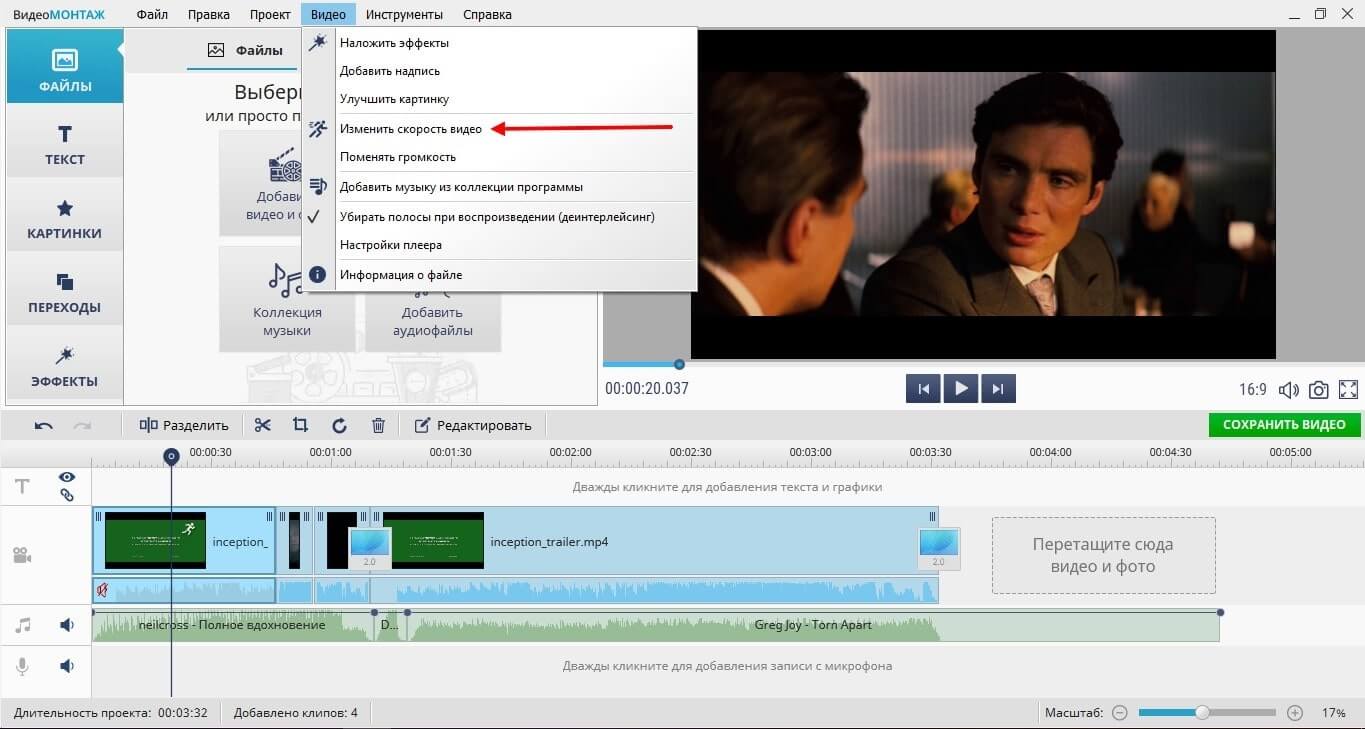
Ожидаемый результат: обработанный кусок становится короче или длиннее, а голос звучит соответственно выше или ниже. Проверять нужно не только тембр, но и общую длительность сцены. Если после изменения титр появляется раньше реплики, музыкальный акцент перестал совпадать с кадром или следующая сцена «съехала», этот способ лучше заменить переозвучкой.
Типичная ошибка: менять скорость всего клипа, когда эффект нужен на одной фразе. Исправление — отменить действие, отделить нужный участок командой «Разделить» и применить изменение только к нему. Так соседние фразы и монтажные точки останутся на месте.
Способ 2. Отключить исходную речь и записать новый голос
Переозвучка полезнее, когда нужно сохранить изображение в исходном темпе. Она также позволяет изменить не только высоту тона, но и манеру речи: диктор может говорить ниже, выше, медленнее, эмоциональнее или, наоборот, нейтрально. При этом не обязательно пытаться копировать каждую микропаузу исходника — важнее уложиться между визуальными опорными точками.
- На таймлайне щёлкните по исходной звуковой дорожке правой кнопкой мыши и выберите «Выключить звук». Перед записью воспроизведите фрагмент и убедитесь, что исходная речь действительно не слышна.
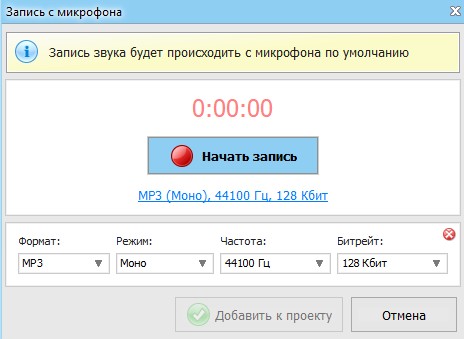
- На дорожке записи с микрофона нажмите «Добавить запись с микрофона». Откроется окно записи.
- Выберите рабочий микрофон в системе, расположитесь на постоянном расстоянии от него и сделайте короткую пробу. Избегайте перегруза: искажённые пики нельзя исправить простым уменьшением громкости после записи.
- Нажмите «Начать запись» и произнесите реплику, ориентируясь на изображение. Лучше оставить небольшой запас тишины в начале и конце, чем начинать со срезанной согласной.
- Добавьте запись в проект и сдвиньте её по таймлайну так, чтобы начало ключевых слов совпало с движением губ или действием в кадре.
- Для новой дорожки откройте «Громкость и эффекты». Сведите уровень речи с фоновой музыкой и используйте плавное появление или затухание там, где это нужно для аккуратного входа и выхода.
При переозвучке полезно смотреть не на всю фразу сразу, а на несколько опор: первый открытый слог, заметное закрытие рта, паузу и конец предложения. Совпадение этих точек воспринимается естественнее, чем попытка механически растянуть запись на всю длину клипа. Если диктор не укладывается, сначала перезапишите реплику чуть короче; изменение скорости уже записанного голоса оставьте для небольших корректировок.
2. Wondershare Filmora — встроенный Voice Changer
Filmora удобнее, когда картинку и длительность реплики трогать не хочется, а голос нужно преобразовать готовым эффектом. В актуальном интерфейсе Voice Changer находится в панели Audio. Доступны две группы: Voice Filters и Voice Characters. Такой маршрут отличается от ускорения ролика: редактор меняет звучание выбранного аудио, а не вынуждает перестраивать всю сцену по новой длительности.
Как применить голосовой эффект на компьютере
- Импортируйте видео или аудио и перетащите материал на таймлайн.
- Выделите клип, голос которого нужно изменить. Если эффект должен действовать только на одну реплику, предварительно разрежьте клип по границам этой фразы.
- В правой панели откройте вкладку Audio, затем Voice Changer.
- Выберите Voice Filters или Voice Characters и примените подходящий вариант. При необходимости редактор сначала загружает выбранный эффект.
- Воспроизведите фразу полностью, а затем прослушайте несколько секунд до и после неё. Так проще заметить резкую смену тембра на стыке.
- Когда результат согласован с остальным звуком, переходите к Export и сохраняйте итоговый ролик.
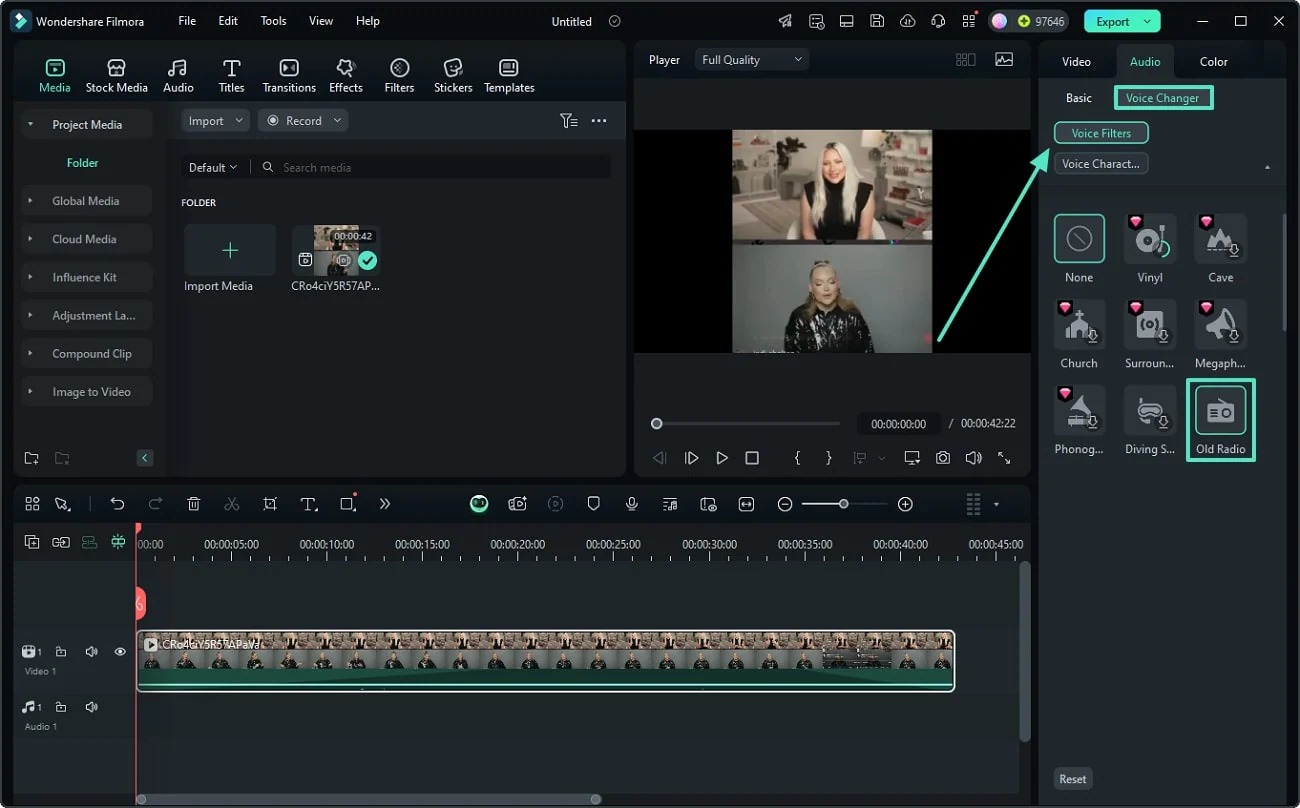
При выборе эффекта сначала оценивайте разборчивость, а уже затем степень «непохожести» на оригинал. Сильная обработка часто подчёркивает свистящие согласные, дыхание, комнатное эхо и цифровой шум. Если исходник записан с музыкой в той же дорожке, преобразование может затронуть и её характер. В таком случае лучше использовать чистую речь или заранее отделённую дорожку.
Как сохранить естественный ритм речи
Не пытайтесь компенсировать неудачный фильтр дополнительным ускорением всей реплики. Сначала подберите эффект, при котором слова остаются понятными в исходном темпе. Затем выровняйте громкость относительно соседних фраз. Только после этого стоит корректировать длительность монтажа. Такой порядок уменьшает число переменных: вы сразу понимаете, проблема в тембре, в громкости или в синхронизации.
Особенно внимательно слушайте окончания слов и тихие согласные. Они первыми теряются после агрессивной обработки. Если лицо человека крупным планом, дополнительно смотрите на согласные с заметным движением губ — «п», «б», «м». Даже небольшое рассогласование на таких звуках заметнее, чем на протяжных гласных.
3. CapCut — голосовые фильтры на компьютере и телефоне
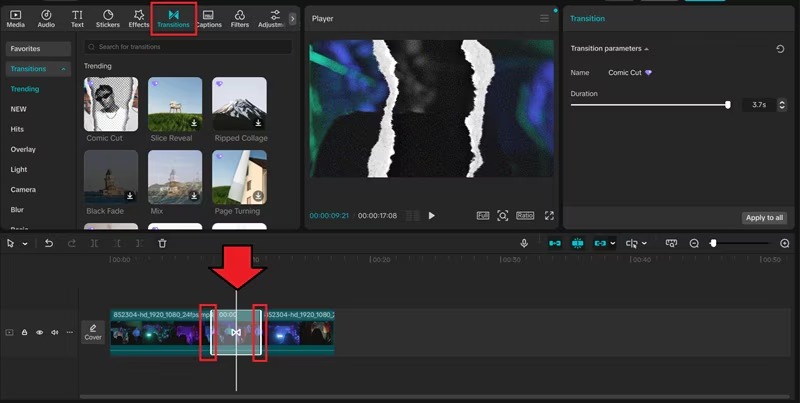
CapCut подходит, когда монтаж ведётся на нескольких устройствах или ролик готовится прежде всего для мобильной публикации. В настольной версии после выбора клипа инструменты голоса находятся в правой панели Audio в разделе Voice changer. Там используются категории Voice filters и Voice characters. На телефоне логика похожа: сначала выбирается клип, затем открываются аудиоинструменты и голосовые эффекты.
CapCut Desktop: последовательность действий
- Создайте проект, нажмите Import и добавьте исходное видео.
- Перетащите ролик на таймлайн и щёлкните по тому клипу, где нужно изменить речь.
- В правой части интерфейса откройте Audio, затем Voice changer.
- Переключитесь на Voice filters или Voice characters и примените эффект к выбранному фрагменту.
- Просмотрите ролик с начала обработанной фразы до следующего монтажного стыка. Если эффект нужен только на части клипа, вернитесь на таймлайн, разрежьте материал по границам реплики и примените его к отдельному сегменту.
- После проверки нажмите Export и задайте параметры готового видео.
CapCut на смартфоне
На мобильном устройстве откройте New Project, выберите ролик в галерее и нажмите Add. На таймлайне коснитесь нужного клипа, затем в нижнем меню откройте Audio → Voice effects. Выберите эффект, прослушайте его и подтвердите галочкой. После проверки нажмите Export. Такой порядок сохраняет видео внутри одного мобильного проекта и не требует отдельно выгружать аудиофайл.
На телефоне особенно легко случайно применить эффект ко всему длинному клипу. Перед обработкой увеличьте масштаб таймлайна и отделите только нужную реплику. Это упрощает и откат: если голос не подходит, можно удалить эффект с одного сегмента, не разбирая остальной монтаж.
Когда CapCut даёт более аккуратный результат
Лучше всего голосовые фильтры работают на дорожке, где речь заметно громче фона и нет перегруза. Сначала уберите слишком громкую музыку под фразой, затем подберите голос. После этого верните фон и отрегулируйте его относительно речи. Если начать с эффекта поверх плотного микса, будет сложнее понять, что именно портит разборчивость — алгоритм или исходная музыка.
Для ролика с крупным планом важна синхронизация. Не растягивайте готовую реплику только ради совпадения последнего слова: лучше подобрать эффект, который не меняет длительность, и оставить исходный тайминг. Для закадрового текста требования мягче — там можно свободнее работать с паузами и темпом.
Если основная задача — регулярно снимать себя, а не только обрабатывать готовые файлы, дополнительно имеет смысл сравнить камеры для видеоблога: чистый исходный звук и стабильный уровень записи сокращают объём последующей коррекции независимо от выбранного voice changer.
4. VoiceChanger.io — обработка речи в браузере
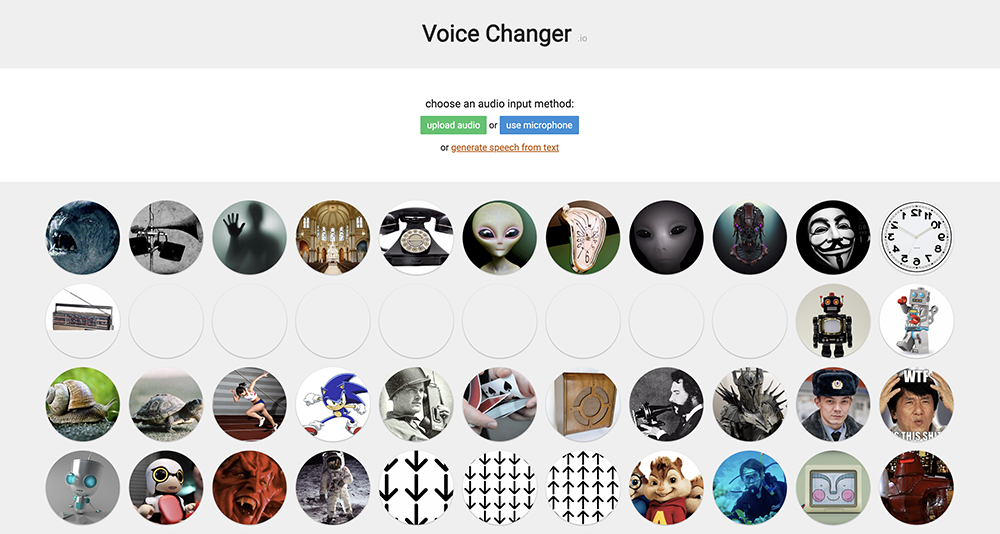
VoiceChanger.io отличается от предыдущих способов: сервис не монтирует видео, а преобразует аудиоклип. Он подходит для короткой озвучки, когда не хочется устанавливать отдельную программу ради одного эффекта. На странице можно загрузить аудио через upload audio, записать голос через use microphone или сгенерировать речь из текста. После загрузки сервис предлагает набор эффектов, которые запускаются нажатием на соответствующую иконку.
Как изменить записанную реплику
- Подготовьте отдельный файл с голосом. Если в исходном видео речь смешана с музыкой, лучше сначала получить чистую речевую дорожку или заново записать фразу — сервис обработает всё, что есть в загруженном аудио.
- На VoiceChanger.io нажмите upload audio и выберите файл. Для новой записи можно использовать use microphone и разрешить браузеру доступ к микрофону.
- После появления сообщения об успешной загрузке нажимайте иконки эффектов и прослушивайте варианты. Не выбирайте только по первому слову: послушайте всю фразу, особенно тихие окончания.
- Когда вариант выбран, сохраните обработанный звук. Сам сервис подсказывает использовать контекстное меню элемента воспроизведения и команду браузера Save audio as…; файл сохраняется как audio.wav.
- Вернитесь в видеоредактор, отключите исходную речь и поместите новый WAV на отдельную звуковую дорожку.
- Совместите начало реплики с исходной точкой и проверьте конец. Если длительность отличается, не растягивайте звук сразу: сначала попробуйте другой эффект или повторную запись с более близким темпом.
Сервис полезен именно как отдельный аудиоинструмент. У него есть создание собственного эффекта, но при монтаже видео важнее не количество вариантов, а предсказуемая длина и понятность речи. Перед финальной подстановкой сохраните и исходный голос, и обработанный WAV — тогда можно сравнить варианты и быстро вернуть оригинал.
На сайте есть эффекты, которые описываются как делающие голос «anonymous», однако сам автор отдельно предупреждает, что такой эффект не следует считать настоящей анонимизацией. Это важное ограничение для интервью и материалов, где раскрытие личности может создать риск.
Как добиться естественного звучания
Даже хороший фильтр легко испортить неверным исходником. Голос состоит не только из основной высоты, но и из формант — резонансных областей, по которым мы воспринимаем тембр и особенности артикуляции. Поэтому простое повышение тона не всегда звучит как «другой человек»: иногда получается лишь ускоренная или мультяшная версия того же голоса. Чем естественнее нужен результат, тем важнее умеренная обработка и чистая запись.
1. Не обрабатывайте речь вместе с громкой музыкой
Если музыка и голос находятся в одном сведённом файле, тембровый эффект получает оба сигнала. Бас, тарелки и реверберация начинают реагировать вместе с речью, из-за чего появляются «плавающие» оттенки и металлический фон. Лучший рабочий материал — отдельная речевая дорожка. Когда её нет, переозвучка часто даёт аккуратнее результат, чем попытка сильно изменить готовый микс.
2. Оставляйте запас по громкости
Перегруженная запись с обрезанными пиками уже содержит искажения. Voice changer не восстанавливает потерянную форму сигнала, а иногда делает дефект заметнее. Записывая новую реплику, следите, чтобы самые громкие слова не упирались в предел. После обработки уровень можно поднять при сведении; клиппинг, появившийся во время записи, убрать значительно сложнее.
3. Сначала уберите грубый шум, потом меняйте тембр
Постоянный гул вентиляции, шипение и сильное эхо комнаты входят в алгоритм вместе с голосом. При подъёме высоких частот шум становится ярче, при понижении голоса — гул заметнее. Поэтому сначала приводят исходную речь в приемлемое состояние, затем выбирают тембр, а уже после него выполняют финальную коррекцию громкости. Не стоит применять несколько агрессивных шумоподавителей подряд: можно потерять окончания слов и получить «водянистые» цифровые артефакты.
4. Сравнивайте на одинаковой громкости
Более громкий вариант субъективно часто кажется насыщеннее и убедительнее. Чтобы не спутать громкость с качеством, сравнивайте исходный и обработанный голос примерно на одном уровне. Если эффект выигрывает только потому, что стал заметно громче, после нормального сведения преимущество может исчезнуть.
5. Не оценивайте эффект по одной гласной
Короткое «а» или первое слово мало говорит о качестве. Возьмите фразу с шипящими, свистящими, взрывными согласными, тихим окончанием и паузой. В ней быстрее проявятся цифровая дрожь, потеря согласных и неестественный хвост реверберации. Для ролика с разговорной речью это важнее, чем эффектность одного звука.
6. Учитывайте крупность плана
На общем плане зритель простит небольшое рассогласование речи и изображения. На крупном плане губы занимают значительную часть кадра, поэтому ошибка заметнее. Если лицо видно хорошо, сохраняйте исходную длительность фразы и избегайте сильного изменения скорости. Переозвучку записывайте, глядя на видео, а готовый файл выравнивайте по нескольким артикуляционным точкам.
7. Делайте эффект сильнее только после проверки на телефоне
Низкие частоты, которые красиво звучат в полноразмерных наушниках, на маленьком динамике почти исчезают. Высокий тембр, наоборот, может стать слишком резким. Перед финальным экспортом прослушайте сцену на устройстве, где её вероятнее всего будут смотреть. Для вертикального ролика это особенно полезно: большинство зрителей услышит результат не на студийных мониторах.
8. Сохраняйте оригинальную дорожку выключенной, а не удалённой
В монтажном проекте безопаснее отключить исходный голос и оставить его на месте. Тогда можно в любой момент сравнить тайминг, восстановить отдельное слово или вернуть оригинал. Удаление дорожки сразу после первой удачной попытки лишает этой опоры и усложняет откат.
Как свести изменённый голос с музыкой и атмосферой
После замены голоса проблема часто смещается с тембра на сведение. Новая дорожка может быть чище и ближе к микрофону, чем окружающий звук, поэтому казаться «приклеенной» к кадру. Для закадрового диктора это допустимо, а для речи человека внутри сцены иногда требуется сохранить ощущение пространства.
Начните с громкости: слова должны быть понятны без постоянного напряжения слуха, но не выскакивать из сцены. Затем сравните паузы. Если на исходной дорожке между словами слышался фон помещения, а новая запись содержит абсолютную тишину, монтажный шов становится заметным. Не обязательно добавлять искусственный шум; часто достаточно оставить низкий уровень исходной атмосферы на отдельной дорожке, если она доступна без речи.
Музыку под диалогом оценивайте на самых тихих словах. Если куплет или ударные маскируют окончания фраз, уменьшите фон именно на этом участке. Не стоит компенсировать громкую музыку ещё большим усилением голоса: так легко получить утомительный и перегруженный микс. В сценах с несколькими говорящими проверяйте переходы между обработанным и необработанным голосом — они должны быть осознанными, а не случайно отличаться по уровню.
При большом количестве реплик удобнее держать речь, музыку и атмосферу на отдельных дорожках. Тогда уровень голоса корректируется независимо от саундтрека, а неудачный эффект можно заменить без повторной сборки всей сцены.
Как изменить голос только одного человека в диалоге
В разговоре двух людей главная задача — не дать эффекту попасть на реплики второго участника. Самый простой вариант возникает, когда голоса уже лежат на отдельных дорожках: тогда обработка назначается только нужной дорожке. В готовом видео с одной общей аудиодорожкой сначала приходится разделить сцену на участки по репликам.
- Прослушайте диалог и отметьте начало и конец каждой фразы человека, чей голос нужно изменить.
- Поставьте разрезы на границах его реплик. Оставляйте небольшой запас перед первым звуком и после окончания слова, чтобы не срезать дыхание и тихие согласные.
- Применяйте Voice Changer только к выделенным сегментам. Реплики второго участника оставьте без эффекта.
- На пересечениях речи проверьте, нет ли одновременного разговора. Когда два человека говорят одновременно в одной сведённой дорожке, простой голосовой фильтр изменит обоих; для чистого результата нужна отдельная дорожка или новая озвучка нужной фразы.
- После обработки прослушайте диалог целиком. Сравните громкость, фон комнаты и паузы: изменённый голос не должен внезапно становиться значительно ближе или суше остальных реплик.
Этот приём особенно важен для интервью и сцен с быстрым обменом короткими фразами. Ошибка в одну-две десятых секунды на границе способна оставить начало слова в исходном тембре, а окончание — уже в изменённом. На таймлайне такую проблему проще заметить по звуковой волне, но финальное решение всегда принимают на слух.
При переозвучке одного участника оставляйте голос собеседника и атмосферу сцены как ориентир. Новую запись размещайте на отдельной дорожке, а исходную речь приглушайте только в пределах нужных реплик. Так сохраняются естественные паузы, реакция второго человека и общий фон между словами.
Диагностика: почему голос меняется плохо
Эффект включён, но речь почти не отличается
Сначала убедитесь, что выбран именно речевой клип, а не соседний фрагмент или пустой участок таймлайна. В Filmora проверьте, что открыта секция Audio → Voice Changer; в CapCut — Audio → Voice changer. Если эффект применяется к короткому сегменту, поставьте курсор внутрь него и повторите прослушивание. Для ВидеоМОНТАЖ при способе со скоростью убедитесь, что команда применена к выделенному фрагменту.
Голос стал металлическим и плохо читается
Причина обычно в сочетании сильного эффекта и сложного исходника: шум, эхо комнаты, музыка или перегруз. Верните менее выраженный фильтр и сравните тот же участок с исходником на одинаковой громкости. Если проблема остаётся, обработайте более чистую дорожку или перезапишите реплику. Усиление ещё одного эффекта поверх проблемного звука обычно только увеличивает артефакты.
После изменения скорости уехали титры и музыка
Так происходит потому, что изменена длительность самого видеофрагмента. Отмените операцию, отделите только короткую реплику или перейдите к методу, который сохраняет длину речи: Voice Changer либо переозвучка. Если монтаж привязан к ритму музыки, изменение скорости длинной сцены — самый рискованный путь.
Новая озвучка не совпадает с губами
Не пытайтесь выровнять только начало и конец. Найдите внутри фразы два-три заметных движения губ и сдвигайте запись относительно них. Если середина всё равно расходится, темп произнесения отличается от исходного. Проще перезаписать реплику, ориентируясь на изображение, чем сильно растягивать готовый файл и портить тембр.
После фильтра музыка тоже звучит странно
Вероятнее всего, голос и музыка уже сведены в одну аудиодорожку. Голосовой эффект не знает, какую часть микса вы считаете речью, если редактор не выделил её отдельно. Используйте чистую речевую дорожку, переозвучьте фразу или вернитесь к проекту, где музыка и речь ещё раздельные.
Браузер не даёт записать голос
Для VoiceChanger.io проверьте разрешение на использование микрофона в браузере и системных настройках. Если доступ выдавать не хотите, подготовьте аудиофайл отдельно и используйте upload audio. После загрузки обработка идёт уже с готовой записью, поэтому доступ к микрофону не нужен.
Изменённый WAV начинается с задержки
Чаще всего в начале файла осталась тишина. На таймлайне увеличьте масштаб, найдите фактическое начало волны и подвиньте запись к нужной реплике. Не обрезайте слишком близко: первая согласная может иметь тихую атаку, которую легко принять за пустой участок.
При экспорте снова слышен оригинальный голос
Проверьте, действительно ли исходная речевая дорожка выключена или приглушена. В проекте могли остаться дубликаты аудио после нескольких попыток переозвучки. Поочерёдно отключайте дорожки и слушайте один короткий участок, пока не останется только нужный вариант. После этого экспортируйте пробный фрагмент, а не сразу весь ролик.
В предпросмотре всё хорошо, а после экспорта слышен стык
Просмотрите экспортированный файл обычным медиаплеером и на нормальной скорости. Иногда короткий щелчок или скачок уровня появляется на месте резкого аудиоразреза. Сместите границу на небольшой участок тишины либо используйте короткое плавное затухание и появление, если редактор позволяет. Главное — не маскировать стык чрезмерным реверберационным хвостом.
Чек-лист перед экспортом
- Исходник сохранён отдельно. Финальный файл не должен быть единственной копией ролика до обработки.
- Обработана только нужная речь. Проверьте соседние фрагменты, музыку и атмосферу на предмет случайно применённого эффекта.
- Синхронизация проверена на нормальной скорости. Ускоренный предпросмотр скрывает мелкие ошибки в движении губ.
- Тихие окончания слов слышны. Особое внимание — шипящим, свистящим и словам перед монтажным стыком.
- Нет перегруза. Самые эмоциональные слова не должны хрипеть или искажаться из-за слишком высокого уровня.
- Музыка не маскирует речь. Прослушайте сцену не только в наушниках, но и на небольшом динамике.
- Оригинальная дорожка не звучит одновременно с новой. Двойной голос создаёт фазовый и временной «хор», если копии слегка смещены.
- Паузы выглядят естественно. После переозвучки не должно появляться неожиданной абсолютной тишины посреди шумной сцены.
- Экспортирован короткий тест. Сначала сохраните проблемную сцену или небольшой участок проекта и проверьте готовый файл вне редактора.
- Только после теста выполняется финальный рендер. Так ошибка в одном эффекте не заставит повторно ждать экспорт всего длинного ролика.
Для длинного проекта полезно дополнительно открыть готовый файл и перемотать к каждому месту, где голос меняется или возвращается к исходному. Именно границы эффектов чаще всего выдают монтаж: скачком громкости, внезапным шумом, лишней паузой или разницей в пространстве.
Как выбрать способ под конкретный ролик
Для короткого видео на Windows начните с ВидеоМОНТАЖ. Если допустимо менять темп сцены, используйте «Изменить скорость видео». Если изображение должно идти с прежней скоростью, выключите исходный звук и запишите новую реплику с микрофона.
Для ролика с готовым монтажом и сохранением тайминга удобнее Filmora или CapCut. В обоих случаях голосовой эффект применяется к выбранному клипу, поэтому картинку не приходится ускорять только ради более высокого или низкого голоса. Перед обработкой разделите длинный клип, чтобы фильтр действовал только на нужную реплику.
Для монтажа на телефоне практичнее CapCut: голосовые эффекты доступны внутри мобильного проекта, и результат можно проверить сразу на том же динамике, на котором его часто будут слушать зрители. При точной синхронизации увеличивайте масштаб таймлайна и работайте с короткими сегментами.
Для одного короткого аудиофрагмента без установки программы подойдёт VoiceChanger.io. Здесь нужно заранее принять дополнительный шаг: сервис отдаёт обработанный звук, а не готовое видео. Поэтому после сохранения WAV потребуется вернуть файл в монтаж и заново проверить синхронизацию.
Для чувствительного интервью выбор обычного voice changer не решает задачу защиты личности сам по себе. Помимо тембра человека могут выдавать содержание речи, манера произношения, акцент и визуальные признаки. Если публикация несёт реальный риск, оценивать анонимизацию нужно шире, чем один аудиоэффект.
Частые вопросы
Можно ли изменить голос и не менять скорость видео?
Да. Используйте специализированный Voice Changer в Filmora или CapCut либо запишите новую озвучку в ВидеоМОНТАЖ. Изменение скорости — отдельный приём, при котором меняется длительность самого фрагмента.
Почему после сильного эффекта голос всё равно узнаваем?
Высота и тембр — только часть индивидуальных признаков речи. Узнаваемыми остаются ритм, словарь, паузы, акцент, интонационные привычки и содержание фразы. Поэтому обычный фильтр нельзя считать гарантией анонимности.
Что делать, если в видео голос уже смешан с музыкой?
Сильный тембровый эффект будет воздействовать на весь смешанный сигнал. Аккуратнее использовать исходный монтажный проект с отдельной речевой дорожкой или записать голос заново. Если доступен только финальный файл, сначала оценивайте короткий участок и выбирайте умеренную обработку.
Лучше менять голос до монтажа или после?
Если голос определяет ритм сцены и синхронизацию губ, его лучше привести к финальному виду до окончательной подгонки титров, музыки и склеек. Если эффект нужен лишь на одной короткой вставке и не меняет длительность, его можно добавить ближе к финалу. В любом случае оставляйте исходную дорожку в проекте для сравнения.
Почему новая озвучка звучит слишком «студийно» на фоне кадра?
Запись могла получиться заметно суше, чище и ближе к микрофону, чем звук самой сцены. Сначала выровняйте громкость и паузы, затем сравните наличие фоновой атмосферы. Не пытайтесь скрыть разницу только увеличением реверберации: избыток отражений снижает разборчивость.
Нужно ли экспортировать весь ролик после каждой попытки?
Нет. Для проверки достаточно короткого участка с обработанной репликой, несколькими секундами до неё и после. Такой тест быстрее показывает синхронизацию, стык и громкость. Полный экспорт имеет смысл делать после того, как проблемная сцена уже проверена отдельно.
Вывод
Способ изменения голоса выбирают не по силе эффекта, а по тому, что нельзя нарушить в конкретном ролике. Если допустимо изменить темп кадра, в ВидеоМОНТАЖ достаточно работы со скоростью. Если картинка должна остаться неизменной, надёжнее переозвучить сцену или применить Voice Changer в Filmora либо CapCut. Для короткой отдельной реплики без установки программы можно обработать звук в VoiceChanger.io и вернуть WAV в проект.
Перед финальным экспортом проверьте три вещи: разборчивость речи, совпадение реплик с изображением и баланс с музыкой. Затем экспортируйте короткий тест и прослушайте его вне редактора. Такой порядок быстрее выявляет ошибки, чем многократный рендер всего ролика, и сохраняет возможность вернуться к исходному голосу без пересборки проекта.