Записать DVD можно как минимум тремя разными способами: перенести на болванку обычные файлы, прожечь готовый ISO-образ или собрать DVD-Video, который откроется в бытовом проигрывателе. Именно на этом различии чаще всего ломается выбор программы. Простая утилита для ISO отлично справится с резервной копией, но не создаст меню фильма; DVD-авторинг, наоборот, может перекодировать ролики и подготовить структуру VIDEO_TS, хотя для обычного архива фотографий это лишняя работа.
В рейтинг вошли программы, которые регулярно встречаются в подборках ПО для оптических дисков и при этом имеют понятный сценарий применения. «Студия Дисков» поставлена первой как отдельный русскоязычный вариант с DVD-Video и меню. Далее идут часто упоминаемые CDBurnerXP, BurnAware, Ashampoo Burning Studio, Nero Burning ROM, ImgBurn и AnyBurn. У части этих программ развитие продолжается в 2026 году, у части интерфейс и последняя версия давно не менялись — это прямо влияет на выбор для Windows 11 и нового оборудования.
- Что именно нужно записать на DVD
- Краткое сравнение программ
- 1. Студия Дисков — русскоязычная запись и DVD-Video с меню
- Когда выбирать
- 2. CDBurnerXP — бесплатная классика для CD, DVD и ISO
- Когда выбирать
- 3. BurnAware — актуальная программа для повседневной записи
- Когда выбирать
- 4. Ashampoo Burning Studio — простой интерфейс и отдельная бесплатная редакция
- Когда выбирать
- 5. Nero Burning ROM — расширенный контроль записи и защита данных
- Когда выбирать
- 6. ImgBurn — ISO, VIDEO_TS и техническая запись без современного интерфейса
- Когда выбирать
- 7. AnyBurn — лёгкий современный рекордер с portable-версией
- Когда выбирать
- Как выбрать программу под конкретную задачу
- Нужен DVD с семейным фильмом и меню
- Нужно регулярно записывать архивы фото и видео
- Нужно прожечь готовый ISO
- Нужен старый проверенный интерфейс на прежнем ПК
- Нужен максимум параметров и защита архива
- Первый DVD без ошибок: рабочая последовательность
- 1. Проверьте, что привод умеет записывать DVD
- 2. Выберите носитель под задачу
- 3. Определите тип проекта до добавления файлов
- 4. Оставьте запас по объёму
- 5. Не выбирайте максимальную скорость автоматически
- 6. Завершите диск, когда нужна максимальная совместимость
- 7. Включите проверку после прожига
- 8. Проверьте диск на конечном устройстве
- Чек-лист перед нажатием Burn
- Что проверить сразу после записи
- Диагностика: что делать, если DVD не записывается или не читается
- Как не потерять фото и видео после записи на DVD
- Частые вопросы
- Можно ли записать DVD средствами Windows без отдельной программы?
- Почему MP4 на DVD не запускается в старом проигрывателе?
- Нужно ли сначала создавать ISO?
- Что лучше: DVD-R или DVD+R?
- Есть ли смысл ставить ImgBurn или CDBurnerXP на Windows 11?
- Какая программа подойдёт для офиса без покупки лицензии?
- Вывод
- Предложить модель для рейтинга
Что именно нужно записать на DVD
Перед установкой программы определите конечное устройство. Если диск нужен как архив для компьютера, достаточно проекта с данными. Если на руках ISO, его нужно записать как образ, а не просто скопировать файл .iso на болванку. Если диск должен запускаться в обычном DVD-плеере, требуется DVD-Video: программа должна подготовить или принять корректную структуру с папкой VIDEO_TS, а при необходимости — перекодировать видео, сделать главы и меню.
| Задача | Что оказывается на диске | Что требуется от программы |
|---|---|---|
| Архив фото, видео и документов | Обычные файлы и папки | Запись диска с данными, выбор файловой системы, проверка после прожига |
| Запись готового образа | Содержимое ISO или другого поддерживаемого образа | Режим Burn/Write image, выбор привода и проверка записи |
| Фильм для бытового DVD-плеера | DVD-Video со структурой VIDEO_TS | DVD-авторинг либо запись уже подготовленной папки VIDEO_TS |
| Копия существующего диска | Копия структуры исходного носителя | Чтение в образ или прямое копирование, если это поддерживает редакция программы |
| Музыкальный диск | Audio CD или MP3-диск | Отдельный аудиорежим; простой перенос MP3 как файлов не превращает диск в Audio CD |
Для самостоятельной сборки DVD-Video с меню полезно также посмотреть возможности DVDStyler. Это отдельный класс ПО: авторинг отвечает не только за прожиг, но и за структуру фильма, главы, кнопки меню и совместимость с DVD-проигрывателями.
Краткое сравнение программ
| Программа | Главный сценарий | DVD с данными | ISO | DVD-Video | Состояние в 2026 году |
|---|---|---|---|---|---|
| Студия Дисков | Русскоязычная запись и DVD-Video с меню | Да | Создание и запись | Да, с интерактивным меню | Официальная страница и продажа доступны |
| CDBurnerXP | Бесплатная классическая запись дисков | Да | Создание и запись | Есть отдельный сценарий Video DVD | На сайте указана версия 4.5.8.7128; Windows 11 в списке ОС нет |
| BurnAware | Современная запись дисков и образов | Да | Создание и запись | Да; возможности зависят от редакции | Ветка 19.x активно обновляется |
| Ashampoo Burning Studio | Простая запись, копии, резервные копии | Да | Создание и запись | FREE пишет подготовленный VIDEO_TS; меню относятся к полной версии | FREE поддерживается, полная версия развивается |
| Nero Burning ROM | Продвинутый контроль записи и защита данных | Да | Да | Запись подготовленных видеоструктур | Актуальная линейка Burning ROM 2026 |
| ImgBurn | ISO, VIDEO_TS и технический контроль прожига | Да | Сильная сторона | Из готовой VIDEO_TS | Последняя версия 2.5.8.0 выпущена в 2013 году |
| AnyBurn | Лёгкая запись дисков, образов и работа с USB | Да | Создание, запись, конвертация и извлечение | Нет полноценного авторинга с меню | Версия 6.9 выпущена 28 июля 2026 года |
Если нужен именно фильм для старого домашнего плеера, важнее не количество форматов в рекламном описании, а наличие DVD-авторинга. Для резервной копии фотосъёмки, мастер-файлов монтажа или каталога изображений, напротив, меню не нужно: приоритетом становятся проверка данных, понятная работа с ISO и корректное завершение сессии.
1. Студия Дисков — русскоязычная запись и DVD-Video с меню
ОС: Windows 11, 10, 8, 7 и XP.
«Студия Дисков» ориентирована на бытовые задачи, где пользователь не хочет разбираться в терминах вроде UDF, файловой системы образа и режима мастеринга. В стартовом окне сценарии разделены по смыслу: данные, музыка, видео, очистка диска, работа с образами и риппинг. Это особенно полезно, когда DVD нужен не как технический образ, а как готовый носитель с фотографиями, видео или фильмом.
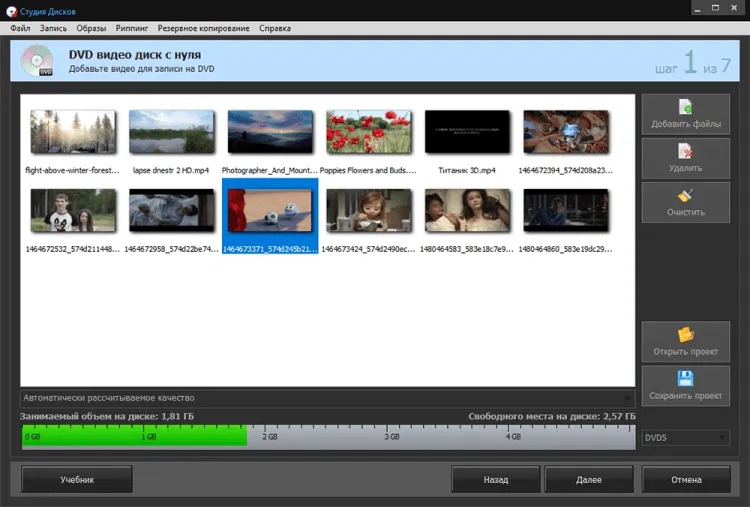
Сильная сторона программы — создание DVD-Video с выбором эпизодов и интерактивным меню. Это отличает её от утилит, которые умеют только записать уже подготовленную папку VIDEO_TS. Для домашнего архива можно сначала добавить ролики, затем оформить меню и только после этого перейти к записи. В режиме данных программа работает с CD, DVD и Blu-ray; отдельно предусмотрены очистка перезаписываемых носителей, копирование дисков и работа с ISO.
У продукта есть две коммерческие редакции. На текущей странице покупки версия «Стандарт» включает запись CD, DVD и Blu-ray, MP3/WMA-диски, DVD-Video с меню, очистку и копирование. «Премиум» дополнительно включает создание ISO и дисков с автозапуском, а также конвертирование DVD-видео в видеофайлы. Бесплатная загрузка используется для ознакомления, полная работа без временных ограничений требует лицензии.
Когда выбирать
Это удобный вариант, когда важны русский интерфейс и последовательный мастер: например, нужно собрать семейный фильм из нескольких роликов, сделать меню и получить диск для телевизора или отдельного DVD-проигрывателя. Для простого прожига одного ISO программа тоже подходит, но ради такой узкой задачи есть более лёгкие бесплатные утилиты.
Практический маршрут для DVD-Video: выбрать создание видеодиска, добавить исходные ролики, проверить индикатор заполнения, настроить страницы меню, вставить чистый DVD, выбрать пишущий привод и выполнить запись. После завершения диск стоит открыть не только на компьютере, но и на том проигрывателе, для которого он предназначен: именно там проверяется реальная совместимость меню и навигации.
2. CDBurnerXP — бесплатная классика для CD, DVD и ISO
ОС: официальный список включает Windows 2000, XP, 2003 Server, Vista, 7, 8, Windows 10 и соответствующие x86/x64-варианты; Windows 11 отдельно не заявлена.
CDBurnerXP остаётся одной из самых часто упоминаемых программ для оптических дисков. Несмотря на название, она работает не только с CD: поддерживает DVD, Blu-ray и HD-DVD, создаёт и записывает ISO, умеет проверять данные после прожига и собирать загрузочные диски. Официальный сайт по-прежнему предлагает версию 4.5.8.7128 и несколько вариантов установщика, включая portable-редакцию.
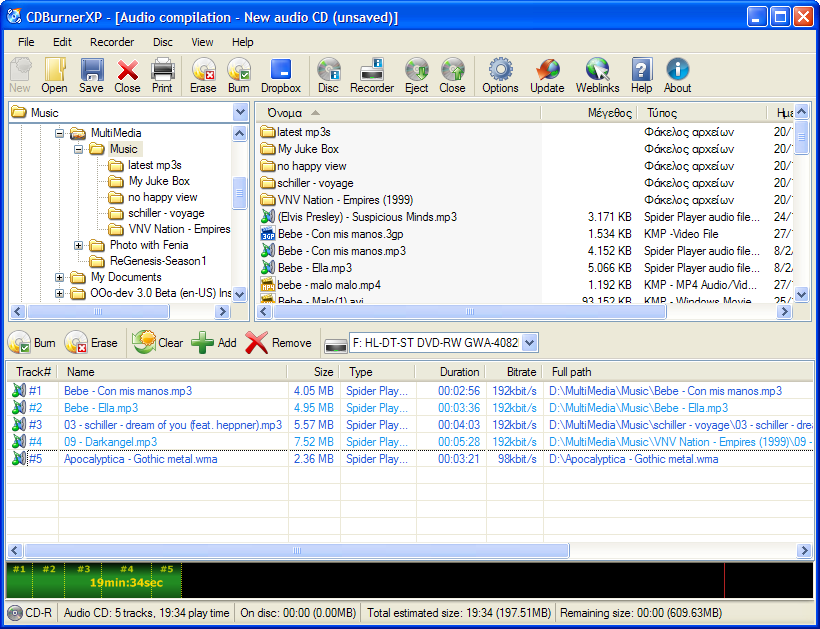
Для DVD с данными логика напоминает файловый менеджер: исходные папки находятся в верхней части, состав проекта — в нижней. Это удобно для фотоархива или резервной копии проекта монтажа, когда нужно видеть структуру каталогов до записи. Важная функция — проверка данных после прожига. Она не гарантирует долговечность носителя на годы, но помогает сразу обнаружить проблемы чтения или сбой записи.
У CDBurnerXP есть отдельный сценарий для Video DVD, однако программа не является полноценным монтажным или авторинговым редактором. Когда на входе есть готовая DVD-структура, её можно подготовить к записи; если исходник — обычный MP4, которому ещё нужны перекодирование, главы и меню, лучше сначала использовать специализированный авторинг.
Когда выбирать
CDBurnerXP подходит для бесплатной записи файлов, ISO и аудиодисков на компьютере, где официально поддерживаемая версия Windows входит в список программы. Для рабочего ПК на Windows 11 ограничение существенное: сайт разработчика не перечисляет эту ОС среди поддерживаемых, поэтому для новой системы рациональнее выбрать BurnAware, Ashampoo или AnyBurn с актуальной заявленной совместимостью.
Перед прожигом проекта с данными включите проверку записанного носителя и не извлекайте диск до завершения финализации. Если архив содержит отдельные файлы крупнее нескольких гигабайт, внимательно выбирайте файловую систему проекта: современный UDF лучше подходит для крупных файлов, тогда как слишком консервативные варианты совместимости могут накладывать ограничения.
3. BurnAware — актуальная программа для повседневной записи
ОС: Windows 7, 8, 10 и 11; актуальная ветка также адаптирована под современные выпуски Windows 11.
BurnAware заметно отличается от старых бесплатных рекордеров тем, что продолжает активно обновляться. Версия 19.3 вышла 1 сентября 2026 года; в ней разработчики обновили переводы, улучшили кодирование видео и совместимость с Windows 11. Программа работает с CD, DVD, Blu-ray, двухслойными носителями, M-Disc и BDXL, а задачи разнесены по группам «Data», «Multimedia», «Disc Images» и «Utilities».
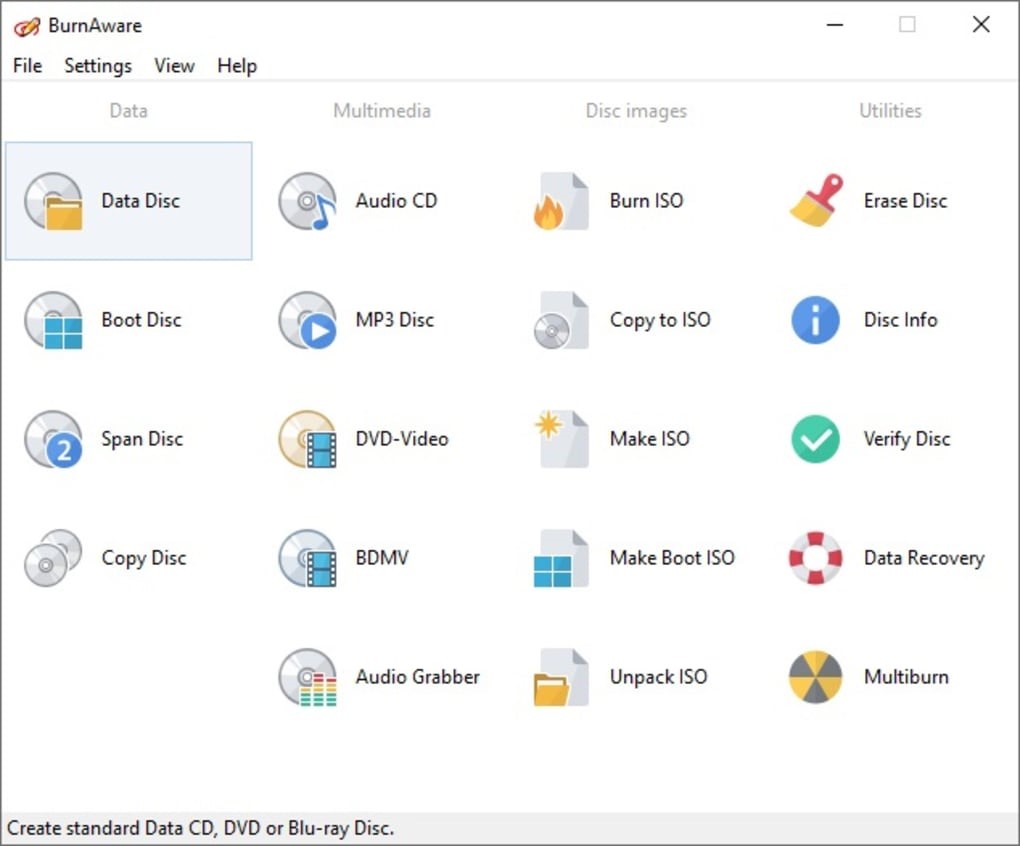
Для обычного DVD с фотографиями или видео выбирается Data Disc, для готового фильма — DVD-Video, для образа — Burn ISO. Такой раздельный подход снижает риск записать ISO как обычный файл или перепутать набор данных с видеоструктурой. В программе есть мультисессионная запись, создание загрузочных дисков, Audio CD, MP3-диски, создание ISO и проверка диска. Набор дополнительных функций зависит от редакции: BurnAware выпускается в Free, Premium и Professional.
Free предназначена для личного использования. На странице загрузки семейства отдельно отмечается, что коммерческая эксплуатация относится к платной Professional. Это важно для студии, сервиса оцифровки или организации, где бесплатная домашняя лицензия не должна автоматически считаться подходящей для рабочих компьютеров.
Когда выбирать
BurnAware полезен как основной современный рекордер для Windows 11: интерфейс проще, чем у Nero, а поддержка ОС и программы актуальнее, чем у ImgBurn и CDBurnerXP. Особенно логичен этот выбор для регулярной записи архивных DVD, ISO и подготовленных видеодисков, когда важны проверка результата и понятный набор отдельных утилит.
При записи архива фотографий полезно после прожига запускать Verify Disc, а исходные файлы не удалять до завершения проверки. Для DVD-Video сначала убедитесь, что проект действительно формирует видеодиск, а не просто кладёт MP4-файлы на носитель. Разница станет заметна именно на бытовом проигрывателе: он ожидает DVD-структуру, а не произвольный набор контейнеров.
4. Ashampoo Burning Studio — простой интерфейс и отдельная бесплатная редакция
ОС: текущие требования Ashampoo Burning Studio FREE — Windows 10 и Windows 11.
Ashampoo поддерживает сразу две логики продукта: бесплатную Burning Studio FREE для базовых операций и платную актуальную Burning Studio 27 с расширенными мультимедийными возможностями. Для пользователя, которому нужно записать DVD с данными, скопировать диск, создать или прожечь образ, бесплатной редакции достаточно. Она также умеет работать с CD и Blu-ray, стирать RW-носители, создавать аудиодиски и делать резервные копии.
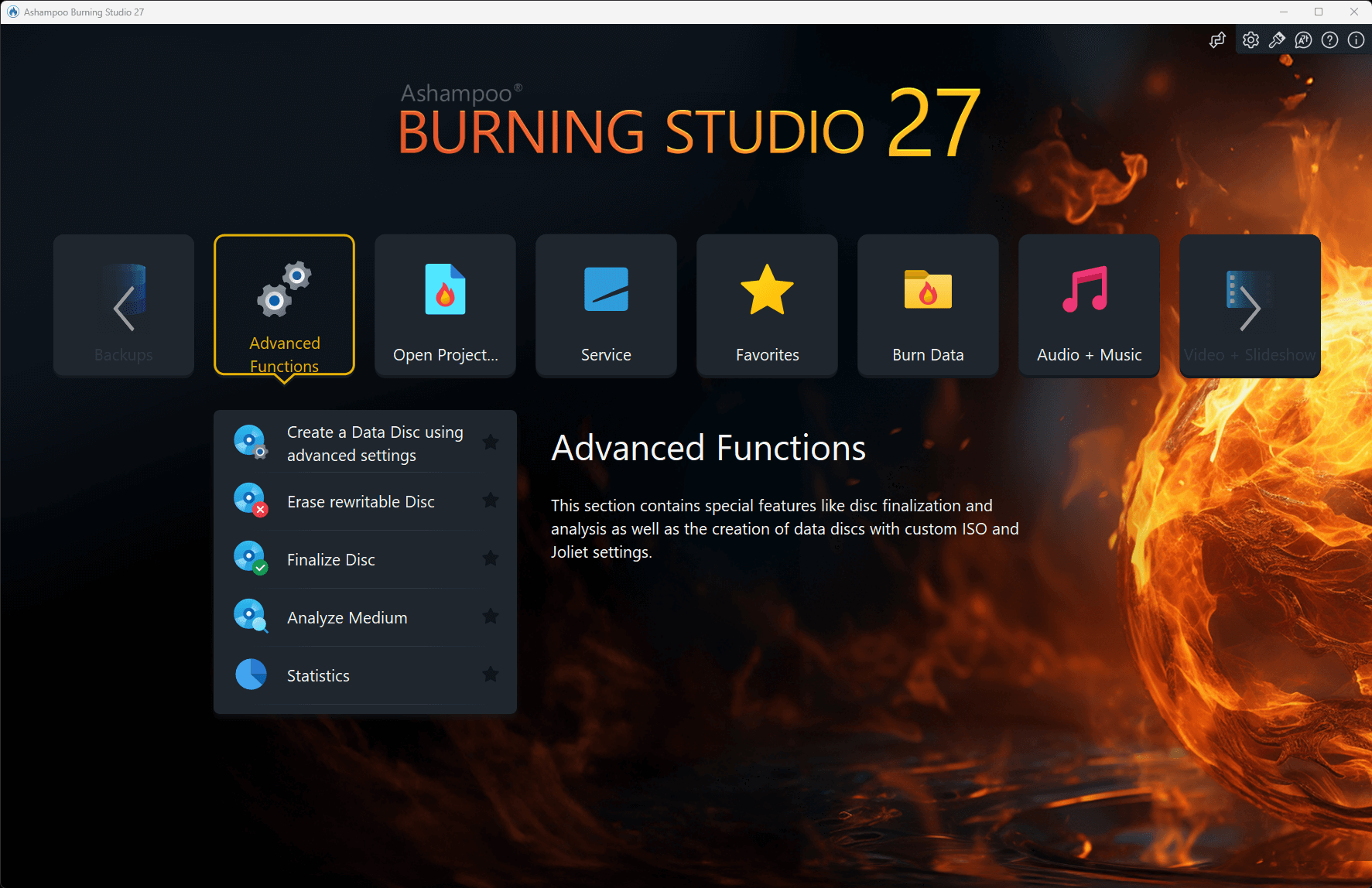
Важное ограничение FREE касается видеодисков. Бесплатная редакция умеет записывать подготовленные папки VIDEO_TS для DVD и готовые видеоструктуры, но создание DVD с меню относится к полной версии Burning Studio. Поэтому наличие пункта Movie не следует воспринимать как замену авторингу: обычный MP4 и готовая VIDEO_TS — разные исходные материалы.
FREE распространяется без ограничения по сроку, но требует регистрацию. В текущих системных требованиях также указаны интернет для активации и регулярная проверка лицензии, а установка проходит через приложение Ashampoo. Это менее автономная модель, чем у portable-версии AnyBurn или старого ImgBurn, зато разработчик продолжает адаптировать продукт под современные версии Windows.
Когда выбирать
Ashampoo Burning Studio FREE подходит человеку, который записывает диски эпизодически и предпочитает мастер с крупными пунктами меню вместо технического окна. Полная Burning Studio 27 интереснее, когда к записи добавляются создание видеодисков с меню, обложки и более широкий набор мультимедийных функций.
Для обычного диска с файлами рабочий путь короткий: Burn Data → New Disc, добавление папок, Next, выбор рекордера и Write. После записи не ограничивайтесь сообщением об успешном завершении: откройте несколько файлов с самого диска, а для критичного архива дополнительно сохраните копию на другом носителе. DVD не должен быть единственной копией важных фотографий или исходников проекта.
5. Nero Burning ROM — расширенный контроль записи и защита данных
ОС: Windows 10 и Windows 11 для актуальной Nero Burning ROM 2026.
Nero Burning ROM 2026 — текущая коммерческая версия классического рекордера. В отличие от простых мастеров, Nero делает акцент на настройке проекта, копировании, риппинге, образах и защите данных. Программа записывает CD, DVD и Blu-ray, создаёт ISO, работает с видеоструктурами и предлагает SecurDisc 4.0 с 256-битным шифрованием, цифровой подписью и парольной защитой.
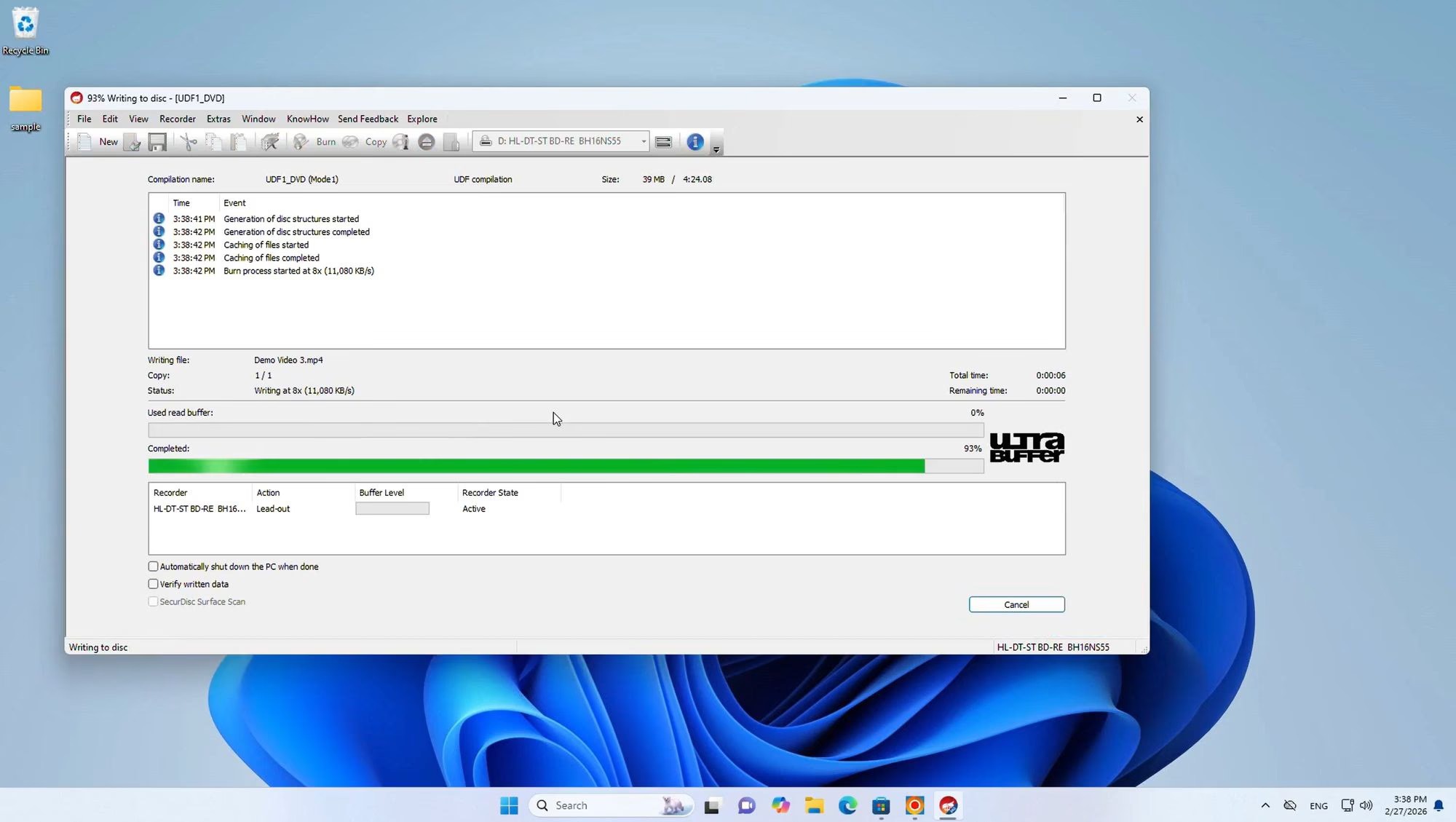
Для фотографа или видеографа Nero интересен прежде всего как инструмент архива: можно собрать большой проект с данными, создать образ для повторной записи и включить механизмы защиты. Для аудио доступны риппинг и метаданные, для видеодисков — запись подготовленных структур. При этом Burning ROM не стоит путать с полноценным видеоредактором: монтаж фильма и разработка сложного меню относятся к другим компонентам и программам.
Интерфейс даёт больше параметров, чем BurnAware или «Студия Дисков». Это плюс, когда важны файловая система, мультисессия, метки диска, параметры записи и контроль итогового носителя. Для единичной задачи «перенести папку на DVD» такая глубина может быть избыточной. Кроме того, Burning ROM является платным продуктом; доступна пробная загрузка, но постоянное использование требует лицензии.
Когда выбирать
Nero рационален для пользователя, который регулярно работает с оптическими носителями и хочет не только прожиг, но и дополнительный контроль целостности и защиты. Если диск передаётся клиенту или хранит конфиденциальные документы вместе с медиаматериалами, функции SecurDisc дают отдельный слой управления доступом. Для домашнего разового DVD бесплатные программы обычно проще.
Если Nero используется для архива съёмки, сначала создайте отдельную папку проекта и зафиксируйте её структуру до добавления в компиляцию. После прожига проверьте несколько файлов разного размера и, если включена верификация, дождитесь её завершения. Ошибка на этапе проверки важнее красивого сообщения «Burn completed»: такой носитель нельзя считать готовой резервной копией.
6. ImgBurn — ISO, VIDEO_TS и техническая запись без современного интерфейса
ОС: официальный список заканчивается Windows 10; на сайте также перечислены более старые версии Windows. Windows 11 отдельно не заявлена.
ImgBurn остаётся сильным инструментом для тех случаев, когда задача уже технически определена. В главном окне есть режимы Read, Build, Write, Verify и Discovery. Read снимает образ с диска, Build формирует образ или пишет файлы и папки, Write прожигает готовый образ, Verify проверяет читаемость носителя и может сравнить его с образом. Для DVD-Video программа умеет собирать диск из готовой папки VIDEO_TS.
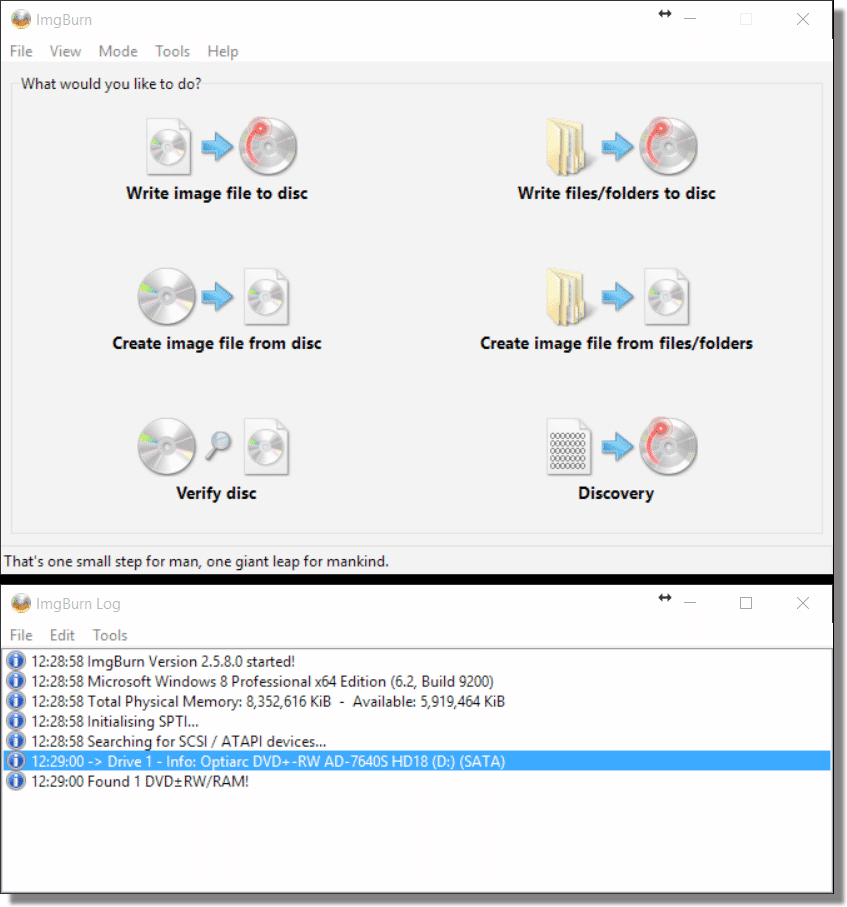
Поддерживается широкий набор форматов образов, включая BIN, CUE, IMG, ISO, MDS, NRG и PDI. Это делает ImgBurn удобным для старых архивов и образов, которые не всегда открываются в минималистичных современных рекордерах. Для DVD-Video важна оговорка: ImgBurn не превращает произвольный ролик в авторский DVD с меню. Сначала должна существовать корректная папка VIDEO_TS, после чего программа отвечает за сборку и прожиг.
Главное ограничение в 2026 году — возраст. На официальном сайте текущей остаётся версия 2.5.8.0 от 16 июня 2013 года. Программа перечисляет поддержку Windows до 10, поэтому её нельзя считать современным официально поддерживаемым решением для Windows 11. Старый интерфейс сам по себе не мешает прожигу, но отсутствие свежих релизов важно учитывать на новом оборудовании.
Когда выбирать
ImgBurn полезен на уже настроенном совместимом компьютере, если часто приходится записывать ISO, готовые VIDEO_TS или разбираться с параметрами конкретного привода. Это не лучший первый рекордер для новичка на Windows 11, зато его режимы Build, Write и Verify хорошо разделяют стадии подготовки и контроля.
Для ISO используйте Write image file to disc, а не Build с добавлением файла ISO в список. Во втором случае на DVD окажется сам файл образа, что обычно не соответствует цели. После записи запустите Verify и проверьте журнал: повторяющиеся ошибки чтения, падение скорости и сообщения о проблемных секторах — повод заменить носитель или проверить привод.
7. AnyBurn — лёгкий современный рекордер с portable-версией
ОС: Windows 11, 10, 8/8.1, 7, Vista, Server 2008/2003, XP и Windows 2000; доступны 32/64-bit и ARM64-сборки.
AnyBurn сочетает компактность старых рекордеров с текущей разработкой. Версия 6.9 вышла 28 июля 2026 года. Free-редакция бесплатна и для личного, и для коммерческого использования. На стартовом экране собраны отдельные действия: запись образа, добавление файлов на диск, стирание RW, копирование диска, создание образа, извлечение файлов из образа, проверка поверхности и операции с загрузочными USB.
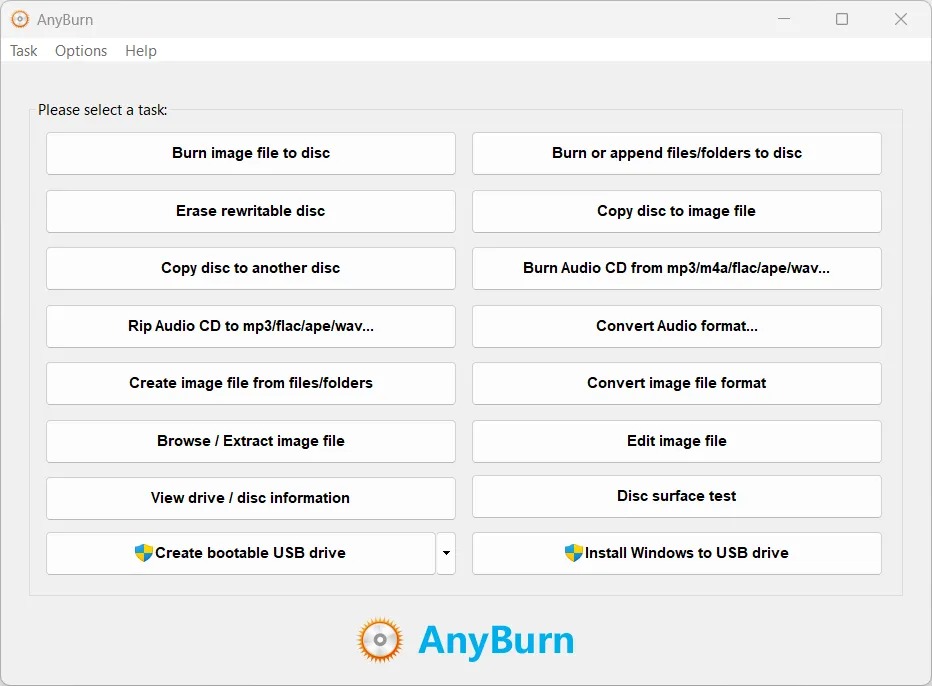
Для DVD с данными AnyBurn удобен тем, что не заставляет проходить через мультимедийный комбайн. Можно создать мультисессионный диск, прожечь ISO, сделать образ с исходного носителя, скопировать диск и проверить его поверхность. Поддерживаются CD, DVD и Blu-ray. Отдельно предлагается portable-версия, которую можно распаковать и запускать без обычной установки.
AnyBurn не стоит выбирать ради красивого DVD-меню: официальная функциональность сосредоточена на записи, образах, аудио и загрузочных носителях, а полноценный DVD-авторинг с шаблонами меню не заявлен. Если задача — взять MP4, построить главы и получить бытовой DVD-плеерный диск, удобнее сначала выполнить авторинг в другой программе.
Когда выбирать
Это один из наиболее практичных вариантов для Windows 11, если нужны ISO и обычные диски с данными без платной лицензии и тяжёлого пакета. AnyBurn особенно уместен на сервисном компьютере: portable-сборка, бесплатное коммерческое использование и актуальные версии уменьшают количество организационных ограничений.
Для резервного DVD из папки проекта выберите запись файлов и папок, сформируйте структуру каталогов, проверьте объём, вставьте чистый носитель и только затем запускайте прожиг. Для образа используйте отдельный пункт Burn image file to disc. После завершения полезно открыть окно информации о диске и убедиться, что сессия записана так, как планировалось.
Как выбрать программу под конкретную задачу
Сравнивать рекордеры только по количеству кнопок бессмысленно. Для DVD важнее исходный материал, конечный проигрыватель, лицензия и актуальность поддержки Windows. Один и тот же пользователь может держать две программы: простой рекордер для ISO и отдельный авторинг для фильмов с меню.
Нужен DVD с семейным фильмом и меню
Выбирайте «Студию Дисков» или полную Ashampoo Burning Studio, где создание видеодиска является самостоятельным сценарием. Если нужен более специализированный бесплатный авторинг, уместен AVStoDVD либо DVDStyler. Главное — не пытаться заменить авторинг простым копированием MP4 на болванку.
Нужно регулярно записывать архивы фото и видео
На Windows 11 логичнее BurnAware или AnyBurn: оба проекта развиваются, умеют работать с ISO и обычными дисками, а после записи позволяют перейти к проверке. Для коммерческого рабочего места AnyBurn Free проще с точки зрения лицензирования, поскольку официально разрешена и для бизнеса; BurnAware Free предназначена для личного использования.
Нужно прожечь готовый ISO
AnyBurn, BurnAware, ImgBurn, CDBurnerXP и Nero справляются с этой задачей напрямую. Здесь нет смысла платить за сложный мультимедийный пакет, если дополнительные функции не используются. Альтернативой служит ISO Workshop для работы с ISO и оптическими дисками.
Нужен старый проверенный интерфейс на прежнем ПК
CDBurnerXP и ImgBurn остаются работоспособными инструментами на системах, которые перечислены разработчиками. Их слабое место не в базовой технологии записи, а в отсутствии официальной ориентации на Windows 11. Для нового компьютера без особой причины разумнее начинать с актуально поддерживаемого ПО.
Нужен максимум параметров и защита архива
Nero Burning ROM даёт больше настроек проекта и SecurDisc. Такой набор оправдан, когда оптические диски используются системно, а не один раз в год. Для обычной передачи фотографий клиенту избыточные параметры не дают преимущества сами по себе — ценность появляется только тогда, когда пользователь понимает, что именно настраивает и как будет проверять результат.
Первый DVD без ошибок: рабочая последовательность
1. Проверьте, что привод умеет записывать DVD
Надпись DVD на корпусе ещё не гарантирует запись: существуют приводы только для чтения. В Windows посмотрите точную модель устройства и характеристики производителя. Для внешнего USB-рекордера подключите его напрямую к стабильному порту, особенно если привод питается от USB: нехватка питания во время прожига способна сорвать операцию.
2. Выберите носитель под задачу
DVD-R и DVD+R записываются один раз, DVD-RW и DVD+RW можно стирать и использовать повторно. Для финального фильма или передачи архива удобнее одноразовый носитель: на нём исключается случайное стирание. Двухслойный DVD имеет большую ёмкость, но для старых бытовых проигрывателей совместимость лучше проверить заранее.
3. Определите тип проекта до добавления файлов
Для фотографий, исходников и документов нужен Data DVD. Для ISO — режим записи образа. Для бытового проигрывателя — DVD-Video. Это решение принимается до переноса файлов в окно программы, иначе можно получить физически успешно записанный, но бесполезный для нужного устройства диск.
4. Оставьте запас по объёму
Не ориентируйтесь только на сумму размеров в Проводнике: файловая система и служебная структура занимают дополнительное место. В программах с индикатором заполнения следите именно за расчётным размером проекта. Для DVD-Video объём может измениться после перекодирования, поэтому финальное значение важнее размеров исходных MP4.
5. Не выбирайте максимальную скорость автоматически
Скорость должна поддерживаться и приводом, и конкретной болванкой. Если на максимальном режиме появляются ошибки или диск плохо читается в целевом устройстве, повторите запись на другом качественном носителе и выберите более умеренную поддерживаемую скорость. Использование самой низкой скорости без причины также не является универсальным правилом.
6. Завершите диск, когда нужна максимальная совместимость
Мультисессия удобна, если позже планируется дописать файлы. Но для DVD-Video и передачи диска на чужое устройство предпочтительно завершённое состояние без ожидания будущих сессий. В мастере записи проверьте, не включена ли возможность последующего добавления данных, когда она не нужна.
7. Включите проверку после прожига
Verify сравнивает записанные данные с исходником или проверяет читаемость носителя в зависимости от программы. Это увеличивает время операции, зато позволяет обнаружить проблему до удаления исходников. В BurnAware, ImgBurn и CDBurnerXP проверка является отдельной важной частью рабочего процесса, а не декоративной настройкой.
8. Проверьте диск на конечном устройстве
Для архива откройте несколько крупных и мелких файлов непосредственно с DVD. Для DVD-Video проверьте запуск, меню, переходы между главами, звук и конец длинного ролика на бытовом плеере. Успешное чтение на компьютере ещё не означает, что старый проигрыватель поймёт файловую систему или видеоструктуру.
Чек-лист перед нажатием Burn
Большинство неудачных записей можно предотвратить ещё до запуска привода. Сначала убедитесь, что выбран правильный тип проекта и программа видит именно тот рекордер, в который вставлен чистый диск. Если в компьютере есть внутренний и внешний привод, ошибка выбора устройства встречается чаще, чем кажется: программа может подготовить проект корректно, но ждать носитель в другом приводе.
- Проверьте тип носителя. В окне проекта должен отображаться DVD, а не CD. Для двухслойной болванки привод обязан поддерживать соответствующий формат.
- Сверьте объём проекта. Индикатор заполнения не должен выходить за пределы выбранного носителя. Для DVD-Video ориентируйтесь на итоговый расчёт после подготовки видео.
- Закройте файлы, которые могут меняться. Не редактируйте одновременно фотографии, документы или проектные файлы, уже добавленные в компиляцию.
- Определите, нужна ли мультисессия. Для диска, который планируется дополнять позже, она полезна; для финального видеодиска и передачи клиенту обычно лучше завершённый носитель.
- Включите проверку. Если программа предлагает Verify, оставьте эту операцию включённой для архива и мастер-файлов.
- Не удаляйте исходники. Освобождать место на диске компьютера можно только после успешной проверки DVD и, для важных материалов, после наличия ещё одной резервной копии.
Для DVD-Video дополнительно откройте подготовленную структуру до прожига. В корне видеодиска должна находиться папка VIDEO_TS с файлами навигации и видео, а не только исходный MP4. Если авторинг создаёт ISO, его можно предварительно смонтировать в системе и проверить меню программным проигрывателем. Такой просмотр не заменяет тест на бытовом плеере, но позволяет заметить неправильный порядок эпизодов, отсутствие звука или ошибку меню до расходования болванки.
При записи фотографий и исходников монтажа полезно заранее сформировать понятную структуру папок. Например: год, название проекта, дата съёмки, затем отдельные каталоги RAW, JPEG, Video и Export. Оптический диск неудобно реорганизовывать после завершения сессии, поэтому порядок лучше навести на компьютере и только затем переносить проект в рекордер.
Что проверить сразу после записи
Успешное завершение прожига означает лишь то, что программа закончила операцию без зафиксированной критической ошибки. Для архива этого недостаточно. Сначала дождитесь Verify, затем извлеките диск и вставьте его снова: так система повторно прочитает файловую систему с носителя, а не продолжит показывать структуру, оставшуюся в памяти программы.
На DVD с данными откройте несколько файлов из разных папок, включая самые крупные. Для фотоматериалов полезно проверить RAW и JPEG, для видео — начало, середину и конец длинного файла. Если диск предназначен для передачи другому человеку, дополнительно откройте его на втором компьютере или приводе. Это помогает отделить проблему конкретного рекордера от проблемы самого носителя.
У DVD-Video контроль другой: нужно проверить запуск без обращения к файлам через Проводник, работу кнопок меню, переход к главам, выбор эпизодов, звук и возврат в главное меню. Если плеер видит диск как набор файлов, но не начинает воспроизведение как DVD, причина чаще связана со структурой авторинга или совместимостью носителя, а не с самим фактом прожига.
Диагностика: что делать, если DVD не записывается или не читается
| Симптом | Что проверить | Практическое действие |
|---|---|---|
| Программа не видит привод | Определяется ли рекордер в Windows, есть ли у него функция записи DVD | Переподключить внешний привод, проверить другой USB-порт, драйвер и точную модель устройства |
| Запись прерывается | Качество болванки, питание внешнего привода, журнал ошибок, выбранная скорость | Взять другой носитель и повторить запись на поддерживаемой умеренной скорости |
| На диске лежит один файл .iso | Какой режим был выбран | Создать новый проект и использовать Burn/Write image, а не диск с данными |
| DVD виден на ПК, но не запускается в проигрывателе | Есть ли корректная структура VIDEO_TS и завершена ли запись | Выполнить DVD-авторинг, затем прожечь видеоструктуру и протестировать диск заново |
| Крупный файл не добавляется | Файловая система проекта и ограничения выбранного режима | Использовать UDF или другой режим, рассчитанный на крупные файлы, если это поддерживает целевое устройство |
| Диск записан, но Verify выдаёт ошибки | Повторяются ли ошибки на тех же секторах, читается ли носитель в другом приводе | Не считать диск готовым архивом; заменить болванку и при необходимости проверить рекордер |
| Старый плеер не читает DVD+R или двухслойный диск | Спецификацию плеера и тип поддерживаемых носителей | Использовать формат носителя, который прямо указан в руководстве устройства |
Журнал записи полезнее общего сообщения об ошибке. ImgBurn и Nero показывают подробные этапы прожига, BurnAware и AnyBurn дают отдельные инструменты информации о диске и приводе. Если сбой повторяется на разных болванках в одном и том же месте, проверяйте не только программу, но и привод, кабель, питание внешнего корпуса и состояние носителей.
Как не потерять фото и видео после записи на DVD
Оптический диск не должен быть единственным местом хранения важных исходников. Для фотосъёмки разумная схема включает рабочую копию на компьютере, отдельную резервную копию на другом накопителе и, при необходимости, DVD как дополнительный офлайн-носитель. Прожиг не заменяет резервное копирование, а только создаёт ещё одну копию данных.
Перед удалением исходной папки сравните структуру каталогов, откройте несколько RAW, JPEG, видео и проектных файлов с диска и завершите проверку программой. Для многодискового архива полезно сохранять рядом текстовый список содержимого и понятную маркировку: дата, проект, номер диска и тип данных. Такая дисциплина важнее декоративной обложки, потому что через несколько лет сначала придётся найти нужный носитель, а уже потом его прочитать.
Для больших фотоархивов отдельно учитывайте современные размеры файлов. Один RAW может занимать десятки мегабайт, мастер-файл TIFF — сотни, а видео 4K быстро заполняет DVD. Если проект приходится дробить на много дисков, сравните трудозатраты с внешним SSD, HDD или другим резервным хранилищем. DVD остаётся полезным для офлайн-копии и передачи, но не всегда рационален как основной носитель современного видеопроекта.
Частые вопросы
Можно ли записать DVD средствами Windows без отдельной программы?
Да, для обычного диска с файлами Windows умеет использовать оптический привод без стороннего рекордера. Но встроенный способ не заменяет полноценный DVD-авторинг, расширенную работу с образами и специализированную верификацию. Для разовой передачи документов его возможностей достаточно; для ISO, DVD-Video и регулярных архивов отдельная программа удобнее.
Почему MP4 на DVD не запускается в старом проигрывателе?
Потому что «DVD с файлом MP4» и «DVD-Video» — разные форматы использования носителя. Старый проигрыватель обычно ожидает стандартную DVD-Video-структуру. Сначала видео нужно подготовить в программе авторинга, получить VIDEO_TS и только затем записать диск как видеодиск.
Нужно ли сначала создавать ISO?
Не обязательно. Для обычного диска с данными большинство программ пишет выбранные файлы напрямую. ISO полезен, когда нужен воспроизводимый образ для нескольких одинаковых дисков, загрузочного носителя, архива структуры или последующей повторной записи.
Что лучше: DVD-R или DVD+R?
Выбор зависит от совместимости конкретного привода и устройства воспроизведения. Современные рекордеры обычно работают с обоими типами, а старые проигрыватели могут быть избирательнее. Для важного диска ориентируйтесь на руководство конечного устройства и используйте качественный носитель поддерживаемого типа.
Есть ли смысл ставить ImgBurn или CDBurnerXP на Windows 11?
Официальные списки поддерживаемых ОС у этих программ не включают Windows 11. Даже когда старая программа запускается, это не равно официальной поддержке. На новом компьютере предпочтительнее начать с AnyBurn, BurnAware, Ashampoo Burning Studio или другой программы, где Windows 11 указана разработчиком.
Какая программа подойдёт для офиса без покупки лицензии?
AnyBurn Free прямо разрешена для личного и коммерческого использования. CDBurnerXP также допускает бесплатное использование организациями, но его официальный список ОС заканчивается Windows 10. BurnAware Free предназначена для личного использования, поэтому для рабочего места нужно учитывать лицензионные условия платных редакций.
Вывод
Для фильма с меню удобнее начинать со «Студии Дисков» или полноценного DVD-авторинга. Для современной Windows 11 и регулярной записи данных наиболее практичны BurnAware и AnyBurn: первая даёт развитую систему дисковых задач, вторая сочетает актуальную версию, portable-сборку и бесплатное коммерческое использование. Ashampoo Burning Studio FREE подходит тем, кому нужен простой мастер и не мешают регистрация с интернет-активацией.
Nero Burning ROM оправдан, когда важны расширенные параметры и защита данных. CDBurnerXP и ImgBurn сохраняют ценность как классические инструменты для ISO, DVD и проверки записи, но их официальная поддержка ОС не охватывает Windows 11, а ImgBurn не обновлялся с 2013 года. Независимо от выбранной программы, готовый DVD стоит считать завершённым только после проверки записи и теста на том устройстве, где диск будет использоваться.