


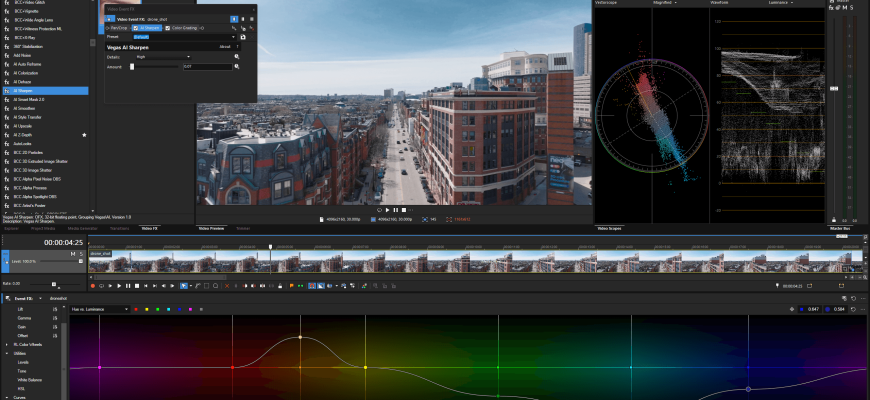
VEGAS Pro — настольный видеоредактор для Windows, в котором монтаж, обработка изображения, титры и многодорожечный звук собраны вокруг общей временной шкалы. Его имеет смысл рассматривать для интервью, репортажей, свадебных фильмов, музыкальных роликов и видеопортфолио: здесь можно не только соединить записи, но и согласовать камеры по цвету, собрать звуковой микс, подготовить субтитры и выпустить несколько вариантов готового видео.
Скачать VEGAS Pro бесплатно
Рекомендуемый аналог
ВидеоМОНТАЖ
Видеоредактор для Windows с русским интерфейсом
- Монтаж роликов на временной шкале
- Обрезка, переходы, титры и работа со звуком
- Коррекция изображения и готовые эффекты
- Экспорт для устройств и онлайн-площадок
VEGAS Pro
Программа для работы с видео или аудио на русском языке
- Меньше инструментов для точной локальной коррекции
- Часть расширенных функций доступна только платно
- Набор инструментов зависит от версии и платформы
- Может не подойти для сложного профессионального монтажа

У актуального продукта есть существенное отличие от знакомого многим Sony Vegas и выпусков MAGIX: линейку VEGAS Pro 2026 развивает Boris FX. Вместе со сменой владельца изменились комплектации, активация и доступность отдельных инструментов. Поэтому выбирать программу по старым обзорам VEGAS Pro 21–23 недостаточно: особенно внимательно нужно различать постоянную лицензию, подписку и дополнительные приложения. Условия и состав линейки в этом обзоре приведены на 8 сентября 2026 года.
Основные параметры
| Параметр | Что получает пользователь |
|---|---|
| Продукт | VEGAS Pro 2026, профессиональный нелинейный видеоредактор |
| Текущий разработчик и издатель | Boris FX; продукт приобретён у MAGIX Software GmbH |
| Платформа | Компьютеры с Windows 11 |
| Основная модель работы | Локальный проект, дорожки видео и аудио, эффекты и последующий рендеринг |
| Редакции | Vegas Pro, Vegas Pro Plus, Vegas Pro Ultimate |
| Распространение | Подписка; для базовой редакции и Plus также постоянная лицензия |
| Пробный доступ | 15 дней с полным доступом к функциям; платёжная карта не требуется |
| Основные задачи | Монтаж, мультикамера, цветокоррекция, композитинг, титры, запись и сведение звука |
| Рабочие разрешения | От SD и HD до 4K и 8K |
| Проект и результат | .veg для дальнейшего монтажа; отдельный медиафайл для просмотра и передачи |
| Важная особенность ИИ | Распознавание и синтез речи в версии 2026 выполняются локально, но доступны по подписке |
Что изменилось в продукте и с чем его нельзя путать
30 марта 2026 года Boris FX объявила о приобретении VEGAS Pro, Sound Forge и ACID Pro у MAGIX. Работа над редактором продолжилась с участием команд из Мэдисона и Германии. VEGAS Pro 2026 — действующая линейка, а не архивный продукт, оставшийся без развития: для неё выпускаются исправления, действует документация и поддержка Boris FX.
Название Sony Vegas относится к прежнему этапу истории программы. Оно помогает узнать семейство, но не описывает нынешнего поставщика лицензии. Аналогично старые комплекты VEGAS Pro Suite, VEGAS POST и предложения с обозначением 365 нельзя автоматически приравнивать к современным Plus и Ultimate. Сравнивать следует конкретный состав покупки, а не только слово Pro на коробке или в названии установщика.
MAGIX Video Pro X и MAGIX Movie Studio — отдельные редакторы со своими интерфейсами. Их команды и комплектации не относятся к VEGAS Pro, несмотря на прежнего общего владельца.
Редакции, стоимость и пробный период
Базовая версия, Plus и Ultimate
Базовый Vegas Pro включает многодорожечную шкалу, мультикамерный монтаж, цветокоррекцию, эффекты, обработку звука и Continuum Title Pack для двухмерных и трёхмерных титров. Plus и Ultimate расширяют прежде всего набор дополнительных инструментов, а не обычные монтажные операции.
Vegas Pro Plus добавляет Mocha Vegas, Particle Illusion, Sound Forge и аудиоплагины CrumplePop. У этих дополнений разные роли: Mocha отслеживает движение поверхностей и помогает создавать маски; Particle Illusion создаёт эффекты частиц; Sound Forge предоставляет отдельную среду обработки аудиофайлов; CrumplePop очищает диалоги от фоновых помех. Это комплект для автора, которому действительно нужны такие операции внутри регулярного рабочего процесса.
Vegas Pro Ultimate включает состав Plus и расширяет его полным набором Continuum VFX для VEGAS, плагином Mocha Pro, приложением Optics и отдельным CrumplePop SoundApp. Здесь важно не смешивать похожие названия: Title Pack не равен всей коллекции Continuum, а Mocha Vegas не равен Mocha Pro. Optics предназначен для фотографий и неподвижных изображений; его присутствие в комплекте не превращает сам монтажный редактор в самостоятельную систему фоторетуши.
Базового комплекта достаточно для монтажа интервью с цветокоррекцией и титрами. Plus имеет смысл при регулярном трекинге, обработке сложного звука и использовании частиц; Ultimate — при потребности в полном Continuum, Mocha Pro и остальных дополнениях. Само количество приложений не определяет пригодность комплекта для конкретного заказа.
Сколько стоит лицензия
В долларовой линейке доступны следующие варианты. Годовая подписка в таблице — стоимость целого года, а не месячный платёж с обязательством на двенадцать месяцев. Цены постоянных лицензий относятся к новой покупке, а не к обновлению ранее приобретённой версии.
| Комплект | Подписка на месяц | Подписка на год | Постоянная лицензия |
|---|---|---|---|
| Vegas Pro | 17,95 USD | 99,95 USD | 219,95 USD |
| Vegas Pro Plus | 24,95 USD | 149,95 USD | 299,95 USD |
| Vegas Pro Ultimate | 39,95 USD | 199,95 USD | Не предлагается |
Постоянную лицензию нельзя понимать как пожизненное получение любых будущих выпусков и всех подписных сервисов. В частности, локальные Speech to Text и Text to Speech, а также библиотека Storyblocks относятся к подписным возможностям. Здесь есть неочевидный компромисс: отсутствие отправки речи в облако не означает, что распознавание включено в разовую покупку. Для документальных интервью и регулярных субтитров эта разница важнее части визуальных дополнений.
Не следует принимать пересчёт этой таблицы по валютному курсу за рублёвое предложение магазина. Валюта заказа, регион оформления и итоговая сумма покупки проверяются до оплаты.
Что даёт пробный доступ и как устроена активация
Пробный период длится 15 дней, предоставляет полный доступ к функциям и не требует банковской карты. Это временная проверка платного продукта, а не отдельная бесплатная редакция для постоянной работы. Начать знакомство можно с пробного доступа к Ultimate.
Начало работы связано с учётной записью Boris FX. Через Boris FX Hub устанавливают редактор и выбирают пробный доступ либо использование имеющейся лицензии. Сам вход в аккаунт и активация на компьютере — разные действия: команда Use On This Computer закрепляет использование лицензии за текущим устройством. В Plus и Ultimate дополнительные компоненты выбираются при установке в разделе Extra Content; наличие лицензии само по себе не означает, что каждый плагин уже установлен.
Обычная login-лицензия рассчитана на одного пользователя и допускает до двух компьютеров, например рабочую станцию и ноутбук. Одновременное использование на нескольких машинах не предусмотрено. Аккаунт должен оставаться авторизованным: автономная работа возможна ограниченное время, после чего требуется повторное подтверждение. Для специальной офлайн-активации предусмотрен отдельный вариант Activation Key, который оформляется через Boris FX и привязан к одному компьютеру.
Компьютер, накопители и реальная нагрузка
Для актуальной версии нужна Windows 11. Минимальная конфигурация включает Intel Core i5 восьмого поколения либо AMD Ryzen 5 серии 1000 и 16 ГБ оперативной памяти. В рекомендованной конфигурации для 4K фигурируют Core i7 двенадцатого поколения или Ryzen 7 серии 5000, 32 ГБ ОЗУ и 8 ГБ видеопамяти. Для интенсивного использования ИИ требования выше: в частности, ориентир по видеопамяти составляет 16 ГБ и более.
На установку самого редактора отводится 1,5 ГБ свободного места, но это не размер полноценного рабочего окружения. Исходные видео, прокси, модели ИИ, дополнительные приложения и готовые файлы занимают место отдельно. Для программы и рабочих данных предпочтителен SSD; медиаматериалы удобно хранить на дополнительном быстром накопителе. Перед длинным экспортом следует проверить не только папку результата, но и диски, на которых находятся исходники и временные данные.
Надпись 4K описывает размер кадра, а не сложность всей задачи. Один клип без обработки и композиция из нескольких камер с масками, шумоподавлением и анимацией — разные нагрузки. Аппаратное декодирование, вычисление эффектов и финальное кодирование также являются разными этапами. Видеокарта, ускоряющая один из них, не устраняет автоматически ограничения остальных.
Минимальные требования — порог совместимости, а не обещание воспроизведения любой сцены в реальном времени. Оценивать производительность нужно на записях с используемой камеры и с типичной для проекта обработкой.
Интерфейс: как связаны основные рабочие зоны
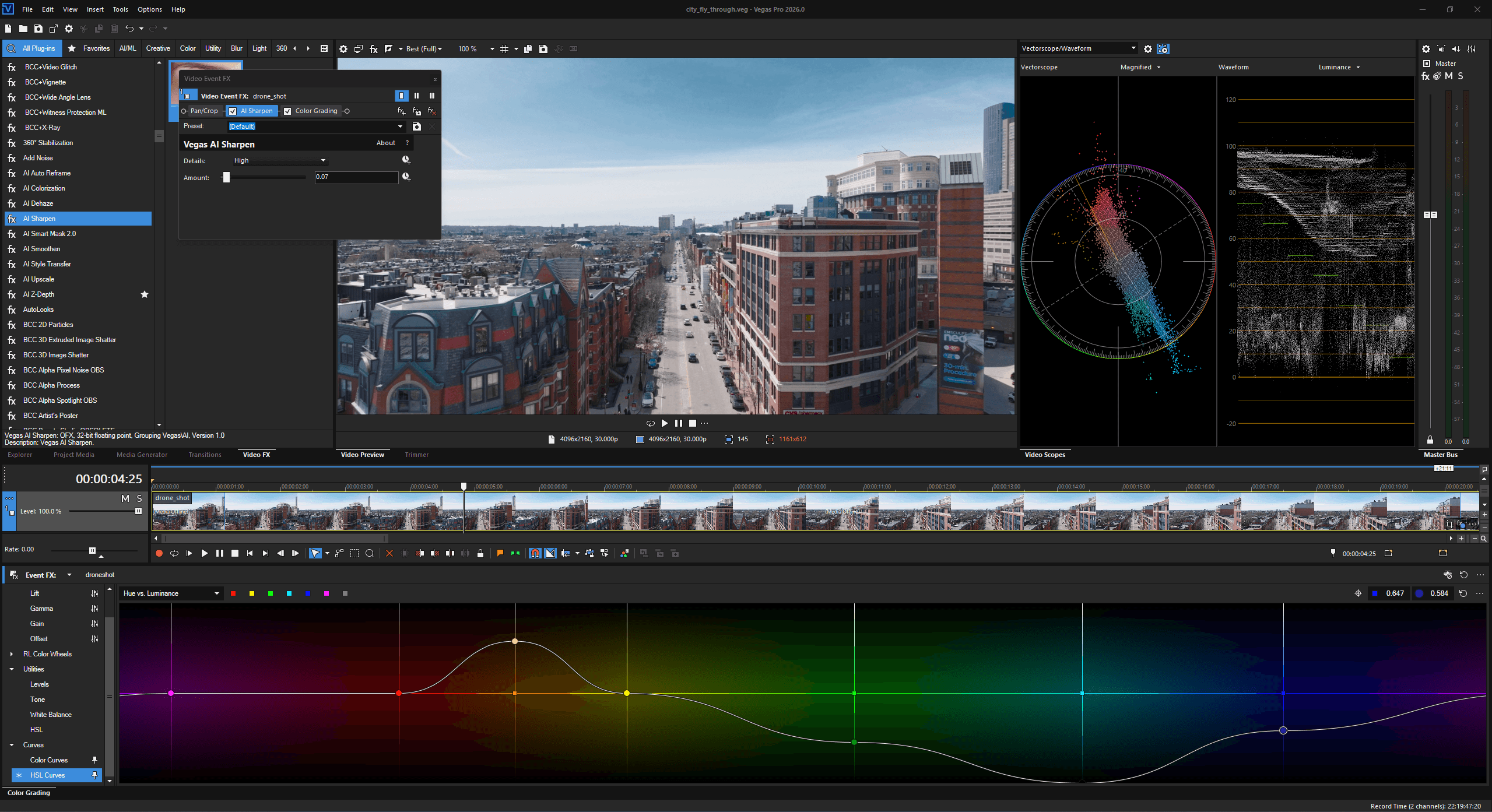
Главное окно состоит из временной шкалы, списка дорожек, панелей управления воспроизведением и закрепляемых окон. Здесь нет обязательного последовательного перехода через отдельные этапы мастера. Можно держать рядом исходники, монтаж, предпросмотр, цветовые приборы и микшер, а затем менять компоновку под текущую задачу. Названия команд ниже приведены для английского интерфейса.
Project Media, Explorer и Trimmer
Explorer нужен для доступа к файлам и папкам, а Project Media — для набора материалов конкретного проекта. Импортированный файл появляется в библиотеке, но сам по себе ещё не занимает время в фильме. Его размещение на дорожке создаёт событие с выбранным началом, окончанием и положением. Разделение библиотеки и монтажа позволяет сначала отобрать материал, а не загружать на шкалу всё содержимое съёмки.
В Project Media доступны свойства файлов, предварительный просмотр, теги и внутренние папки bins. Для интервью полезно отделить основной разговор, перебивки, музыку и изображения. Теги помогают разметить смысловые группы без перестройки папок на диске. В режиме миниатюр работает просмотр перемещением указателя: внутри миниатюры можно задать используемый участок и отправить на шкалу только его.
Trimmer открывает полный исходник для точного отбора и переноса выбранной части на дорожку. Это позволяет извлечь нужные реплики, не заполняя шкалу длинной записью. Из отобранных участков создаются subclips — элементы библиотеки со ссылками на части исходного материала.
Timeline, список дорожек и окно просмотра
На Timeline задаются длительность и порядок событий. Список дорожек слева содержит их управление, а над событиями проходит шкала времени с маркерами и регионами. Маркер обозначает момент, регион — интервал. Например, маркер подходит для замечания к отдельной склейке, а регион — для главы или фрагмента, который потребуется вывести отдельным файлом.
Видео и аудио располагаются на соответствующих дорожках. Верхние визуальные элементы участвуют в композиции над нижними, а звуковые дорожки сводятся через свои уровни и маршрутизацию. Здесь важно отличать выделенное событие от выбранного диапазона времени: операция над клипом и операция над всем интервалом имеют разный охват. Ошибка выделения способна затронуть соседние дорожки даже при правильно найденной монтажной точке.
Video Preview показывает результат в позиции курсора, а не просто содержимое выбранного файла. При работе в Trimmer источник и монтажный результат можно просматривать раздельно. Качество предпросмотра регулируется независимо от итогового экспорта. Уменьшенный или упрощённый просмотр предназначен для оценки движения и ритма, а полный — для проверки резкости, масок, мелкого текста и других деталей.
Настраиваемые панели и разные рабочие раскладки
Video FX содержит видеоэффекты, Transitions — переходы, Media Generators — создаваемые внутри программы элементы, включая текст. Color Grading объединяет цветовые инструменты, Video Scopes помогает измерять изображение, а Mixing Console показывает звуковое сведение. Эта модульность позволяет оставить больше места для текущей операции, не теряя доступ к остальным частям проекта.
Панели закрепляются, объединяются и выносятся отдельно, в том числе на второй монитор. Раскладку сохраняют через View → Window Layouts → Save Layout As. Закрытое окно возвращают через View → Window, а не переустанавливают редактор.
Монтаж: события, переходы, скорость и несколько камер
Неразрушающее редактирование и точность операций
Монтаж строится из событий, которые используют медиафайлы. Укорочение события на шкале не означает обрезку самого исходника на диске: меняются используемый диапазон и монтажное представление. Один материал можно задействовать несколько раз, обработав его фрагменты по-разному. Это позволяет возвращаться к запасу до и после склейки без повторного импорта записи.
Обычный инструмент редактирования служит для выбора, перемещения и подрезки краёв. Разделение через Edit → Split создаёт самостоятельные части, после чего к одной из них можно применить эффект или изменить её положение. Есть важная особенность: если перед разделением не выделить события, команда затрагивает события под курсором на всех дорожках. Для локальной правки сначала выбирают нужный материал и проверяют охват выделения.
Slip меняет используемый участок исходника, сохраняя положение и длительность события. Это позволяет выбрать другой момент действия без перестройки соседних склеек. Time Stretch/Compress решает иную задачу: изменяет длительность за счёт скорости.
Механизм Takes связывает с одним событием несколько вариантов файла. Например, две версии дикторской фразы занимают одно монтажное место; пользователь выбирает активный дубль для воспроизведения и рендеринга, не создавая запасных дорожек.
Перекрытия, переходы и сдвиг последующего монтажа
При включённом Options → Automatic Crossfades наложение двух событий одной дорожки создаёт плавный переход. Его длительность определяется шириной перекрытия. Изменить характер затухания можно через Fade Type, а заменить обычное растворение другим переходом — из панели Transitions. Для простого соединения планов не требуется отдельно создавать переходный объект и подгонять его к каждому стыку.
Однако случайное перекрытие — тоже переход. Если в интервью появился краткий двойной контур лица или на мгновение смешались два звуковых фрагмента, сначала увеличьте масштаб шкалы и посмотрите на границы событий. Небольшое перекрытие или непреднамеренное затухание следует исключить до поиска неисправности декодера.
Auto Ripple сдвигает последующий материал после изменений длительности, вставок и удалений. Охват выбирается отдельно: затронутые дорожки, расширенный набор с маркерами и регионами либо все дорожки проекта. При сборке чернового рассказа это избавляет от ручного закрытия пустот; в готовом музыкальном монтаже тот же режим способен нарушить заранее выстроенные синхронные точки.
Перед сокращением интервью проверьте, должны ли двигаться вместе с речью перебивки, титры и музыка. При замене отдельного плана важнее сохранить соседние позиции. Последующий материал можно сдвинуть и отдельно после конкретной операции.
Замедление и работа с частотой кадров
Высокую частоту съёмки можно использовать для замедления через команду Add At Project Frame Rate в Project Media. Например, материал 50 кадров/с в проекте 25 кадров/с даёт двукратное замедление при последовательном использовании снятых кадров. Это отличается от попытки получить такой же результат из записи 25 кадров/с: во втором случае исходных временных отсчётов для плавного движения меньше.
В свойствах проекта доступны Frame blend, Optical Flow и Disable resampling. Первый способ смешивает соседние кадры, второй рассчитывает промежуточные, третий отключает такую интерполяцию; у новых проектов отключение используется по умолчанию. Выбирать режим следует по характеру движения и назначению эпизода. Для замедленного кадра проверяют руки, волосы, пересекающиеся предметы и края движущегося объекта, а не только неподвижный фон.
Огибающая скорости позволяет менять темп внутри видеособытия, но сама длительность события от её движения не меняется. Поэтому после ускорения или замедления нужно проверить, какой участок исходника фактически попал в конец события. Иначе монтажная граница останется прежней, а действие внутри неё закончится раньше или не успеет завершиться.
Мультикамерный монтаж
VEGAS поддерживает работу с несколькими камерами: синхронизированные ракурсы отображаются в общем окне просмотра, а переключение выполняется выбором нужного изображения или клавиатурными командами. Режим допускает до 32 камер, но реальная плавность зависит от файлов и компьютера. Здесь число поддерживаемых ракурсов не следует путать с гарантией одновременного воспроизведения 32 тяжёлых потоков.
Для выравнивания доступны таймкод, дата и время медиа, а также анализ общего звука. У аудиосинхронизации есть конкретное условие: записи должны содержать одно и то же звуковое событие. Сходная продолжительность файлов или съёмка в одном помещении этого не заменяют. Перед автоматическим выравниванием полезно оставить запас времени слева от клипов: некоторым событиям потребуется сместиться раньше, а за начало шкалы они выйти не смогут.
Во время выбора камер часть визуальной обработки обходится ради скорости предпросмотра. После завершения мультикамерного прохода нужно вернуться к обычному монтажу и проверить изображение с эффектами. Отдельно решается судьба звука: переключение ракурса не является основанием каждый раз менять чистую запись петличного микрофона на шумный микрофон другой камеры. Стабильная звуковая основа и свободный выбор картинки часто дают более ровный результат.
Фотографии, кадрирование и графика в видеопроекте
Для фотографа редактор полезен прежде всего как средство соединить подготовленные изображения с видео, а не как замена проявке и ретуши. Фотографии размещаются на шкале как события; их длительность задаёт время показа. Панорамирование и приближение создают движение внутри неподвижного кадра, поэтому фотосерия может стать частью рассказа, заставкой или самостоятельным видеопортфолио.
Event Pan/Crop задаёт видимую область отдельного события. Размер рамки определяет кадрирование, её положение — выбранный участок, поворот — ориентацию. Параметры анимируются во времени. Важно помнить обратную логику рамки: более узкая выбранная область исходного изображения выглядит крупнее после заполнения выходного кадра.
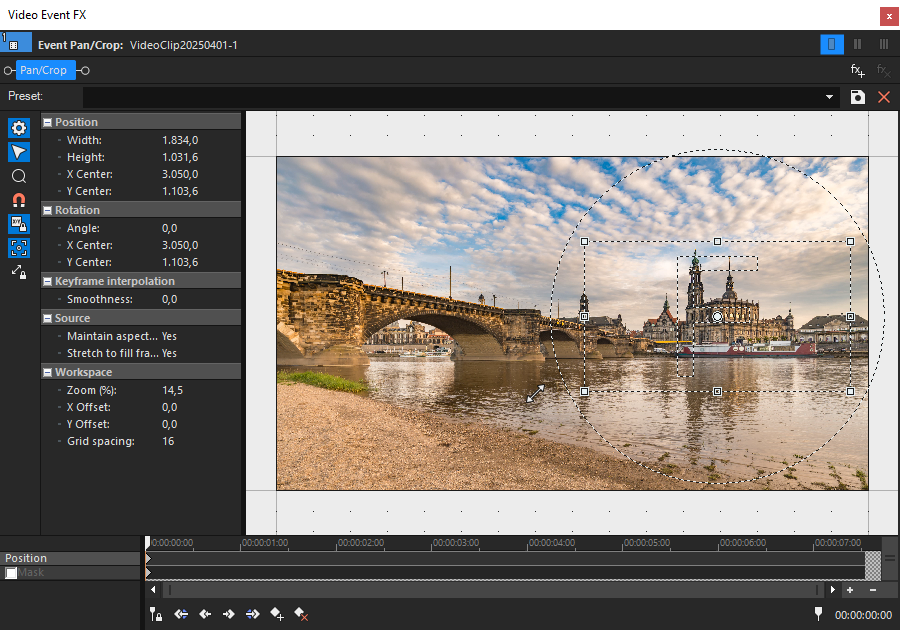
При несовпадении пропорций исходника и проекта возникает выбор между сохранением всей фотографии с полями и заполнением кадра с потерей части изображения. Растяжение без сохранения пропорций меняет форму объектов и для портретов обычно неприемлемо. Перед анимацией стоит решить, что обязательно должно остаться в кадре: лицо, подпись, край предмета или архитектурная деталь.
Запас разрешения фотографии полезен при приближении, но не бесконечен. Увеличение небольшого фрагмента до размеров видео не добавляет снятых деталей. Проверяйте конечное положение движения в полном качестве и сравнивайте его с начальным: плавная анимация не компенсирует заметную разницу резкости между общим и крупным планом.
Для текстовых плашек доступны Titles & Text, для прокручивающихся завершающих титров — Credit Roll. Текстовый генератор позволяет менять шрифт, масштаб, цвет, обводку, тень, выравнивание и анимацию. Встроенные направляющие Grid и Safe Areas помогают выдерживать положение надписей. Continuum Title Pack расширяет возможности оформления, но простая подпись имени не требует трёхмерного титра.
Оценивайте графику в конечном размере: текст, различимый на большом мониторе, после уменьшения ролика оказывается слишком мелким. Особенно внимательно проверяйте тонкие линии, контуры букв и полупрозрачные плашки на движущемся фоне.
Цветокоррекция, LUT и работа с RAW-видео
Одна панель, но разные уровни обработки
В Color Grading собраны цветовые колёса, кривые, LUT и дополнительные тональные настройки. Панель применяется на нескольких уровнях: к событию, дорожке, исходному медиа или общему видеовыходу. Разница принципиальна. Поправка экспозиции одного плана не должна случайно изменять все кадры фильма; общий завершающий стиль, напротив, не обязательно создавать заново на каждом событии.
Перед регулировкой смотрите, какой FX level активен. Работа на уровне исходного медиа уместна для общей нормализации записи, на уровне события — для конкретного монтажного фрагмента, на выходе — для общей обработки. Bypass Color Grading временно отключает цветовую коррекцию на текущем уровне; остальные эффекты остаются активными.
Кривые, цветовые колёса и измерительные приборы
Color Wheels управляют балансом через Offset, Gamma и Gain. RL Color Wheels позволяют ограничивать действие тенями, средними тонами и светами. Для более адресной настройки предусмотрены кривые яркости и отдельных каналов RGB, а также HSL-кривые. Это даёт возможность отделить изменение контраста от изменения оттенка или насыщенности выбранного цветового диапазона.
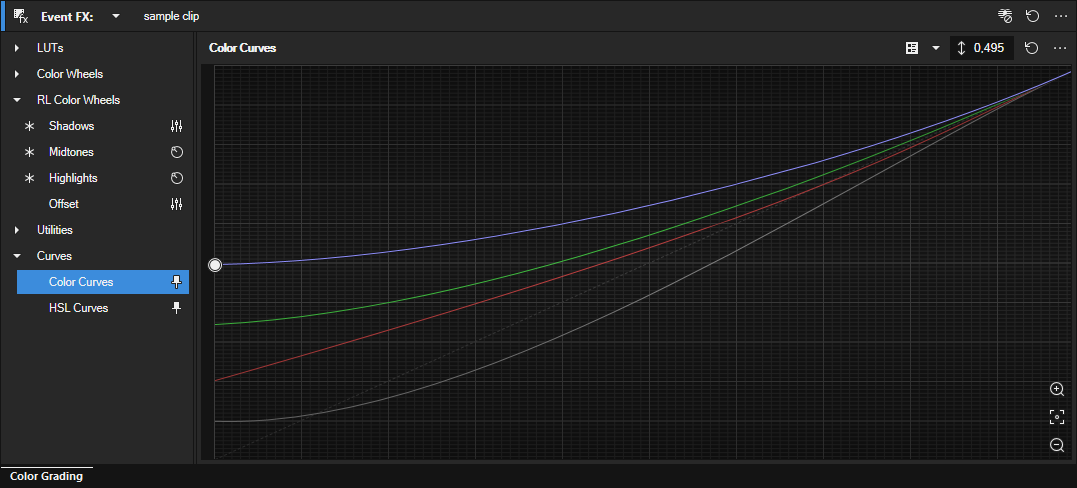
На кривую добавляются управляющие точки, а её участок увеличивается для точной настройки. Не усложняйте кривую без необходимости: резкие изгибы затрудняют контроль плавных градиентов и согласование соседних планов.
Waveform, Vectorscope, Histogram и RGB Parade дополняют визуальную оценку. Они помогают сравнивать яркостный диапазон и цветовой баланс между кадрами. Приборы особенно полезны, когда экран меняет субъективное впечатление от изображения: подгонять все планы только по ощущению общей светлоты менее надёжно, чем сопоставлять их в одинаковых условиях и контролировать сигнал.
Технические и творческие LUT
В интерфейсе раздельно представлены Camera LUT и Look LUT. Первый нужен для интерпретации исходного изображения, например логарифмической записи, второй — для творческого преобразования. Поддерживаются пользовательские 3D LUT в формате .cube. В числе готовых преобразований есть варианты Apple Log и Samsung Log, но это работа с файлами, снятыми на мобильное устройство, а не мобильная версия редактора.
Технический LUT должен соответствовать профилю записи. Сначала установите корректную интерпретацию исходника, затем выравнивайте планы и подбирайте общий стиль.
HDR и исходники с расширенной информацией
Редактор работает с HDR10 и HLG, поддерживает управляемый цветовой процесс и вычисления с плавающей точкой. Для HDR недостаточно просто выбрать кодек HEVC: должны согласовываться параметры исходника, проекта, обработки, выходного файла и устройства просмотра. Работа в 32-битном режиме уменьшает ограничения промежуточных вычислений, но не возвращает детали, которые отсутствуют в исходной записи.
Отдельное преимущество актуальной линейки — нативный импорт Apple ProRes RAW в Windows. Для такого материала доступны параметры интерпретации RAW, включая ISO, баланс белого и цветовое пространство. Поддерживаются также Blackmagic RAW и RED RAW. При этом обычный ProRes и ProRes RAW — разные типы данных; наличие экспорта ProRes не означает, что готовый монтаж выводится обратно в RAW.
Log-запись, стандартное видео и обработанный JPEG требуют разной начальной интерпретации. Общий эффект на выходе не заменяет их согласования. Для SDR-публикации заранее задайте SDR-результат, не включая HDR только из-за наличия такого режима.
Эффекты, маски и возможности композитинга
VEGAS позволяет наслаивать изображения, задавать прозрачность, использовать маски и режимы композиции. Из этих операций складываются плашки поверх интервью, картинка в картинке, совмещение нескольких кадров и локальная обработка. Параметры эффектов анимируются, поэтому графика или коррекция могут меняться внутри одного события, а не только на его границах.
Порядок эффектов имеет значение. В цепочке Video Event FX можно расположить обработку до или после Pan/Crop. Это влияет, например, на поведение свечения или деформации относительно кадрирования. Когда результат выглядит неожиданно, следует проверить не только значения регуляторов, но и последовательность операций: один и тот же набор фильтров в другом порядке не обязан давать то же изображение.
Цепочки и пресеты сохраняют для серийных проектов, но стабилизация, шумоподавление и резкость требуют настройки по конкретному плану. Временно отключите цепочку, затем включайте компоненты последовательно, чтобы оценить вклад каждого фильтра.
В комплекте Plus инструменты Mocha Vegas добавляют планарное отслеживание, маски и привязку элементов к движению; Ultimate содержит более широкий Mocha Pro. Это имеет значение для рекламы и постановочных сцен, где надпись должна удерживаться на поверхности, а не просто перемещаться по экрану. Результат трекинга требует проверки на поворотах, перекрытиях и выходе объекта из кадра: рассчитанная траектория ещё не является утверждённой готовой композицией.
Звук: полноценная часть монтажа, а не фоновая дорожка
Встроенная аудиосреда поддерживает многодорожечную запись, монтаж и сведение. У событий можно регулировать уровень и затухания, у дорожек — обработку и маршрутизацию. Для диалога это позволяет разделить разные микрофоны, музыку и атмосферные шумы, не смешивая их в один файл до окончания работы. Поддержка VST2 и VST3 расширяет набор аудиоэффектов совместимыми плагинами.
Busses объединяют дорожки в управляемые группы. Например, несколько микрофонов разговора можно направить на общую шину и изменять громкость диалога относительно музыки одним регулятором, сохраняя внутренние соотношения микрофонов. Шины также участвуют в маршрутизации на аппаратные выходы и подготовке многоканального результата. Это отличается от простого объединения клипов в визуальную группу на шкале.
Auto Ducking автоматически уменьшает громкость дорожек-слушателей по звуку управляющей дорожки. В типичном ролике речь управляет уровнем музыки. Настраиваются глубина и характер снижения; результат можно уточнять после анализа отдельных событий. Функция особенно полезна при частых репликах, но её задача — освобождать место для голоса, а не выравнивать весь звуковой микс без участия человека.
Сведение следует оценивать и целиком, и по отдельным составляющим. Нормальная громкость дорожки речи не исключает перегрузки на общем выходе после сложения с музыкой. Проверяйте начало фраз, паузы и места склеек: короткое затухание помогает избежать грубого стыка, но слишком длинное съедает согласную. При нескольких одновременно включённых записях одного голоса сравните их по отдельности, прежде чем пытаться исправлять суммарный звук эквалайзером.
Sound Forge предоставляет отдельную среду обработки аудиофайла, CrumplePop подавляет шум, ветер и эхо в речи. При очистке сравнивайте исходный и обработанный звук: разборчивость слов важнее формально тихого фона.
ИИ, расшифровка речи и автоматическая адаптация кадра
Speech to Text и монтаж по расшифровке
В версии 2026 распознавание речи выполняется на компьютере. Через Tools → Speech to Text выбирают язык и модель анализа. Есть существенное различие между Source Media, обрабатывающим исходный файл целиком, и Timeline Event, ограниченным выбранным событием. Для короткой реплики из длинного интервью второй вариант исключает анализ неиспользуемой части записи.
Модели различаются объёмом и вычислительной нагрузкой: от компактной Tiny примерно на 78 МБ до Large v3 примерно на 3,1 ГБ. По умолчанию предлагается Small. Более крупная модель не отменяет редактуру имён, терминов и чисел; выбор имеет смысл оценивать по конкретной записи, а не только по размеру загружаемого компонента.
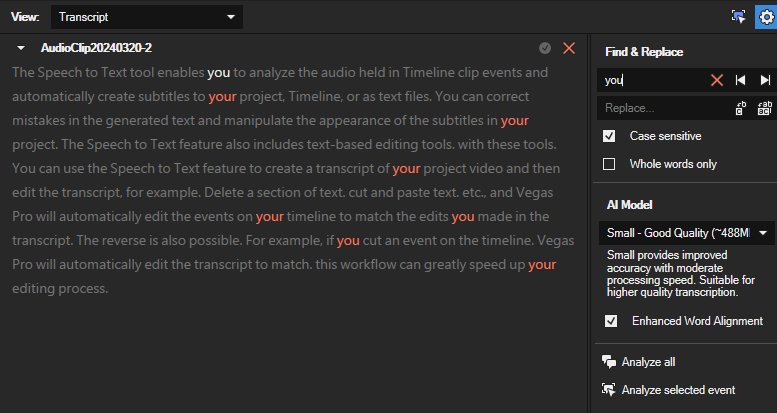
В режиме Text-based editing удаление или перестановка слов изменяет соответствующие участки на временной шкале. Поэтому исправление опечатки и удаление фразы из фильма — разные операции. При текстовом сокращении слушайте полученные стыки: грамматически цельное предложение ещё не гарантирует естественную интонацию и непрерывность фонового звука.
После монтажа из расшифровки создаются субтитры: настраиваются длина строки и её оформление, а Generate Titles размещает обычные события Titles & Text на новой дорожке. Для передачи отдельно от изображения доступен SRT. Это два разных результата: видимый текст внутри видеокадра и файл субтитров, который подключается при воспроизведении.
Синтез голоса без облачного рендеринга
Text to Speech также работает локально и относится к подписным функциям. В его окне выбирают язык и голос, задают темп, высоту и выразительность, затем прослушивают результат и добавляют его в Project Media или на шкалу. Такой голос подходит для чернового хронометража и озвучивания подготовленного текста, но произношение названий, ударения и паузы необходимо прослушать до окончательного монтажа.
Карты глубины и вертикальные версии
Z-Depth 2.0 использует ИИ для оценки глубины изображения и формирования маски. Диапазон глубины, мягкость границы и инверсия помогают отделить передний план от заднего — например, разместить надпись позади человека. Это не восстановление настоящей геометрии сцены: у волос, прозрачных предметов и перекрывающихся объектов границы нужно контролировать на движении. Для работы требуется установленный пакет моделей ИИ.
AI Auto Reframe адаптирует композицию к другому соотношению сторон, удерживая основной объект внутри нового кадра. Доступны сглаживание движения и ручное уточнение положения; инструмент применяется как эффект и при подготовке экспорта с изменёнными пропорциями. Вертикальная версия интервью после такого преобразования всё равно требует просмотра: сохранённое в центре лицо не гарантирует, что в кадре остались руки, демонстрируемый предмет и все надписи.
Онлайн-функции и приватность материалов
Локальный монтаж не следует смешивать с сетевыми дополнениями. Библиотека Storyblocks доступна по подписке через раздел контента в Explorer: выбранные видео и аудио предварительно просматриваются и загружаются в нужном варианте. Это получение материалов для проекта, а не перенос всей монтажной шкалы в браузер и не совместное редактирование несколькими авторами.
Распознавание и синтез речи не требуют передачи записи на сервер для вычислений, но установку компонентов и подтверждение лицензии нужно учитывать отдельно. Для конфиденциальной съёмки проверьте также собственный способ хранения: синхронизируемая облачная папка отправляет файлы независимо от возможностей видеоредактора. Расшифровка, названия файлов и экспортированный SRT могут раскрывать содержание интервью даже без самого видеоряда.
Импорт и экспорт: не только MP4
Редактор принимает обычные файлы с камер и смартфонов, отдельные звуковые записи, фотографии и профессиональные форматы. Контейнер и кодек при этом нужно различать: расширение MP4 не описывает полностью способ сжатия, разрядность, цветовой профиль и устройство звуковых потоков. Для производственного процесса следует проверять образец именно с используемой камеры и её режима записи.
| Тип данных | Примеры импорта | Примеры экспорта |
|---|---|---|
| Распространённое видео | H.264/AVC, H.265/HEVC, MP4, MPEG-1/2, AVI, WMV | H.264/AVC, H.265/HEVC, MP4, MPEG-1/2, AVI, WMV |
| Профессиональное видео | ProRes, ProRes RAW, Blackmagic RAW, RED RAW, XAVC, XAVC S, MXF | ProRes, XAVC, XAVC S, MXF, XDCAM EX |
| Изображения | JPEG, PNG, TIFF, BMP, DPX, OpenEXR, HEIC, HEIF | JPEG, PNG, TIFF, BMP, DPX, OpenEXR |
| Звук | WAV, AIFF, AAC, MP3, Ogg Vorbis, WMA, FLAC | WAV, AIFF, AAC, MP3, Ogg Vorbis, WMA, FLAC |
| Обмен монтажом и текстом | PRPROJ, XML, FCPXML, EDL, SRT | Проекты VEGAS, PRPROJ, XML, FCPXML, EDL; субтитры SRT |
Поддержка семейства форматов не означает одинаковых настроек для каждого файла или симметрии импорта и экспорта. После обмена монтажом с другой системой отдельно сверяют длительность, расположение событий, звук, титры и обработку.
Как устроено окно Render
Готовый файл создаётся через File → Render. Папка и имя результата задаются отдельно от проекта .veg. Категории Usecase группируют шаблоны по назначению, а поиск и избранное сокращают повторный выбор. Команда Show all formats раскрывает весь доступный список; фильтр Match project settings только отбирает подходящие шаблоны, а не исправляет содержимое проекта.
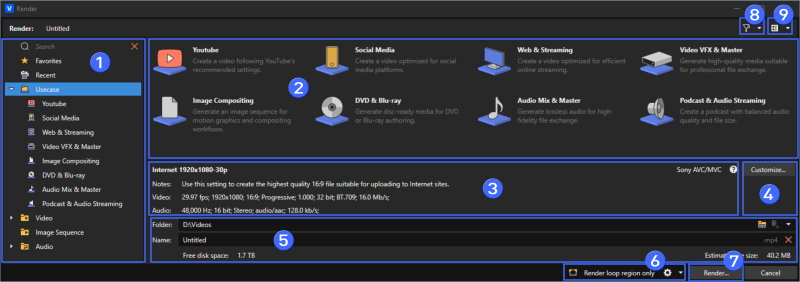
Компактный MP4 предназначен для распространения, мастер в ProRes — для последующей обработки. Повышение битрейта не исправляет ошибочное кадрирование, низкое разрешение фотографии или неверную интерпретацию цвета.
Smart Rendering пропускает без повторного кодирования подходящие неизменённые участки лишь в поддерживаемых форматах и при совпадении параметров. Среди них есть DV, отдельные варианты MXF, XAVC Intra и MPEG-2. Это не универсальная «обрезка без потерь» любого H.264 или HEVC: обычный проект с титрами, цветокоррекцией и переходами нужно оценивать как задачу рендеринга.
Прокси, пакетные операции и сохранность проекта
Команда Create Video Proxy в Project Media создаёт рядом с исходником файл .sfvp0. При качестве Draft или Preview редактор использует облегчённую копию, при Good или Best — оригинал; финальный рендеринг также обращается к оригиналам. Поэтому создание прокси помогает монтировать тяжёлые записи, но не позволяет удалить исходники и не ускоряет автоматически все эффекты при окончательном выводе.
Автоматизация не ограничивается ИИ. Scene Detection анализирует смены сцен и позволяет разделить материал либо создать регионы. Затем встроенный сценарий Tools → Scripting → Batch Render с вариантом Render Regions выводит интервалы отдельными файлами. Это полезно для подготовки нескольких фрагментов длинной записи без ручного запуска каждого экспорта. Границы сцен всё равно нужно просмотреть: технический разрез не обязательно совпадает с завершением смыслового эпизода.
Для переноса работы предусмотрено File → Save As → Copy media with project. Копирование исходных файлов сохраняет запас материала; создание обрезанных копий уменьшает объём, но требует внимательнее выбирать запас до и после использованных частей. Полезная проверка архива — открыть сохранённую копию отдельно от рабочей папки и убедиться, что доступен весь материал. Один .veg не заменяет медиафайлы, а плагины и шрифты на другом компьютере нужно учитывать дополнительно.
Пример: минутное видеопортфолио фотографа
Этот сценарий показывает связь основных инструментов без обязательных ИИ-функций и платных дополнений. Подготовьте интервью с сорокасекундной законченной репликой, три короткие перебивки, три обработанных JPEG и музыку, разрешённую для использования. Для примера все видеозаписи — SDR, 1920 × 1080, 25 кадров/с; результат — горизонтальный ролик продолжительностью одну минуту.
- Создайте проект. Через File → New задайте 1920 × 1080, 25 кадров/с, квадратный пиксель 1,0 и прогрессивную развёртку. Сохраните .veg в папке работы. Разложите импортированные материалы по группам в Project Media.
- Соберите основу. Отберите в Trimmer сорок секунд интервью и разместите их с пятой по сорок пятую секунду. В первые пять секунд поставьте вступительную перебивку, а с сорок пятой по шестидесятую — три фотографии по пять секунд.
- Добавьте иллюстрации речи. На видеодорожке выше интервью разместите две перебивки: на интервалах 15–20 и 30–35 секунд. Сохраните непрерывную речь снизу. Проверьте, что звук самих перебивок не перекрывает интервью.
- Оформите фотографии и подписи. Через Pan/Crop уточните композицию каждого JPEG, не растягивая изображение. На верхней дорожке создайте Titles & Text с именем автора и завершающей подписью. Надписи должны появляться поверх изображения, а не оставлять незапланированный пустой фон.
- Согласуйте изображение и звук. Выровняйте соседние планы через Color Grading. Разместите музыку на отдельной аудиодорожке, уменьшите её уровень под речью и сделайте затухание к завершению минуты. Прослушайте общий выход.
- Подготовьте файл. В File → Render выберите MP4 с H.264, 1920 × 1080 и 25 кадров/с. Для этого примера отправная настройка — 16 Мбит/с для видео и AAC 48 кГц, 192 кбит/с для звука. Это параметры упражнения, а не универсальное требование для любого материала.
- Проверьте выдачу. Откройте готовое видео вне редактора: длительность должна составлять минуту, речь — сохранять синхронность, последний титр — оставаться видимым до запланированного завершения. Сохраните проект и комплект исходников отдельно от файла публикации.
Такая сборка сначала фиксирует рассказ и длительность. Детальная анимация и тяжёлые эффекты добавляются после структурных правок, чтобы не переделывать оформление после каждого сокращения интервью.
Проблемы и проверка готового результата
Установка, запуск и отсутствующие дополнения
При проблеме с лицензией сначала различайте вход в Hub, выбранную редакцию и активацию на этом компьютере. Для отсутствующего эффекта проверяют состав приобретённого комплекта и установку Extra Content. Переустановка самого редактора не добавляет компонент, которого нет в лицензии или который не был выбран для установки.
Для сбоя при запуске важен этап остановки, особенно сканирование плагинов. В обновлении 2026.0.3 Build 189 исправлены проблемы запуска при сканировании OFX и ряд сбоев при работе с границами событий и панелью цветокоррекции. Перед радикальной переустановкой системы сопоставьте номер установленной сборки и описание исправлений; перед обновлением сохраните копию текущего проекта.
Импорт, цвет и неожиданный звук
Если файл не открывается или ведёт себя иначе, чем похожая запись, выясните его кодек, разрядность и параметры аудио, затем откройте отдельно в пустом проекте. Так проверяется отличие проблемы самого медиа от обработки в конкретном монтаже. Расширение файла и успешное воспроизведение в стороннем плеере не заменяют такой проверки.
Есть документированные примеры ошибок, связанных именно с вариантами форматов: Build 189 исправляет искажённый float32 LPCM в MP4, работу с 32-битным звуком Panasonic, отображение 16-битного PSD и пропорции анаморфного MXF. Поэтому неожиданную громкость или цвет не стоит сразу компенсировать эффектами: сначала нужно исключить исправленную ошибку чтения файла.
Рывки предпросмотра и остановка экспорта
Сравните один проблемный участок без эффектов и с ними, затем — на оригиналах и прокси. Если тормозит только сложная композиция, повторный импорт всех исходников не устраняет её вычислительную нагрузку. При остановке экспорта на одном месте выведите короткий участок вокруг этой позиции и последовательно исключайте обработку: это локализует проблему лучше, чем многократный запуск целого фильма с произвольными настройками.
Если видео получилось короче проекта, проверьте Render loop region only: эта настройка ограничивает вывод выбранным диапазоном. Если файл существует, но не открывается у получателя, сравните фактический кодек и параметры с согласованными требованиями, а не только расширение MP4. Пропавшие после переноса исходники ищут по расположению файлов и доступности накопителя; экспорт заново не восстанавливает утраченные записи.
Что проверять после рендеринга
Контроль должен охватывать начало и конец, каждую склейку, места изменения скорости, надписи и эпизоды с интенсивной обработкой. Просмотрите движение целиком и отдельно остановите кадр на масках и мелком тексте. Для длинного интервью проверьте синхронность в начале, середине и конце, а не только первую реплику. Звуковую версию прослушайте без параллельно работающего предпросмотра редактора, чтобы не принять два одновременно играющих источника за дефект файла.
Плюсы и минусы
Плюсы ✔️
- Монтаж и развитое сведение звука находятся в одном проекте: доступны шины, автоматизация громкости и VST-плагины.
- Гибкая шкала с Takes, мультикамерой и управляемым сдвигом подходит для точной сборки длинных записей.
- Цветокоррекция доступна на нескольких уровнях; поддерживаются LUT, HDR и нативный импорт ProRes RAW в Windows.
- Локальная обработка речи избавляет от обязательной отправки интервью в облако ради расшифровки.
- Базовую редакцию и Plus можно приобрести без постоянной подписки; дополнительные комплекты различаются конкретным набором инструментов.
Минусы ❌
- Актуальная версия требует Windows 11: это не нативный вариант для macOS, Linux или мобильного монтажа.
- Speech to Text и Text to Speech требуют подписки даже при локальных вычислениях; постоянная лицензия не включает весь подписной набор.
- Login-лицензия требует периодического подтверждения и не рассчитана на неограниченную автономную работу.
- Полноценная работа с тяжёлым 4K и ИИ требует заметного запаса оперативной и видеопамяти; минимум для установки не описывает производительность проекта.
- Для переноса сложного проекта недостаточно .veg: нужны исходники и совместимое окружение с используемыми дополнениями.
Кому подойдёт
Самостоятельному видеографу на Windows редактор подходит для интервью, событийных фильмов и авторских роликов: видео и звук обрабатываются в одном проекте. Фотографу с видеозадачами редактор полезен для портфолио, слайд-фильмов и материалов со съёмки. Автору серийных выпусков пригодятся сохранённые настройки, пакетный вывод регионов и подписная расшифровка.
Кому не подойдёт
Программа не соответствует задаче, когда нужен монтаж непосредственно на Mac, Linux, телефоне или в браузере. Для редкой обрезки одного клипа покупка и освоение полной монтажной среды избыточны. Также стоит выбрать другой вариант, если обязательны бесплатная постоянная работа, распознавание речи без подписки или полностью автономная лицензия без отдельного согласования способа активации.
Альтернативы для других рабочих условий
DaVinci Resolve
Альтернатива для Windows, macOS и Linux с отдельными рабочими страницами монтажа, Color, Fusion и Fairlight. Бесплатная редакция позволяет начать без покупки; расширенные инструменты входят в Studio. Resolve имеет смысл рассматривать, когда центральная задача — цветовой постпродакшен, узловой композитинг или взаимодействие специалистов внутри общей системы. Переход с VEGAS потребует освоения другой организации проекта, а не простого переноса сочетаний клавиш.
Adobe Premiere
Настольный редактор Adobe, ранее называвшийся Premiere Pro, работает в Windows и macOS и распространяется по подписке. Его разумно выбирать при передаче редактируемых проектов команде, уже использующей Premiere: общий рабочий формат важнее индивидуального предпочтения шкалы. В отличие от базового VEGAS и Plus, у Premiere нет варианта разовой покупки постоянной лицензии.
Final Cut Pro для Mac
Вариант для пользователя Mac, которому подходит Magnetic Timeline. Основная сюжетная линия и привязанные клипы ведут себя иначе, чем свободно размещённые события на дорожках VEGAS: связанные элементы следуют за опорными фрагментами при перестановке. Это содержательное различие монтажной модели. Выбирать стоит по удобству работы с собственным материалом, а не ожидать идентичного поведения событий в двух редакторах.
Kdenlive
Бесплатный редактор с открытым исходным кодом для Windows, Linux и macOS. Он предлагает многодорожечный монтаж, прокси, титры и субтитры без ограничения сроком пробного периода. Подходит для обучения и регулярных задач при ограниченном бюджете, особенно когда нужна система с нативной версией для Linux.
FAQ
Почему экспортированный LUT не повторяет весь цвет готового кадра?
Export LUT сохраняет коррекцию только текущего FX level. Если часть преобразований находится на событии, другая — на дорожке, а третья — на видеовыходе, экспорт с одного уровня не объединяет их автоматически. Перед сохранением определите, какое преобразование должно стать переносимым.
Почему настройки Z-Depth не меняют чёрно-белую карту в просмотре?
Режим Depth показывает исходную карту модели и не реагирует на регулировку порогов. Для просмотра изменённой маски нужно выбрать Thresholded Depth. Перед окончательным выводом визуализацию переключают на None, чтобы оценивать композицию, а не диагностическое представление глубины.
Встраивает ли ссылка на проект в готовом файле весь монтаж?
Нет. Сохранение пути к проекту в метаданных результата — это ссылка на .veg, а не упаковка проекта с исходниками внутрь видео. На другом компьютере такой путь сам по себе не предоставляет доступ к рабочим файлам.
Достаточно ли отчёта громкости, созданного при экспорте?
Отчёт рендеринга измеряет сигнал до обработки выходным кодеком. Для контроля именно сжатого результата следует анализировать уже полученный файл; в редакторе предусмотрена команда Tools → Generate Loudness Log. Разделение этих проверок важно при выдаче материала с заданными ограничениями громкости.
Итог: выбирать по монтажу, лицензии и составу задач
Для интервью, репортажей и видеопортфолио на Windows отправная точка — базовый VEGAS Pro, а не самый дорогой пакет. Решение о подписке определяется прежде всего потребностью в расшифровке и синтезе речи. Plus оправдан регулярным использованием трекинга, частиц и расширенной аудиообработки; Ultimate — конкретными задачами для Mocha Pro и полного Continuum. Перед покупкой полезнее закончить собственный короткий проект с нужной камеры и проверить его экспорт, чем оценивать программу по количеству эффектов в списке.











