


Для домашнего ролика, видео из поездки, урока или короткого клипа обычно не нужен монтажный комплекс с десятками профессиональных панелей. Важнее быстро импортировать материал, вырезать неудачные фрагменты, собрать сцены на таймлайне, поправить звук, добавить титры и получить обычный MP4 без сюрпризов при экспорте. Если интерфейс на русском, новичку проще разобраться с дорожками, переходами, разрешением и частотой кадров без постоянного перевода терминов.
В рейтинг вошли настольные и браузерные редакторы, которые подходят именно для несложного монтажа и имеют русскую локализацию. Они заметно различаются по модели оплаты и глубине инструментов: ВидеоМОНТАЖ делает акцент на понятном Windows-интерфейсе, Avidemux удобен для обрезки и перекодирования, OpenShot и Shotcut распространяются как свободное ПО, Clipchamp работает в браузере и Windows, а Filmora и VSDC оставляют больше пространства для эффектов и многослойных проектов.
Порядок в списке не следует воспринимать как универсальную шкалу качества. Простота зависит от задачи: для семейного фильма важнее понятный таймлайн и готовые титры, для быстрой нарезки — минимальное число действий, а для ролика с несколькими слоями — управление дорожками и предсказуемый экспорт. Поэтому у каждой программы ниже указан сценарий, в котором ее устройство действительно помогает.
- Что считать простым видеоредактором
- Краткое сравнение редакторов
- Рейтинг простых видеоредакторов на русском языке
- 1. ВидеоМОНТАЖ — понятный Windows-редактор для первого проекта
- 2. VideoPad — классический таймлайн и бесплатный домашний режим
- 3. OpenShot — свободный редактор с простой многодорожечной схемой
- 4. Avidemux — для обрезки, фильтров и перекодирования без большого проекта
- 5. Shotcut — бесплатный редактор с запасом для роста
- 6. Wondershare Filmora — простой вход и много готового оформления
- 7. Microsoft Clipchamp — монтаж в Windows и браузере с бесплатным 1080p
- 8. VSDC Free Video Editor — бесплатный многослойный монтаж без водяного знака
- Как проверить любой видеоредактор за 15 минут
- Задача → редактор → что проверить
- Чек-лист перед экспортом
- Что делать, если монтаж тормозит или экспорт выглядит иначе
- Предпросмотр дергается, а исходный файл воспроизводится нормально
- После экспорта звук отстает от изображения
- Редактор не открывает ролик со смартфона или камеры
- Файл получился слишком большим
- Появился водяной знак
- Титры или субтитры съехали после изменений монтажа
- Как выбрать редактор под свой уровень
- Частые вопросы
- Можно ли монтировать 4K в простом редакторе?
- Какой вариант подойдет для старого компьютера?
- Нужен ли отдельный конвертер перед монтажом?
- Что важнее новичку: эффекты или удобный экспорт?
- Итог
- Предложить модель для рейтинга
Что считать простым видеоредактором
Простота — это не отсутствие функций, а короткий путь от исходников к готовому файлу. Новичку не приходится вручную создавать сложную структуру проекта, разбираться в узлах композитинга или сначала изучать систему медиабаз. Базовый процесс должен оставаться очевидным: добавить видео, расположить клипы в нужном порядке, укоротить края, разделить фрагмент, настроить переход, отрегулировать громкость и запустить экспорт.
- Понятный таймлайн. На дорожках должны быть видны границы клипов, положение курсора и взаимное расположение видео, музыки и титров. Чем меньше неочевидных состояний, тем легче исправить ошибку монтажа.
- Нормальная работа с исходниками. Редактору желательно открывать распространенные MP4, MOV и другие форматы с камер и смартфонов без предварительной подготовки. Если конкретный кодек не читается, материал можно заранее привести к совместимому виду через HandBrake для перекодирования и сжатия видео.
- Предпросмотр до экспорта. Пользователь должен видеть результат склейки, титров и переходов непосредственно в проекте. Это особенно важно для вертикального видео, кадрирования и сцен с несколькими слоями.
- Прозрачный вывод. Для первого проекта достаточно MP4 и понятного выбора разрешения. Сложные параметры кодека полезны позже, но редактор не должен заставлять изучать их ради обычного Full HD-ролика.
- Русский интерфейс. Перевод особенно полезен в настройках экспорта и звука, где ошибка в одном параметре может дать слишком тяжелый файл, потерю качества или несовпадение изображения и аудио.
Не стоит путать простой редактор с программой, которая умеет только обрезать начало и конец. Полноценный базовый монтаж предполагает хотя бы последовательность клипов, звук, текст и вывод готового ролика. Однозадачные резаки быстрее в своей операции, но уже на втором видеослое или при работе с титрами их возможностей становится недостаточно.
Краткое сравнение редакторов
| Редактор | Где работает | Модель использования | Лучше всего подходит |
|---|---|---|---|
| ВидеоМОНТАЖ | Windows | Платная лицензия, есть годовая и бессрочные редакции | Домашние ролики, обучение с нуля, монтаж с готовыми эффектами |
| VideoPad | Windows, macOS | Бесплатно для некоммерческого домашнего использования, есть платные лицензии | Классический монтаж на таймлайне без перегруженного интерфейса |
| OpenShot | Windows, macOS, Linux | Бесплатно, открытый исходный код | Базовый многодорожечный монтаж на разных ОС |
| Avidemux | Windows, macOS, Linux | Бесплатно, открытый исходный код | Быстрая обрезка, фильтры и перекодирование одного файла |
| Shotcut | Windows, macOS, Linux | Бесплатно, открытый исходный код | Переход от простого монтажа к более точной работе с фильтрами |
| Wondershare Filmora | Windows, macOS | Бесплатный режим с водяным знаком, платные планы и бессрочная лицензия текущей основной версии | Ролики с эффектами, шаблонами, титрами и расширенной обработкой |
| Microsoft Clipchamp | Windows, браузер | Бесплатный уровень до 1080p, расширенные функции в платных планах | Быстрый монтаж без отдельного профессионального пакета |
| VSDC Free Video Editor | Windows | Бесплатная редакция и платная Pro | Многослойные проекты без водяного знака в бесплатной версии |
Самые большие различия скрываются не в количестве эффектов, а в устройстве процесса. Avidemux не пытается быть универсальным нелинейным редактором и выигрывает именно там, где нужно быстро вырезать часть файла или сменить формат. Filmora и VSDC, наоборот, дают значительно больше инструментов, поэтому требуют больше времени на освоение. OpenShot, VideoPad и ВидеоМОНТАЖ находятся ближе к классической модели «медиатека — предпросмотр — таймлайн — экспорт».
Рейтинг простых видеоредакторов на русском языке
1. ВидеоМОНТАЖ — понятный Windows-редактор для первого проекта
Платформа: Windows.
Русский интерфейс: да.
Стоимость: платная программа; доступны годовая лицензия «Стандарт» и бессрочные редакции с расширенным набором функций.
ВидеоМОНТАЖ построен вокруг привычной для новичка схемы: слева находятся основные разделы работы, справа — окно просмотра, снизу — таймлайн. В проект можно добавить видео, фотографии и музыку, затем расположить материалы в нужной последовательности. Для домашнего монтажа этого достаточно, чтобы не отвлекаться на техническую организацию медиатеки и сразу работать с содержанием ролика.
Базовые операции охватывают обрезку и разделение клипов, кадрирование, изменение скорости, текст и титры, переходы, музыку и озвучивание. В расширенных редакциях доступны дополнительные инструменты, включая хромакей, улучшение изображения и наложение видео. Это дает понятную траекторию: начать с обычной нарезки, а более сложные приемы подключать только при необходимости.
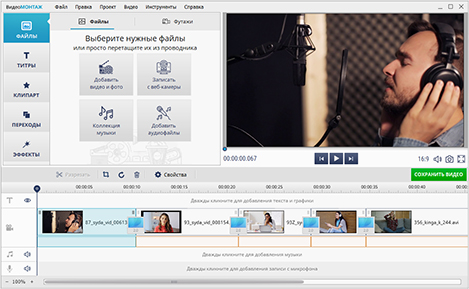
Для первого проекта разумно не использовать все эффекты сразу. Сначала стоит собрать «чистый» монтаж: расставить сцены, убрать паузы и неудачные дубли, проверить темп. После этого добавляются титры и переходы, затем музыка и коррекция громкости. Такая очередность уменьшает число повторных правок: если длительность сцен изменится в самом конце, титры и музыкальные акценты придется подгонять заново.
Отдельное преимущество русскоязычной программы проявляется в экспорте: пользователю проще соотнести параметры качества с итоговым файлом. Но даже здесь лучше не менять всё одновременно. Для ролика со смартфона сначала имеет смысл сохранить исходное разрешение и частоту кадров, а затем при необходимости сделать дополнительную, более компактную копию. Для отдельной конвертации большого набора файлов полезнее специализированный ВидеоМАСТЕР, потому что задача перекодирования отличается от монтажа.
ВидеоМОНТАЖ лучше всего рассматривать как самостоятельный настольный редактор для человека, который хочет за один вечер собрать понятный ролик на Windows и не тратить первый час на настройку интерфейса. Для проекта из нескольких десятков клипов с музыкой, подписями и умеренным количеством эффектов его схема остается прозрачной.
2. VideoPad — классический таймлайн и бесплатный домашний режим
Платформа: Windows и macOS; отдельно выпускаются мобильные версии.
Русский интерфейс: да, доступна русскоязычная локализация настольной версии.
Стоимость: бесплатная редакция для некоммерческого домашнего использования; для других сценариев предусмотрены платные лицензии.
VideoPad полезен тем, что не маскирует монтаж под автоматический мастер. Пользователь видит медиатеку, окна предпросмотра и последовательность с дорожками. В результате основные понятия — клип, точка разреза, переход, видео- и аудиодорожка — осваиваются сразу в том виде, в котором встречаются и в более сложных редакторах.
Программа поддерживает более 60 видеоформатов и набор основных операций: разделение и обрезку, переходы, эффекты, изменение скорости, работу со звуком и субтитрами. На официальной странице отдельно выделены режимы Timeline и Storyboard. Раскадровка проще для грубой сборки: сцены видны как последовательность карточек. Таймлайн удобнее, когда нужно синхронизировать музыку, точно подрезать границы или добавить наложения.
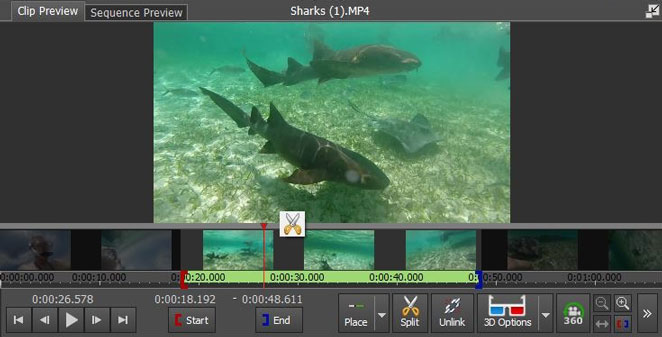
Для новичка удачный маршрут — импортировать только материал одного эпизода, а не сразу всю съемку. Сначала отбираются нужные куски в Clip Preview, потом они переносятся в Sequence. Так таймлайн не превращается в длинную ленту из десятков неразобранных дублей. После грубой сборки можно перейти к переходам, тексту и звуку.
У VideoPad заметно больше функций, чем требуется для первого ролика: встречаются 360-градусное видео, эффекты, стабилизация, работа с несколькими форматами вывода. Это плюс для роста, но не повод включать всё в первый проект. Наличие многочисленных вкладок и дополнительных программ NCH может отвлекать, поэтому базовый монтаж лучше вести через Home, Clips, Sequence и Export.
VideoPad подходит тем, кто хочет изучить именно классический монтаж, но пока не готов переходить к профессиональным средам. После нескольких проектов становится понятна логика дорожек, предварительного просмотра и отдельной подготовки клипов, а эти навыки хорошо переносятся в более крупные редакторы.
3. OpenShot — свободный редактор с простой многодорожечной схемой
Платформа: Windows, macOS, Linux; на официальной странице также предлагается сборка для Chrome OS.
Русский интерфейс: да.
Стоимость: бесплатно, открытый исходный код.
OpenShot удобен, когда нужна бесплатная программа без подписки и привязки к одной настольной ОС. В актуальной ветке 4.0.0 рабочее окно сохраняет понятную структуру: панель файлов проекта, предпросмотр и несколько дорожек таймлайна. Для семейного ролика или учебного задания этого хватает, а дополнительные дорожки позволяют накладывать изображения, титры и звук поверх основного видео.
Клипы добавляются в Project Files, затем перетаскиваются на таймлайн. Дорожки располагаются одна над другой; положение элемента по времени определяет, когда он появляется, а вертикальный порядок важен для наложений. Такая модель нагляднее автоматических шаблонов: пользователь видит, почему титр перекрывает видео и где начинается музыка.
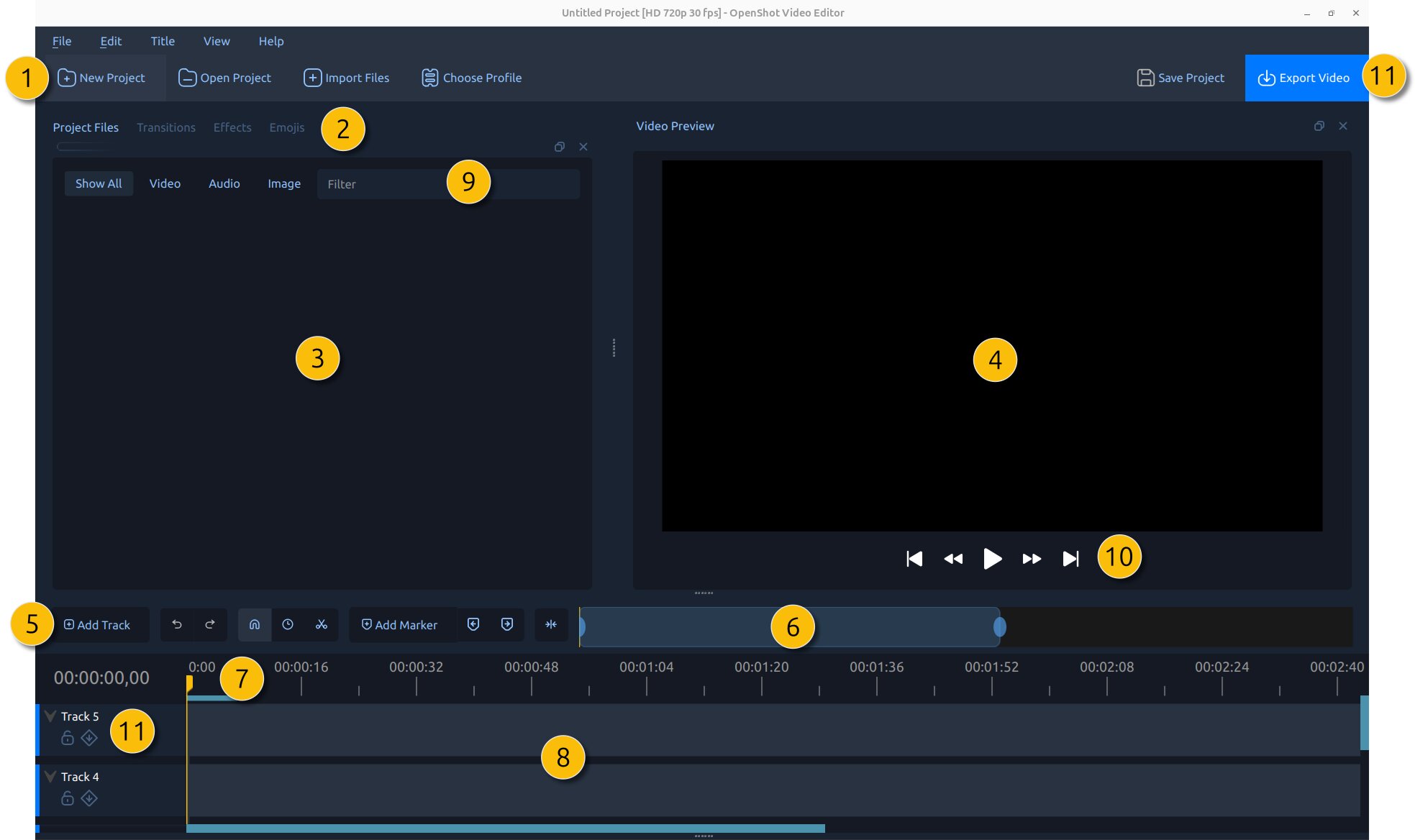
OpenShot поддерживает ключевые кадры и анимацию параметров, переходы, титры и профили экспорта. Однако новичку полезнее начать с трех действий: разрезать клипы, выстроить ритм и проверить звук. Анимацию и сложные свойства стоит добавлять после того, как базовая последовательность уже не меняется. Это снижает риск получить проект, где эффект настроен правильно, но сам монтаж затянут.
Свободная лицензия делает OpenShot удобным для домашнего компьютера, учебной аудитории и Linux-системы. При этом отсутствие платы не означает, что редактор будет одинаково быстро работать с любым исходником. Высокое разрешение, тяжелый кодек и большое количество эффектов увеличивают нагрузку на предпросмотр. Если картинка начинает дергаться только внутри редактора, сначала нужно отделить проблему предпросмотра от качества финального файла и сделать короткий тестовый экспорт.
OpenShot стоит выбирать, когда важны нулевая стоимость, русский интерфейс и одинаковая логика работы на нескольких ОС. Это хороший учебный редактор: он не прячет таймлайн, но и не заставляет осваивать сложные монтажные страницы, медиабазы и профессиональную систему цветоуправления.
4. Avidemux — для обрезки, фильтров и перекодирования без большого проекта
Платформа: Windows, macOS и Linux.
Русский интерфейс: да, в программе доступен русский язык.
Стоимость: бесплатно, лицензия GPL.
Avidemux заметно отличается от остальных участников. Это не редактор для большого фильма с десятками дорожек, а компактный инструмент для последовательной обработки одного видео: открыть файл, отметить диапазон, выбрать обработку видео и звука, задать контейнер и сохранить результат. Именно поэтому он оказывается проще там, где многодорожечный таймлайн только мешает.
В главном окне слева находятся Video Output, Audio Output и Output Format. Если требуется перекодирование, выбирается кодек и при необходимости фильтры. Если исходные потоки можно сохранить без повторного кодирования, используется режим Copy. Такой путь сокращает обработку и не вносит дополнительную потерю качества, но подходит только при совместимости исходных потоков с выбранным контейнером и с учетом структуры кадров.
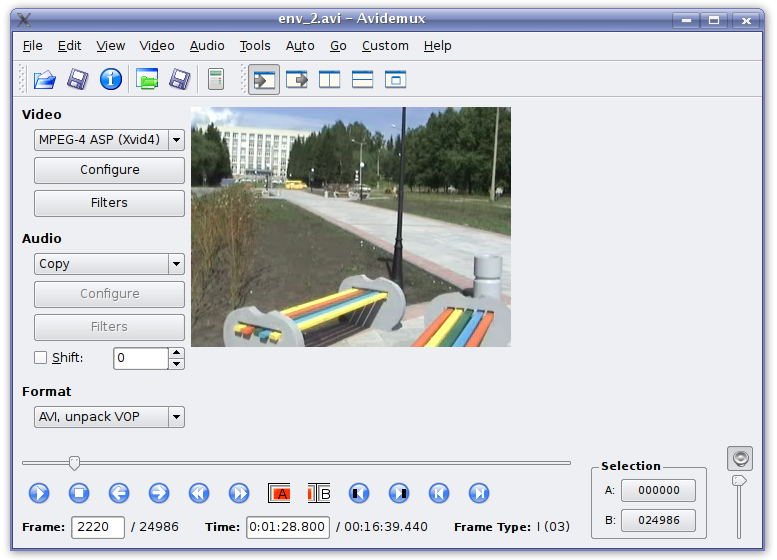
Для простой обрезки порядок действий короткий: открыть файл, поставить маркер A в начале нужного диапазона и B в конце, проверить выбранный участок, затем сохранить с подходящими параметрами. При Copy точность точки реза может зависеть от расположения опорных кадров, поэтому для абсолютно точного входа на произвольном кадре иногда требуется перекодирование затронутого материала. Это нормальное свойство сжатого видео, а не ошибка интерфейса.
Avidemux полезен и как диагностический инструмент. Если другой редактор не принимает исходник или экспортирует его некорректно, можно сделать короткую перекодированную копию в распространенный формат и проверить, исчезла ли проблема. Но использовать программу вместо полноценного монтажа со слоями, анимированными титрами и большим количеством переходов нерационально: для этого у нее нет соответствующего таймлайна.
Avidemux рационален для человека, которому нужно «поправить файл», а не построить большой проект. Обрезать запись экрана, удалить ненужный фрагмент, сменить кодек, применить фильтр и сохранить — его естественная зона. Для последовательности из десятков сцен удобнее OpenShot, Shotcut, VideoPad или ВидеоМОНТАЖ.
5. Shotcut — бесплатный редактор с запасом для роста
Платформа: Windows 10/11, macOS 12 и новее, современные 64-битные Linux-системы; для старых ОС доступны последние совместимые версии.
Русский интерфейс: да, русский перевод входит в проект.
Стоимость: бесплатно, открытый исходный код.
Shotcut сложнее OpenShot на первом знакомстве, но дает больше контроля, не переходя к подписочной модели. Актуальная ветка 26.8 поддерживает широкий набор форматов через FFmpeg, монтаж исходников без обязательного предварительного импорта и проекты до 4K. Панели можно закреплять и перестраивать, поэтому интерфейс сначала кажется насыщенным, но для базовой работы достаточно Playlist, Preview, Timeline, Filters и Export.
Практичный первый проект в Shotcut начинается с добавления нескольких клипов в Playlist. Оттуда материалы перетаскиваются на Timeline. Разрезы можно делать на дорожке, а фильтры применяются к выбранному клипу. Важно следить, что именно выделено перед настройкой: в Shotcut свойства и фильтры относятся к конкретному объекту, и частая ошибка новичка — менять параметры не того фрагмента.
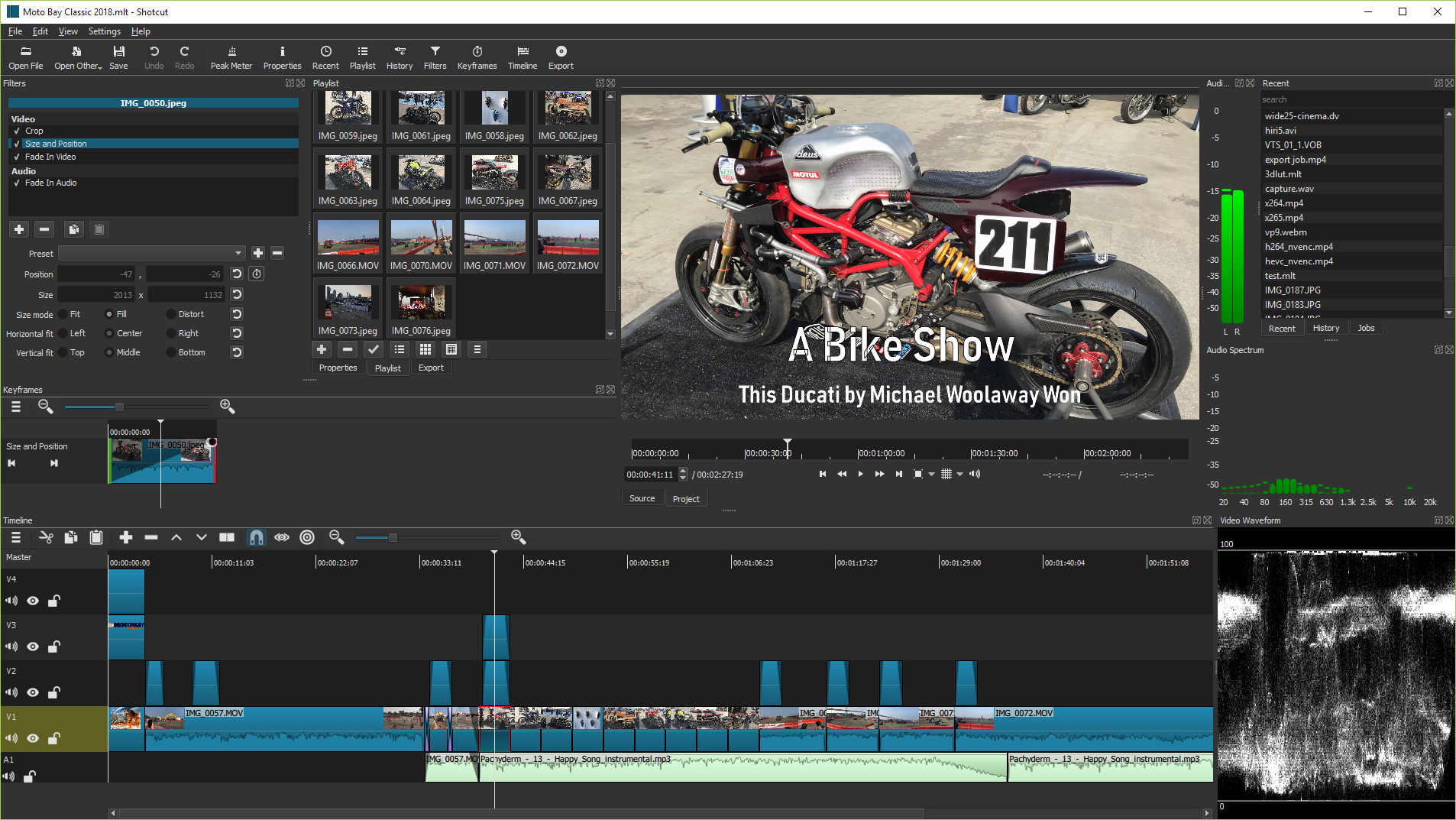
Сильная сторона Shotcut — постепенное усложнение. Можно ограничиться разрезами, переходами и текстом, а позже перейти к цветовым фильтрам, ключевым кадрам, записи экрана и точным параметрам экспорта. Для фотографа или видеографа это полезно, когда базовый домашний монтаж перерастает в регулярный выпуск роликов и уже нужны повторяемые настройки.
Редактор не требует обязательного перекодирования каждого файла перед монтажом и допускает разные форматы и частоты кадров в одном проекте. Но эта свобода не отменяет технических ограничений компьютера. Смешивание 4K HEVC со старого ноутбука и нескольких фильтров может сделать предпросмотр тяжелым. В таком случае проблему нужно решать не снижением качества финального экспорта, а более легкими рабочими копиями или упрощением предпросмотра.
Shotcut имеет смысл выбирать не только «на сейчас», но и на несколько месяцев вперед. Он позволяет собрать первый ролик без платы, а затем не менять программу сразу после того, как понадобятся ключевые кадры, более точные фильтры или многослойная композиция.
6. Wondershare Filmora — простой вход и много готового оформления
Платформа: Windows 7 и новее в 64-битной редакции, macOS 10.14 и новее; существуют отдельные мобильные приложения.
Русский интерфейс: да, продукт имеет русскую локализацию.
Стоимость: есть бесплатный режим, но экспорт из него получает водяной знак; платные варианты включают подписки и бессрочную лицензию с обновлениями внутри текущей основной версии.
Filmora рассчитана на пользователя, которому нужен обычный таймлайн, но хочется быстрее получить оформленный результат. В медиапанели собраны видео и изображения, сверху доступны категории аудио, титров, переходов, эффектов и шаблонов, а снизу расположен многодорожечный таймлайн. Базовая нарезка — разделение, обрезка, кадрирование, изменение скорости и соединение — выполняется без перехода в отдельные профессиональные модули.
В актуальной Filmora 15 появились дополнительные функции для сложных проектов, включая работу с несколькими таймлайнами и расширенные инструменты, но новичку они не обязательны. Для первого фильма достаточно создать проект с правильным соотношением сторон, импортировать исходники, собрать грубую последовательность, затем добавить текст и звук. Чем позже подключаются шаблоны и декоративные эффекты, тем меньше вероятность перегрузить ролик.
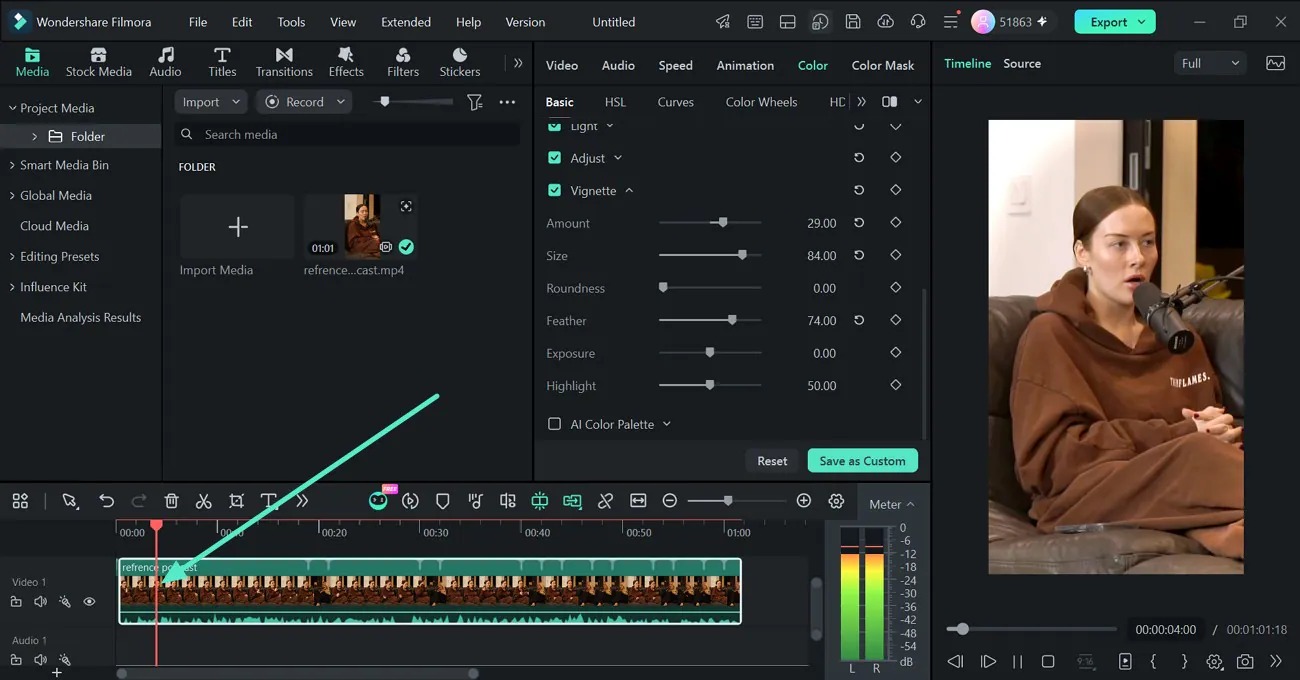
Главное ограничение бесплатного режима принципиально: Filmora разрешает пользоваться базовыми функциями и экспортировать видео, но добавляет водяной знак. Поэтому программа хорошо подходит для знакомства с интерфейсом и проверки рабочего процесса, а для готового публичного ролика без знака понадобится платный план. Перед началом большого проекта это лучше учитывать заранее, а не выяснять после нескольких часов монтажа.
Еще один момент — платные творческие ресурсы и функции. Внутри Filmora много готового контента, но часть материалов относится к платным наборам или отдельным условиям доступа. При сборке проекта полезно сразу проверять, какие элементы используются, чтобы не зависеть от них на этапе финального экспорта. Сам монтаж при этом остается обычным: собственные клипы, музыка и титры можно собирать на дорожках без обязательного использования библиотеки шаблонов.
Filmora удобна для регулярных роликов, где оформление важно не меньше самой нарезки: обучающих видео, контента для социальных площадок, презентационных клипов. Если принципиальны полностью бесплатный экспорт и открытая лицензия, логичнее начать с OpenShot или Shotcut.
7. Microsoft Clipchamp — монтаж в Windows и браузере с бесплатным 1080p
Платформа: приложение Windows 10/11 и веб-версия для настольных браузеров.
Русский интерфейс: да; Clipchamp поддерживает русский язык, в Windows он следует языку системы, в браузере — предпочтительному языку браузера.
Стоимость: бесплатный уровень позволяет экспортировать собственный проект до 1080p; 4K и часть премиальных функций и ресурсов относятся к Microsoft 365 или Clipchamp Premium.
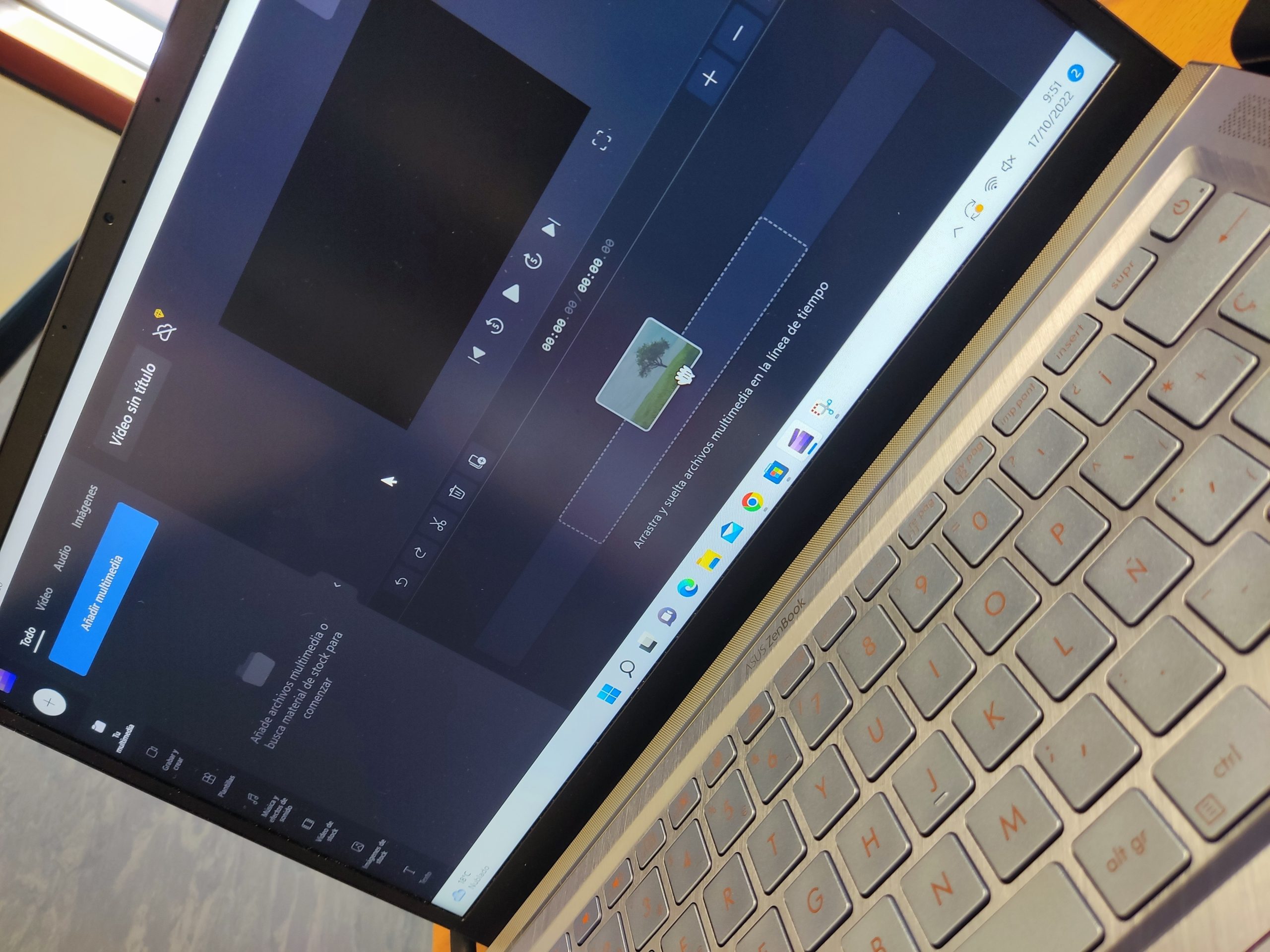
Clipchamp удобен тем, что для несложного монтажа не требует отдельной профессиональной среды. В Windows доступно приложение, а на компьютере можно работать и через браузер. Интерфейс организован вокруг медиапанели, предпросмотра и таймлайна: пользователь добавляет файлы, перетаскивает их на дорожку, укорачивает края и размещает текст, переходы или звук.
Бесплатный уровень достаточно практичен для обычного Full HD-ролика: 480p, 720p и 1080p доступны без платной подписки, если в проекте не используются премиальные элементы. Финальное видео сохраняется в MP4. Это важное отличие от Filmora: водяной знак сам по себе не является обязательным условием бесплатного экспорта Clipchamp; ограничение возникает из-за платных ресурсов и более высокого 4K-вывода.
Для короткого ролика лучше начать с собственных файлов и бесплатных элементов. Тогда перед экспортом проще понять, нет ли в проекте платного ресурса. Если рядом с функцией или вариантом вывода появляется обозначение премиум-доступа, его можно убрать или заменить бесплатной альтернативой. Это быстрее, чем перестраивать проект в самом конце.
Clipchamp особенно удобен на компьютере, где нельзя или не хочется устанавливать тяжелую монтажную программу. Но браузерная модель зависит от ресурсов браузера, свободной памяти и стабильности сессии. При длинном проекте с тяжелыми 4K-файлами настольный редактор с прокси и более развитым управлением медиаданными может быть практичнее.
Clipchamp подходит для учебных роликов, презентаций, простого видео для сайта и социальных площадок, когда важнее начать сразу. Если нужна сложная офлайн-работа с большой коллекцией исходников, несколькими вариантами прокси и детальной настройкой кодека, лучше смотреть в сторону настольного редактора.
8. VSDC Free Video Editor — бесплатный многослойный монтаж без водяного знака
Платформа: Windows.
Русский интерфейс: да, русский язык входит в официальный список локализаций.
Стоимость: бесплатная редакция без водяного знака и ограничений по качеству экспорта; отдельно существует платная VSDC Pro.
VSDC стоит ниже в списке не из-за слабого набора функций, а из-за более высокой начальной сложности. Это полноценный нелинейный редактор: объекты могут располагаться на слоях, есть эффекты, маски, работа с текстом, цветом и звуком, многочисленные параметры экспорта. Для новичка такая свобода требует аккуратнее следить за структурой сцены, чем в ВидеоМОНТАЖ или Clipchamp.
Актуальная ветка 11.2 продолжает развиваться только для Windows. Русский интерфейс выбирается в настройках программы, а бесплатная редакция не ставит обязательный водяной знак на готовый ролик. Поэтому VSDC интересен тем, кто хочет освоить более многослойный монтаж без подписки и при этом не переходить на англоязычный интерфейс.
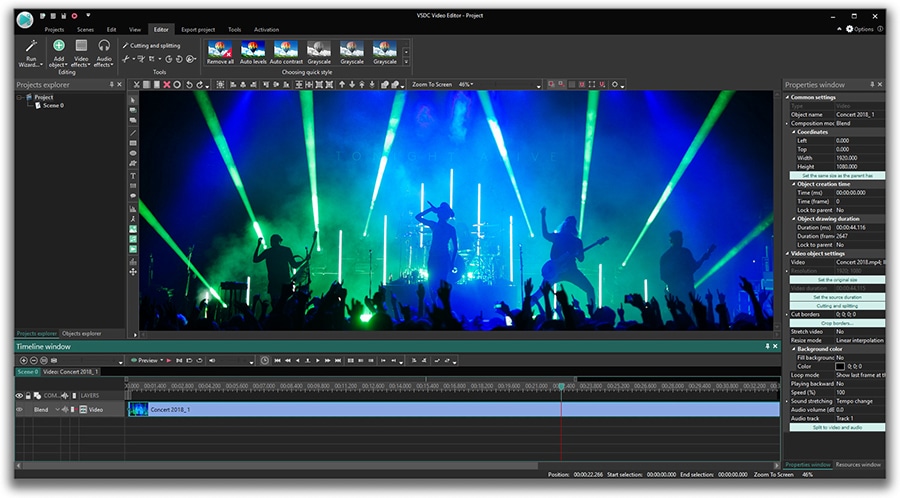
Первый проект лучше держать предельно простым. Создается одна сцена, добавляются видеоклипы, затем выполняется обрезка и расстановка по времени. После этого — звук и титры. Эффекты, маски и сложные композиции стоит подключать только после освоения логики объектов. Так понятнее, почему элемент находится выше или ниже другого и какой именно объект выбран для коррекции.
Для работы с большим количеством слоев полезно давать объектам понятные имена и периодически проверять начало и конец каждого элемента. Ошибка в длительности слоя может проявиться как внезапно исчезнувший титр или картинка, а не как сообщение программы. В этом VSDC ближе к более серьезным нелинейным редакторам: программа дает контроль, но ожидает от пользователя более аккуратной организации.
VSDC логично выбирать, когда бесплатность принципиальна, но OpenShot кажется слишком простым, а Shotcut — не самым удобным по организации панелей. За отсутствие водяного знака пользователь получает более насыщенный интерфейс и должен чуть внимательнее управлять объектами проекта.
Как проверить любой видеоредактор за 15 минут
Сравнивать программы по длинному перечню функций менее полезно, чем прогнать один короткий реальный сценарий. Достаточно подготовить минутный фрагмент со смартфона, второе видео, фотографию и аудиофайл. Такой набор сразу показывает, насколько понятны импорт, монтаж, работа со звуком и экспорт.
- Создайте проект с нужным соотношением сторон. Для обычного горизонтального видео это 16:9, для вертикального ролика — 9:16. Если редактор сам определяет параметры по первому клипу, проверьте, что проект не получил случайное разрешение от нестандартного файла.
- Добавьте два видео и фотографию. Посмотрите, легко ли найти импортированные материалы и понятно ли, куда их перетаскивать. На этом этапе уже видно, требует ли программа лишних действий до появления клипа на таймлайне.
- Сделайте три разреза. Удалите середину одного клипа, укоротите начало второго и переставьте фрагменты местами. Это базовый тест точности выделения и поведения таймлайна.
- Добавьте титр и музыку. Текст должен оставаться читаемым на всем фрагменте, а музыка — не перекрывать речь. Проверьте, можно ли независимо менять длительность титра и громкость аудио.
- Просмотрите стык сцен. Переход не обязан быть эффектным. Для большинства бытовых роликов обычная склейка или короткое растворение выглядит аккуратнее, чем анимированный переход между каждой парой кадров.
- Экспортируйте 20–30 секунд в MP4. Откройте файл вне редактора и сравните начало, середину и конец. Проверьте разрешение, звук, синхронность речи и отсутствие неожиданного водяного знака.
Если программа проходит этот маршрут без поиска скрытых команд и без неожиданностей при выводе, она подходит для базового монтажа именно на вашем компьютере. После этого имеет смысл оценивать дополнительные эффекты, автоматические функции и библиотеку шаблонов.
Задача → редактор → что проверить
| Задача | Подходящий тип редактора | Что контролировать в результате |
|---|---|---|
| Семейное видео из поездки | ВидеоМОНТАЖ, VideoPad, OpenShot | Темп сцен, уровень музыки, читаемость титров, Full HD-экспорт |
| Быстро удалить кусок записи | Avidemux | Точность границ, совместимость Copy, синхронность звука |
| Регулярные ролики с эффектами | Filmora, Shotcut | Плавность предпросмотра, наличие платных ресурсов, стабильность шаблонов |
| Монтаж без установки тяжелого пакета | Microsoft Clipchamp | Какие элементы бесплатны, выбранное разрешение и итоговый MP4 |
| Бесплатный многослойный монтаж на Windows | VSDC Free Video Editor | Порядок слоев, длительность объектов и параметры экспорта |
| Бесплатный редактор на Linux | OpenShot или Shotcut | Производительность на конкретных кодеках и плавность предпросмотра |
В этой матрице нет одного универсального варианта. Если монтаж состоит из пары разрезов, переход на Filmora или VSDC добавит лишние панели. Если нужно десять видео- и графических слоев, наоборот, Avidemux перестанет соответствовать задаче. Выбирать следует не по максимальному числу функций, а по самому сложному действию, которое реально потребуется в проекте.
Чек-лист перед экспортом
Большинство неприятных сюрпризов обнаруживается не во время монтажа, а после долгого финального просчета. Перед запуском полного экспорта полезно пройти проект от начала до конца и проверить несколько точек. Для длинного ролика сначала можно вывести короткий фрагмент с самым сложным местом — титром, переходом, громкой музыкой и движением в кадре.
- Разрешение и ориентация. Горизонтальный Full HD-проект обычно должен оставаться 1920×1080, вертикальный — 1080×1920. Несовпадение дает черные поля, лишнее кадрирование или растяжение.
- Частота кадров. Не следует без причины менять 25/30/50/60 кадров в секунду только потому, что редактор предлагает большее число. Повышение частоты на экспорте не создает дополнительных настоящих кадров исходной съемки.
- Громкость. Прослушайте начало, самый громкий эпизод и участок с речью под музыкой. На маленьких динамиках ноутбука фон может казаться тише, чем в наушниках, поэтому полезно проверить оба варианта.
- Титры и безопасная зона. Не размещайте текст вплотную к краям. При просмотре в интерфейсе социальной площадки край может перекрываться элементами управления.
- Переходы. Убедитесь, что переход не съел важное начало следующего клипа и не открыл кадры, которые ранее были обрезаны.
- Платные элементы. Особенно в Filmora и Clipchamp проверьте, не использован ли ресурс, требующий другой лицензии или плана.
- Имя и место сохранения. Финальный файл лучше сохранять отдельно от исходников и проекта, чтобы его не удалить вместе с временными материалами.
После экспорта видео нужно открыть обычным плеером, а не только внутри монтажной программы. Так проверяется именно готовый файл. Если для публикации нужен меньший размер, не обязательно заново менять весь монтаж: можно сделать отдельную копию через редактор или специализированный компрессор. Для этой задачи пригодится разбор Free Video Compressor и способов сжатия видео.
Что делать, если монтаж тормозит или экспорт выглядит иначе
Предпросмотр дергается, а исходный файл воспроизводится нормально
Первым делом уменьшите нагрузку на проект, не ухудшая финальный вывод. Закройте лишние программы, временно отключите тяжелые эффекты и проверьте короткий участок. В Shotcut и Filmora для сложных материалов предусмотрены рабочие механизмы, которые позволяют облегчить монтаж, не превращая низкое качество предпросмотра в качество готового файла. Если торможение появляется только на одном конкретном кодеке, полезно сделать совместимую копию исходника и сравнить.
После экспорта звук отстает от изображения
Проверьте, возникает ли рассинхронизация уже на таймлайне или только в готовом файле. Если проблема видна в проекте, ищите случайный сдвиг аудиоклипа, изменение скорости или разрыв связанной пары видео и звука. Если на таймлайне все синхронно, сделайте короткий экспорт с другим стандартным профилем. Не стоит сразу перестраивать весь проект: локальный тест быстрее показывает, связана ли ошибка с монтажом или кодированием.
Редактор не открывает ролик со смартфона или камеры
Расширение MP4 или MOV описывает контейнер, но не гарантирует одинаковый кодек внутри. Два файла с одним расширением могут требовать разных декодеров. Самый безопасный путь — не менять расширение вручную, а перекодировать копию в распространенный H.264/MP4 и сохранить оригинал отдельно. Это особенно полезно для старых редакторов и необычных режимов съемки.
Файл получился слишком большим
Сначала проверьте разрешение и битрейт, а не удаляйте качество наугад. Если исходник Full HD, экспорт 4K не добавит деталей, зато увеличит вычислительную нагрузку и размер. Для отправки в мессенджер или на сайт удобнее сохранить отдельную уменьшенную копию, оставив мастер-файл в более высоком качестве.
Появился водяной знак
В Filmora водяной знак — ограничение бесплатного режима. В Clipchamp бесплатный экспорт до 1080p возможен, но премиальный ресурс или функция может потребовать перехода на платный план. В OpenShot, Shotcut и VSDC Free обязательного водяного знака на обычный экспорт нет. Поэтому наличие знака нужно выяснять до длинного финального просчета — короткий тест решает этот вопрос за минуты.
Титры или субтитры съехали после изменений монтажа
После удаления или вставки сцен проверьте точки появления текста. Если субтитров много и требуется точная синхронизация, отдельный редактор субтитров может быть удобнее встроенного инструмента. Для сложной работы с таймингом и форматами есть Subtitle Edit, после чего готовый файл субтитров можно использовать в подходящем монтажном процессе.
Как выбрать редактор под свой уровень
Для первого монтажа на Windows логично начинать с ВидеоМОНТАЖ или VideoPad. Первый сильнее ориентирован на русскоязычный домашний сценарий и готовые инструменты, второй сразу знакомит с классической системой клипов и последовательностей. Оба позволяют изучить основы без перехода к профессиональной системе управления медиаданными.
Для полностью бесплатной работы выбор зависит от ОС и желаемой глубины. OpenShot проще визуально; Shotcut дает больше настроек и пространства для роста; VSDC Free особенно интересен на Windows, когда нужны слои и эффекты без обязательного водяного знака. Здесь важнее не максимальная функциональность, а то, какой интерфейс понятнее после короткого пробного проекта.
Для быстрой обработки одного файла Avidemux часто рациональнее полноценного редактора. Не нужно создавать структуру большого проекта ради удаления фрагмента или смены кодека. Если же появляется второй видеослой, сложный текст или несколько музыкальных дорожек, пора переходить к таймлайну другого типа.
Для оформления и регулярного контента Filmora предоставляет много готовых материалов и инструментов вокруг обычного таймлайна. Ее стоит выбирать, заранее понимая ограничение бесплатного экспорта и условия платных ресурсов. Это избавляет от неприятной ситуации, когда ролик собран с элементами, требующими другой лицензии.
Для монтажа в браузере Clipchamp удобен на современном Windows-компьютере или в поддерживаемом настольном браузере. Он особенно уместен для коротких Full HD-проектов и записи экрана. Для длинной съемки с большим объемом исходников локальный редактор обычно дает более предсказуемое управление файлами.
Если после нескольких месяцев базовые программы становятся тесными, можно перейти на более сложный класс. Например, Kdenlive сохраняет бесплатную кроссплатформенную модель, а DaVinci Resolve добавляет развитые инструменты монтажа, цвета, композитинга и звука. Переход оправдан тогда, когда конкретная задача уже не помещается в возможности простого редактора, а не ради самого факта использования профессионального ПО.
Частые вопросы
Можно ли монтировать 4K в простом редакторе?
Да, часть программ поддерживает 4K, но возможность открыть и экспортировать такой материал не гарантирует плавный монтаж на любом компьютере. Нагрузка определяется кодеком, частотой кадров, количеством слоев и эффектов. Shotcut заявляет поддержку разрешения до 4K; Filmora и Clipchamp также предлагают 4K в соответствующих режимах и планах. На слабом компьютере для монтажа важнее производительность предпросмотра и работа с облегченной копией, чем сама отметка 4K в списке функций.
Какой вариант подойдет для старого компьютера?
Начинать стоит с короткого теста на собственном исходнике. Avidemux обычно требует меньше сложной организации проекта, потому что не строит многослойную композицию. Для обычного таймлайна можно проверить VideoPad или OpenShot. Важно учитывать актуальные требования текущих версий: установка очень старой сборки только ради слабого ПК может означать отсутствие исправлений и совместимости с новыми форматами.
Нужен ли отдельный конвертер перед монтажом?
Нет, если редактор нормально открывает исходник и работает с ним без ошибок. Предварительное перекодирование имеет смысл при несовместимом кодеке, нестабильном предпросмотре конкретного файла или необходимости унифицировать материал с разных устройств. Оригиналы при этом лучше сохранять отдельно, чтобы всегда можно было вернуться к исходному качеству.
Что важнее новичку: эффекты или удобный экспорт?
Экспорт важнее. Переход или фильтр можно заменить, а неправильно настроенный итоговый файл способен испортить весь результат: сделать изображение слишком маленьким, увеличить размер без пользы или дать несовместимый формат. Первый редактор должен позволять без лишних действий получить корректный MP4 нужного разрешения и сохранить проект для исправлений.
Итог
Для простого видеомонтажа на русском языке не требуется выбирать программу с самым длинным перечнем профессиональных функций. ВидеоМОНТАЖ удобен как понятный Windows-редактор с русским интерфейсом и готовыми средствами оформления; VideoPad дает классическую структуру таймлайна и бесплатный домашний режим; OpenShot закрывает базовый кроссплатформенный монтаж без платы; Avidemux остается особенно рациональным для обрезки и перекодирования одного файла.
Shotcut стоит брать, когда нужен бесплатный редактор с запасом по фильтрам и настройкам. Filmora делает акцент на оформлении и расширенном наборе инструментов, но бесплатный экспорт содержит водяной знак. Clipchamp удобен для быстрого Full HD-монтажа в Windows и браузере, а VSDC Free дает многослойную работу без обязательного водяного знака, хотя его интерфейс требует больше времени на освоение.
Практический способ выбора один: взять минуту собственного видео, выполнить несколько разрезов, добавить титр и музыку, затем экспортировать короткий MP4. Редактор, в котором этот цикл проходит понятно и без неожиданных ограничений, будет полезнее программы с десятками функций, которые не понадобятся в реальном проекте.












