Free Video Compressor — небольшая настольная программа FreeVideoCompressor.com для уменьшения размера видеофайлов в Windows. Её основной сценарий предельно узкий: открыть один ролик, задать желаемый размер результата и получить MP4 с видео H.264 и звуком AAC. Это важно для правильной идентификации продукта: речь не о браузерном сервисе с похожим названием, не о мобильном приложении и не о функции в составе большого видеоредактора. Рассматриваемая утилита распространяется как Windows-инсталлятор, использует отдельную статическую сборку FFmpeg и не предлагает монтажную шкалу, проекты или набор творческих эффектов.
Скачать Free Video Compressor бесплатно
Рекомендуемый аналог
ВидеоМОНТАЖ
Видеоредактор для Windows с русским интерфейсом
- Монтаж роликов на временной шкале
- Обрезка, переходы, титры и работа со звуком
- Коррекция изображения и готовые эффекты
- Экспорт для устройств и онлайн-площадок
Free Video Compressor
Программа для работы с видео или аудио на русском языке
- Меньше инструментов для точной локальной коррекции
- Часть расширенных функций доступна только платно
- Набор инструментов зависит от версии и платформы
- Может не подойти для сложного профессионального монтажа

На сентябрь 2026 года страница Free Video Compressor продолжает работать и содержит ссылку Download на зеркало SoftSea. В этой актуальной цепочке распространения опубликована версия 1.0 размером 10,91 МБ. При этом у продукта нет публичного современного журнала изменений, календаря релизов или подробной матрицы системных требований. Поэтому корректно считать программу доступной для скачивания, но не приписывать ей активный цикл разработки, поддержку новых кодеков или гарантированную совместимость со всеми текущими конфигурациями Windows.
Основные параметры Free Video Compressor
| Разработчик | FreeVideoCompressor.com; адрес поддержки использует домен SoftSea |
| Тип | настольный видеокомпрессор и простой транскодер |
| Платформа | Windows; официальный дистрибутив распространяется как EXE-инсталлятор |
| Текущая публикация | версия 1.0, установочный пакет около 10,91 МБ на зеркале, на которое ведёт кнопка Download |
| Лицензирование | freeware для личного и некоммерческого использования |
| Примеры входных форматов | MP4/MPEG4, MPG, AVI, FLV, F4V, M4V, WMV, MOV, MKV, ASF, RMVB/RM и другие форматы, которые открывает программа |
| Формат результата | MP4 с H.264 для видео и AAC для аудио |
| Основные настройки | целевой размер файла, качество аудио, удаление звука, обрезка по времени, масштабирование кадра и выбор соотношения сторон |
| Пакетная обработка | не поддерживается: интерфейс рассчитан на один исходный файл |
| Движок обработки | статическая сборка FFmpeg, запускаемая программой как отдельный инструмент |
| Интерфейс | одно окно с английскими подписями Open, Desired Video Size, Audio Quality, Cutting, Scaling, Compress и Close |
| Системные требования | подробные требования к процессору, памяти, GPU и конкретным сборкам Windows разработчиком сейчас не опубликованы |
Главное отличие Free Video Compressor от универсальных конвертеров видно уже в этой таблице: пользователь не выбирает контейнер, видеокодек и десятки параметров кодировщика. Программа фиксирует формат вывода и сводит задачу к нескольким понятным решениям — насколько уменьшить файл, оставить ли звук, нужен ли только фрагмент и следует ли менять размер кадра.
Текущий статус и что именно считается Free Video Compressor
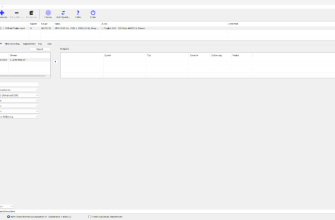
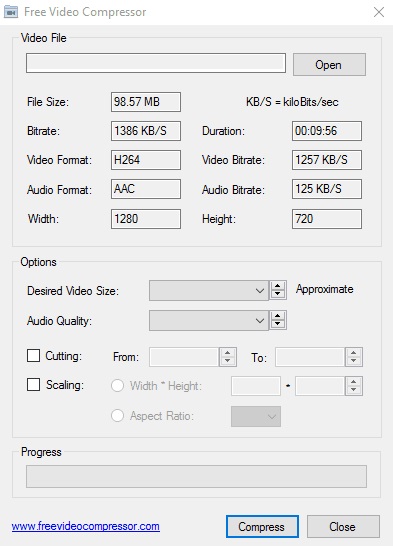
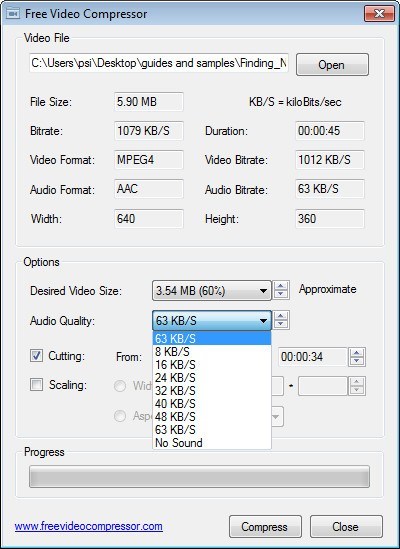
Название Free Video Compressor слишком общее, поэтому в интернете встречаются веб-сервисы, современные приложения и страницы других производителей с тем же сочетанием слов. Идентификатор рассматриваемого продукта — домен FreeVideoCompressor.com и классическое однооконное Windows-приложение. В нём сверху находится путь к локальному видео, ниже выводятся свойства файла, затем расположен блок Options, а внизу — Progress и кнопки Compress и Close.
Разработчиком публично используется имя FreeVideoCompressor.com. Контактная страница направляет обращения на адрес поддержки в домене SoftSea, а кнопка загрузки ведёт на SoftSea. Это связывает текущую публикацию программы с этим зеркалом, но не превращает любую утилиту SoftSea со словом compressor в тот же продукт. Для установки следует ориентироваться именно на название Free Video Compressor и домашнюю страницу FreeVideoCompressor.com.
Версия, предлагаемая через текущую ссылку Download, обозначена как 1.0. Страница загрузки классифицирует её как freeware и Video Utility. Одновременно продуктовая страница не публикует дату последнего выпуска, историю изменений или сведения о продолжающейся поддержке новых видеостандартов. Отсутствие такого журнала особенно важно в 2026 году: по нему нельзя подтвердить поддержку HEVC/H.265, AV1, современных HDR-метаданных, аппаратных кодировщиков или новых контейнерных возможностей. Эти функции не следует приписывать программе только потому, что современный FFmpeg умеет с ними работать: Free Video Compressor использует собственную включённую сборку FFmpeg, а не автоматически самую свежую версию из системы.
Для macOS и Linux отдельные официальные сборки этого продукта не публикуются. Нельзя также смешивать его с мобильными компрессорами для Android или iOS и с браузерными инструментами, которые выполняют обработку через WebAssembly или WebCodecs. У них другой интерфейс, другая схема обновлений и иные условия обработки файлов.
Как устроен интерфейс
Интерфейс Free Video Compressor состоит из трёх функциональных зон и нижней панели действий. В отличие от видеоредакторов здесь нет медиатеки, таймлайна, дорожек, окна предварительного просмотра и панели эффектов. Все параметры одного ролика помещаются в одном диалоге.
Блок Video File: выбор исходника и технические сведения
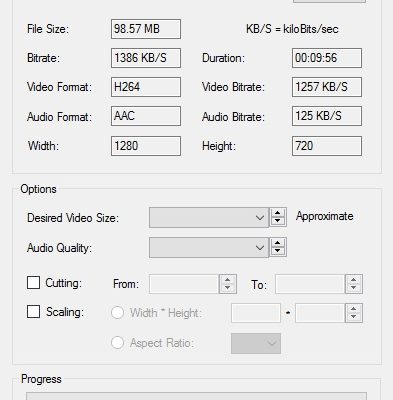
В верхней части находится строка пути к файлу и кнопка Open. После выбора ролика программа показывает File Size, общий Bitrate, Duration, Video Format, Video Bitrate, Audio Format, Audio Bitrate, Width и Height. Это не редактор метаданных: поля используются как справочная сводка о загруженном видео, чтобы пользователь видел исходный размер, длительность, разрешение и потоки перед сжатием.
Рядом с битрейтом интерфейс отдельно поясняет единицы KB/S как kiloBits/sec. В терминологии самой программы эта подпись используется для скорости потоков. Практически важнее не буквенное обозначение, а связь величины с размером: при одинаковой длительности снижение суммарного битрейта обычно уменьшает файл, а слишком сильное снижение оставляет кодировщику меньше данных для изображения и звука.
Desired Video Size: центральная настройка
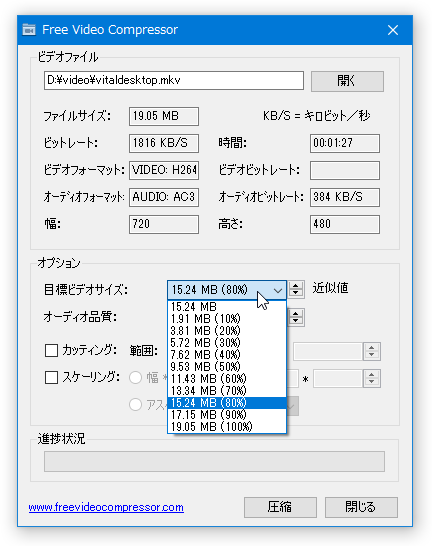
Desired Video Size задаёт приблизительный размер итогового файла. Именно этот параметр отличает Free Video Compressor от программ, где сначала требуется выбрать видеобитрейт, режим качества, профиль H.264, GOP, число проходов и другие параметры кодировщика. Здесь пользователь формулирует цель в терминах размера файла, а утилита рассчитывает параметры перекодирования.
Рядом с полем стоит слово Approximate. Это не декоративная подпись: целевой размер является оценкой, а не гарантированным лимитом до байта. Итоговый MP4 может оказаться немного меньше или больше заданной величины. Поэтому для сервиса, который отвергает файл уже при превышении лимита на несколько сотен килобайт, разумно оставлять запас, а не ставить значение ровно на границе.
Чем сильнее уменьшается желаемый размер при неизменной длительности и разрешении, тем меньше битрейта остаётся для кодирования изображения. На статичном разговорном ролике это может быть приемлемо, а на сцене с движением, мелким текстом, листвой, водой или шумом те же параметры дадут больше видимых артефактов. Free Video Compressor не скрывает этот компромисс: описание продукта прямо связывает больший выходной размер с более высоким качеством.
Audio Quality и режим No Sound
Audio Quality управляет качеством звуковой дорожки за счёт выбора аудиобитрейта. Уменьшение аудиобитрейта освобождает часть общего размера для видеопотока или просто делает файл меньше. Это особенно заметно на длинных роликах, где звук занимает существенную долю от заданного небольшого объёма.
В том же списке есть No Sound. При его выборе итоговый MP4 создаётся без аудио. Такой режим полезен для немых демонстраций, визуальных инструкций без голосового комментария и фрагментов, где звук не несёт информации. Для интервью, лекции, записи экрана с пояснениями и музыкального материала этот переключатель меняет смысл файла, поэтому его нельзя рассматривать как безусловный способ экономии места.
Cutting: оставить только нужный отрезок
Cutting позволяет задать время From и To и обработать только выбранный участок. Это функционально проще монтажа: нет визуальной шкалы, нескольких клипов или точной работы с дорожками. Но для уменьшения размера такой инструмент полезен, потому что сокращение длительности часто эффективнее агрессивного снижения битрейта всего ролика.
Например, в записи вебинара могут быть десятки секунд ожидания в начале и несколько минут после завершения. Удаление этих частей уменьшает объём без необходимости ухудшать качество содержательного отрезка. То же относится к записи экрана, где начало содержит настройку окон, а конец — остановку захвата.
Не следует считать Cutting операцией без перекодирования. Программа в любом случае создаёт результат в MP4 с H.264 и AAC, поэтому рабочая модель Free Video Compressor — транскодирование выбранного материала, а не простое копирование исходных потоков.
Scaling: изменение разрешения и соотношения сторон
Scaling отвечает за размер кадра. Программа позволяет задать Width и Height вручную либо выбрать Aspect Ratio. Для ручных размеров действует техническое правило: ширина и высота должны делиться на два. Среди документированных соотношений сторон есть 4:3, 1:1, 16:10 и 16:9.
Уменьшение разрешения — один из самых сильных способов снизить требования к битрейту. Если ролик всё равно будет смотреться в небольшом окне, сохранение исходных 1920×1080 при очень низком битрейте нередко менее рационально, чем уменьшение кадра с сохранением более чистой картинки на каждый пиксель. Но Scaling меняет геометрию результата, поэтому нужно контролировать пропорции. Неподходящее соотношение сторон может визуально растянуть изображение.
Progress, Compress и Close
Нижняя зона содержит индикатор Progress. Кнопка Compress запускает сохранение и перекодирование, Close закрывает приложение. Отдельной очереди заданий нет: интерфейс и сторонние актуальные карточки программы описывают работу с одним видео за раз. Для десятков файлов этот подход быстро превращается в последовательность повторяющихся ручных операций.
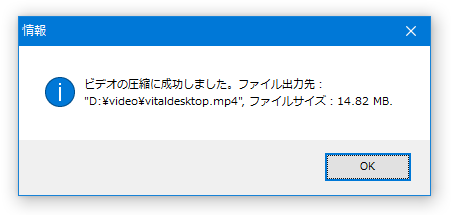
После запуска обработки программа создаёт новый MP4. В опубликованных примерах рабочего процесса перед кодированием появляется стандартный диалог сохранения, где выбираются имя и место результата, а после успешного завершения выводится сообщение с путём и фактическим размером файла.
Что программа делает при сжатии
Free Video Compressor не упаковывает ролик в архив наподобие ZIP. Он заново кодирует содержимое. На входе может быть MP4, AVI, MKV, MOV, WMV, FLV или другой поддерживаемый формат, а на выходе программа формирует MP4 с H.264 и AAC. Поэтому уменьшение размера связано с изменением параметров медиапотоков, а не с без потерь упаковкой исходного файла.
У пользователя есть четыре рычага, влияющих на результат. Desired Video Size определяет общий ориентир по объёму. Audio Quality меняет долю данных, отдаваемую звуку. Cutting уменьшает длительность. Scaling уменьшает или меняет размер кадра. Комбинация этих параметров важнее попытки добиться минимального объёма только одним ползунком размера.
Если оставить длительность и разрешение неизменными, а целевой размер уменьшить вдвое, программа должна сильнее сжать содержимое. Если сначала удалить ненужный фрагмент, а затем задать тот же конечный размер, на каждую секунду оставшегося видео приходится больше данных. По той же причине разумное снижение разрешения может сохранить визуальную стабильность лучше, чем экстремально низкий битрейт при исходном большом кадре.
Связка H.264 + AAC в MP4 ориентирована на совместимость, а не на максимальную эффективность современных кодеков. В интерфейсе нет выбора H.265/HEVC, AV1 или другого выходного видеокодека, нет выбора MKV или WebM как контейнера результата. Если задача требует именно эти технологии, Free Video Compressor ограничивает рабочий процесс уже на уровне формата вывода.
Поддерживаемые форматы импорта и экспорта
В перечне входных форматов продукта прямо названы MP4 (MPEG4), MPG, AVI, FLV, F4V, M4V, WMV, MOV, MKV, ASF и RMVB/RM. Формулировка списка открытая — программа заявляет работу и с другими распространёнными видеофайлами. Но расширение контейнера не гарантирует, что внутри него окажется кодек, который понимает включённая сборка FFmpeg. Особенно это важно для новых способов кодирования, появившихся заметно позже самой версии программы.
Экспорт существенно строже импорта: результат — MP4, видеопоток H.264, аудиопоток AAC. Это упрощает выбор и одновременно ограничивает сценарии. Пользователь не может сохранить MKV как MKV, выбрать WebM ради веб-проекта или получить ProRes для монтажа. Free Video Compressor предназначен для получения уменьшенного потребительского MP4, а не для подготовки промежуточных профессиональных мастер-файлов.
Официальное описание не документирует сохранение нескольких звуковых дорожек, встроенных субтитров, глав, вложений или расширенных метаданных. Поэтому программа не подходит для задач, где эти элементы должны гарантированно пережить перекодирование. Для такого материала перед началом работы нужно использовать инструмент, который позволяет видеть и настраивать отдельные потоки.
Воспроизводимый пример рабочего сценария
Публичный скриншот Free Video Compressor даёт конкретный пример, который хорошо показывает логику программы без необходимости выдумывать тестовые результаты. В нём открыт файл размером 5,90 МБ, длительностью 45 секунд и разрешением 640×360. Программа показывает MPEG4 как видеоформат и AAC как аудиоформат, общий битрейт 1079 KB/S, видеобитрейт 1012 KB/S и аудиобитрейт 63 KB/S. Для результата выбран ориентир 3,54 МБ, то есть 60% от исходного размера.
- Откройте ролик кнопкой Open и убедитесь, что в верхнем блоке появились размер, длительность, форматы потоков и разрешение. Если поля не заполнились, не переходите сразу к Compress: сначала нужно убедиться, что файл действительно распознан.
- Выберите Desired Video Size. Для критичного лимита оставьте запас, потому что значение помечено как Approximate и итоговый размер не обязан совпасть с целью до байта.
- Настройте Audio Quality. В примере оставлено 63 KB/S. Если звук не нужен вообще, выберите No Sound; если в нём речь или музыка, оценивайте уменьшение битрейта отдельно от изображения.
- При необходимости включите Cutting и укажите From и To. На опубликованном примере выбран отрезок от начала до 34-й секунды. Это уменьшает длительность до кодирования и тем самым снижает требуемый объём.
- Scaling включайте только при реальной необходимости изменить размер кадра. При ручном вводе ширина и высота должны быть чётными числами. Если исходные пропорции важны, не меняйте соотношение сторон произвольно.
- Нажмите Compress, выберите имя и папку результата и дождитесь завершения. После сохранения не ограничивайтесь сообщением об успехе: откройте итоговый MP4 и проверьте размер, изображение, звук и длительность.
Этот сценарий показывает главное: программа не требует от пользователя вручную вычислять видеобитрейт для целевого объёма, но ответственность за качество всё равно остаётся у человека. Чем сильнее уменьшение, тем важнее контроль итогового файла.
Как проверять качество и фактический размер результата
Сообщение об успешном завершении означает, что файл создан, но не гарантирует, что он подходит конкретной площадке или выглядит достаточно хорошо. Проверка результата должна быть отдельным этапом, особенно если исходник после обработки планируется удалить.
- Сравните фактический размер с лимитом. Desired Video Size приблизителен. Для отправки в систему с жёстким ограничением файл должен реально укладываться в допустимый объём.
- Просмотрите начало, середину и конец. Это помогает заметить блоки, смазывание деталей, провалы качества на движении или ошибки длительности.
- Проверьте звук. Голос должен оставаться разборчивым, музыка — не превращаться в явно искажённый поток. Если был выбран No Sound, убедитесь, что отсутствие аудио действительно было намеренным.
- Сверьте разрешение и пропорции. После Scaling лица, круги, окна программ и текст не должны выглядеть растянутыми.
- Проверьте границы Cutting. Начало и конец нужной сцены должны остаться в файле; без визуального таймлайна ошибку во времени легко заметить только после сохранения.
- Сохраните исходник до проверки. Перекодирование H.264 является потерным процессом. Если качество оказалось недостаточным, повторную попытку лучше делать из оригинала, а не из уже сжатой копии.
Для важных материалов полезно сравнивать два варианта с разными целевыми размерами. Если разница в объёме невелика, а изображение на меньшем файле заметно хуже, экономия диска не оправдывает потерю качества. Free Video Compressor не предлагает метрик VMAF или PSNR и не строит визуальное сравнение до/после, поэтому оценка остаётся ручной.
Пакетная обработка, автоматизация, облако и ИИ
Free Video Compressor относится к утилитам одного задания. Пакетной очереди для нескольких роликов в его интерфейсе нет. Это подтверждается устройством главного окна: поле Video File рассчитано на один путь, а после выбора параметров запускается одна операция Compress. Для регулярной обработки папки с десятками клипов такой подход неудобен.
Автоматических наблюдаемых папок, командной очереди в интерфейсе, профилей устройств, сохранения собственных пресетов, планировщика или массового переименования программа не документирует. В ней также нет пользовательских настроек аппаратного кодирования через Intel Quick Sync, NVIDIA NVENC или AMD; наличие таких пунктов не показано ни в интерфейсе, ни в описании функции сжатия.
Облачная обработка не является частью описанного рабочего процесса. Пользователь выбирает локальный файл, а кодирование выполняет включённая статическая сборка FFmpeg. В то же время у продукта нет подробной публичной документации о телеметрии и сетевой активности, поэтому отсутствие шага загрузки видео не следует превращать в более сильное обещание полной сетевой изоляции программы.
Мобильных и ИИ-функций в документированном наборе Free Video Compressor нет. Приложение не генерирует кадры, не увеличивает разрешение нейросетями, не удаляет фон, не распознаёт речь и не делает автоматический монтаж. Если веб-страница с похожим названием предлагает такие возможности, это другой продукт.
Лицензия, цена и ограничения бесплатного использования
Free Video Compressor распространяется как freeware, но слово free здесь не означает неограниченную лицензию на любые цели. Условие продукта формулируется как бесплатное использование для personal and non-commercial use — личных и некоммерческих задач. Для домашнего сжатия роликов это покрывает основной сценарий, но организациям и коммерческим проектам нельзя автоматически считать такую лицензию разрешением на рабочее использование.
Отдельная подписка, пробный период с ограничением по дням, уровни Free/Pro или магазин платных функций для рассматриваемой программы не представлены. Вместо этого есть одна freeware-сборка. Регистрация или вход в аккаунт не входят в описанный рабочий процесс: пользователь выбирает локальный файл, задаёт параметры и запускает Compress. Публичных условий покупки коммерческой лицензии на продуктовой странице также нет, поэтому для бизнеса отсутствие цены не следует трактовать как бесплатную коммерческую лицензию.
Freeware также не означает open source. Продуктовая страница использует формулировку All Rights Reserved, а открытый исходный код самой оболочки Free Video Compressor не публикуется как часть текущего предложения. Отдельно программа использует FFmpeg, который является самостоятельным проектом со своими лицензиями.
Приватность, загрузка установщика и эксплуатационные риски
Для конфиденциальных видео у Free Video Compressor есть важное архитектурное отличие от облачных компрессоров: обработка построена вокруг локального файла и локального FFmpeg, а не вокруг загрузки ролика в браузерную форму. Это уменьшает число шагов, на которых сам медиаконтент должен покидать компьютер.
Однако оценивать приватность нужно шире самого видеопотока. У продукта нет развернутой актуальной политики, где были бы описаны телеметрия приложения, сетевые обращения, диагностические данные и срок их хранения. Поэтому для материала под NDA, медицинских записей, внутренних совещаний и других чувствительных файлов организация должна опираться на собственные требования к программному обеспечению, а не только на отсутствие кнопки Upload.
Второй момент — путь получения инсталлятора. Кнопка Download на домашней странице отправляет на SoftSea, то есть фактический установочный файл берётся с зеркала. На доступной странице загрузки публикуются название, версия, размер и тип лицензии, но не приводится современная цепочка подписанных релизов и контрольных сумм, сопоставимая с тем, что дают активно поддерживаемые open-source проекты. На управляемом рабочем компьютере такой пакет разумно проверять стандартными средствами безопасности до запуска и не отключать защиту Windows ради установки старой программы.
Третий момент — возраст интерфейса и неясная матрица системных требований. Сам факт, что приложение запускается у части пользователей на современных версиях Windows, не заменяет гарантии производителя для каждой сборки ОС. Если программа нужна не для разовой домашней задачи, а для рабочего процесса, сначала стоит проверить установку и экспорт на отдельном тестовом файле.
Сильные и слабые стороны
Плюсы и минусы
Плюсы ✔️
- Понятная модель целевого размера. Пользователь задаёт Desired Video Size вместо ручного расчёта видеобитрейта.
- Фиксированный совместимый результат. Экспорт в MP4 с H.264 и AAC сокращает количество решений, которые приходится принимать новичку.
- Можно уменьшать объём не только битрейтом. Cutting сокращает длительность, Scaling меняет разрешение, Audio Quality снижает долю аудио.
- Есть режим полного удаления звука. No Sound позволяет получить немой MP4 без отдельного редактора.
- Интерфейс помещает все основные параметры в одно окно. Не требуется переключаться между вкладками кодеков, контейнеров и фильтров.
- Поддерживается широкий набор распространённых входных контейнеров. В официальном перечне есть MP4, MPG, AVI, FLV, F4V, M4V, WMV, MOV, MKV, ASF и RMVB/RM.
Минусы ❌
- Нет пакетной обработки. Несколько видео приходится запускать по одному.
- Формат вывода фиксирован. Нельзя выбрать MKV, WebM или иной контейнер вместо MP4.
- Выходной видеокодек фиксирован на H.264. HEVC/H.265, AV1 и другие современные варианты не входят в документированный экспорт.
- Целевой размер приблизителен. Итог может отличаться от Desired Video Size, что требует запаса перед жёстким лимитом.
- Нет визуального таймлайна и предварительного сравнения. Cutting задаётся временем, а качество проверяется уже на готовом файле.
- Нет детальной актуальной документации по совместимости и обновлениям. Это усложняет использование в управляемой или корпоративной среде.
- Бесплатная лицензия ограничена личным и некоммерческим использованием. Название freeware нельзя переносить на коммерческий сценарий без отдельного разрешения.
Кому подойдёт
- Пользователю с одним файлом и понятным лимитом. Когда нужно уменьшить одиночный ролик и получить MP4, логика Open → Desired Video Size → Compress экономит время на выборе технических параметров.
- Для коротких записей экрана. Cutting помогает удалить ненужное начало и конец, Scaling — уменьшить избыточное разрешение, а Audio Quality — не тратить лишний объём на звук.
- Для домашнего архива копий. Если оригиналы сохраняются отдельно, утилита может создавать облегчённые MP4 для просмотра на устройствах и пересылки.
- Для немых демонстрационных клипов. No Sound позволяет исключить аудиодорожку, когда она не нужна.
- Для пользователя, которому не нужен выбор кодеков. Фиксированный H.264/AAC снимает часть сложности универсальных транскодеров.
Кому не подойдёт
- Тем, кто обрабатывает десятки файлов. Отсутствие очереди и пакетной обработки делает работу повторяющейся.
- Тем, кому нужны HEVC/H.265, AV1, VP9 или профессиональные кодеки. Выход программы ограничен H.264/AAC в MP4.
- Для проектов с несколькими аудиодорожками, субтитрами и главами. Управление такими потоками не документировано.
- Для полноценного монтажа. Cutting — простое выделение временного отрезка, а не монтаж с дорожками, переходами, титрами и цветокоррекцией.
- Для macOS и Linux. Рассматриваемая сборка — Windows-приложение.
- Для коммерческого использования без уточнения лицензии. Бесплатный режим прямо ограничен личными и некоммерческими задачами.
- Для среды, где обязательны подписанные релизы, опубликованные хеши, политика поддержки и формальная матрица совместимости. У Free Video Compressor такая современная документационная база не представлена.
Альтернативы Free Video Compressor
Альтернативу стоит выбирать не по принципу «больше функций всегда лучше», а по тому ограничению, которое мешает в Free Video Compressor: пакетная обработка, современный кодек, другая ОС, точный контроль качества или более прозрачная поддержка.
HandBrake
HandBrake подходит, когда нужен современный бесплатный транскодер с открытым исходным кодом. Актуальная ветка 2026 года работает на Windows, macOS и Linux, поддерживает очередь заданий и вывод в MP4, MKV и WebM. Среди видеокодеров есть H.264, H.265 и AV1, а также аппаратные варианты на совместимом оборудовании. В сравнении с Free Video Compressor это значительно более гибкий инструмент: можно выбирать Constant Quality или Average Bitrate, фильтры, субтитры, частоту кадров и пресеты. Цена этой гибкости — более насыщенный интерфейс и необходимость понимать, какой режим качества нужен.
Shutter Encoder
Shutter Encoder ориентирован на пользователей, которым нужна графическая оболочка для широкого набора возможностей FFmpeg. Текущая версия поддерживает Windows, macOS и Linux, очередь рендера, пакетную обработку, H.264, H.265, H.266, VP8, VP9 и AV1, а также профессиональные кодеки, операции без перекодирования, субтитры и анализ медиа. Он уместнее Free Video Compressor в производственном процессе, где один и тот же инструмент должен и сжимать, и перекодировать, и проверять файлы. Для разового уменьшения одного домашнего ролика его интерфейс объективно содержит больше настроек, чем требуется.
XMedia Recode
XMedia Recode — бесплатный Windows-конвертер с пакетной обработкой и аппаратным ускорением на поддерживаемых Intel, NVIDIA и AMD. Он работает с H.264, HEVC/H.265, AV1, MKV, MP4, WebM и множеством аудиоформатов, позволяет резать и масштабировать видео, настраивать звук и работать с субтитрами. Это логичная замена, если Free Video Compressor устраивает по локальному Windows-сценарию, но мешают фиксированный H.264/AAC и отсутствие очереди.
Format Factory
Format Factory остаётся Windows-пакетом более широкого класса. В актуальной ветке 2026 года он обрабатывает видео, аудио, изображения и документы, использует современное ядро FFmpeg и развивает поддержку аппаратного кодирования и новых форматов. Его имеет смысл выбирать, если кроме сжатия регулярно нужны конвертация, объединение, разделение и другие операции с медиа. В роли компактной утилиты «один файл — один уменьшенный MP4» Free Video Compressor проще, но по охвату задач Format Factory заметно шире.
Типичные проблемы и диагностика
Файл выбирается, но не сжимается
Сам разработчик просит при проблемах с несжимаемыми файлами указывать сведения об операционной системе и оборудовании. Первое, что нужно отделить при диагностике, — контейнер от кодека. Файл с расширением MKV или MP4 может содержать разные видеопотоки, а опубликованный список контейнеров не является обещанием поддержки каждого нового кодека внутри них.
Для проверки возьмите небольшой обычный MP4 с H.264/AAC. Если он обрабатывается, а проблемный HEVC, AV1 или необычный поток — нет, дело скорее связано с возможностями включённой сборки декодеров, а не с самой кнопкой Compress. В таком случае практичнее использовать современный HandBrake, Shutter Encoder или XMedia Recode, чем пытаться заставить старую сборку понимать недокументированный формат.
Итоговый файл больше выбранной цели
Desired Video Size изначально обозначен как приблизительный. Небольшое расхождение не является признаком неисправности. Если площадка принимает максимум определённого размера, уменьшите цель с запасом и повторите кодирование из оригинала. Для строгого ограничения лучше не устанавливать значение ровно на допустимой границе.
Качество резко ухудшилось
Слишком маленький целевой объём вынуждает кодировщик сильнее сокращать данные. Вместо дальнейшего уменьшения того же параметра попробуйте сначала удалить ненужные секунды через Cutting, затем при необходимости снизить разрешение через Scaling и только потом выбрать разумный Desired Video Size. Для материала с важным звуком не стоит компенсировать весь дефицит размера радикальным снижением Audio Quality.
Scaling не принимает желаемый размер
Ширина и высота для ручного масштабирования должны делиться на два. Значения 1280×720, 854×480 или 640×360 этому условию соответствуют, а нечётная ширина или высота — нет. Дополнительно нужно сохранить исходные пропорции, иначе геометрия кадра изменится.
После Scaling изображение выглядит растянутым
Проверьте, совпадает ли выбранное соотношение сторон с исходным видео. 16:9 и 4:3 — разные геометрии. Если исходный ролик широкоформатный, перевод в 4:3 без кадрирования или добавления полей меняет форму объектов. Free Video Compressor не показывает сложный визуальный редактор кадра, поэтому такую ошибку проще обнаружить после экспорта.
Звук стал слишком грубым или пропал
Откройте Audio Quality и убедитесь, что не выбран No Sound. Если звук есть, но разборчивость ухудшилась, увеличьте аудиобитрейт и повторите обработку из исходного файла. Для речи допустимый уровень компромисса может отличаться от музыки, поэтому универсального минимального значения здесь нет.
Нужно обработать много файлов
Это не ошибка, а архитектурное ограничение. Free Video Compressor не поддерживает пакетную очередь. Для серии клипов лучше сразу перейти на HandBrake, Shutter Encoder или XMedia Recode, где пакетная обработка является штатной частью рабочего процесса.
Установщик вызывает предупреждение современной Windows
Программа распространяется старым по архитектуре EXE-пакетом, а разработчик не публикует современную матрицу совместимости и подробную схему подписанных релизов. Не отключайте системную защиту только ради установки. Проверьте, что файл получен через цепочку домашняя страница → SoftSea, просканируйте его стандартными средствами безопасности и при рабочем использовании сначала устанавливайте на тестовую систему.
Что учитывать перед удалением исходного видео
Free Video Compressor создаёт новый сжатый файл с потерным видеокодированием H.264. Это означает, что часть информации изображения при уменьшении размера отбрасывается. Повторное сжатие уже уменьшенной копии не возвращает потерянные детали и обычно добавляет новые артефакты. Поэтому исходник следует сохранять как минимум до полного просмотра результата.
Если задача архивная, полезно разделять мастер и доставочную копию. Мастер остаётся в исходном качестве, а Free Video Compressor создаёт облегчённый MP4 для отправки или просмотра. Такой подход позволяет в будущем сделать другую версию — например, большего качества или иного разрешения — без повторного кодирования уже ухудшенного файла.
FAQ
Free Video Compressor уменьшает файл без изменения формата?
Нет. Программа выполняет транскодирование и создаёт MP4 с H.264-видео и AAC-аудио. Даже если исходником был MP4, выходной поток кодируется заново по правилам утилиты.
Можно ли получить точно 25 МБ или другой жёсткий размер?
Desired Video Size является приблизительным значением. Итог может быть немного меньше или больше цели. Для площадки с жёстким лимитом следует задавать запас и проверять фактический размер готового MP4.
Подходит ли программа для коммерческой работы?
Бесплатная лицензия ограничена личным и некоммерческим использованием. Отсутствие цены не означает автоматического разрешения для бизнеса. Публичная продуктовая страница не предлагает отдельный коммерческий тариф, поэтому коммерческий сценарий требует отдельного правового основания.
Можно ли обработать папку видео одной операцией?
Нет. Пакетная очередь не поддерживается, главное окно рассчитано на один Video File. Для массовой обработки лучше использовать HandBrake, Shutter Encoder или XMedia Recode.
Можно ли сохранить результат в MKV или WebM?
Нет. Формат вывода Free Video Compressor фиксирован: MP4 с H.264 и AAC. MKV, MOV, AVI и другие контейнеры относятся к входным вариантам, но не к документированному экспорту.
Можно ли полностью убрать звук?
Да. В Audio Quality есть пункт No Sound, который создаёт результат без аудиодорожки.
Поддерживает ли Free Video Compressor HEVC/H.265 или AV1?
Такая поддержка не входит в документированный формат вывода. Результат кодируется H.264. Поддержку современных входных потоков HEVC или AV1 также нельзя гарантировать по опубликованному списку контейнеров, поэтому для них лучше выбирать актуальный транскодер с явной поддержкой этих кодеков.
Можно ли изменить только разрешение без сжатия?
Scaling меняет размер кадра, но общий рабочий процесс всё равно заканчивается созданием нового MP4 H.264/AAC. Это не операция простого изменения заголовка файла и не режим копирования исходного видеопотока.
Нужно ли загружать видео в интернет?
Рабочий процесс программы использует локальный файл и локальную статическую сборку FFmpeg; браузерной загрузки ролика в сервис нет. При этом отдельная современная документация о телеметрии и сетевой активности приложения не опубликована, поэтому для строго регулируемых данных требуется собственная проверка среды.
Почему после сильного сжатия мелкий текст становится хуже?
При уменьшении целевого объёма кодировщику приходится хранить меньше информации на каждую секунду и каждый кадр. Мелкие контрастные детали, интерфейсный текст и быстрое движение особенно чувствительны к недостаточному битрейту. В таких роликах полезнее сначала убрать лишнюю длительность и подобрать разумное разрешение, а не уменьшать только Desired Video Size.
Итог: в каких сценариях Free Video Compressor остаётся разумным выбором
Free Video Compressor имеет смысл как узкая утилита для одного понятного сценария: на Windows есть один ролик, нужен более маленький MP4, а пользователь не хочет разбираться в кодеках и расширенных параметрах. Desired Video Size, Audio Quality, Cutting и Scaling дают четыре практических способа контролировать объём, а фиксированный H.264/AAC делает результат предсказуемым по формату.
Для домашней разовой задачи эта простота остаётся преимуществом. Для регулярной обработки она превращается в ограничение: нет очереди, пакетного режима, выбора выходного контейнера, современных кодеков и детальной текущей документации. При необходимости HEVC/AV1, нескольких файлов, субтитров, сложных потоков или аппаратного кодирования рациональнее выбрать HandBrake, Shutter Encoder или XMedia Recode; если требуется широкий набор операций с разными типами медиа в Windows — Format Factory.
Отдельно стоит учитывать лицензию и статус продукта. Бесплатное использование прямо ограничено личными и некоммерческими задачами, а активная программа обновлений не документирована. Поэтому Free Video Compressor лучше воспринимать не как современную платформу для медиапроизводства, а как компактный Windows-инструмент для простого сжатия одиночного видео. Если он открывает конкретный исходник и устраивает фиксированный MP4-результат, задача решается с минимальным числом настроек; если требуется что-то за пределами этой модели, переход на более современный транскодер будет надёжнее, чем попытка расширить возможности самой утилиты.