


ВидеоМАСТЕР — настольный конвертер и редактор видео для Windows от российской компании AMS Software. Его основная задача — перекодировать локальные ролики, DVD-материалы и отдельные аудиофайлы в другой контейнер или кодек, а затем сохранить результат в папку на компьютере. В программу также встроены обрезка, соединение фрагментов, работа со звуком, субтитрами, кадрированием, эффектами, GIF и DVD. Это не полноценная монтажная система с многодорожечной временной шкалой: продукт рассчитан прежде всего на подготовку файлов к воспроизведению, публикации, архивированию и переносу на другое устройство.
- Скачать ВидеоМАСТЕР бесплатно
- ВидеоМАСТЕР
- Что представляет собой ВидеоМАСТЕР
- Текущий статус, установка и лицензирование
- Как устроен интерфейс
- Верхнее меню и добавление материалов
- Список исходников и информация о файле
- Проигрыватель и быстрые инструменты
- Профили форматов, устройств и сайтов
- Папка сохранения и запуск
- Основные функции ВидеоМАСТЕР
- Конвертация видео и аудио
- Пакетная очередь
- Обрезка и соединение
- Кадрирование, поворот и отражение
- Улучшение изображения и эффекты
- Изменение скорости
- Работа со звуком
- Текст, изображения и субтитры
- GIF и стоп-кадры
- DVD и HTML-код
- Воспроизводимый рабочий сценарий
- Поддерживаемые форматы
- Настройки качества и размера
- Разрешение
- Битрейт
- Частота кадров
- Кодек и контейнер
- Локальная обработка, интернет и приватность
- Редакции и стоимость
- Системные требования и производительность
- Плюсы и минусы
- Кому подойдёт
- Кому не подойдёт
- Частые проблемы и диагностика
- Установщик не запускается
- Видео не добавляется
- В окне есть изображение, но нет звука
- После конвертации файл не открывается на телевизоре
- Качество стало хуже
- Итоговый файл слишком большой
- Звук отстает от изображения
- Субтитры отображаются неверно
- DVD не записывается
- Конвертация идет слишком долго
- Лицензия не активируется
- Как проверить готовый результат
- Альтернативы
- HandBrake
- Shutter Encoder
- XMedia Recode
- FFmpeg
- DaVinci Resolve
- FAQ
- ВидеоМАСТЕР — это видеоредактор или конвертер?
- Можно ли установить программу на macOS?
- Работает ли ВидеоМАСТЕР без интернета?
- Есть ли полностью бесплатная версия?
- Какая редакция нужна только для смены формата?
- Можно ли извлечь MP3 из видео?
- Поддерживает ли программа 4K?
- Можно ли добавить собственные субтитры?
- Можно ли конвертировать целую папку?
- Сохраняет ли программа проект?
- Почему MP4 не открывается после экспорта?
- Можно ли записать результат на DVD?
- Итог по сценариям использования
- Предложить модель для рейтинга
Скачать ВидеоМАСТЕР бесплатно

В обзоре разобраны актуальная версия 12.8, устройство интерфейса, подтвержденные форматы, различия редакций «Экспресс», «Стандарт» и «Премиум», ограничения ознакомительной загрузки, системные требования и типичные причины неудачного импорта или экспорта. Отдельно показано, когда ВидеоМАСТЕР рациональнее сложного видеоредактора, а когда его возможностей недостаточно.
Что представляет собой ВидеоМАСТЕР
ВидеоМАСТЕР относится к классу настольных медиаконвертеров. Пользователь добавляет один или несколько исходников, выбирает формат, профиль устройства либо профиль сайта, при необходимости меняет параметры и запускает обработку. Программа читает больше типов файлов, чем выводит: такой подход характерен для конвертеров, поскольку редкие и устаревшие контейнеры чаще нужны для импорта, а сохранять материал рациональнее в распространенный MP4, MKV, AVI, MOV, WebM или другом поддерживаемом выходном варианте.
Разработчик — AMS Software. В линейке той же компании есть отдельный продукт «ВидеоМОНТАЖ», который ориентирован на создание роликов и монтаж. ВидеоМАСТЕР не следует смешивать с ним: здесь центральным объектом является очередь файлов и профиль конвертации, а редактирование выполняется во вспомогательных окнах до перекодирования. Также программа не связана с TMPGEnc Video Mastering Works и другими продуктами, в названии которых встречается словосочетание Video Master.
Текущая публичная версия — 12.8. Основная карточка продукта указывает русский интерфейс, установку на Windows 11, 10, 8 и 7 и дистрибутив размером 51,7 МБ. Отдельный продуктовый сайт сохраняет сведения о Windows XP, однако в актуальной карточке AMS эта система уже не перечислена. Для нового рабочего места разумно ориентироваться на Windows 7–11 и не считать совместимость с XP гарантированной.
| Параметр | Актуальное значение |
|---|---|
| Тип продукта | Настольный видео- и аудиоконвертер с базовыми средствами редактирования |
| Разработчик | AMS Software |
| Версия | 12.8 |
| Платформа | Windows 11, 10, 8 и 7 |
| Язык интерфейса | Русский |
| Основные задачи | Конвертация, пакетная очередь, обрезка, соединение, работа со звуком, субтитрами, GIF и DVD |
| Распространение | Ознакомительная загрузка с ограничениями и три бессрочные платные редакции |
| Размер дистрибутива | 51,7 МБ в текущей карточке продукта |
| Мобильная и веб-версия | Не предусмотрены; это приложение для Windows |
| Облачный проект | Не используется: исходники и результат выбираются в локальной файловой системе |
Текущий статус, установка и лицензирование
Продукт доступен для скачивания и покупки, версия 12.8 продается в трех редакциях. Дистрибутив поставляется как установочный файл Windows. Во время установки пользователь принимает лицензионное соглашение, выбирает компоненты и папку, при желании создает ярлык. После покупки ключ приходит по электронной почте; в программе предусмотрены команды «Ввести ключ» и «Проверить», после активации приложение нужно перезапустить.
Ознакомительная загрузка не является отдельной бессрочной бесплатной редакцией. Страница покупки обещает платной лицензии снятие ограничений по времени, а описание полной версии отдельно указывает работу без водяных знаков. Поэтому бесплатный установщик подходит для знакомства с интерфейсом и проверки импорта, но перед реальным проектом нужно убедиться, что доступного времени и режима сохранения достаточно. Точная длительность ознакомительного режима в текущей карточке продукта не зафиксирована, поэтому привязывать покупку к неподтвержденному числу дней не следует.
Лицензии обозначены как безлимитные, то есть не требуют ежемесячной подписки. На странице заказа также заявлены бесплатные обновления и техническая поддержка. Число допустимых компьютеров в кратком описании редакций не раскрыто; для установки на несколько рабочих мест следует сверять условия конкретного заказа, а не переносить правила одной лицензии на другую.
Как устроен интерфейс
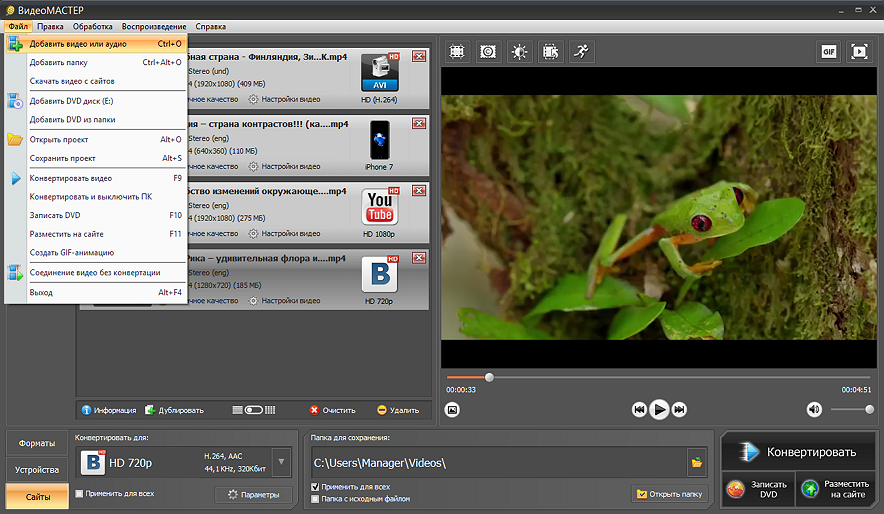
Главное окно построено вокруг списка исходников, встроенного проигрывателя и панели вывода. Такое устройство отличается от классического видеоредактора: нет центральной многодорожечной временной шкалы, дорожек с клипами и отдельной страницы монтажа. Вместо этого пользователь собирает очередь, назначает каждому файлу профиль, открывает нужный инструмент обработки и затем запускает общую конвертацию.
Верхнее меню и добавление материалов
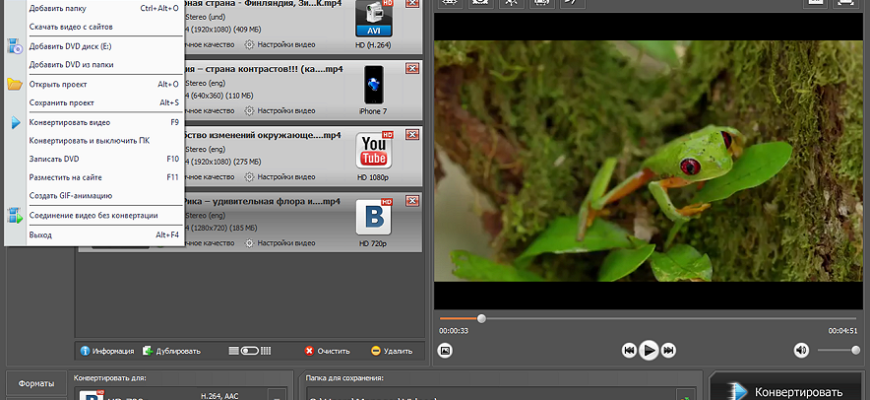
В верхней части находятся меню «Файл», «Правка», «Обработка», «Воспроизведение» и «Справка». Через «Файл» доступны добавление видео или аудио, добавление папки, импорт DVD, открытие и сохранение проекта, запуск конвертации, запись DVD и выход. В рабочих инструкциях также описаны загрузка ролика из интернета и запись с веб-камеры. Эти сетевые и захватные сценарии дополняют локальный импорт, но не меняют основную логику приложения.
Кнопка «Добавить» вызывает тот же набор вариантов. Для одиночного задания достаточно выбрать файл, а для серии однотипных роликов удобнее добавить папку. Пакетная обработка формирует очередь: программа последовательно обрабатывает несколько клипов, а пользователь может заранее применить единый профиль ко всем позициям.
Список исходников и информация о файле
Каждый добавленный материал отображается отдельной карточкой. В ней видны имя, тип аудио, разрешение, продолжительность, примерный размер и назначенный профиль. Рядом доступны удаление, дублирование и переход к настройкам. Такая карточная очередь удобна при пакетной работе: до запуска можно проверить, не получил ли один ролик ошибочный формат или неподходящее разрешение.
Важное отличие от монтажного проекта состоит в том, что каждая позиция остается самостоятельным заданием. Соединение нескольких роликов выполняется отдельной командой, а не автоматическим расположением клипов друг за другом на таймлайне. Это уменьшает число элементов управления, но ограничивает сложные композиции, наложение нескольких видеослоев и точную работу с большим количеством монтажных точек.
Проигрыватель и быстрые инструменты
Справа расположен встроенный просмотр с полосой позиции, счетчиками времени, кнопками воспроизведения и регулятором громкости. Над плеером находятся переходы к кадрированию, эффектам, улучшениям, повороту и другим инструментам обработки. Изменения выполняются в отдельных диалогах с собственным предпросмотром и подтверждаются кнопкой применения.
Предпросмотр нужен не для оценки окончательного качества кодирования, а для проверки кадра, границ обрезки, положения текста, поворота и других визуальных правок. Финальное качество зависит от выбранного кодека, битрейта, разрешения и частоты кадров, поэтому перед длинным экспортом полезно сделать короткий тестовый фрагмент.
Профили форматов, устройств и сайтов
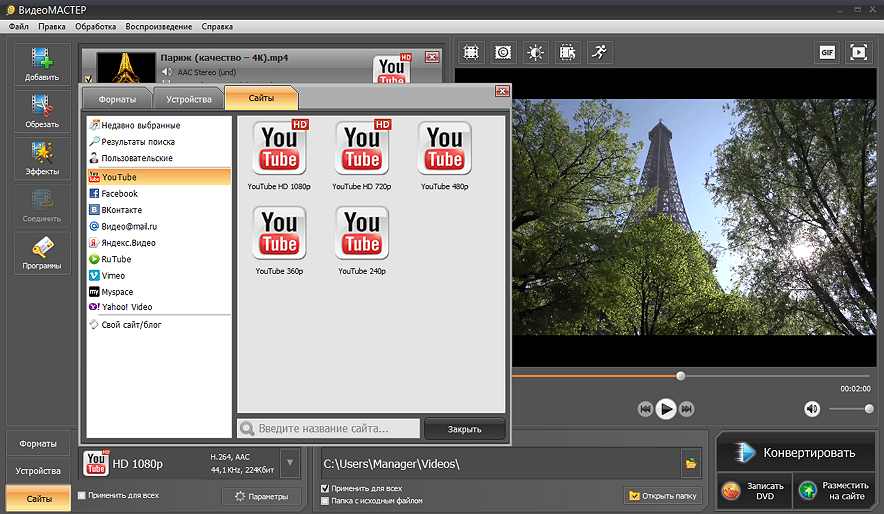
В нижней части интерфейса расположены вкладки «Форматы», «Устройства» и «Сайты». Первая группирует выходные контейнеры и аудиоформаты. Вторая предлагает готовые параметры для телефонов, планшетов, плееров, телевизионных приставок и других классов устройств. Третья содержит профили, рассчитанные на публикацию в интернете. Актуальная карточка продукта называет ВК и Rutube, а в каталоге программы присутствуют и другие веб-профили.
Профиль — это не просто расширение имени. Он задает сочетание контейнера, видеокодека, аудиокодека, разрешения и других параметров. При использовании устаревшей модели устройства лучше выбирать универсальный профиль с нужным разрешением, а не полагаться на название конкретного телефона из старого каталога.
Папка сохранения и запуск
Справа от профиля указывается каталог для готовых файлов. Флажок применения ко всем распространяет выбранную папку и параметры на очередь. Основная кнопка «Конвертировать» запускает перекодирование; рядом находятся операции записи DVD и размещения на сайте. Перед запуском стоит проверить свободное место, поскольку одновременно могут существовать исходник, временные данные и итоговый файл.
Основные функции ВидеоМАСТЕР
Конвертация видео и аудио
Главная функция — декодирование исходного потока и кодирование в новый формат. Программа работает с распространенными контейнерами AVI, MP4, MOV, MKV, WMV, WebM, MPEG, 3GP и рядом профессиональных или камерных вариантов, включая MTS, M2TS, MXF, MOD и TOD. Для выхода доступны основные современные контейнеры и кодеки, в том числе H.264 и H.265 в поддерживаемых сочетаниях.
При выборе пользователь может оставить готовый пресет либо открыть параметры и изменить видеокодек, битрейт, размер кадра и частоту кадров. Эти параметры связаны: повышение разрешения или битрейта увеличивает размер файла, а уменьшение может ускорить загрузку и сэкономить место ценой детализации. Простое увеличение разрешения не восстанавливает детали, которых нет в исходнике; оно только создает кадр большего размера.
Пакетная очередь
Несколько файлов можно добавить за одну операцию и обработать последовательно. Единый профиль применяется ко всей очереди, но перед стартом сохраняется возможность проверить каждую карточку. Пакетный режим полезен для архива записей с камеры, подготовки серии клипов к загрузке или извлечения аудио из нескольких роликов.
Очередь не следует воспринимать как параллельный профессиональный рендер-менеджер. Скорость определяется длительностью и разрешением исходников, выбранным кодеком и производительностью процессора. На слабом компьютере серия HD- или 4K-файлов может занять продолжительное время, даже если интерфейс остается доступным.
Обрезка и соединение
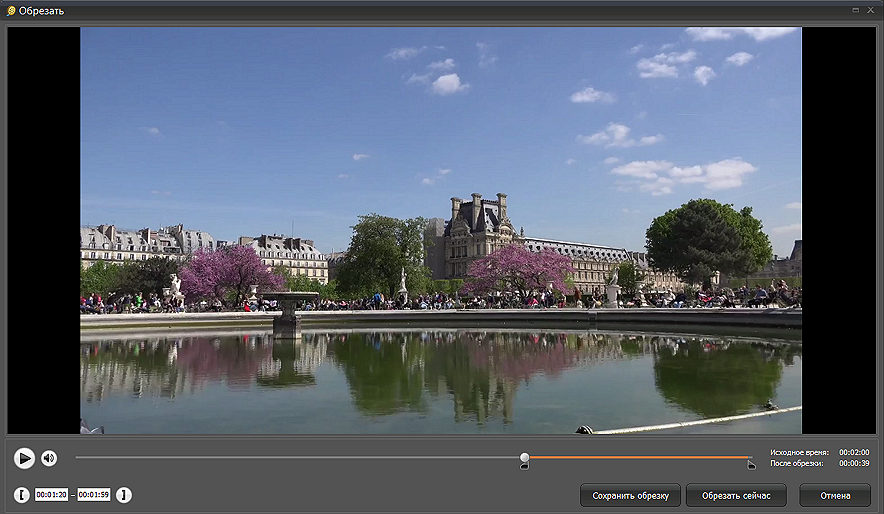
Обрезка выполняется в отдельном окне. Пользователь задает начало и конец фрагмента маркерами либо временными значениями, после чего сохраняет выбранный участок или применяет операцию к основному заданию. Это подходит для удаления заставки, рекламного блока, пустого начала записи или неудачного дубля.
Соединение объединяет несколько файлов перед конвертацией. Для предсказуемого результата исходники желательно привести к совместимым параметрам: одинаковой ориентации, близкому разрешению и корректному звуку. Если клипы сильно различаются, итог все равно потребует перекодирования, а переход между фрагментами останется простой склейкой без сложной анимации.
Кадрирование, поворот и отражение
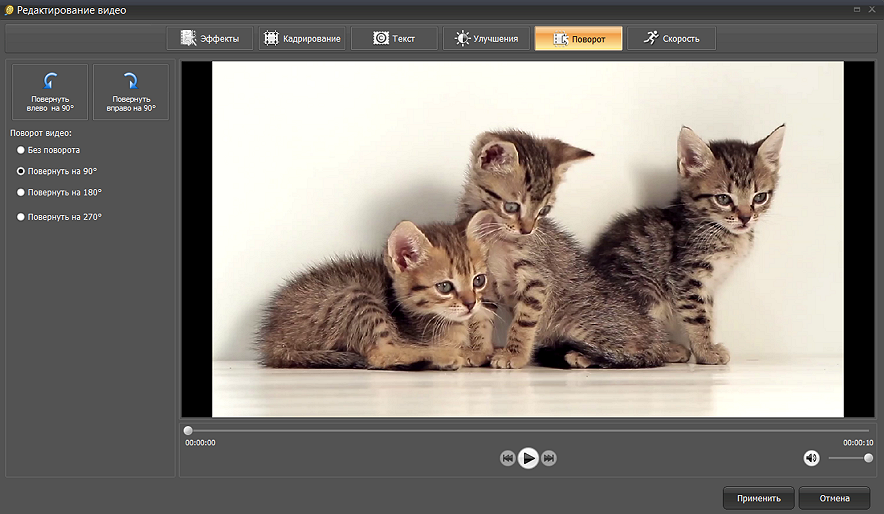
Кадрирование удаляет области по краям кадра и помогает убрать черные полосы либо изменить композицию. После обрезки по краям следует согласовать соотношение сторон и выходное разрешение: иначе программа добавит поля или растянет изображение. Поворот поддерживает стандартные углы, отражение меняет кадр по горизонтали или вертикали.
Эти операции относятся к разным редакциям. Кадрирование входит в «Стандарт», а поворот и отражение заявлены для «Премиум». Поэтому наличие кнопки в демонстрационном интерфейсе не означает, что функция активна в любой купленной лицензии.
Улучшение изображения и эффекты
Программа содержит коррекцию цвета, автоматические улучшения и фильтры. В «Премиум» входят коррекция цвета и добавление эффектов. Эти инструменты рассчитаны на быструю правку всего клипа, а не на покадровую цветокоррекцию, маски, трекинг и работу с цветовыми пространствами, которые используются в профессиональных системах.
Эффект следует оценивать на характерных сценах: светлом участке, темном кадре, лице и движении. Слишком сильное повышение насыщенности или контраста может скрыть детали. Автоматическое улучшение не заменяет контроль экспозиции и баланса белого, поэтому перед обработкой длинного файла полезно сохранить короткий образец.
Изменение скорости
В «Премиум» можно ускорять и замедлять воспроизведение. Официальное описание допускает готовые множители и ручную настройку. После изменения скорости важно проверить не только длительность, но и звук: быстрый или медленный ролик может потребовать отключения исходной дорожки, замены музыки либо отдельной озвучки.
Работа со звуком
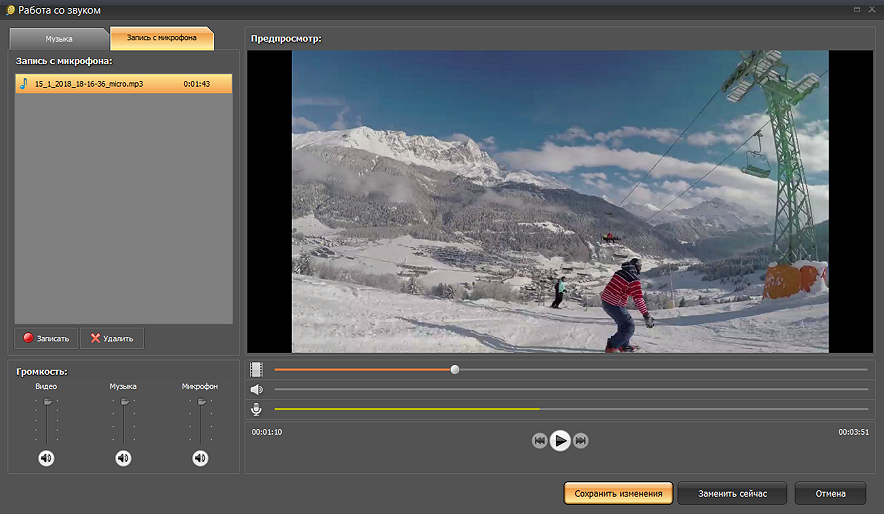
Даже редакция «Экспресс» умеет извлекать и заменять звук. Для отдельного аудиофайла доступны AAC, AC3, FLAC, M4A, MP3, OGG, WAV и WMA. В рабочем окне можно добавить музыку, записать комментарий с микрофона и отрегулировать громкость видео, музыки и микрофона.
Звуковой модуль рассчитан на простую замену дорожки и закадровый комментарий. Он не является многодорожечной аудиостанцией: сложное сведение, автоматизация параметров, реставрация шума и точная обработка нескольких каналов требуют отдельного аудиоредактора или монтажной системы.
Текст, изображения и субтитры
В «Стандарт» входит добавление титров. Текст можно разместить поверх кадра, изменить шрифт, размер, цвет, прозрачность и положение. Изображение накладывается аналогичным образом и подходит для логотипа или поясняющей графики. Поскольку это статические элементы, их возможности проще, чем анимированные титры и графика в полноценном видеоредакторе.
Субтитры добавляются вручную либо импортируются из SRT. Перед экспортом нужно проверить кодировку, синхронизацию и положение строк. Если субтитры встраиваются в изображение, исправить текст после конвертации без повторного кодирования нельзя. Если сохраняется отдельная дорожка, совместимость зависит от контейнера и проигрывателя.
GIF и стоп-кадры
Из выбранного отрезка можно создать GIF-анимацию, настроить размер, частоту кадров, число повторов и скорость. GIF удобен для короткой демонстрации, но плохо подходит для длинного ролика: формат быстро увеличивается в объеме и ограничен палитрой. Для публикации нескольких секунд движения обычно рациональнее сравнить GIF с коротким MP4.
Отдельная команда сохраняет кадр из видео в JPEG, PNG или GIF. Для превью следует выбрать позицию без смаза, проверить точный момент и сохранить PNG, если важна четкость текста, либо JPEG, если важен меньший размер.
DVD и HTML-код
Редакция «Стандарт» поддерживает запись DVD с интерактивным меню. Пользователь подготавливает ролики, выбирает шаблон меню и записывает диск. Функция актуальна для бытовых DVD-проигрывателей и физических архивов, но не заменяет Blu-ray-авторинг и профессиональную подготовку мастер-диска.
Программа также генерирует HTML-код для вставки видео на сайт. Эта возможность относится к традиционному способу публикации с собственным плеером. Современные сайты чаще используют видеохостинг или HTML5-плеер системы управления контентом, поэтому сгенерированный фрагмент следует проверить в актуальном браузере и не вставлять без проверки безопасности.
Воспроизводимый рабочий сценарий
Типичный сценарий — подготовка нескольких записей с камеры к просмотру на телевизоре и отправке родственникам. Исходники имеют разные имена, один содержит лишнее начало, а общий объем слишком велик. ВидеоМАСТЕР позволяет решить задачу без создания сложного монтажного проекта.
- Скопируйте исходники в отдельную папку. Не работайте с единственной копией на карте памяти. Сохраните оригиналы, чтобы можно было повторить экспорт с другими параметрами.
- Добавьте папку в очередь. После импорта проверьте длительность, разрешение и наличие звука у каждой позиции. Файл, который не открывается в просмотре, не следует оставлять в общей очереди до диагностики.
- Удалите лишнее начало. Откройте обрезку проблемного ролика, задайте точку старта и сохраните изменение. Просмотрите несколько секунд до и после границы, чтобы не потерять первую реплику.
- Выберите единый профиль. Для совместимости подойдет MP4 с H.264 и AAC. Разрешение не нужно повышать выше исходного. Если телевизор поддерживает только Full HD, выберите 1920×1080 либо сохраните исходное меньшее разрешение.
- Настройте размер. При слишком больших файлах уменьшите битрейт или разрешение. Не снижайте одновременно все параметры без теста: это затруднит понимание, какая настройка ухудшила изображение.
- Назначьте папку результата. Используйте отдельный каталог, а не папку с оригиналами. Это исключит путаницу между исходным и перекодированным роликом.
- Сделайте короткий пробный экспорт. Проверьте движение, мелкие детали, речь, громкость и воспроизведение на целевом телевизоре. Только после этого применяйте профиль ко всей очереди.
- Запустите пакетную конвертацию. Во время обработки не закрывайте приложение и следите за свободным местом. Большой архив может создать значительный объем временных и итоговых данных.
- Проверьте готовые файлы. Откройте начало, середину и конец каждого ролика, сравните длительность, убедитесь в наличии звука и отсутствии водяного знака.
Этот процесс использует сильную сторону ВидеоМАСТЕР — конвертацию очереди с несколькими простыми правками. Для ролика с десятками сцен, переходами, несколькими камерами и сложным звуком лучше сначала собрать монтаж в отдельном редакторе, а ВидеоМАСТЕР использовать только для финального перекодирования.
Поддерживаемые форматы
Практический список лучше рассматривать отдельно для чтения и записи. Расширение файла обозначает контейнер, а внутри него находятся видеопоток, аудиопоток и иногда субтитры. Например, два файла MKV могут использовать разные видеокодеки, поэтому один импортируется, а второй вызывает ошибку.
| Категория | Подтвержденные варианты |
|---|---|
| Основные входные контейнеры | 3GP, 3G2, ASF, AVCHD, AVI, DivX, DVD, FLV, M2TS, TS, MTS, M2T, MKV, MOV, QT, MP4, M4V, MPG, MPEG, MPE, M1V, VOB, DAT, MOD, TOD, VRO, MXF, OGV, RM, RMVB, WebM, WMV, WTV, HEVC, MJPEG, DV |
| Основные выходные контейнеры | 3GP, 3G2, ASF, AVI, FLV, M2TS, MKV, MOV, MP4, M4V, MPG, VOB, MXF, SWF, WebM, WMV |
| Выходные видеокодеки | H.263, H.264, H.265, MPEG-1, MPEG-2, MPEG-4, MJPEG, Theora, VP8, VP9, WMV V8, FLV и F4V в поддерживаемых контейнерах |
| Аудиоэкспорт | AAC, AC3, FLAC, M4A, MP3, OGG, WAV, WMA |
| Стоп-кадры | JPEG, PNG, GIF |
| Субтитры | Импорт SRT и работа с субтитрами при сохранении |
| Диски | Импорт DVD и запись DVD с меню в соответствующей редакции |
Входной каталог шире выходного. Например, приложение читает RM, RMVB, OGV, WTV, MOD, TOD и некоторые камерные варианты, но они не перечислены среди основных форматов сохранения. Это не недостаток само по себе: назначение конвертера состоит в переводе редкого исходника в более совместимый формат.
Поддержка контейнера не гарантирует чтение любого файла с таким расширением. Поврежденный индекс, необычный профиль кодека, несколько нестандартных потоков или ошибка записи камеры могут помешать импорту. В спорной ситуации нужно определить фактический кодек и сделать короткий тест, а не судить по буквам после точки.
Настройки качества и размера
ВидеоМАСТЕР позволяет менять разрешение, битрейт, частоту кадров и кодек. Эти параметры следует настраивать от цели, а не от максимальных чисел. Для архива важны качество и возможность дальнейшего просмотра, для отправки — размер, для старого устройства — совместимость, для публикации — требования площадки.
Разрешение
Сохранение исходного разрешения исключает лишнее масштабирование. Уменьшение 4K до Full HD сокращает число пикселей и обычно уменьшает объем, но теряет детали. Увеличение 720p до 1080p не создает новых деталей; оно может понадобиться только для соответствия формальным требованиям или единому размеру серии.
Битрейт
Битрейт сильнее всего влияет на размер и артефакты сжатия. Низкое значение особенно заметно на траве, воде, снегу, мелком тексте и быстром движении. Для подбора лучше экспортировать один сложный отрезок с двумя-тремя значениями и сравнить его на целевом экране.
Частота кадров
Без необходимости частоту кадров лучше не менять. Уменьшение может сделать движение менее плавным, а увеличение само по себе не добавит настоящих промежуточных кадров. Для объединения нескольких исходников полезно выбрать единый показатель, но предварительно нужно проверить, не появилось ли рассинхронизации звука.
Кодек и контейнер
MP4 с H.264 остается совместимым вариантом для большинства бытовых устройств и сайтов. H.265 способен дать меньший размер при сопоставимом качестве, но требует более современной аппаратуры и больше времени на кодирование. MKV удобен для нескольких потоков и субтитров, однако некоторые телевизоры и редакторы ограничивают поддержку отдельных сочетаний кодеков внутри MKV.
Локальная обработка, интернет и приватность
Основной процесс выполняется в установленной программе: исходник выбирается на диске, параметры задаются локально, а результат сохраняется в указанную папку. В отличие от браузерного конвертера, для обычной работы не нужно отправлять весь файл на сторонний веб-сервер. Это важно для личных архивов, рабочих материалов и больших записей.
Интернет требуется для скачивания дистрибутива, получения ключа, проверки лицензии, обновлений, справки и функций, связанных с загрузкой роликов из сети или публикацией. При работе с конфиденциальным материалом безопаснее использовать локальный импорт и локальный экспорт, не передавать файл через команды сторонних сайтов и не хранить результат в общедоступной папке.
Облачный рендеринг, синхронизация проектов между устройствами, мобильное приложение и совместная работа нескольких редакторов в продукте не предусмотрены. ИИ-модули также не являются центральной частью версии 12.8: улучшения основаны на готовых эффектах, автоматических коррекциях и ручных настройках. Пользователю, которому нужны генеративные субтитры, распознавание речи, автоматическое удаление объектов или совместный облачный монтаж, потребуется другой инструмент.
При загрузке ролика из интернета необходимо учитывать права на контент и правила площадки. Наличие команды скачивания не предоставляет разрешения на копирование чужого видео и не гарантирует постоянную совместимость с каждым сайтом: сервисы меняют авторизацию и способы выдачи потоков.
Редакции и стоимость
На 6 августа 2026 года продаются «Экспресс», «Стандарт» и «Премиум». Базовые цены составляют 1 085, 1 350 и 1 650 рублей. До 15 августа на странице заказа отображалась скидка 40%: 651, 810 и 990 рублей соответственно. Акционная цена привязана к сроку, поэтому после этой даты ориентироваться следует на сумму, показанную в корзине.
| Редакция | Подтвержденные отличия | Базовая цена | Цена на 06.08.2026 |
|---|---|---|---|
| Экспресс | 50+ видеоформатов, регулировка размера и качества, профили мобильных устройств, извлечение и замена звука | 1 085 ₽ | 651 ₽ |
| Стандарт | Все возможности «Экспресс», титры, кадрирование, обрезка, стабилизация, запись DVD | 1 350 ₽ | 810 ₽ |
| Премиум | Все возможности «Стандарт», поворот, отражение, коррекция цвета, изменение скорости, эффекты | 1 650 ₽ | 990 ₽ |
Для простой смены формата и извлечения звука достаточно «Экспресс». «Стандарт» нужен, когда перед конвертацией регулярно приходится убирать края, обрезать запись, добавлять титры, стабилизировать кадр или записывать DVD. «Премиум» оправдан для цветокоррекции, фильтров, поворота и изменения скорости. Покупать старшую редакцию только ради большего числа форматов не следует: описание тарифов связывает ее ценность прежде всего с инструментами обработки.
Перед оплатой важно проверить пробную сборку на собственном типе файлов. Это особенно актуально для камерных MTS/M2TS, записей наблюдения, старых AVI и файлов с несколькими аудиодорожками. Формальное присутствие контейнера в списке не всегда гарантирует совместимость с конкретным внутренним кодеком.
Системные требования и производительность
В официальных карточках опубликованы два набора минимальных требований. Главная страница указывает процессор от 1 ГГц, 256 МБ оперативной памяти и 500 МБ на диске. Инструкция по установке приводит более строгие значения: процессор от 1,5 ГГц, 512 МБ памяти и те же 500 МБ свободного места. Для планирования следует использовать второй набор как нижнюю практическую границу.
Эти цифры описывают запуск приложения, а не комфортную работу с современными 4K-файлами. Скорость перекодирования зависит от процессора, длительности, разрешения, кодека, числа файлов и накопителя. Даже короткий установщик не означает, что обработка тяжелого видео будет быстрой на старом компьютере.
Для длинных заданий нужно предусмотреть свободное место сверх 500 МБ: программа хранит исходник, создает итог и может использовать временные данные. Если файл сохраняется на внешний диск, его скорость и файловая система тоже влияют на стабильность. Перед пакетным запуском стоит закрыть ресурсоемкие приложения и отключить переход компьютера в сон.
Плюсы и минусы
Плюсы ✔️
- русский интерфейс и логика, построенная вокруг трех основных действий: добавить файл, выбрать профиль, запустить конвертацию;
- широкий входной список, включая камерные MTS/M2TS, MXF, MOD, TOD, VRO и старые RM/RMVB;
- пакетная очередь и применение общего профиля к нескольким файлам;
- готовые профили устройств и сайтов наряду с ручной настройкой кодека, битрейта, разрешения и частоты кадров;
- обрезка, соединение, кадрирование, работа со звуком, субтитрами, GIF и стоп-кадрами в одном приложении;
- локальное сохранение исходников и результата без обязательной загрузки полного файла в браузерный сервис;
- бессрочная лицензия без ежемесячной подписки;
- запись DVD с меню в редакциях, где эта функция включена.
Минусы ❌
- программа работает только в Windows; нет версии для macOS, Linux, Android, iOS и браузера;
- это конвертер с дополнительными инструментами, а не полноценная многодорожечная монтажная система;
- важные операции разделены между тремя редакциями, поэтому одна и та же кнопка может требовать более дорогой лицензии;
- ознакомительная загрузка ограничена по времени, а полная версия отдельно обещает отсутствие водяного знака;
- каталог профилей устройств содержит устаревшие модели, поэтому выбор по названию старого телефона менее надежен, чем универсальный профиль;
- публичные технические карточки расходятся по минимальным требованиям и упоминанию Windows XP;
- нет облачной совместной работы, мобильного клиента и набора современных ИИ-инструментов;
- для сложной цветокоррекции, многокамерного монтажа, композитинга и профессионального звука возможностей недостаточно.
Кому подойдёт
- Новичку под Windows, которому нужно сменить формат без изучения терминала и профессионального таймлайна.
- Владельцу домашнего видеоархива, который переводит старые AVI, VOB, MOD, TOD или камерные MTS в современный MP4 или MKV.
- Пользователю слабого или старого компьютера, если задача ограничена короткими роликами и умеренным разрешением.
- Автору простых публикаций, которому нужны обрезка, титры, музыка, логотип и профиль вывода без сложного монтажа.
- Пользователю DVD, которому требуется импорт диска или запись нового DVD с меню.
- Для пакетной подготовки файлов, когда несколько роликов нужно привести к единому контейнеру, разрешению и папке.
Кому не подойдёт
- Пользователю macOS или Linux, поскольку официальной версии для этих систем нет.
- Профессиональному монтажеру, которому нужны многодорожечная временная шкала, прокси, медиатека, сложные переходы, маски и трекинг.
- Команде, которой требуются облачные проекты, роли, комментарии и одновременная работа нескольких специалистов.
- Специалисту по автоматизации, которому нужны сценарии командной строки, серверная очередь и воспроизводимые конфигурации.
- Пользователю, который ищет полностью бесплатный конвертер без временных ограничений и водяных знаков.
- Автору сложного аудиопроекта, где нужны многоканальное сведение, реставрация, плагины и автоматизация громкости.
Частые проблемы и диагностика
Установщик не запускается
Сначала убедитесь, что файл скачан с официального ресурса и имеет расширение EXE. Проверьте, не заблокировала ли Windows запуск файла, хватает ли места и есть ли права на установку. Повторная загрузка нужна, если размер файла заметно меньше заявленных примерно 52 МБ или загрузка завершилась ошибкой. Не используйте сторонние сборки с дополнительными установщиками.
Видео не добавляется
Сравните контейнер с поддерживаемым входным списком, затем проверьте внутренний кодек. Расширение AVI, MKV или MP4 само по себе недостаточно. Откройте файл в другом проигрывателе, убедитесь, что он воспроизводится до конца, и попробуйте короткую копию. Для поврежденной записи сначала нужен инструмент восстановления или перепаковки контейнера.
В окне есть изображение, но нет звука
Проверьте, есть ли аудиопоток в исходнике и не отключена ли его громкость. Если дорожек несколько, выберите нужную до экспорта. Сделайте тест в MP4 с AAC и прослушайте его в двух проигрывателях. Если звук отсутствует только в одном приложении, проблема может быть в его декодере, а не в готовом файле.
После конвертации файл не открывается на телевизоре
Телевизор должен поддерживать одновременно контейнер, видеокодек, аудиокодек, разрешение и профиль кодека. Универсальная проверка — MP4, H.264 и AAC с разрешением не выше возможностей устройства. Профиль конкретной модели из каталога полезен как старт, но для старой базы устройств лучше сверить руководство телевизора.
Качество стало хуже
Проверьте, не уменьшены ли разрешение и битрейт и не применен ли сильный эффект. Сравнивайте кадры на одинаковом масштабе. Повторное кодирование всегда может добавить потери, поэтому не следует несколько раз конвертировать один и тот же промежуточный файл. Возвращайтесь к оригиналу и меняйте один параметр за тест.
Итоговый файл слишком большой
Размер определяется длительностью, битрейтом видео и аудио, разрешением и кодеком. Сначала уменьшите видеобитрейт либо выберите более эффективный кодек, затем оцените качество. Снижение разрешения оправдано, если целевой экран меньше исходного. Удаление ненужного фрагмента сокращает размер без ухудшения оставшейся части.
Звук отстает от изображения
Сравните синхронность оригинала, проверьте начало, середину и конец. Не меняйте частоту кадров без необходимости. Для сложного источника сделайте короткий тест с тем же профилем. Если рассинхронизация растет по ходу ролика, исходная запись может иметь нестандартную временную разметку, и ее стоит сначала привести к постоянным параметрам другим конвертером.
Субтитры отображаются неверно
Откройте SRT в текстовом редакторе и проверьте кодировку, номера блоков, временные метки и пустые строки между репликами. Используйте короткие строки, не выходящие за края кадра. Перед полным экспортом проверьте начало и место с кириллицей. Ошибка в исходном SRT будет перенесена в готовое видео.
DVD не записывается
Убедитесь, что в компьютере есть пишущий привод, диск чистый и соответствует типу привода, а на системном диске хватает места для временных файлов. Сначала создайте короткий проект и проверьте меню. При ошибке записи сохраните видеофайл отдельно: это поможет разделить проблему конвертации и проблему оптического носителя.
Конвертация идет слишком долго
На время влияют длительность, 4K-разрешение, H.265, эффекты и число файлов в очереди. Проверьте загрузку процессора и скорость диска, закройте лишние приложения, сохраните результат на локальный накопитель и сделайте тест без эффектов. Сравнение двух профилей на одном отрезке покажет, какая настройка дает основную задержку.
Лицензия не активируется
Скопируйте ключ без пробелов в начале и конце, проверьте адрес электронной почты заказа и подключение к интернету. Используйте встроенную команду «Ввести ключ», затем «Проверить» и перезапустите программу. Если ключ относится к другой редакции или компьютеру, решить вопрос нужно через поддержку, не заменяя лицензионные файлы вручную.
Как проверить готовый результат
- сравните длительность исходника и результата с учетом намеренной обрезки;
- просмотрите первые и последние десять секунд, а также несколько фрагментов в середине;
- проверьте речь, музыку, громкость и синхронность звука;
- убедитесь, что поворот, кадрирование и соотношение сторон не создали черных полос или растяжения;
- откройте файл на целевом устройстве, а не только во встроенном проигрывателе;
- проверьте субтитры в местах с кириллицей и длинными репликами;
- сравните размер файла с доступным местом и лимитом передачи;
- убедитесь, что ознакомительный режим не добавил водяной знак и не обрезал результат;
- сохраните оригинал до завершения проверки и резервного копирования.
Альтернативы
HandBrake
HandBrake — бесплатный открытый транскодер для Windows, macOS и Linux. Он читает распространенные мультимедийные файлы и незашифрованные DVD/Blu-ray, поддерживает очередь, фильтры, субтитры и официальные пресеты. По сравнению с ВидеоМАСТЕР он не требует покупки и лучше подходит для систематического кодирования, но интерфейс содержит больше технических параметров, а набор выходных контейнеров сосредоточен на MP4, MKV и WebM.
Shutter Encoder
Shutter Encoder — бесплатная графическая оболочка над FFmpeg для Windows, macOS и Linux. Она подходит не только для бытовой конвертации, но и для профессиональных кодеков, перепаковки, извлечения потоков, создания прокси и технической обработки. Выбирать ее стоит при широком наборе форматов и кроссплатформенности; ВидеоМАСТЕР проще для русского новичка и бытовых профилей устройств.
XMedia Recode
XMedia Recode — бесплатный конвертер для Windows с большим числом контейнеров, копированием потоков и аппаратным кодированием на совместимых системах. Он дает более детальный контроль над видеопотоком и аудиодорожками, но требует понимания кодеков и профилей. ВидеоМАСТЕР удобнее, когда важны простые кнопки, русские инструкции и встроенные бытовые правки.
FFmpeg
FFmpeg — набор библиотек и командных инструментов для декодирования, кодирования, мультиплексирования, фильтрации и потоковой обработки. Он подходит для автоматизации, серверных заданий, пакетных сценариев и точно воспроизводимых команд. Цена гибкости — отсутствие привычного оконного интерфейса и необходимость изучать синтаксис. ВидеоМАСТЕР рациональнее для разовой ручной задачи, FFmpeg — для повторяемого технического процесса.
DaVinci Resolve
DaVinci Resolve 21 доступен бесплатно для Windows, macOS и Linux и объединяет монтаж, цветокоррекцию, визуальные эффекты и аудиопостобработку. Это альтернатива, когда задача выходит за пределы конвертации: нужна временная шкала, несколько дорожек, сложный цвет и звук. Программа значительно требовательнее к компьютеру и сложнее в освоении, поэтому для простой смены MP4 на MKV ее установка избыточна.
FAQ
ВидеоМАСТЕР — это видеоредактор или конвертер?
Это конвертер с набором инструментов редактирования. Он умеет обрезать, соединять, кадрировать, добавлять текст, звук и эффекты, но не заменяет многодорожечный редактор для сложного монтажа.
Можно ли установить программу на macOS?
Нет. Текущая версия предназначена для Windows 11, 10, 8 и 7. Для macOS подходят HandBrake, Shutter Encoder, FFmpeg или DaVinci Resolve.
Работает ли ВидеоМАСТЕР без интернета?
Локальные файлы конвертируются в установленном приложении. Интернет нужен для загрузки дистрибутива, проверки лицензии, обновлений, справки и сетевых функций.
Есть ли полностью бесплатная версия?
Доступна ознакомительная загрузка с ограничениями. Платная версия снимает ограничения по времени и работает без водяного знака. Отдельная бессрочная бесплатная редакция в текущей линейке не заявлена.
Какая редакция нужна только для смены формата?
Для конвертации, настройки размера и качества, профилей устройств, извлечения и замены звука предназначена «Экспресс». Кадрирование, обрезка, стабилизация и DVD требуют «Стандарт», а эффекты, цвет, поворот и скорость — «Премиум».
Можно ли извлечь MP3 из видео?
Да. В каталоге аудиоэкспорта есть MP3, а также AAC, AC3, FLAC, M4A, OGG, WAV и WMA.
Поддерживает ли программа 4K?
ВидеоМАСТЕР работает с 4K-материалом и позволяет менять разрешение. Скорость и итоговый размер зависят от длительности, кодека и компьютера; минимальные требования описывают запуск, а не комфортную обработку 4K.
Можно ли добавить собственные субтитры?
Да. Программа импортирует SRT и позволяет работать с субтитрами при сохранении. Перед экспортом нужно проверить кодировку и синхронизацию.
Можно ли конвертировать целую папку?
Да. Папка добавляется в очередь, после чего общий профиль и каталог сохранения можно применить ко всем файлам.
Сохраняет ли программа проект?
В меню предусмотрены открытие и сохранение проекта. Это полезно для очереди и настроек, но проект не является многодорожечным монтажным документом.
Почему MP4 не открывается после экспорта?
Причина обычно связана не с расширением MP4, а с сочетанием видеокодека, аудиокодека, профиля и разрешения. Для широкой совместимости используйте H.264 и AAC и проверяйте файл на целевом устройстве.
Можно ли записать результат на DVD?
Да, начиная с редакции «Стандарт». Доступно создание DVD с интерактивным меню и навигацией.
Итог по сценариям использования
ВидеоМАСТЕР оправдан как локальный Windows-конвертер для домашнего архива, камерных файлов, пакетной подготовки роликов, извлечения звука и нескольких простых правок перед экспортом. «Экспресс» закрывает основную смену формата; «Стандарт» добавляет наиболее практичные операции обработки и DVD; «Премиум» нужен для эффектов, цветокоррекции, поворота и скорости.
Для полностью бесплатной конвертации на нескольких операционных системах рациональнее HandBrake или Shutter Encoder. Для автоматизации и точного контроля — FFmpeg. Для монтажа с временной шкалой, сложным цветом, звуком и эффектами — DaVinci Resolve. ВидеоМАСТЕР занимает промежуточное место: он проще профессиональных систем и функциональнее минимального конвертера, но его Windows-привязка, ограниченная пробная загрузка и разделение инструментов по редакциям нужно учитывать до покупки.











